Externe toegang
TNAS.online
TNAS.online is een hulpmiddel voor externe toegang dat speciaal voor TNAS-apparaten is ontworpen en waarmee gebruikers via internet verbinding kunnen maken met hun TNAS zonder dat port forwarding nodig is. TNAS.online kan worden gebruikt in combinatie met andere TOS-applicaties (TNAS PC) en applicaties voor mobiele apparaten (TNAS Mobile).
TNAS.online instellen
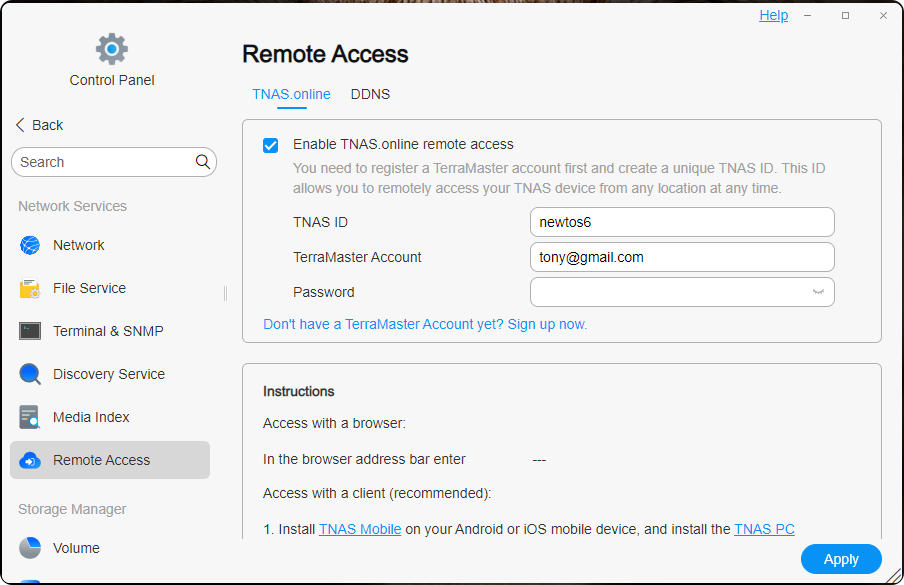
- Ga naar TOS-bureaublad > Configuratiescherm > Externe toegang > TNAS.online.
- Vink 'TNAS.online externe toegang inschakelen' aan.
- Voer uw 'TNAS ID' in en onthoud deze. TNAS ID is een unieke ID die aan uw TNAS-apparaat is gekoppeld. Als de ingevoerde ID al in gebruik is, probeer dan een andere.
- Voer de inloggegevens van uw TerraMaster-account in.
- Klik op 'Toepassen'.
- Wanneer de status 'Externe toegang ingeschakeld!' weergeeft, is TNAS.online externe toegang met succes geactiveerd. Nu kunt u eenvoudig op elk moment en vanaf elke locatie toegang krijgen tot uw TNAS-apparaat.
- Voordat u TNAS.online externe toegang inschakelt, moet u een TerraMaster-account registreren. Dit account wordt voornamelijk gebruikt voor het beheren van uw apparaten, externe toegang en het genieten van toekomstige waardevolle diensten.
- Voordat u TNAS.online gebruikt voor externe toegang tot TNAS-apparaten, moet u een TNAS-gebruiker zijn. Als u nog geen TNAS-gebruiker bent, neem dan contact op met uw TNAS-beheerder. Alle TNAS-gebruikers hebben machtigingen voor TNAS.online externe toegang.
Externe toegang met TNAS.online
Voordat u TNAS.online gaat gebruiken om op afstand toegang te krijgen tot uw TNAS-apparaat, moet u controleren of u deze functie in het TOS-systeem hebt ingeschakeld.
Methode 1: Toegang via browser
- Voer het volgende in de adresbalk van de browser in: TNAS.online/TNAS ID
- Als uw TNAS ID bijvoorbeeld 'Jack2010' is, voert u 'TNAS.online/Jack2010' in de adresbalk van de browser in om toegang te krijgen tot uw apparaat.
Methode 2: Toegang via clientapplicaties (aanbevolen)
- Installeer TNAS mobile op uw Android- of iOS-mobiele apparaat en de TNAS PC-applicatie op uw computer.
- Klik op '+', voer TNAS ID, TNAS-gebruikersnaam en wachtwoord in en klik vervolgens op 'Bevestigen'.
- Zodra de clientapplicatie met succes is aangemeld, kunt u in uw browser toegang krijgen tot het apparaat met behulp van het virtuele IP-adres van TNAS. Het formaat van het toegangsadres is: [protocol]://[virtueel TNAS-IP]:[poortnummer]. Bijvoorbeeld: https://100.88.0.1:5443
TerraMaster biedt gratis downloads van de TNAS PC-applicatie aan via hun officiële website. TNAS mobile-applicaties zijn gratis verkrijgbaar in de Apple App Store en grote mobiele app-markten.
DDNS
DDNS (Dynamic Domain Name System) is een handige methode om op afstand toegang te krijgen tot TNAS-apparaten. Het maakt het mogelijk uw TNAS-apparaat aan een vaste domeinnaam te koppelen, zodat u zelfs als het IP-adres van uw apparaat verandert, nog steeds op afstand toegang kunt krijgen tot het apparaat door eenvoudigweg deze dynamische domeinnaam te gebruiken.
DDNS instellen
Selecteer 'Bestaande serviceprovider gebruiken', vul het formulier in met de informatie die u bij de registratie van de DDNS-service hebt verkregen en klik op de knop 'Toepassen' om op te slaan.
- Voordat u de DDNS-service inschakelt, selecteert u een van de domeinserviceproviders uit de menulijst en registreert u een domein op hun officiële website.
- Noteer de informatie die tijdens de domeinregistratie is ingediend en voer deze in het DDNS-instelformulier in.
- Voordat u met DDNS toegang krijgt tot TNAS, moet u port forwarding op uw router instellen.
- Wanneer het instellingenmenu van TNAS 'verbonden' weergeeft, geeft dit aan dat de DDNS-installatie is geslaagd.
Als de bestaande serviceproviders niet aan uw behoeften voldoen, kunt u zelf handmatig een nieuwe serviceprovider toevoegen.
- Afhankelijk van uw land of regio kan het voorkomen dat bepaalde domeinserviceproviders niet kunnen worden gebruikt.
- Volg bij het handmatig toevoegen van een DDNS-serviceprovider dit formaat voor de URL:
Als uw gebruikersnaam 'test' is, uw wachtwoord '123456', uw domein 'test.com' en uw IP-adres '111.11.111.111', dan moet de URL als volgt worden ingevuld:
http://test:123456@dynupdate.no-ip.com/nic/update?hostname=test.com&myip=111.11.111.111
Externe toegang met DDNS
- Voer de domeinnaam die uw DDNS-serviceprovider heeft verstrekt, samen met het poortnummer, in de adresbalk van de browser van uw computer in.
- Voer uw TNAS-gebruikersnaam en wachtwoord in en klik vervolgens op 'Aanmelden'.