ディスク
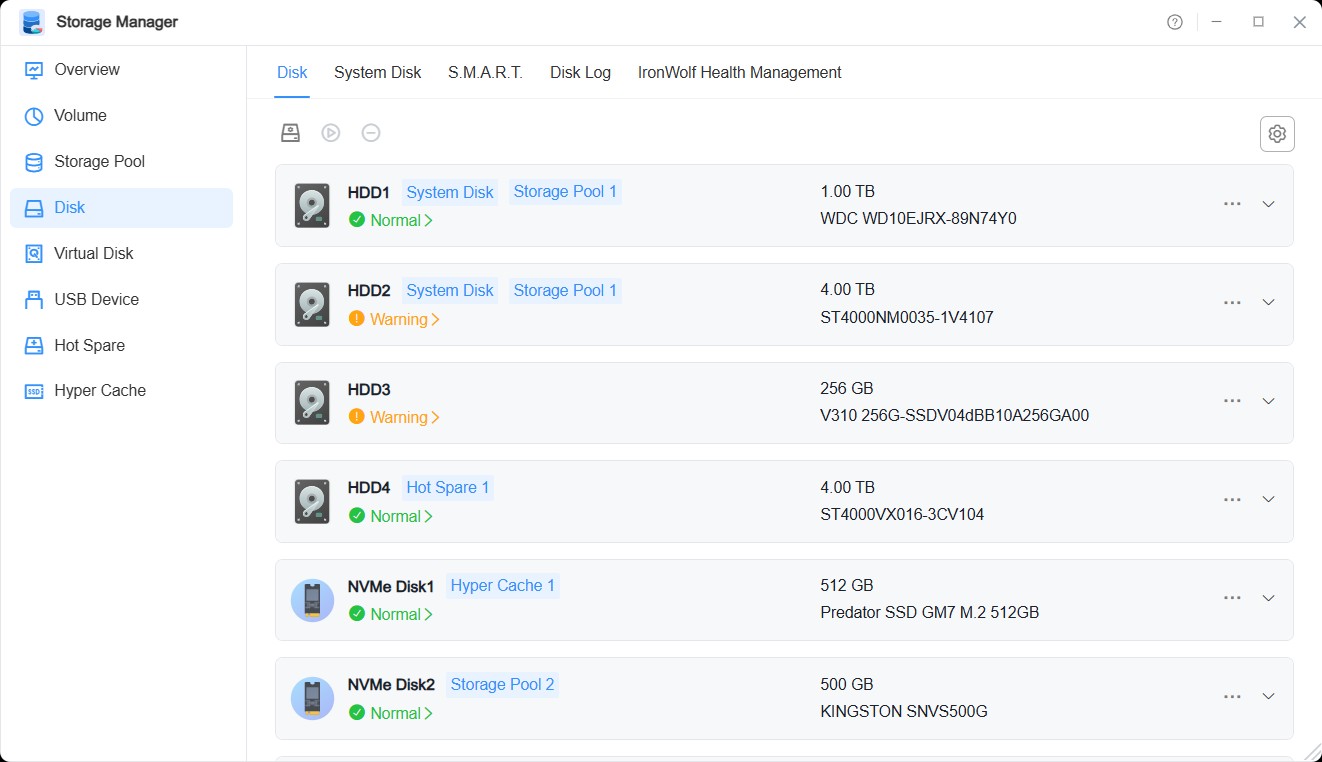
ディスク機能では、ディスクの詳細情報を確認したり、ヘルスステータスをチェックしたり、ディスクヘルスチェックなどのメンテナンス操作を行うことができます。
管理と操作
機能設定ボタンを使用して、以下の操作を行うことができます:
- ディスク: 以下のディスク関連操作が可能です:
• 不良ブロックスキャン: ディスクの不良ブロックを検出します。
• 削除/有効化: ディスクを削除することは、TNASから手動で抜く操作と同等であり、システムはそのディスクを認識しなくなります。削除されたディスクを有効にすることは、手動で挿入する操作と同等です。
• 設定: ディスクの書き込みキャッシュおよび不良セクター警告を有効にします。
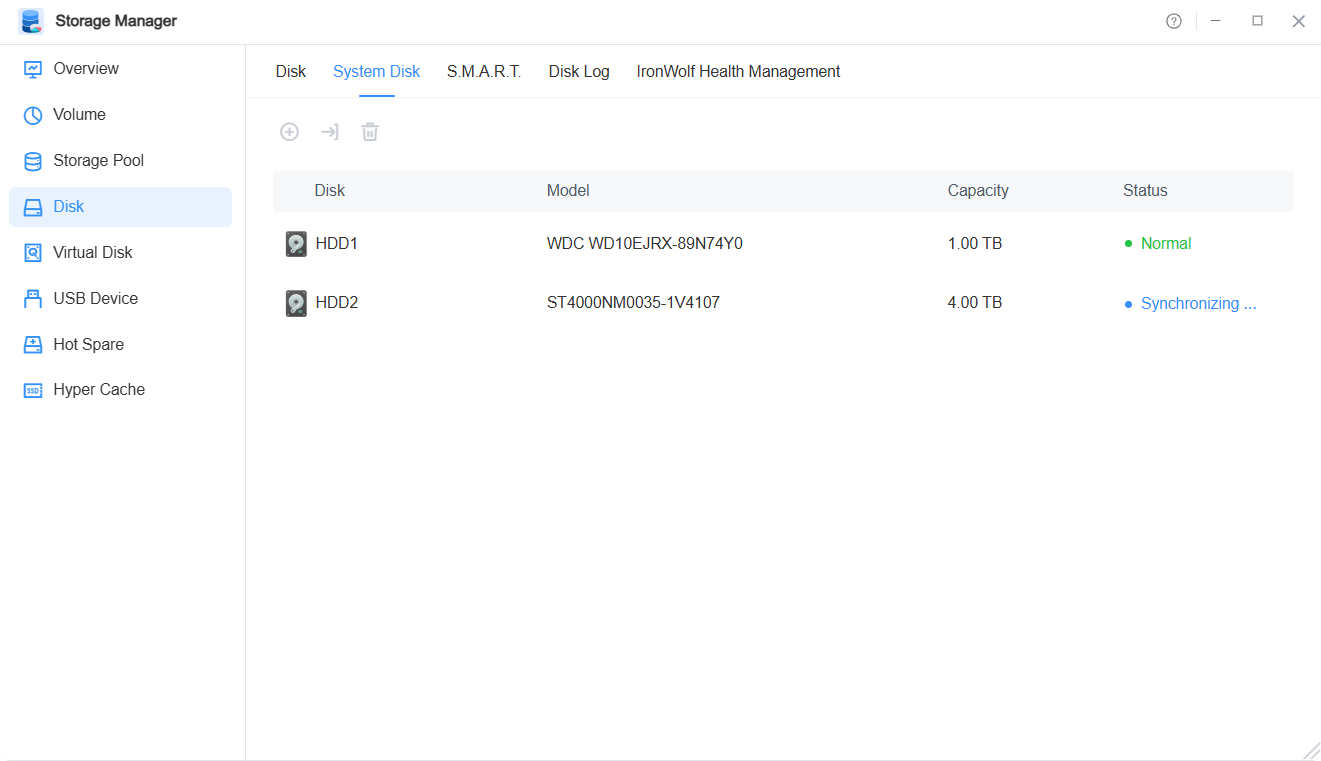
• その他: パフォーマンステストや安全消去などの高度な操作が含まれます。 - システムディスク: システムディスクの追加、移行、削除などの操作を行います。
- S.M.A.R.T.: ディスクのヘルスステータスを検出します。
- ディスクログ: ディスクに関連する操作を記録します。
以下の表は、ディスクの「その他」機能で利用可能な操作とその意味を示しています。操作時の参照にご利用ください。
ステータス | ステータスの意味 |
|---|---|
| パフォーマンステスト | ハードディスクの読み書き性能をテストし、IOPS、読み書き速度、レイテンシなどの指標を把握できます。 |
| 安全消去 | データ漏洩を防ぎ、機密データを保護するために使用されます。安全消去を行うと、システムはディスク全体に0と1をランダムに書き込み、すべての領域を上書きします。安全消去後のディスクからのデータ復元は不可能です。処理には時間がかかるため、途中で操作を中断しないでください。ディスクが損傷する可能性があります。 |
| ディスク消去 | ディスクを初期化する操作です。ディスク上のすべてのアレイ情報、パーティション、ファイルシステムが消去されます。 |
| ディスクマウント | 異なるファイルシステムを持つディスクをTNASに直接マウントし、フォーマットなしでデータにアクセスできます(Singleタイプのディスクのみ対応、RAIDアレイディスクは非対応)。対応ファイルシステムにはFAT、FAT32、NTFS、ext2、ext3、ext4、exFAT、Btrfs、HFS+などがあります。 |
| ディスクアンマウント | マウントされたディスクをアンマウントします。 |
| 権限 | マウントされたディスクに対するユーザーグループの権限を設定します。FAT32、NTFS、exFATは権限設定に対応しておらず、デフォルト権限は全ユーザー(allusers)です。 |
注意
- 安全消去およびディスク消去は、使用中でないディスクにのみ適用されます。ストレージプール内のディスクの場合、アレイ冗長性を超えたディスクは、対応するボリュームとストレージプールを先に削除してください。マウント済みディスクは、先に手動でアンマウントしてください。その後、これらの機能を使用できます。
- アレイからディスクを削除すると、アレイが劣化します。削除されたディスクは使用できず、有効化する必要があります。
- USBディスクは、ディスク画面で安全消去、消去、マウント、アンマウントなどの操作はできません。USBディスクの操作は、USB機能画面で行ってください。
ディスク状態
ディスクカードの左側の色は、ディスクの総合的な状態を示します。このアイコンをクリックすると、ディスク状態の詳細ウィンドウが開き、総合状態と各サブ指標の詳細を確認できます。
ディスクの総合状態は、従来のS.M.A.R.T.情報のみに依存する方法から、以下の3つの指標を統合するように最適化されました。
• スループット / 帯域幅:ディスクのデータ転送パフォーマンスを監視します。状態:正常、警告、取得不可。
• S.M.A.R.T.情報:ディスクのハードウェア健全状態を監視します。状態:正常、警告、故障前、取得不可。
• アクセス状態(I/O):ディスクの読み取り/書き込みアクセス状態を監視します。状態:正常、エラー。
総合状態の判定ルール
| 総合状態 | ルール | メッセージ |
|---|---|---|
| 正常 | 3つの指標すべてが正常 | ディスクは正常に動作しており、異常は検出されていません。 |
| 警告 | いずれかの指標が警告であり、エラーがない | ディスクの読み取り遅延またはS.M.A.R.T.異常が検出されました。できるだけ早くデータをバックアップし、ディスクを確認してください。 |
| エラー | いずれかの指標がエラー | ディスクI/Oエラーまたは深刻なS.M.A.R.T.異常が検出されました。データの安全性を確保するため、直ちにディスクを交換してください。 |
システムディスクの追加方法
- 「作成」ボタンをクリックし、システムディスクとして追加するディスクを選択して「確認」をクリックします。
- ポップアップウィンドウで選択内容を再確認し、「確認」をクリックします。
- システムは選択したディスクのパーティションを判定します:
• 選択したディスクがシステムパーティションの追加要件を満たさない場合、ディスクをフォーマットする必要があります。「確認」を再度クリックしてください。
• 選択したディスクがパーティション要件を満たす場合、再度「確認」をクリックする必要はありません。
システムディスクの移行方法
- 「移行」ボタンをクリックし、システムを移行するディスクを選択して「次へ」をクリックします。
- システムを移行するディスクを選択し、「確認」をクリックします。
- ポップアップウィンドウで選択内容を再確認し、「確認」をクリックします。
- システムは選択したディスクのパーティションを判定します:
• 選択したディスクがシステムパーティションの追加要件を満たさない場合、ディスクをフォーマットする必要があります。「確認」を再度クリックしてください。
• 選択したディスクがパーティション要件を満たす場合、再度「確認」をクリックする必要はありません。
注意
- システムディスクは、同じタイプのディスクにのみ設定可能です。
• システムディスクを追加する場合、現在のシステムディスクと同じタイプのディスクのみ追加可能です。
• システムディスクを移行する場合、システムディスクのタイプを変更したい場合は、現在のすべてのシステムディスクを選択してください。 - 移行が成功した後、元のシステムがあるディスクは単独でシステムディスクとして使用できません。
- 非現在システムディスクとは、ディスクのシステムパーティションにTOSシステムがインストールされているが、現在稼働していないディスクを指します。このシステムを削除する前に、このディスクをシステムディスクとして追加または移行することはできません。
- Hyper Cacheの作成に既に使用されているSSDは、システムディスクとして再使用することはできません。
- システムデータの安全性を確保するため、エラー状態のディスクはシステムディスクとして使用できません。