Desktop
TOS (TerraMaster Operating System) este un sistem de operare bazat pe web conceput special pentru dispozitivele TNAS. Prin sistemul de operare TOS, puteți finaliza rapid și ușor sarcini precum modificarea setărilor sistemului, instalarea și deschiderea aplicațiilor și gestionarea spațiului de stocare.
Autentificare și deconectare
Autentificare
După ce dispozitivul dumneavoastră TNAS a instalat sistemul TOS și a finalizat inițializarea, vă puteți autentifica în sistemul TOS utilizând aplicația TNAS PC. Alternativ, puteți verifica adresa IP a dispozitivului TNAS prin aplicația TNAS PC și introduce acea adresă într-un browser pentru a vă autentifica în sistemul TOS.
- Parolă uitată/resetare: Dacă uitați parola, sistemul va trimite un cod de verificare pe e-mailul dumneavoastră pentru a vă verifica identitatea. După verificare, vă puteți reseta parola.
- Mențineți sesiunea activă: Activarea funcției de menținere a sesiunii active va salva informațiile de autentificare în browser pentru acces rapid la sistemul TOS data viitoare. Cu toate acestea, vă rugăm să fiți precaut când vă autentificați pe dispozitive publice pentru a asigura securitatea contului.
- În timpul procesului de inițializare, ați setat adresa IP, numele de administrator și parola pentru sistemul TOS. Dacă nu vă puteți autentifica în sistemul TOS, accesați http://tnas.local sau utilizați aplicația TNAS PC pentru a selecta dispozitivul corespunzător și a-l reseta.
- Golirea cache-ului sau a cookie-urilor browserului poate cauza pierderea stării de autentificare curente. Se recomandă să vă autentificați din nou după golire pentru a asigura securitatea contului și utilizarea normală.
Verificare în doi factori OTP
OTP oferă un nivel suplimentar de protecție pentru contul dumneavoastră printr-un pas suplimentar de autentificare și un mecanism de parole dinamice. Accesați Desktop TOS > Start > Setări utilizator pentru a activa funcția de verificare în doi pași OTP (parolă unică).
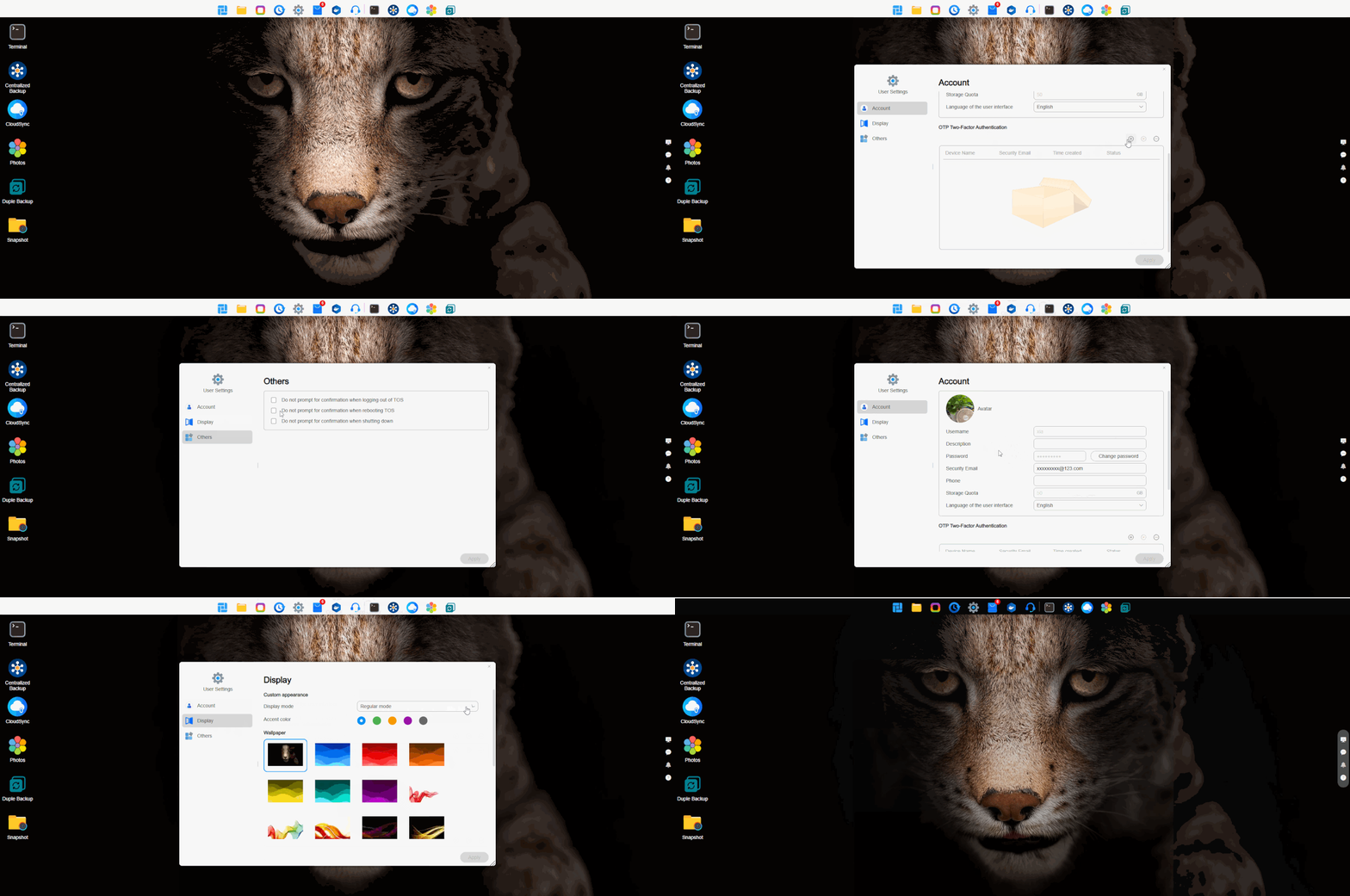
- Activați OTP: Descărcați și instalați aplicația TNAS Mobile pe dispozitivul mobil. Deschideți aplicația de verificare OTP din aplicație și urmați instrucțiunile din ghidul de configurare OTP din sistem pentru a activa funcția de verificare în doi pași OTP.
- Gestionați dispozitivele de încredere: Selectați „Adăugați acest terminal ca dispozitiv de încredere" pentru a vizualiza și gestiona dispozitivele de autentificare în lista de dispozitive de încredere. Când vă autentificați de pe un dispozitiv de încredere, TNAS nu vă va solicita verificarea în doi pași OTP.
- Dezactivați OTP: Faceți clic pe butonul de dezactivare și introduceți parola de utilizator pentru a opri funcția de verificare în doi pași OTP.
- Asigurați-vă că dispozitivul mobil și ora sistemului TOS sunt sincronizate pentru a evita problemele de verificare din cauza diferențelor de timp.
- Codurile OTP se reîmprospătează la fiecare 60 de secunde. Asigurați-vă că codul introdus nu a expirat.
- Dacă vă autentificați cu același cont pe browsere diferite, goliți cookie-urile browserului sau vă autentificați în alte conturi protejate prin OTP pe același browser, chiar dacă ați marcat anterior un dispozitiv ca fiind de încredere, va trebui totuși să efectuați verificarea în doi pași OTP în aceste situații.
Deconectare
Pentru a vă deconecta manual, accesați Desktop TOS > Start, faceți clic pe butonul de deconectare, repornire sau oprire din colțul din dreapta sus și selectați „Deconectare" în funcție de nevoile dumneavoastră. Utilizatorii administratori pot activa funcția de deconectare automată a sistemului, care va deconecta automat utilizatorul curent după perioada de expirare setată.
Desktop TOS
După autentificarea cu succes, veți intra pe desktopul TOS, care include bara de navigare de sus, meniul principal și bara de instrumente din dreapta.
Bara de navigare
Bara de navigare de sus integrează multiple intrări de funcții fixe precum meniul de start, gestionarea fișierelor, toate aplicațiile, backup, panoul de control, centrul de aplicații, Managerul Docker și suport și ajutor. De asemenea, acceptă fixarea aplicațiilor utilizate frecvent în bara de navigare pentru acces și utilizare rapidă.
Meniul principal
Puteți crea scurtături URL și edita setările utilizatorului în meniul principal, puteți lansa sau dezinstala rapid aplicațiile instalate.
- Creați o scurtătură URL: Introduceți o cale de acces web completă și validă (de ex.,
http://192.168.1.1:5443). - Editați setările utilizatorului: Modificați informațiile contului de utilizator și personalizați aspectul sistemului (de ex., setați aspectul sistemului la modul întunecat).

Din motive de securitate, schimbarea parolei va întrerupe toate sarcinile în curs și va necesita reautentificarea. Procedați cu prudență.
Bara de instrumente
Bara de instrumente vă ajută să utilizați rapid unele funcții comune ale TOS, precum tabloul de bord al sistemului, notificările, comutatorul soneriei și ajutor și suport.
- Tablou de bord al sistemului: Tabloul de bord al sistemului este un meniu flotant pentru afișarea rapidă a informațiilor cheie ale sistemului TOS și ale dispozitivului TNAS, precum numele dispozitivului, versiunea TOS, durata de funcționare, starea conexiunii la rețea și spațiul de stocare. Puteți trage pentru a ajusta sortarea acestor componente de informații. Pentru a personaliza conținutul afișat al meniului, faceți clic pe butonul „Setări" din colțul din dreapta sus al meniului.
- Notificări: Primiți notificări despre securitatea sistemului, instalările de aplicații, actualizările de stare, alimentare etc. Pentru a seta tipurile de mesaje pe care doriți să le primiți, faceți clic pe butonul „Setări" din colțul din dreapta sus al meniului.
- Control sonerie: Când TNAS întâmpină o problemă, soneria va emite o alarmă. Puteți opri soneria făcând clic pe pictograma clopoțel.
- Ajutor: Dacă aveți nevoie de ajutor sau suport, faceți clic pe „Ajutor" pentru a ne contacta.
- Sarcini în fundal: Când există sarcini care rulează în fundal, faceți clic pe această pictogramă pentru a vedea informații mai detaliate, precum progresul și viteza de încărcare.