Desktop
TOS (TerraMaster Operating System) เป็นระบบปฏิบัติการบนเว็บที่ออกแบบมาโดยเฉพาะสำหรับอุปกรณ์ TNAS ผ่านระบบปฏิบัติการ TOS คุณสามารถทำงานต่าง ๆ เช่น การแก้ไขการตั้งค่าระบบ การติดตั้งและเปิดแอปพลิเคชัน และการจัดการพื้นที่จัดเก็บข้อมูลได้อย่างรวดเร็วและง่ายดาย
Login and Logout
Login
หลังจากอุปกรณ์ TNAS ของคุณติดตั้งระบบ TOS และเริ่มต้นเสร็จสมบูรณ์แล้ว คุณสามารถเข้าสู่ระบบ TOS ได้โดยใช้แอปพลิเคชัน TNAS PC หรือคุณสามารถตรวจสอบที่อยู่ IP ของอุปกรณ์ TNAS ผ่านแอปพลิเคชัน TNAS PC และป้อนที่อยู่นั้นในเบราว์เซอร์เพื่อเข้าสู่ระบบ TOS
- Forgot/Reset Password: หากคุณลืมรหัสผ่าน ระบบจะส่งรหัสยืนยันไปยังอีเมลของคุณเพื่อยืนยันตัวตนของคุณ เมื่อยืนยันแล้ว คุณสามารถรีเซ็ตรหัสผ่านได้
- Stay Logged In: การเปิดใช้งานฟีเจอร์เข้าสู่ระบบค้างไว้จะบันทึกข้อมูลการเข้าสู่ระบบของคุณในเบราว์เซอร์เพื่อการเข้าถึงระบบ TOS อย่างรวดเร็วในครั้งถัดไป อย่างไรก็ตาม โปรดระมัดระวังเมื่อเข้าสู่ระบบบนอุปกรณ์สาธารณะเพื่อความปลอดภัยของบัญชี
- ในระหว่างขั้นตอนการเริ่มต้นระบบ คุณได้ตั้งค่าที่อยู่ IP ชื่อผู้ดูแลระบบ และรหัสผ่านสำหรับระบบ TOS หากคุณไม่สามารถเข้าสู่ระบบ TOS ได้ โปรดไปที่ http://tnas.local หรือใช้แอปพลิเคชัน TNAS PC เพื่อเลือกอุปกรณ์ที่เกี่ยวข้องและรีเซ็ต
- การล้างแคชหรือคุกกี้ของเบราว์เซอร์อาจทำให้คุณสูญเสียสถานะการเข้าสู่ระบบปัจจุบัน ขอแนะนำให้เข้าสู่ระบบอีกครั้งหลังจากล้างเพื่อความปลอดภัยของบัญชีและการใช้งานปกติ
OTP Two-Factor Verification
OTP ให้การป้องกันเพิ่มเติมอีกชั้นสำหรับบัญชีของคุณผ่านขั้นตอนการตรวจสอบสิทธิ์เพิ่มเติมและกลไกใช้รหัสผ่านแบบไดนามิก โปรดไปที่ TOS Desktop > Start > User Settings เพื่อเปิดใช้งานฟีเจอร์การยืนยันสองขั้นตอน OTP (One-Time Password)
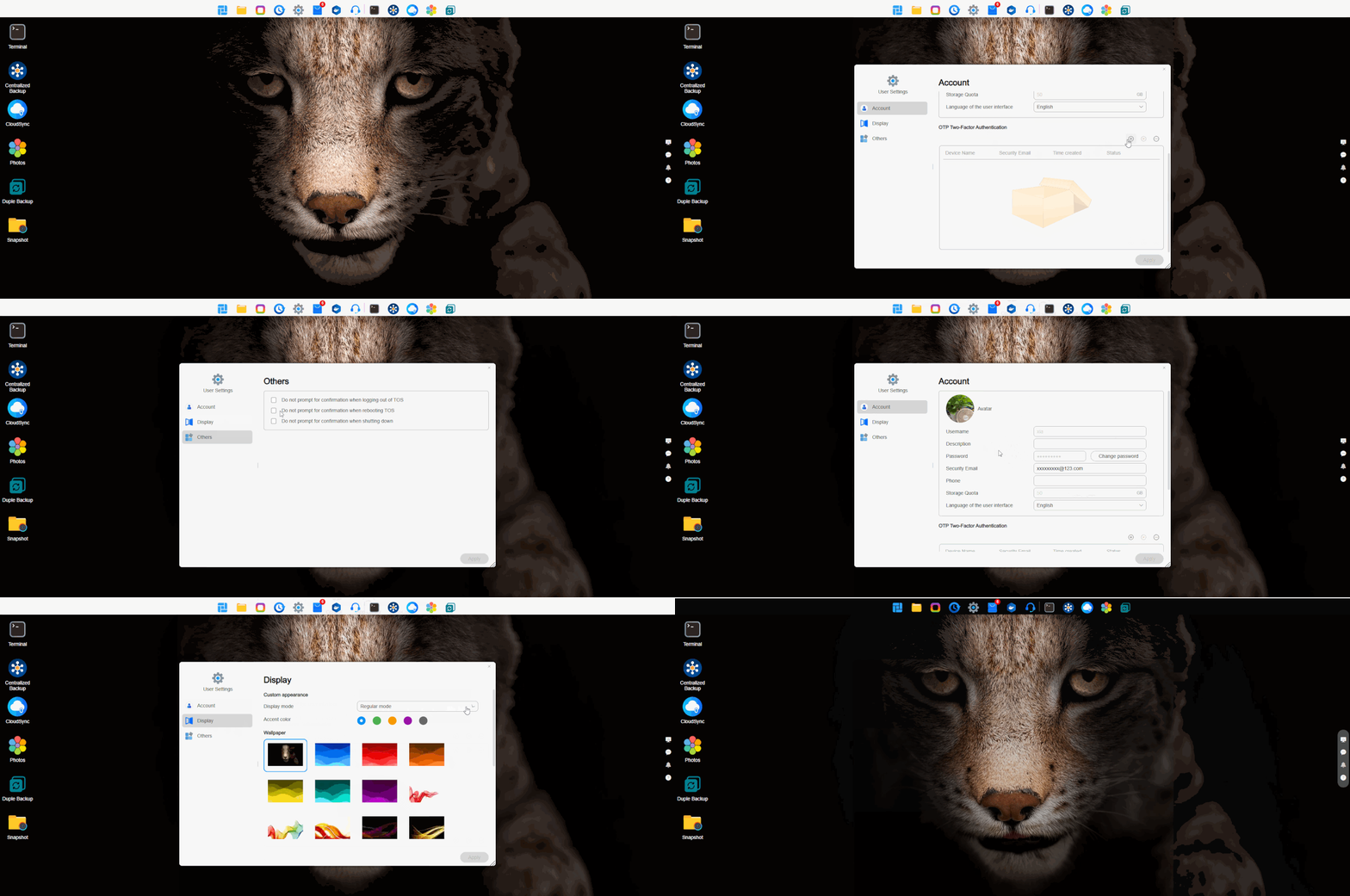
- Enable OTP: โปรดดาวน์โหลดและติดตั้งแอป TNAS Mobile บนอุปกรณ์มือถือของคุณ เปิดแอปพลิเคชันยืนยัน OTP ในแอปและทำตามคำแนะนำในคู่มือการตั้งค่า OTP ในระบบเพื่อเปิดใช้งานฟีเจอร์การยืนยันสองขั้นตอน OTP
- Manage Trusted Devices: เลือก "Add this terminal as a trusted device" เพื่อดูและจัดการอุปกรณ์เข้าสู่ระบบของคุณในรายการอุปกรณ์ที่เชื่อถือได้ เมื่อเข้าสู่ระบบจากอุปกรณ์ที่เชื่อถือได้ TNAS จะไม่แจ้งให้คุณยืนยันสองขั้นตอน OTP
- Disable OTP: คลิกปุ่มปิดใช้งานและป้อนรหัสผ่านผู้ใช้ของคุณเพื่อปิดฟีเจอร์การยืนยันสองขั้นตอน OTP
- โปรดตรวจสอบให้แน่ใจว่าเวลาของอุปกรณ์มือถือและระบบ TOS ของคุณซิงค์กันเพื่อหลีกเลี่ยงปัญหาการยืนยันเนื่องจากความแตกต่างของเวลา
- รหัส OTP จะรีเฟรชทุก 60 วินาที ตรวจสอบให้แน่ใจว่ารหัสที่ป้อนยังไม่หมดอายุ
- หากคุณเข้าสู่ระบบด้วยบัญชีเดียวกันบนเบราว์เซอร์ที่แตกต่างกัน ล้างคุกกี้ของเบราว์เซอร์ หรือเข้าสู่ระบบบัญชีอื่นที่ป้องกันด้วย OTP บนเบราว์เซอร์เดียวกัน แม้ว่าคุณจะทำเครื่องหมายอุปกรณ์เป็นเชื่อถือได้ก่อนหน้านี้ คุณก็ยังต้องทำการยืนยันสองขั้นตอน OTP ในสถานการณ์เหล่านี้
Logout
หากต้องการออกจากระบบด้วยตนเอง ให้ไปที่ TOS Desktop > Start คลิกปุ่มออกจากระบบ รีสตาร์ท หรือปิดเครื่องที่มุมขวาบน และเลือก "Logout" ตามความต้องการของคุณ ผู้ใช้ที่เป็นผู้ดูแลระบบสามารถเปิดใช้งานฟีเจอร์ออกจากระบบอัตโนมัติของระบบ ซึ่งจะออกจากระบบผู้ใช้ปัจจุบันโดยอัตโนมัติหลังจากช่วงเวลาหมดอายุที่กำหนด
TOS Desktop
หลังจากเข้าสู่ระบบสำเร็จ คุณจะเข้าสู่เดสก์ท็อป TOS ซึ่งประกอบด้วยแถบนำทางด้านบน เมนูหลัก และแถบเครื่องมือด้านขวา
Navigation Bar
แถบนำทางด้านบนรวมรายการฟังก์ชันถาวรหลายรายการ เช่น เมนูเริ่มต้น การจัดการไฟล์ แอปพลิเคชันทั้งหมด การสำรองข้อมูล แผงควบคุม ศูนย์แอปพลิเคชัน Docker Manager และการสนับสนุนและช่วยเหลือ นอกจากนี้ยังรองรับการปักหมุดแอปพลิเคชันที่ใช้บ่อยไปยังแถบนำทางเพื่อการเข้าถึงและใช้งานอย่างรวดเร็ว
Main Menu
คุณสามารถสร้างทางลัด URL และแก้ไขการตั้งค่าผู้ใช้ในเมนูหลัก เปิดใช้งานหรือถอนการติดตั้งแอปพลิเคชันที่ติดตั้งแล้วได้อย่างรวดเร็ว
- Create URL Shortcut: โปรดป้อนเส้นทางการเข้าถึงเว็บที่สมบูรณ์และถูกต้อง (เช่น
http://192.168.1.1:5443) - Edit User Settings: แก้ไขข้อมูลบัญชีผู้ใช้และปรับแต่งรูปลักษณ์ของระบบ (เช่น ตั้งค่ารูปลักษณ์ของระบบเป็นโหมดมืด)

ด้วยเหตุผลด้านความปลอดภัย การเปลี่ยนรหัสผ่านของคุณจะขัดจังหวะงานทั้งหมดที่กำลังดำเนินอยู่และต้องเข้าสู่ระบบใหม่ โปรดดำเนินการด้วยความระมัดระวัง
Toolbar
แถบเครื่องมือช่วยให้คุณใช้ฟีเจอร์ทั่วไปบางอย่างของ TOS ได้อย่างรวดเร็ว เช่น แดชบอร์ดระบบ การแจ้งเตือน สวิตช์เสียงเตือน และช่วยเหลือและสนับสนุน
- System Dashboard: แดชบอร์ดระบบเป็นเมนูลอยสำหรับแสดงข้อมูลสำคัญของระบบ TOS และอุปกรณ์ TNAS อย่างรวดเร็ว เช่น ชื่ออุปกรณ์ เวอร์ชัน TOS เวลาทำงาน สถานะการเชื่อมต่อเครือข่าย และพื้นที่จัดเก็บข้อมูล คุณสามารถลากเพื่อปรับการจัดเรียงองค์ประกอบข้อมูลเหล่านี้ได้ หากต้องการปรับแต่งเนื้อหาเมนูที่แสดง ให้คลิกปุ่ม "Settings" ที่มุมขวาบนของเมนู
- Notifications: รับการแจ้งเตือนเกี่ยวกับความปลอดภัยของระบบ การติดตั้งแอปพลิเคชัน การอัปเดตสถานะ การจ่ายไฟ เป็นต้น หากต้องการตั้งค่าประเภทของข้อความที่คุณต้องการรับ ให้คลิกปุ่ม "Settings" ที่มุมขวาบนของเมนู
- Buzzer Control: เมื่อ TNAS พบปัญหา เสียงเตือนจะดังขึ้น คุณสามารถปิดเสียงเตือนได้โดยคลิกไอคอนระฆัง
- Help: หากคุณต้องการความช่วยเหลือหรือการสนับสนุน คลิก "Help" เพื่อติดต่อเรา
- Background Tasks: เมื่อมีงานที่กำลังทำงานในเบื้องหลัง ให้คลิกไอคอนนี้เพื่อดูข้อมูลโดยละเอียดเพิ่มเติม เช่น ความคืบหน้าและความเร็วในการอัปโหลด