เดสก์ท็อป
TOS (TerraMaster Operating System) เป็นระบบปฏิบัติการบนเว็บที่ออกแบบมาโดยเฉพาะสำหรับอุปกรณ์ TNAS ผ่านระบบปฏิบัติการ TOS คุณสามารถทำงานต่างๆ เช่น แก้ไขการตั้งค่าระบบ ติดตั้งและเปิดแอปพลิเคชัน และจัดการพื้นที่จัดเก็บได้อย่างรวดเร็วและง่ายดาย
การเข้าสู่ระบบและออกจากระบบ
เข้าสู่ระบบ
หลังจากอุปกรณ์ TNAS ของคุณได้ติดตั้งระบบ TOS และเริ่มต้นเสร็จสิ้นแล้ว คุณสามารถเข้าสู่ระบบ TOS ได้โดยใช้แอปพลิเคชัน TNAS PC หรือคุณสามารถดูที่อยู่ IP ของ TNAS ของคุณผ่านแอปพลิเคชัน TNAS PC และป้อนที่อยู่นั้นในเบราว์เซอร์เพื่อเข้าสู่ระบบ TOS
- Forgot/Reset Password: หากคุณลืมรหัสผ่าน ระบบจะส่งรหัสยืนยันไปยังอีเมลของคุณเพื่อยืนยันตัวตนของคุณ เมื่อยืนยันแล้ว คุณสามารถรีเซ็ตรหัสผ่านได้
- Stay Logged In: การเปิดใช้งานฟีเจอร์ "Stay Logged In" ช่วยให้เบราว์เซอร์บันทึกข้อมูลการเข้าสู่ระบบของคุณสำหรับการเข้าถึงและใช้งานระบบ TOS ครั้งต่อไปได้อย่างรวดเร็ว อย่างไรก็ตาม โปรดระมัดระวังเมื่อเข้าสู่ระบบบนอุปกรณ์สาธารณะเพื่อให้มั่นใจในความปลอดภัยของบัญชี
- ในระหว่างกระบวนการตั้งค่าเริ่มต้น คุณได้ตั้งค่าที่อยู่ IP ชื่อผู้ดูแลระบบ และรหัสผ่านสำหรับระบบ TOS หากคุณไม่สามารถเข้าสู่ระบบ TOS ได้ โปรดรีเซ็ตผ่าน
http://tnas.localหรือโดยเลือกอุปกรณ์ที่สอดคล้องกันในแอปพลิเคชัน TNAS PC - การล้างแคชหรือคุกกี้ของเบราว์เซอร์อาจทำให้คุณสูญเสียสถานะการเข้าสู่ระบบปัจจุบัน แนะนำให้เข้าสู่ระบบอีกครั้งหลังจากล้างเพื่อให้มั่นใจในความปลอดภัยของบัญชีและการใช้งานปกติ
การยืนยันสองปัจจัยด้วย OTP
OTP ให้ความปลอดภัยเพิ่มเติมอีกชั้นสำหรับบัญชีของคุณผ่านขั้นตอนการพิสูจน์ตัวตนเพิ่มเติมและกลไกการรหัสผ่านแบบไดนามิก โปรดไปที่ TOS Desktop > Start > คลิกอวตาร > User Settings > Account > Account Security เพื่อเปิดใช้งานฟีเจอร์การยืนยันสองปัจจัยด้วย OTP (One-Time Password)
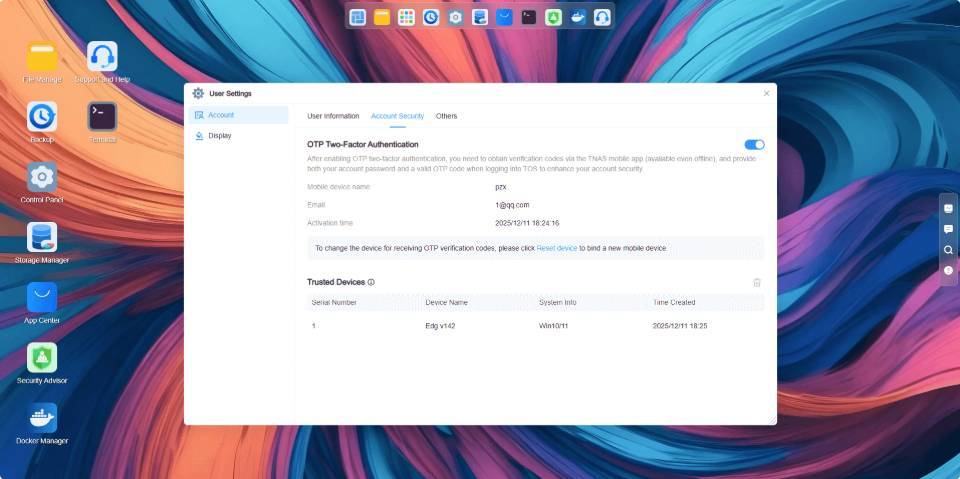
- Enable OTP: โปรดดาวน์โหลดและติดตั้งแอป TNAS Mobile บนอุปกรณ์มือถือของคุณ เปิดแอปพลิเคชันยืนยัน OTP ภายในแอปและทำตามคำแนะนำในตัวช่วยสร้างการตั้งค่า OTP ของระบบเพื่อเปิดใช้งานฟีเจอร์การยืนยันสองปัจจัยด้วย OTP
- Manage Trusted Devices: ทำเครื่องหมายที่ "Add this terminal as a trusted device" เพื่อดูและจัดการอุปกรณ์ที่เข้าสู่ระบบของคุณในรายการอุปกรณ์ที่เชื่อถือได้ เมื่อเข้าสู่ระบบจากอุปกรณ์ที่เชื่อถือได้ TNAS จะไม่แจ้งให้คุณยืนยันสองปัจจัยด้วย OTP
- Disable OTP: คลิกปุ่มปิดใช้งานและป้อนรหัสผ่านผู้ใช้ของคุณเพื่อปิดฟีเจอร์การยืนยันสองปัจจัยด้วย OTP
- โปรดตรวจสอบว่าเวลาของระบบบนอุปกรณ์มือถือของคุณและระบบ TOS ตรงกันเพื่อหลีกเลี่ยงปัญหาการยืนยันที่เกิดจากความแตกต่างของเวลา
- รหัสยืนยัน OTP จะอัปเดตทุกนาที โปรดตรวจสอบว่ารหัสที่คุณป้อนยังไม่หมดอายุ
- หากคุณเข้าสู่ระบบบัญชีเดียวกันบนเบราว์เซอร์อื่น ล้างข้อมูลคุกกี้ของเบราว์เซอร์ หรือเข้าสู่ระบบเป็นผู้ใช้รายอื่นที่ต้องใช้การยืนยันสองปัจจัยด้วย OTP ในเบราว์เซอร์เดียวกัน จะต้องมีการยืนยัน OTP อีกครั้ง แม้ว่าคุณจะเคยทำเครื่องหมายอุปกรณ์เป็นอุปกรณ์ที่เชื่อถือได้ก็ตาม
ออกจากระบบ
หากต้องการออกจากระบบด้วยตนเอง ให้ไปที่ TOS Desktop > Start คลิกปุ่ม Logout, Restart หรือ Shutdown ที่มุมขวาบน และเลือกตัวเลือก "Logout" ตามความต้องการของคุณ ผู้ใช้ที่เป็นผู้ดูแลระบบสามารถเปิดใช้งานฟีเจอร์ออกจากระบบอัตโนมัติเมื่อหมดเวลาได้ เมื่อถึงระยะเวลาหมดเวลาที่ตั้งไว้ ระบบจะออกจากระบบของผู้ใช้ปัจจุบันโดยอัตโนมัติ
เดสก์ท็อป TOS
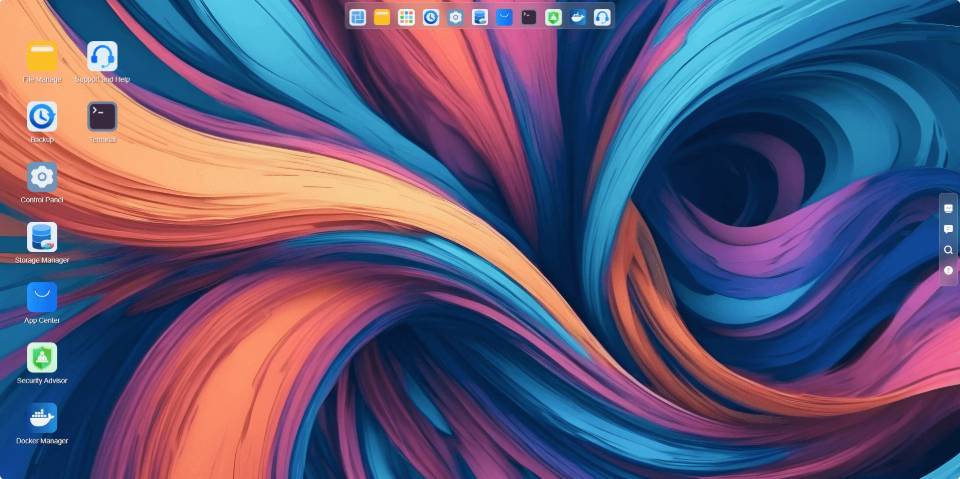
หลังจากเข้าสู่ระบบ TOS สำเร็จ คุณจะเข้าสู่เดสก์ท็อป TOS เดสก์ท็อป TOS ประกอบด้วยแถบนำทางด้านบน เมนูหลัก และแถบเครื่องมือด้านขวา
แถบนำทาง
แถบนำทางด้านบนรวมรายการฟังก์ชันแบบตายตัวหลายรายการ เช่น Start Menu, File Manager, All Applications, Backup, Control Panel, App Center, Container Manager, Support & Help เป็นต้น นอกจากนี้ยังรองรับการปักหมุดแอปพลิเคชันที่ใช้งานบ่อยไว้บนแถบนำทางเพื่อการเข้าถึงและใช้งานที่รวดเร็ว
เมนูหลัก
ในเมนูหลัก คุณสามารถสร้างทางลัด URL และแก้ไขการตั้งค่าผู้ใช้ รวมทั้งเปิดหรือถอนการติดตั้งแอปพลิเคชันที่ติดตั้งแล้วได้อย่างรวดเร็ว
- Create URL Shortcut: โปรดป้อนเส้นทางการเข้าถึงเว็บที่สมบูรณ์และถูกต้อง (เช่น
http://192.168.1.1:5443) - Edit User Settings: แก้ไขข้อมูลบัญชีผู้ใช้และปรับแต่งการแสดงลักษณะของระบบ (เช่น ตั้งค่าลักษณะของระบบเป็นโหมดมืด)
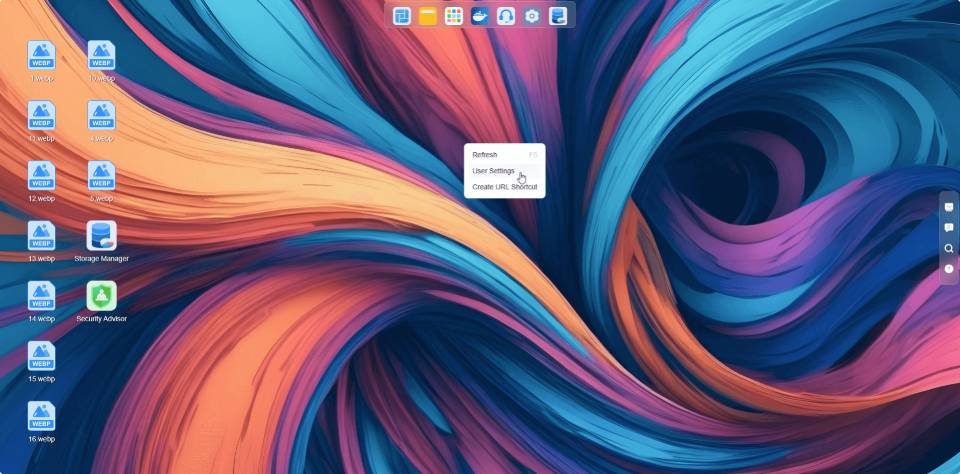
ด้วยเหตุผลด้านความปลอดภัย การเปลี่ยนรหัสผ่านจะขัดจังหวะงานที่กำลังดำเนินการทั้งหมดและต้องให้คุณเข้าสู่ระบบอีกครั้ง โปรดดำเนินการด้วยความระมัดระวัง
แถบเครื่องมือ
แถบเครื่องมือช่วยให้คุณใช้ฟังก์ชันทั่วไปบางอย่างของ TOS ได้อย่างรวดเร็ว เช่น System Dashboard การแจ้งเตือนข้อความ สวิตช์บัซเซอร์ และการช่วยเหลือสนับสนุน
- System Dashboard: System Dashboard เป็นเมนูลอยที่แสดงข้อมูลสำคัญเกี่ยวกับระบบ TOS และอุปกรณ์ TNAS อย่างรวดเร็ว เช่น ชื่ออุปกรณ์ เวอร์ชัน TOS เวลาทำงาน สถานะการเชื่อมต่อเครือข่าย และพื้นที่จัดเก็บ คุณสามารถปรับลำดับของคอมโพเนนต์ข้อมูลเหล่านี้ได้โดยการลาก หากต้องการปรับแต่งเนื้อหาเมนูที่แสดง ให้คลิกปุ่ม "Settings" ที่มุมขวาบนของเมนูนี้
- Message Notifications: รับการแจ้งเตือนสำหรับความปลอดภัยของระบบ การติดตั้งแอปพลิเคชัน การอัปเดตสถานะ เพาเวอร์ เป็นต้น หากต้องการตั้งค่าประเภทข้อความที่คุณต้องการรับ ให้คลิกปุ่ม "Settings" ที่มุมขวาบนของเมนูนี้
- Buzzer Switch: เมื่อเกิดความผิดปกติกับ TNAS บัซเซอร์จะส่งเสียงเตือน คุณสามารถปิดบัซเซอร์ได้โดยคลิกไอคอนระฆัง
- Help: หากคุณต้องการความช่วยเหลือหรือการสนับสนุน โปรดคลิก "Help" เพื่อติดต่อเรา
- Background Tasks: เมื่อมีงานทำงานอยู่เบื้องหลัง ให้คลิกไอคอนนี้เพื่อดูรายละเอียดเพิ่มเติม เช่น ความคืบหน้าและความเร็วในการอัปโหลด