Desktop
TOS (TerraMaster Operating System) to system operacyjny oparty na interfejsie internetowym, zaprojektowany specjalnie dla urządzeń TNAS. Dzięki systemowi operacyjnemu TOS możesz szybko i łatwo wykonywać zadania takie jak modyfikowanie ustawień systemowych, instalowanie i uruchamianie aplikacji oraz zarządzanie przestrzenią dyskową.
Logowanie i wylogowywanie
Logowanie
Po zainstalowaniu systemu TOS na Twoim urządzeniu TNAS i zakończeniu inicjalizacji, możesz zalogować się do systemu TOS za pomocą aplikacji TNAS PC. Alternatywnie możesz sprawdzić adres IP swojego TNAS przez aplikację TNAS PC i wprowadzić ten adres w przeglądarce, aby zalogować się do systemu TOS.
- Zapomniane/hasło resetowania: Jeśli zapomnisz hasła, system wyśle kod weryfikacyjny na Twój adres e-mail w celu potwierdzenia tożsamości. Po weryfikacji możesz zresetować hasło.
- Pozostań zalogowany: Włączenie funkcji "Pozostań zalogowany" pozwala przeglądarce zapisać Twoje dane logowania w celu szybkiego dostępu i korzystania z systemu TOS przy następnym użyciu. Jednak zachowaj ostrożność podczas logowania na urządzeniach publicznych, aby zapewnić bezpieczeństwo konta.
- Podczas procesu konfiguracji początkowej ustawiono adres IP, nazwę administratora i hasło dla systemu TOS. Jeśli nie możesz zalogować się do systemu TOS, zresetuj go przez
http://tnas.locallub wybierając odpowiednie urządzenie w aplikacji TNAS PC. - Wyczyszczenie pamięci podręcznej lub plików cookie przeglądarki może spowodować utratę obecnego statusu logowania. Zaleca się ponowne zalogowanie po wyczyszczeniu, aby zapewnić bezpieczeństwo konta i normalne użytkowanie.
Weryfikacja dwuetapowa OTP
OTP zapewnia dodatkową warstwę bezpieczeństwa dla Twojego konta poprzez dodatkowy krok uwierzytelniania i mechanizm dynamicznego hasła. Przejdź do TOS Pulpit > Start > Kliknij awatar > Ustawienia użytkownika > Konto > Bezpieczeństwo konta, aby włączyć funkcję weryfikacji dwuetapowej OTP (One-Time Password).
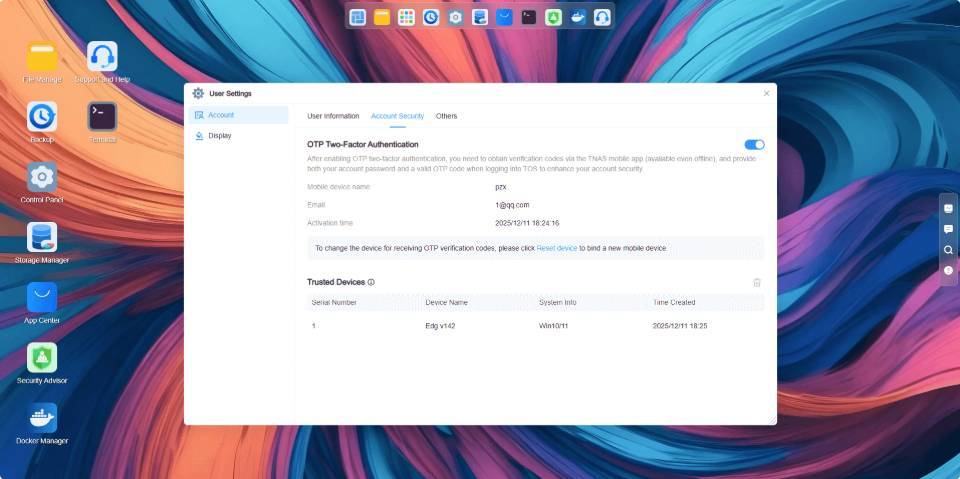
- Włącz OTP: Pobierz i zainstaluj aplikację TNAS Mobile na swoim urządzeniu mobilnym. Otwórz aplikację weryfikacyjną OTP w aplikacji i postępuj zgodnie z instrukcjami w kreatorze konfiguracji OTP systemu, aby włączyć funkcję weryfikacji dwuetapowej OTP.
- Zarządzaj zaufanymi urządzeniami: Zaznacz "Dodaj ten terminal jako zaufane urządzenie", aby wyświetlać i zarządzać zalogowanymi urządzeniami na liście zaufanych urządzeń. Podczas logowania z zaufanego urządzenia TNAS nie będzie wymagać weryfikacji dwuetapowej OTP.
- Wyłącz OTP: Kliknij przycisk wyłącz i wprowadź hasło użytkownika, aby wyłączyć funkcję weryfikacji dwuetapowej OTP.
- Upewnij się, że czas systemowy na Twoim urządzeniu mobilnym i systemie TOS jest zsynchronizowany, aby uniknąć problemów z weryfikacją spowodowanych różnicami czasu.
- Kod weryfikacyjny OTP aktualizuje się co minutę; upewnij się, że wprowadzony kod nie wygasł.
- Jeśli logujesz się na to samo konto w innej przeglądarce, wyczyścisz dane cookie przeglądarki lub zalogujesz się jako inny użytkownik wymagający weryfikacji dwuetapowej OTP w tej samej przeglądarce, weryfikacja OTP będzie ponownie wymagana, nawet jeśli wcześniej oznaczyłeś urządzenie jako zaufane.
Wylogowywanie
Aby ręcznie wylogować się z systemu, przejdź do Desktop TOS > Start, kliknij przycisk Wyloguj, Uruchom ponownie lub Zamknij w prawym górnym rogu i wybierz opcję "Wyloguj" zgodnie z potrzebami. Administratorzy mogą włączyć funkcję automatycznego wylogowania po upływie czasu. Po osiągnięciu ustawionego czasu system automatycznie wyloguje bieżącego użytkownika.
Desktop TOS
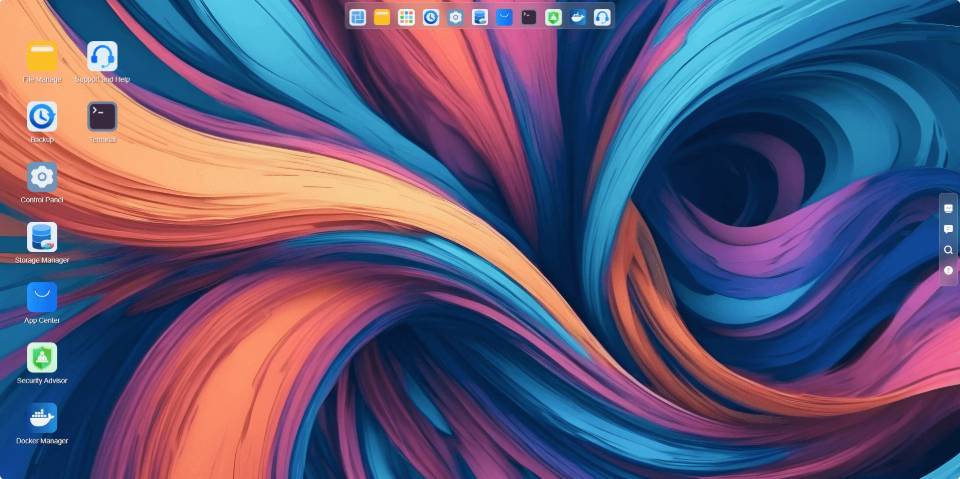
Po pomyślnym zalogowaniu się do systemu TOS wejdziesz do Desktop TOS. Desktop TOS zawiera górny pasek nawigacyjny, menu główne i prawy pasek narzędzi.
Pasek nawigacyjny
Górny pasek nawigacyjny integruje wiele stałych wejść funkcji, takich jak Menu Start, Menedżer plików, Wszystkie aplikacje, Kopia zapasowa, Panel sterowania, Centrum aplikacji, Container Manager, Wsparcie i pomoc itp. Obsługuje również przypinanie często używanych aplikacji do paska nawigacyjnego w celu szybkiego dostępu i użytkowania.
Menu główne
W menu głównym możesz tworzyć skróty URL i edytować ustawienia użytkownika, a także szybko uruchamiać lub odinstalowywać zainstalowane aplikacje.
- Utwórz skrót URL: Wprowadź pełną i prawidłową ścieżkę dostępu internetowego (np.
http://192.168.1.1:5443). - Edytuj ustawienia użytkownika: Zmodyfikuj informacje o koncie użytkownika i dostosuj wygląd systemu (np. ustawiając wygląd systemu w trybie ciemnym).
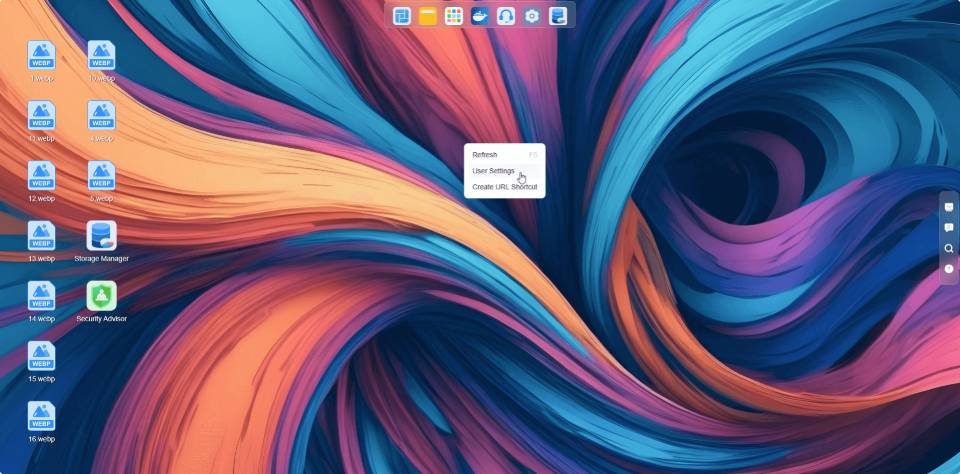
Ze względów bezpieczeństwa zmiana hasła przerwie wszystkie trwające zadania i wymusi ponowne zalogowanie. Postępuj ostrożnie.
Pasek narzędzi
Pasek narzędzi pomaga szybko korzystać z niektórych typowych funkcji TOS, takich jak Pulpit nawigacyjny systemu, powiadomienia o wiadomościach, przełącznik brzęczyka i pomoc techniczna.
- Pulpit nawigacyjny systemu: Pulpit nawigacyjny systemu to pływające menu, które szybko wyświetla kluczowe informacje o systemie TOS i urządzeniu TNAS, takie jak nazwa urządzenia, wersja TOS, czas pracy, stan połączenia sieciowego i miejsce na dysku. Możesz dostosować kolejność tych komponentów informacyjnych przez przeciąganie. Aby dostosować wyświetlaną zawartość menu, kliknij przycisk "Ustawienia" w prawym górnym rogu tego menu.
- Powiadomienia o wiadomościach: Otrzymuj powiadomienia o bezpieczeństwie systemu, instalacji aplikacji, aktualizacjach statusu, zasilaniu itp. Aby ustawić typy wiadomości, które chcesz otrzymywać, kliknij przycisk "Ustawienia" w prawym górnym rogu tego menu.
- Przełącznik brzęczyka: Gdy wystąpi anomalia w TNAS, brzęczyk wyda dźwięk alarmowy. Możesz wyłączyć brzęczyk, klikając ikonę dzwonka.
- Pomoc: Jeśli potrzebujesz pomocy lub wsparcia, kliknij "Pomoc", aby się z nami skontaktować.
- Zadania w tle: Gdy zadania są uruchomione w tle, kliknij tę ikonę, aby wyświetlić więcej szczegółów, takich jak postęp i prędkość przesyłania.