Desktop
TOS (TerraMaster Operating System) adalah sistem operasi berbasis web yang dirancang khusus untuk perangkat TNAS. Melalui sistem operasi TOS, Anda dapat dengan cepat dan mudah menyelesaikan tugas seperti memodifikasi pengaturan sistem, menginstal dan membuka aplikasi, serta mengelola ruang penyimpanan.
Masuk dan Keluar
Masuk
Setelah perangkat TNAS Anda menginstal sistem TOS dan menyelesaikan inisialisasi, Anda dapat masuk ke sistem TOS menggunakan aplikasi TNAS PC. Sebagai alternatif, Anda dapat melihat alamat IP TNAS Anda melalui aplikasi TNAS PC dan memasukkan alamat tersebut di browser untuk masuk ke sistem TOS.
- Lupa/Reset Kata Sandi: Jika Anda lupa kata sandi Anda, sistem akan mengirim kode verifikasi ke email Anda untuk memverifikasi identitas Anda. Setelah diverifikasi, Anda dapat mereset kata sandi Anda.
- Tetap Masuk: Mengaktifkan fitur "Tetap Masuk" memungkinkan browser menyimpan informasi masuk Anda untuk akses cepat dan penggunaan sistem TOS di lain waktu. Namun, harap berhati-hati saat masuk di perangkat publik untuk memastikan keamanan akun.
- Selama proses penyiapan awal, Anda telah menetapkan alamat IP, nama administrator, dan kata sandi untuk sistem TOS. Jika Anda tidak dapat masuk ke sistem TOS, harap reset melalui
http://tnas.localatau dengan memilih perangkat yang sesuai di aplikasi TNAS PC. - Menghapus cache atau Cookie browser Anda dapat menyebabkan Anda kehilangan status masuk saat ini. Disarankan untuk masuk kembali setelah menghapus untuk memastikan keamanan akun dan penggunaan normal.
Verifikasi Dua Faktor OTP
OTP memberikan lapisan keamanan tambahan untuk akun Anda melalui langkah autentikasi tambahan dan mekanisme kata sandi dinamis. Harap buka Desktop TOS > Mulai > Klik Avatar > Pengaturan Pengguna > Akun > Keamanan Akun untuk mengaktifkan fitur verifikasi dua faktor OTP (One-Time Password).
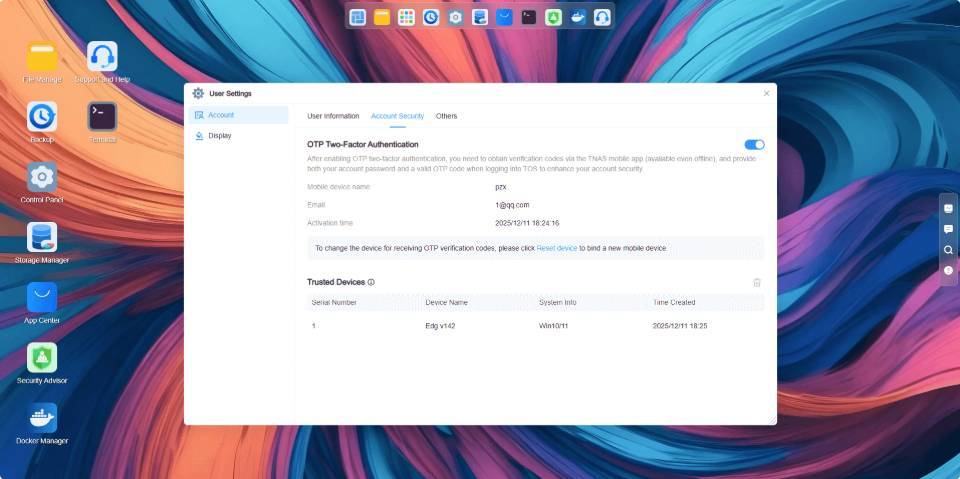
- Aktifkan OTP: Harap unduh dan instal Aplikasi TNAS Mobile di perangkat seluler Anda. Buka aplikasi verifikasi OTP di dalam aplikasi dan ikuti petunjuk di wizard penyiapan OTP sistem untuk mengaktifkan fitur verifikasi dua faktor OTP.
- Kelola Perangkat Tepercaya: Centang "Tambahkan terminal ini sebagai perangkat tepercaya" untuk melihat dan mengelola perangkat Anda yang masuk di daftar perangkat tepercaya. Saat masuk dari perangkat tepercaya, TNAS tidak akan meminta Anda untuk autentikasi dua faktor OTP.
- Nonaktifkan OTP: Klik tombol nonaktifkan dan masukkan kata sandi pengguna Anda untuk mematikan fitur verifikasi dua faktor OTP.
- Harap pastikan bahwa waktu sistem di perangkat seluler Anda dan sistem TOS tersinkronisasi untuk menghindari masalah verifikasi yang disebabkan oleh perbedaan waktu.
- Kode verifikasi OTP diperbarui setiap menit; harap pastikan kode yang Anda masukkan belum kedaluwarsa.
- Jika Anda masuk ke akun yang sama di browser yang berbeda, menghapus data Cookie browser Anda, atau masuk sebagai pengguna lain yang memerlukan verifikasi dua faktor OTP di browser yang sama, verifikasi OTP akan diperlukan lagi, meskipun Anda sebelumnya menandai perangkat sebagai tepercaya.
Keluar
Untuk keluar dari sistem secara manual, buka Desktop TOS > Mulai, klik tombol Keluar, Mulai Ulang, atau Matikan di sudut kanan atas, dan pilih opsi "Keluar" sesuai kebutuhan Anda. Pengguna administrator dapat mengaktifkan fitur keluar otomatis saat timeout sistem. Ketika periode timeout yang ditetapkan tercapai, sistem akan secara otomatis keluar dari pengguna saat ini.
Desktop TOS
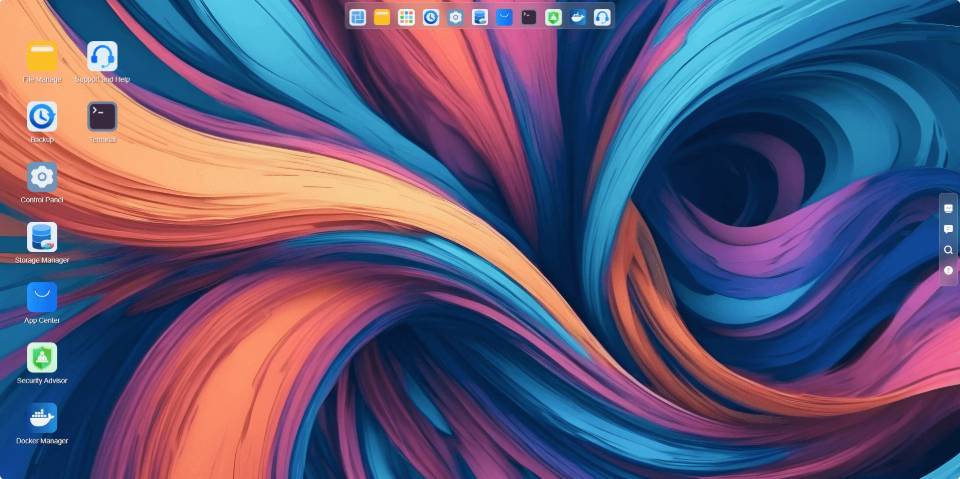
Setelah berhasil masuk ke sistem TOS, Anda akan masuk ke Desktop TOS. Desktop TOS mencakup bilah navigasi atas, menu utama, dan bilah alat sisi kanan.
Bilah Navigasi
Bilah navigasi atas mengintegrasikan beberapa entri fungsi tetap, seperti Menu Mulai, Manajer Berkas, Semua Aplikasi, Pencadangan, Panel Kontrol, Pusat Aplikasi, Manajer Container, Dukungan & Bantuan, dll. Ini juga mendukung penyematan aplikasi yang sering digunakan ke bilah navigasi untuk akses dan penggunaan yang cepat.
Menu Utama
Di menu utama, Anda dapat membuat pintasan URL dan mengedit pengaturan pengguna, serta dengan cepat meluncurkan atau mencopot instalasi aplikasi yang terinstal.
- Buat Pintasan URL: Harap masukkan jalur akses web yang lengkap dan valid (mis.,
http://192.168.1.1:5443). - Edit Pengaturan Pengguna: Modifikasi informasi akun pengguna dan sesuaikan tampilan antarmuka sistem (mis., mengatur tampilan sistem ke mode gelap).
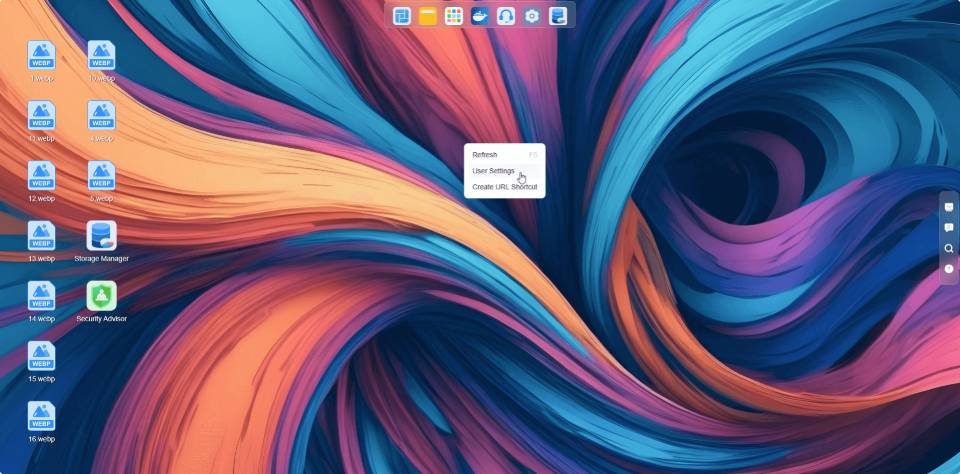
Untuk alasan keamanan, mengubah kata sandi akan mengganggu semua tugas yang sedang berlangsung dan mengharuskan Anda masuk lagi. Harap lanjutkan dengan hati-hati.
Bilah Alat
Bilah alat membantu Anda menggunakan beberapa fungsi umum TOS dengan cepat, seperti Dasbor Sistem, notifikasi pesan, sakelar buzzer, dan bantuan dukungan.
- Dasbor Sistem: Dasbor Sistem adalah menu mengambang yang dengan cepat menampilkan informasi penting tentang sistem TOS dan perangkat TNAS, seperti nama perangkat, versi TOS, waktu aktif, status koneksi jaringan, dan ruang penyimpanan. Anda dapat menyesuaikan urutan komponen informasi ini dengan menyeret. Untuk menyesuaikan konten menu yang ditampilkan, klik tombol "Pengaturan" di sudut kanan atas menu ini.
- Notifikasi Pesan: Terima notifikasi untuk keamanan sistem, instalasi aplikasi, pembaruan status, daya, dll. Untuk mengatur jenis pesan yang ingin Anda terima, klik tombol "Pengaturan" di sudut kanan atas menu ini.
- Sakelar Buzzer: Ketika terjadi kelainan dengan TNAS, buzzer akan membunyikan alarm. Anda dapat mematikan buzzer dengan mengklik ikon lonceng.
- Bantuan: Jika Anda memerlukan bantuan atau dukungan, harap klik "Bantuan" untuk menghubungi kami.
- Tugas Latar Belakang: Ketika tugas berjalan di latar belakang, klik ikon ini untuk melihat detail lebih lanjut, seperti kemajuan dan kecepatan unggah.