Bureaublad
TOS (TerraMaster Operating System) is een webgebaseerd besturingssysteem dat speciaal is ontworpen voor TNAS-apparaten. Via het TOS-besturingssysteem kunt u snel en eenvoudig taken voltooien zoals het wijzigen van systeeminstellingen, het installeren en openen van applicaties en het beheren van opslagruimte.
Inloggen en afmelden
Inloggen
Nadat op uw TNAS-apparaat het TOS-systeem is geïnstalleerd en de initialisatie is voltooid, kunt u met de applicatie TNAS PC inloggen op het TOS-systeem. U kunt ook het IP-adres van uw TNAS bekijken via de applicatie TNAS PC en dat adres in een browser invoeren om op het TOS-systeem in te loggen.
- Wachtwoord vergeten/opnieuw instellen: als u uw wachtwoord vergeet, stuurt het systeem een verificatiecode naar uw e-mail om uw identiteit te verifiëren. Na verificatie kunt u uw wachtwoord opnieuw instellen.
- Ingelogd blijven: met de functie "Ingelogd blijven" kan de browser uw inloggegevens opslaan voor snelle toegang tot en gebruik van het TOS-systeem de volgende keer. Wees echter voorzichtig bij het inloggen op openbare apparaten om de veiligheid van uw account te waarborgen.
- Tijdens het eerste installatieproces hebt u het IP-adres, de beheerdersnaam en het wachtwoord voor het TOS-systeem ingesteld. Als u niet kunt inloggen op het TOS-systeem, stelt u het opnieuw in via
http://tnas.localof door het bijbehorende apparaat in de applicatie TNAS PC te selecteren. - Het wissen van de cache of cookies van uw browser kan ertoe leiden dat u uw huidige inlogstatus verliest. Het is aanbevolen na het wissen opnieuw in te loggen om de veiligheid van uw account en normaal gebruik te waarborgen.
OTP-tweefactorverificatie
OTP biedt een extra beveiligingslaag voor uw account via een extra verificatiestap en een dynamisch wachtwoordmechanisme. Ga naar TOS-bureaublad > Start > Klik op avatar > Gebruikersinstellingen > Account > Accountbeveiliging om de functie voor OTP-tweefactorverificatie (One-Time Password) in te schakelen.
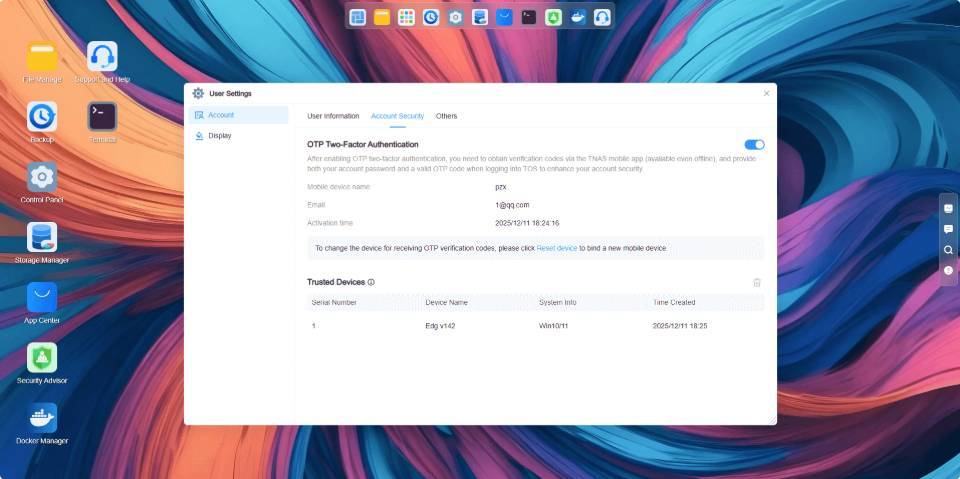
- OTP inschakelen: download en installeer de app TNAS Mobile op uw mobiele apparaat. Open de OTP-verificatieapplicatie in de app en volg de aanwijzingen in de OTP-installatiewizard van het systeem om de functie voor OTP-tweefactorverificatie in te schakelen.
- Vertrouwde apparaten beheren: vink "Dit terminal als vertrouwd apparaat toevoegen" aan om uw ingelogde apparaten in de lijst met vertrouwde apparaten te bekijken en te beheren. Bij het inloggen vanaf een vertrouwd apparaat vraagt TNAS niet om OTP-tweefactorverificatie.
- OTP uitschakelen: klik op de knop voor uitschakelen en voer uw gebruikerswachtwoord in om de functie voor OTP-tweefactorverificatie uit te schakelen.
- Zorg ervoor dat de systeemtijd op uw mobiele apparaat en het TOS-systeem gesynchroniseerd zijn om verificatieproblemen door tijdverschillen te voorkomen.
- De OTP-verificatiecode wordt elke minuut bijgewerkt; zorg ervoor dat de code die u invoert niet is verlopen.
- Als u op een andere browser inlogt op hetzelfde account, de cookiegegevens van uw browser wist, of in dezelfde browser inlogt als een andere gebruiker die OTP-tweefactorverificatie vereist, is OTP-verificatie opnieuw vereist, zelfs als u eerder een apparaat als vertrouwd hebt gemarkeerd.
Afmelden
Om u handmatig af te melden bij het systeem gaat u naar TOS-bureaublad > Start, klikt u op de knop Afmelden, Herstarten of Afsluiten in de rechterbovenhoek en selecteert u naar behoefte de optie "Afmelden". Beheerders kunnen de functie voor automatisch afmelden bij systeemtime-out inschakelen. Wanneer de ingestelde time-outperiode is bereikt, meldt het systeem de huidige gebruiker automatisch af.
TOS-bureaublad
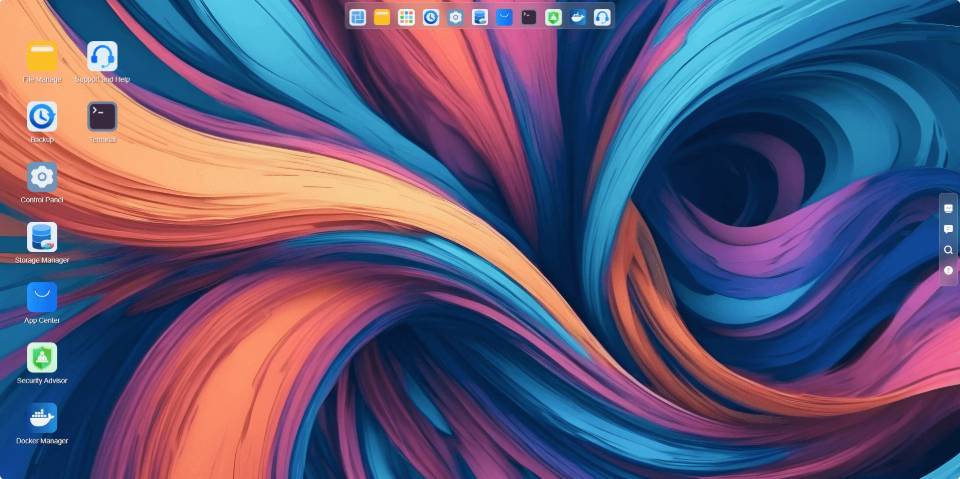
Nadat u succesvol bent ingelogd op het TOS-systeem, komt u op het TOS-bureaublad. Het TOS-bureaublad omvat de bovenste navigatiebalk, het hoofdmenu en de werkbalk aan de rechterkant.
Navigatiebalk
De bovenste navigatiebalk integreert meerdere vaste functie-ingangen, zoals het Startmenu, Bestandsbeheer, Alle applicaties, Back-up, Configuratiescherm, Applicatiecentrum, Container Manager, Ondersteuning en hulp, enz. De balk ondersteunt ook het vastmaken van veelgebruikte applicaties aan de navigatiebalk voor snelle toegang en gebruik.
Hoofdmenu
In het hoofdmenu kunt u URL-snelkoppelingen aanmaken en gebruikersinstellingen bewerken, evenals geïnstalleerde applicaties snel starten of verwijderen.
- URL-snelkoppeling aanmaken: voer een volledig en geldig webtoegangspad in (bijv.
http://192.168.1.1:5443). - Gebruikersinstellingen bewerken: wijzig de accountgegevens van de gebruiker en pas de weergave van het systeem uiterlijk aan (bijv. het systeem uiterlijk instellen op donkere modus).
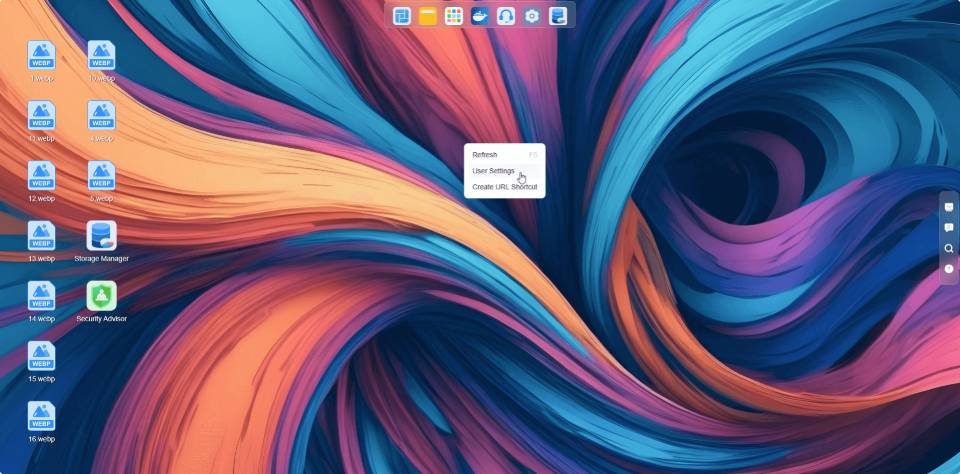
Om veiligheidsredenen onderbreekt het wijzigen van het wachtwoord alle lopende taken en moet u opnieuw inloggen. Ga voorzichtig te werk.
Werkbalk
De werkbalk helpt u snel enkele veelvoorkomende functies van TOS te gebruiken, zoals het systeemdashboard, berichtmeldingen, de zoemerschakelaar en hulp en ondersteuning.
- Systeemdashboard: het systeemdashboard is een zwevend menu dat snel belangrijke informatie over het TOS-systeem en het TNAS-apparaat toont, zoals de apparaatnaam, TOS-versie, uptime, netwerkverbindingsstatus en opslagruimte. U kunt de volgorde van deze informatiecomponenten aanpassen door ze te slepen. Om de weergegeven menu-inhoud aan te passen, klikt u op de knop "Instellingen" in de rechterbovenhoek van dit menu.
- Berichtmeldingen: ontvang meldingen over systeembeveiliging, applicatie-installatie, statusupdates, voeding, enz. Om de typen berichten in te stellen die u wilt ontvangen, klikt u op de knop "Instellingen" in de rechterbovenhoek van dit menu.
- Zoemerschakelaar: wanneer zich een afwijking voordoet met de TNAS, laat de zoemer een alarm horen. U kunt de zoemer uitzetten door op het belpictogram te klikken.
- Hulp: als u hulp of ondersteuning nodig hebt, klikt u op "Hulp" om contact met ons op te nemen.
- Achtergrondtaken: wanneer taken op de achtergrond draaien, klikt u op dit pictogram om meer details te bekijken, zoals de voortgang en uploadsnelheid.