Photos
A Photos egy intelligens fényképkezelő alkalmazás. AI algoritmusok segítségével a Photos képes felismerni és kategorizálni az arcképeket, háziállatokat, tárgyakat és jeleneteket a kijelölt könyvtárakban tárolt fényképeken. Ez lehetővé teszi a fényképek rendezését, kategorizálását és megosztását grafikus felületen keresztül, így ideális eszköz családok és fotózás iránt érdeklődő felhasználók számára.
Első lépések
Hogyan állítsuk be a fényképforrásokat?
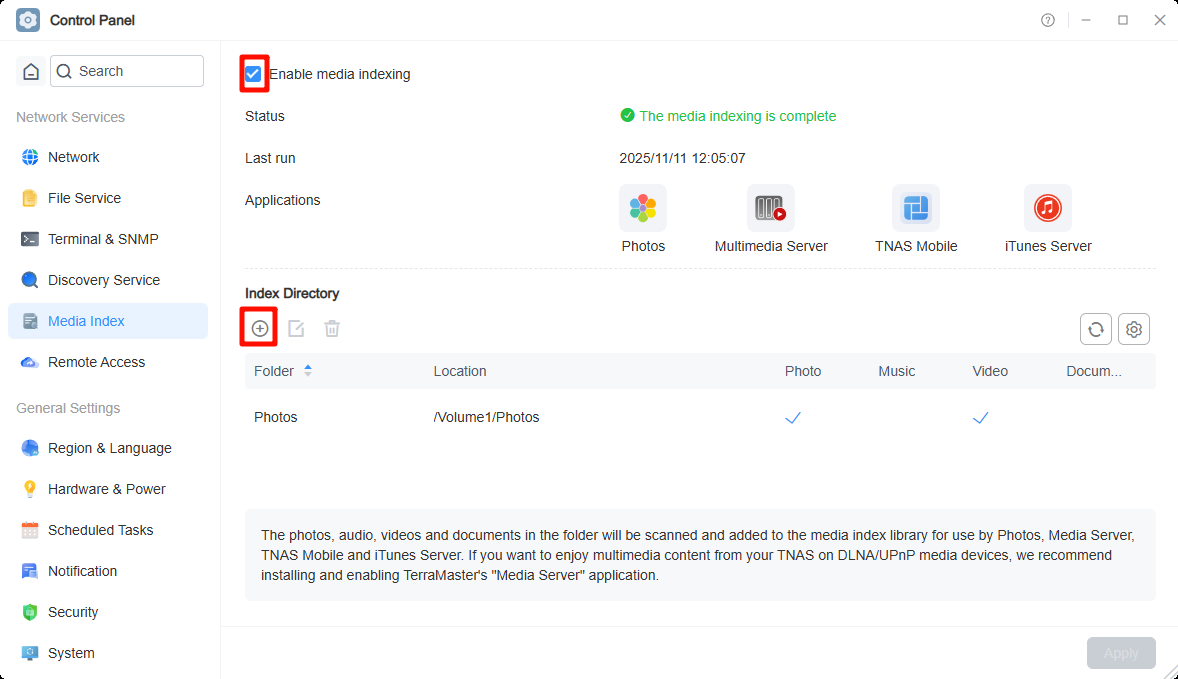
A Photos első telepítése után menjen a TOS > Vezérlőpult > Médiaindex, engedélyezze a médiaindexelést, és adja hozzá a fényképeket vagy videókat tartalmazó mappákat az indexkönyvtárhoz.
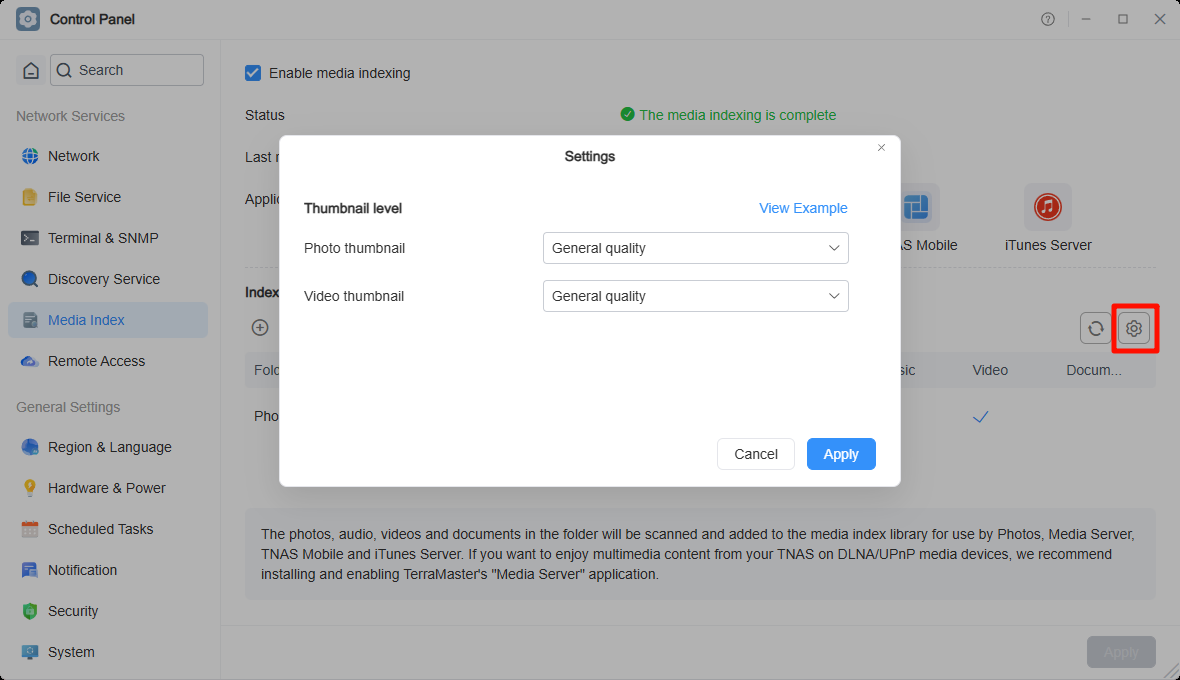
A „Médiaindex” beállításaiban módosíthatja a miniatűrök minőségét: Normál minőség és Magas minőség.
A Photos kétféle célra kínál lehetőséget: Személyes tér és Nyilvános tér.
- Személyes tér: A Photos létrehoz egy „/home/Photos” mappát a home könyvtárban minden engedéllyel rendelkező felhasználó számára, és automatikusan hozzáadja ezt a mappát a médiaindex könyvtárhoz.
- Nyilvános tér: A Photos létrehoz egy „/Volume1/Photos” megosztott mappát a Nyilvános tér fájljainak tárolására. Az engedéllyel rendelkező felhasználók megtekinthetik és kezelhetik a nyilvános tér médiaforrásait.
- A Photos mappái követik a TOS Fájlkezelő beállításait.
- A médiaindex engedélyezése és a könyvtárak hozzáadása rendszergazdai jogosultságot igényel.
Hogyan töltsünk fel fényképeket a Photos-ba?
- Kattintson a Feltöltés gombra a fényképek feltöltéséhez.
- Ha már vannak fényképei a Fájlkezelőben, és központilag szeretné kezelni őket a Photos-ban, egyszerűen adja hozzá azt a mappát a Médiaindex könyvtárhoz.
- Használhat SMB-t vagy FTP-t is a számítógépről történő feltöltéshez a médiaindex könyvtárban lévő mappákba.
- A TNAS Mobile alkalmazással a mobiltelefonon lévő fényképeket is biztonsági mentheti a személyes „/home/Photos” mappájába.
Hogyan férhetünk hozzá a Photos-hoz?
- TOS-ból: Kattintson a Photos-ra az Asztalon vagy az Összes alkalmazás között.
- Alias segítségével: A Photos böngészőből történő közvetlen indításához, TOS bejelentkezés nélkül, menjen a Alkalmazásközpont > Telepítve > Alkalmazásbeállítások > Photos, állítsa be a kapcsolatot, és engedélyezzen egy egyedi alias-t. Ezután közvetlenül elérheti a Photos-t a címen:
http://TNAS IP address/Photos
Funkciók
Fényképek
Megtekintheti és kezelheti az összes fényképet a Személyes térben és a Nyilvános térben. A Photos teljes körű könyvtárkezelési funkciókat kínál: keresés, feltöltés, letöltés, törlés, megosztás, kedvencekhez adás, fénykép tulajdonságainak megtekintése és albumokhoz adás. Az alapértelmezett nézet a Idővonal, ami gyors elérést biztosít az idő alapján. Fotózás kedvelőinek szűrőfunkciót is biztosítunk, lehetővé téve a pontos keresést fényképezőgép modell, objektív beállítás, rekesz, fókusztávolság, ISO és expozíciós idő szerint.
- Az Idővonal nézet a fényképeket módosítási idő szerint csökkenő sorrendben jeleníti meg.
- Ha egy fénykép ideje helytelen az Idővonalon, használhatja a Idő szerkesztése funkciót a javításhoz.
Videók
Ebben a kategóriában megtekintheti és kezelheti az összes videót a Személyes térben és a Nyilvános térben. Kereshet, letölthet, törölhet, megoszthat és kedvencekhez adhat videókat. Az alapértelmezett nézet a Idővonal. Videó hossz szerint szűrhető, lehetővé téve rövid videók, sorozatok és filmek gyors kategorizálását.
- A böngésző korlátai miatt egyes videóformátumok nem támogatottak online lejátszásra. Próbáljon másik böngészőt, vagy SMB-vel térképezze fel a videómappát a számítógépre.
Albumok
Megtekintheti és kezelheti a létrehozott albumokat. A Photos négyképes borítókat kínál a tartalom gazdagabb bemutatásához. Az albumok idővonal szerint is rendezve vannak. Kereshet, hozzáadhat, letölthet, törölhet, megoszthat, kedvencekhez adhat és eltávolíthat nem kívánt fényképeket. A négyképes borító testreszabható személyes preferencia és albumtéma szerint.
Mappák
Megtekintheti és kezelheti az összes fényképet és videót a Személyes térben és a Nyilvános térben, miközben megőrzi a mappa szerkezetét. Ha a TOS > Fájlkezelő alatt már szervezett mappákat témák szerint, itt folytathatja ezt a hatékony használati módot. A kategória négyképes borítókat is biztosít.
- A Mappák kategóriában a feltöltött fényképek tárolási útvonala az aktuálisan megnyitott mappa.
- A Fényképek kategóriában: Személyes tér esetén a fényképek tárolási útvonala „/home/Photos/YYYYMMDD”, Nyilvános tér esetén „/Photos/YYYYMMDD”.
Személyek
AI Személyfelismerés: Arcfelismerő technológiával automatikusan felismeri a fényképeken szereplő összes arcot és automatikusan csoportosítja.
Jelenetek
AI Jelenetfelismerés: Képfelismerő technológiát használ a fotó tartalmának, környezetének és hangulatának értelmezésére, 80+ kategóriát támogatva, pl. kutya, macska, táj, dokumentumok stb.
Helyek
Helyfelismerés: A fénykép EXIF GPS koordinátái alapján becsüli meg a helyeket, és a fényképeket helynevek szerint kategorizálja.
Kedvencek
Ebben a kategóriában megtekintheti és kezelheti az összes kedvenc fényképet és videót a Személyes térben és a Nyilvános térben.
Legutóbb hozzáadott
Megtekintheti és kezelheti a legutóbb feltöltött fényképeket vagy videókat.
Megosztás
Megtekintheti és kezelheti a megosztott albumokat. Három modul: Veled megosztva, Másokkal megosztva (Belső), Másokkal megosztva (Külső).
- Veled megosztva: a TNAS azonos felhasználói által megosztott albumok itt jelennek meg.
- Másokkal megosztva (Belső): más TNAS felhasználókkal/felhasználócsoportokkal megosztott albumok; kezelési jogosultságok beállíthatók.
- Másokkal megosztva (Külső): külső felhasználókkal megosztott albumok; csak a linkkel rendelkező felhasználók férhetnek hozzá; jogosultságok, jelszó és lejárati dátum beállítható. (A TNAS.online engedélyezett kell legyen.)
Duplikátum-ellenőrzés
A duplikátum-ellenőrzés megkeresi a Photosban a duplikált tartalmú fényképeket, és „duplikátumcsoportok” szerint csoportosítva jeleníti meg őket, így gyorsan megtisztíthatja a felesleges fájlokat és felszabadíthatja a tárhelyet.
Kattintson a bal oldali navigációs sáv Duplikátum-ellenőrzés elemére. Az oldal automatikusan elindítja a vizsgálatot és megjeleníti a folyamatot. Befejezés után felül a duplikátumcsoportok száma látható, alatta pedig csoportonként listázva a duplikált fényképek. Minden csoport „Összesen N” jelölést kap, és megjelenik az egyes fényképek fájlneve, létrehozási ideje, tárolási útvonala és fájlmérete.

Funkciók leírása:
- Újraellenőrzés: Újra beolvassa a fényképkönyvtárat és új duplikátumcsoport-listát készít. A korábban Csoport megtartása funkcióval eltávolított csoportok ismét megjelennek.
- Összes egyesítése: Az összes duplikátumcsoportot egyesíti. Minden csoportban csak az első fénykép marad meg, a többi duplikált fénykép törlődik.
- Csoport egyesítése: Csak az aktuális csoportot egyesíti, megtartja az első fényképet és törli a csoport többi duplikátumát.
- Csoport megtartása: Eltávolítja a csoportot az aktuális eredményekből fájlok törlése nélkül. Az Újraellenőrzés után ismét megjelenik.
- Törlés: Egyetlen fénykép törlése. Ha egy csoportban már csak az utolsó fénykép maradt, az azt jelenti, hogy a csoport feldolgozása befejeződött, és automatikusan eltűnik a listáról.

Beállítások
Engedélyezheti/tilthatja az AI Arcfelismerést, AI Jelenetfelismerést, törölheti a személykapcsolatokat, beállíthatja a tárolási helyeket stb.
- Az AI Arcfelismerés engedélyezése rendszergazdai globális beállítás.
- A médiaindex könyvtárak beállítása is rendszergazdai jogosultságot igényel; a Photos a Fájlkezelő felhasználói jogosultságait örökli.
GYIK
Hogyan egyesíthetjük a személyeket tömegesen?
AI arcklaszterezés után ugyanaz a személy több albumban is szerepelhet. A hatékony rendezéshez:
- Nevezze el az egyik személy albumot.
- Válassza ki az elnevezett albumot.
- Válassza ki a névtelen albumokat.
- Kattintson a „Személyek egyesítése” gombra: a rendszer automatikusan összevonja az összes fényképet az eredetileg elnevezett albumba.
Mit tegyünk, ha egy személy album hibás fényképeket tartalmaz?
Ha az AI klaszterezés után hibás fényképek szerepelnek, válassza ki, kattintson a jobb felső sarokban a „Tovább” > „Mozgatás” lehetőségre, eltávolíthatja vagy áthelyezheti a helyes albumba.
Miért nincs kategorizálás az AI Személy/Jelenet/Hely felismerés engedélyezése után?
- Győződjön meg róla, hogy más folyamatok befejeződtek: a médiaindexelés és miniatűr generálás befejeződött-e.
- Próbálja újraindítani az AI felismerést: tiltsa le, majd engedélyezze újra az AI Személy/Jelenet felismerést.
Megjegyzés: az öt folyamat – médiaindexelés, miniatűr generálás, AI Személy, AI Jelenet, AI Hely – sorban fut. A kategóriák csak a megfelelő folyamat elindulása után jelennek meg.