Photos
Photos adalah aplikasi manajemen foto cerdas. Dengan algoritma AI, Photos dapat mengenali dan mengategorikan wajah, hewan peliharaan, objek, dan pemandangan dalam foto yang tersimpan di direktori yang ditentukan. Ini memungkinkan Anda mengurutkan, mengategorikan, dan membagikan foto melalui antarmuka grafis, menjadikannya alat manajemen foto yang ideal untuk keluarga dan penggemar fotografi.
Memulai
Bagaimana cara menyiapkan sumber foto?
Setelah menginstal Photos untuk pertama kali, Anda harus masuk ke TOS > Panel Kontrol > Indeks Media, aktifkan fitur pengindeksan media, dan tambahkan folder tempat foto atau video Anda disimpan ke direktori indeks.
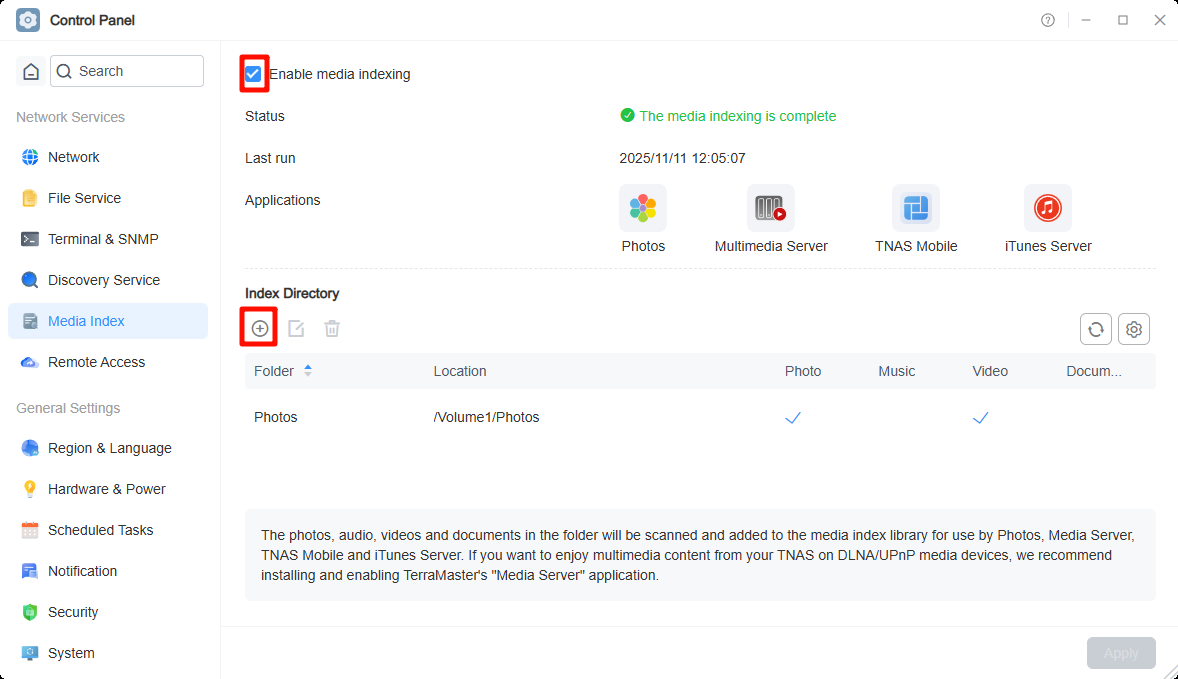
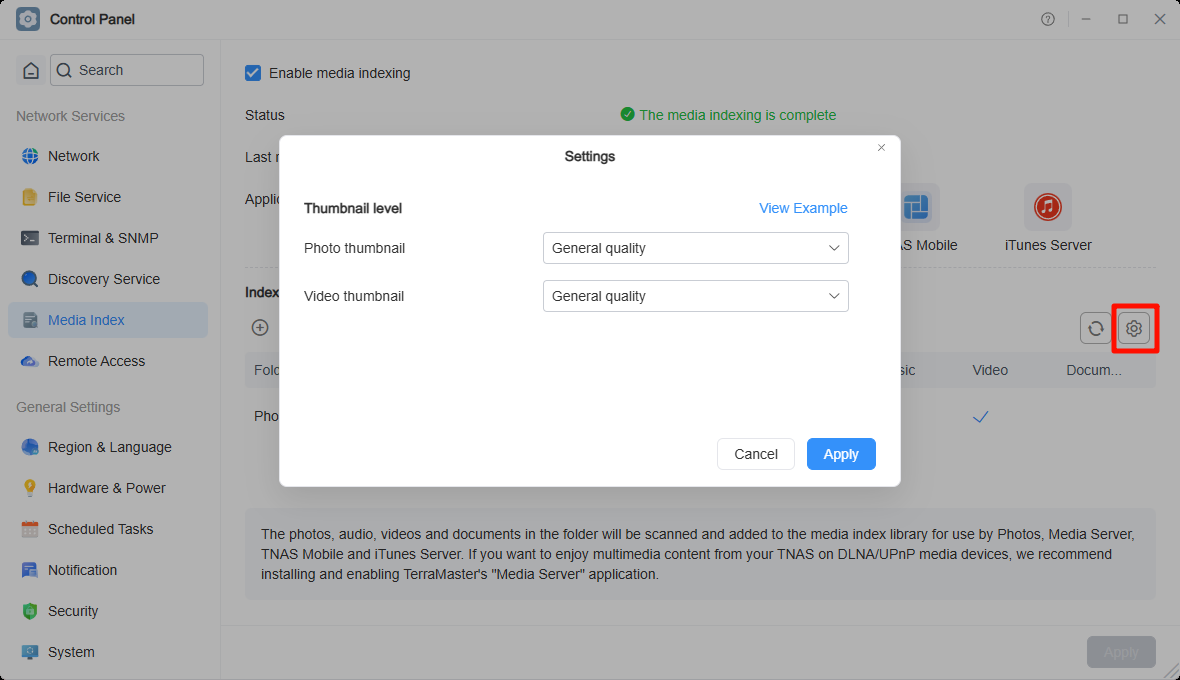
Dalam pengaturan "Indeks Media", Anda dapat menyesuaikan kualitas thumbnail: Kualitas Standar dan Kualitas Tinggi.
Photos menyediakan dua opsi untuk tujuan yang berbeda: Ruang Pribadi dan Ruang Publik.
- Ruang Pribadi: Photos akan membuat folder "/home/Photos" di bawah direktori home untuk setiap pengguna yang diizinkan menggunakan aplikasi dan secara otomatis menambahkan folder ini ke direktori indeks media.
- Ruang Publik: Photos akan membuat folder bersama "/Volume1/Photos" untuk menyimpan berkas Ruang Publik. Setiap pengguna yang diizinkan mengakses folder bersama ini dapat melihat dan mengelola sumber daya media di Ruang Publik.
- Folder di Photos mengikuti pengaturan izin yang dikonfigurasi di Manajer Berkas dalam TOS.
- Mengaktifkan indeks media dan menambahkan direktori indeks memerlukan hak istimewa administrator.
Bagaimana cara mengunggah foto ke Photos?
- Klik tombol Unggah untuk mengunggah foto ke Photos.
- Jika Anda sudah memiliki foto yang tersimpan di Manajer Berkas dan ingin mengelolanya secara terpusat di Photos, cukup tambahkan folder tersebut ke Direktori Indeks Media.
- Anda juga dapat menggunakan SMB atau FTP untuk mengunggah foto dari komputer Anda ke folder yang termasuk dalam direktori indeks media.
- Anda juga dapat menggunakan TNAS Mobile untuk mencadangkan foto dari ponsel Anda ke folder "/home/Photos" pribadi Anda.
Bagaimana cara mengakses Photos?
- Dari TOS: Klik Photos di Desktop atau di Semua Aplikasi.
- Melalui alias: Untuk memulai Photos langsung di browser tanpa masuk ke TOS, buka Pusat Aplikasi > Terinstal > Pengaturan Aplikasi > Photos, konfigurasikan pengaturan koneksi, dan aktifkan alias khusus. Anda kemudian dapat mengakses Photos langsung di: `http://alamat IP TNAS/Photos
Fitur
Photos
Anda dapat melihat dan mengelola semua foto di Ruang Pribadi dan Ruang Publik. Photos menyediakan fungsi manajemen pustaka foto yang komprehensif, memungkinkan Anda mencari, mengunggah, mengunduh, menghapus, membagikan, dan menandai favorit foto, serta melihat properti foto dan menambahkan foto ke album untuk memenuhi beragam kebutuhan. Pustaka foto ditampilkan berdasarkan Garis Waktu secara default, membantu Anda menemukan foto dengan cepat berdasarkan waktu. Selain itu, untuk penggemar fotografi, disediakan fungsi filter, yang memungkinkan pencarian presisi berdasarkan model kamera, konfigurasi lensa, aperture, panjang fokus, ISO, dan waktu eksposur.
- Mode penelusuran Garis Waktu menyusun foto dalam urutan menurun berdasarkan waktu modifikasi.
- Jika Anda menemukan waktu foto yang tidak benar di Garis Waktu, Anda dapat menggunakan fungsi Edit Waktu untuk memperbaikinya.
Video
Dalam kategori ini, Anda dapat melihat dan mengelola semua video di Ruang Pribadi dan Ruang Publik. Anda dapat mencari, mengunduh, menghapus, membagikan, dan menandai favorit video. Secara default, pustaka video ditampilkan berdasarkan Garis Waktu, membantu Anda menemukan video dengan cepat berdasarkan waktu. Selain itu, disediakan fungsi filter berdasarkan durasi video, yang memungkinkan Anda mengategorikan konten seperti video pendek, serial TV, dan film.
- Karena keterbatasan browser, beberapa format video untuk sementara tidak didukung untuk pemutaran online. Anda dapat mencoba browser lain atau memetakan folder video ke komputer lokal Anda melalui SMB untuk pemutaran.
Album
Anda dapat melihat dan mengelola album yang Anda buat. Photos menyediakan sampul foto empat kotak, menawarkan penyajian konten album Anda yang lebih kaya. Album juga ditampilkan berdasarkan Garis Waktu, sehingga mudah menemukan foto berdasarkan waktu. Di antarmuka ini, Anda dapat mencari, menambahkan, mengunduh, menghapus, membagikan, dan menandai favorit foto, serta menghapus foto yang tidak diinginkan. Selain itu, Anda dapat menyesuaikan sampul empat kotak sesuai preferensi pribadi dan tema album, menciptakan sampul album yang unik dan estetis.
Folder
Anda dapat melihat dan mengelola semua foto dan video di Ruang Pribadi dan Ruang Publik, sambil mempertahankan struktur direktori folder. Jika Anda telah mengatur folder berdasarkan tema foto di TOS > Manajer Berkas, Anda dapat melanjutkan pola penggunaan yang efisien ini di sini. Kategori ini juga menyediakan sampul foto empat kotak untuk penyajian konten album Anda yang lebih kaya.
- Dalam kategori Folder, jalur penyimpanan untuk foto yang diunggah adalah jalur folder yang sedang dibuka.
- Dalam kategori Photos: Di Ruang Pribadi, foto yang diunggah disimpan di "/home/Photos/YYYYMMDD"; di Ruang Publik, foto yang diunggah disimpan di "/Photos/YYYYMMDD".
Orang
Pengenalan Orang dengan AI: Menggunakan teknologi pengenalan wajah untuk secara otomatis mendeteksi dan mengenali setiap wajah dalam foto untuk pengelompokan otomatis.
Pemandangan
Pengenalan Pemandangan dengan AI: Menggunakan teknologi pengenalan gambar untuk menafsirkan konten, lingkungan, dan suasana keseluruhan foto, mengidentifikasi objek, aktivitas, dan jenis lingkungan. Mendukung 80+ kategori pemandangan seperti anjing, kucing, lanskap, dokumen, dll.
Tempat
Pengenalan Tempat: Menyimpulkan lokasi berdasarkan koordinat GPS dalam data EXIF foto dan mengategorikan foto berdasarkan nama tempat.
Favorit
Dalam kategori ini, Anda dapat melihat dan mengelola semua foto dan video yang ditandai sebagai favorit di Ruang Pribadi dan Ruang Publik.
Baru Ditambahkan
Lihat dan kelola foto atau video yang baru Anda unggah ke Photos.
Berbagi
Lihat dan kelola album yang Anda bagikan. Kategori ini mencakup tiga modul: Dibagikan kepada Saya, Dibagikan kepada Orang Lain (Internal), dan Dibagikan kepada Orang Lain (Eksternal).
- Dibagikan kepada Saya: Album yang dibagikan kepada Anda oleh pengguna lain di TNAS yang sama akan muncul di sini. Anda dapat mengelola bersama album yang dibagikan ini dengan pengguna TNAS lain.
- Dibagikan kepada Orang Lain (Internal): Album yang Anda bagikan kepada pengguna/kelompok pengguna lain di TNAS yang sama. Anda dapat menetapkan izin pengelolaan (menambahkan, mengunduh, menghapus) kepada mereka agar sesuai dengan kebutuhan yang berbeda.
- Dibagikan kepada Orang Lain (Eksternal): Album yang Anda bagikan kepada pengguna eksternal. Hanya pengguna yang memiliki tautan yang dapat mengakses album yang Anda bagikan. Untuk memastikan keamanan, Anda dapat mengatur izin (menambahkan, mengunduh, menghapus), serta kata sandi dan tanggal kedaluwarsa. (Fitur ini memerlukan pengaktifan akses jarak jauh TNAS.online.)
Pemeriksaan Duplikat
Pemeriksaan Duplikat menemukan foto dengan konten duplikat di Photos dan menampilkannya dikelompokkan berdasarkan "Grup Duplikat", sehingga memudahkan pembersihan berkas berlebih dengan cepat dan mengosongkan ruang penyimpanan.
Klik Pemeriksaan Duplikat di bilah navigasi kiri. Halaman akan secara otomatis memulai pemindaian dan menampilkan kemajuan. Setelah selesai, jumlah grup duplikat ditampilkan di bagian atas, dan foto duplikat dicantumkan berdasarkan grup di bawahnya. Setiap grup diberi label "N total" dan menampilkan nama berkas, waktu pembuatan, jalur penyimpanan, dan ukuran berkas setiap foto.

Deskripsi fitur:
- Periksa Ulang: Pindai ulang direktori foto dan buat daftar grup duplikat baru. Grup yang sebelumnya dihapus melalui Pertahankan Grup Ini akan muncul kembali.
- Gabungkan Semua: Gabungkan semua grup duplikat. Hanya foto pertama di setiap grup yang dipertahankan; semua foto duplikat lainnya dihapus.
- Gabungkan Grup Ini: Gabungkan hanya grup saat ini, pertahankan foto pertama dan hapus duplikat lainnya dalam grup.
- Pertahankan Grup Ini: Hapus grup dari hasil saat ini tanpa menghapus berkas apa pun. Grup akan muncul kembali setelah Periksa Ulang.
- Hapus: Hapus satu foto. Jika hanya foto terakhir yang tersisa dalam sebuah grup, grup telah diproses sepenuhnya dan akan otomatis dihapus dari daftar.

Pengaturan
Anda dapat mengaktifkan/menonaktifkan Pengenalan Wajah AI, mengaktifkan/menonaktifkan Pengenalan Pemandangan AI, menghapus hubungan orang, mengatur lokasi penyimpanan, dan lainnya.
- Mengaktifkan Pengenalan Wajah AI adalah pengaturan global yang dikelola oleh administrator.
- Mengatur direktori indeks media juga memerlukan hak istimewa administrator, dan Photos mewarisi izin pengguna dari Manajer Berkas.
FAQ
Bagaimana cara menggabungkan orang secara massal?
Setelah pengelompokan wajah AI, orang yang sama mungkin muncul di beberapa album. Untuk mengatur foto-foto ini dengan lebih efisien, ikuti langkah-langkah berikut:
- Beri nama album orang: Pertama, tetapkan nama untuk salah satu album orang.
- Pilih album yang diberi nama: Selanjutnya, pilih album yang diberi nama untuk orang tersebut di antarmuka.
- Pilih album tanpa nama: Kemudian, pilih album tanpa nama lainnya dari orang yang sama.
- Klik "Gabungkan Orang": Terakhir, klik ikon "Gabungkan Orang" di sudut kanan atas. Sistem akan secara otomatis menggabungkan semua foto orang tersebut ke album yang diberi nama pada awalnya.
Apa yang harus dilakukan jika album orang berisi foto orang yang salah?
Jika album orang berisi foto yang salah dikenali setelah pengelompokan AI, pilih foto yang salah, klik "Lainnya" di sudut kanan atas, lalu klik "Pindahkan." Anda dapat menghapus foto dari album orang saat ini atau memindahkannya ke album yang diberi nama yang benar.
Mengapa tidak ada klasifikasi setelah mengaktifkan Pengenalan Orang/Pemandangan/Tempat AI?
- Pastikan proses lain telah selesai: Konfirmasi bahwa tugas pengindeksan media dan pembuatan thumbnail telah selesai.
- Coba mulai ulang pengenalan AI: Anda dapat mencoba menonaktifkan lalu mengaktifkan kembali Pengenalan Orang/Pemandangan AI. Sistem akan memulai ulang analisis.
Catatan: Lima proses—pengindeksan media, pembuatan thumbnail, Pengenalan Orang AI, Pengenalan Pemandangan AI, dan Pengenalan Tempat—berjalan secara berurutan. Klasifikasi hanya akan muncul setelah proses terkait dimulai.