Photos
Photos è un'applicazione intelligente per la gestione delle foto. Grazie agli algoritmi AI, Photos può riconoscere e categorizzare volti, animali domestici, oggetti e scene nelle foto memorizzate in cartelle designate. Ciò consente di ordinare, categorizzare e condividere le foto tramite un'interfaccia grafica, rendendola uno strumento ideale per famiglie e appassionati di fotografia.
Guida introduttiva
Come configurare le sorgenti delle foto?
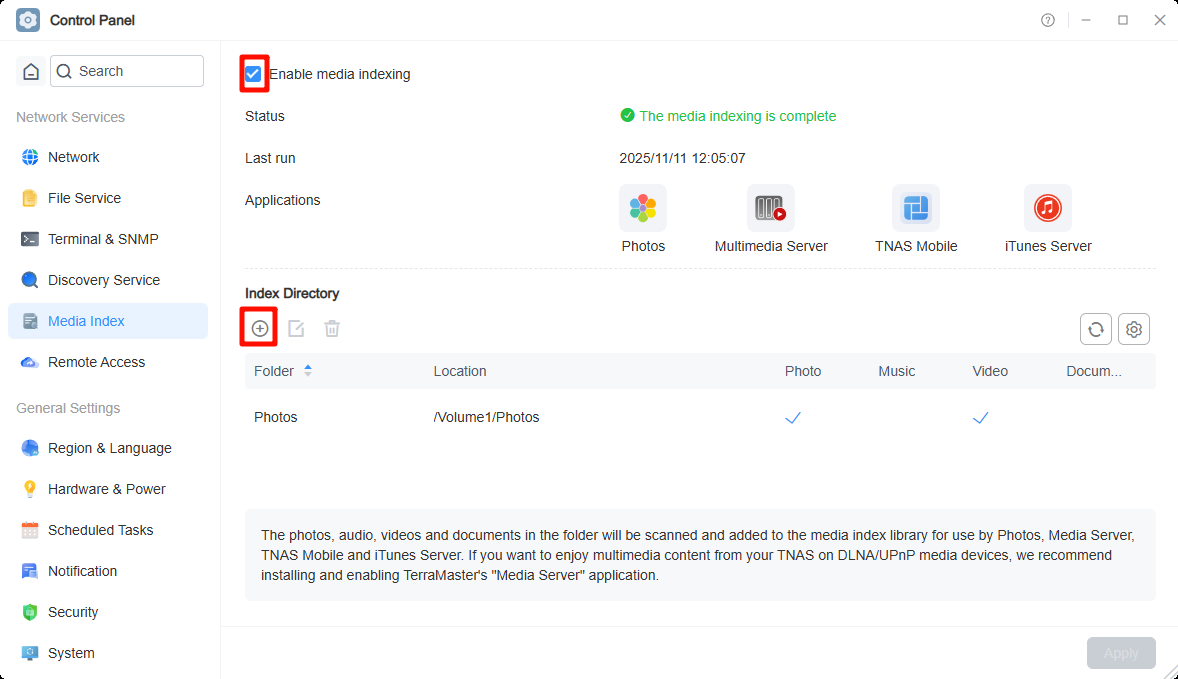
Dopo la prima installazione di Photos, è necessario accedere a TOS > Pannello di controllo > Indice media, abilitare la funzione di indicizzazione dei media e aggiungere le cartelle contenenti foto o video alla directory dell'indice.
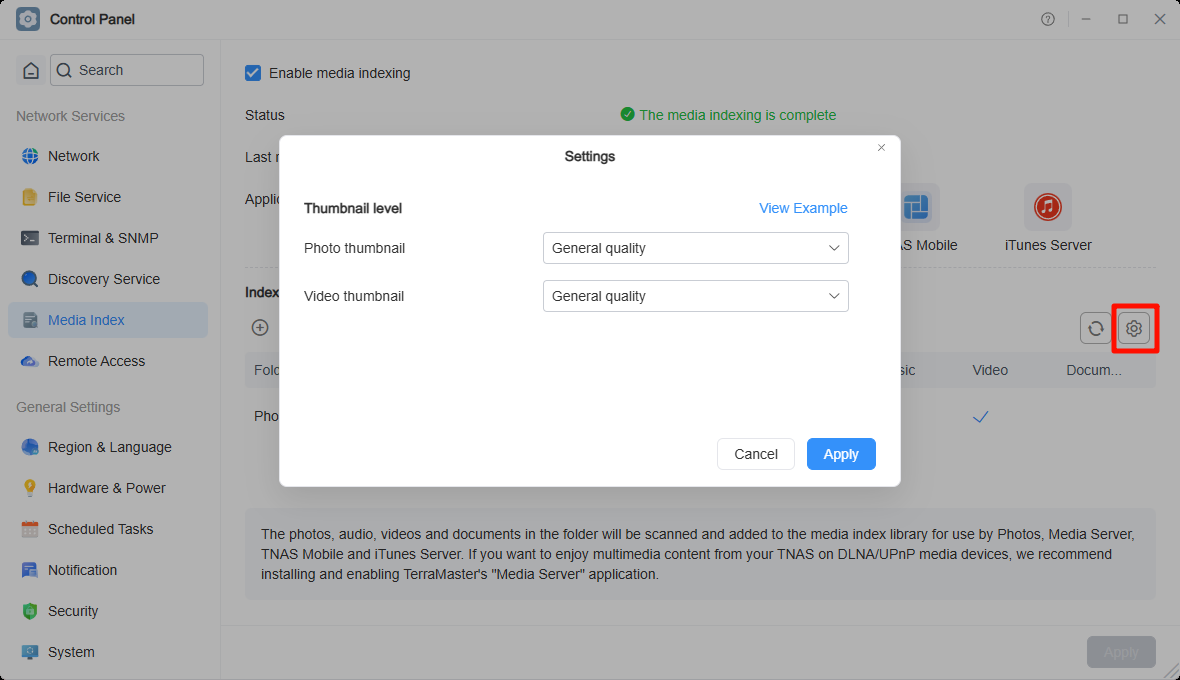
Nelle impostazioni di “Indice media”, è possibile regolare la qualità delle miniature: Qualità standard e Alta qualità.
Photos offre due opzioni con scopi diversi: Spazio personale e Spazio pubblico.
- Spazio personale: Photos crea una cartella “/home/Photos” nella directory home di ciascun utente autorizzato e aggiunge automaticamente questa cartella alla directory dell'indice media.
- Spazio pubblico: Photos crea una cartella condivisa “/Volume1/Photos” per memorizzare i file dello Spazio pubblico. Gli utenti autorizzati a questa cartella condivisa possono visualizzare e gestire le risorse multimediali nello Spazio pubblico.
- Le cartelle in Photos seguono le impostazioni di autorizzazione configurate in File Manager in TOS.
- L'attivazione dell'indice media e l'aggiunta di directory all'indice richiedono privilegi di amministratore.
Come caricare foto in Photos?
- Cliccare il pulsante Carica per caricare le foto in Photos.
- Se hai già foto memorizzate in File Manager e desideri gestirle centralmente in Photos, aggiungi semplicemente quella cartella alla Directory dell'indice media.
- Puoi anche utilizzare SMB o FTP per caricare foto dal computer in cartelle incluse nell'indice media.
- Puoi anche usare TNAS Mobile per eseguire il backup delle foto dal telefono nella tua cartella personale “/home/Photos”.
Come accedere a Photos?
- Da TOS: cliccare su Photos sul Desktop o in Tutte le applicazioni.
- Tramite alias: per avviare Photos direttamente in un browser senza accedere a TOS, andare su App Center > Installato > Impostazioni applicazione > Photos, configurare le impostazioni di connessione e abilitare un alias personalizzato. Poi puoi accedere a Photos direttamente su:
http://TNAS IP address/Photos
Funzionalità
Foto
Puoi visualizzare e gestire tutte le foto in Spazio personale e Spazio pubblico. Photos offre funzioni complete di gestione della libreria fotografica: ricerca, caricamento, download, eliminazione, condivisione, aggiunta ai preferiti, visualizzazione proprietà e aggiunta ad album. La libreria viene mostrata per Cronologia di default, utile per trovare rapidamente le foto. Per gli appassionati di fotografia, è disponibile un filtro per ricerca precisa basata su modello di fotocamera, configurazione dell’obiettivo, apertura, lunghezza focale, ISO ed esposizione.
- La modalità Cronologia ordina le foto in ordine decrescente di data di modifica.
- Se una foto ha data errata nella Cronologia, usare la funzione Modifica data per correggerla.
Video
In questa categoria puoi visualizzare e gestire tutti i video in Spazio personale e Spazio pubblico. È possibile cercare, scaricare, eliminare, condividere e aggiungere ai preferiti i video. La libreria video è mostrata per Cronologia di default. Un filtro per durata consente di classificare contenuti come video brevi, serie TV e film.
- A causa dei limiti del browser, alcuni formati video non sono temporaneamente supportati in riproduzione online. Puoi provare un altro browser o mappare la cartella video sul computer locale via SMB.
Album
Puoi visualizzare e gestire gli album creati. Photos fornisce copertine a quattro immagini per una presentazione più ricca. Gli album sono mostrati per Cronologia. È possibile cercare, aggiungere, scaricare, eliminare, condividere, aggiungere ai preferiti e rimuovere foto indesiderate. Puoi anche personalizzare la copertina a quattro immagini.
Cartelle
Puoi visualizzare e gestire tutte le foto e i video in Spazio personale e Spazio pubblico, mantenendo la struttura delle cartelle. Se hai già organizzato le cartelle per tema in TOS > File Manager, puoi continuare questo schema. Questa categoria offre anche copertine a quattro immagini.
- Nella categoria Cartelle, il percorso di memorizzazione delle foto caricate è quello della cartella aperta.
- Nella categoria Foto: in Spazio personale, le foto sono in “/home/Photos/YYYYMMDD”; in Spazio pubblico, le foto sono in “/Photos/YYYYMMDD”.
Persone
Riconoscimento persone AI: utilizza la tecnologia di riconoscimento facciale per rilevare e riconoscere automaticamente ogni volto nelle foto.
Scene
Riconoscimento scene AI: utilizza tecnologia di riconoscimento immagini per interpretare contenuto, ambiente e atmosfera. Supporta oltre 80 categorie come cani, gatti, paesaggi, documenti, ecc.
Luoghi
Riconoscimento luoghi: deduce la posizione dai dati GPS EXIF e categorizza le foto per nome del luogo.
Preferiti
In questa categoria, puoi visualizzare e gestire tutte le foto e video nei Preferiti in Spazio personale e Spazio pubblico.
Recenti
Visualizzare e gestire le foto o video caricati recentemente.
Condivisione
Gestisci i tuoi album condivisi. Comprende tre moduli: Condivisi con me, Condivisi con altri (Interno), Condivisi con altri (Esterno).
- Condivisi con me: album condivisi da altri utenti sullo stesso TNAS. Puoi gestirli insieme.
- Condivisi con altri (Interno): album condivisi con altri utenti/gruppi sullo stesso TNAS. Puoi impostare permessi (aggiungi, scarica, rimuovi).
- Condivisi con altri (Esterno): album condivisi con utenti esterni. Solo chi ha il link può accedervi. Puoi impostare permessi, password e data di scadenza. (Richiede TNAS.online abilitato.)
Controllo duplicati
Il controllo duplicati individua in Photos le foto con contenuto duplicato e le mostra raggruppate per «gruppo di duplicati», facilitando la rapida pulizia dei file ridondanti e liberando spazio di archiviazione.
Fai clic su Controllo duplicati nella barra di navigazione a sinistra. La pagina avvia automaticamente la scansione e mostra l'avanzamento. Al termine, in alto viene mostrato il numero di gruppi di duplicati e sotto le foto duplicate sono elencate per gruppo. Ogni gruppo è contrassegnato con «N in totale» e mostra il nome del file, l'ora di creazione, il percorso di archiviazione e la dimensione del file di ogni foto.

Descrizione delle funzioni:
- Ricontrolla: Esegue una nuova scansione della directory delle foto e genera un nuovo elenco di gruppi di duplicati. I gruppi rimossi in precedenza tramite Mantieni questo gruppo ricompariranno.
- Unisci tutto: Unisce tutti i gruppi di duplicati. In ogni gruppo viene conservata solo la prima foto; tutte le altre foto duplicate vengono eliminate.
- Unisci questo gruppo: Unisce solo il gruppo corrente, conserva la prima foto ed elimina le altre foto duplicate del gruppo.
- Mantieni questo gruppo: Rimuove il gruppo dai risultati correnti senza eliminare alcun file. Ricomparirà dopo Ricontrolla.
- Elimina: Elimina una singola foto. Se in un gruppo rimane solo l'ultima foto, significa che il gruppo è stato completamente elaborato e verrà rimosso automaticamente dall'elenco.

Impostazioni
Puoi attivare/disattivare Riconoscimento facciale AI, attivare/disattivare Riconoscimento scene AI, cancellare relazioni tra persone, impostare posizioni di archiviazione, ecc.
- L’attivazione del riconoscimento facciale AI è un'impostazione globale gestita dall'amministratore.
- Impostare directory dell'indice media richiede privilegi amministrativi; Photos eredita i permessi dal File Manager.
FAQ
Come unire persone in blocco?
Dopo il clustering AI, la stessa persona può apparire in più album. Per organizzare efficacemente:
- Nomina un album persona: assegna un nome a un album.
- Seleziona l'album nominato: seleziona l'album nominato dell’interfaccia.
- Seleziona album non nominati: seleziona gli altri album della stessa persona.
- Clicca “Unisci persone”: clicca l’icona in alto a destra; il sistema unirà tutte le foto nella prima album nominato.
Cosa fare se ci sono foto errate in un album persona?
Se ci sono foto errate dopo il clustering AI, selezionale, clicca su “Altro” in alto a destra, poi “Sposta”. Puoi rimuoverle o spostarle nell’album corretto.
Perché non ci sono classificazioni dopo aver abilitato AI Persone/Scene/Luoghi?
- Assicurati che gli altri processi siano completati: verifica che indicizzazione media e generazione miniature siano terminate.
- Prova a riavviare il riconoscimento AI: disattiva e riattiva AI Persone/Scene.
Nota: i cinque processi – indicizzazione media, generazione miniature, AI Persone, AI Scene, AI Luoghi – sono sequenziali. Le classificazioni appariranno solo dopo l’avvio del processo corrispondente.