NFS
Layanan file NFS memungkinkan klien Linux mengakses data yang disimpan pada perangkat TNAS ini. Saat ini, TNAS mendukung NFSv3, NFSv4, dan NFSv4.1.
Fitur Lanjutan NFS
Opsi pada fitur lanjutan bersifat opsional dan dapat dibiarkan kosong.
Apply default UNIX permissions: Ketika opsi ini dipilih, selama pengunggahan atau pembuatan file dan folder, sistem akan menggunakan izin UNIX default yang diatur pada klien Linux, bukan izin Windows ACL.
Customize Port: Anda dapat menyesuaikan nomor port untuk layanan statd dan nlockmgr. Layanan statd memfasilitasi komunikasi status antara klien dan server, sedangkan layanan nlockmgr mengelola mekanisme penguncian file dan sumber daya pada NFS.
Customize Read/Write Packet Size: Jika Anda tidak dapat menyesuaikan ukuran paket data baca dan tulis melalui klien NFS, Anda dapat menetapkan nilai default pada bidang ini.
- Menerapkan izin UNIX default dapat menyebabkan izin yang tidak konsisten di berbagai protokol. Untuk menghindari masalah tersebut, disarankan untuk tidak memilih opsi ini.
- Setelah mengubah ukuran paket data baca/tulis, Anda perlu me-mount ulang folder bersama untuk menerapkan pengaturan baru.
- Pengaturan ukuran paket data baca/tulis hanya memengaruhi klien NFS yang terhubung melalui UDP (User Datagram Protocol).
Bagaimana Cara Me-mount File dari TNAS Menggunakan Protokol NFS pada Perangkat Lain?
- Anda perlu menetapkan izin NFS untuk folder bersama. Buka TOS Control Panel > Shared Folders, pilih folder bersama yang akan diedit, dan konfigurasikan izin NFS.
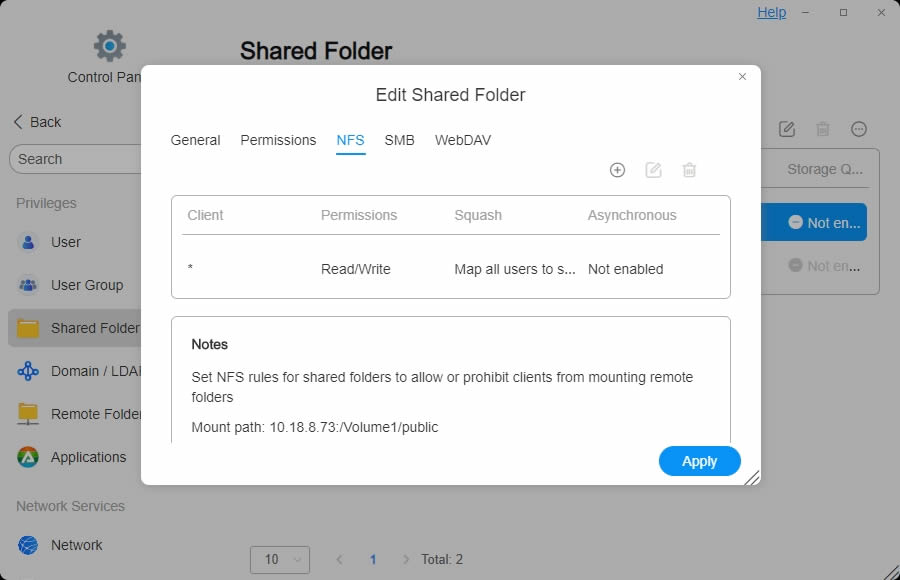
- Mount folder bersama dari sistem TOS menggunakan NFS pada komputer Anda
Mount ke direktori opt pada Linux: Jika alamat IP TNAS adalah 10.18.8.150, jalankan perintah mount: mount -t nfs [10.18.8.150]:/[Network Share Name] [Directory to mount]. Misalnya: mount -t nfs 10.18.8.150:/Volume1/public /opt/
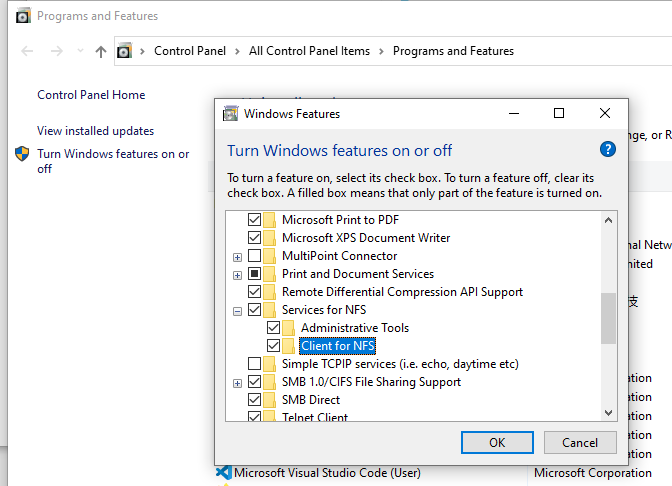
Mount ke komputer Windows: Pertama, periksa apakah Windows telah mengaktifkan klien NFS, dan beri nama drive X. Setelah mengaktifkannya, jalankan perintah mount di jendela cmd: mount IP:/file path drive letter. Misalnya: mount 10.18.8.150:/Volume1/public X:
Mengaktifkan klien NFS di Windows: