NFS
Met de NFS-bestandsservice kunnen Linux-clients gegevens benaderen die op dit TNAS-apparaat zijn opgeslagen. Momenteel ondersteunt TNAS NFSv3, NFSv4 en NFSv4.1.
Geavanceerde NFS-functies
Opties in de geavanceerde functies zijn optioneel en kunnen leeg worden gelaten.
Standaard UNIX-machtigingen toepassen: Wanneer deze optie is geselecteerd, gebruikt het systeem bij het uploaden of aanmaken van bestanden en mappen de standaard UNIX-machtigingen die op de Linux-client zijn ingesteld, in plaats van Windows ACL-machtigingen.
Poort aanpassen: U kunt de poortnummers voor de services statd en nlockmgr aanpassen. De service statd vergemakkelijkt de statuscommunicatie tussen clients en servers, terwijl de service nlockmgr de mechanismen voor het vergrendelen van bestanden en resources op NFS beheert.
Grootte van lees-/schrijfpakketten aanpassen: Als u de grootte van de lees- en schrijfgegevenspakketten niet via de NFS-client kunt aanpassen, kunt u in dit veld een standaardwaarde instellen.
- Het toepassen van standaard UNIX-machtigingen kan leiden tot inconsistente machtigingen tussen verschillende protocollen. Om dergelijke problemen te voorkomen, wordt aanbevolen deze optie niet te selecteren.
- Nadat u de grootte van de lees-/schrijfgegevenspakketten hebt gewijzigd, moet u de gedeelde map opnieuw mounten om de nieuwe instellingen toe te passen.
- De instelling voor de grootte van de lees-/schrijfgegevenspakketten is alleen van invloed op NFS-clients die via UDP (User Datagram Protocol) zijn verbonden.
Hoe mount ik bestanden van TNAS met het NFS-protocol op andere apparaten?
- U moet NFS-machtigingen voor de gedeelde map instellen. Ga naar TOS Configuratiescherm > Gedeelde mappen, selecteer de gedeelde map die u wilt bewerken en configureer de NFS-machtigingen.
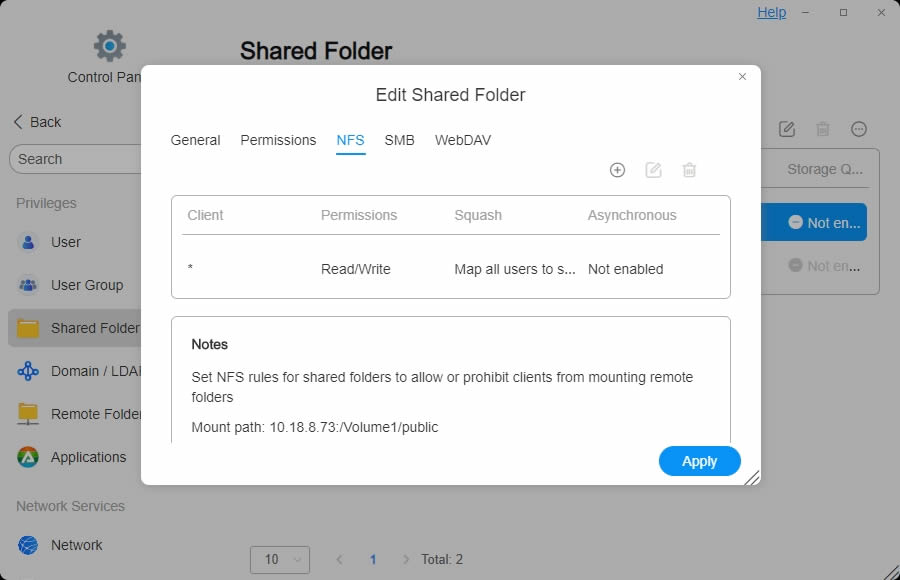
- Mount de gedeelde map van het TOS-systeem met NFS op uw computer
Mounten naar de map opt op Linux: Als het TNAS IP-adres 10.18.8.150 is, voert u de mount-opdracht uit: mount -t nfs [10.18.8.150]:/[Network Share Name] [Directory to mount]. Bijvoorbeeld: mount -t nfs 10.18.8.150:/Volume1/public /opt/
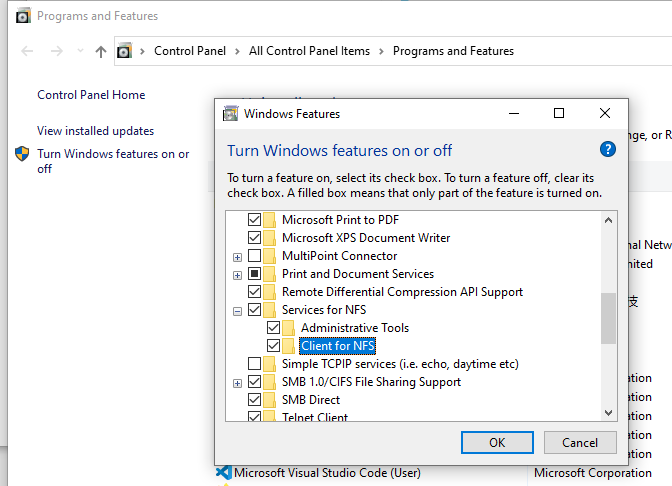
Mounten naar een Windows-computer: Controleer eerst of Windows de NFS-client heeft ingeschakeld en geef het station de naam X. Voer na het inschakelen de mount-opdracht uit in het cmd-venster: mount IP:/file path drive letter. Bijvoorbeeld: mount 10.18.8.150:/Volume1/public X:
NFS-client inschakelen in Windows: