NFS
Serviciul de fișiere NFS permite clienților Linux să acceseze datele stocate pe acest dispozitiv TNAS. În prezent, TNAS acceptă NFSv3, NFSv4 și NFSv4.1.
Funcții NFS avansate
Opțiunile din funcțiile avansate sunt opționale și pot fi lăsate necompletate.
Aplicare permisiuni UNIX implicite: Când această opțiune este selectată, în timpul încărcării sau creării de fișiere și foldere, sistemul va utiliza permisiunile UNIX implicite setate pe clientul Linux, în locul permisiunilor Windows ACL.
Personalizare port: Puteți personaliza numerele de port pentru serviciile statd și nlockmgr. Serviciul statd facilitează comunicarea stării între clienți și servere, în timp ce serviciul nlockmgr gestionează mecanismele de blocare a fișierelor și resurselor pe NFS.
Personalizare dimensiune pachet citire/scriere: Dacă nu puteți ajusta dimensiunile pachetelor de date pentru citire și scriere prin clientul NFS, puteți seta o valoare implicită în acest câmp.
- Aplicarea permisiunilor UNIX implicite poate duce la permisiuni inconsistente între diferite protocoale. Pentru a evita astfel de probleme, se recomandă să nu selectați această opțiune.
- După modificarea dimensiunii pachetului de date pentru citire/scriere, trebuie să remontați folderul partajat pentru a aplica noile setări.
- Setarea pentru dimensiunea pachetului de date pentru citire/scriere afectează doar clienții NFS conectați prin UDP (User Datagram Protocol).
Cum se montează fișiere de pe TNAS folosind protocolul NFS pe alte dispozitive?
- Trebuie să setați permisiunile NFS pentru folderul partajat. Accesați Panoul de control TOS > Foldere partajate, selectați folderul partajat de editat și configurați permisiunile NFS.
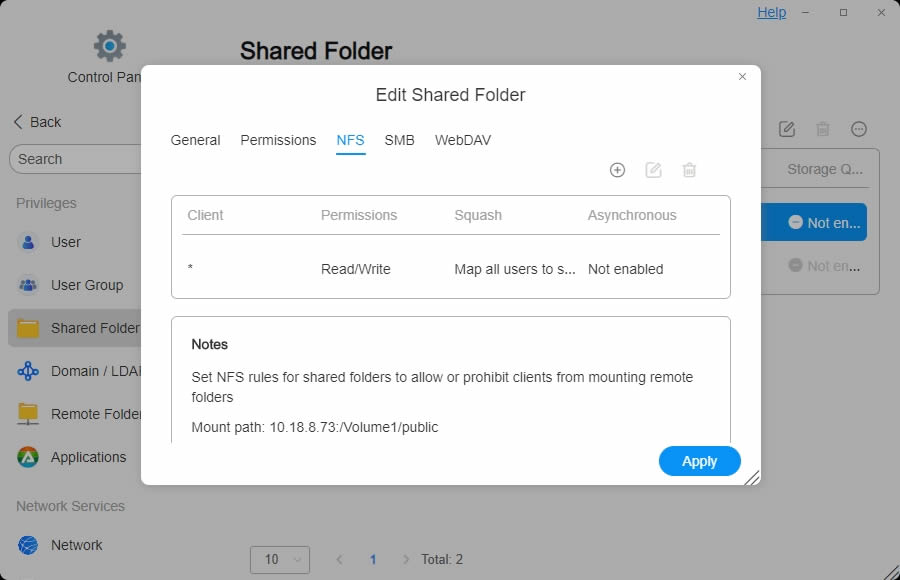
- Montați folderul partajat din sistemul TOS folosind NFS pe computer
Montare în directorul opt pe Linux: Dacă adresa IP a TNAS este 10.18.8.150, rulați comanda de montare: mount -t nfs [10.18.8.150]:/[Network Share Name] [Directory to mount]. De exemplu: mount -t nfs 10.18.8.150:/Volume1/public /opt/
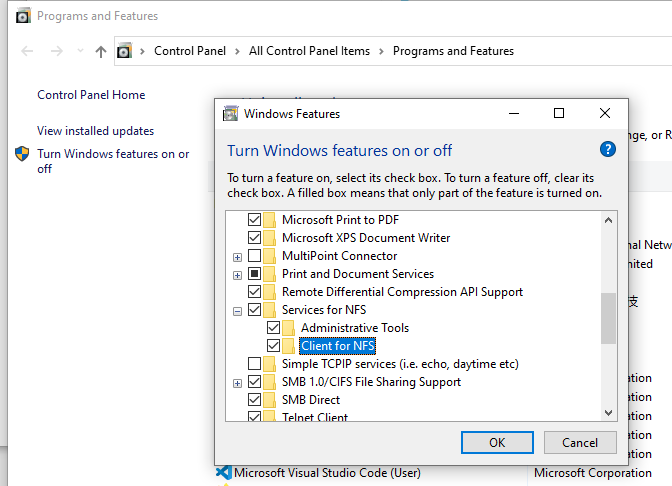
Montare pe computerul Windows: Mai întâi, verificați dacă Windows are clientul NFS activat și denumiți unitatea X. După activare, rulați comanda de montare în fereastra cmd: mount IP:/file path drive letter. De exemplu: mount 10.18.8.150:/Volume1/public X:
Activarea clientului NFS în Windows: