Foto's
Foto's is een intelligente applicatie voor fotobeheer. Met AI-algoritmen kan Foto's gezichten, huisdieren, objecten en scènes in foto's in aangewezen mappen herkennen en categoriseren. Zo kunt u foto's via een grafische interface sorteren, categoriseren en delen, wat het een ideaal fotobeheergereedschap maakt voor gezinnen en fotografieliefhebbers.
Aan de slag
Hoe stelt u fotobronnen in?
Na de eerste installatie van Foto's moet u naar TOS > Configuratiescherm > Media-index gaan, de functie voor media-indexering inschakelen en de mappen waarin uw foto's of video's zijn opgeslagen aan de indexmap toevoegen.
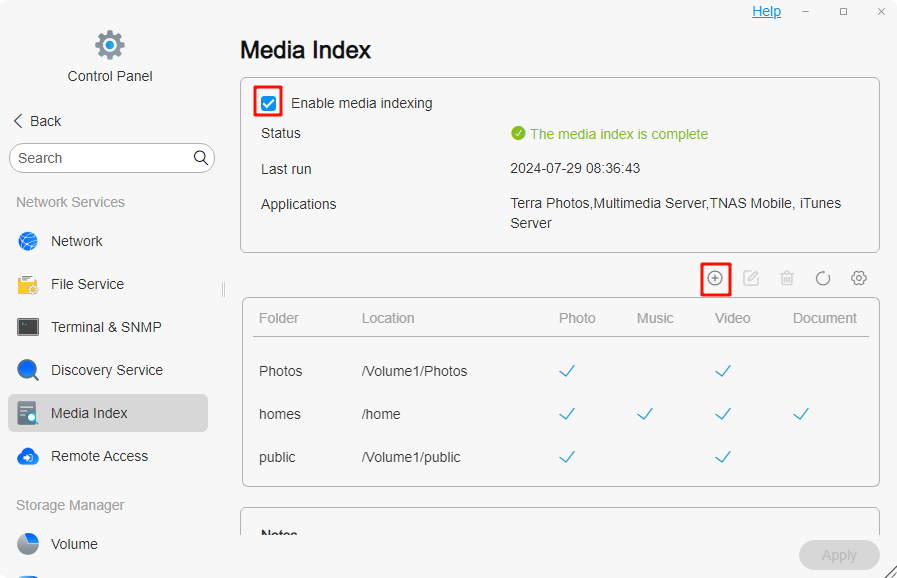
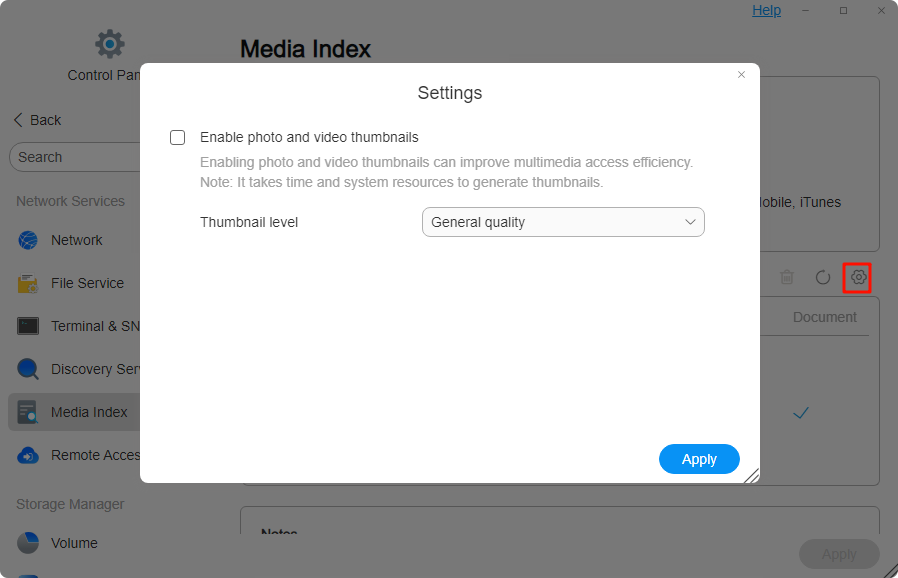
In de instellingen van "Media-index" kunt u de kwaliteit van de miniaturen aanpassen: Standaardkwaliteit en Hoge kwaliteit.
Foto's biedt twee opties voor verschillende doeleinden: Persoonlijke ruimte en Openbare ruimte.
- Persoonlijke ruimte: Foto's maakt voor elke gebruiker die gemachtigd is de applicatie te gebruiken een map "/home/Photos" aan in de thuismap en voegt deze map automatisch toe aan de map van de media-index.
- Openbare ruimte: Foto's maakt een gedeelde map "/Volume1/Photos" aan voor het opslaan van bestanden in de Openbare ruimte. Elke gebruiker die gemachtigd is deze gedeelde map te openen, kan mediabestanden in de Openbare ruimte bekijken en beheren.
- Mappen in Foto's volgen de machtigingsinstellingen die zijn geconfigureerd in Bestandsbeheer binnen TOS.
- Het inschakelen van de media-index en het toevoegen van indexmappen vereist beheerdersrechten.
Hoe uploadt u foto's naar Foto's?
- Klik op de knop Uploaden om foto's naar Foto's te uploaden.
- Als u al foto's in Bestandsbeheer hebt opgeslagen en deze centraal in Foto's wilt beheren, voegt u die map eenvoudig toe aan de Media-indexmap.
- U kunt ook SMB of FTP gebruiken om foto's van uw computer naar mappen te uploaden die in de media-indexmap zijn opgenomen.
- U kunt ook TNAS Mobile gebruiken om foto's van uw mobiele telefoon naar uw persoonlijke map "/home/Photos" te back-uppen.
Hoe opent u Foto's?
- Vanuit TOS: klik op Foto's op het Bureaublad of in Alle applicaties.
- Via een alias: om Foto's direct in een browser te starten zonder u bij TOS aan te melden, gaat u naar App Center > Geïnstalleerd > Applicatie-instellingen > Foto's, configureert u de verbindingsinstellingen en schakelt u een aangepaste alias in. U kunt Foto's dan rechtstreeks openen via: `http://TNAS IP address/Photos
Functies
Foto's
U kunt alle foto's in de Persoonlijke ruimte en de Openbare ruimte bekijken en beheren. Foto's biedt uitgebreide functies voor het beheren van de fotobibliotheek, waarmee u foto's kunt zoeken, uploaden, downloaden, verwijderen, delen en als favoriet kunt markeren, evenals de eigenschappen van foto's kunt bekijken en foto's aan albums kunt toevoegen om aan uiteenlopende behoeften te voldoen. De fotobibliotheek wordt standaard weergegeven als Tijdlijn, zodat u foto's snel op tijd kunt terugvinden. Daarnaast is er voor fotografieliefhebbers een filterfunctie beschikbaar, waarmee u nauwkeurig kunt zoeken op cameramodel, lensconfiguratie, diafragma, brandpuntsafstand, ISO en belichtingstijd.
- De bladermodus Tijdlijn rangschikt foto's in aflopende volgorde van wijzigingstijd.
- Als u merkt dat de tijd van een foto onjuist is in de Tijdlijn, kunt u de functie Tijd bewerken gebruiken om deze te corrigeren.
Video's
In deze categorie kunt u alle video's in de Persoonlijke ruimte en de Openbare ruimte bekijken en beheren. U kunt video's zoeken, downloaden, verwijderen, delen en als favoriet markeren. Standaard wordt de videobibliotheek weergegeven als Tijdlijn, zodat u video's snel op tijd kunt terugvinden. Daarnaast is er een filterfunctie op videolengte beschikbaar, waarmee u inhoud zoals korte video's, tv-series en films kunt categoriseren.
- Vanwege beperkingen van de browser worden sommige video-indelingen voorlopig niet ondersteund voor online afspelen. U kunt een andere browser proberen of de videomap via SMB aan uw lokale computer koppelen om deze af te spelen.
Albums
U kunt de albums bekijken en beheren die u hebt aangemaakt. Foto's biedt vierdelige foto-omslagen, wat zorgt voor een rijkere presentatie van de inhoud van uw album. Albums worden ook als Tijdlijn weergegeven, zodat u foto's eenvoudig op tijd kunt terugvinden. In deze interface kunt u foto's zoeken, toevoegen, downloaden, verwijderen, delen en als favoriet markeren, evenals ongewenste foto's verwijderen. Bovendien kunt u de vierdelige omslag aanpassen aan uw persoonlijke voorkeur en het albumthema, waarmee u een unieke en esthetisch aantrekkelijke albumomslag creëert.
Mappen
U kunt alle foto's en video's in de Persoonlijke ruimte en de Openbare ruimte bekijken en beheren, met behoud van de mapstructuur. Als u in TOS > Bestandsbeheer al mappen op fotothema hebt georganiseerd, kunt u dit efficiënte gebruikspatroon hier voortzetten. Deze categorie biedt ook vierdelige foto-omslagen voor een rijkere presentatie van de inhoud van uw album.
- In de categorie Mappen is het opslagpad voor geüploade foto's het pad van de momenteel geopende map.
- In de categorie Foto's: in de Persoonlijke ruimte worden geüploade foto's opgeslagen in "/home/Photos/YYYYMMDD"; in de Openbare ruimte worden geüploade foto's opgeslagen in "/Photos/YYYYMMDD".
Personen
AI-persoonsherkenning: gebruikt gezichtsherkenningstechnologie om elk gezicht in foto's automatisch te detecteren en te herkennen voor automatische groepering.
Scènes
AI-scèneherkenning: gebruikt beeldherkenningstechnologie om de algemene inhoud, omgeving en sfeer van een foto te interpreteren en objecten, activiteiten en omgevingstypen te identificeren. Ondersteunt meer dan 80 scènecategorieën zoals honden, katten, landschappen, documenten, enz.
Plaatsen
Plaatsherkenning: leidt locaties af op basis van GPS-coördinaten in de EXIF-gegevens van de foto en categoriseert foto's op plaatsnaam.
Onlangs toegevoegd
Bekijk en beheer foto's of video's die u onlangs naar Foto's hebt geüpload.
Favorieten
In deze categorie kunt u alle foto's en video's bekijken en beheren die in de Persoonlijke ruimte en de Openbare ruimte als favoriet zijn gemarkeerd.
Delen
Bekijk en beheer uw gedeelde albums. Deze categorie bevat drie modules: Met mij gedeeld, Met anderen gedeeld (intern) en Met anderen gedeeld (extern).
- Met mij gedeeld: hier verschijnen albums die andere gebruikers op dezelfde TNAS met u hebben gedeeld. U kunt deze gedeelde albums samen met andere TNAS-gebruikers beheren.
- Met anderen gedeeld (intern): albums die u deelt met andere gebruikers/gebruikersgroepen op dezelfde TNAS. U kunt hun beheerrechten toekennen (toevoegen, downloaden, verwijderen) om aan verschillende behoeften te voldoen.
- Met anderen gedeeld (extern): albums die u met externe gebruikers deelt. Alleen gebruikers met de link hebben toegang tot uw gedeelde albums. Om de veiligheid te waarborgen kunt u machtigingen instellen (toevoegen, downloaden, verwijderen), evenals een wachtwoord en vervaldatum. (Deze functie vereist het inschakelen van TNAS.online externe toegang.)
Instellingen
U kunt AI-gezichtsherkenning in-/uitschakelen, AI-scèneherkenning in-/uitschakelen, persoonsrelaties wissen, opslaglocaties instellen en meer.
- Het inschakelen van AI-gezichtsherkenning is een globale instelling die door de beheerder wordt beheerd.
- Het instellen van media-indexmappen vereist ook beheerdersrechten, en Foto's neemt de gebruikersmachtigingen van Bestandsbeheer over.
FAQ
Personen in bulk samenvoegen
Na AI-gezichtsclustering kan dezelfde persoon in meerdere albums voorkomen. Volg deze stappen om deze foto's efficiënter te organiseren:
- Geef een persoonsalbum een naam: geef eerst een van de persoonsalbums een naam.
- Selecteer het benoemde album: selecteer vervolgens het benoemde album voor die persoon in de interface.
- Selecteer niet-benoemde albums: selecteer daarna de andere niet-benoemde albums van dezelfde persoon.
- Klik op "Personen samenvoegen": klik ten slotte op het pictogram "Personen samenvoegen" in de rechterbovenhoek. Het systeem voegt automatisch alle foto's van die persoon samen in het aanvankelijk benoemde album.
Wat te doen als een persoonsalbum foto's van de verkeerde persoon bevat?
Als een persoonsalbum na AI-clustering onjuist herkende foto's bevat, selecteert u de onjuiste foto's, klikt u op "Meer" in de rechterbovenhoek en klikt u vervolgens op "Verplaatsen". U kunt de foto's uit het huidige persoonsalbum verwijderen of naar het juiste benoemde album verplaatsen.
Waarom verschijnen er geen classificaties na het inschakelen van AI-persoons/scène/plaatsherkenning?
- Zorg dat andere processen zijn voltooid: controleer of de taken voor media-indexering en het genereren van miniaturen zijn afgerond.
- Probeer AI-herkenning opnieuw te starten: u kunt proberen AI-persoons/scèneherkenning uit en vervolgens weer in te schakelen. Het systeem start de analyse opnieuw.
Opmerking: de vijf processen—media-indexering, genereren van miniaturen, AI-persoonsherkenning, AI-scèneherkenning en plaatsherkenning—worden na elkaar uitgevoerd. Classificaties verschijnen pas nadat het betreffende proces is gestart.