Photos
Photos เป็นแอปพลิเคชันจัดการรูปภาพอัจฉริยะ ด้วยอัลกอริทึม AI ทำให้ Photos สามารถจดจำและจัดหมวดหมู่ใบหน้า สัตว์เลี้ยง วัตถุ และฉากในรูปภาพที่จัดเก็บไว้ในไดเรกทอรีที่กำหนดได้ ช่วยให้คุณจัดเรียง จัดหมวดหมู่ และแชร์รูปภาพผ่านส่วนติดต่อแบบกราฟิก ทำให้เป็นเครื่องมือจัดการรูปภาพที่เหมาะสำหรับครอบครัวและผู้ที่ชื่นชอบการถ่ายภาพ
Getting Started
How to set up photo sources?
หลังจากติดตั้ง Photos ครั้งแรก คุณต้องไปที่ TOS > Control Panel > Media Index เปิดใช้งานฟีเจอร์การทำดัชนีสื่อ และเพิ่มโฟลเดอร์ที่เก็บรูปภาพหรือวิดีโอของคุณไปยังไดเรกทอรีดัชนี
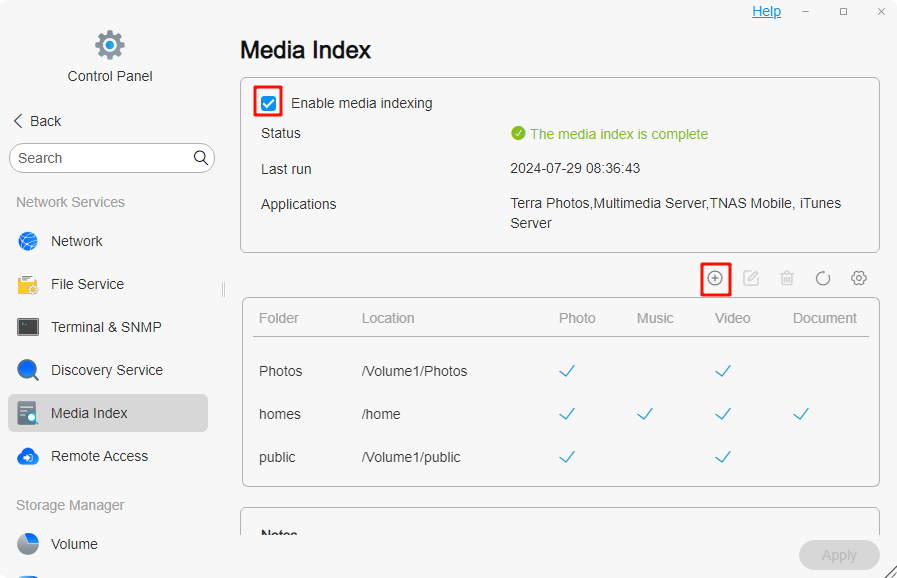
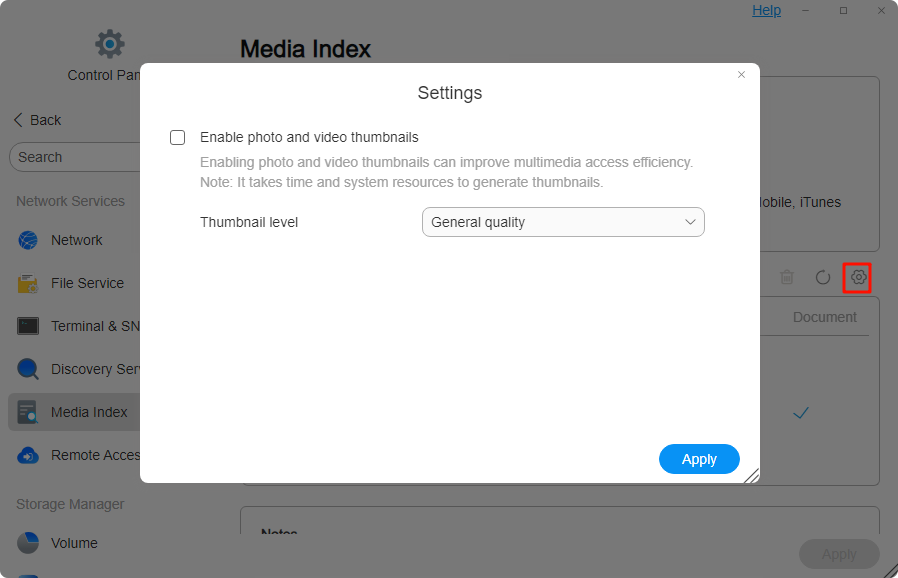
ในการตั้งค่า "Media Index" คุณสามารถปรับคุณภาพของภาพขนาดย่อได้: Standard Quality และ High Quality
Photos มีสองตัวเลือกสำหรับวัตถุประสงค์ที่แตกต่างกัน: Personal Space และ Public Space
- Personal Space: Photos จะสร้างโฟลเดอร์ "/home/Photos" ภายใต้ไดเรกทอรี home สำหรับผู้ใช้แต่ละรายที่ได้รับอนุญาตให้ใช้แอปพลิเคชัน และเพิ่มโฟลเดอร์นี้ไปยังไดเรกทอรีดัชนีสื่อโดยอัตโนมัติ
- Public Space: Photos จะสร้างโฟลเดอร์แชร์ "/Volume1/Photos" เพื่อจัดเก็บไฟล์ Public Space ผู้ใช้ที่ได้รับอนุญาตให้เข้าถึงโฟลเดอร์แชร์นี้สามารถดูและจัดการทรัพยากรสื่อใน Public Space ได้
- โฟลเดอร์ใน Photos เป็นไปตามการตั้งค่าสิทธิ์ที่กำหนดค่าไว้ใน File Manager ภายใน TOS
- การเปิดใช้งานดัชนีสื่อและการเพิ่มไดเรกทอรีดัชนีต้องใช้สิทธิ์ผู้ดูแลระบบ
How to upload photos to Photos?
- คลิกปุ่ม Upload เพื่ออัปโหลดรูปภาพไปยัง Photos
- หากคุณมีรูปภาพที่จัดเก็บไว้ใน File Manager แล้วและต้องการจัดการรวมศูนย์ใน Photos เพียงเพิ่มโฟลเดอร์นั้นไปยัง Media Index Directory
- คุณยังสามารถใช้ SMB หรือ FTP เพื่ออัปโหลดรูปภาพจากคอมพิวเตอร์ของคุณไปยังโฟลเดอร์ที่รวมอยู่ในไดเรกทอรีดัชนีสื่อ
- คุณยังสามารถใช้ TNAS Mobile เพื่อสำรองข้อมูลรูปภาพจากโทรศัพท์มือถือของคุณไปยังโฟลเดอร์ "/home/Photos" ส่วนตัวของคุณ
How to access Photos?
- จาก TOS: คลิก Photos บน Desktop หรือใน All Applications
- ผ่านนามแฝง: หากต้องการเปิด Photos โดยตรงในเบราว์เซอร์โดยไม่ต้องเข้าสู่ระบบ TOS ให้ไปที่ App Center > Installed > Application Settings > Photos กำหนดค่าการตั้งค่าการเชื่อมต่อ และเปิดใช้งานนามแฝงที่กำหนดเอง จากนั้นคุณสามารถเข้าถึง Photos ได้โดยตรงที่: `http://TNAS IP address/Photos
Features
Photos
คุณสามารถดูและจัดการรูปภาพทั้งหมดใน Personal Space และ Public Space Photos มีฟังก์ชันการจัดการคลังรูปภาพที่ครอบคลุม ช่วยให้คุณค้นหา อัปโหลด ดาวน์โหลด ลบ แชร์ และทำเครื่องหมายรูปภาพเป็นรายการโปรด ตลอดจนดูคุณสมบัติของรูปภาพและเพิ่มรูปภาพไปยังอัลบั้มเพื่อตอบสนองความต้องการที่หลากหลาย คลังรูปภาพจะแสดงตาม Timeline เป็นค่าเริ่มต้น ช่วยให้คุณค้นหารูปภาพตามเวลได้อย่างรวดเร็ว นอกจากนี้ สำหรับผู้ที่ชื่นชอบการถ่ายภาพ ยังมีฟังก์ชันตัวกรองที่ช่วยให้ค้นหาได้อย่างแม่นยำตามรุ่นกล้อง การกำหนดค่าเลนส์ รูรับแสง ความยาวโฟกัส ISO และเวลารับแสง
- โหมดการเรียกดู Timeline จะจัดเรียงรูปภาพตามลำดับจากมากไปน้อยของ modification time
- หากคุณพบว่าเวลาของรูปภาพไม่ถูกต้องใน Timeline คุณสามารถใช้ฟังก์ชัน Edit Time เพื่อแก้ไขได้
Videos
ในหมวดหมู่นี้ คุณสามารถดูและจัดการวิดีโอทั้งหมดใน Personal Space และ Public Space คุณสามารถค้นหา ดาวน์โหลด ลบ แชร์ และทำเครื่องหมายวิดีโอเป็นรายการโปรดได้ ตามค่าเริ่มต้น คลังวิดีโอจะแสดงตาม Timeline ช่วยให้คุณค้นหาวิดีโอตามเวลาได้อย่างรวดเร็ว นอกจากนี้ ยังมีฟังก์ชันตัวกรองตามความยาววิดีโอ ช่วยให้คุณจัดหมวดหมู่เนื้อหา เช่น วิดีโอสั้น ซีรีส์ทีวี และภาพยนตร์
- เนื่องจากข้อจำกัดของเบราว์เซอร์ วิดีโอบางรูปแบบจึงยังไม่รองรับการเล่นออนไลน์ชั่วคราว คุณอาจลองใช้เบราว์เซอร์อื่นหรือแมปโฟลเดอร์วิดีโอไปยังคอมพิวเตอร์ของคุณผ่าน SMB เพื่อเล่น
Albums
คุณสามารถดูและจัดการอัลบั้มที่คุณสร้างขึ้น Photos มีภาพปกแบบสี่ช่อง ให้การนำเสนอเนื้อหาอัลบั้มของคุณที่หลากหลายยิ่งขึ้น อัลบั้มยังแสดงตาม Timeline ทำให้ค้นหารูปภาพตามเวลาได้ง่าย ในส่วนติดต่อนี้ คุณสามารถค้นหา เพิ่ม ดาวน์โหลด ลบ แชร์ และทำเครื่องหมายรูปภาพเป็นรายการโปรด ตลอดจนลบรูปภาพที่ไม่ต้องการ นอกจากนี้ คุณยังสามารถปรับแต่งภาพปกแบบสี่ช่องตามความชอบส่วนตัวและธีมของอัลบั้ม เพื่อสร้างภาพปกอัลบั้มที่มีเอกลักษณ์และสวยงาม
Folders
คุณสามารถดูและจัดการรูปภาพและวิดีโอทั้งหมดใน Personal Space และ Public Space โดยยังคงรักษาโครงสร้างไดเรกทอรีของโฟลเดอร์ไว้ หากคุณได้จัดระเบียบโฟลเดอร์ตามธีมของรูปภาพใน TOS > File Manager แล้ว คุณสามารถใช้รูปแบบการใช้งานที่มีประสิทธิภาพนี้ต่อไปได้ที่นี่ หมวดหมู่นี้ยังมีภาพปกแบบสี่ช่องเพื่อการนำเสนอเนื้อหาอัลบั้มที่หลากหลายยิ่งขึ้น
- ในหมวดหมู่ Folders เส้นทางที่จัดเก็บสำหรับรูปภาพที่อัปโหลดคือเส้นทางโฟลเดอร์ที่เปิดอยู่ในปัจจุบัน
- ในหมวดหมู่ Photos: ใน Personal Space รูปภาพที่อัปโหลดจะถูกจัดเก็บไว้ที่ "/home/Photos/YYYYMMDD"; ใน Public Space รูปภาพที่อัปโหลดจะถูกจัดเก็บไว้ที่ "/Photos/YYYYMMDD"
People
AI People Recognition: ใช้เทคโนโลยีการจดจำใบหน้าเพื่อตรวจจับและจดจำใบหน้าแต่ละใบในรูปภาพโดยอัตโนมัติสำหรับการจัดกลุ่มอัตโนมัติ
Scenes
AI Scene Recognition: ใช้เทคโนโลยีการจดจำภาพเพื่อตีความเนื้อหา สภาพแวดล้อม และบรรยากาศโดยรวมของรูปภาพ ระบุวัตถุ กิจกรรม และประเภทของสภาพแวดล้อม รองรับหมวดหมู่ฉากมากกว่า 80 ประเภท เช่น สุนัข แมว ทิวทัศน์ เอกสาร เป็นต้น
Places
Place Recognition: อนุมานตำแหน่งจากพิกัด GPS ในข้อมูล EXIF ของรูปภาพ และจัดหมวดหมู่รูปภาพตามชื่อสถานที่
Recently Added
ดูและจัดการรูปภาพหรือวิดีโอที่คุณเพิ่งอัปโหลดไปยัง Photos
Favorites
ในหมวดหมู่นี้ คุณสามารถดูและจัดการรูปภาพและวิดีโอทั้งหมดที่ทำเครื่องหมายเป็นรายการโปรดใน Personal Space และ Public Space
Sharing
ดูและจัดการอัลบั้มที่คุณแชร์ หมวดหมู่นี้ประกอบด้วยสามโมดูล: Shared with Me, Shared with Others (Internal) และ Shared with Others (External)
- Shared with Me: อัลบั้มที่ผู้ใช้รายอื่นบน TNAS เดียวกันแชร์ให้คุณจะปรากฏที่นี่ คุณสามารถร่วมจัดการอัลบั้มที่แชร์เหล่านี้กับผู้ใช้ TNAS รายอื่นได้
- Shared with Others (Internal): อัลบั้มที่คุณแชร์ให้ผู้ใช้/กลุ่มผู้ใช้อื่นบน TNAS เดียวกัน คุณสามารถกำหนดสิทธิ์การจัดการ (เพิ่ม ดาวน์โหลด ลบ) ให้พวกเขาเพื่อให้เหมาะกับความต้องการที่แตกต่างกัน
- Shared with Others (External): อัลบั้มที่คุณแชร์ให้ผู้ใช้ภายนอก เฉพาะผู้ใช้ที่มีลิงก์เท่านั้นที่สามารถเข้าถึงอัลบั้มที่คุณแชร์ได้ เพื่อความปลอดภัย คุณสามารถกำหนดสิทธิ์ (เพิ่ม ดาวน์โหลด ลบ) ตลอดจนรหัสผ่านและวันหมดอายุ (ฟีเจอร์นี้ต้องเปิดใช้งานการเข้าถึงระยะไกล TNAS.online)
Settings
คุณสามารถ enable/disable AI Face Recognition, enable/disable AI Scene Recognition, clear people relationships, set storage locations และอื่น ๆ
- การเปิดใช้งาน AI Face Recognition เป็นการตั้งค่าส่วนกลางที่จัดการโดยผู้ดูแลระบบ
- การตั้งค่าไดเรกทอรีดัชนีสื่อยังต้องใช้สิทธิ์ผู้ดูแลระบบ และ Photos จะสืบทอดสิทธิ์ผู้ใช้จาก File Manager
FAQ
How to merge people in bulk?
หลังจากจัดกลุ่มใบหน้าด้วย AI บุคคลคนเดียวกันอาจปรากฏในหลายอัลบั้ม หากต้องการจัดระเบียบรูปภาพเหล่านี้อย่างมีประสิทธิภาพมากขึ้น ให้ทำตามขั้นตอนต่อไปนี้:
- Name a person album: ขั้นแรก กำหนดชื่อให้กับอัลบั้มบุคคลหนึ่งอัลบั้ม
- Select the named album: จากนั้น เลือกอัลบั้มที่มีชื่อของบุคคลนั้นในส่วนติดต่อ
- Select unnamed albums: จากนั้น เลือกอัลบั้มอื่นที่ไม่มีชื่อของบุคคลเดียวกัน
- Click "Merge People": สุดท้าย คลิกไอคอน "Merge People" ที่มุมขวาบน ระบบจะรวมรูปภาพทั้งหมดของบุคคลนั้นเข้ากับอัลบั้มที่ตั้งชื่อไว้ตอนแรกโดยอัตโนมัติ
What to do if a person album contains photos of the wrong person?
หากอัลบั้มบุคคลมีรูปภาพที่จดจำผิดพลาดหลังจากจัดกลุ่มด้วย AI ให้เลือกรูปภาพที่ไม่ถูกต้อง คลิก "More" ที่มุมขวาบน แล้วคลิก "Move" คุณสามารถลบรูปภาพออกจากอัลบั้มบุคคลปัจจุบันหรือย้ายไปยังอัลบั้มที่มีชื่อที่ถูกต้องได้
Why are there no classifications after enabling AI People/Scene/Place Recognition?
- Ensure other processes are complete: ยืนยันว่างานการทำดัชนีสื่อและการสร้างภาพขนาดย่อเสร็จสิ้นแล้ว
- Try restarting AI recognition: คุณสามารถลองปิดใช้งานแล้วเปิดใช้งาน AI People/Scene Recognition อีกครั้ง ระบบจะเริ่มการวิเคราะห์ใหม่
Note: กระบวนการทั้งห้า ได้แก่ การทำดัชนีสื่อ การสร้างภาพขนาดย่อ AI People Recognition, AI Scene Recognition และ Place Recognition จะทำงานตามลำดับ การจัดหมวดหมู่จะปรากฏขึ้นหลังจากกระบวนการที่เกี่ยวข้องได้เริ่มต้นแล้วเท่านั้น