Photos
Photos este o aplicație inteligentă de gestionare a fotografiilor. Cu ajutorul algoritmilor AI, Photos poate recunoaște și categorisi fețele, animalele de companie, obiectele și scenele din fotografiile stocate în directoarele desemnate. Acest lucru vă permite să sortați, să categorisiți și să partajați fotografii prin intermediul unei interfețe grafice, făcându-l un instrument ideal de gestionare a fotografiilor pentru familii și pasionații de fotografie.
Primii pași
Cum se configurează sursele de fotografii?
După instalarea Photos pentru prima dată, trebuie să accesați TOS > Panoul de control > Index media, să activați funcția de indexare media și să adăugați folderele în care sunt stocate fotografiile sau videoclipurile dumneavoastră în directorul de index.
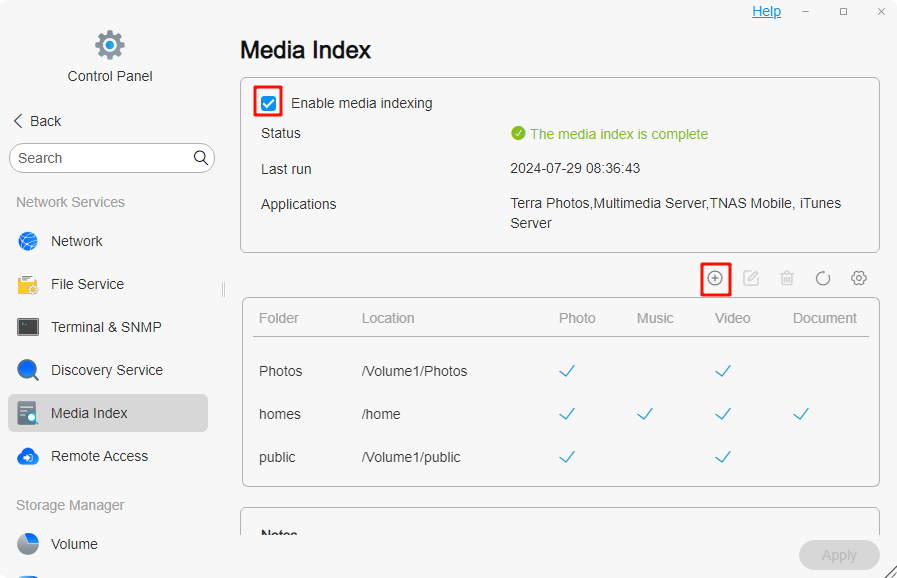
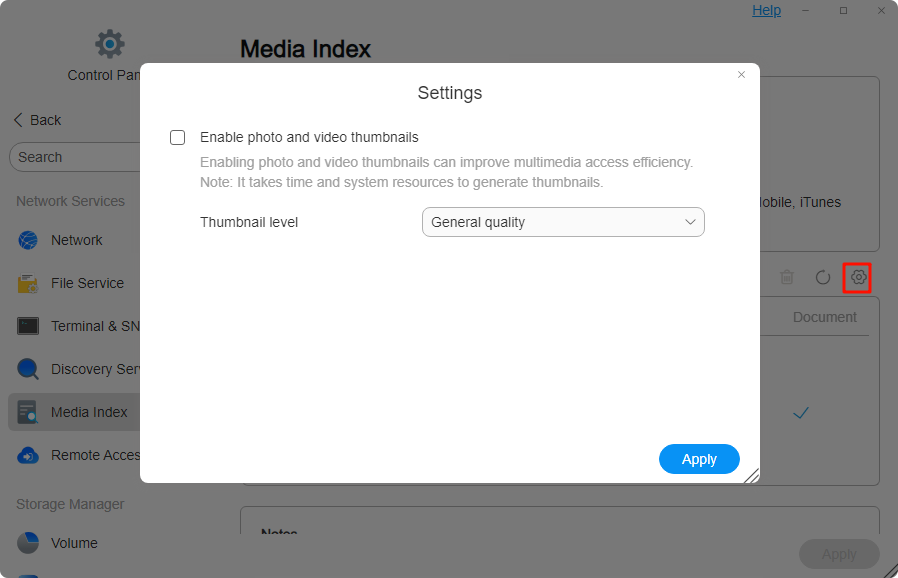
În setările „Index media", puteți ajusta calitatea miniaturilor: Calitate standard și Calitate înaltă.
Photos oferă două opțiuni pentru scopuri diferite: Spațiu personal și Spațiu public.
- Spațiu personal: Photos va crea un folder „/home/Photos" în directorul home pentru fiecare utilizator autorizat să utilizeze aplicația și va adăuga automat acest folder în directorul de index media.
- Spațiu public: Photos va crea un folder partajat „/Volume1/Photos" pentru a stoca fișierele din Spațiul public. Orice utilizator autorizat să acceseze acest folder partajat poate vizualiza și gestiona resursele media din Spațiul public.
- Folderele din Photos respectă setările de permisiuni configurate în Managerul de fișiere din TOS.
- Activarea indexului media și adăugarea directoarelor de index necesită privilegii de administrator.
Cum se încarcă fotografii în Photos?
- Faceți clic pe butonul Încărcare pentru a încărca fotografii în Photos.
- Dacă aveți deja fotografii stocate în Managerul de fișiere și doriți să le gestionați centralizat în Photos, adăugați pur și simplu acel folder în Directorul de index media.
- Puteți utiliza, de asemenea, SMB sau FTP pentru a încărca fotografii de pe computer în folderele incluse în directorul de index media.
- Puteți utiliza, de asemenea, TNAS Mobile pentru a face backup fotografiilor de pe telefonul mobil în folderul dumneavoastră personal „/home/Photos".
Cum se accesează Photos?
- Din TOS: Faceți clic pe Photos pe Desktop sau în Toate aplicațiile.
- Printr-un alias: Pentru a porni Photos direct într-un browser fără a vă autentifica în TOS, accesați Centrul de aplicații > Instalate > Setări aplicație > Photos, configurați setările de conexiune și activați un alias personalizat. Puteți apoi accesa Photos direct la: `http://adresa IP TNAS/Photos
Funcții
Photos
Puteți vizualiza și gestiona toate fotografiile din Spațiul personal și Spațiul public. Photos oferă funcții complete de gestionare a bibliotecii de fotografii, permițându-vă să căutați, să încărcați, să descărcați, să ștergeți, să partajați și să marcați ca favorite fotografii, precum și să vizualizați proprietățile fotografiilor și să adăugați fotografii în albume pentru a satisface diverse nevoi. Biblioteca de fotografii este afișată implicit prin Cronologie, ajutându-vă să localizați rapid fotografiile în funcție de timp. În plus, pentru pasionații de fotografie, este oferită o funcție de filtrare, permițând căutări precise în funcție de modelul camerei, configurația obiectivului, diafragmă, distanța focală, ISO și timpul de expunere.
- Modul de navigare Cronologie aranjează fotografiile în ordine descrescătoare a timpului de modificare.
- Dacă observați că timpul unei fotografii este incorect în Cronologie, puteți utiliza funcția Editare timp pentru a-l corecta.
Videoclipuri
În această categorie, puteți vizualiza și gestiona toate videoclipurile din Spațiul personal și Spațiul public. Puteți căuta, descărca, șterge, partaja și marca ca favorite videoclipuri. În mod implicit, biblioteca de videoclipuri este afișată prin Cronologie, ajutându-vă să localizați rapid videoclipurile în funcție de timp. În plus, este oferită o funcție de filtrare după durata videoclipului, permițându-vă să categorisiți conținut precum videoclipuri scurte, seriale TV și filme.
- Din cauza limitărilor browserului, unele formate video nu sunt temporar acceptate pentru redare online. Puteți încerca un alt browser sau puteți mapa folderul video pe computerul local prin SMB pentru redare.
Albume
Puteți vizualiza și gestiona albumele pe care le-ați creat. Photos oferă coperte foto în grilă de patru, oferind o prezentare mai bogată a conținutului albumului. Albumele sunt, de asemenea, afișate prin Cronologie, facilitând localizarea fotografiilor în funcție de timp. În această interfață, puteți căuta, adăuga, descărca, șterge, partaja și marca ca favorite fotografii, precum și elimina fotografiile nedorite. Mai mult, puteți personaliza coperta în grilă de patru în funcție de preferințele personale și tema albumului, creând o copertă unică și plăcută estetic.
Foldere
Puteți vizualiza și gestiona toate fotografiile și videoclipurile din Spațiul personal și Spațiul public, păstrând în același timp structura de directoare a folderelor. Dacă ați organizat deja foldere pe teme fotografice în TOS > Managerul de fișiere, puteți continua acest model eficient de utilizare aici. Această categorie oferă, de asemenea, coperte foto în grilă de patru pentru o prezentare mai bogată a conținutului albumului.
- În categoria Foldere, calea de stocare pentru fotografiile încărcate este calea folderului deschis în prezent.
- În categoria Photos: În Spațiul personal, fotografiile încărcate sunt stocate la „/home/Photos/YYYYMMDD"; în Spațiul public, fotografiile încărcate sunt stocate la „/Photos/YYYYMMDD".
Persoane
Recunoaștere AI a persoanelor: Utilizează tehnologia de recunoaștere facială pentru a detecta și recunoaște automat fiecare față din fotografii pentru gruparea automată.
Scene
Recunoaștere AI a scenelor: Utilizează tehnologia de recunoaștere a imaginilor pentru a interpreta conținutul general, mediul și atmosfera unei fotografii, identificând obiecte, activități și tipuri de mediu. Acceptă peste 80 de categorii de scene, cum ar fi câini, pisici, peisaje, documente etc.
Locuri
Recunoașterea locurilor: Deduce locațiile pe baza coordonatelor GPS din datele EXIF ale fotografiei și categorisește fotografiile după numele locurilor.
Adăugate recent
Vizualizați și gestionați fotografiile sau videoclipurile încărcate recent în Photos.
Favorite
În această categorie, puteți vizualiza și gestiona toate fotografiile și videoclipurile marcate ca favorite în Spațiul personal și Spațiul public.
Partajare
Vizualizați și gestionați albumele partajate. Această categorie include trei module: Partajate cu mine, Partajate cu alții (intern) și Partajate cu alții (extern).
- Partajate cu mine: Albumele partajate cu dumneavoastră de alți utilizatori de pe același TNAS vor apărea aici. Puteți cogestiona aceste albume partajate cu alți utilizatori TNAS.
- Partajate cu alții (intern): Albumele pe care le partajați cu alți utilizatori/grupuri de utilizatori de pe același TNAS. Le puteți atribui permisiuni de gestionare (adăugare, descărcare, eliminare) pentru a se potrivi diferitelor nevoi.
- Partajate cu alții (extern): Albumele pe care le partajați cu utilizatori externi. Doar utilizatorii care au linkul pot accesa albumele dumneavoastră partajate. Pentru a asigura securitatea, puteți seta permisiuni (adăugare, descărcare, eliminare), precum și o parolă și o dată de expirare. (Această funcție necesită activarea accesului la distanță TNAS.online.)
Setări
Puteți activa/dezactiva Recunoașterea facială AI, activa/dezactiva Recunoașterea AI a scenelor, șterge relațiile dintre persoane, seta locațiile de stocare și altele.
- Activarea Recunoașterii faciale AI este o setare globală gestionată de administrator.
- Setarea directoarelor de index media necesită, de asemenea, privilegii de administrator, iar Photos moștenește permisiunile de utilizator din Managerul de fișiere.
Întrebări frecvente
Cum se îmbină persoanele în bloc?
După gruparea facială AI, aceeași persoană poate apărea în mai multe albume. Pentru a organiza aceste fotografii mai eficient, urmați acești pași:
- Denumiți un album de persoană: Mai întâi, atribuiți un nume unuia dintre albumele de persoană.
- Selectați albumul denumit: Apoi, selectați în interfață albumul denumit pentru acea persoană.
- Selectați albumele nedenumite: În continuare, selectați celelalte albume nedenumite ale aceleiași persoane.
- Faceți clic pe „Îmbinare persoane": În final, faceți clic pe pictograma „Îmbinare persoane" din colțul din dreapta sus. Sistemul va îmbina automat toate fotografiile acelei persoane în albumul denumit inițial.
Ce faceți dacă un album de persoană conține fotografii ale altei persoane?
Dacă un album de persoană conține fotografii recunoscute incorect după gruparea AI, selectați fotografiile incorecte, faceți clic pe „Mai multe" din colțul din dreapta sus, apoi faceți clic pe „Mutare". Puteți elimina fotografiile din albumul de persoană curent sau le puteți muta în albumul denumit corect.
De ce nu apar clasificări după activarea Recunoașterii AI a persoanelor/scenelor/locurilor?
- Asigurați-vă că alte procese sunt finalizate: Confirmați că sarcinile de indexare media și de generare a miniaturilor sunt finalizate.
- Încercați să reporniți recunoașterea AI: Puteți încerca să dezactivați și apoi să reactivați Recunoașterea AI a persoanelor/scenelor. Sistemul va reporni analiza.
Notă: Cele cinci procese — indexarea media, generarea miniaturilor, Recunoașterea AI a persoanelor, Recunoașterea AI a scenelor și Recunoașterea locurilor — rulează în secvență. Clasificările vor apărea doar după ce procesul corespunzător a pornit.