Snapshot
Snapshot is een disaster recovery-tool die is gebaseerd op het BTRFS-bestandssysteem. Het gebruikt snapshots om de status van gedeelde mappen of iSCSI LUN's vast te leggen, waardoor gegevens kunnen worden hersteld in geval van calamiteiten. Snapshots kunnen lokaal op TNAS of op afstand worden opgeslagen, wat veilige bescherming biedt tegen onbedoeld verwijderen, applicatiecrashes, gegevensbeschadiging en virussen.
Snapshot is een tijdskopie die binnen dezelfde opslagruimte wordt opgeslagen en de volledige gegevensstatus op het moment van aanmaken vastlegt. Het neemt minimale extra opslagruimte in beslag en beïnvloedt de prestaties niet. In geval van onbedoelde wijzigingen of verwijderingen maken snapshots een snelle terugkeer van gegevens naar een eerdere status mogelijk.
Replicatie wordt gebruikt om gedeelde mappen of LUN's tussen bron en bestemming te repliceren (waarbij tijdens het proces een snapshot wordt gegenereerd). Als de bron uitvalt, kan de snapshot op de bestemming worden hersteld om de service te hervatten.
Vereisten en compatibiliteit
- TOS-versie: 5.0 en hoger
- Bestandssysteem: BTRFS
Functieoverzicht
Snapshot heeft een minimalistisch, plat ontwerp, waarbij categorieën overzichtelijk aan de linkerkant worden weergegeven voor eenvoudige navigatie. Gecentraliseerde beheerfuncties rechtsboven bieden een duidelijke en vlotte bedieningservaring, wat het gebruiksgemak waarborgt.
Snapshots
In deze categorie kunnen gebruikers snapshottaken voor gedeelde mappen of LUN's aanmaken. Gebruikers kunnen flexibel handmatig snapshots maken of automatische geplande taken configureren met aanpasbare bewaarbeleidsregels. Daarnaast vergemakkelijken een handige snapshotlijstweergave en beheerfunctie het snel identificeren en verwijderen van onnodige snapshots, wat het gebruik van opslagbronnen effectief optimaliseert.
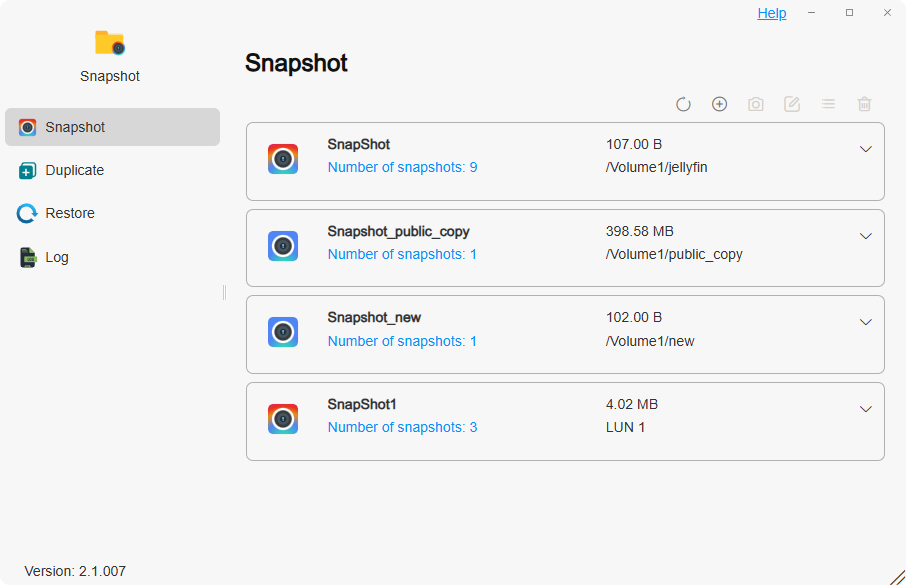
Hoe maakt u snapshots?
- Klik op Aanmaken, selecteer het snapshottype (Snapshot van gedeelde map of iSCSI LUN-snapshot) en kies het bijbehorende snapshotdoel. Klik op "Volgende"
- Configureer passende snapshotschema's en bewaarbeleidsregels. Klik op "Volgende"
- Controleer of alle configuraties correct zijn. Klik op "Bevestigen"
- Selecteer de snapshottaak en klik op Snapshot maken om handmatig een snapshot vast te leggen. Als u een snapshotschema hebt geconfigureerd, worden snapshots automatisch gemaakt wanneer aan de voorwaarden wordt voldaan
Thick Provisioned LUN ondersteunt geen snapshots.
Hoe configureert u snapshotschema's?
- Bij het aanmaken van een snapshottaak kunt u het vakje Geplande taak inschakelen aanvinken. Selecteer naar behoefte de uitvoeringscyclus, uitvoeringstijd en het herhalingsinterval
- Selecteer na het aanmaken van een snapshottaak de taak en klik rechtsboven op Bewerken om het snapshotschema te configureren
Hoe configureert u bewaarbeleidsregels voor snapshots?
- Snapshot biedt twee bewaarbeleidsregels: Snapshots altijd bewaren en Beperken op aantal snapshots
- U kunt het passende bewaarbeleid voor snapshots kiezen bij het aanmaken van een snapshottaak, of rechtsboven op Bewerken klikken nadat u de taak hebt aangemaakt om dit opnieuw te configureren
Door geplande taken in te schakelen worden snapshots automatisch gemaakt volgens uw geconfigureerde schema, wat tijd en moeite bespaart. In combinatie met de functie voor het beperken van het aantal snapshots in het bewaarbeleid kunt u waarborgen dat belangrijke snapshots behouden blijven en tegelijk het aantal snapshots effectief beheren om het gebruik van de opslagruimte te maximaliseren. Voor kritieke gegevensstatussen kunt u de betreffende snapshots in de snapshotlijst ook vergrendelen om permanent behoud te waarborgen.
Hoe gebruikt u de functie voor snapshotzichtbaarheid?
- Als u bij het aanmaken van een snapshottaak Snapshotbestanden zichtbaar maken aanvinkt, kunt u in TOS > Bestandsbeheer in de betreffende map naar de map @snapshot navigeren. Hier kunt u specifieke bestandsdetails bekijken of deze lokaal downloaden
Dupliceren
In deze categorie kunt u dupliceertaken aanmaken om gedeelde mappen of LUN's naar andere bestemmingen te repliceren (lokale of externe TNAS). Als de bron voor het dupliceren uitvalt, kunt u de bestemming vanuit snapshots herstellen om de service voort te zetten.
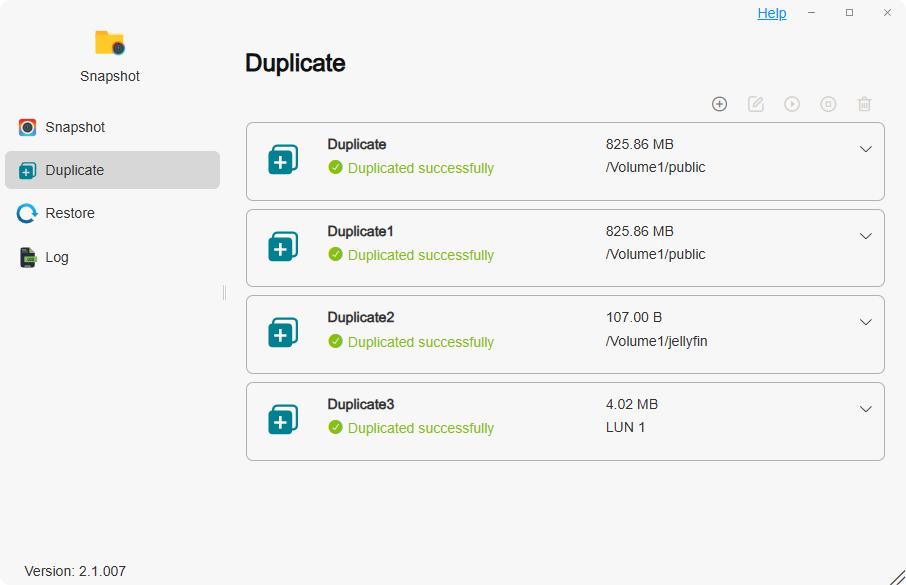
Hoe maakt u een dupliceertaak voor een gedeelde map?
- Klik op Aanmaken, stel de naam van de dupliceertaak in en kies het doeltype voor dupliceren: Gedeelde map. Selecteer de bestemmingsmap en klik op "Volgende"
- Kies de bestemming: Lokaal of Externe TNAS. Voer de gevraagde gegevens correct in:
• Lokaal: selecteer het bestemmingsvolume en voer de nieuwe mapnaam in. Klik op "Volgende".
• Externe TNAS: volg de aanwijzingen om het adres, de poort, gebruikersnaam, het wachtwoord, het volume en de nieuwe mapnaam van de externe TNAS in te voeren. Klik op "Volgende". - Configureer naar behoefte uw dupliceerschema en snapshotreplicatiebeleid. Klik op "Volgende"
- Controleer of alle configuratieparameters correct zijn en klik op "Bevestigen".
- Selecteer de dupliceertaak en klik op Dupliceren om handmatig te dupliceren. Als u een dupliceerschema hebt geconfigureerd, wordt er automatisch gedupliceerd wanneer aan de geconfigureerde voorwaarden wordt voldaan.
Hoe maakt u een dupliceertaak voor een iSCSI LUN?
- Klik op Aanmaken, stel de naam van de dupliceertaak in en kies het doeltype voor dupliceren: iSCSI LUN. Klik op "Volgende".
- Kies de bestemming: Lokaal of Externe TNAS. Voer de gevraagde gegevens correct in:
• Lokaal: selecteer het bestemmingsvolume. Klik op "Volgende".
• Externe TNAS: volg de aanwijzingen om het adres, de poort, gebruikersnaam, het wachtwoord en het volume van de externe TNAS in te voeren. Klik op "Volgende". - Configureer naar behoefte uw dupliceerschema en snapshotreplicatiebeleid. Klik op "Volgende".
- Controleer of alle configuratieparameters correct zijn en klik op "Bevestigen".
- Selecteer de dupliceertaak en klik op Dupliceren om handmatig te dupliceren. Als u een dupliceerschema hebt geconfigureerd, wordt er automatisch gedupliceerd wanneer aan de geconfigureerde voorwaarden wordt voldaan.
- Als u een dupliceertaak voor een gedeelde map naar een externe TNAS aanmaakt, zorg er dan voor dat op het externe TNAS-apparaat de applicatie Snapshot is geïnstalleerd en dat het BTRFS-bestandssysteem wordt gebruikt
- Als u een dupliceertaak voor een iSCSI LUN naar een externe TNAS aanmaakt, zorg er dan voor dat op het externe TNAS-apparaat de applicatie iSCSI Manager is geïnstalleerd
Herstellen
In deze categorie kunt u hersteltaken aanmaken om snapshots van gedeelde mappen of iSCSI LUN's van een lokale of externe TNAS naar lokale gedeelde mappen of iSCSI LUN's te herstellen.
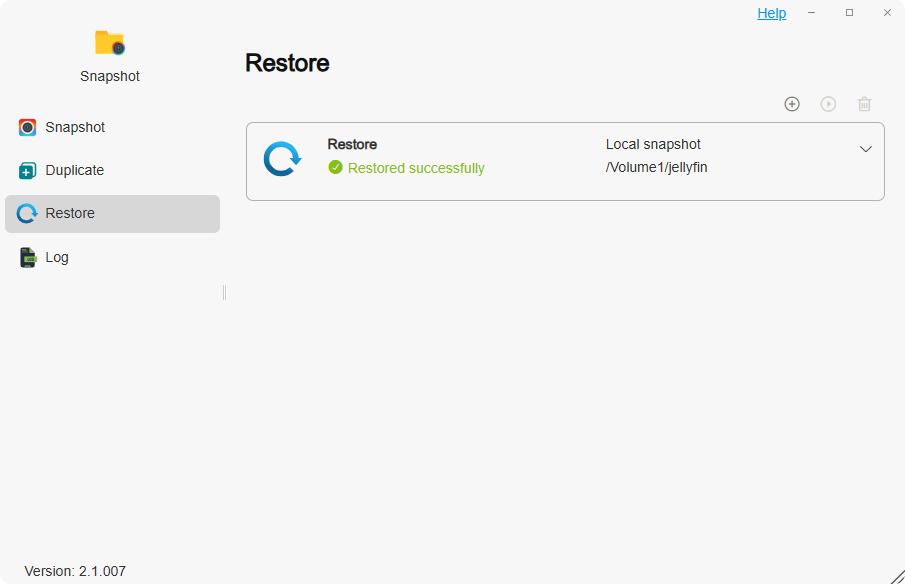
Hoe maakt u een hersteltaak vanuit een lokale snapshot?
- Klik op Aanmaken, stel de naam van de hersteltaak in en kies Herstellen van: **Lokale snapshot".
- Kies het snapshottype: Snapshot van gedeelde map of iSCSI LUN-snapshot. Voer de gevraagde gegevens correct in:
- Snapshot van gedeelde map: selecteer de map om van te herstellen en de bijbehorende snapshot. Kies de bestemmingsmap om naar te herstellen. Klik op "Volgende".
- iSCSI LUN-snapshot: selecteer de LUN om van te herstellen en de bijbehorende snapshot. Kies de bestemmings-LUN om naar te herstellen. Klik op "Volgende".
- Controleer of alle configuratieparameters correct zijn en klik op "Bevestigen".
- Selecteer de hersteltaak en klik op Herstellen om de hersteltaak te starten.
Hoe maakt u een hersteltaak vanuit een externe snapshot?
- Klik op Aanmaken, stel de naam van de hersteltaak in en kies Herstellen van: **Externe snapshot".
- Kies het snapshottype: Snapshot van gedeelde map of iSCSI LUN-snapshot. Voer de gevraagde gegevens correct in:
• Snapshot van gedeelde map: kies de lokale map om naar te herstellen. Klik op "Volgende".
• iSCSI LUN-snapshot: kies de lokale LUN om naar te herstellen. Klik op "Volgende". - Volg de aanwijzingen om het adres, de poort, gebruikersnaam, het wachtwoord, het hersteldoel en de bijbehorende snapshot van de externe TNAS in te voeren. Klik op "Volgende".
- Controleer of alle configuratieparameters correct zijn en klik op "Bevestigen".
- Selecteer de hersteltaak en klik op Herstellen om de hersteltaak te starten.