Snapshot
Snapshot เป็นเครื่องมือกู้คืนภัยพิบัติที่อิงตามระบบไฟล์ BTRFS ใช้ snapshot เพื่อบันทึกสถานะของโฟลเดอร์แชร์หรือ iSCSI LUN ช่วยให้สามารถกู้คืนข้อมูลในกรณีเกิดภัยพิบัติ snapshot สามารถจัดเก็บไว้ภายในเครื่องบน TNAS หรือระยะไกล ให้การปกป้องที่ปลอดภัยจากการลบโดยไม่ตั้งใจ แอปพลิเคชันล่ม ข้อมูลเสียหาย และไวรัส
Snapshot เป็นสำเนา ณ จุดเวลาหนึ่งที่จัดเก็บไว้ในพื้นที่จัดเก็บข้อมูลเดียวกัน บันทึกสถานะข้อมูลทั้งหมด ณ เวลาที่สร้าง ใช้พื้นที่จัดเก็บข้อมูลเพิ่มเติมเพียงเล็กน้อยและไม่ส่งผลต่อประสิทธิภาพ ในกรณีที่มีการแก้ไขหรือลบโดยไม่ตั้งใจ snapshot ช่วยให้สามารถกู้คืนข้อมูลไปยังสถานะก่อนหน้าได้อย่างรวดเร็ว
Replication ใช้เพื่อจำลองโฟลเดอร์แชร์หรือ LUN ระหว่างต้นทางและปลายทาง (สร้าง snapshot ขึ้นมาระหว่างกระบวนการ) หากต้นทางเกิดความล้มเหลว snapshot ที่ปลายทางสามารถกู้คืนเพื่อให้บริการต่อได้
Requirements and Compatibility
- TOS Version: 5.0 และสูงกว่า
- File System: BTRFS
Functionality Overview
Snapshot มีการออกแบบที่เรียบง่ายและแบน โดยแสดงหมวดหมู่ไว้ทางด้านซ้ายอย่างชัดเจนเพื่อการนำทางที่ง่ายดาย ฟังก์ชันการจัดการแบบรวมศูนย์ที่มุมขวาบนมอบประสบการณ์การใช้งานที่ชัดเจนและราบรื่น เพื่อให้มั่นใจในความสะดวกของผู้ใช้
Snapshots
ในหมวดหมู่นี้ ผู้ใช้สามารถสร้างงาน snapshot สำหรับโฟลเดอร์แชร์หรือ LUN ได้ ผู้ใช้มีความยืดหยุ่นในการจับ snapshot ด้วยตนเองหรือกำหนดค่างานตามตารางอัตโนมัติพร้อมนโยบายการเก็บรักษาที่ปรับแต่งได้ นอกจากนี้ มุมมองรายการ snapshot และฟีเจอร์การจัดการที่สะดวกยังช่วยให้สามารถระบุและลบ snapshot ที่ไม่จำเป็นได้อย่างรวดเร็ว เพิ่มประสิทธิภาพการใช้งานทรัพยากรจัดเก็บข้อมูลได้อย่างมีประสิทธิผล
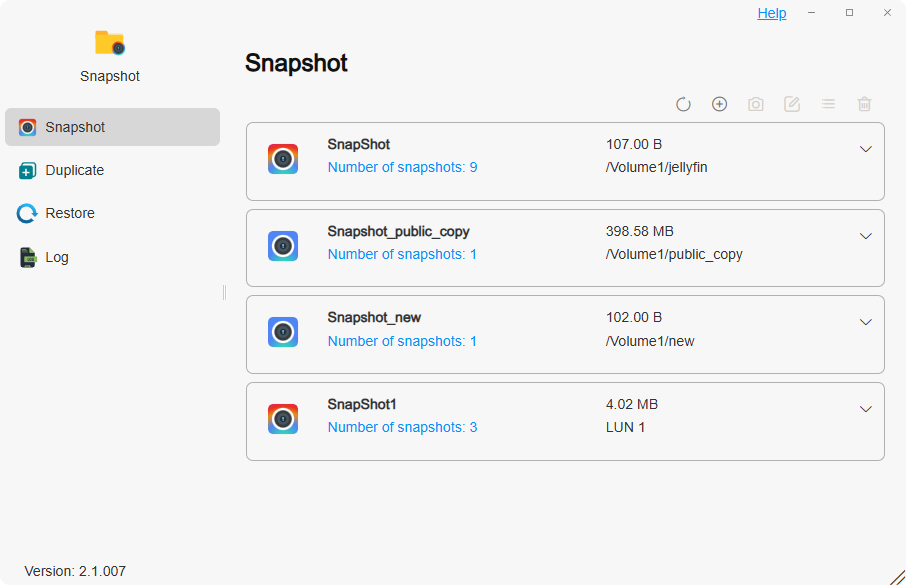
How to Take Snapshots?
- คลิก Create เลือกประเภท snapshot (Shared Folder Snapshot หรือ iSCSI LUN Snapshot) และเลือกเป้าหมาย snapshot ที่เกี่ยวข้อง คลิก "Next"
- กำหนดค่า snapshot schedules และ retention policies ที่เหมาะสม คลิก "Next"
- ตรวจสอบว่าการกำหนดค่าทั้งหมดถูกต้อง คลิก "Confirm"
- เลือกงาน snapshot และคลิก Take Snapshot เพื่อจับ snapshot ด้วยตนเอง หากคุณได้กำหนดค่า snapshot schedule ไว้ snapshot จะถูกจับโดยอัตโนมัติเมื่อตรงตามเงื่อนไข
Thick Provisioned LUN ไม่รองรับการทำ snapshot
How to Configure Snapshot Schedules?
- เมื่อสร้างงาน snapshot คุณสามารถทำเครื่องหมายในช่อง Enable Scheduled Task ได้ ตามความต้องการของคุณ เลือก execution cycle, execution time และ repeat interval
- หลังจากสร้างงาน snapshot แล้ว ให้เลือกงานและคลิก Edit ที่มุมขวาบนเพื่อกำหนดค่าตาราง snapshot
How to Configure Snapshot Retention Policies?
- Snapshot มีนโยบายการเก็บรักษาสองแบบ: Always retain snapshots และ Limit by snapshot count
- คุณสามารถเลือกนโยบายการเก็บรักษา snapshot ที่เหมาะสมเมื่อสร้างงาน snapshot หรือคลิก Edit ที่มุมขวาบนหลังจากสร้างงานเพื่อกำหนดค่าใหม่
การเปิดใช้งานงานตามตารางทำให้ snapshot ถูกจับโดยอัตโนมัติตามตารางที่คุณกำหนด ประหยัดเวลาและแรง เมื่อรวมกับฟีเจอร์การจำกัดจำนวนของนโยบายการเก็บรักษา snapshot คุณสามารถมั่นใจได้ว่า snapshot ที่สำคัญจะถูกเก็บรักษาไว้ ขณะเดียวกันก็จัดการจำนวน snapshot ได้อย่างมีประสิทธิภาพเพื่อเพิ่มการใช้พื้นที่จัดเก็บข้อมูลสูงสุด สำหรับสถานะข้อมูลที่สำคัญ คุณยังสามารถ lock snapshot ที่เกี่ยวข้องในรายการ snapshot เพื่อให้มั่นใจว่าถูกเก็บรักษาไว้อย่างถาวร
How to Use Snapshot Visibility Functionality?
- เมื่อสร้างงาน snapshot หากคุณทำเครื่องหมายที่ Allow Snapshot Files to Be Visible คุณสามารถไปที่โฟลเดอร์ @snapshot ในโฟลเดอร์ที่เกี่ยวข้องของ TOS > File Management ได้ ที่นี่คุณสามารถดูรายละเอียดไฟล์ที่เฉพาะเจาะจงหรือดาวน์โหลดไปยังภายในเครื่องได้
Duplicate
ในหมวดหมู่นี้ คุณสามารถสร้างงาน duplicate เพื่อจำลองโฟลเดอร์แชร์หรือ LUN ไปยังปลายทางอื่น (TNAS ภายในเครื่องหรือระยะไกล) หากต้นทางสำหรับการ duplicate ล้มเหลว คุณสามารถกู้คืนปลายทางจาก snapshot เพื่อให้บริการต่อได้
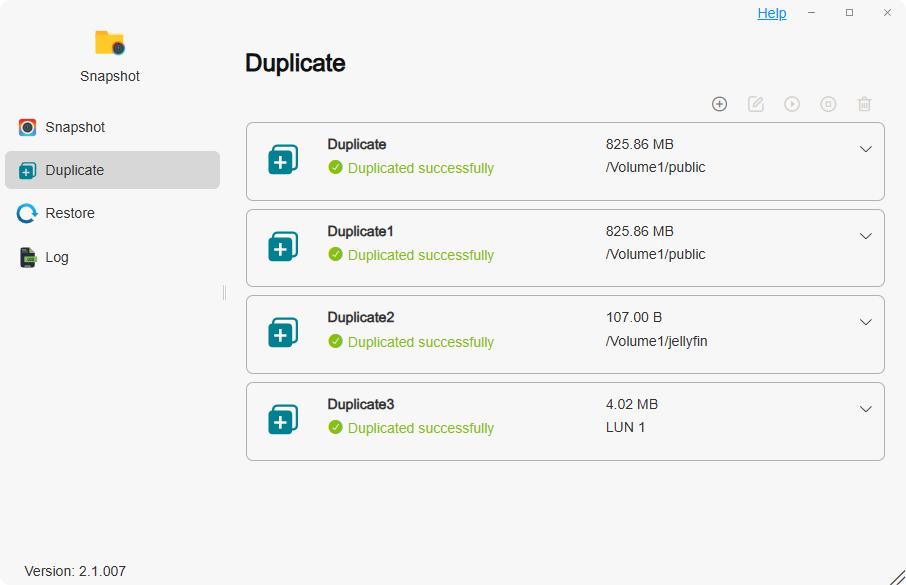
How to Create a Shared Folder Duplicate Task?
- คลิก Create ตั้งค่าชื่องาน duplicate และเลือกประเภทเป้าหมาย duplicate: Shared Folder เลือกโฟลเดอร์ปลายทางและคลิก "Next"
- เลือกปลายทาง: Local หรือ Remote TNAS ป้อนรายละเอียดที่ถูกต้องตามที่ระบบแจ้ง:
• Local: เลือกโวลุ่มปลายทางและป้อนชื่อโฟลเดอร์ใหม่ คลิก "Next"
• Remote TNAS: ทำตามคำแนะนำเพื่อป้อนที่อยู่ TNAS ระยะไกล พอร์ต ชื่อผู้ใช้ รหัสผ่าน โวลุ่ม และชื่อโฟลเดอร์ใหม่ คลิก "Next" - กำหนดค่า duplicate schedule และ snapshot replication policy ตามความต้องการของคุณ คลิก "Next"
- ตรวจสอบว่าพารามิเตอร์การกำหนดค่าทั้งหมดถูกต้อง จากนั้นคลิก "Confirm"
- เลือกงาน duplicate และคลิก Duplicate เพื่อเริ่มการ duplicate ด้วยตนเอง หากคุณได้กำหนดค่า duplicate schedule ไว้ ระบบจะ duplicate โดยอัตโนมัติเมื่อตรงตามเงื่อนไขที่กำหนด
How to Create an iSCSI LUN Duplicate Task?
- คลิก Create ตั้งค่าชื่องาน duplicate และเลือกประเภทเป้าหมาย duplicate: iSCSI LUN คลิก "Next"
- เลือกปลายทาง: Local หรือ Remote TNAS ป้อนรายละเอียดที่ถูกต้องตามที่ระบบแจ้ง:
• Local: เลือกโวลุ่มปลายทาง คลิก "Next"
• Remote TNAS: ทำตามคำแนะนำเพื่อป้อนที่อยู่ TNAS ระยะไกล พอร์ต ชื่อผู้ใช้ รหัสผ่าน และโวลุ่ม คลิก "Next" - กำหนดค่า duplicate schedule และ snapshot replication policy ตามความต้องการของคุณ คลิก "Next"
- ตรวจสอบว่าพารามิเตอร์การกำหนดค่าทั้งหมดถูกต้อง จากนั้นคลิก "Confirm"
- เลือกงาน duplicate และคลิก Duplicate เพื่อเริ่มการ duplicate ด้วยตนเอง หากคุณได้กำหนดค่า duplicate schedule ไว้ ระบบจะ duplicate โดยอัตโนมัติเมื่อตรงตามเงื่อนไขที่กำหนด
- หากคุณกำลังสร้างงาน duplicate ของโฟลเดอร์แชร์ไปยัง TNAS ระยะไกล โปรดตรวจสอบให้แน่ใจว่าอุปกรณ์ TNAS ระยะไกลติดตั้งแอปพลิเคชัน Snapshot และใช้ระบบไฟล์ BTRFS
- หากคุณกำลังสร้างงาน duplicate ของ iSCSI LUN ไปยัง TNAS ระยะไกล โปรดตรวจสอบให้แน่ใจว่าอุปกรณ์ TNAS ระยะไกลติดตั้งแอปพลิเคชัน iSCSI Manager
Restore
ในหมวดหมู่นี้ คุณสามารถสร้างงานกู้คืนเพื่อกู้คืน snapshot ของโฟลเดอร์แชร์หรือ iSCSI LUN จาก TNAS ภายในเครื่องหรือระยะไกลไปยังโฟลเดอร์แชร์หรือ iSCSI LUN ภายในเครื่องได้
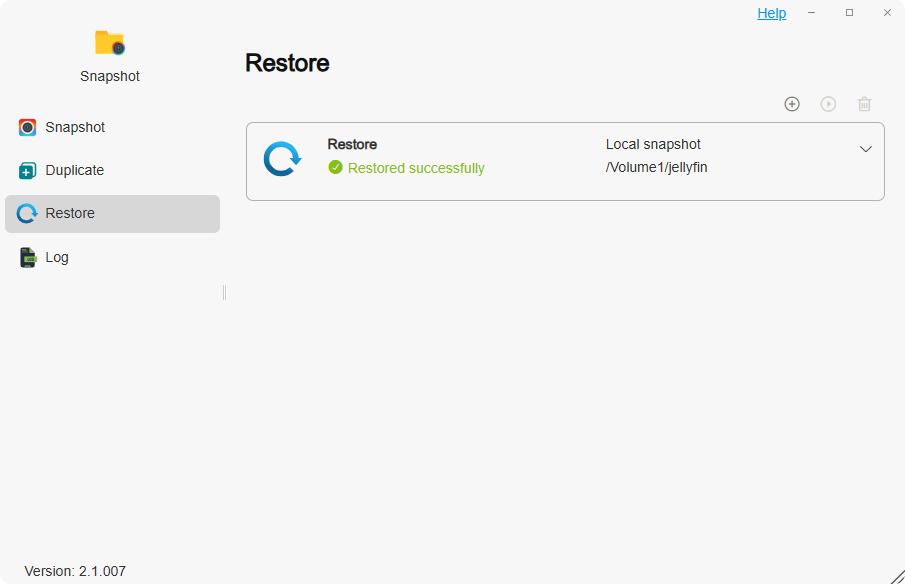
How to Create a Restore Task from Local Snapshot?
- คลิก Create ตั้งค่าชื่องานกู้คืน และเลือก Restore from: **Local Snapshot"
- เลือกประเภท snapshot: Shared Folder Snapshot หรือ iSCSI LUN Snapshot ป้อนรายละเอียดที่ถูกต้องตามที่ระบบแจ้ง:
- Shared Folder Snapshot: เลือกโฟลเดอร์ที่จะกู้คืนและ snapshot ที่เกี่ยวข้อง เลือกโฟลเดอร์ปลายทางที่จะกู้คืนไปยัง คลิก "Next"
- iSCSI LUN Snapshot: เลือก LUN ที่จะกู้คืนและ snapshot ที่เกี่ยวข้อง เลือก LUN ปลายทางที่จะกู้คืนไปยัง คลิก "Next"
- ตรวจสอบว่าพารามิเตอร์การกำหนดค่าทั้งหมดถูกต้อง จากนั้นคลิก "Confirm"
- เลือกงานกู้คืนและคลิก Restore เพื่อเริ่มดำเนินการงานกู้คืน
How to Create a Restore Task from Remote Snapshot?
- คลิก Create ตั้งค่าชื่องานกู้คืน และเลือก Restore from: **Remote Snapshot"
- เลือกประเภท snapshot: Shared Folder Snapshot หรือ iSCSI LUN Snapshot ป้อนรายละเอียดที่ถูกต้องตามที่ระบบแจ้ง:
• Shared Folder Snapshot: เลือกโฟลเดอร์ภายในเครื่องที่จะกู้คืนไปยัง คลิก "Next"
• iSCSI LUN Snapshot: เลือก LUN ภายในเครื่องที่จะกู้คืนไปยัง คลิก "Next" - ทำตามคำแนะนำเพื่อป้อนที่อยู่ TNAS ระยะไกล พอร์ต ชื่อผู้ใช้ รหัสผ่าน เป้าหมายการกู้คืน และ snapshot ที่เกี่ยวข้อง คลิก "Next"
- ตรวจสอบว่าพารามิเตอร์การกำหนดค่าทั้งหมดถูกต้อง จากนั้นคลิก "Confirm"
- เลือกงานกู้คืนและคลิก Restore เพื่อเริ่มดำเนินการงานกู้คืน