Centralized Backup
Centralized Backup (CB) เป็นโซลูชันการสำรองข้อมูลระดับมืออาชีพที่พัฒนาขึ้นโดยเฉพาะสำหรับผู้ใช้ทางธุรกิจ ด้วย Centralized Backup ผู้ดูแลระบบไอทีสามารถใช้อุปกรณ์ TNAS เป็นเซิร์ฟเวอร์สำรองข้อมูลแบบรวมศูนย์ได้ ไม่จำเป็นต้องกำหนดค่าการสำรองข้อมูลบนอุปกรณ์เป้าหมายแต่ละเครื่องแยกกัน สามารถเริ่มงานสำรองข้อมูลสำหรับที่จัดเก็บข้อมูลหรือระบบได้โดยตรงจาก TNAS รองรับการสำรองข้อมูลพีซี สถานีงาน เซิร์ฟเวอร์ และเครื่องเสมือนของพนักงาน ในกรณีที่เกิดความล้มเหลว Centralized Backup สามารถกู้คืนข้อมูลจากอุปกรณ์ที่ได้รับผลกระทบได้อย่างรวดเร็ว ลดความสูญเสียทางธุรกิจที่เกิดจากอุปกรณ์ขัดข้องได้อย่างมีนัยสำคัญ
Requirements and Limitations
-
Supported TOS Versions:
TOS 5.1 (x86)
TOS 6.0 (x86) -
Hardware and File System:
RAM: 4 GB หรือสูงกว่า
ปลายทางการสำรองข้อมูล: รองรับเฉพาะโฟลเดอร์แชร์ที่ใช้ระบบไฟล์ BTRFS เท่านั้น (ไม่รองรับโควตาที่จัดเก็บข้อมูล การเข้ารหัส และโฟลเดอร์แชร์ภายใต้โวลุ่ม HyperLock)
Overview
ส่วนนี้ให้มุมมองที่ครอบคลุมของอุปกรณ์เป้าหมายที่เชื่อมต่อทั้งหมด รายละเอียดของงานสำรองข้อมูล และสถานะปัจจุบันภายใน Centralized Backup ช่วยให้สามารถตรวจสอบและจัดการได้อย่างเต็มรูปแบบ
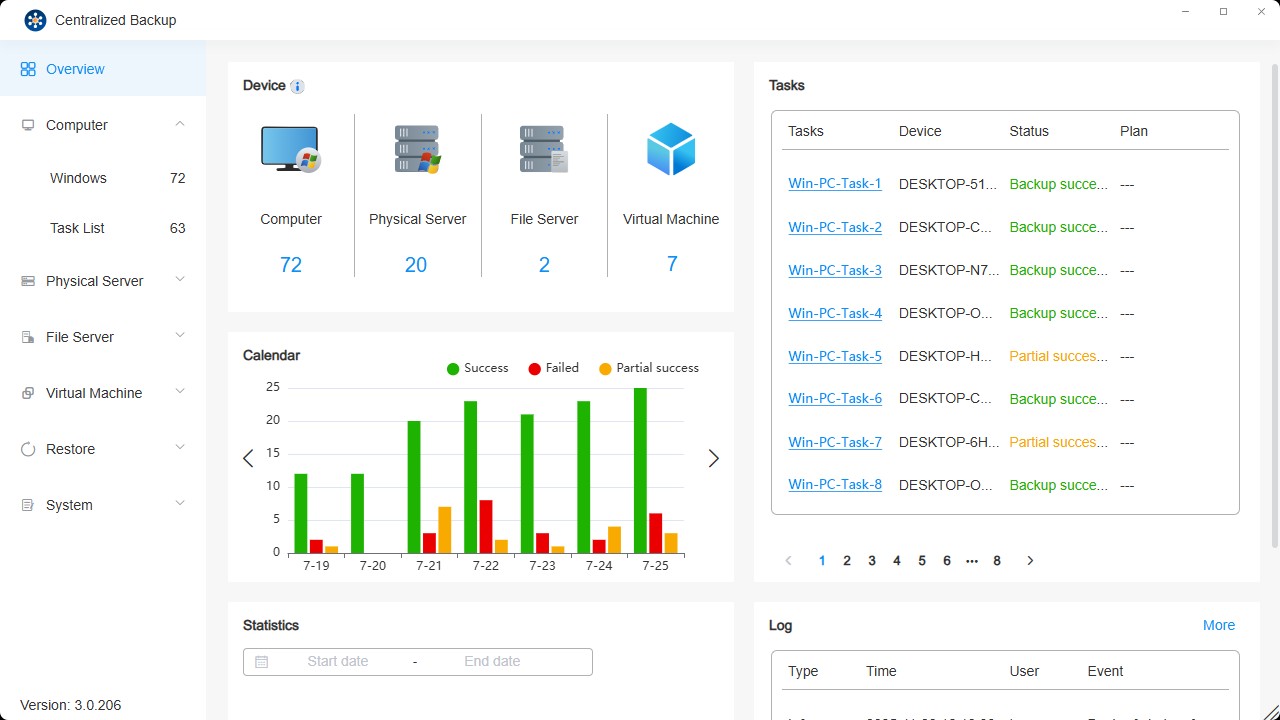
Section Description
- Devices: แสดงสถิติของอุปกรณ์ทั้งหมดที่เชื่อมต่อสำเร็จ โดยไม่คำนึงถึงสถานะออนไลน์ปัจจุบัน
- Tasks: ดูข้อมูลโดยละเอียดและสถานะแบบเรียลไทม์ของงานสำรองข้อมูลบนอุปกรณ์เป้าหมายที่เชื่อมต่อ
- Calendar: แสดงข้อมูลสถิติของเวอร์ชันสำรองข้อมูลในช่วงเจ็ดวันที่ผ่านมา
- Statistics: ดูสถิติเวอร์ชันสำรองข้อมูลภายในช่วงวันที่ที่ระบุ
- Logs: เข้าถึงบันทึกเหตุการณ์ล่าสุดของแอปพลิเคชัน
Windows PC / Windows Server
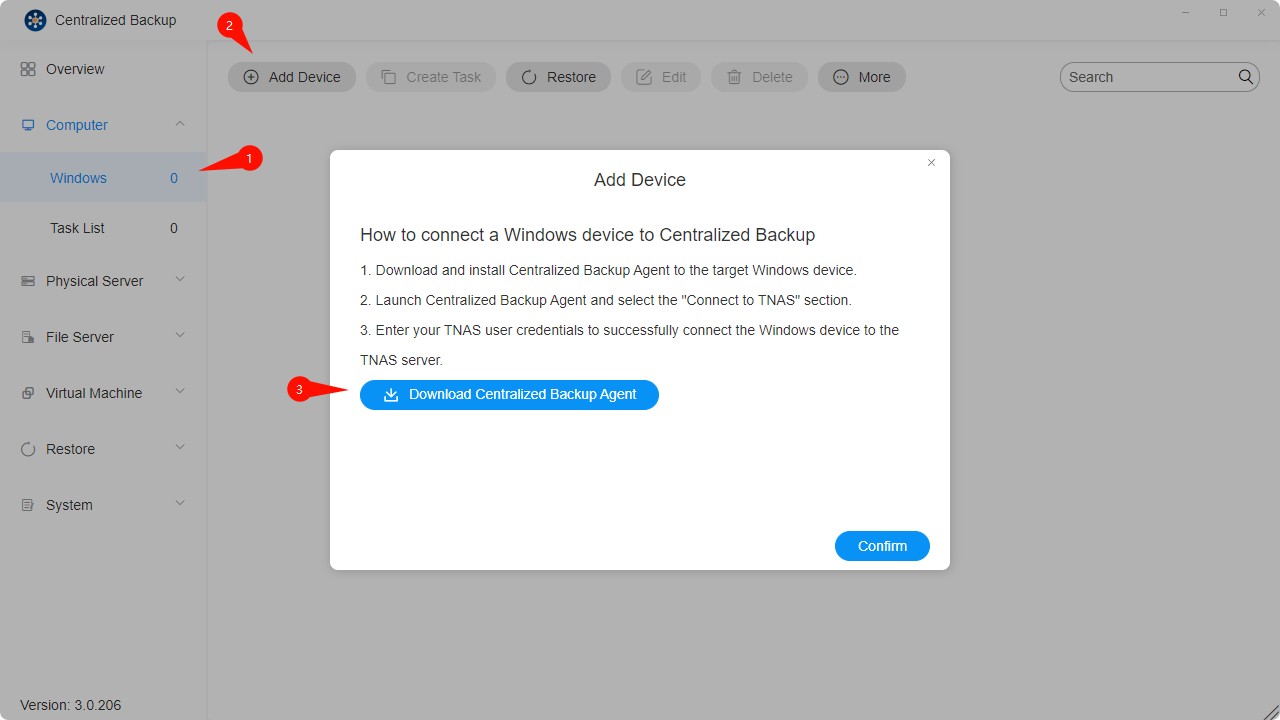
บนหน้านี้ คุณสามารถเพิ่มพีซี/เซิร์ฟเวอร์ Windows ใหม่ไปยัง Centralized Backup สร้างงานสำรองข้อมูล กู้คืนข้อมูลสำรองข้อมูล และจัดการอุปกรณ์เหล่านี้ได้ ต้องติดตั้ง Centralized Backup Agent บนคอมพิวเตอร์เป้าหมายก่อนจึงจะสามารถดำเนินการสำรองข้อมูลได้
Windows Requirements and Limitations
-
Supported Versions:
Windows PC: Win10, Win11
Windows Server: 2016, 2019, 2022 -
Supported File System:
NTFS -
Supported Backup Types:
Entire device: สำรองข้อมูลคอมพิวเตอร์ทั้งเครื่อง รวมถึงระบบปฏิบัติการ ข้อมูลพาร์ติชัน และข้อมูล
System only: สำรองข้อมูลระบบปฏิบัติการและพาร์ติชันระบบ (System, EFI, MSR)
Custom volumes: สำรองข้อมูลโวลุ่มที่เลือกและข้อมูลพาร์ติชันของโวลุ่มเหล่านั้น -
Network Port:
5510
- ไม่รองรับฮาร์ดไดรฟ์ภายนอก ฟลอปปีดิสก์ USB แฟลชไดรฟ์ และเครื่องอ่านการ์ดหน่วยความจำแฟลช
- ไม่รองรับการสำรองข้อมูล Virtual Hard Disk (VHD)
- หากเปิดใช้งานการเข้ารหัส BitLocker บนคอมพิวเตอร์ของคุณ โปรดถอดรหัสก่อนเริ่มการสำรองข้อมูลเพื่อให้อุปกรณ์สามารถกู้คืนได้อย่างถูกต้อง หลังการกู้คืน การเข้ารหัส BitLocker จะถูกปิดใช้งานโดยอัตโนมัติ เพื่อรักษาความปลอดภัยของข้อมูล โปรดเปิดใช้งาน BitLocker อีกครั้งหลังจากนั้น
How to Add a Windows Device
ก่อนสร้างงานสำรองข้อมูล ให้ติดตั้ง Centralized Backup Agent บนอุปกรณ์เป้าหมายและเชื่อมต่อกับ TNAS
How to Create a Windows Backup Task
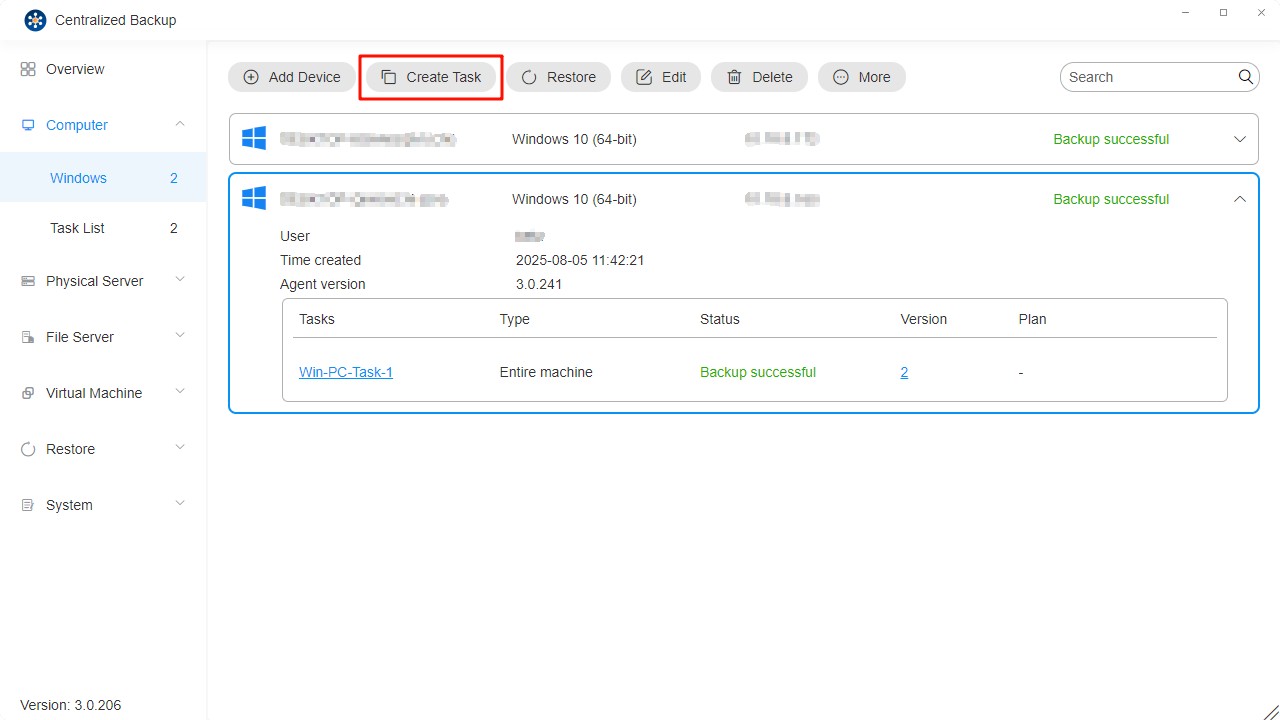
- เชื่อมต่ออุปกรณ์เป้าหมายกับ TNAS
- คลิกปุ่ม "Create Task"
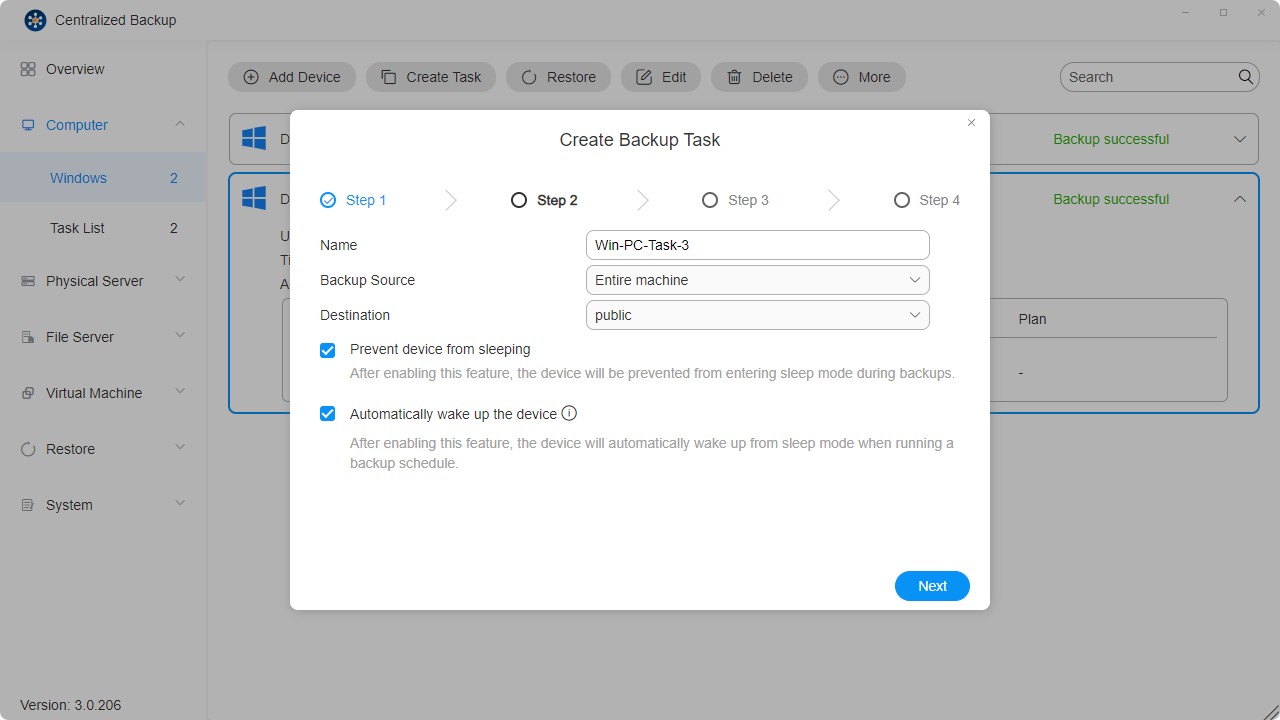
- กำหนดค่าการตั้งค่าทั่วไปของงาน—ชื่องาน แหล่งข้อมูล ปลายทาง และการตั้งค่าการควบคุมอุปกรณ์
- ตั้งค่าตารางเวลาของงาน
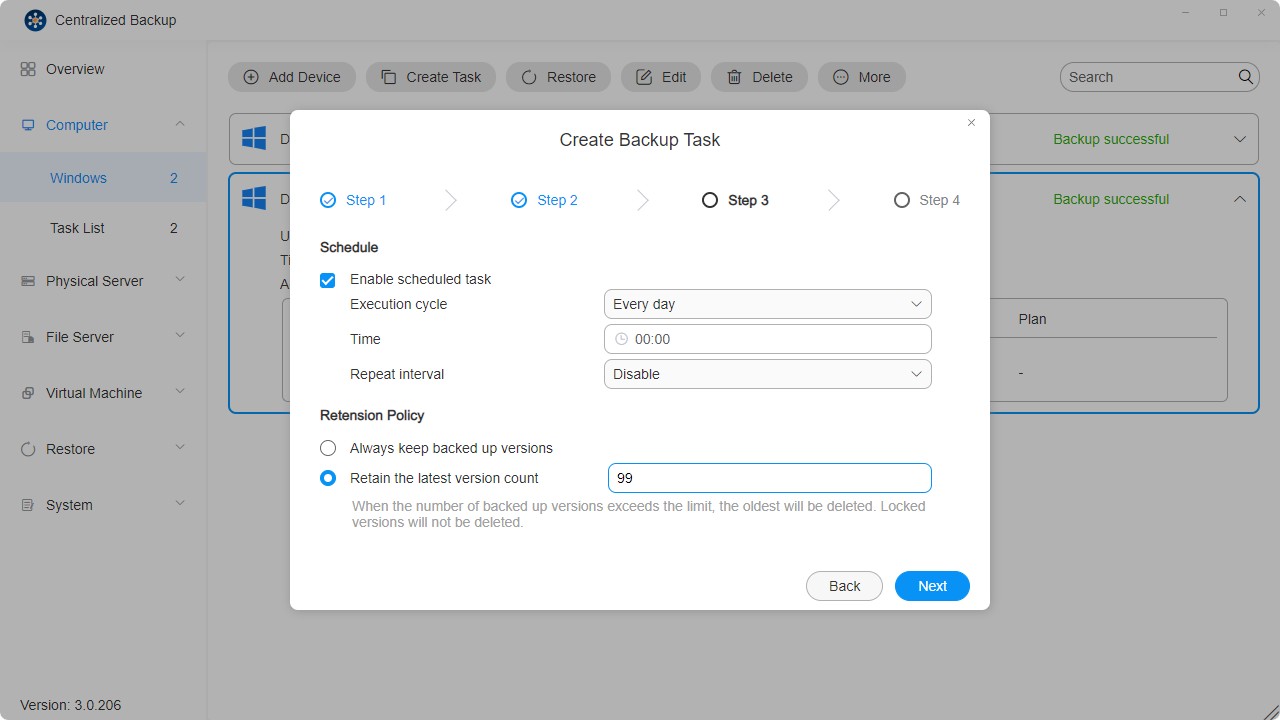
- ตรวจสอบการตั้งค่าและคลิก "Confirm" เพื่อเสร็จสิ้นการสร้างงาน
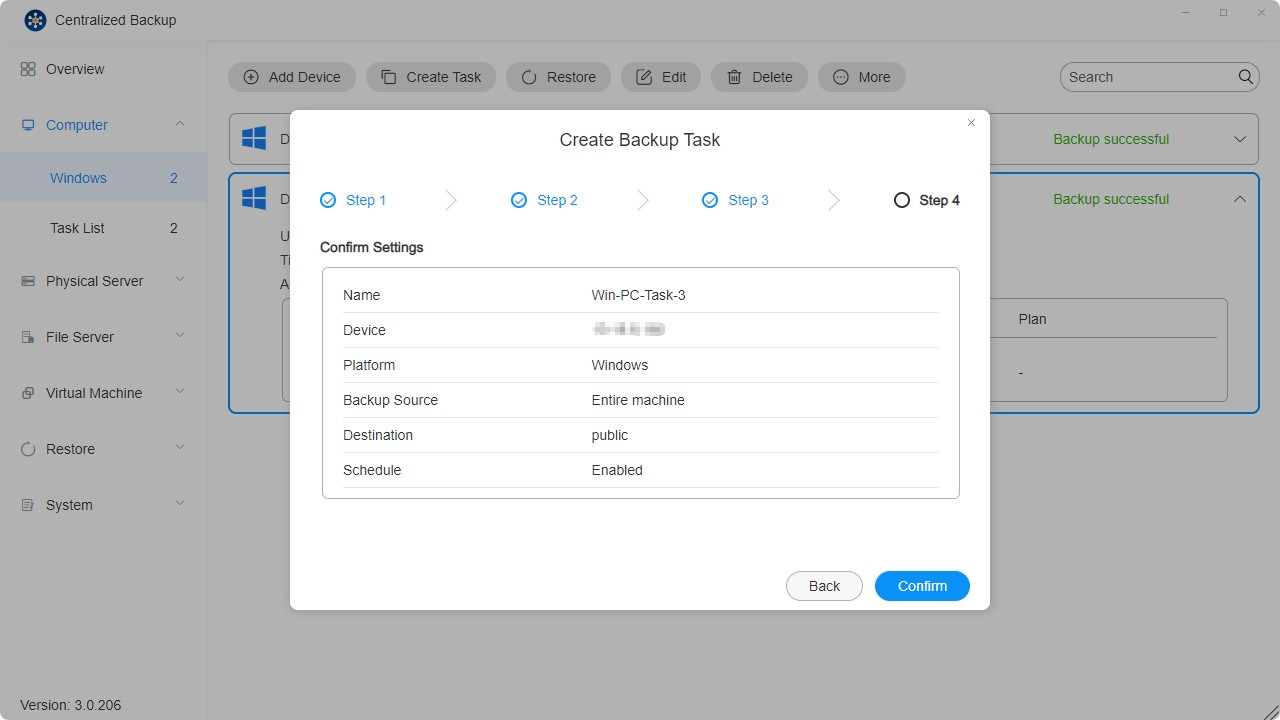
- สามารถสร้างงานสำรองข้อมูลหลายงานได้สำหรับแต่ละอุปกรณ์
- การลบงานสำรองข้อมูลจะลบข้อมูลที่สอดคล้องกันออกจากปลายทางด้วย
- เพื่อให้กระบวนการสำรองข้อมูลง่ายขึ้น Changed Block Tracking (CBT) จะถูกเปิดใช้งานตามค่าเริ่มต้น ตรวจสอบให้แน่ใจว่า Microsoft Volume Shadow Copy Service (VSS) เปิดใช้งานอยู่บนอุปกรณ์ที่ได้รับการปกป้องแต่ละเครื่องเพื่อให้ CBT ทำงานได้อย่างถูกต้อง
- การสำรองข้อมูลครั้งแรกของแต่ละงานเป็นการสำรองข้อมูลแบบเต็ม การสำรองข้อมูลครั้งต่อ ๆ ไปจะใช้ CBT เพื่อดำเนินการสำรองข้อมูลแบบเพิ่มทีละส่วน เว้นแต่ VSS จะถูกปิดใช้งาน
- ในกรณีที่มีความขัดแย้งของตารางเวลา งานที่กำลังดำเนินอยู่จะได้รับความสำคัญก่อน และรอบถัดไปจะเริ่มต้นหลังจากนั้น
- เมื่อเวอร์ชันสำรองข้อมูลถูกล็อก จะถูกตัดออกจากจำนวนการเก็บรักษาและไม่สามารถเขียนทับหรือลบได้
How to Restore Individual Files or Folders
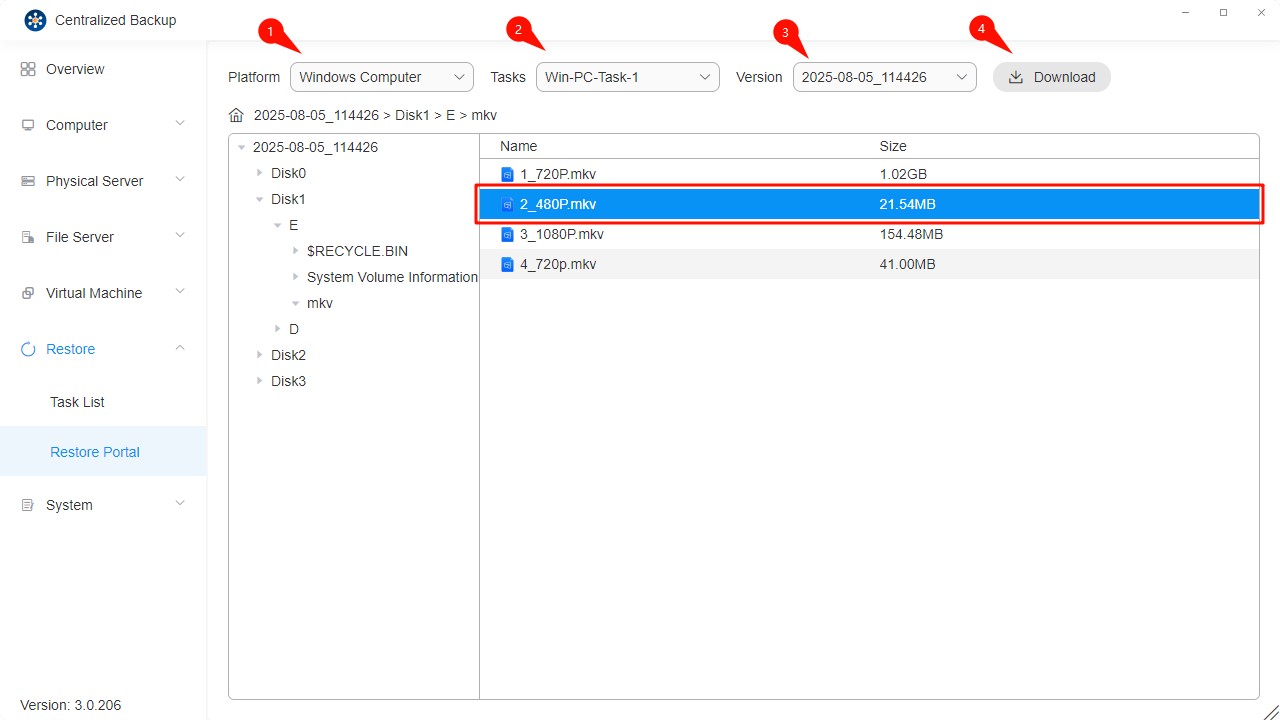
ใช้ Restore Portal เพื่อกู้คืนไฟล์หรือโฟลเดอร์ที่เฉพาะเจาะจง:
- ไปที่ส่วน "Restore"
- เลือกโมดูล "Restore Portal"
- เลือกแพลตฟอร์ม งานสำรองข้อมูล และเวอร์ชันที่จะกู้คืน
- เลือกไฟล์หรือโฟลเดอร์ที่ต้องการและคลิกไอคอน "Download" ที่มุมขวาบน
How to Restore an Entire Device
คุณสามารถกู้คืนอุปกรณ์ทั้งเครื่อง ระบบปฏิบัติการ หรือโวลุ่มที่กำหนดเองผ่านงานสำรองข้อมูล หากต้องการกู้คืนอุปกรณ์ทั้งเครื่องหรือโวลุ่มจัดเก็บข้อมูลที่สำรองไว้ ให้ใช้ Centralized Backup Agent เพื่อสร้างและเรียกใช้ restore image
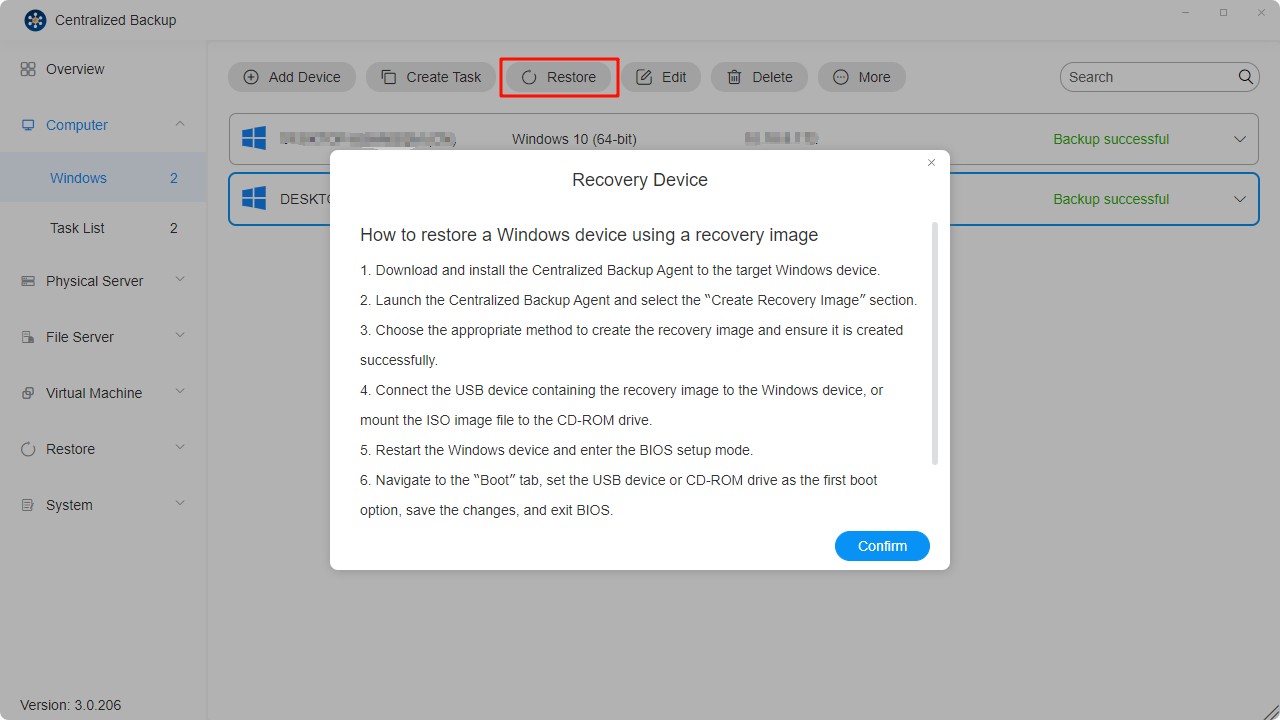
- เรียกใช้ restore image ใน Windows PE
- ป้อนข้อมูลรับรอง TNAS ของคุณเพื่อเชื่อมต่อกับ TNAS ของคุณ
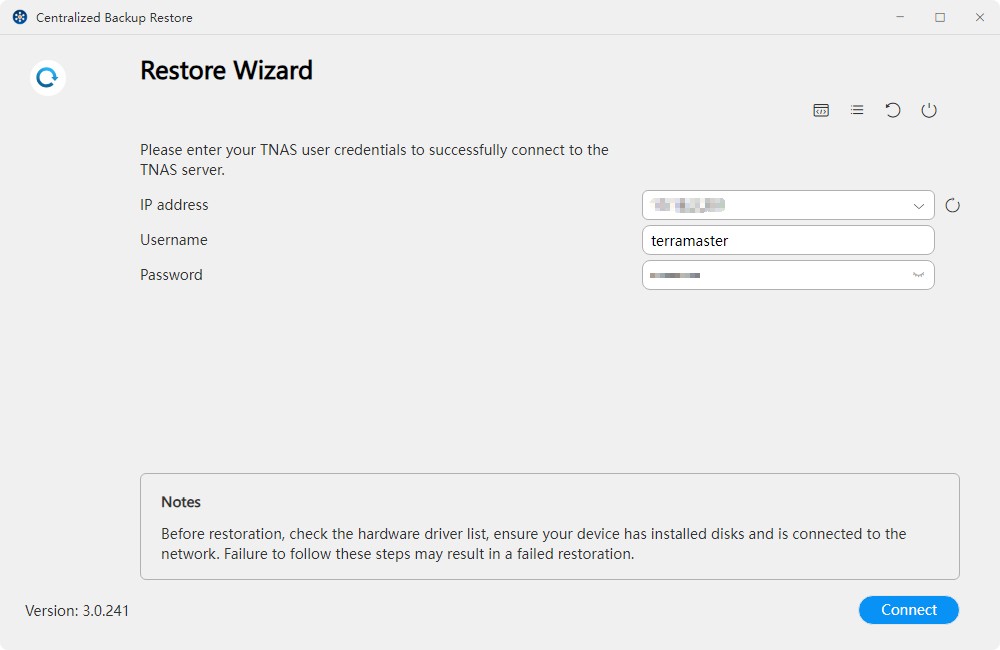
- เลือกอุปกรณ์และงานสำรองข้อมูลที่จะกู้คืน
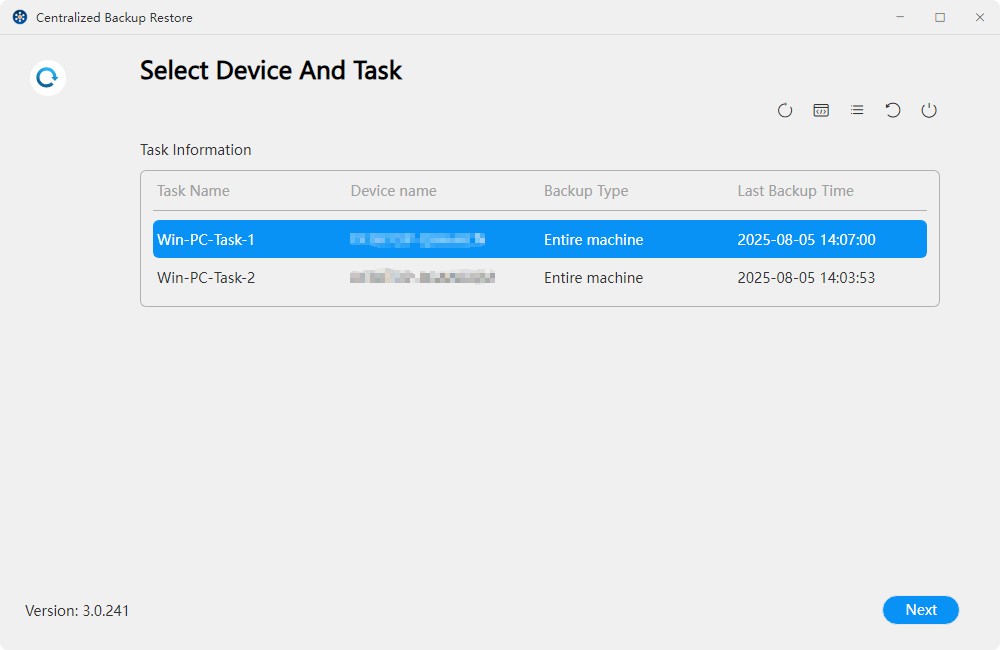
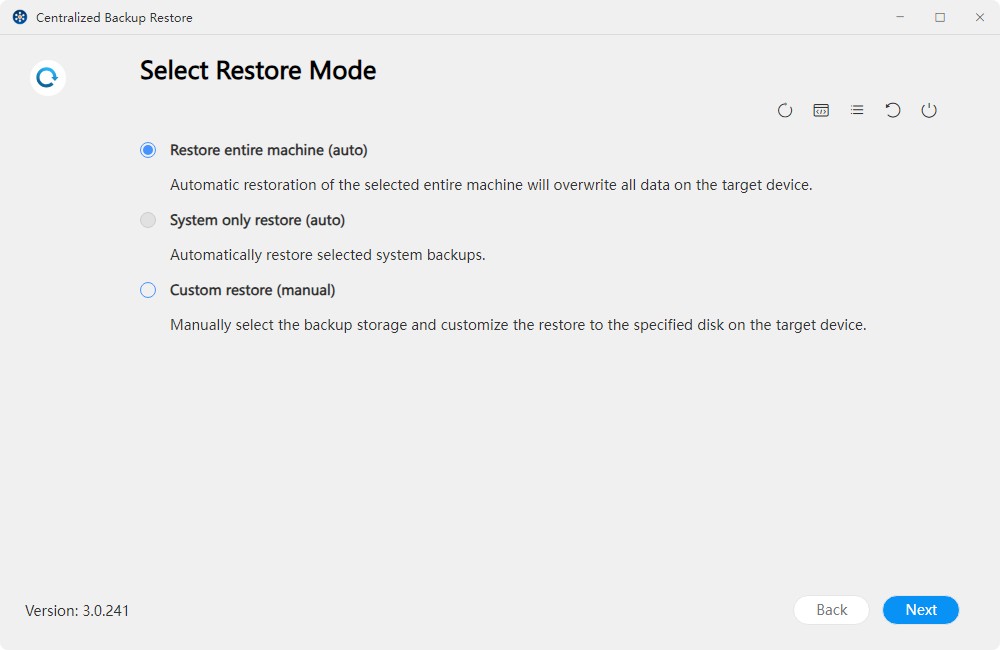
- เลือกโหมดการกู้คืน:
• Restore Entire Device (Automatic): กู้คืนคอมพิวเตอร์ทั้งเครื่องโดยอัตโนมัติ รวมถึงระบบปฏิบัติการ ข้อมูลพาร์ติชัน และไฟล์ภายในพาร์ติชัน
• Restore System Only (Automatic): กู้คืนระบบและพาร์ติชันบูตโดยอัตโนมัติ (รวมถึงพาร์ติชัน EFI)
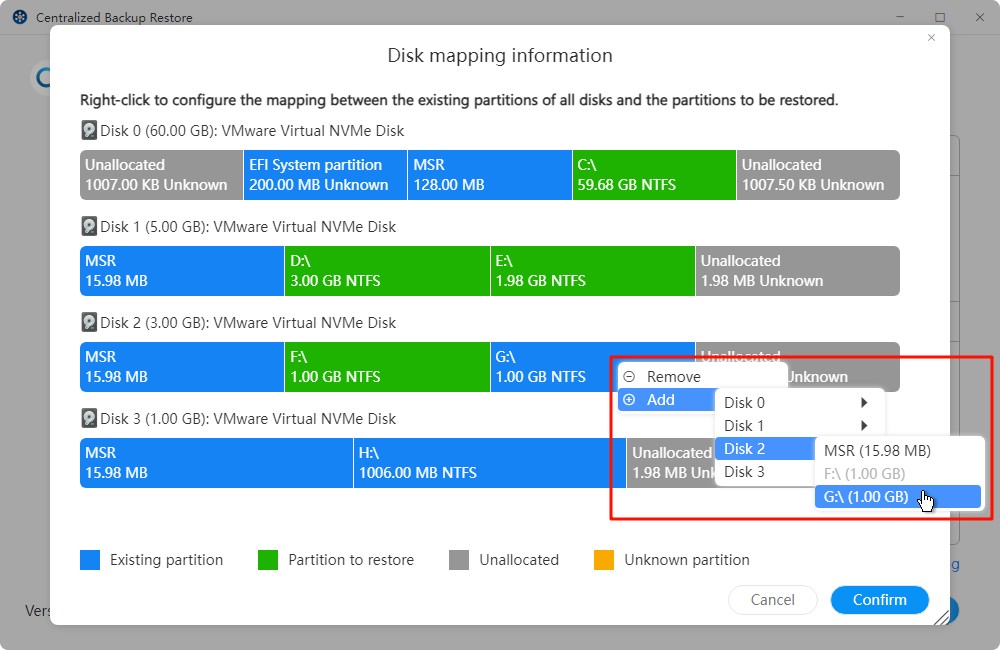
• Custom Restore (Manual): อนุญาตให้เลือกพาร์ติชันที่เฉพาะเจาะจงจากพาร์ติชันทั้งหมดที่สำรองไว้บนอุปกรณ์เป้าหมายด้วยตนเอง
- เลือกเวอร์ชันที่จะกู้คืน
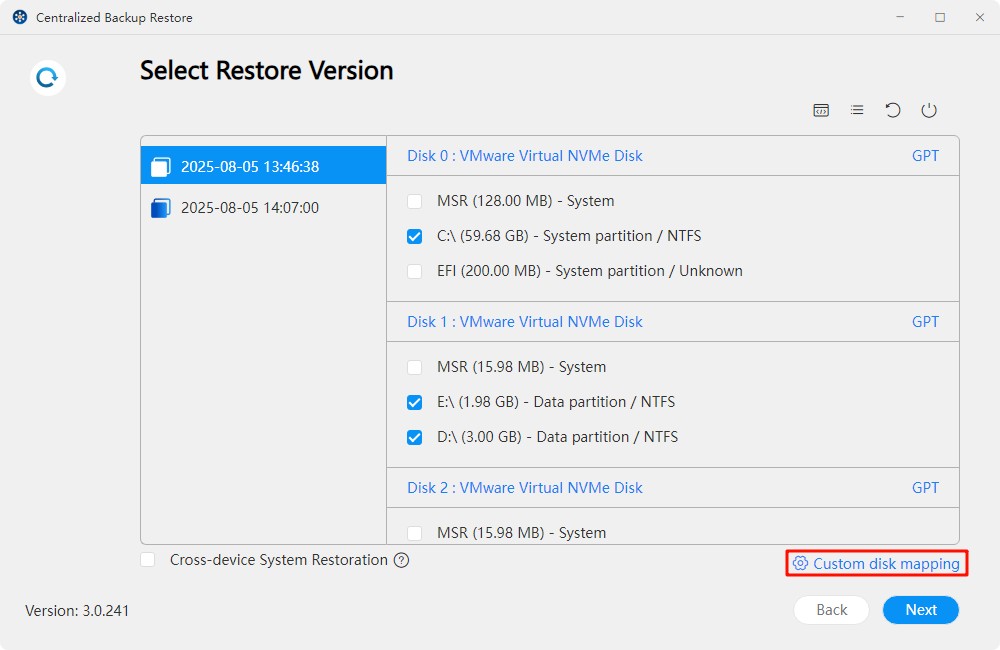
- ปรับแต่งการแมปดิสก์
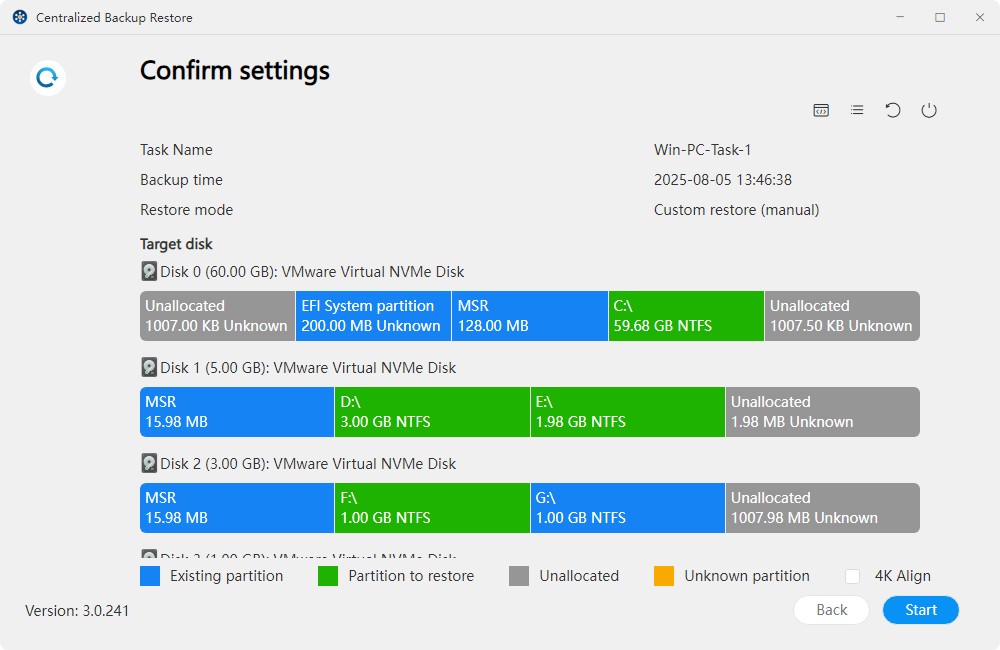
- ยืนยันการตั้งค่าการกู้คืน
- รอให้กระบวนการกู้คืนเสร็จสิ้น
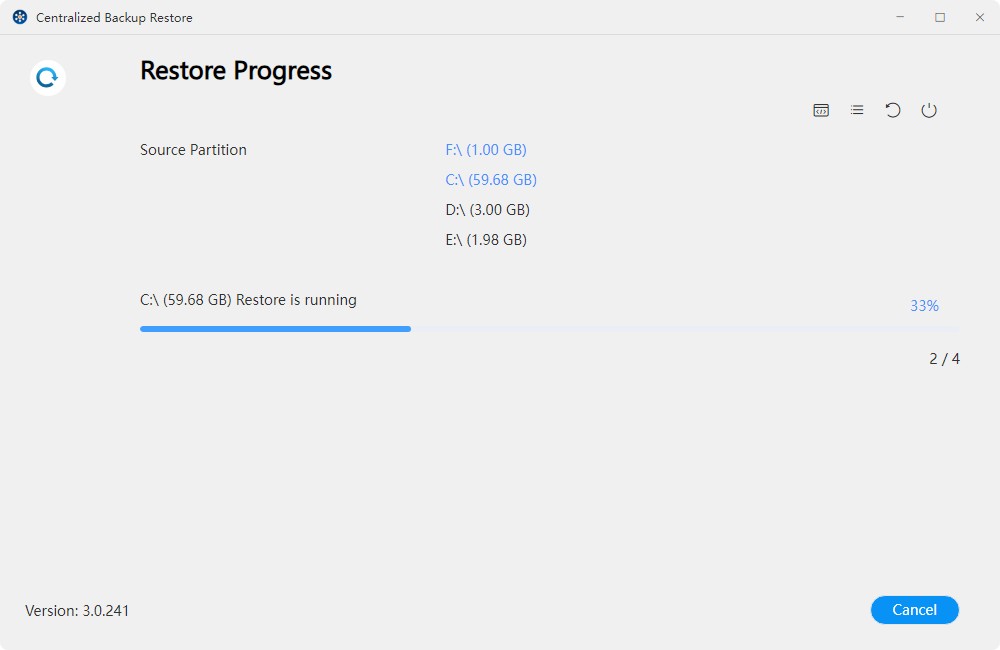
การกู้คืนอัตโนมัติจะเขียนทับพาร์ติชันต้นฉบับของอุปกรณ์ตามค่าเริ่มต้น ในขณะที่การกู้คืนด้วยตนเองจะกู้คืนข้อมูลไปยังปลายทางที่กำหนดเอง
File Server
บนหน้านี้ คุณสามารถเพิ่มเซิร์ฟเวอร์ไฟล์ SMB/rsync ใหม่ไปยัง Centralized Backup สร้างงานสำรองข้อมูล กู้คืนข้อมูลสำรองข้อมูล และจัดการอุปกรณ์เหล่านี้ได้
File Server Requirements and Limitations
- Supported Backup Versions:
รองรับเซิร์ฟเวอร์ที่ใช้โปรโตคอล SMB และ rsync 3.0 หรือสูงกว่า (Linux)
How to Add a File Server
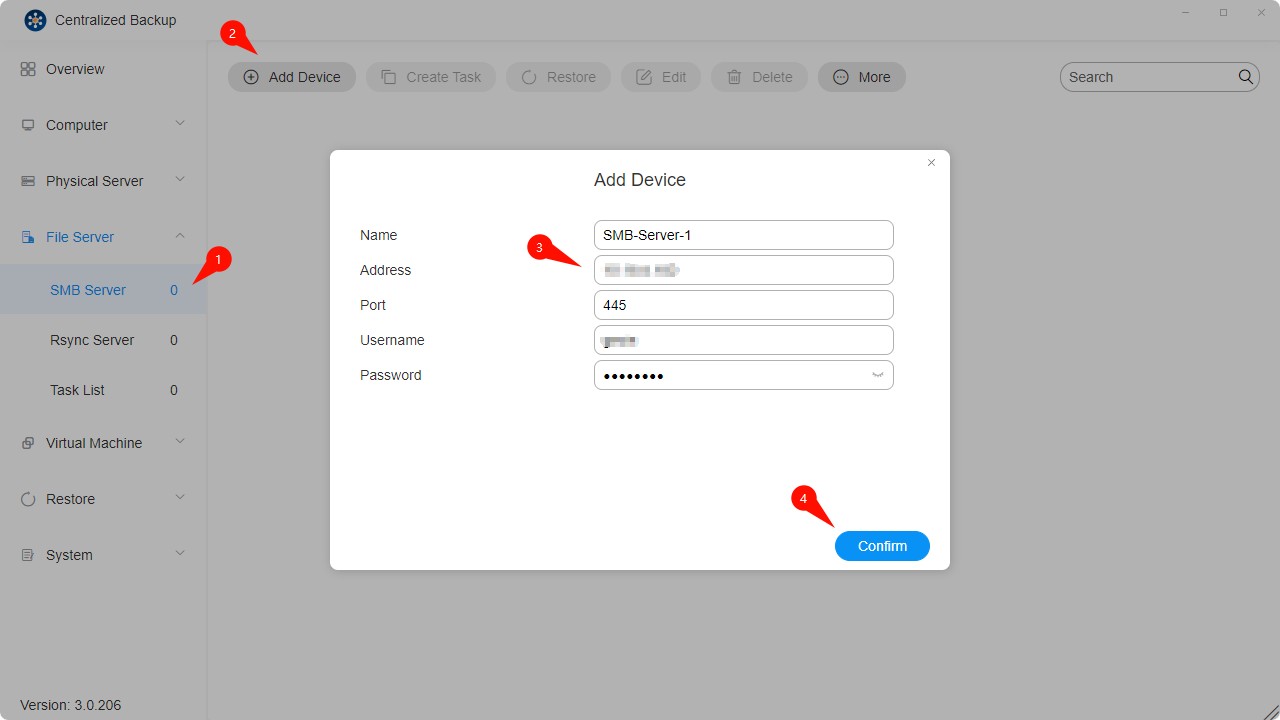
- เลือกส่วน "File Server - SMB Server"
- คลิกปุ่ม "Add Device"
- ป้อนที่อยู่เซิร์ฟเวอร์ ชื่อผู้ใช้ และรหัสผ่าน
- ยืนยันการเชื่อมต่อโดยคลิก "Confirm"
- หากต้องการถ่ายโอนไฟล์ผ่าน SMB โปรดตรวจสอบให้แน่ใจว่าพอร์ต 139 (netbios-ssn), 445 (microsoft-ds), 137 (Nmbd) หรือ 138 (Nmbd) เปิดใช้งานอยู่บนเซิร์ฟเวอร์ต้นทาง
- หากต้องการสำรองข้อมูล TNAS อีกเครื่องโดยใช้ SMB ให้เข้าสู่ระบบ TNAS ต้นทาง ไปที่ Control Panel > File Services > SMB/AFP/NFS เปิดใช้งานบริการ SMB แล้วคลิก Apply
- ตรวจสอบให้แน่ใจว่า "Network Neighborhood" เปิดใช้งานอยู่บนเซิร์ฟเวอร์ SMB
How to Create a File Server Backup Task
- สร้างการเชื่อมต่อระหว่างอุปกรณ์เป้าหมายและ TNAS
- คลิกปุ่ม "Create Task"
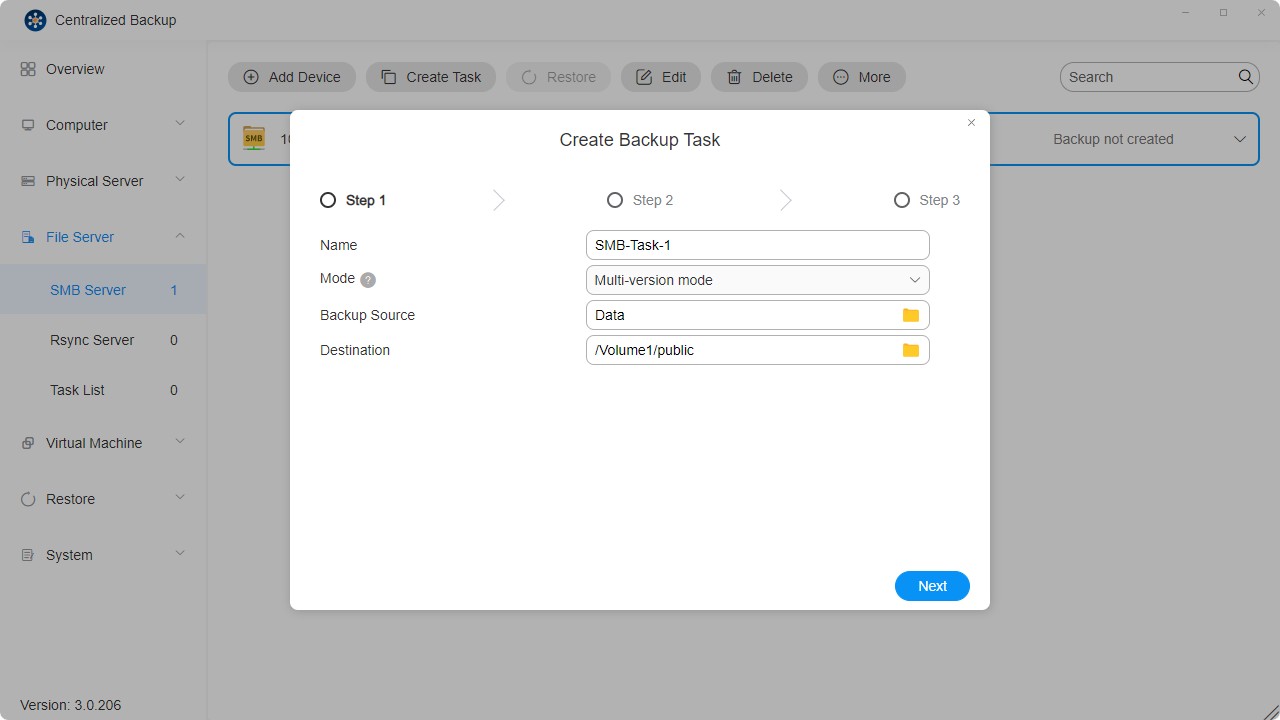
- กำหนดค่าการตั้งค่าของงาน—ชื่อ โหมดการสำรองข้อมูล แหล่งข้อมูล และปลายทาง
• Incremental Mode: สำรองข้อมูลเฉพาะไฟล์ที่ถูกเพิ่มหรือแก้ไขตั้งแต่การสำรองข้อมูลครั้งล่าสุด เหมาะสำหรับกรณีที่ต้องการประสิทธิภาพการสำรองข้อมูลสูง
• Mirror Mode: สร้างสำเนาเต็มของข้อมูลต้นทางที่ปลายทาง จำลองไฟล์และไดเรกทอรีทั้งหมดอย่างสมบูรณ์ เหมาะสำหรับการรับประกันความสอดคล้องของข้อมูล
• Multi-version Mode: บันทึกเวอร์ชันสำรองข้อมูลแบบเต็มหลายเวอร์ชันตามไทม์ไลน์ แต่ละเวอร์ชันเป็นอิสระและใช้พื้นที่จัดเก็บข้อมูลมากขึ้น เหมาะสำหรับกรณีที่ต้องการการควบคุมเวอร์ชัน
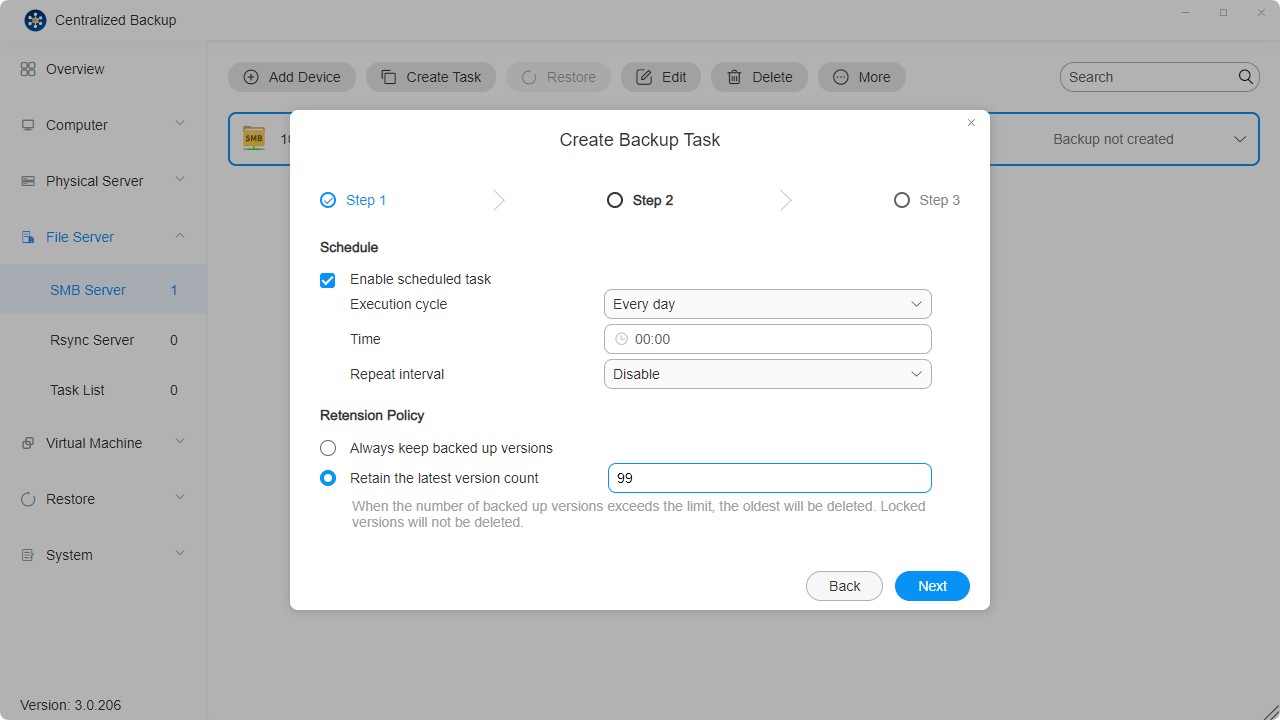
- ตั้งค่าตารางเวลาของงาน
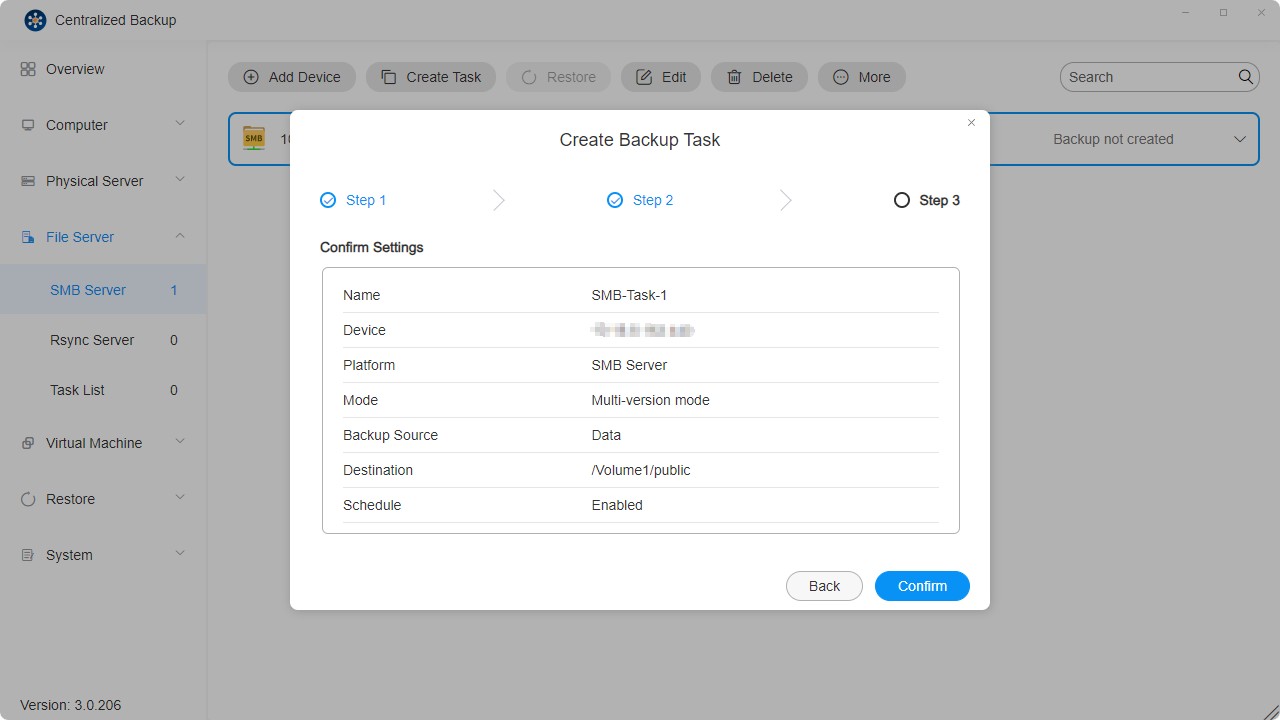
- ตรวจสอบและยืนยันการตั้งค่าเพื่อเสร็จสิ้นการสร้างงาน
- อุปกรณ์แต่ละเครื่องรองรับการสร้างงานสำรองข้อมูลหลายงาน
- เมื่องานสำรองข้อมูลที่เลือกถูกลบ ข้อมูลสำรองข้อมูลจะไม่ถูกลบออกจากปลายทาง
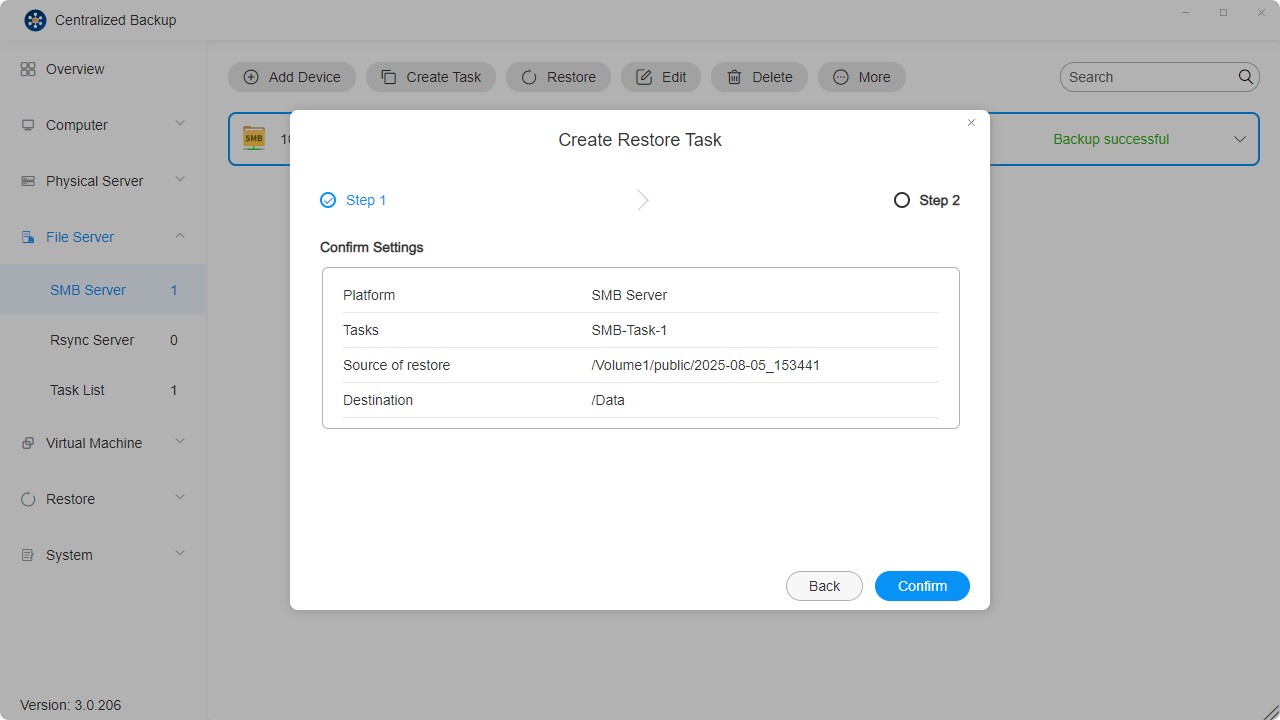
How to Create a File Server Restore Task
- คลิกปุ่ม "Restore"
- กำหนดค่าการตั้งค่าทั่วไปของงาน—ชื่อ งานสำรองข้อมูล เวอร์ชันสำรองข้อมูล แหล่งข้อมูลกู้คืน และปลายทาง
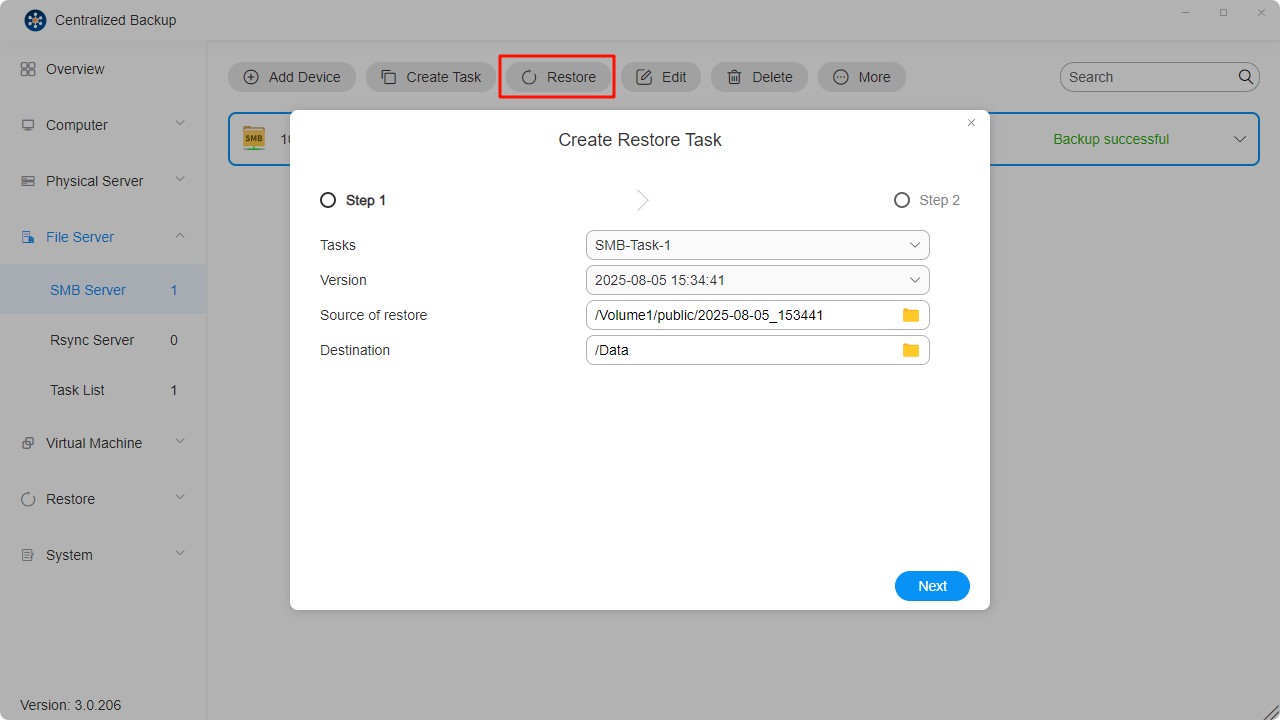
- ตรวจสอบและยืนยันการตั้งค่าเพื่อเสร็จสิ้นการสร้างงานกู้คืน
VMware vSphere
บนหน้านี้ คุณสามารถเพิ่มอุปกรณ์ VMware ESXi/VMware vCenter ใหม่ไปยัง Centralized Backup สร้างงานสำรองข้อมูล กู้คืนข้อมูลสำรองข้อมูล และจัดการอุปกรณ์เหล่านี้ได้
VMware vSphere Requirements and Limitations
-
Supported Versions:
ESXi: 8.0, 7.0, 6.7, 6.5
vCenter: 8.0, 7.0, 6.7, 6.5 -
Supported Virtual Machines:
ระบบปฏิบัติการทั้งหมดที่ VMware vSphere รองรับ -
Network Port:
443
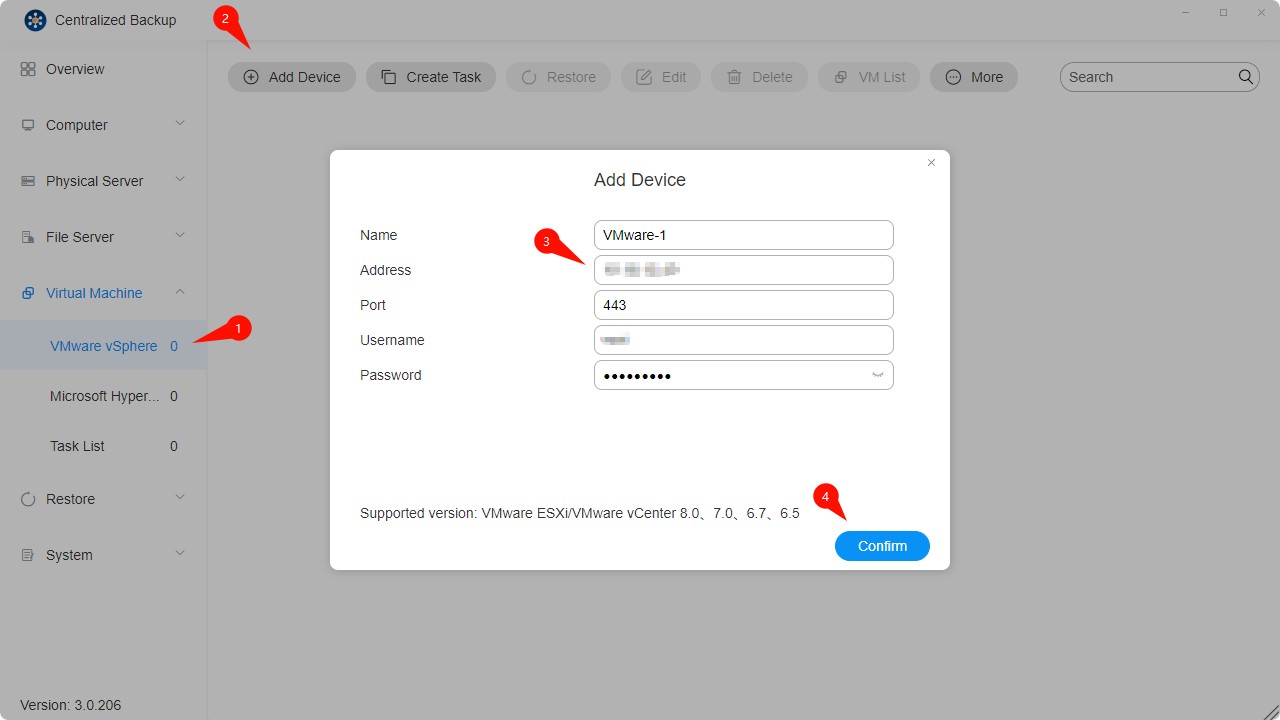
How to Add a VMware vSphere Device
- เลือกส่วน "Virtual Machines - VMware vSphere"
- คลิกปุ่ม "Add Device"
- ป้อนที่อยู่เซิร์ฟเวอร์ ชื่อผู้ใช้ และรหัสผ่าน
- ยืนยันการเชื่อมต่อโดยคลิก "Confirm"
- ไม่รองรับการเพิ่มอุปกรณ์ผ่านที่อยู่ IPv6
- ต้องเปิดใช้งาน SSH และ ESXi Shell บน VMware ESXi เพื่อดำเนินการสำรองข้อมูลเครื่องเสมือน
- บัญชี VMware ESXi/VMware vCenter ต้องมีสิทธิ์ผู้ดูแลระบบเต็มรูปแบบ
How to Create a VMware vSphere Backup Task
- สร้างการเชื่อมต่อระหว่างอุปกรณ์เป้าหมายและ TNAS
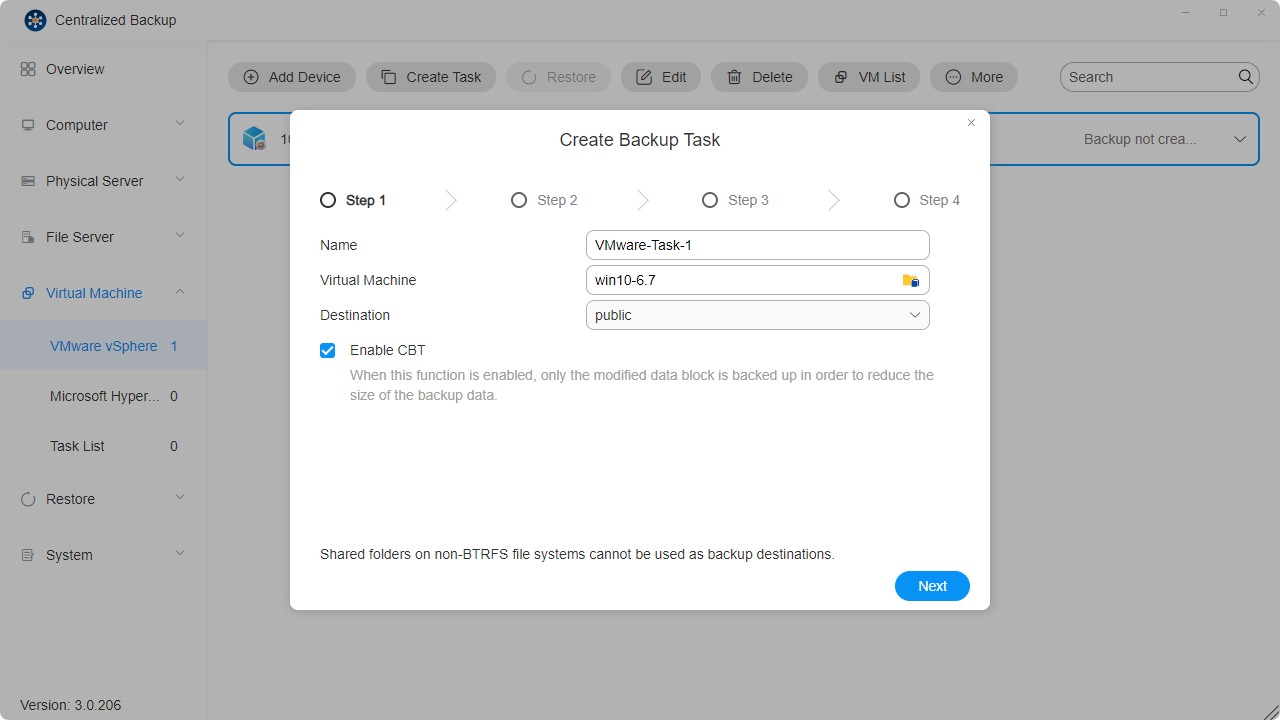
- คลิกไอคอน "Create Task"
- กำหนดค่าข้อมูลทั่วไปของงาน — ชื่อ เครื่องเสมือน และปลายทาง
• คุณสามารถเลือกเครื่องเสมือนหลายเครื่องจากอุปกรณ์หลายเครื่องสำหรับการสำรองข้อมูล
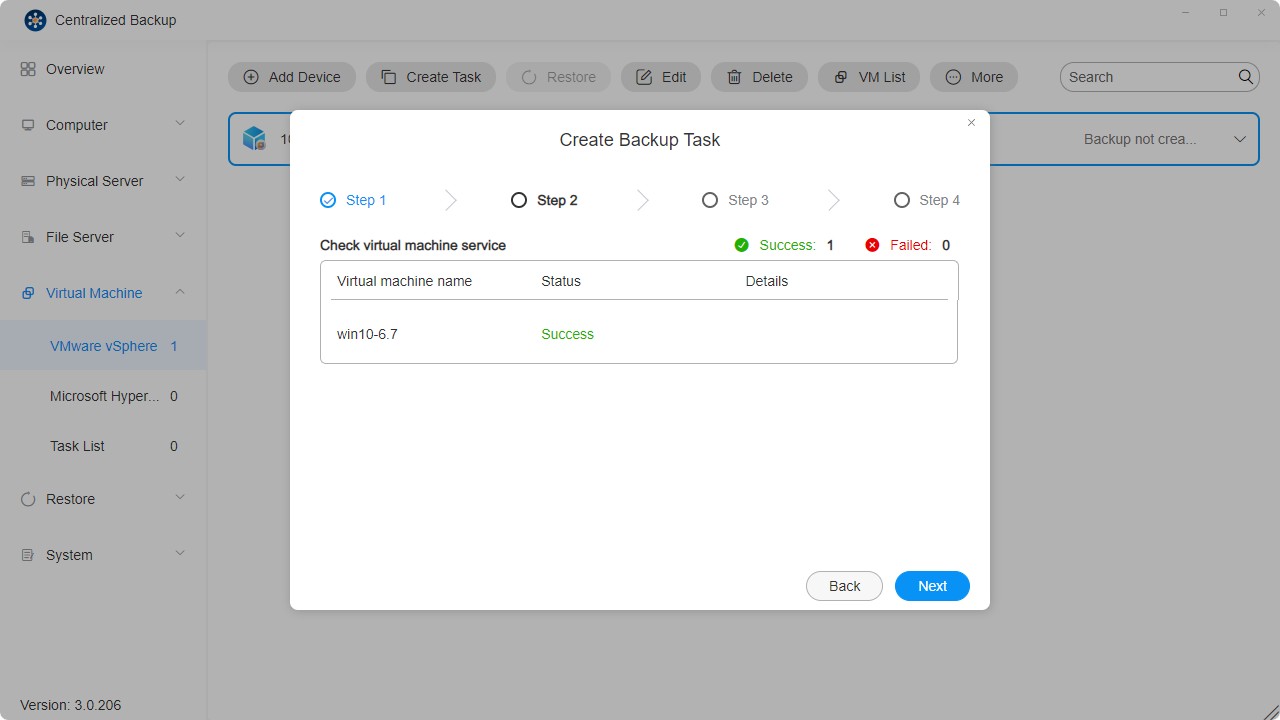
- ตรวจสอบบริการของเครื่องเสมือน
• ระบบจะตรวจสอบว่าบริการที่จำเป็นบน VM ได้รับการกำหนดค่าอย่างถูกต้องเพื่อให้มั่นใจในการสำรองข้อมูลที่สำเร็จหรือไม่
- ตั้งค่าตารางเวลาของงาน

- ยืนยันการตั้งค่าและคลิก "Confirm" เพื่อเสร็จสิ้นการสร้างงาน
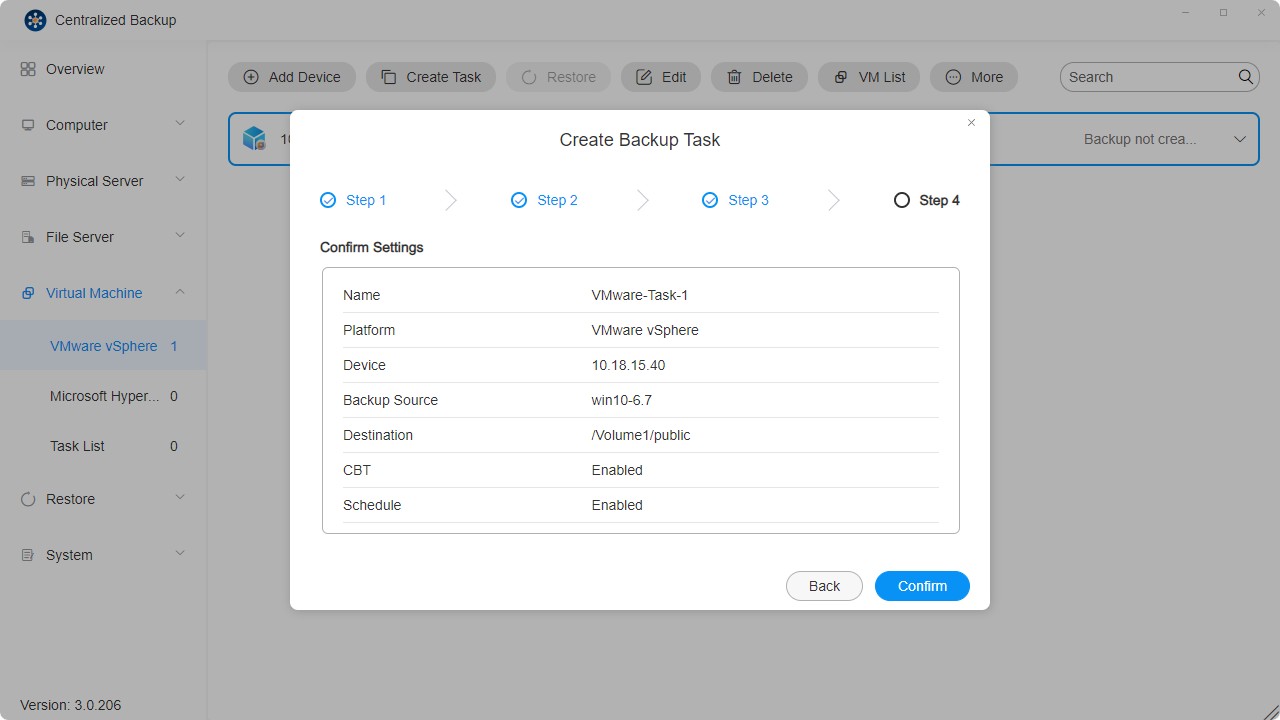
- อุปกรณ์แต่ละเครื่องรองรับงานสำรองข้อมูลที่แตกต่างกันหลายงาน
- เมื่องานสำรองข้อมูลที่เลือกถูกลบ ข้อมูลสำรองข้อมูลที่สอดคล้องกันจะถูกลบออกจากปลายทางด้วย
- ปัจจุบันไม่รองรับเครื่องเสมือนที่เข้ารหัส (เปิดตัวใน VMware vSphere 6.5)
- ปัจจุบันไม่รองรับเครื่องเสมือนแบบ fault-tolerant (เปิดตัวใน VMware vSphere 6.0)
- หากเกิดความขัดแย้งในการทำงานของงาน งานที่กำลังทำงานอยู่ในปัจจุบันจะได้รับความสำคัญก่อน ตารางเวลาจะเลื่อนไปยังรอบที่พร้อมใช้งานถัดไป
- หากเวอร์ชันสำรองข้อมูลถูกล็อก จะไม่ถูกนับในโควตาการเก็บรักษาเวอร์ชัน และไม่สามารถแทนที่หรือลบได้
How to Manually Enable CBT for a Virtual Machine
- ปิดเครื่องเสมือน คุณต้องปิดเครื่องเพื่อให้การตั้งค่าเสร็จสมบูรณ์
- คลิกขวาที่ VM และเลือก Edit Settings
- ไปที่แท็บ VM Options
- คลิก Advanced จากนั้นคลิก Edit Configuration ถัดจาก Configuration Parameters
- คลิก Add parameters เพิ่มพารามิเตอร์ ctkEnabled และตั้งค่าเป็น true
- คลิก Add parameters เพิ่ม SCSI0:0.ctkEnabled และตั้งค่าเป็น true
- เปิดเครื่องเสมือน
- ในไดเรกทอรีรากของ VM ตรวจสอบว่าดิสก์ที่เปิดใช้งาน CBT แต่ละตัวมีไฟล์ vmname-ctk.vmdk
- ขั้นตอนเหล่านี้อาจแตกต่างกันเล็กน้อยขึ้นอยู่กับเวอร์ชันของ VMware vSphere
- เมื่อเพิ่มดิสก์ใหม่ไปยัง VM ดิสก์นั้นจะได้รับการกำหนดอุปกรณ์ SCSI SCSI0:0.ctkEnabled หมายถึงอุปกรณ์ดังกล่าวหนึ่งตัว ตัวอย่างอื่น ๆ ได้แก่ SCSI0:1 หรือ SCSI1:1
- สามารถเปิดหรือปิดใช้งาน CBT ได้ทีละดิสก์
How to Create a VMware vSphere Restore Task
- คลิกปุ่ม "Restore"
- กำหนดค่าข้อมูลทั่วไปของงาน — ชื่อ งานสำรองข้อมูล เวอร์ชัน VM เป้าหมายการกู้คืน วิธีการกู้คืน และชื่อ VM ใหม่
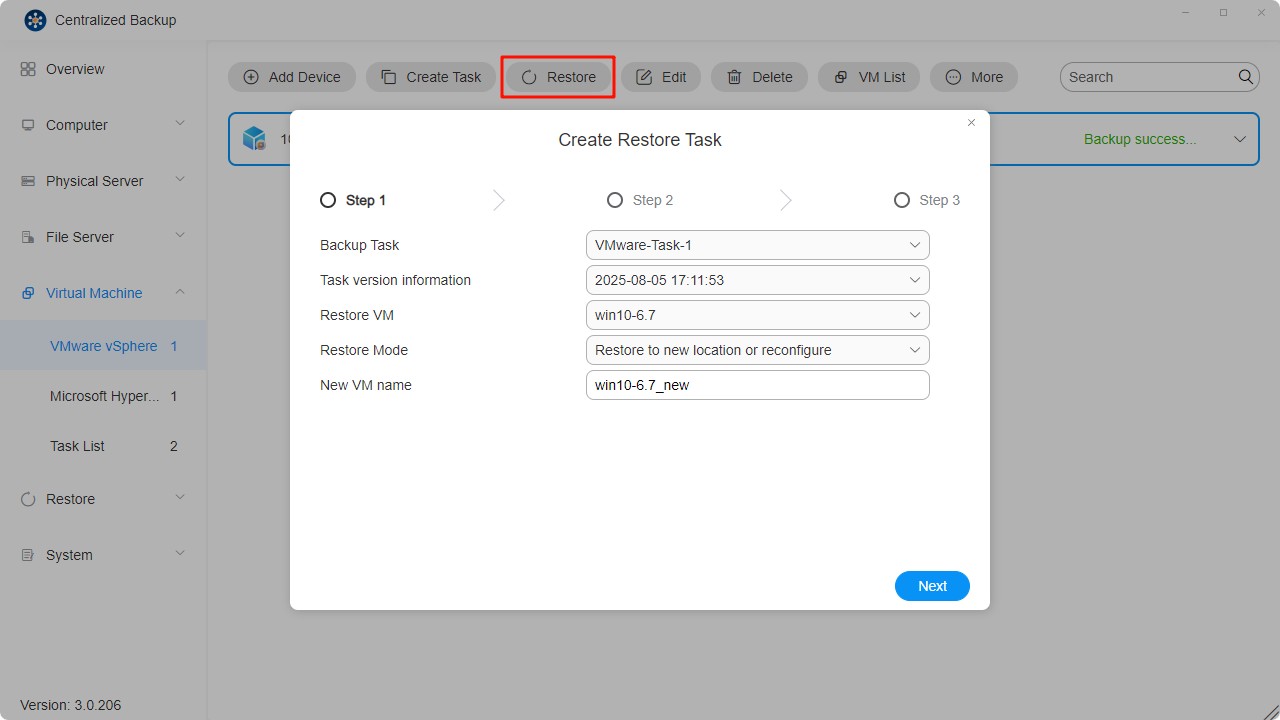
- Restore to Original Location: กู้คืน VM ที่เลือกไปยังตำแหน่งเดิม โดยคงชื่อและการตั้งค่าเดิมไว้ ช่วยลดความเสี่ยงจากการกำหนดค่าผิดพลาดและยกเลิกการลงทะเบียนและแทนที่ VM ต้นฉบับในสภาพแวดล้อมการใช้งานจริง
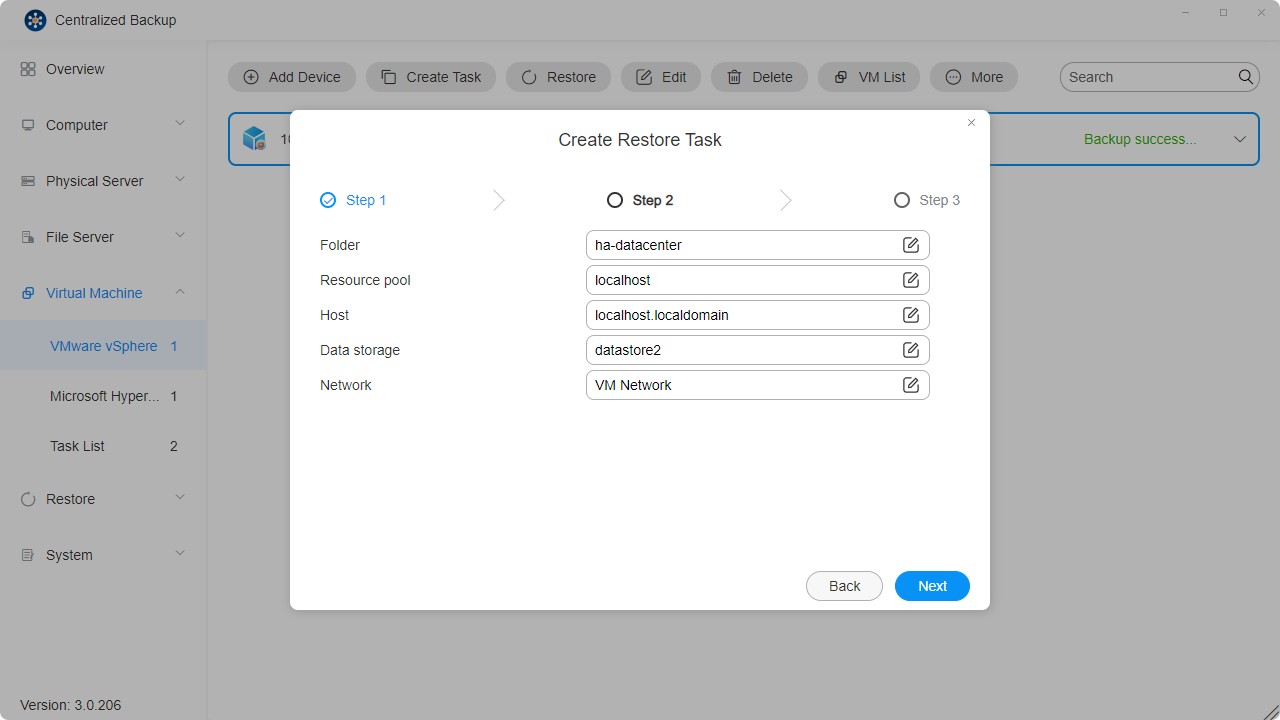
- Restore to New Location: อนุญาตให้ปรับแต่งปลายทางและการตั้งค่าสำหรับ VM ที่กู้คืน (รวมถึงโฟลเดอร์ ไฮเปอร์ไวเซอร์ resource pool ที่จัดเก็บข้อมูล และเครือข่าย)
- ยืนยันการตั้งค่าและคลิก "Confirm" เพื่อเสร็จสิ้นการสร้างงานกู้คืน
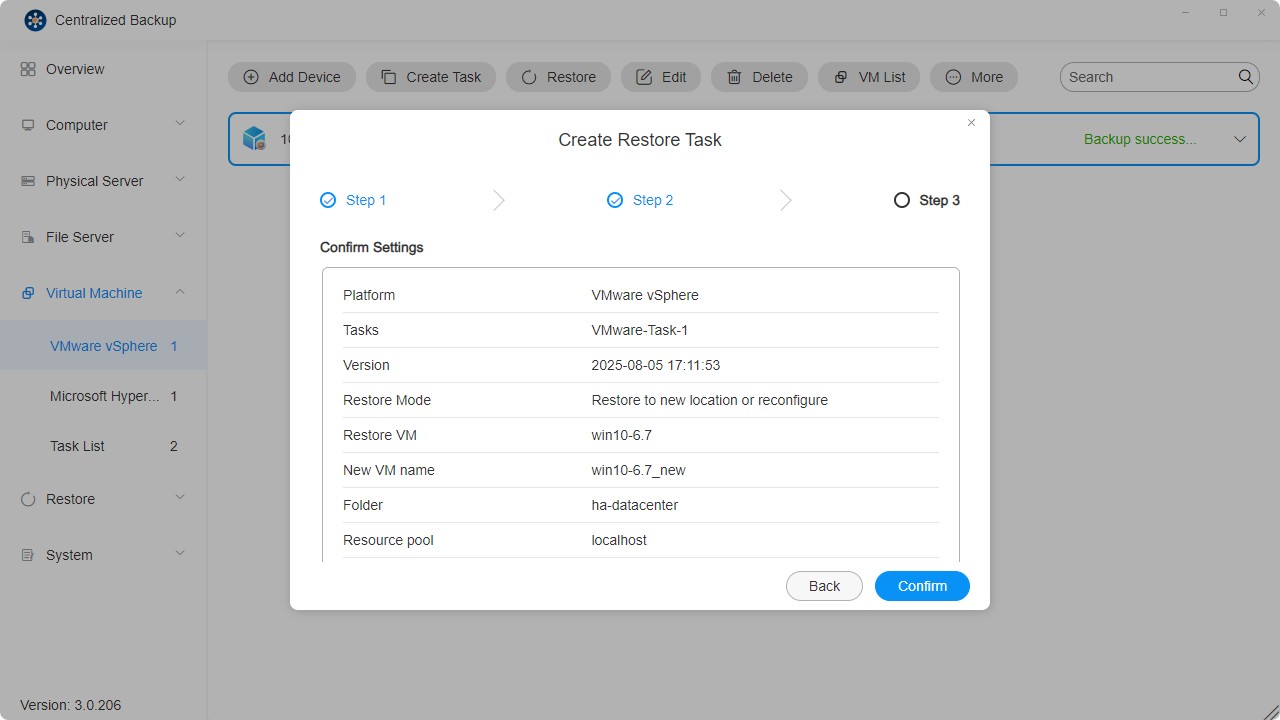
ปัจจุบันรองรับการกู้คืนเครื่องเสมือนแบบเดียวเท่านั้น
Microsoft Hyper-V
บนหน้านี้ คุณสามารถเพิ่มอุปกรณ์ Microsoft Hyper-V ใหม่ไปยัง Centralized Backup สร้างงานสำรองข้อมูล กู้คืนข้อมูลสำรองข้อมูล และจัดการอุปกรณ์เหล่านี้ได้
Microsoft Hyper-V Requirements and Limitations
-
Supported Versions:
Windows Server Hyper-V 2019
Windows Server Hyper-V 2016 -
Supported Virtual Machines:
ระบบปฏิบัติการทั้งหมดที่ Hyper-V รองรับ -
Network Port:
5985
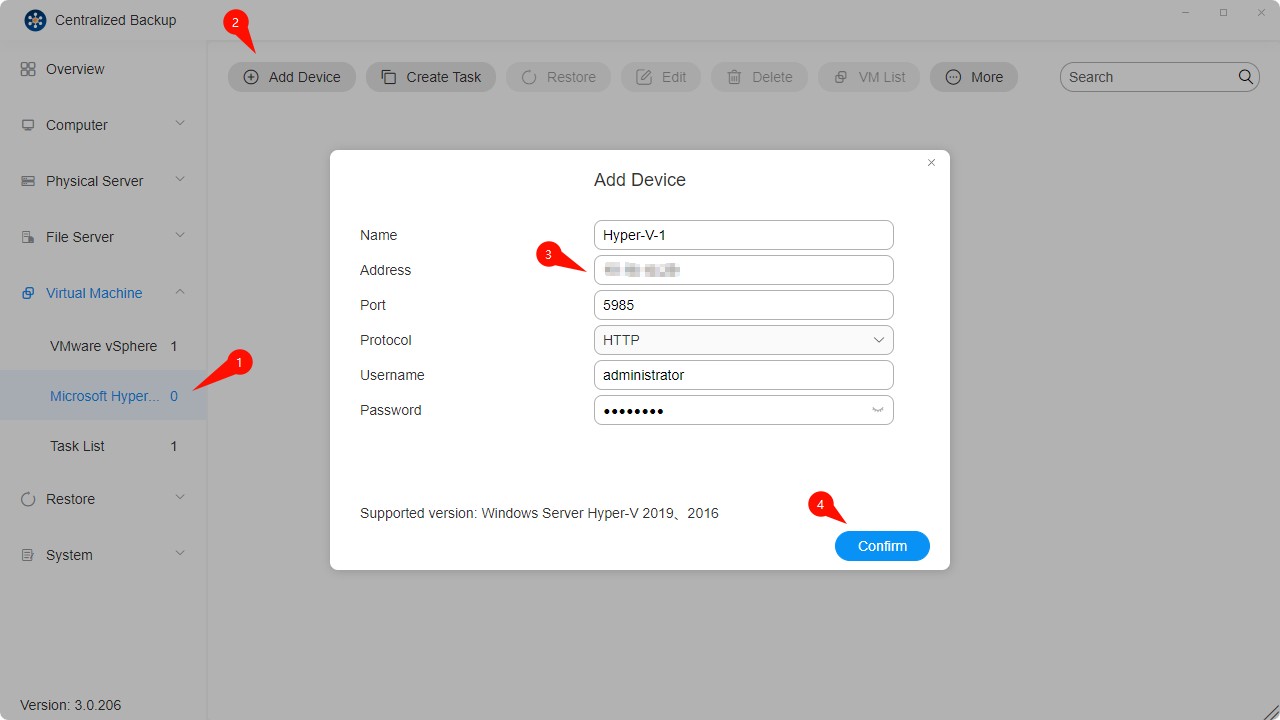
How to Add a Microsoft Hyper-V Device
- เลือกส่วน "Virtual Machines - Microsoft Hyper-V"
- คลิกปุ่ม "Add Device"
- ป้อนที่อยู่เซิร์ฟเวอร์ ชื่อผู้ใช้ และรหัสผ่าน
- ยืนยันการเชื่อมต่อโดยคลิก "Confirm"
How to Create a Microsoft Hyper-V Backup Task
เนื่องจากต้องใช้บริการ Windows ที่มีมาให้บางอย่างสำหรับการดำเนินการสำรองและกู้คืนข้อมูล ต้องเปิดใช้งานบริการ Windows ต่อไปนี้: บริการ WinRM, SMB v2/v3, การแชร์สำหรับผู้ดูแลระบบ และสิทธิ์สคริปต์ PowerShell
หมายเหตุ: การตั้งค่าบางอย่างเปิดใช้งานตามค่าเริ่มต้น หากคุณไม่ได้แก้ไขการกำหนดค่าเหล่านี้หลังการติดตั้ง ไม่จำเป็นต้องตั้งค่าเพิ่มเติม
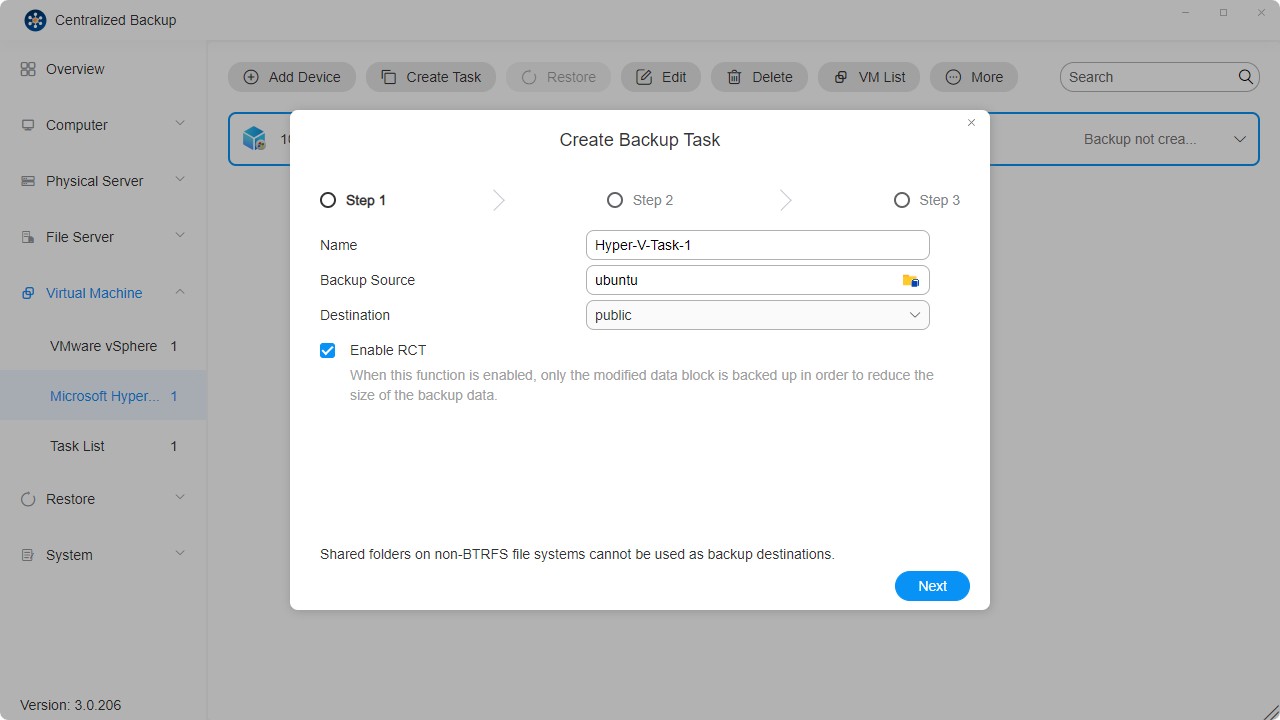
- สร้างการเชื่อมต่อระหว่างอุปกรณ์เป้าหมายและ TNAS
- คลิกปุ่ม "Create Task"
- กำหนดค่าข้อมูลทั่วไปของงาน — ชื่อ เลือกอุปกรณ์ เครื่องเสมือน และปลายทาง
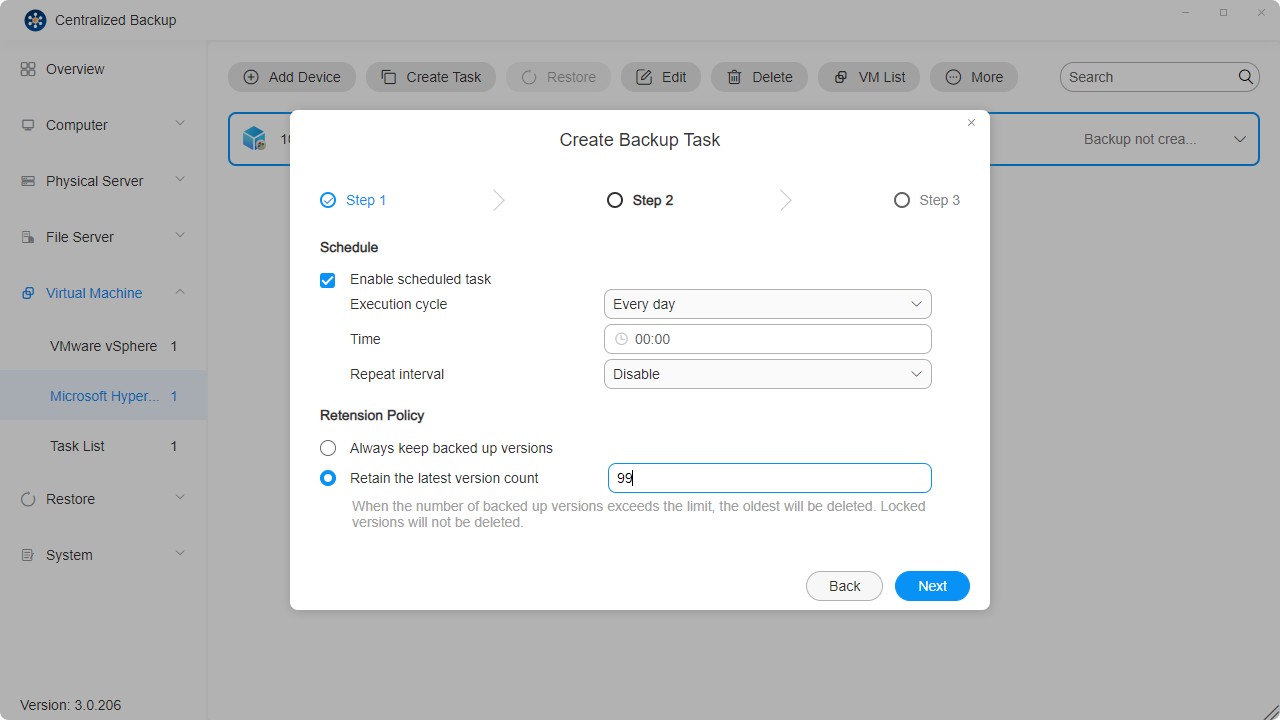
- ตั้งค่าตารางเวลาของงาน
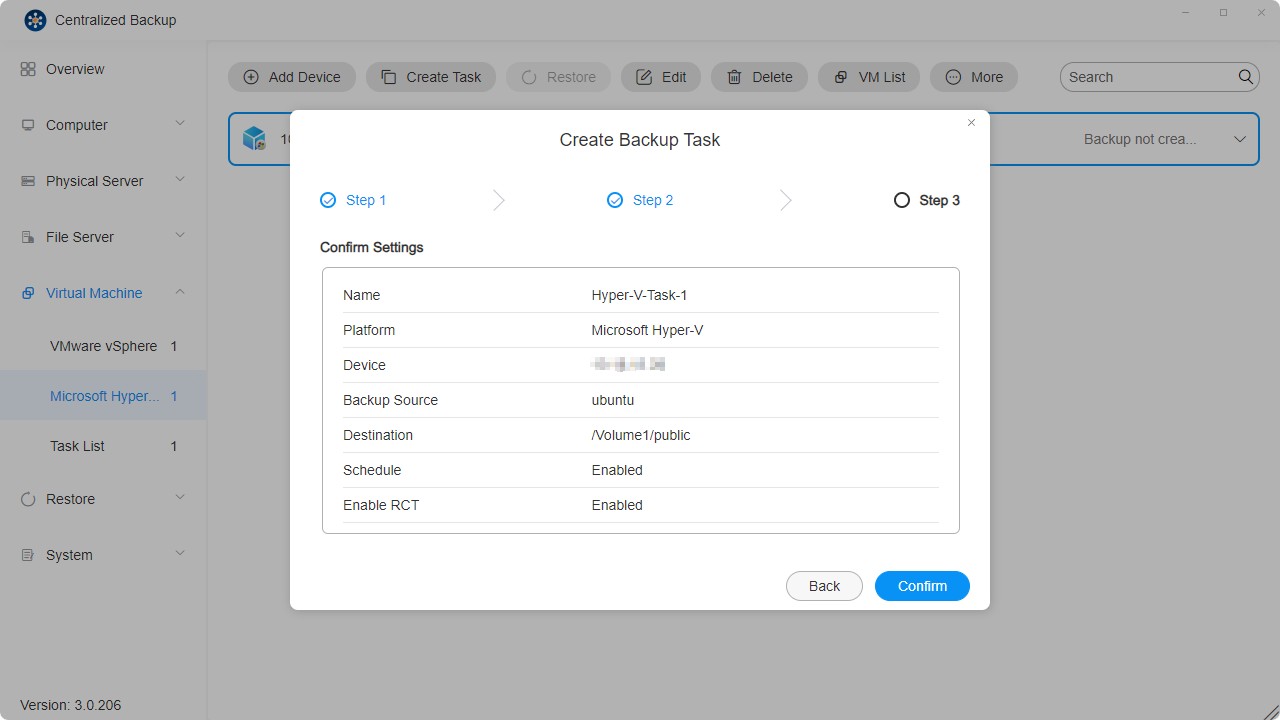
- ยืนยันการตั้งค่าและคลิก "Confirm" เพื่อเสร็จสิ้นการสร้างงาน
How to Create a Microsoft Hyper-V Restore Task
- เลือกโมดูล Restore
- คลิกไอคอน "Create" ที่มุมขวาบน
- กำหนดค่าข้อมูลทั่วไปของงาน — ชื่อ งานสำรองข้อมูล เวอร์ชัน เครื่องเสมือนที่จะกู้คืน วิธีการกู้คืน และชื่อ VM ใหม่
- Restore to Original Location: กู้คืน VM ที่เลือกไปยังตำแหน่งเดิมโดยใช้ชื่อและการตั้งค่าเดิม ช่วยลดความเสี่ยงจากข้อผิดพลาดของผู้ใช้และแทนที่ VM ต้นฉบับในสภาพแวดล้อมการใช้งานจริง
- Restore to New Location: อนุญาตให้ปรับแต่งปลายทางและการตั้งค่าของ VM ที่กู้คืน (โฟลเดอร์ ที่จัดเก็บข้อมูล) สำหรับการปรับใช้
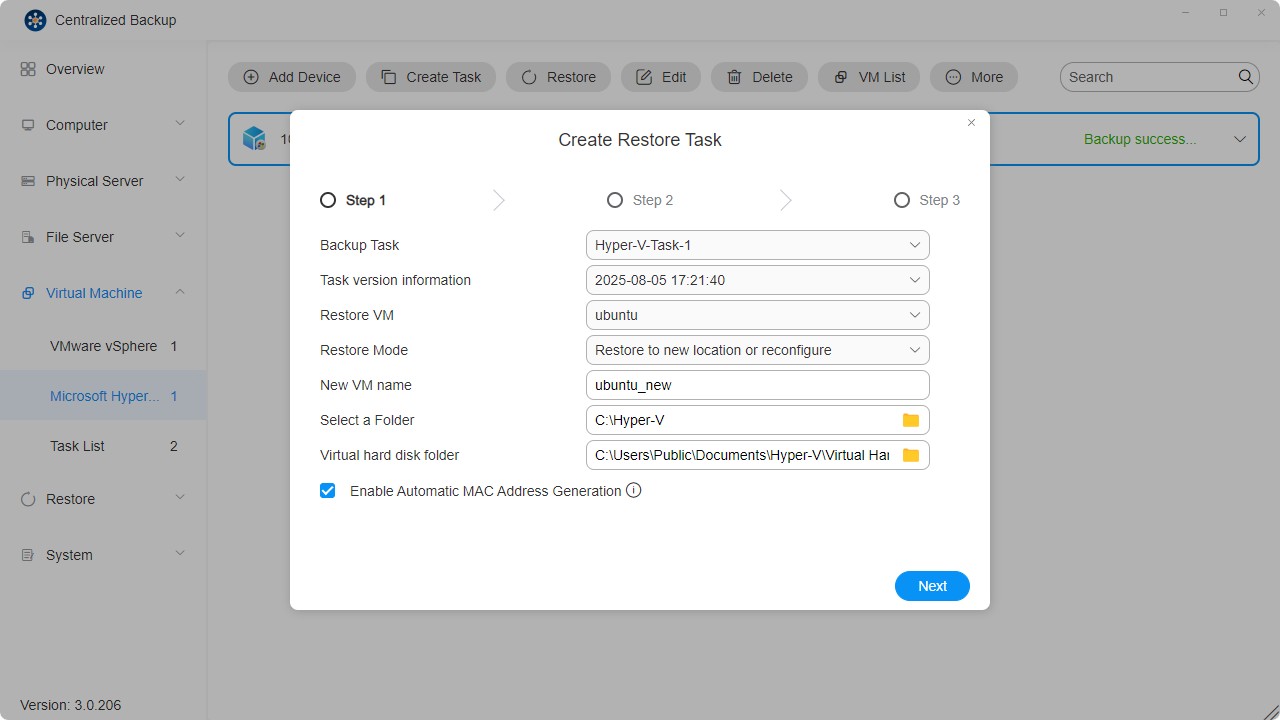
- ยืนยันการตั้งค่าและคลิก "Confirm" เพื่อเสร็จสิ้นการสร้างงานกู้คืน

Logs
ในส่วนนี้ คุณสามารถจัดการบันทึกของแอปพลิเคชันใน Centralized Backup ได้
Log Management
คุณสามารถดูบันทึกทั่วทั้งแอปพลิเคชันและดำเนินการดังต่อไปนี้:
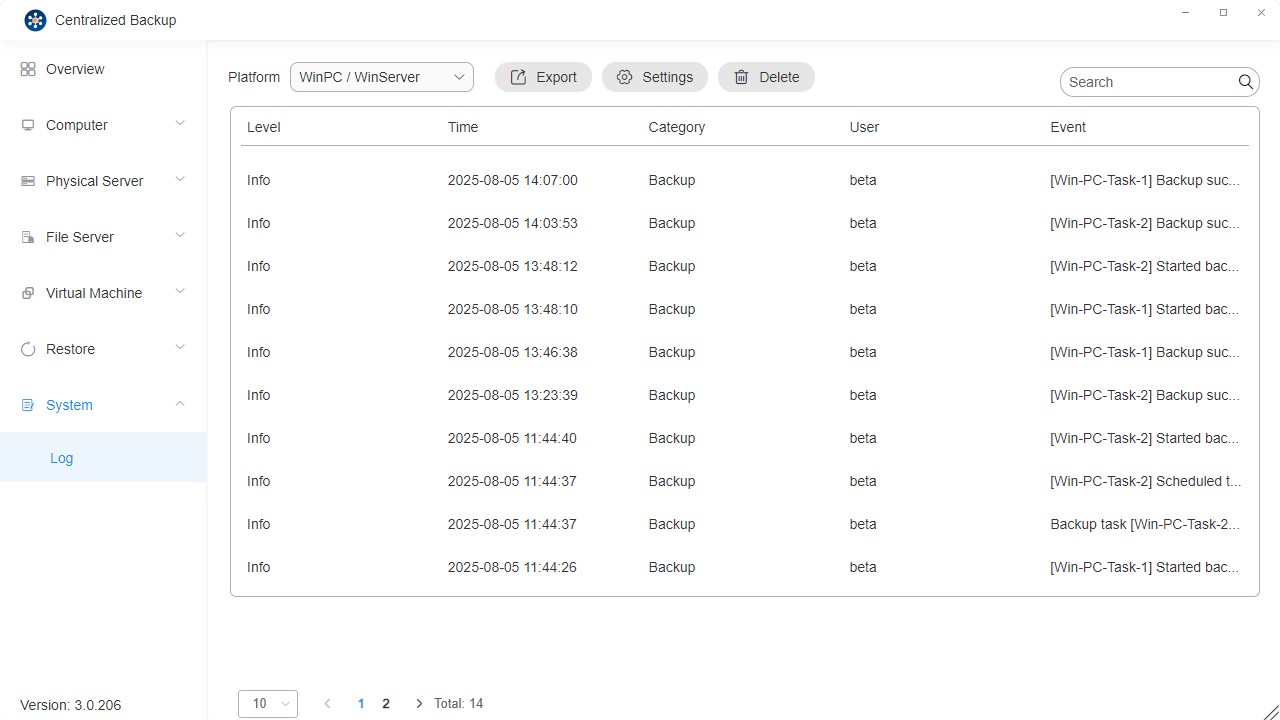
- Platform: กรองตามประเภทอุปกรณ์
- Export: ส่งออกบันทึกเหตุการณ์และบันทึกดีบัก
- Settings: กำหนดค่านโยบายการเก็บรักษาบันทึก บันทึกที่ไม่เป็นไปตามนโยบายจะถูกลบโดยอัตโนมัติ
- Search: ค้นหาเหตุการณ์ของงานที่เฉพาะเจาะจง
- Delete: ลบบันทึกของงาน คุณยังสามารถลบบันทึกของงานทั้งหมดได้