Centralized Backup
A Centralized Backup (CB) egy professzionális biztonsági mentési megoldás, amely kifejezetten üzleti felhasználók számára készült. A Centralized Backup segítségével az IT adminisztrátorok egy TNAS eszközt használhatnak központosított mentési szerverként. Nem szükséges minden célkészüléken külön-külön beállítani a mentési beállításokat; a tároló vagy rendszerek mentési feladatai közvetlenül a TNAS-ról indíthatók. Támogatja az alkalmazottak PC-it, munkaállomásait, szervereit és virtuális gépeit. Meghibásodás esetén a Centralized Backup gyorsan képes visszaállítani az érintett eszközök adatait, jelentősen csökkentve az eszközhibákból eredő üzleti veszteséget.
Követelmények és korlátozások
- Támogatott TOS verziók:
TOS 5.1 (x86)
TOS 6.0 (x86) - Hardver és fájlrendszer:
RAM: 4 GB vagy több
Mentési cél: Csak BTRFS fájlrendszert használó megosztott mappák támogatottak (tárolási kvóták, titkosítás és HyperLock kötetek alatti megosztott mappák nem támogatottak)
Áttekintés
Ez a rész teljes körű áttekintést nyújt az összes csatlakoztatott célkészülékről, a mentési feladatok részleteiről és azok aktuális állapotáról a Centralized Backup rendszerben, lehetővé téve a teljes körű felügyeletet és kezelést.
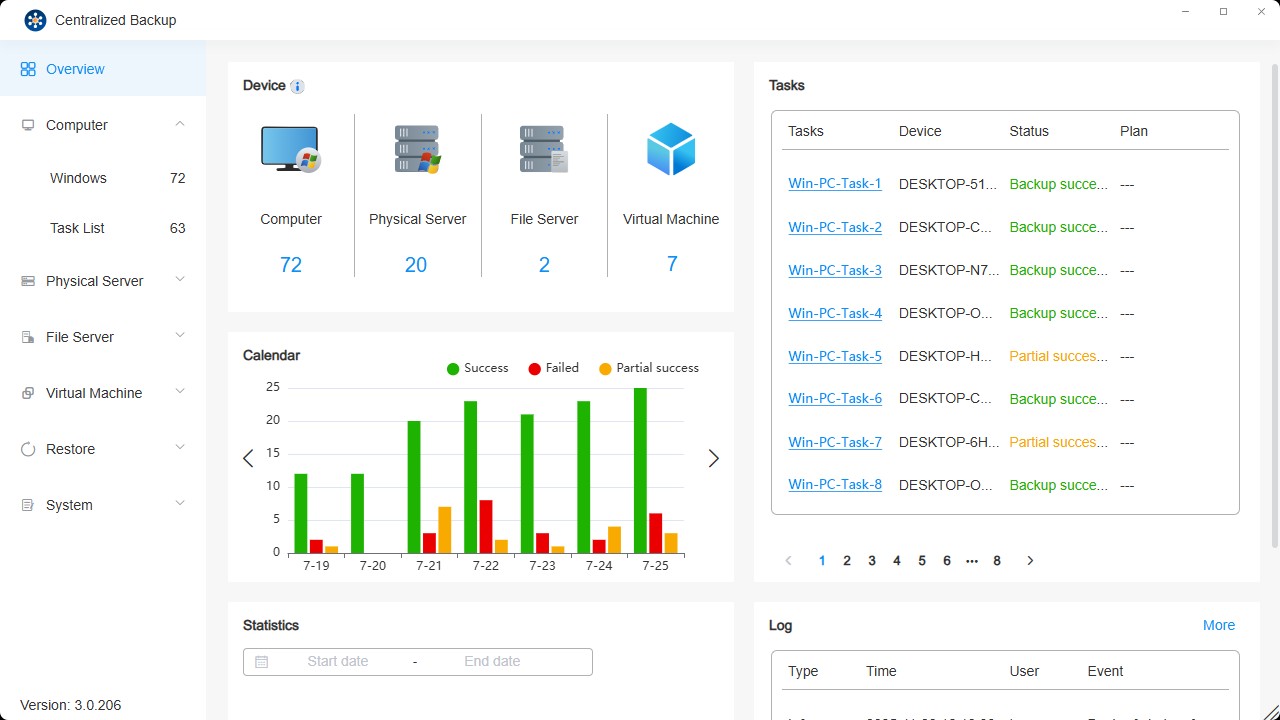
Szakasz leírása
- Eszközök: Megjeleníti az összes sikeresen csatlakoztatott eszköz statisztikáit, függetlenül azok aktuális online állapotától.
- Feladatok: Részletes információk és valós idejű állapotok megtekintése a csatlakoztatott célkészülékek mentési feladatairól.
- Naptár: Statisztikai adatok megjelenítése az elmúlt hét nap mentési verzióiról.
- Statisztikák: Mentési verzió statisztikák megtekintése egy adott időszakon belül.
- Naplók: A legfrissebb eseménynaplók elérése az alkalmazás számára.
Windows PC / Windows Server
Ezen az oldalon új Windows PC-ket/szervereket adhatsz hozzá a Centralized Backup rendszerhez, létrehozhatsz mentési feladatokat, visszaállíthatod a mentett adatokat és kezelheted ezeket az eszközöket. A Centralized Backup Agent telepítése szükséges a célkészüléken a mentések végrehajtásához.
Windows követelmények és korlátozások
- Támogatott verziók:
Windows PC: Win10, Win11
Windows Server: 2016, 2019, 2022 - Támogatott fájlrendszer:
NTFS - Támogatott mentési típusok:
Teljes eszköz: Az egész számítógép mentése, beleértve az operációs rendszert, partíciós információkat és adatokat.
Csak rendszer: Az operációs rendszer és a rendszerpartíciók (System, EFI, MSR) mentése.
Egyéni kötetek: Kiválasztott kötetek és azok partíciós információinak mentése. - Hálózati port:
5510
- Külső merevlemezek, floppy meghajtók, USB flash meghajtók és memóriakártya-olvasók nem támogatottak.
- Virtuális merevlemez (VHD) mentések nem támogatottak.
- Ha a számítógépen engedélyezve van a BitLocker titkosítás, kérjük, dekódold azt a mentés megkezdése előtt, hogy az eszköz megfelelően visszaállítható legyen. A visszaállítás után a BitLocker titkosítás automatikusan le lesz tiltva. Az adatok biztonsága érdekében a visszaállítás után kérjük, engedélyezd újra a BitLockert.
Hogyan adjunk hozzá Windows eszközt
A mentési feladat létrehozása előtt telepítsd a Centralized Backup Agent programot a célkészülékre, és csatlakoztasd a TNAS-hoz.
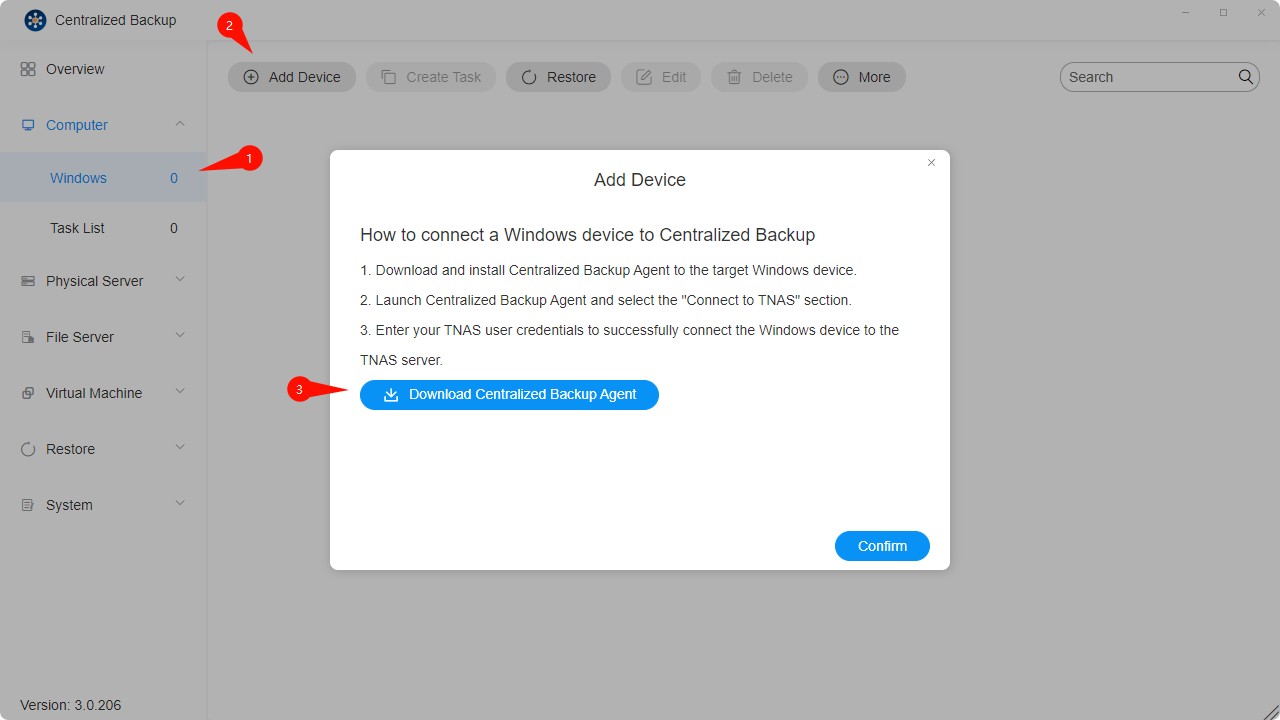
Hogyan hozzunk létre Windows mentési feladatot
- Csatlakoztasd a célkészüléket a TNAS-hoz.
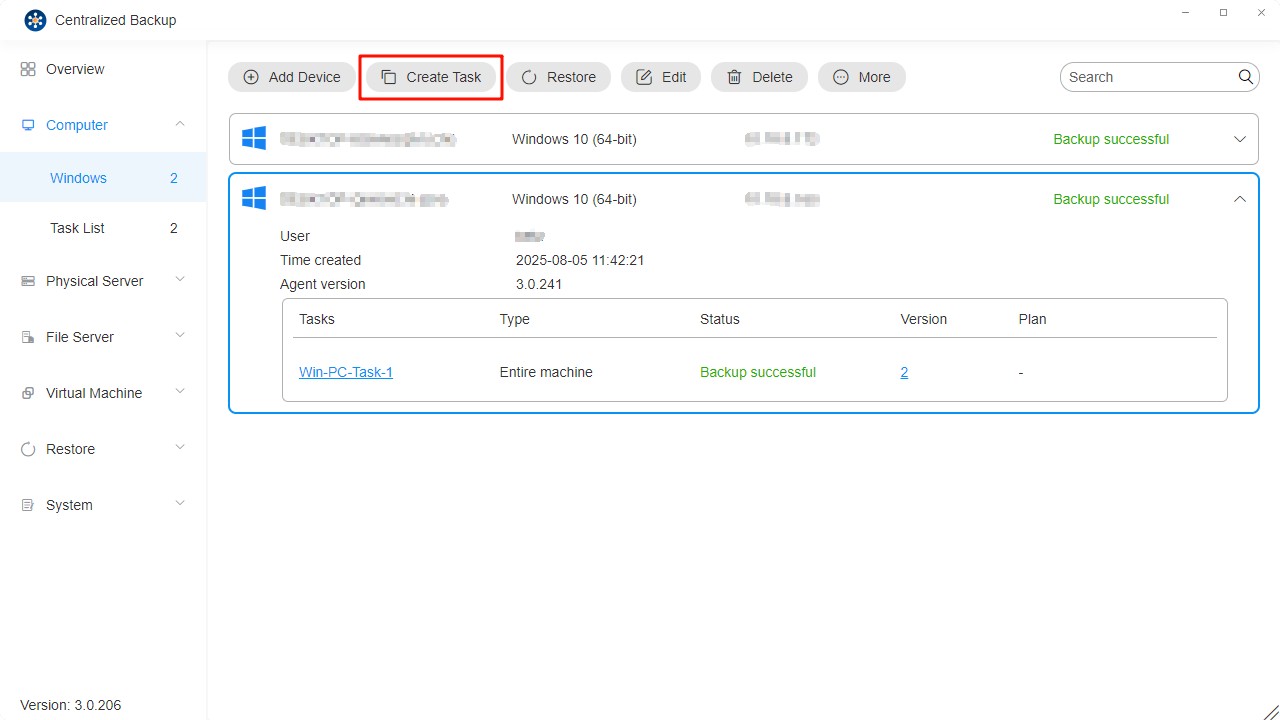
- Kattints a „Feladat létrehozása” gombra.
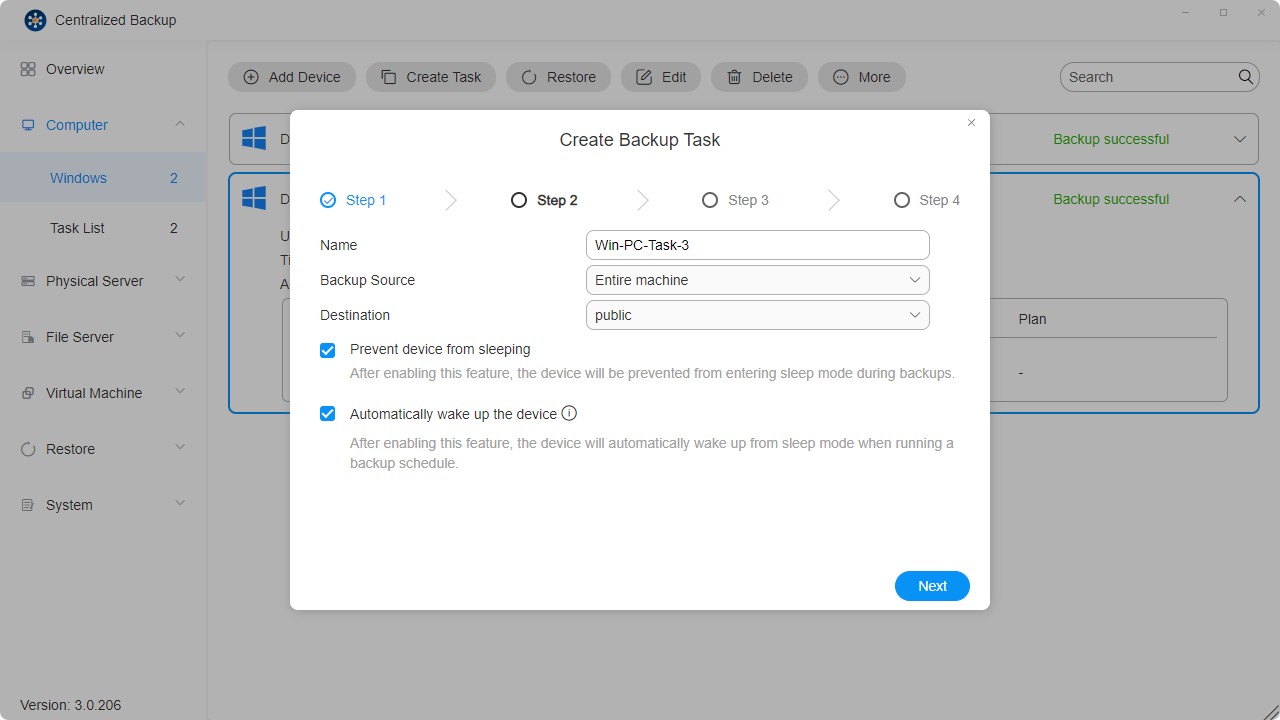
- Állítsd be a feladat általános beállításait — feladat neve, forrás, cél és eszközvezérlés.
- Állítsd be a feladat ütemezését.
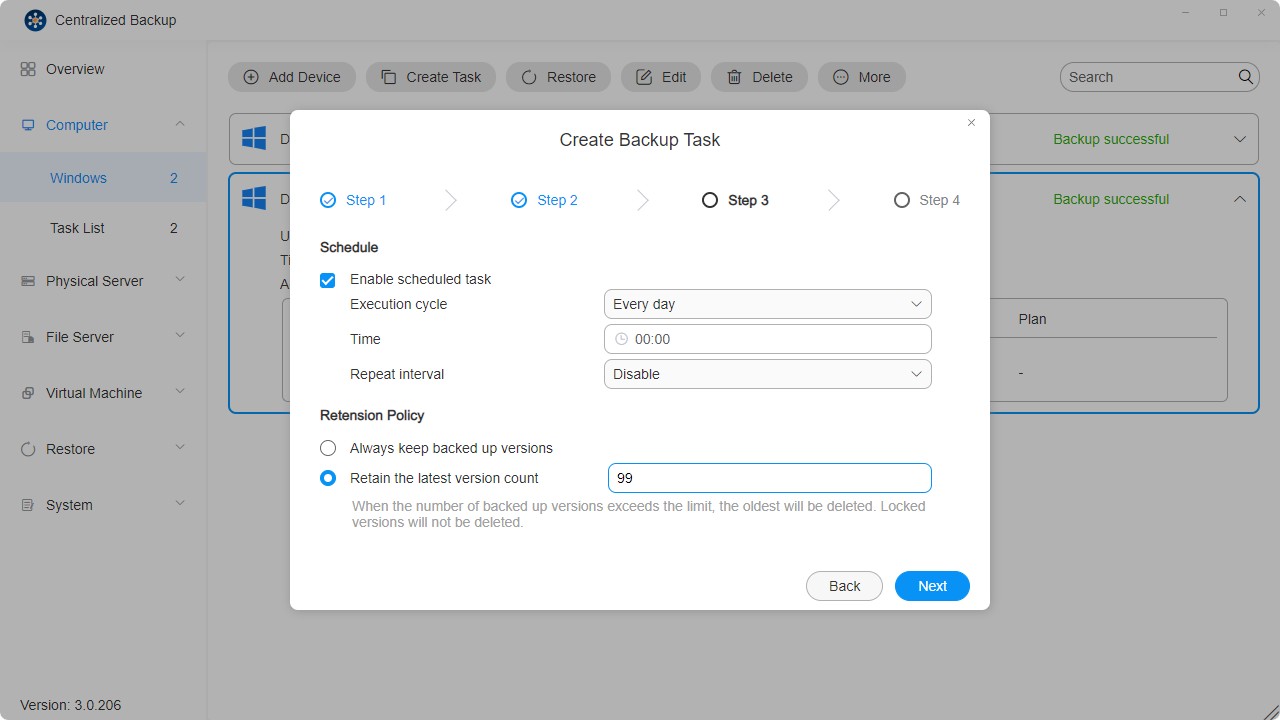
- Ellenőrizd a beállításokat, majd kattints a „Megerősítés” gombra a feladat létrehozásának befejezéséhez.
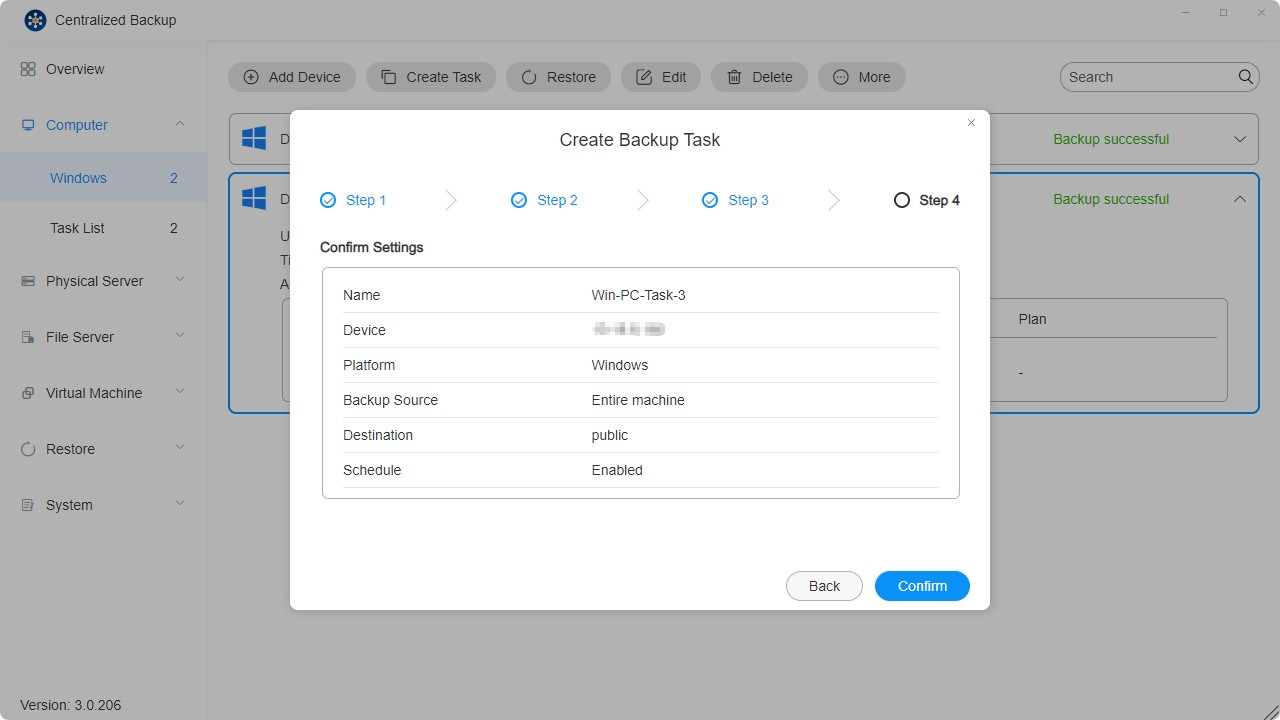
- Egy eszközhöz több mentési feladat is létrehozható.
- Egy mentési feladat törlése a célból is törli a hozzá tartozó adatokat.
- A mentési folyamat egyszerűsítése érdekében alapértelmezetten engedélyezve van a Changed Block Tracking (CBT). Biztosítsd, hogy a Microsoft Volume Shadow Copy Service (VSS) engedélyezve legyen minden védett eszközön a CBT megfelelő működéséhez.
- Minden feladat első mentése teljes mentés. A későbbi mentések CBT-t használva inkrementálisak lesznek, kivéve ha a VSS ki van kapcsolva.
- Ütemezési ütközés esetén a folyamatban lévő feladat élvez prioritást, majd a következő ciklus indul el.
- Ha egy mentési verzió zárolva van, az nem számít bele a megtartási kvótába, és nem írható felül, illetve nem törölhető.
Hogyan állítsunk vissza egyéni fájlokat vagy mappákat
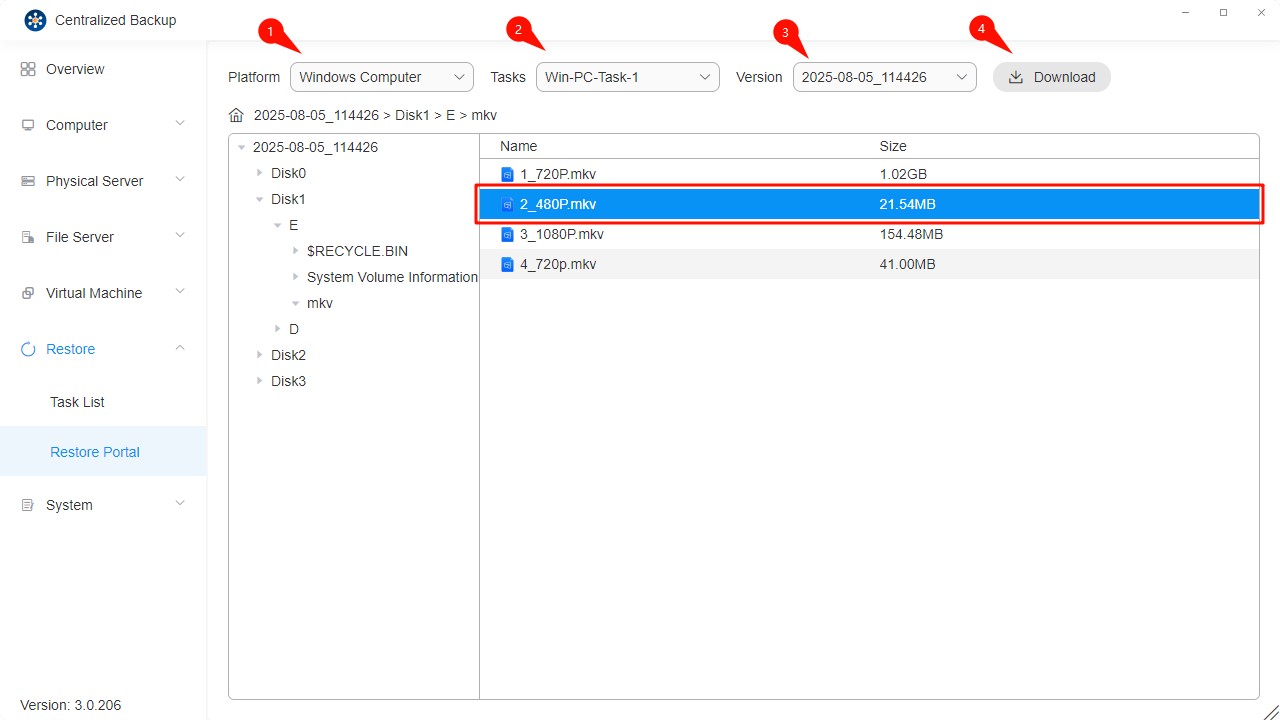
Használd a Restore Portalt egy adott fájl vagy mappa visszaállításához:
- Lépj a „Restore” (Visszaállítás) részhez.
- Válaszd ki a „Restore Portal” modult.
- Válaszd ki a platformot, a mentési feladatot és a verziót, amit vissza szeretnél állítani.
- Válaszd ki a kívánt fájlt vagy mappát, majd kattints a jobb felső sarokban lévő „Letöltés” ikonra.
Hogyan állítsunk vissza egy teljes eszközt
Az egész eszköz, operációs rendszer vagy egyéni kötetek is visszaállíthatók mentési feladatokon keresztül. Egy teljes eszköz vagy mentett tároló kötet visszaállításához használd a Centralized Backup Agent alkalmazást visszaállító képkép készítésére és futtatására.
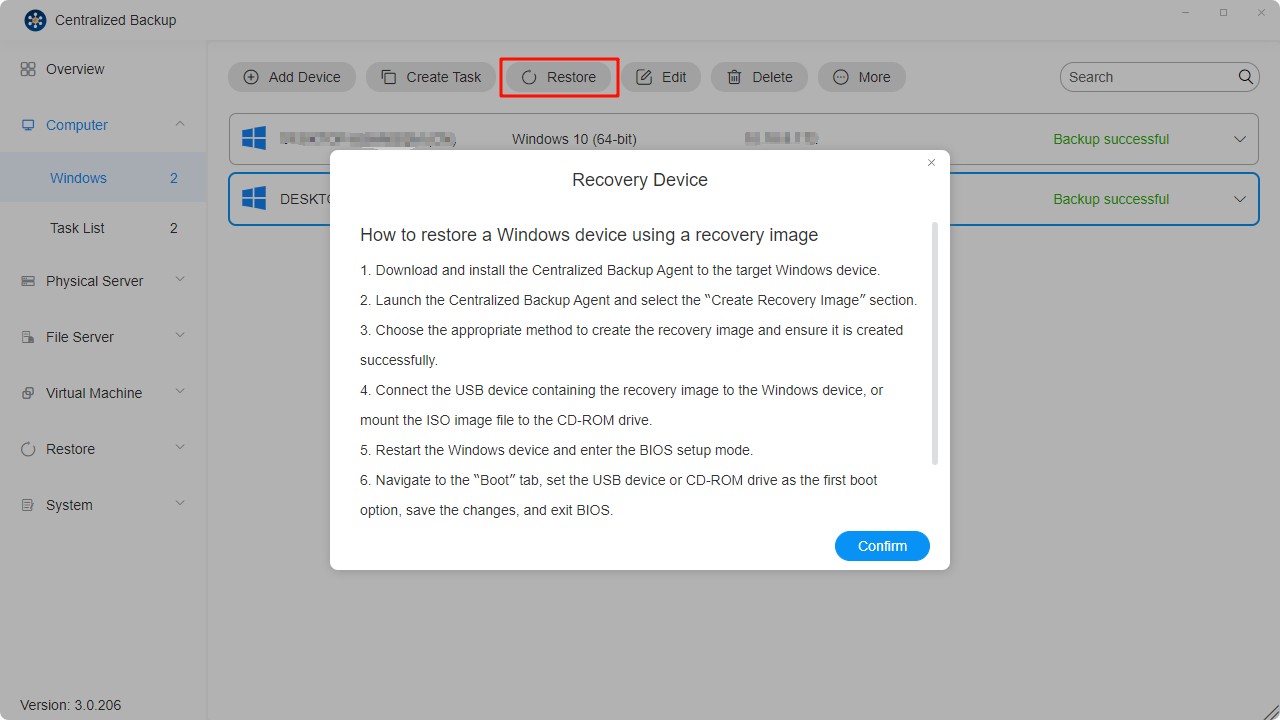
-
Futtasd a visszaállító képet Windows PE-ben.
-
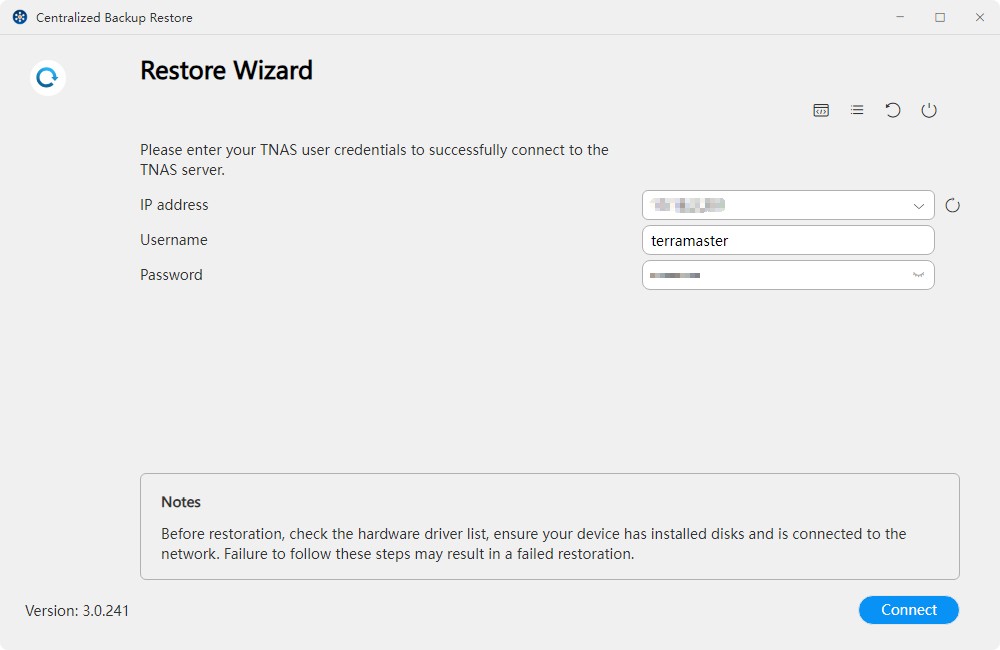
Add meg TNAS hitelesítő adataidat a TNAS-hoz való kapcsolódáshoz.
-
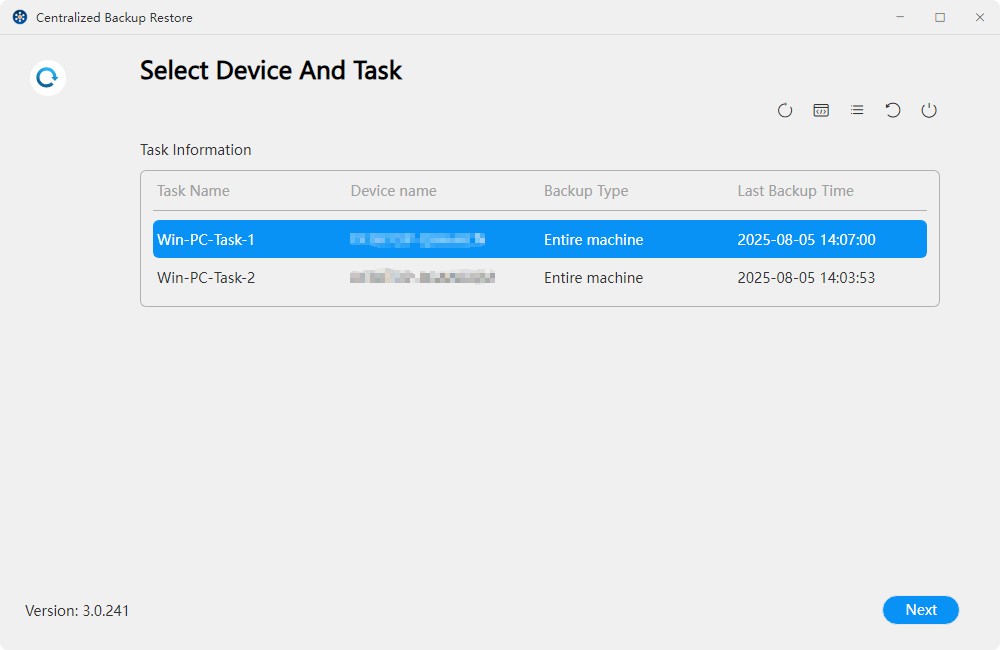
Válaszd ki a visszaállítandó eszközt és a mentési feladatot.
-
Válaszd ki a visszaállítás módját:
· Teljes eszköz visszaállítása (Automatikus): Automatikusan visszaállítja az egész számítógépet, beleértve az operációs rendszert, a partíciós információkat és a partíciók fájljait.
· Csak rendszer visszaállítása (Automatikus): Automatikusan visszaállítja a rendszer- és indító partíciókat (beleértve az EFI partíciót is).
· Egyéni visszaállítás (kézi): Lehetővé teszi a célkészülék összes mentett partíciója közül a konkrét partíciók kézi kiválasztását.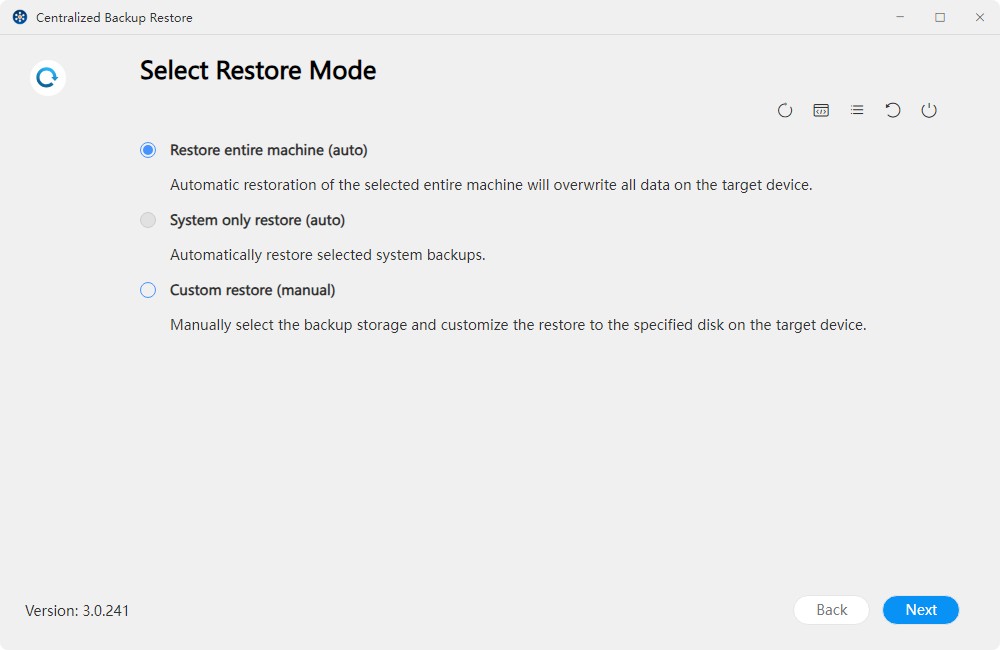
-
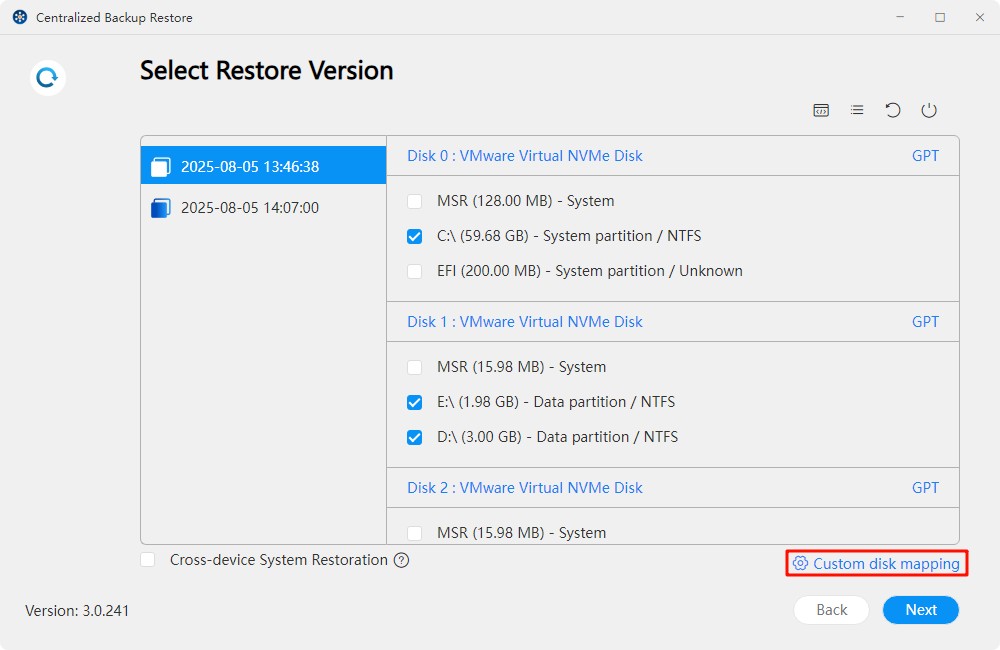
Válaszd ki a visszaállítandó verziót.
-
Testreszabhatod a lemezleképezést.
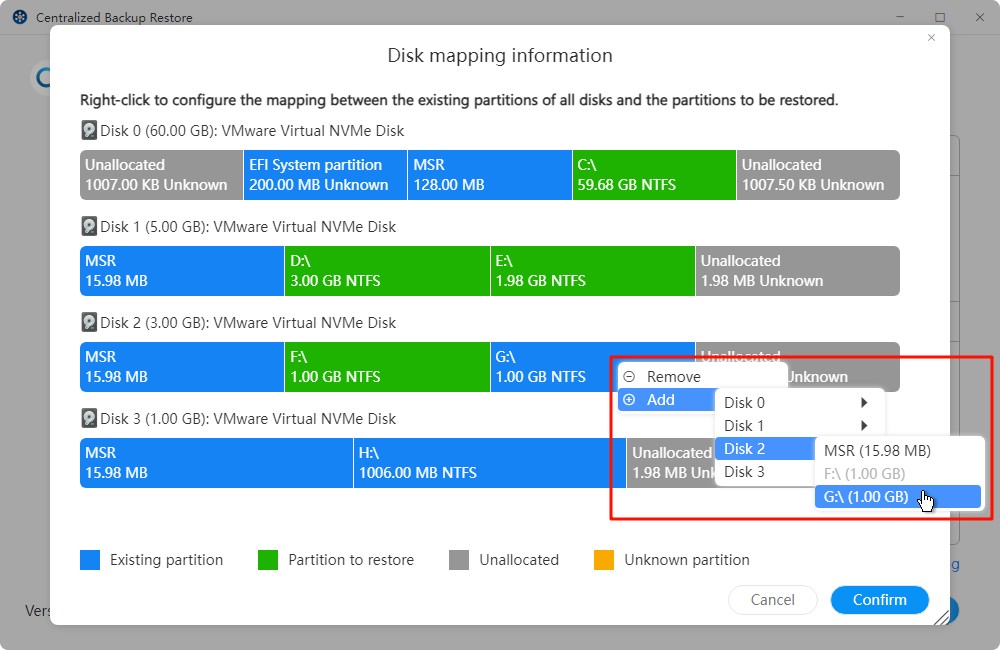
-
Erősítsd meg a visszaállítás beállításait.
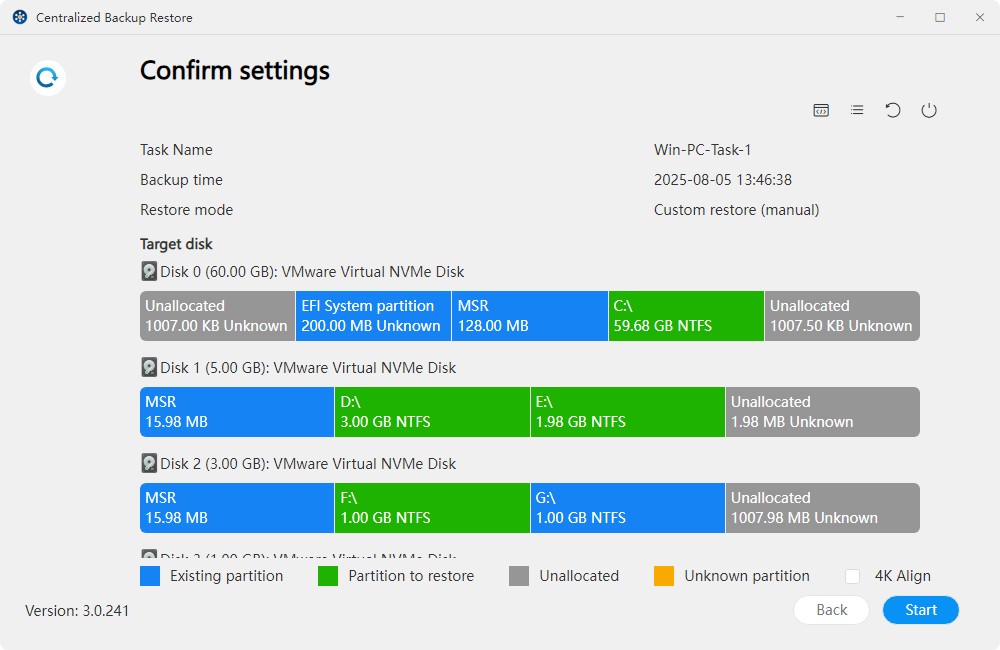
-
Várj, amíg a visszaállítási folyamat befejeződik.
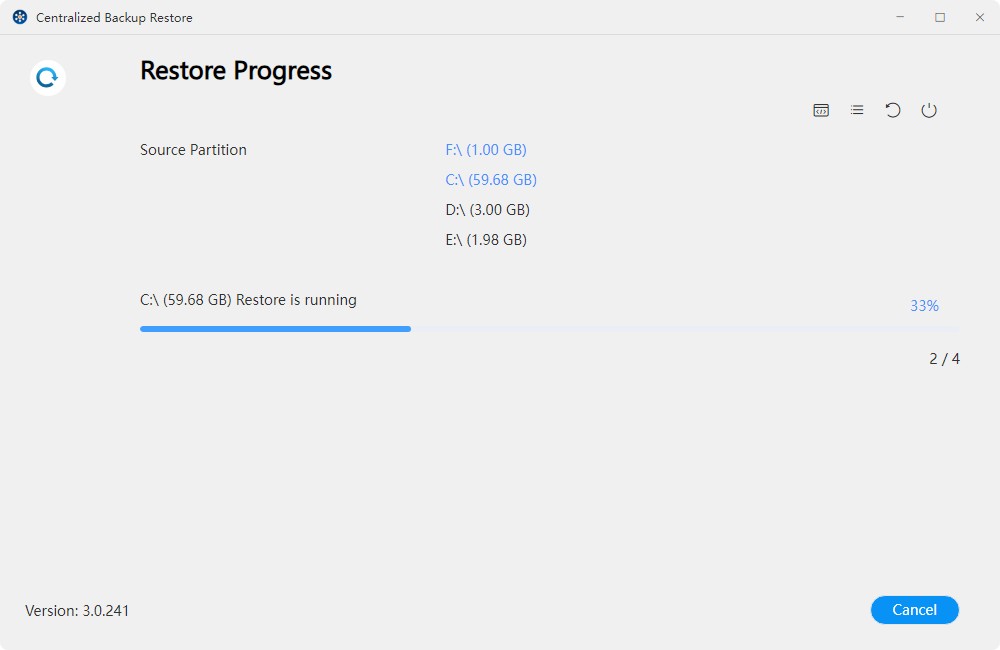
Az automatikus visszaállítás alapértelmezés szerint felülírja az eszköz eredeti partícióit, míg a kézi visszaállítás az egyéni célhelyre állítja vissza az adatokat.
Fájlszerver
Ezen az oldalon új SMB/Rsync fájlszervereket adhatsz hozzá a Centralized Backup rendszerhez, létrehozhatsz mentési feladatokat, visszaállíthatod a mentett adatokat és kezelheted ezeket az eszközöket.
Fájlszerver követelmények és korlátozások
- Támogatott mentési verziók:
Az SMB és Rsync 3.0 vagy újabb protokollokat használó szerverek (Linux) támogatottak.
Hogyan adjunk hozzá fájlszervert
- Válaszd ki a „Fájlszerver – SMB szerver” részt.
- Kattints az „Eszköz hozzáadása” gombra.
- Add meg a szerver címét, felhasználónevét és jelszavát.
- Erősítsd meg a kapcsolatot a „Megerősítés” gombra kattintva.
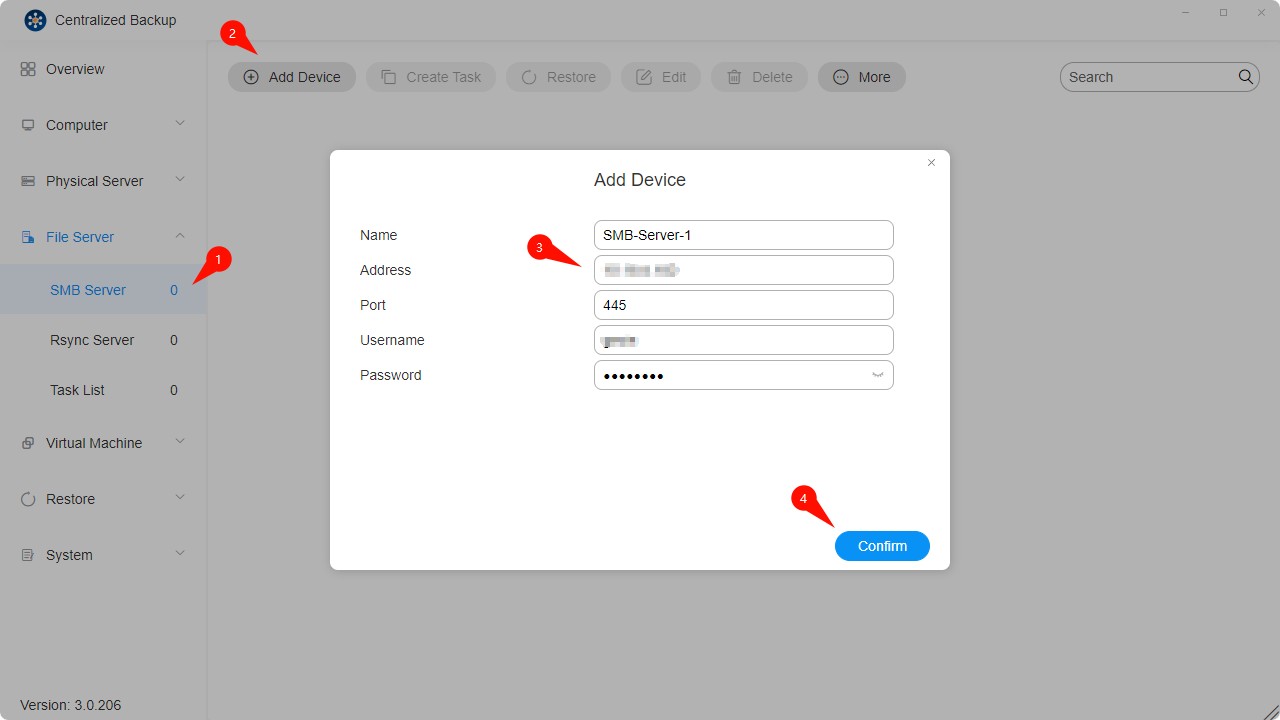
- Az SMB-n keresztüli fájlátvitelhez engedélyezni kell a 139 (netbios-ssn), 445 (microsoft-ds), 137 (Nmbd) vagy 138 (Nmbd) portokat a forrásszerveren.
- Ha egy másik TNAS-t szeretnél SMB-vel menteni, jelentkezz be a forrás TNAS-ra, majd a Vezérlőpulton keresztül az „Fájl szolgáltatások” > „SMB/AFP/NFS” menüben engedélyezd az SMB szolgáltatást, végül kattints az Alkalmaz gombra.
- Győződj meg arról, hogy az „Hálózati környezet” engedélyezve van az SMB szerveren.
Hogyan hozzunk létre fájlszerver mentési feladatot
-
Csatlakoztasd a célkészüléket a TNAS-hoz.
-
Kattints a „Feladat létrehozása” gombra.
-
Állítsd be a feladat beállításait — név, mentési mód, forrás és cél.
· Inkrementális mód: Csak az utolsó mentés óta hozzáadott vagy módosított fájlokat menti. Ideális magas hatékonyságú mentési forgatókönyvekhez.
· Tükröző mód: Teljes másolatot készít a forrásadatokról a célhelyen, teljes mértékben tükrözve a fájlokat és könyvtárakat. Alkalmas az adatok konzisztenciájának biztosítására.
· Több verziós mód: Több teljes mentési verziót ment az idővonal alapján. Minden verzió független, és több tárhelyet igényel. Ideális verziókövetést igénylő esetekben.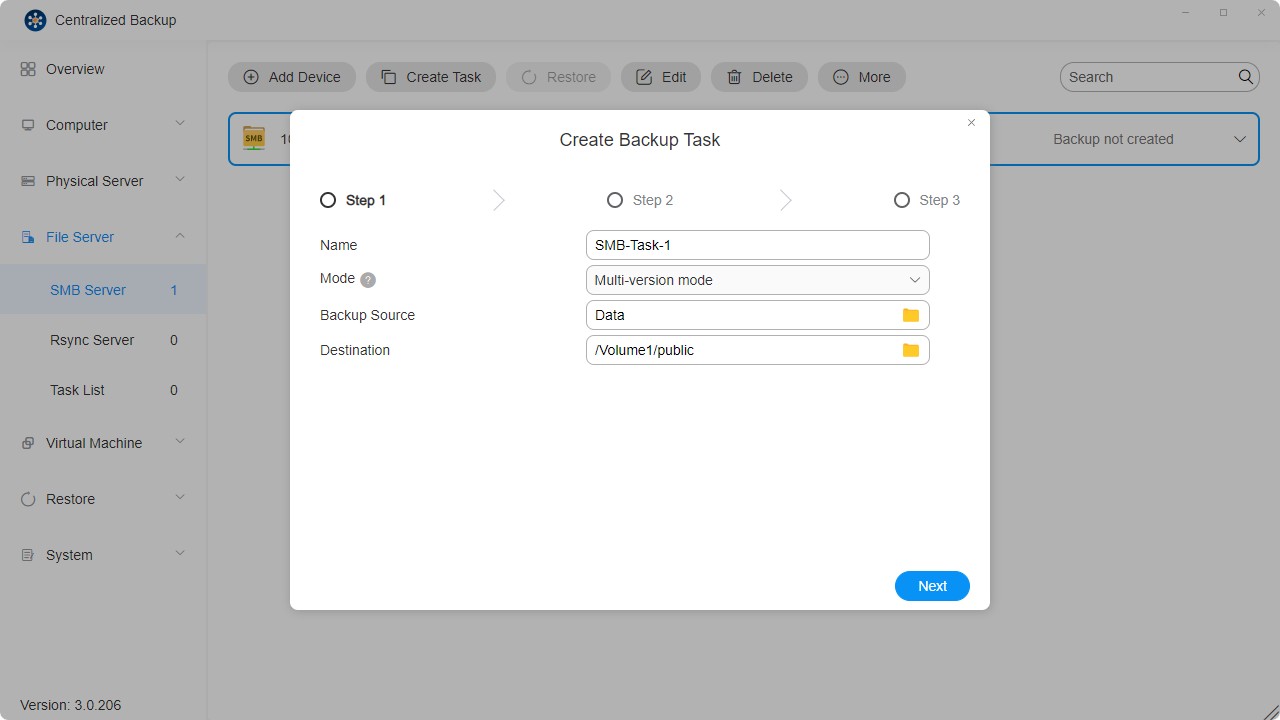
-
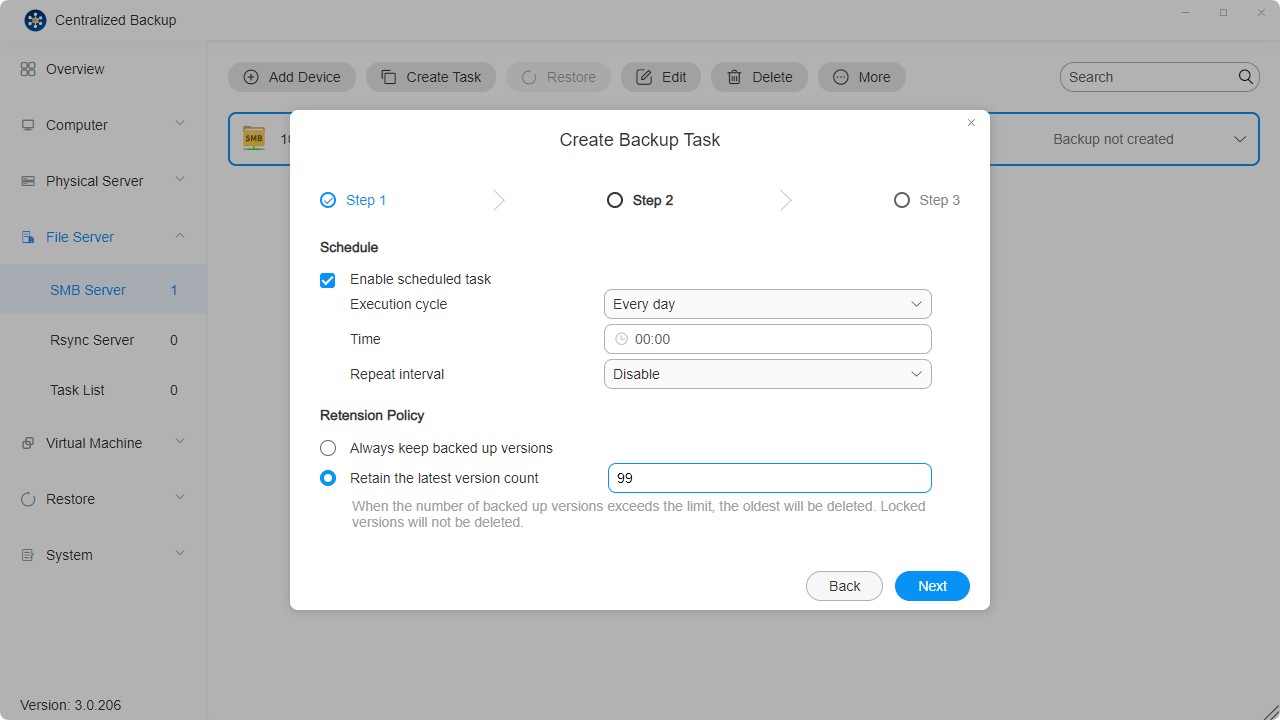
Állítsd be a feladat ütemezését.
-
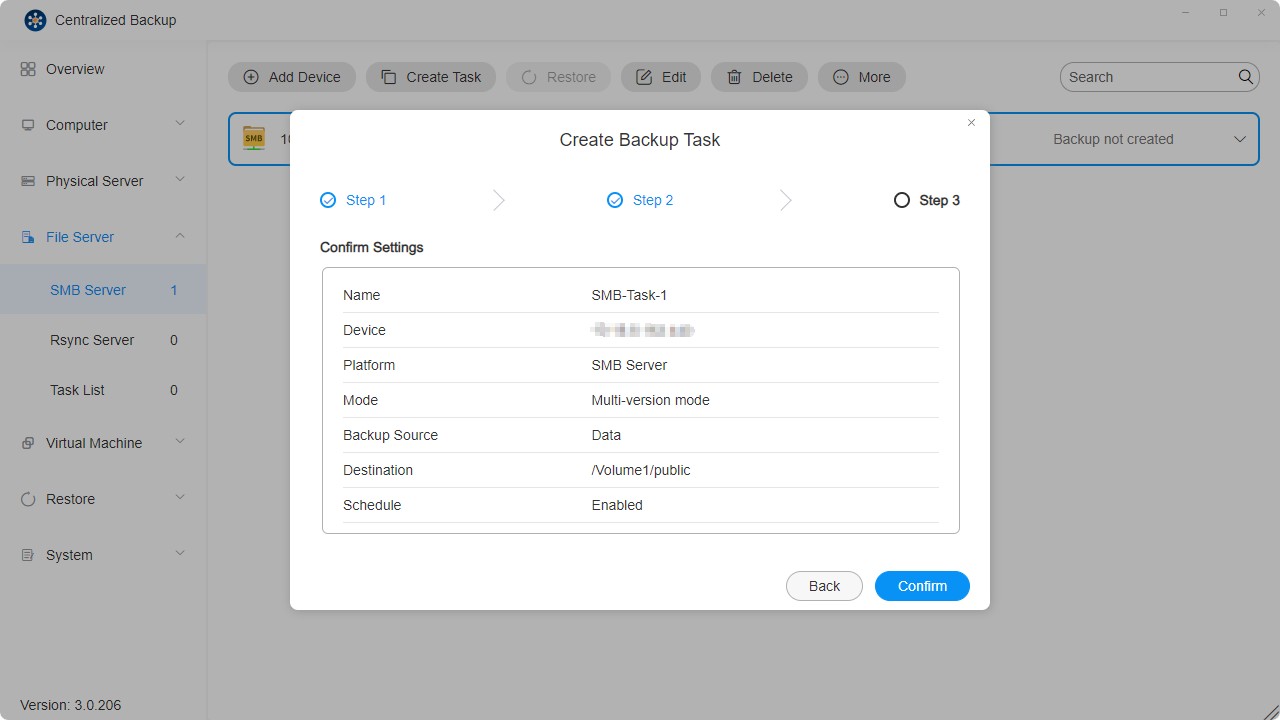
Ellenőrizd és erősítsd meg a beállításokat a feladat létrehozásának befejezéséhez.
- Minden eszközön több mentési feladat is létrehozható.
- Egy mentési feladat törlése esetén a mentett adatok nem kerülnek törlésre a célhelyről.
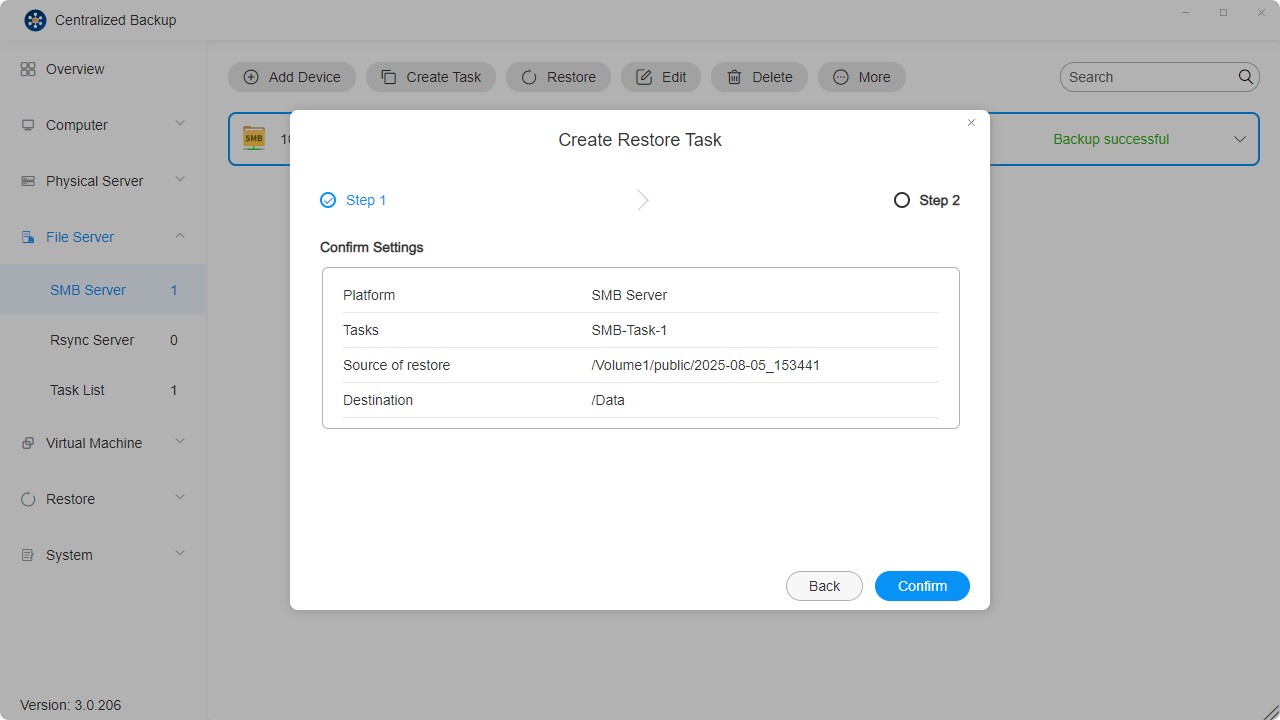
Hogyan hozzunk létre fájlszerver visszaállítási feladatot
- Kattints a „Visszaállítás” gombra.
- Állítsd be a feladat általános beállításait — név, mentési feladat, mentési verzió, visszaállítás forrása és célja.
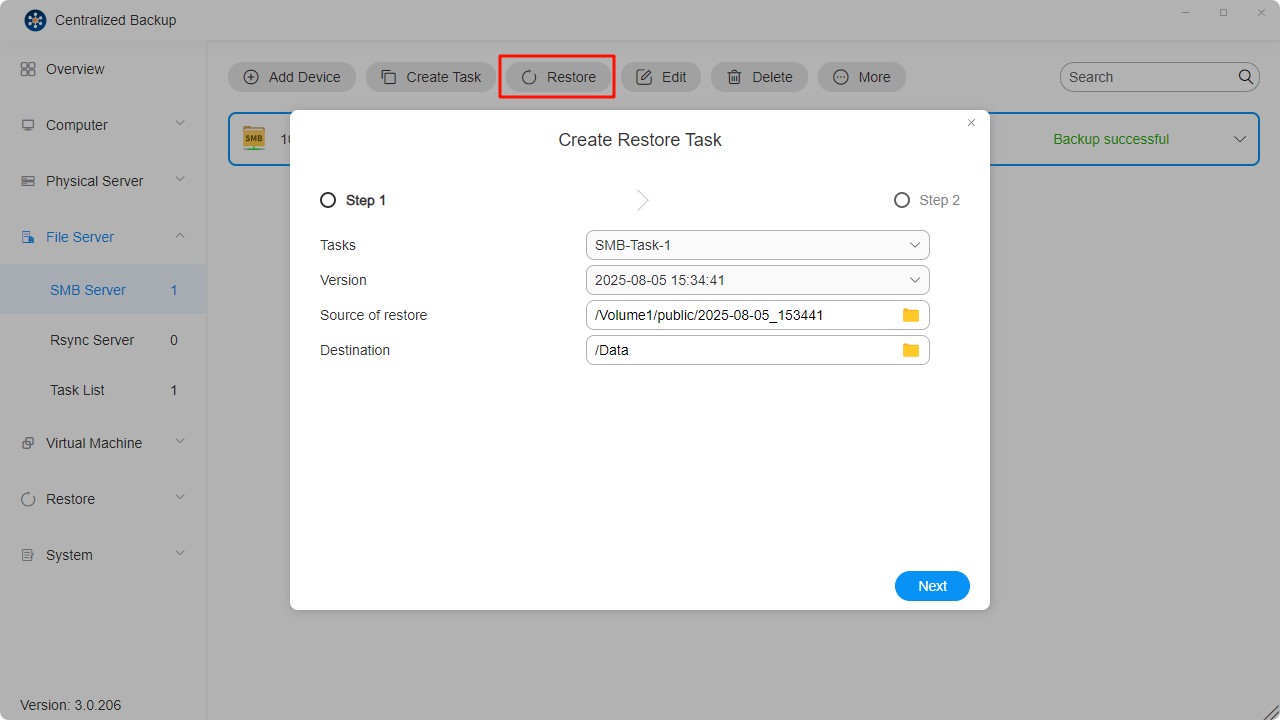
- Ellenőrizd és erősítsd meg a beállításokat a visszaállítási feladat létrehozásának befejezéséhez.
VMware vSphere
Ezen az oldalon új VMware ESXi/VMware vCenter eszközöket adhatsz hozzá a Centralized Backup rendszerhez, létrehozhatsz mentési feladatokat, visszaállíthatod a mentett adatokat, és kezelheted ezeket az eszközöket.
VMware vSphere követelmények és korlátozások
- Támogatott verziók:
· ESXi: 8.0, 7.0, 6.7, 6.5
· vCenter: 8.0, 7.0, 6.7, 6.5 - Támogatott virtuális gépek:
Minden, a VMware vSphere által támogatott operációs rendszer. - Hálózati port:
443
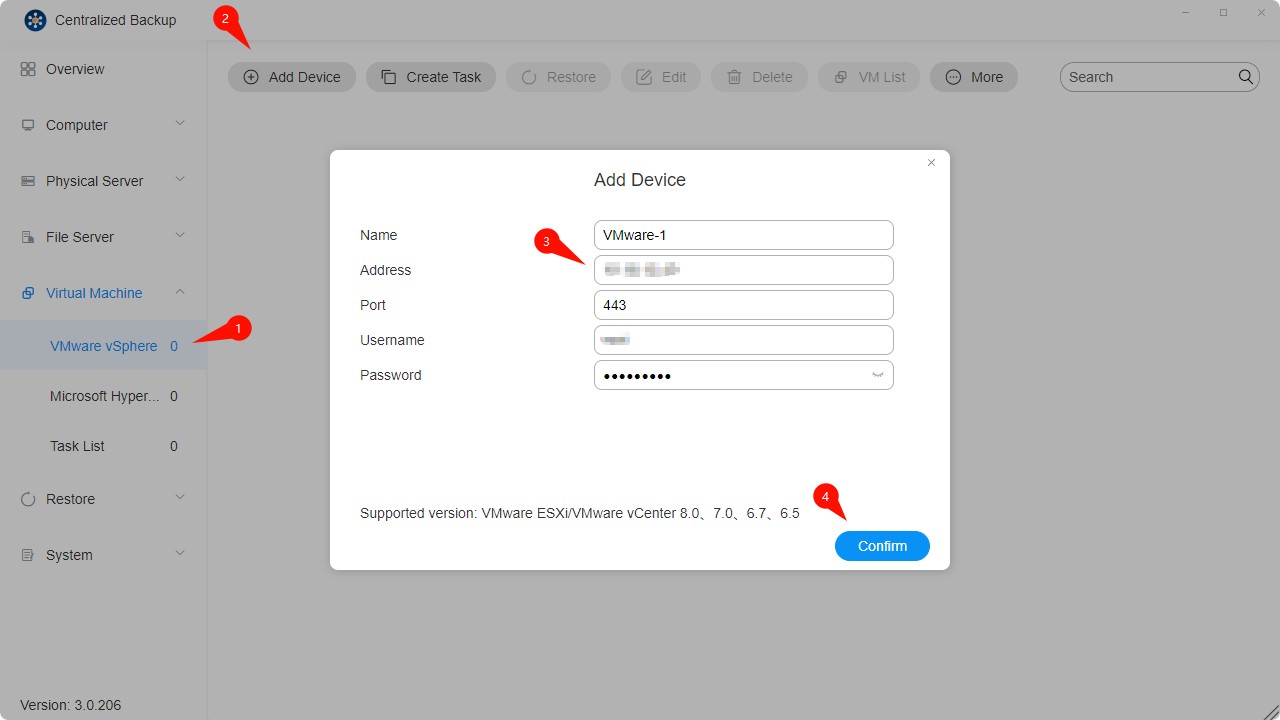
Hogyan adjunk hozzá VMware vSphere eszközt
- Válaszd ki a „Virtuális gépek – VMware vSphere” szekciót.
- Kattints az „Eszköz hozzáadása” gombra.
- Add meg a szerver címét, felhasználónevét és jelszavát.
- Erősítsd meg a kapcsolatot a „Megerősítés” gombra kattintva.
- IPv6 címeken keresztüli eszközhozzáadás nem támogatott.
- A VMware ESXi-n engedélyezni kell az SSH és az ESXi Shell szolgáltatásokat a virtuális gépek mentéséhez.
- A VMware ESXi/VMware vCenter fiókoknak teljes adminisztrátori jogosultságokkal kell rendelkezniük.
Hogyan hozzunk létre VMware vSphere mentési feladatot
- Állítsd be a kapcsolatot a cél eszköz és a TNAS között.
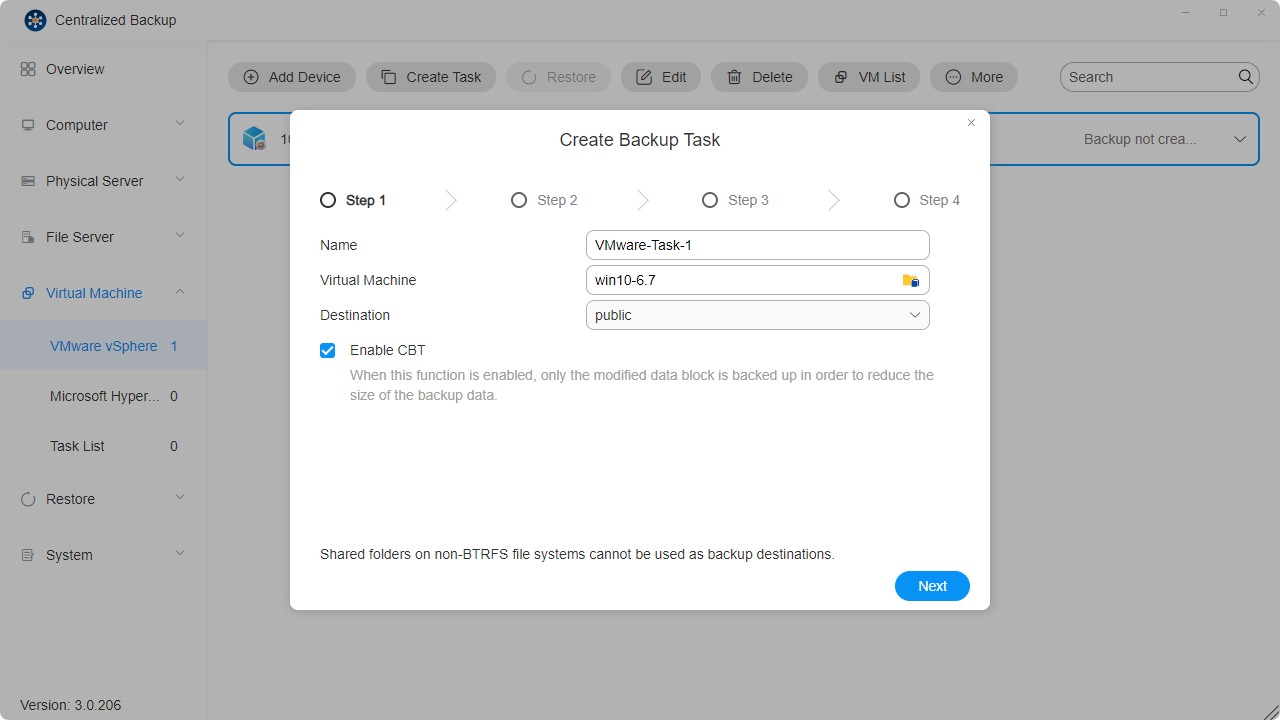
- Kattints a „Feladat létrehozása”ikonra.
- Állítsd be az általános feladatadatokat — név, virtuális gépek, és célhely.
· Több virtuális gépet is kiválaszthatsz több eszközről egyidejű mentéshez.
- Ellenőrizd a virtuális gép szolgáltatásait.
· A rendszer ellenőrzi, hogy a VM szükséges szolgáltatásai megfelelően konfiguráltak-e a sikeres mentés érdekében.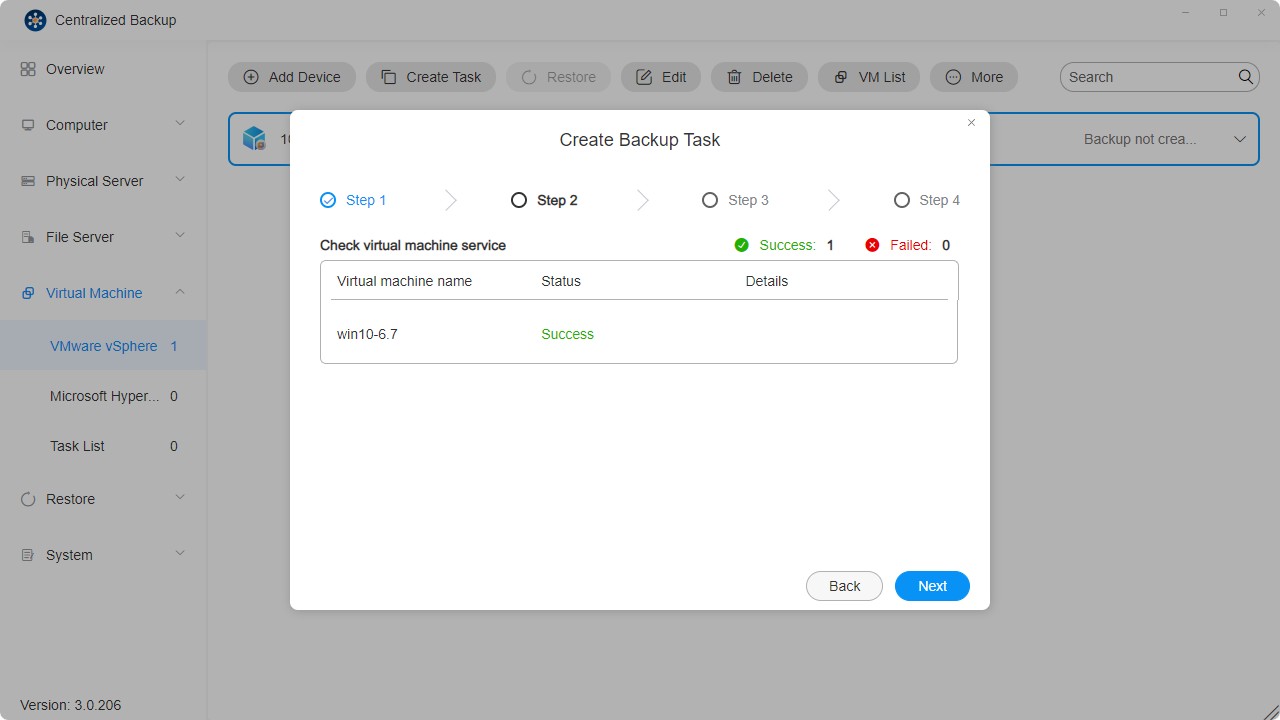
- Állítsd be a feladat ütemezését.

- Erősítsd meg a beállításokat és kattints a „Megerősítés” gombra a feladat létrehozásának befejezéséhez.
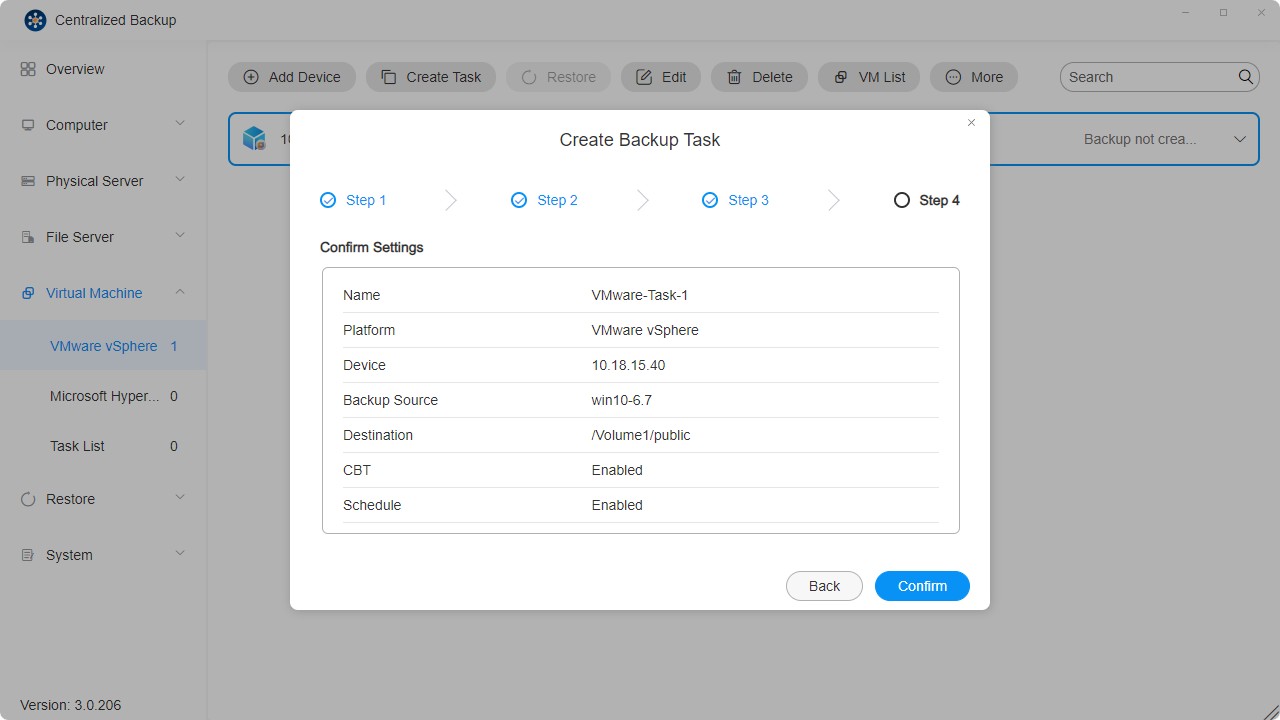
- Minden eszközön több különböző mentési feladat is létrehozható.
- Ha egy mentési feladat törlésre kerül, az ahhoz tartozó mentési adatok is törlődnek a célhelyről.
- A VMware vSphere 6.5-től elérhető titkosított virtuális gépek jelenleg nem támogatottak.
- A VMware vSphere 6.0-tól elérhető hibátűrő virtuális gépek jelenleg nem támogatottak.
- Ha feladat-végrehajtási ütközés lép fel, a futó feladat élvez elsőbbséget, az ütemezés pedig a következő elérhető ciklusra tolódik.
- Ha egy mentési verzió zárolt, az nem számít bele a verziómegőrzési kvótába, és nem cserélhető vagy törölhető.
Hogyan engedélyezzük kézzel a CBT-t (Changed Block Tracking) egy virtuális gépen
- Kapcsold ki a virtuális gépet. A beállítások sikeres elvégzéséhez le kell állítani a VM-et.
- Kattints jobb gombbal a VM-re, és válaszd az Beállítások szerkesztése opciót.
- Lépj a VM Opciók fülre.
- Kattints az Speciális beállítások lehetőségre, majd a Konfigurációs paraméterek mellett kattints a Konfiguráció szerkesztése gombra.
- Kattints az Paraméter hozzáadása gombra, add hozzá a
ctkEnabledparamétert, és állítsd az értékéttrue-ra. - Kattints ismét az Paraméter hozzáadása gombra, add hozzá a
SCSI0:0.ctkEnabledparamétert, és állítsd az értékéttrue-ra. - Kapcsold be a virtuális gépet.
- Ellenőrizd, hogy a VM gyökérkönyvtárában minden CBT-vel engedélyezett lemez mellett megtalálható-e a
vmname-ctk.vmdkfájl.
- Ezek a lépések a VMware vSphere verziójától függően kissé eltérhetnek.
- Amikor új lemezt adsz hozzá a VM-hez, az egy SCSI eszközt kap. A
SCSI0:0.ctkEnabledegy ilyen eszközre utal. Más példák:SCSI0:1vagySCSI1:1. - A CBT egyes lemezeknél külön-külön engedélyezhető vagy letiltható.
Hogyan hozzunk létre VMware vSphere visszaállítási feladatot
- Kattints a „Visszaállítás” gombra.
- Állítsd be az általános feladatadatokat — név, mentési feladat, verzió, visszaállítandó VM, visszaállítási mód és új VM név.
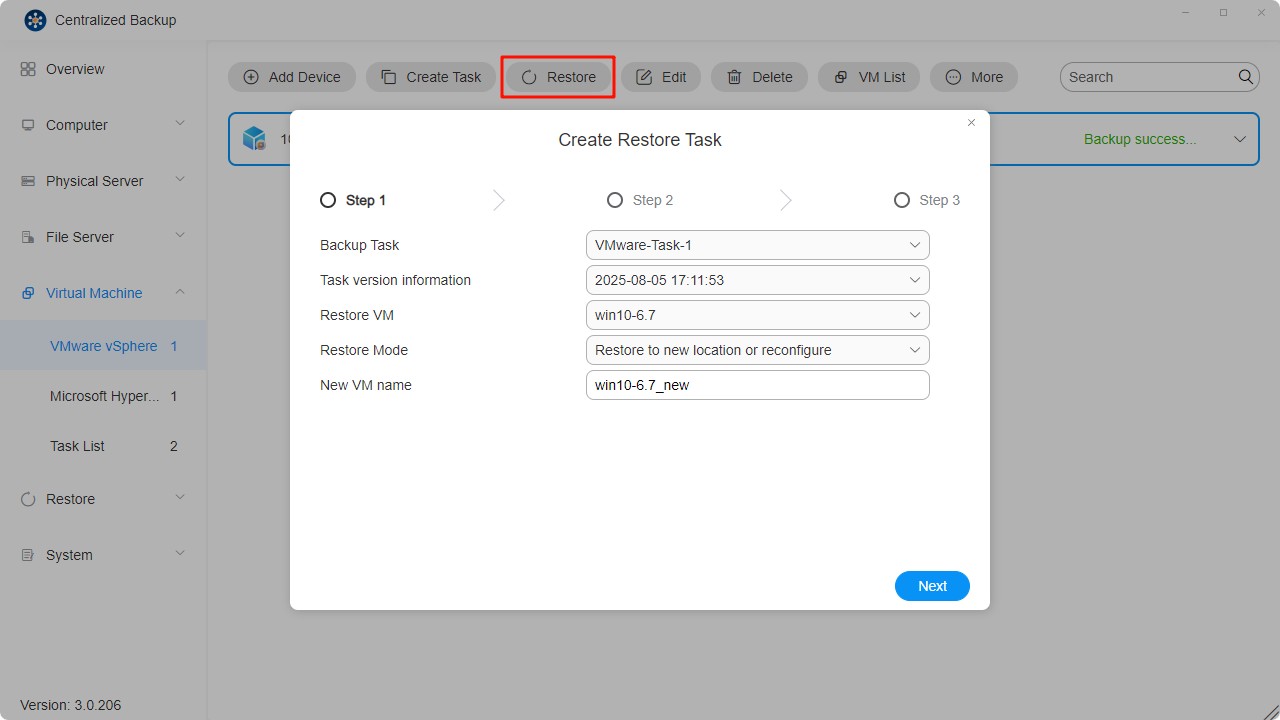
· Eredeti helyre visszaállítás: A kiválasztott VM-et az eredeti helyére állítja vissza, az eredeti névvel és beállításokkal. Ez minimalizálja a konfigurációs hibák kockázatát, és törli, majd helyettesíti az eredeti VM-et az éles környezetben.
· Új helyre visszaállítás: Lehetővé teszi a visszaállított VM célhelyének és beállításainak testreszabását (mappa, hypervisor, erőforrás csoport, tárolóhely, hálózat).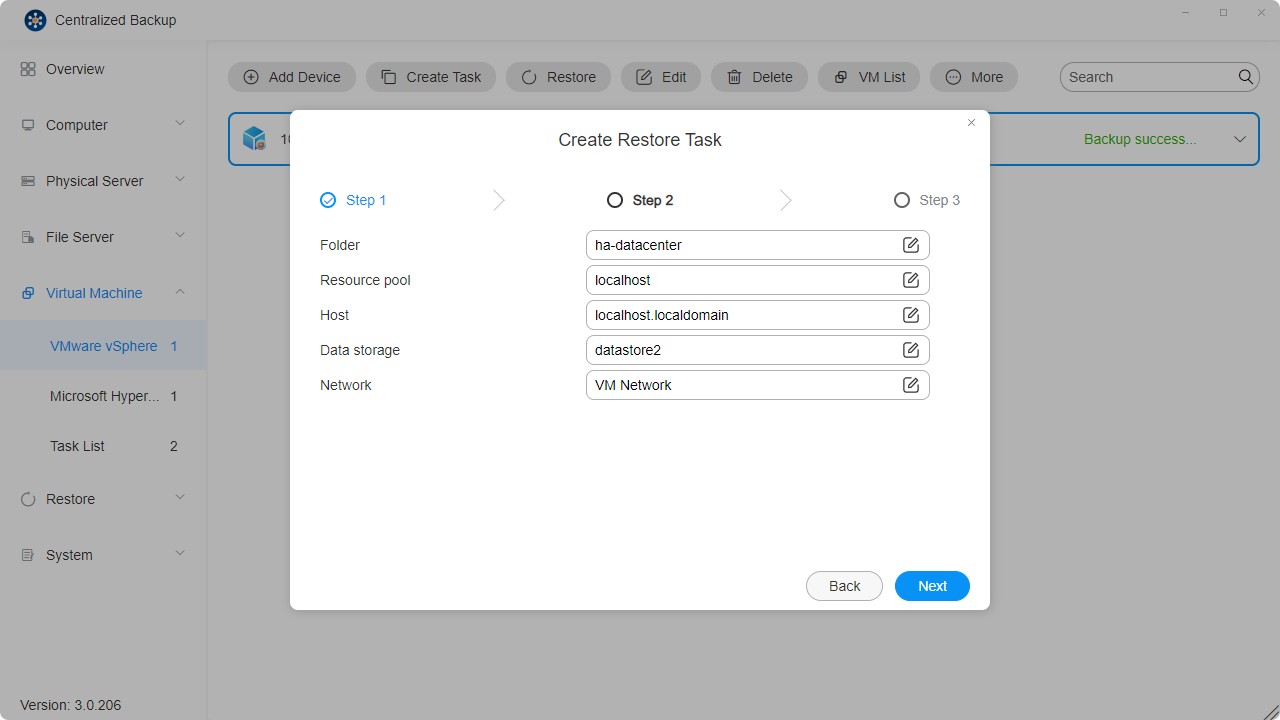
- Erősítsd meg a beállításokat, és kattints a „Megerősítés” gombra a visszaállítási feladat létrehozásának befejezéséhez.
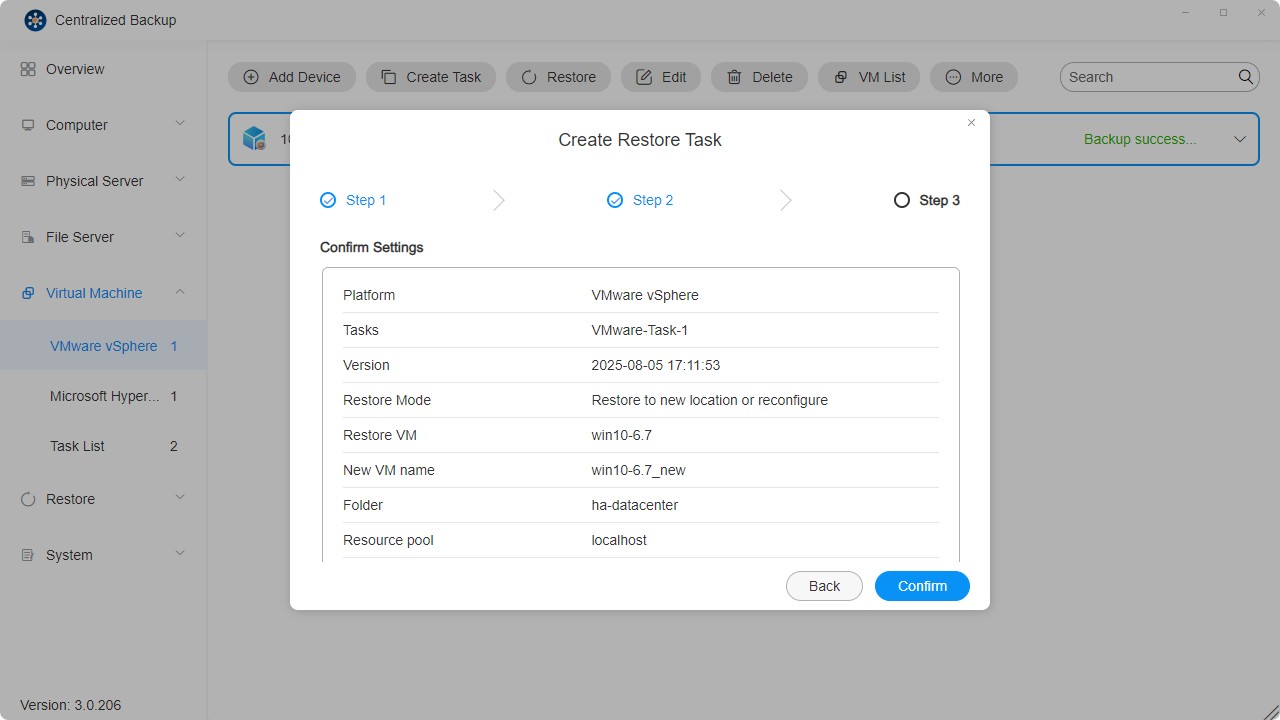
Jelenleg csak egy virtuális gép visszaállítása támogatott.
Microsoft Hyper-V
Ezen az oldalon új Microsoft Hyper-V eszközöket adhatsz hozzá a Centralized Backup rendszerhez, létrehozhatsz mentési feladatokat, visszaállíthatod a mentett adatokat, és kezelheted ezeket az eszközöket.
Microsoft Hyper-V követelmények és korlátozások
- Támogatott verziók:
Windows Server Hyper-V 2019
Windows Server Hyper-V 2016 - Támogatott virtuális gépek:
Minden, a Hyper-V által támogatott operációs rendszer. - Hálózati port:
5985
Hogyan adjunk hozzá Microsoft Hyper-V eszközt
- Válaszd ki a „Virtuális gépek - Microsoft Hyper-V” szekciót.
- Kattints az „Eszköz hozzáadása” gombra.
- Add meg a szerver címét, felhasználónevét és jelszavát.
- Erősítsd meg a kapcsolatot a „Megerősítés” gombra kattintva.
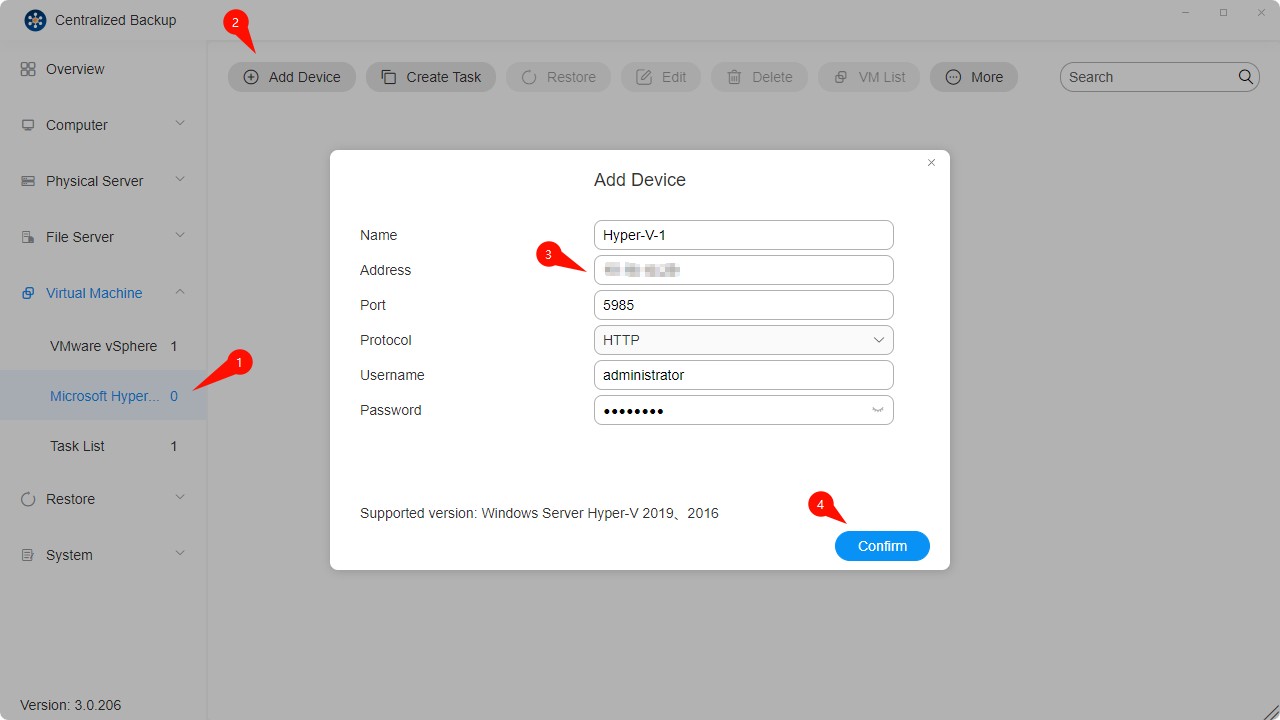
Hogyan hozzunk létre Microsoft Hyper-V mentési feladatot
Bizonyos beépített Windows szolgáltatások szükségesek a mentési és visszaállítási műveletek végrehajtásához, ezért engedélyezni kell az alábbi Windows szolgáltatásokat: WinRM szolgáltatás, SMB v2/v3, adminisztratív megosztások, valamint PowerShell szkript jogosultságok.
Megjegyzés: Egyes beállítások alapértelmezetten engedélyezettek. Ha telepítés után nem módosítottad ezeket, további beállítás nem szükséges.
- Állítsd be a kapcsolatot a cél eszköz és a TNAS között.
- Kattints a „Feladat létrehozása” gombra.
- Állítsd be a feladat általános adatait — név, eszköz kiválasztása, virtuális gépek és célhely.
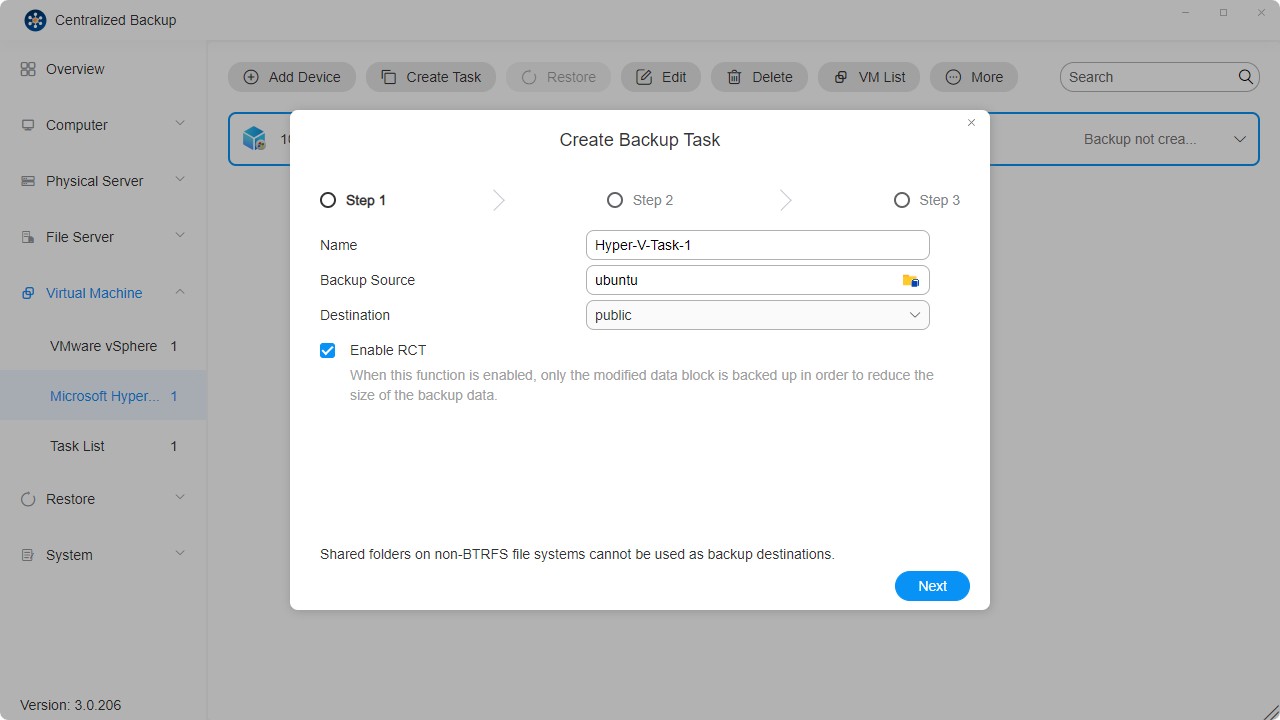
- Állítsd be a feladat ütemezését.
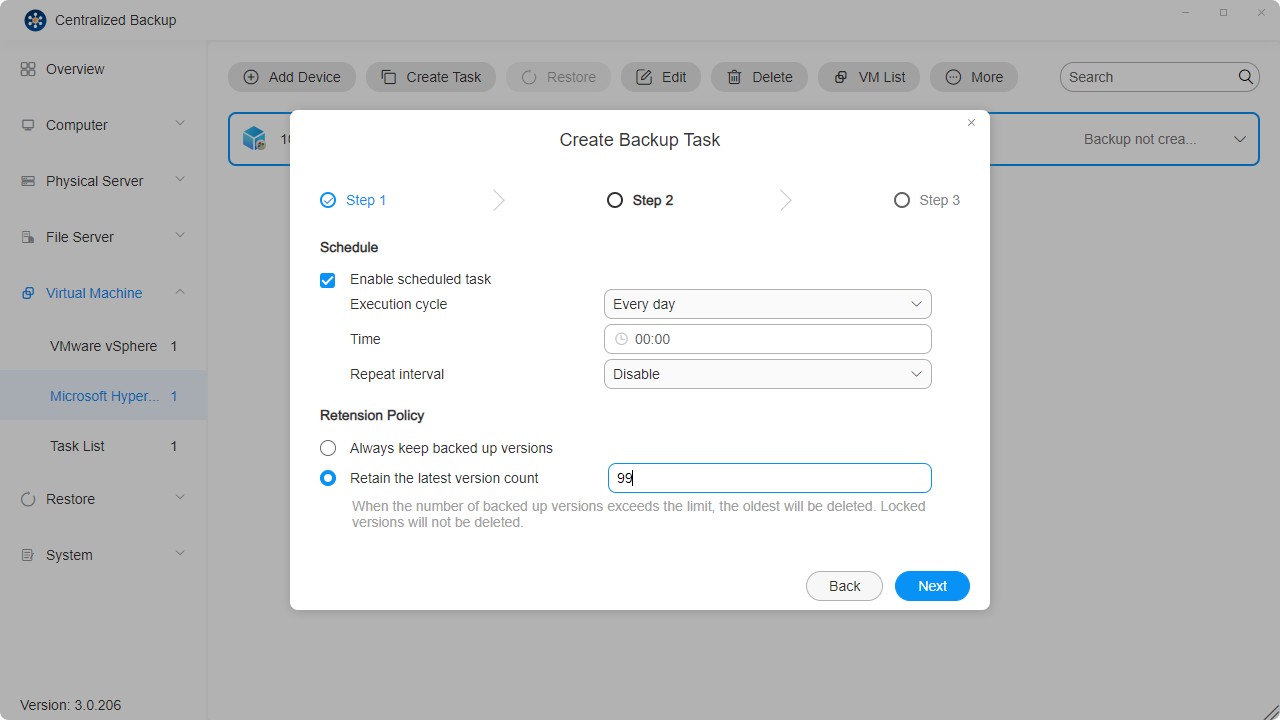
- Erősítsd meg a beállításokat, majd kattints a „Megerősítés” gombra a feladat létrehozásához.
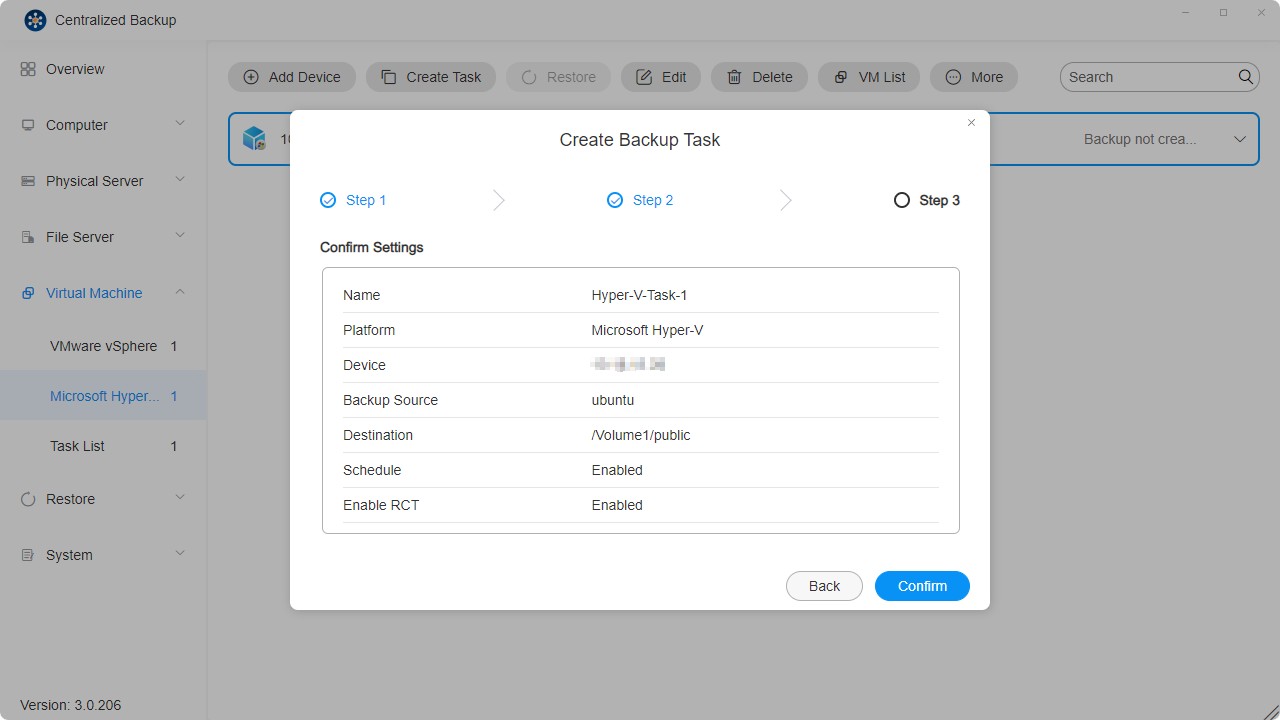
Hogyan hozzunk létre Microsoft Hyper-V visszaállítási feladatot
- Válaszd ki a „Visszaállítás” modult.
- Kattints a jobb felső sarokban található „Létrehozás” ikonra.
- Állítsd be a feladat általános adatait — név, mentési feladat, verzió, visszaállítandó virtuális gép, visszaállítási mód és új VM név.
· Eredeti helyre visszaállítás: A kiválasztott VM-et az eredeti helyére állítja vissza, azonos névvel és beállításokkal. Ez csökkenti a felhasználói hibák kockázatát, és felülírja az eredeti VM-et a termelési környezetben.
· Új helyre visszaállítás: Lehetővé teszi a visszaállított VM célhelyének és beállításainak testreszabását (mappa, tároló).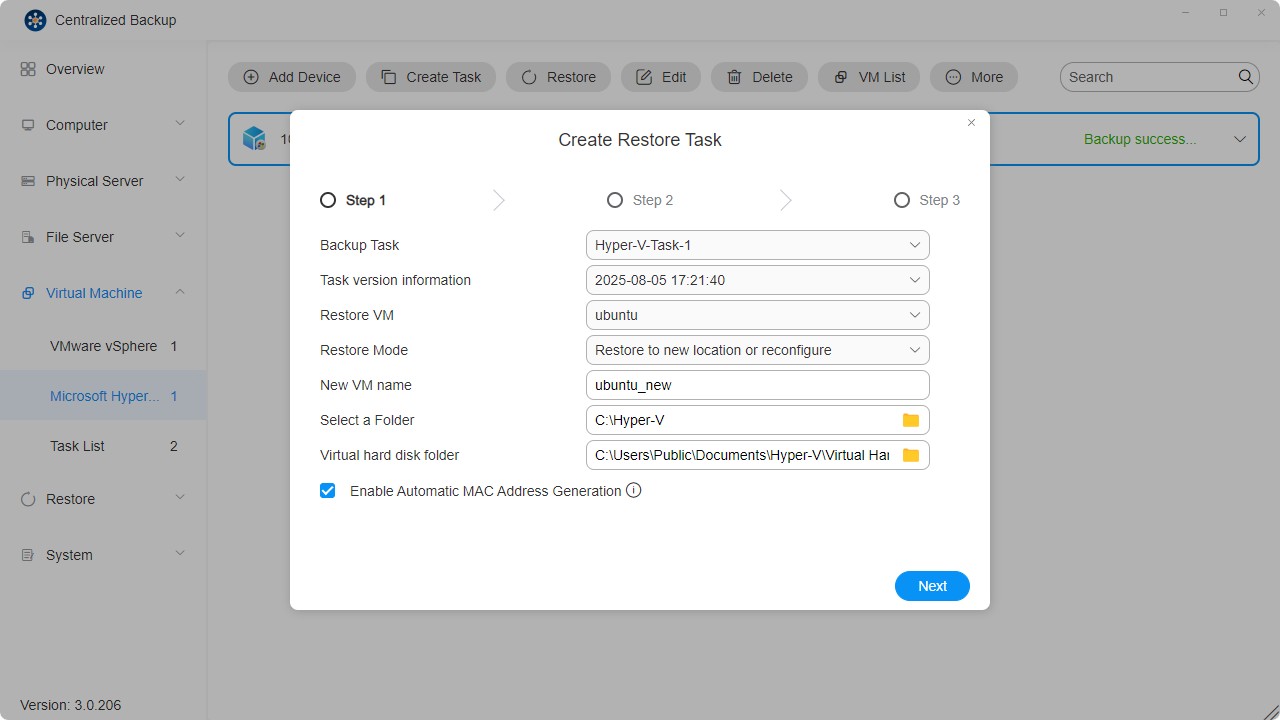
- Erősítsd meg a beállításokat, majd kattints a „Megerősítés” gombra a visszaállítási feladat létrehozásához.

Naplók (Logs)
Ebben a szekcióban kezelheted az alkalmazás naplóit a Centralized Backup rendszerben.
Naplókezelés
Megtekintheted az alkalmazás teljes naplóállományát, és az alábbi műveleteket végezheted el:
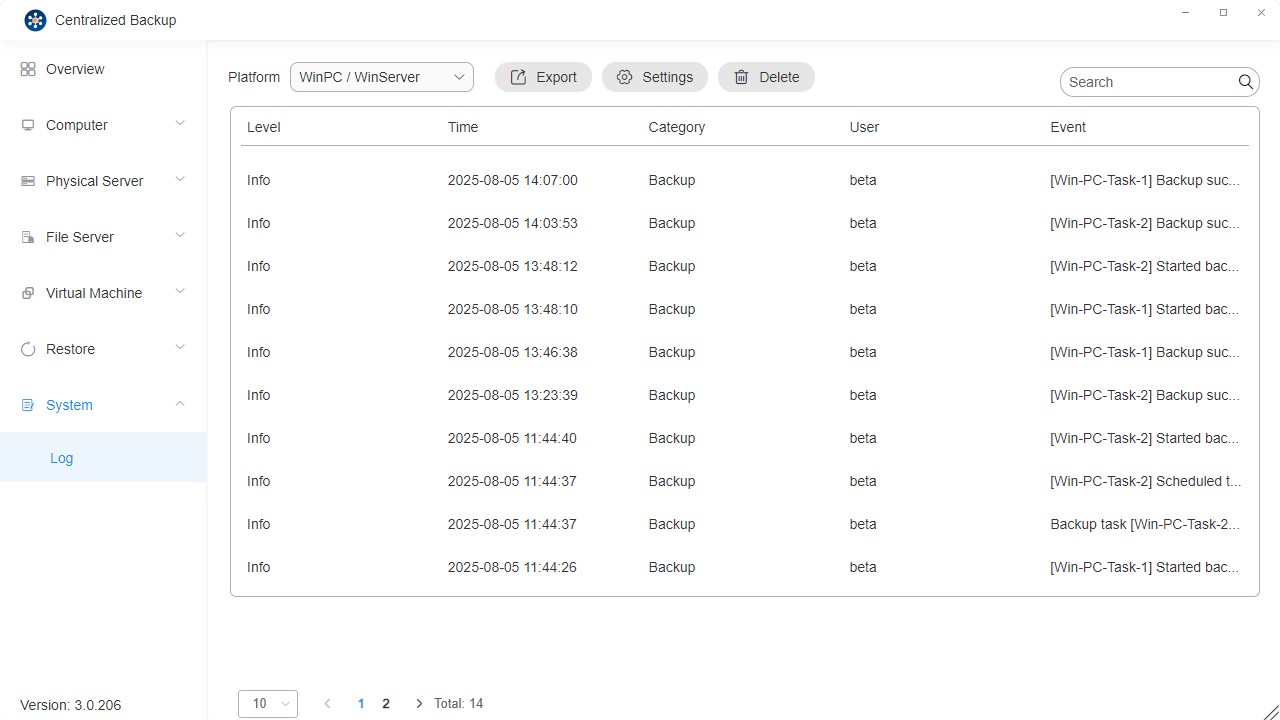
- Platform: Szűrés eszköz típus szerint.
- Exportálás: Eseménynaplók és hibakeresési naplók exportálása.
- Beállítások: Naplómegőrzési szabályzat konfigurálása. A szabálynak nem megfelelő naplók automatikusan törlődnek.
- Keresés: Specifikus feladatesemények keresése.
- Törlés: Feladathoz tartozó naplók törlése; lehetőség van az összes napló törlésére is.