Centralized Backup
Centralized Backup (CB) este o soluție profesională de backup dezvoltată special pentru utilizatorii de business. Cu Centralized Backup, administratorii IT pot utiliza un dispozitiv TNAS ca server de backup centralizat. Nu este nevoie să configurați setările de backup pe fiecare dispozitiv țintă în parte; sarcinile de backup pentru stocare sau sisteme pot fi inițiate direct de pe TNAS. Acceptă backupul PC-urilor, stațiilor de lucru, serverelor și mașinilor virtuale ale angajaților. În cazul unei defecțiuni, Centralized Backup poate restaura rapid datele de pe dispozitivele afectate, reducând semnificativ pierderile de business cauzate de defecțiunile echipamentelor.
Cerințe și limitări
-
Versiuni TOS acceptate:
TOS 5.1 (x86)
TOS 6.0 (x86) -
Hardware și sistem de fișiere:
RAM: 4 GB sau mai mult
Destinație de backup: Sunt acceptate doar folderele partajate care utilizează sistemul de fișiere BTRFS (cotele de stocare, criptarea și folderele partajate de pe volumele HyperLock nu sunt acceptate)
Prezentare generală
Această secțiune oferă o vedere cuprinzătoare asupra tuturor dispozitivelor țintă conectate, detaliile sarcinilor de backup și stările lor actuale în Centralized Backup, permițând monitorizarea și gestionarea completă.
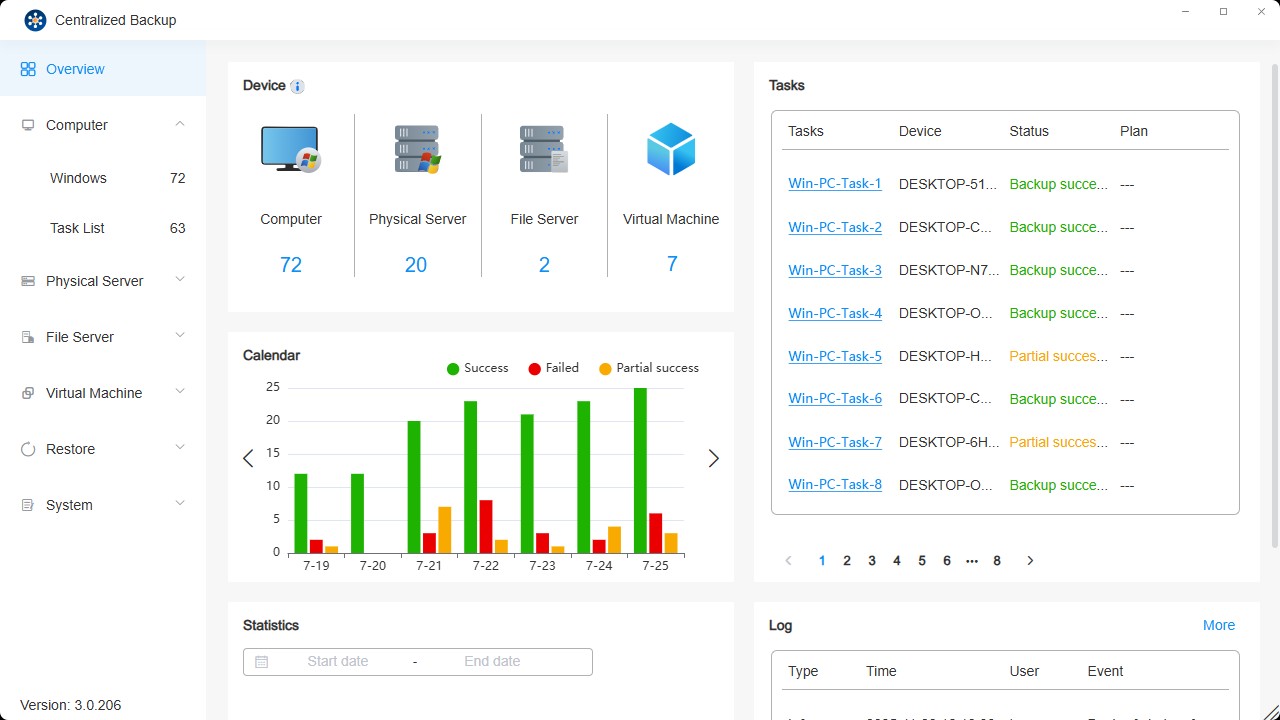
Descrierea secțiunilor
- Dispozitive: Afișează statistici pentru toate dispozitivele conectate cu succes, indiferent de starea lor online actuală.
- Sarcini: Vizualizați informații detaliate și stări în timp real ale sarcinilor de backup de pe dispozitivele țintă conectate.
- Calendar: Afișează informații statistice privind versiunile de backup din ultimele șapte zile.
- Statistici: Vizualizați statistici privind versiunile de backup într-un interval de date specificat.
- Jurnale: Accesați jurnalele recente de evenimente pentru aplicație.
PC Windows / Windows Server
Pe această pagină, puteți adăuga PC-uri/Servere Windows noi în Centralized Backup, puteți crea sarcini de backup, puteți restaura datele de backup și puteți gestiona aceste dispozitive. Agentul Centralized Backup trebuie instalat pe computerul țintă înainte de a putea executa backupuri.
Cerințe și limitări pentru Windows
-
Versiuni acceptate:
PC Windows: Win10, Win11
Windows Server: 2016, 2019, 2022 -
Sistem de fișiere acceptat:
NTFS -
Tipuri de backup acceptate:
Întregul dispozitiv: Realizează backupul întregului computer, inclusiv SO, informațiile de partiție și datele.
Doar sistemul: Realizează backupul SO-ului și al partițiilor de sistem (System, EFI, MSR).
Volume personalizate: Realizează backupul volumelor selectate și al informațiilor lor de partiție. -
Port de rețea:
5510
- Hard disk-urile externe, unitățile de dischetă, stick-urile USB și cititoarele de carduri de memorie flash nu sunt acceptate.
- Backupurile de disc virtual (VHD) nu sunt acceptate.
- Dacă criptarea BitLocker este activată pe computerul dumneavoastră, vă rugăm să o decriptați înainte de a începe un backup pentru a vă asigura că dispozitivul poate fi restaurat corespunzător. După restaurare, criptarea BitLocker va fi dezactivată automat. Pentru a menține securitatea datelor, reactivați BitLocker după aceea.
Cum se adaugă un dispozitiv Windows
Înainte de a crea o sarcină de backup, instalați Agent Centralized Backup pe dispozitivul țintă și conectați-l la TNAS.
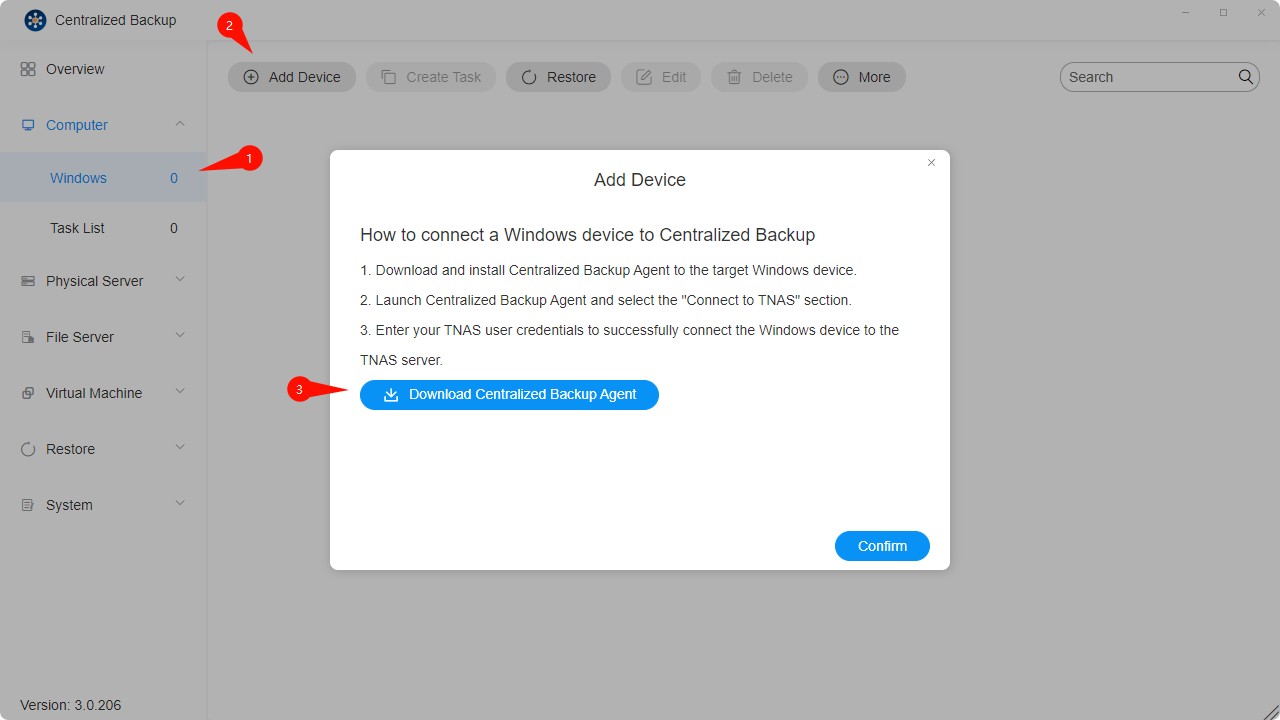
Cum se creează o sarcină de backup Windows
- Conectați dispozitivul țintă la TNAS.
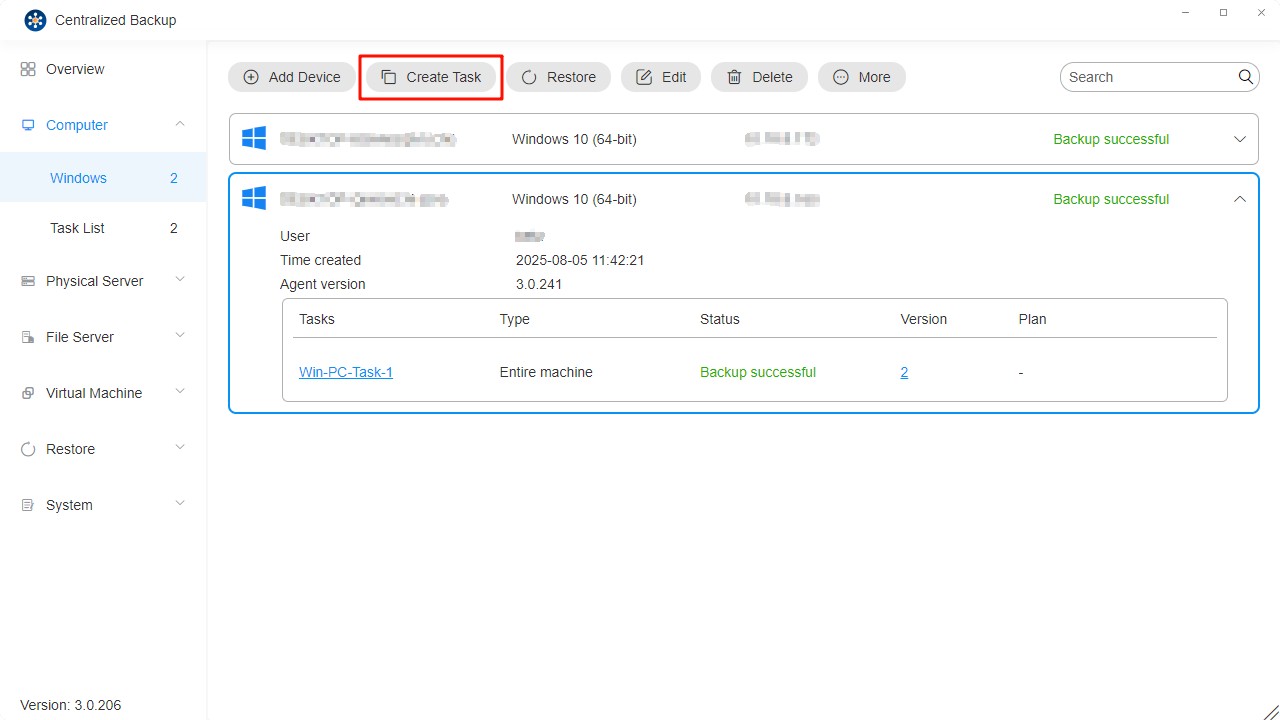
- Faceți clic pe butonul „Creare sarcină".
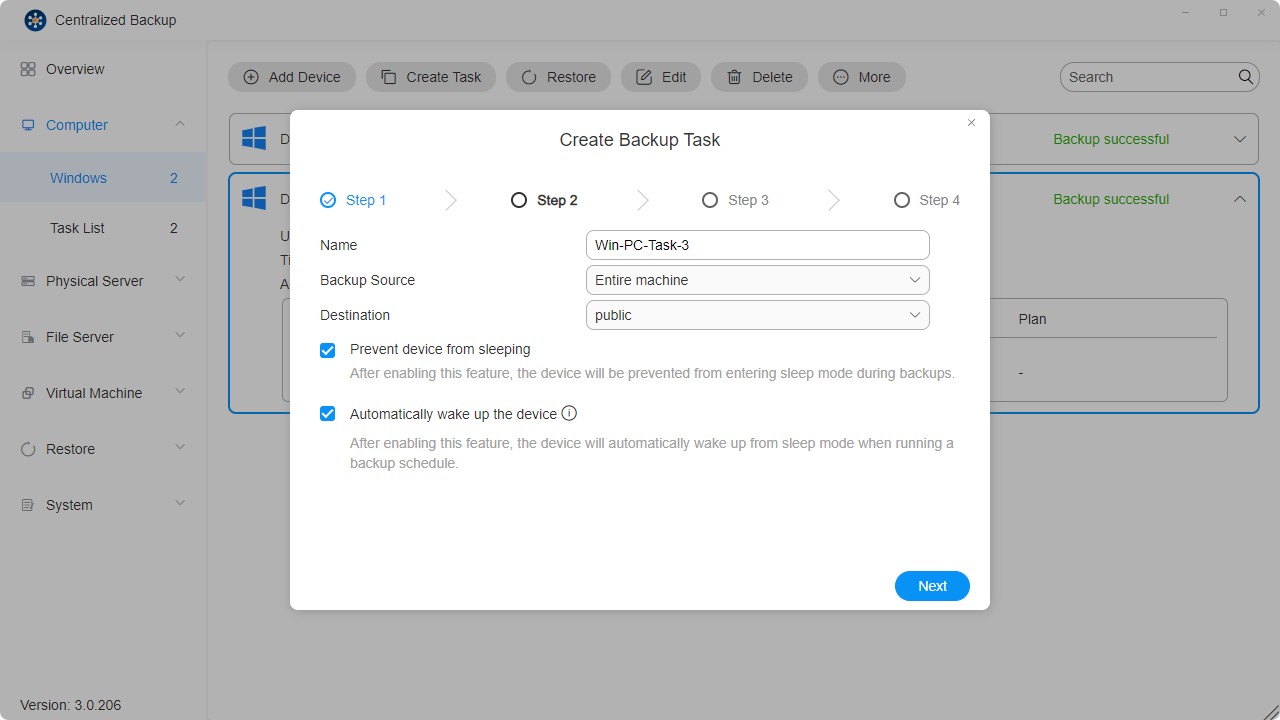
- Configurați setările generale ale sarcinii — numele sarcinii, sursa, destinația și setările de control al dispozitivului.
- Configurați programul sarcinii.
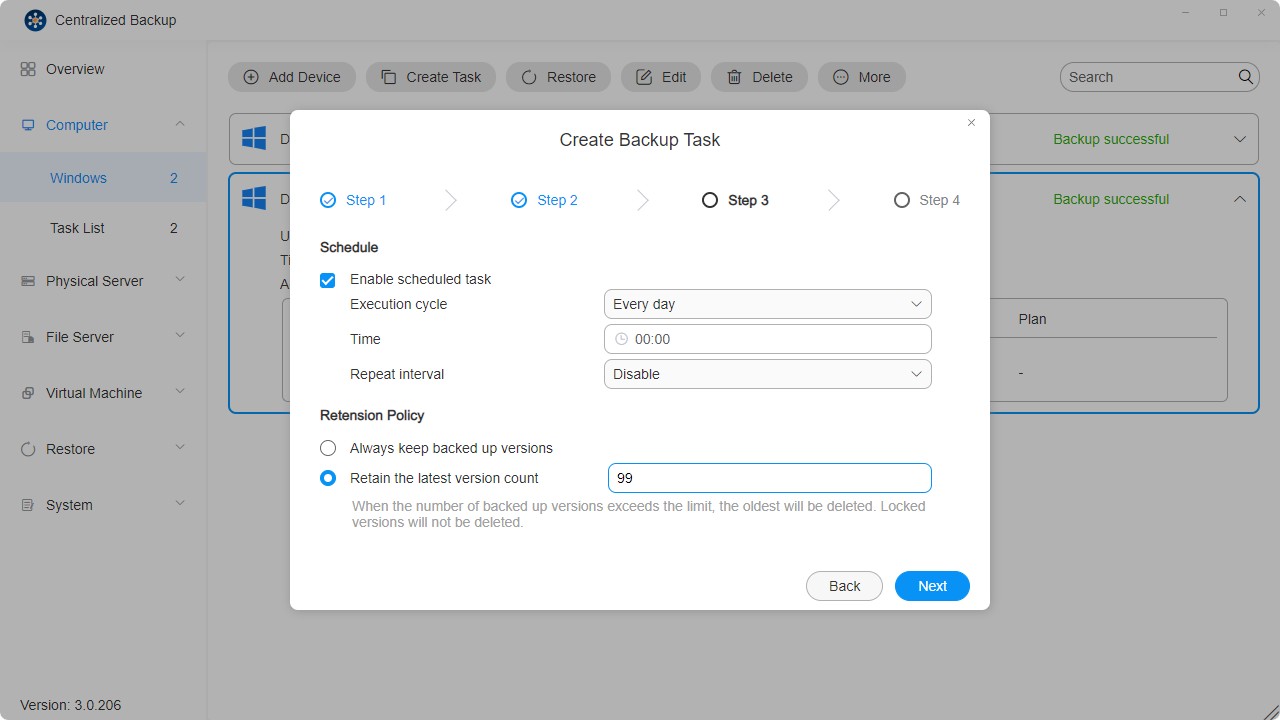
- Verificați setările și faceți clic pe „Confirmare" pentru a finaliza crearea sarcinii.
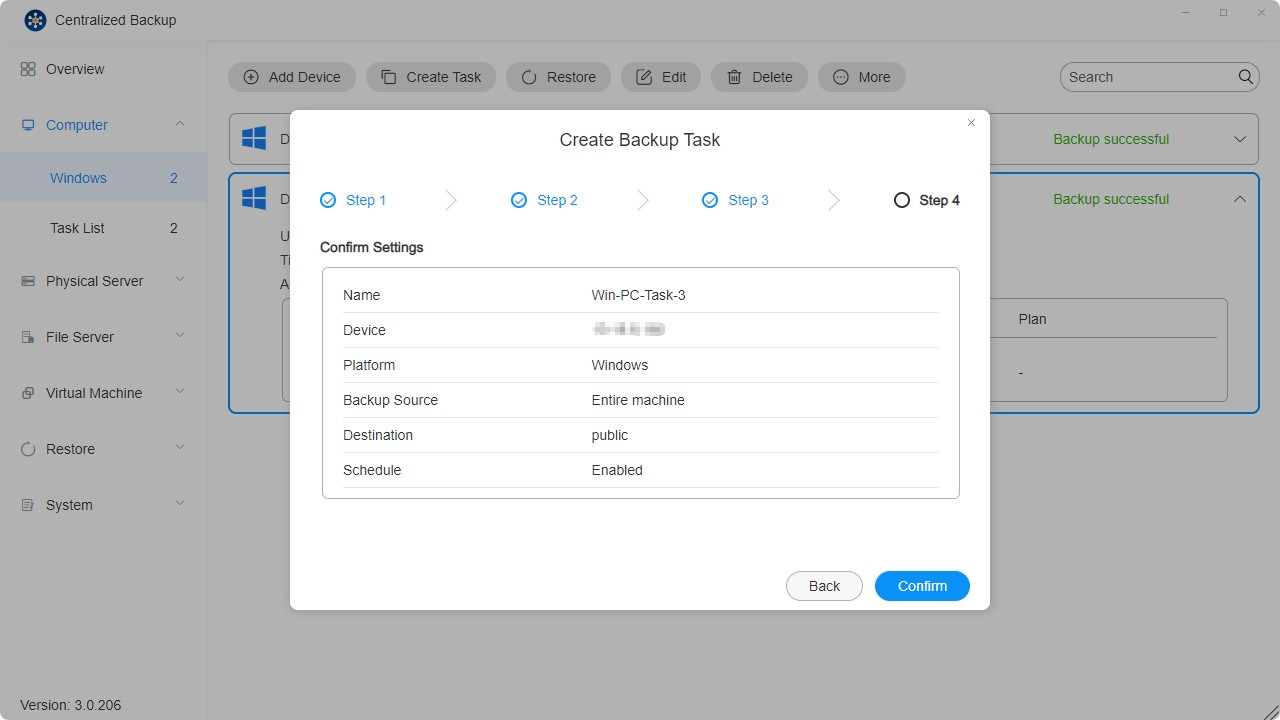
- Pentru fiecare dispozitiv pot fi create mai multe sarcini de backup.
- Ștergerea unei sarcini de backup va șterge, de asemenea, datele corespunzătoare acesteia de la destinație.
- Pentru a simplifica procesul de backup, Changed Block Tracking (CBT) este activat implicit. Asigurați-vă că Microsoft Volume Shadow Copy Service (VSS) este activat pe fiecare dispozitiv protejat pentru ca CBT să funcționeze corect.
- Backupul inițial pentru fiecare sarcină este un backup complet. Backupurile ulterioare utilizează CBT pentru a efectua backupuri incrementale, cu excepția cazului în care VSS este dezactivat.
- În caz de conflicte de programare, sarcinile în curs au prioritate, iar următorul ciclu începe după aceea.
- Când o versiune de backup este blocată, aceasta este exclusă din numărătorile de păstrare și nu poate fi suprascrisă sau ștearsă.
Cum se restaurează fișiere sau foldere individuale
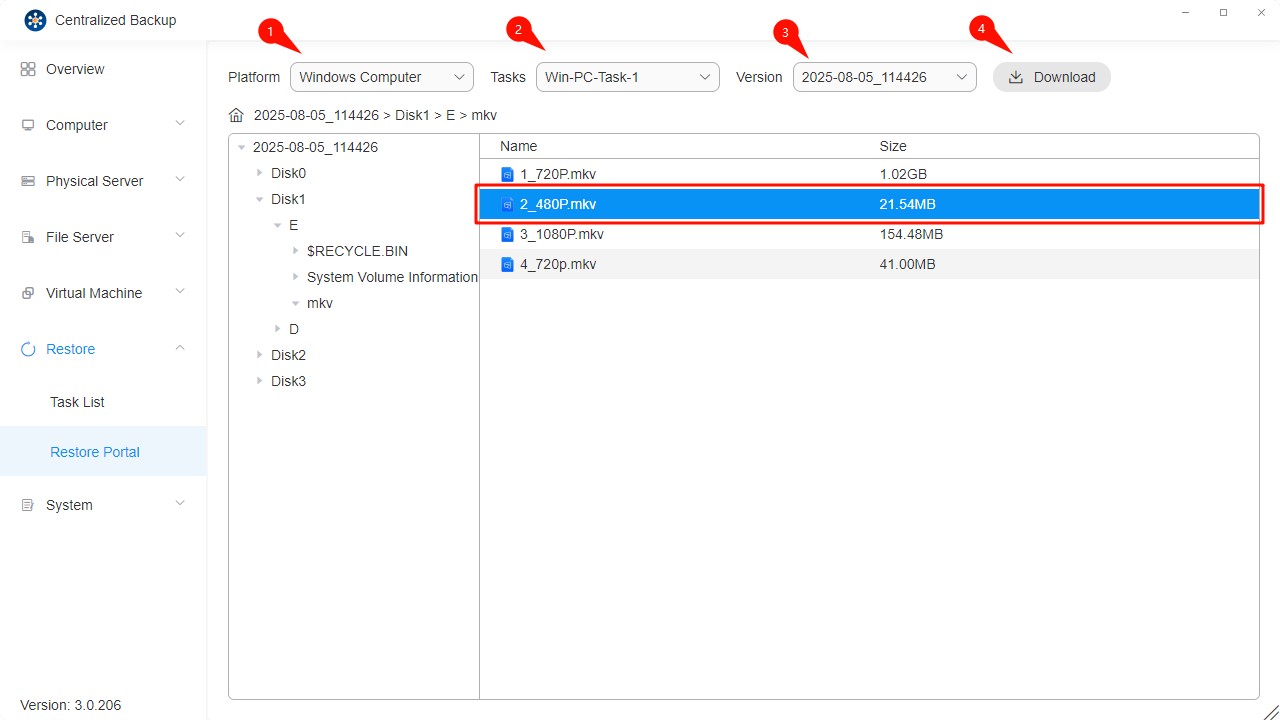
Utilizați Portalul de restaurare pentru a recupera fișiere sau foldere specifice:
- Accesați secțiunea „Restaurare".
- Selectați modulul „Portal de restaurare".
- Alegeți platforma, sarcina de backup și versiunea de restaurat.
- Selectați fișierul sau folderul dorit și faceți clic pe pictograma „Descărcare" din colțul din dreapta sus.
Cum se restaurează un întreg dispozitiv
Puteți restaura întregul dispozitiv, sistemul de operare sau volume personalizate prin sarcini de backup. Pentru a restaura un întreg dispozitiv sau un volum de stocare cu backup, utilizați Agent Centralized Backup pentru a crea și executa o imagine de restaurare.
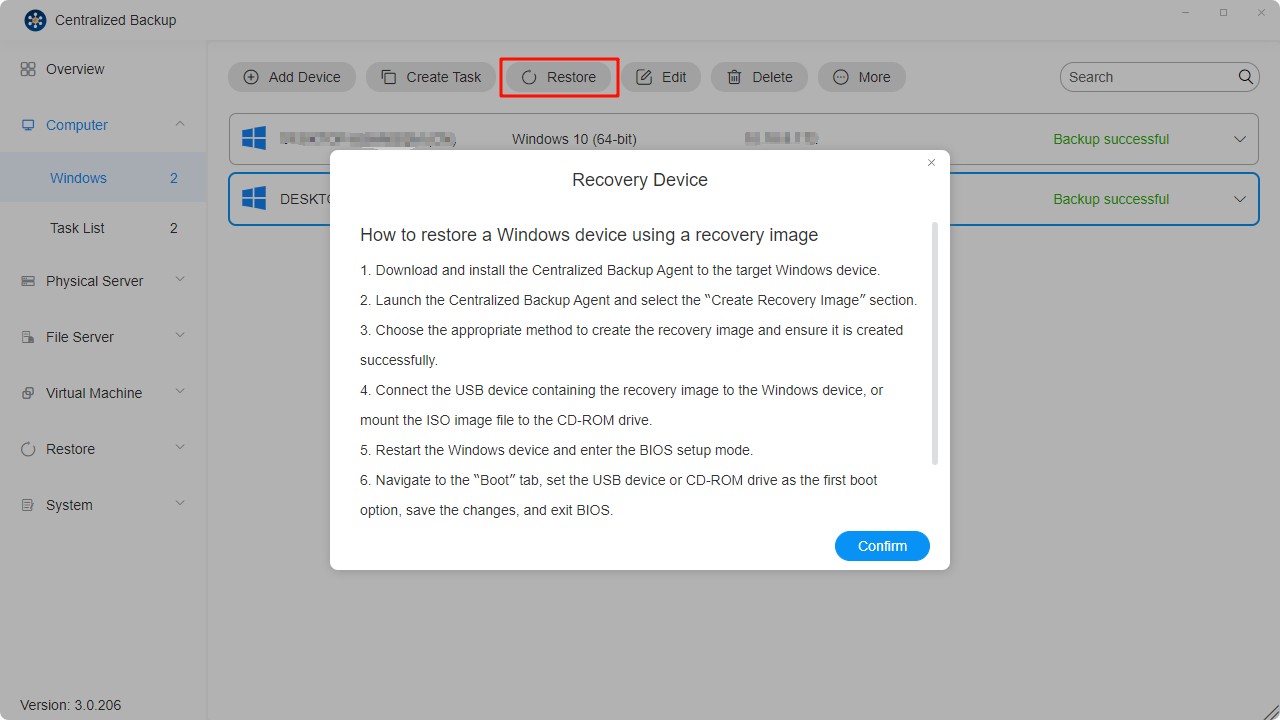
- Rulați imaginea de restaurare în Windows PE.
- Introduceți acreditările TNAS pentru a vă conecta la TNAS-ul dumneavoastră.
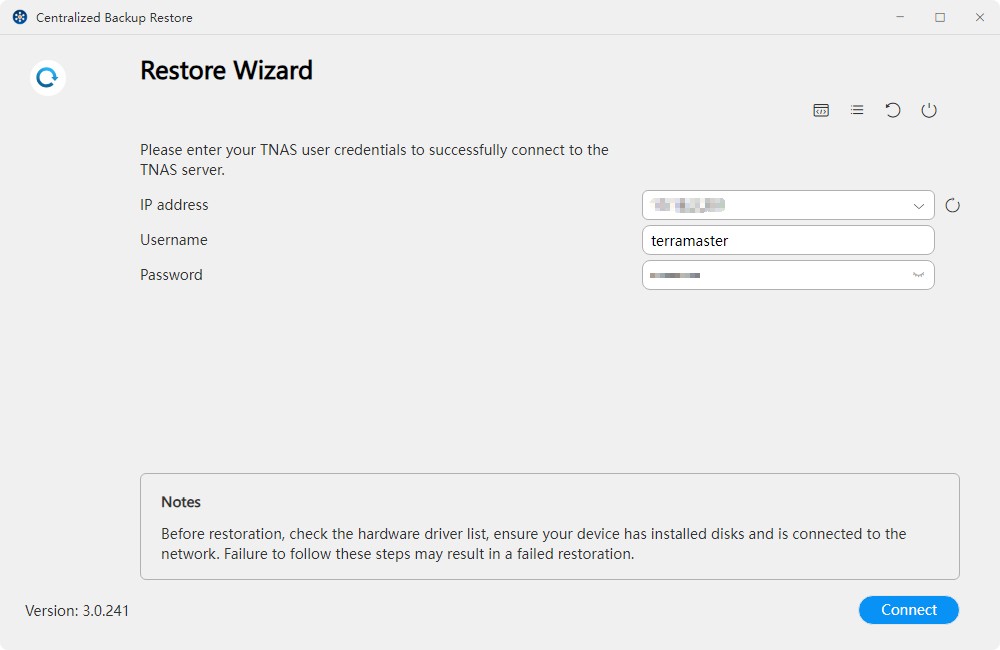
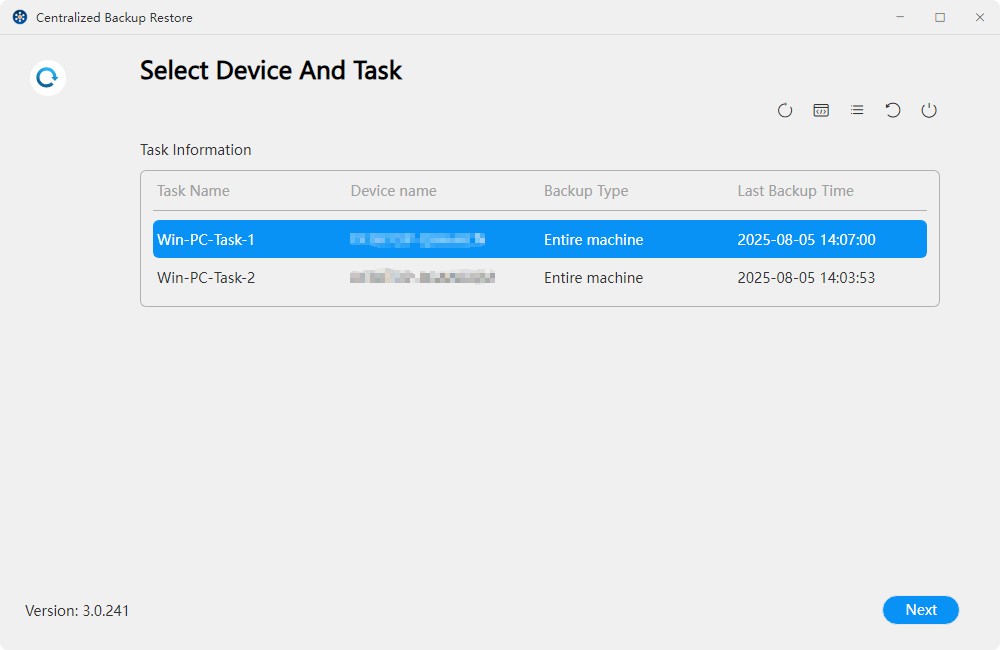
- Selectați dispozitivul și sarcina de backup care urmează să fie restaurate.
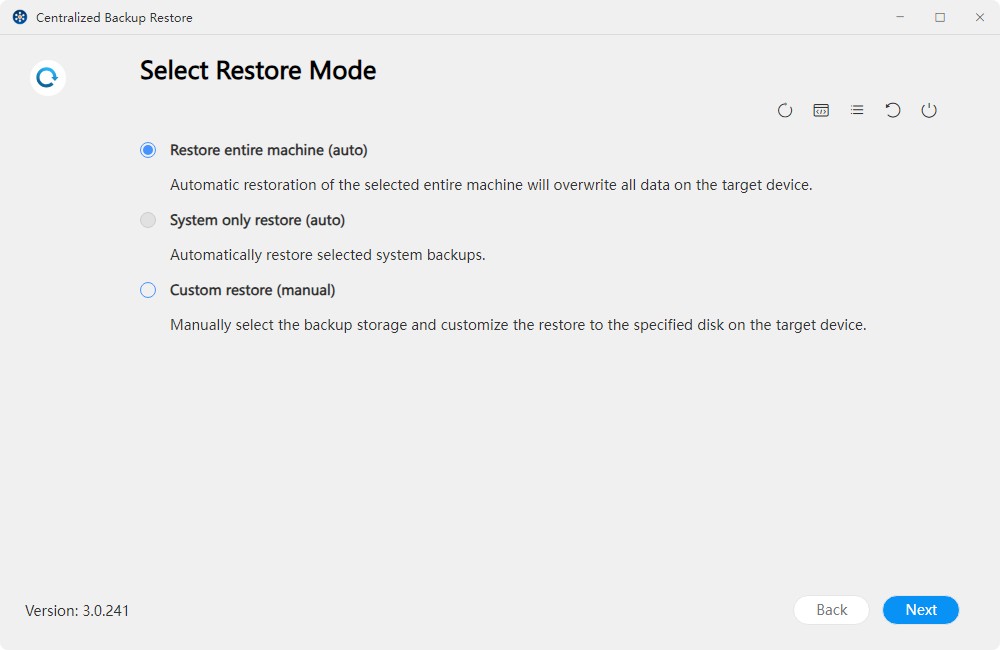
- Alegeți modul de restaurare:
• Restaurare întreg dispozitiv (Automată): Restaurează automat întregul computer, inclusiv sistemul de operare, informațiile de partiție și fișierele din partiții.
• Doar restaurare sistem (Automată): Restaurează automat sistemul și partițiile de bootare (inclusiv partiția EFI).
• Restaurare personalizată (Manuală): Permite selectarea manuală a anumitor partiții din toate partițiile cu backup de pe dispozitivul țintă.
- Selectați versiunea care urmează să fie restaurată.
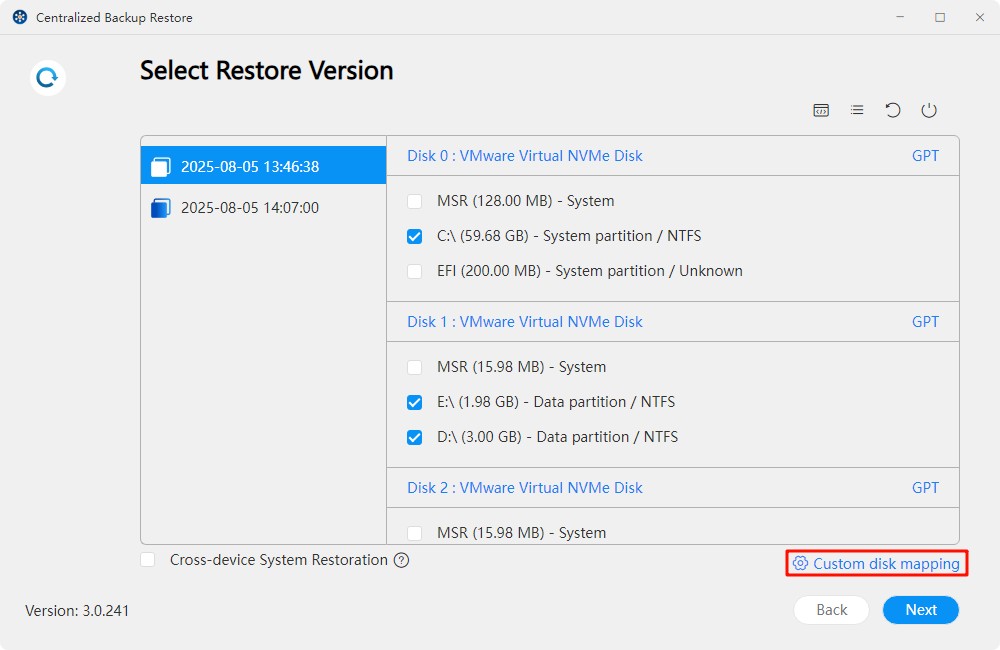
- Personalizați maparea discurilor.
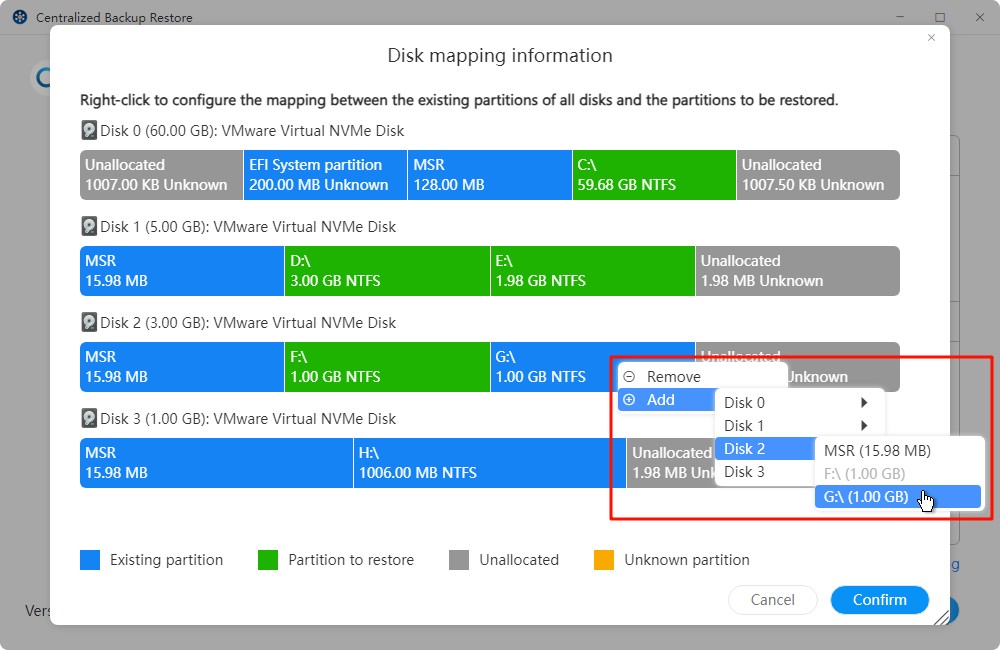
- Confirmați setările de restaurare.
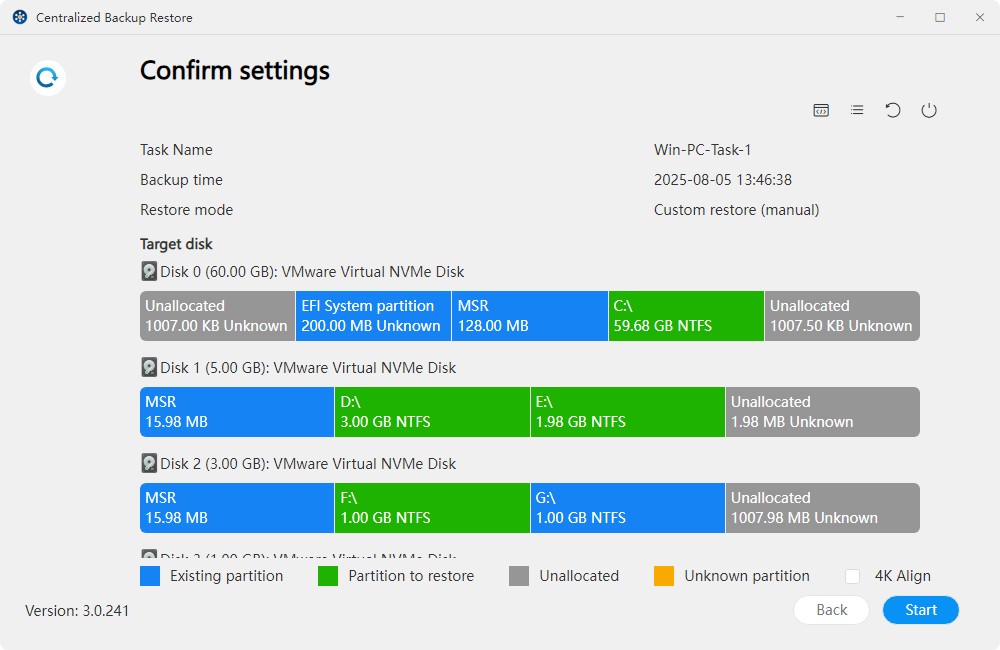
- Așteptați finalizarea procesului de restaurare.
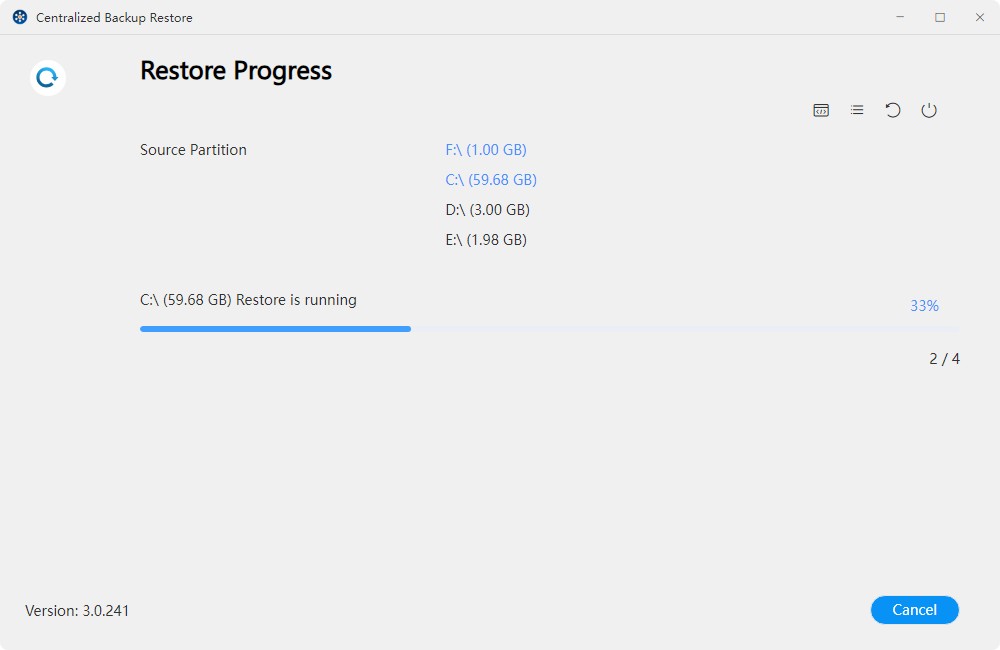
Restaurarea automată va suprascrie implicit partițiile originale ale dispozitivului, în timp ce restaurarea manuală va restaura datele la destinația definită de utilizator.
Server de fișiere
Pe această pagină, puteți adăuga servere de fișiere SMB/rsync noi în Centralized Backup, puteți crea sarcini de backup, puteți restaura datele de backup și puteți gestiona aceste dispozitive.
Cerințe și limitări pentru serverul de fișiere
- Versiuni de backup acceptate:
Sunt acceptate serverele care utilizează protocoale SMB și rsync 3.0 sau versiuni superioare (Linux).
Cum se adaugă un server de fișiere
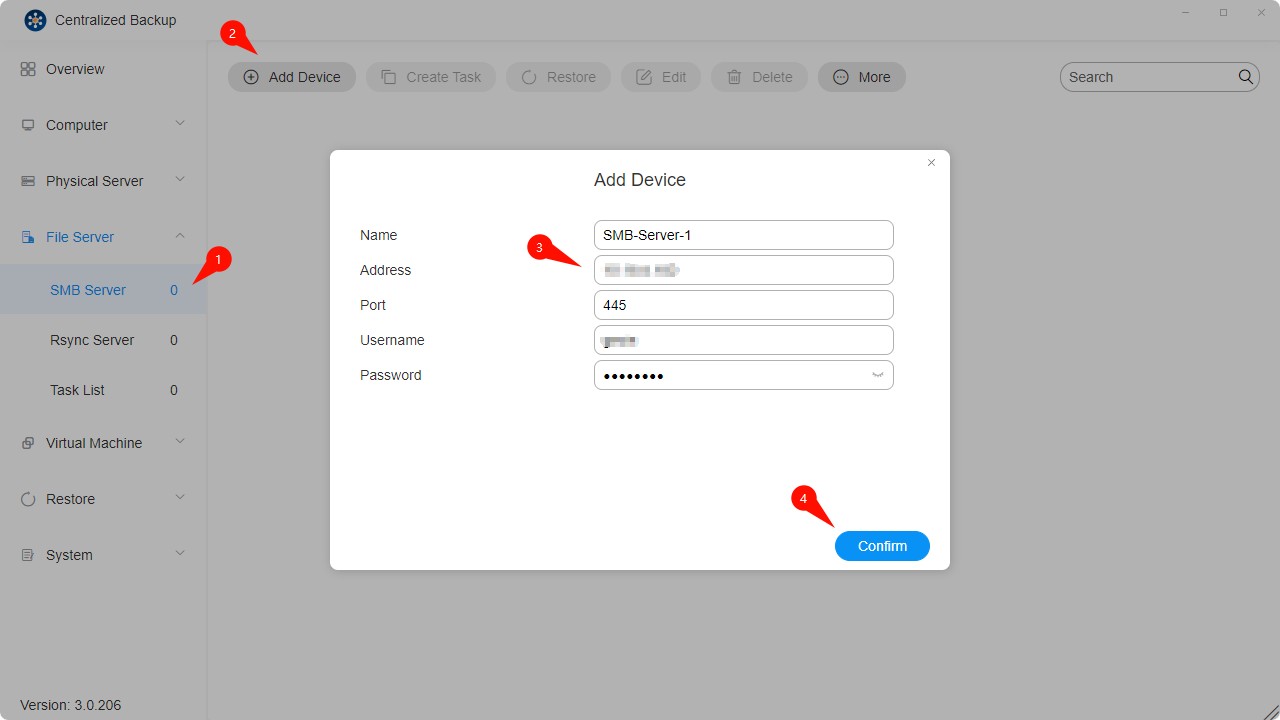
- Selectați secțiunea „Server de fișiere - Server SMB".
- Faceți clic pe butonul „Adăugare dispozitiv".
- Introduceți adresa serverului, numele de utilizator și parola.
- Confirmați conexiunea făcând clic pe „Confirmare".
- Pentru a transfera fișiere prin SMB, asigurați-vă că porturile 139 (netbios-ssn), 445 (microsoft-ds), 137 (Nmbd) sau 138 (Nmbd) sunt activate pe serverul sursă.
- Pentru a face backupul altui TNAS utilizând SMB, autentificați-vă pe TNAS-ul sursă, accesați Panoul de control > Servicii de fișiere > SMB/AFP/NFS, activați serviciul SMB și apoi faceți clic pe Aplică.
- Asigurați-vă că „Vecinătatea rețelei" este activată pe serverul SMB.
Cum se creează o sarcină de backup pentru serverul de fișiere
- Stabiliți o conexiune între dispozitivul țintă și TNAS.
- Faceți clic pe butonul „Creare sarcină".
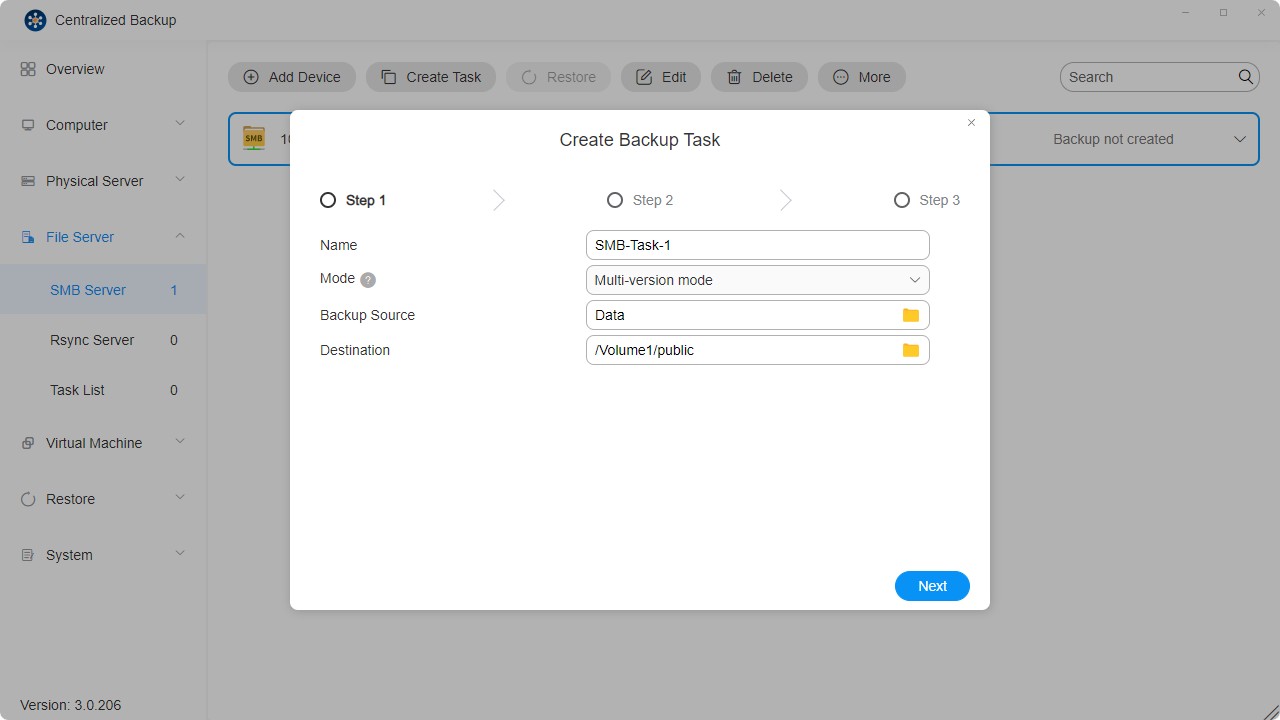
- Configurați setările sarcinii — nume, mod de backup, sursă și destinație.
• Mod incremental: Realizează backupul doar al fișierelor care au fost adăugate sau modificate de la ultimul backup. Ideal pentru scenarii care necesită eficiență ridicată a backupului.
• Mod oglindă: Creează o replică completă a datelor sursă la destinație, oglindind complet fișierele și directoarele. Potrivit pentru asigurarea consistenței datelor.
• Mod cu mai multe versiuni: Salvează mai multe versiuni complete de backup pe baza unei cronologii. Fiecare versiune este independentă și consumă mai mult spațiu de stocare. Ideal pentru scenarii care necesită controlul versiunilor.
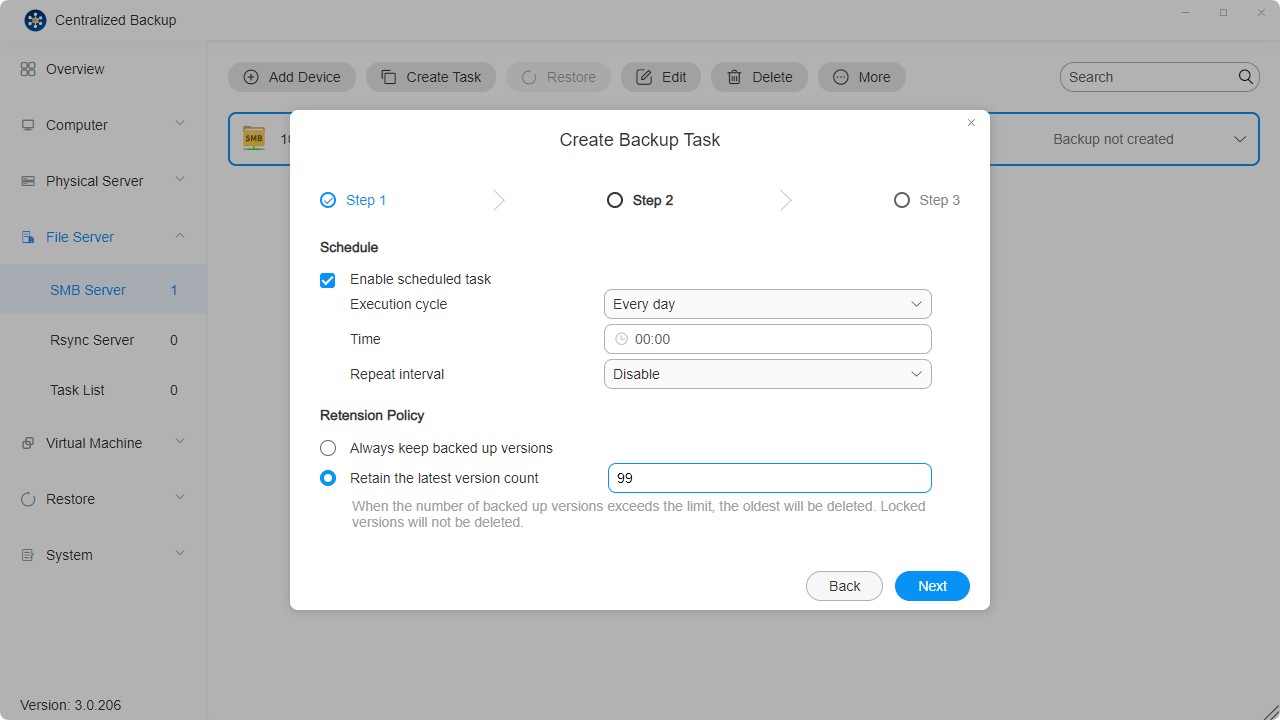
- Configurați programul sarcinii.
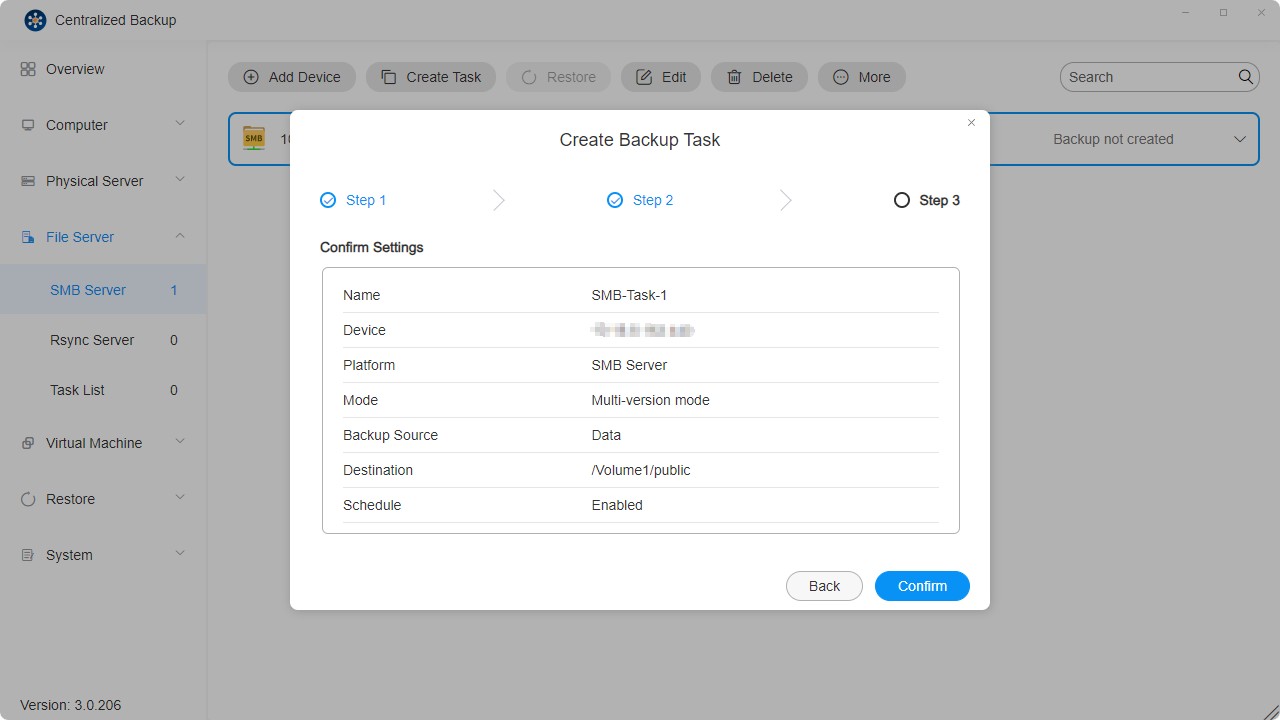
- Verificați și confirmați setările pentru a finaliza crearea sarcinii.
- Fiecare dispozitiv acceptă crearea mai multor sarcini de backup.
- Când o sarcină de backup selectată este ștearsă, datele de backup nu vor fi eliminate de la destinație.
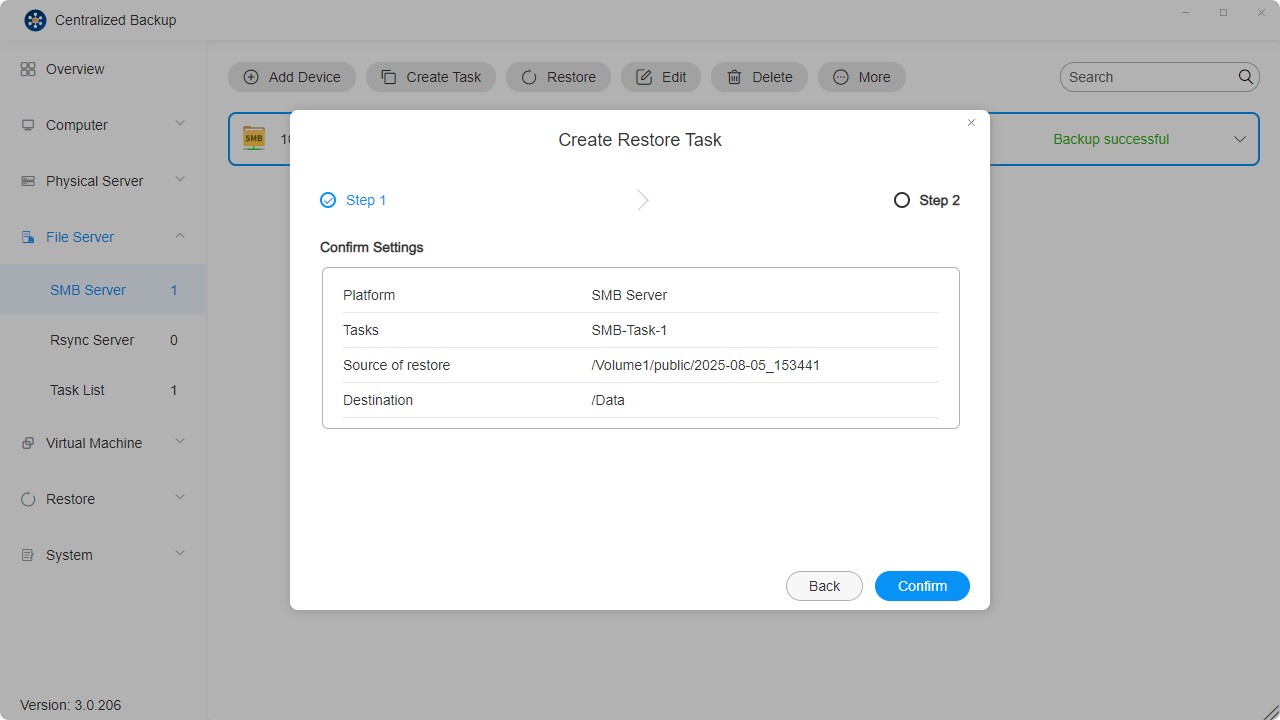
Cum se creează o sarcină de restaurare pentru serverul de fișiere
- Faceți clic pe butonul „Restaurare".
- Configurați setările generale ale sarcinii — nume, sarcină de backup, versiune de backup, sursă de restaurare și destinație.
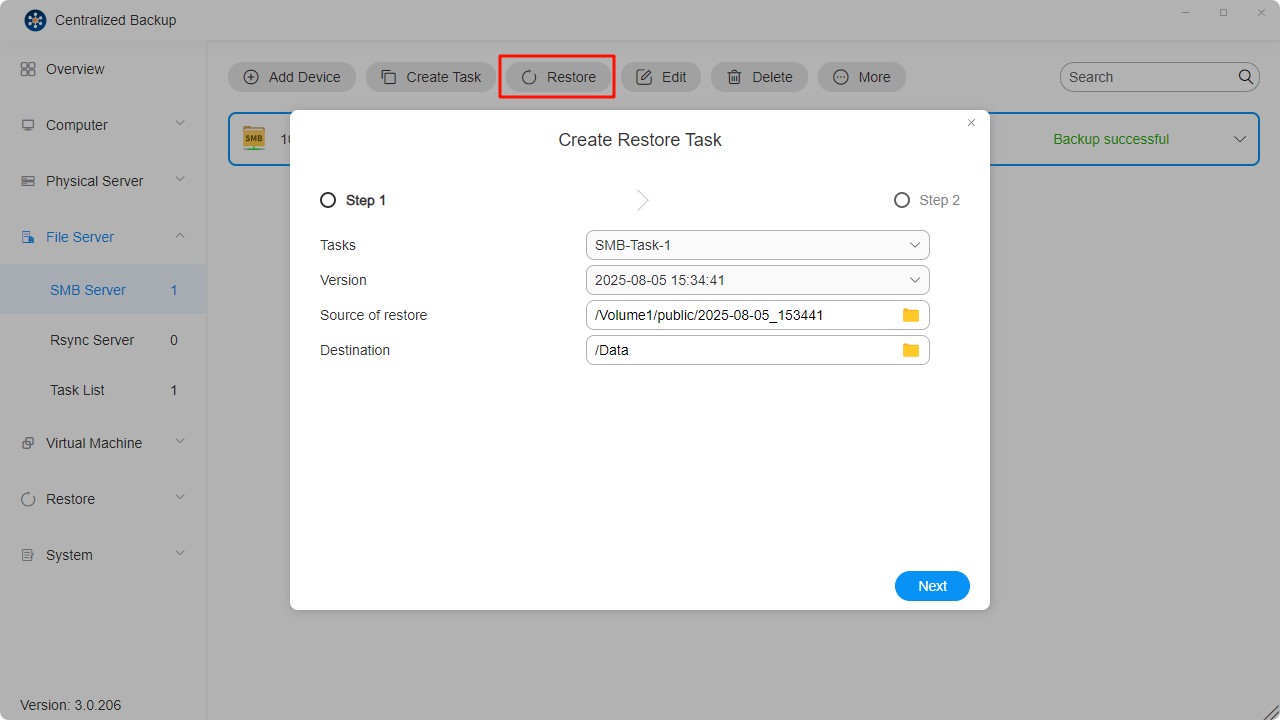
- Verificați și confirmați setările pentru a finaliza crearea sarcinii de restaurare.
VMware vSphere
Pe această pagină, puteți adăuga dispozitive VMware ESXi/VMware vCenter noi în Centralized Backup, puteți crea sarcini de backup, puteți restaura datele de backup și puteți gestiona aceste dispozitive.
Cerințe și limitări pentru VMware vSphere
-
Versiuni acceptate:
ESXi: 8.0, 7.0, 6.7, 6.5
vCenter: 8.0, 7.0, 6.7, 6.5 -
Mașini virtuale acceptate:
Toate sistemele de operare acceptate de VMware vSphere. -
Port de rețea:
443
Cum se adaugă un dispozitiv VMware vSphere
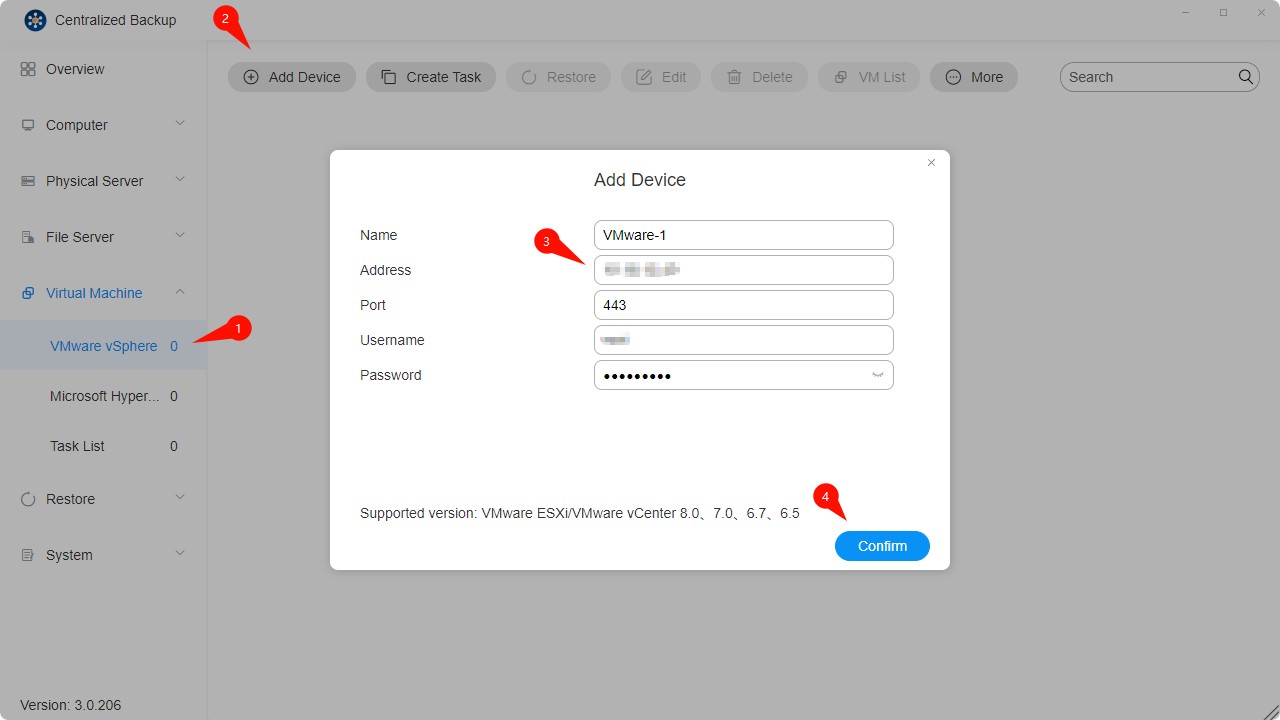
- Selectați secțiunea „Mașini virtuale - VMware vSphere".
- Faceți clic pe butonul „Adăugare dispozitiv".
- Introduceți adresa serverului, numele de utilizator și parola.
- Confirmați conexiunea făcând clic pe „Confirmare".
- Adăugarea dispozitivelor prin adrese IPv6 nu este acceptată.
- SSH și ESXi Shell trebuie activate pe VMware ESXi pentru a efectua backupuri de mașini virtuale.
- Conturile VMware ESXi/VMware vCenter trebuie să aibă privilegii administrative complete.
Cum se creează o sarcină de backup VMware vSphere
- Stabiliți o conexiune între dispozitivul țintă și TNAS.
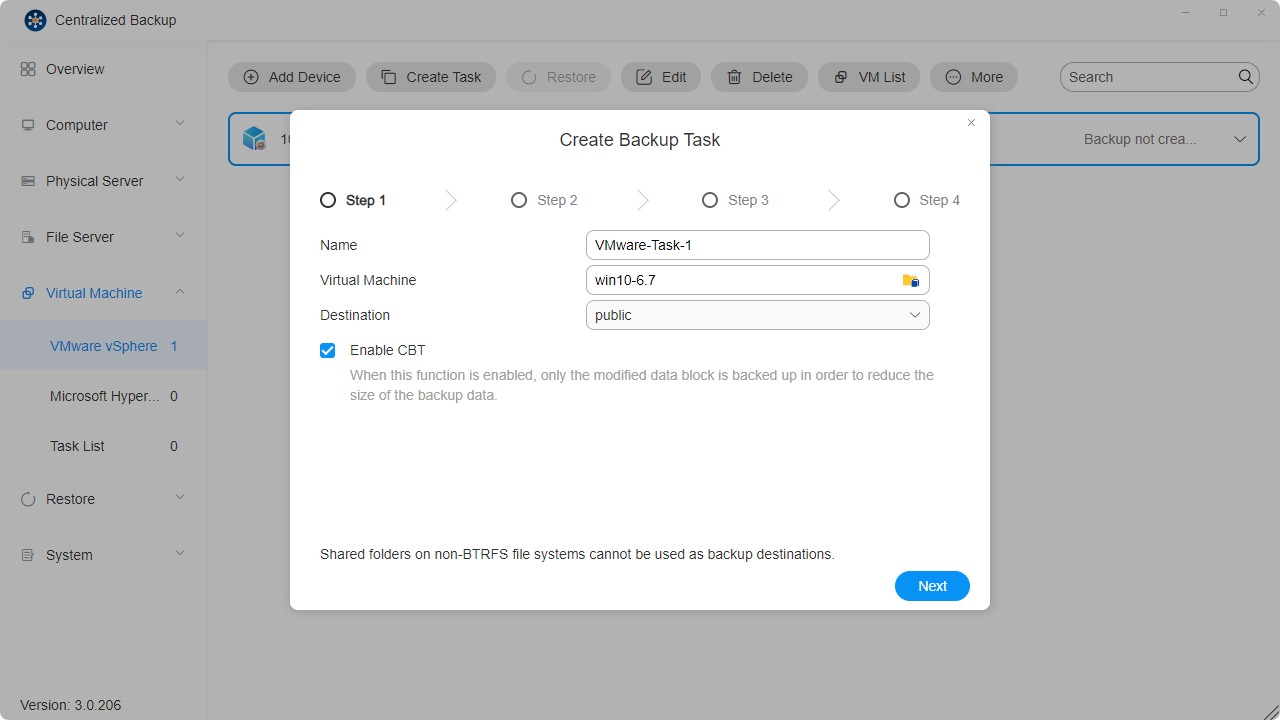
- Faceți clic pe pictograma „Creare sarcină".
- Configurați informațiile generale ale sarcinii — nume, mașini virtuale și destinație.
• Puteți selecta mai multe mașini virtuale din mai multe dispozitive pentru backup.
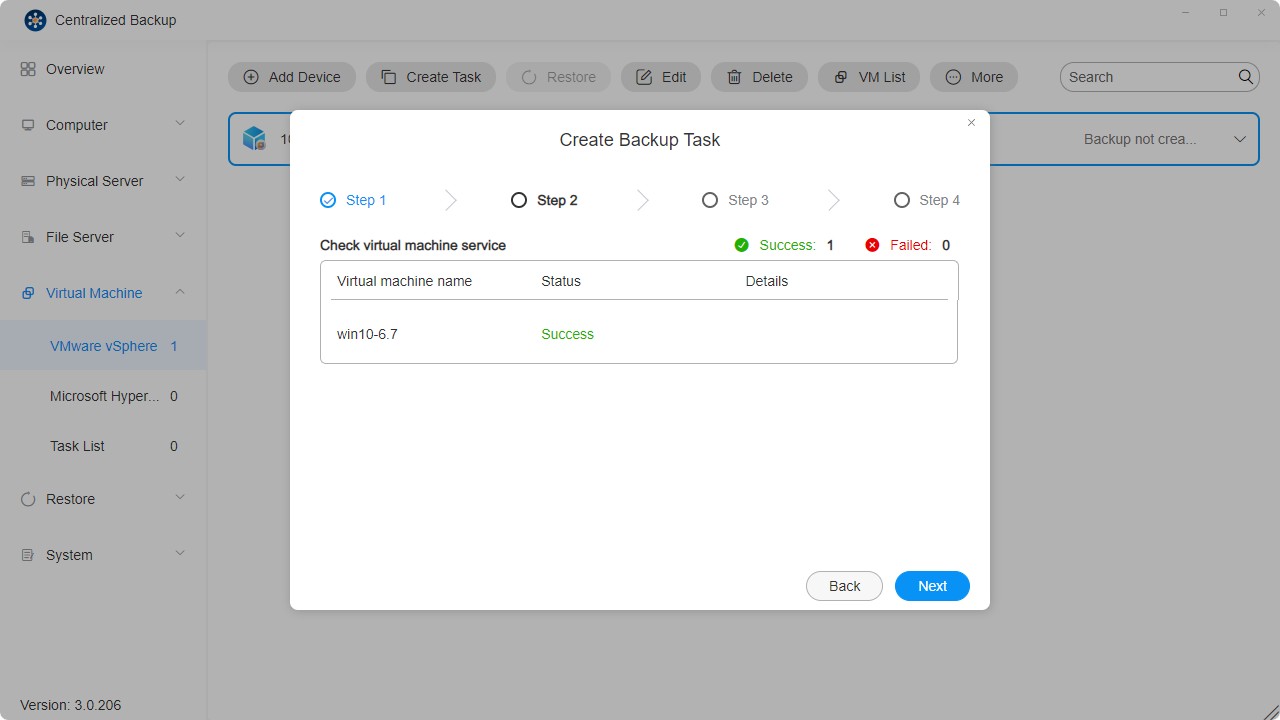
- Verificați serviciile mașinii virtuale.
• Sistemul va verifica dacă serviciile necesare de pe VM sunt configurate corect pentru a asigura un backup reușit.
- Configurați programul sarcinii.

- Confirmați setările și faceți clic pe „Confirmare" pentru a finaliza crearea sarcinii.
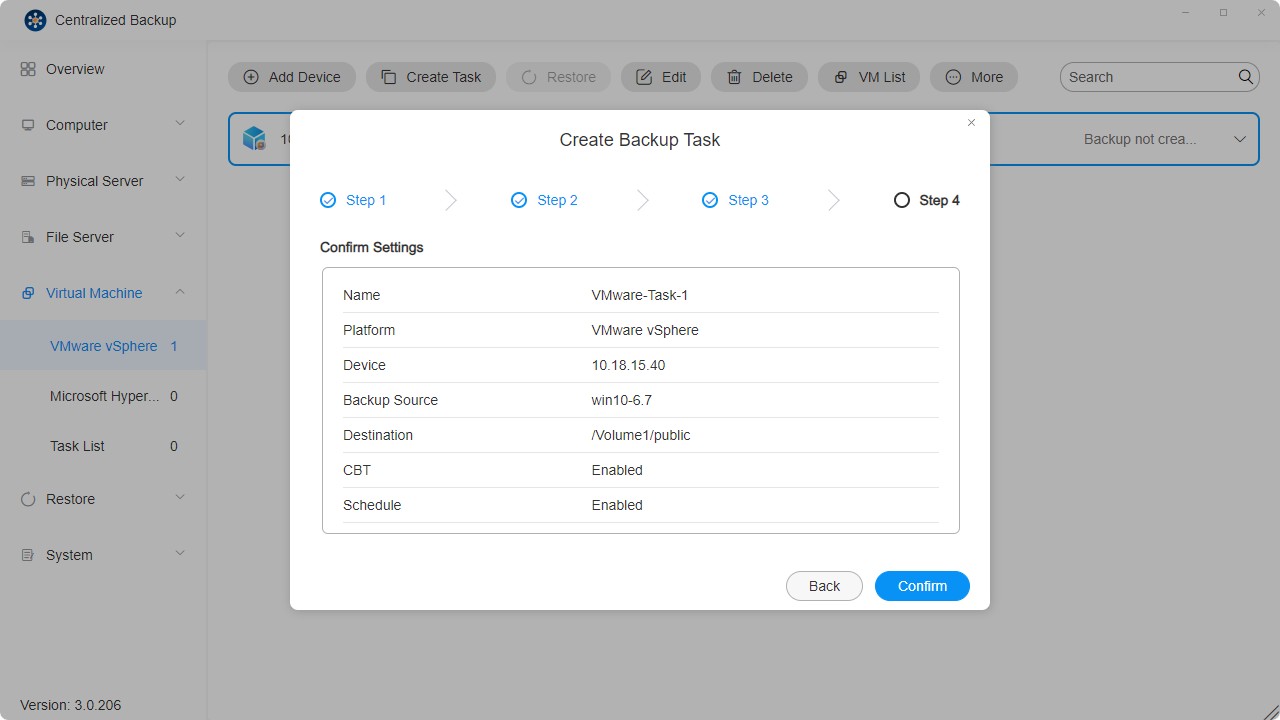
- Fiecare dispozitiv acceptă multiple sarcini de backup diferite.
- Când o sarcină de backup selectată este ștearsă, datele de backup corespunzătoare vor fi, de asemenea, eliminate de la destinație.
- Mașinile virtuale criptate (introduse în VMware vSphere 6.5) nu sunt acceptate în prezent.
- Mașinile virtuale tolerante la erori (introduse în VMware vSphere 6.0) nu sunt acceptate în prezent.
- Dacă apar conflicte de execuție a sarcinilor, sarcina care rulează în prezent va avea prioritate. Programul va trece la următorul ciclu disponibil.
- Dacă o versiune de backup este blocată, aceasta nu va fi luată în considerare în cota de păstrare a versiunilor și nu poate fi înlocuită sau ștearsă.
Cum se activează manual CBT pentru o mașină virtuală
- Opriți mașina virtuală. Trebuie să o închideți pentru a finaliza cu succes setările.
- Faceți clic dreapta pe VM și selectați Editare setări.
- Accesați fila Opțiuni VM.
- Faceți clic pe Avansat, apoi faceți clic pe Editare configurație lângă Parametrii de configurare.
- Faceți clic pe Adăugare parametri, adăugați parametrul ctkEnabled și setați valoarea acestuia la true.
- Faceți clic pe Adăugare parametri, adăugați SCSI0:0.ctkEnabled și setați valoarea acestuia la true.
- Porniți mașina virtuală.
- În directorul rădăcină al VM-ului, verificați că fiecare disc cu CBT activat are un fișier vmname-ctk.vmdk.
- Acești pași pot varia ușor în funcție de versiunea VMware vSphere.
- Când un disc nou este adăugat la un VM, acestuia i se atribuie un dispozitiv SCSI. SCSI0:0.ctkEnabled se referă la un astfel de dispozitiv. Alte exemple includ SCSI0:1 sau SCSI1:1.
- CBT poate fi activat sau dezactivat individual pentru fiecare disc.
Cum se creează o sarcină de restaurare VMware vSphere
- Faceți clic pe butonul „Restaurare".
- Configurați informațiile generale ale sarcinii — nume, sarcină de backup, versiune, VM țintă de restaurare, metodă de restaurare și numele noului VM.
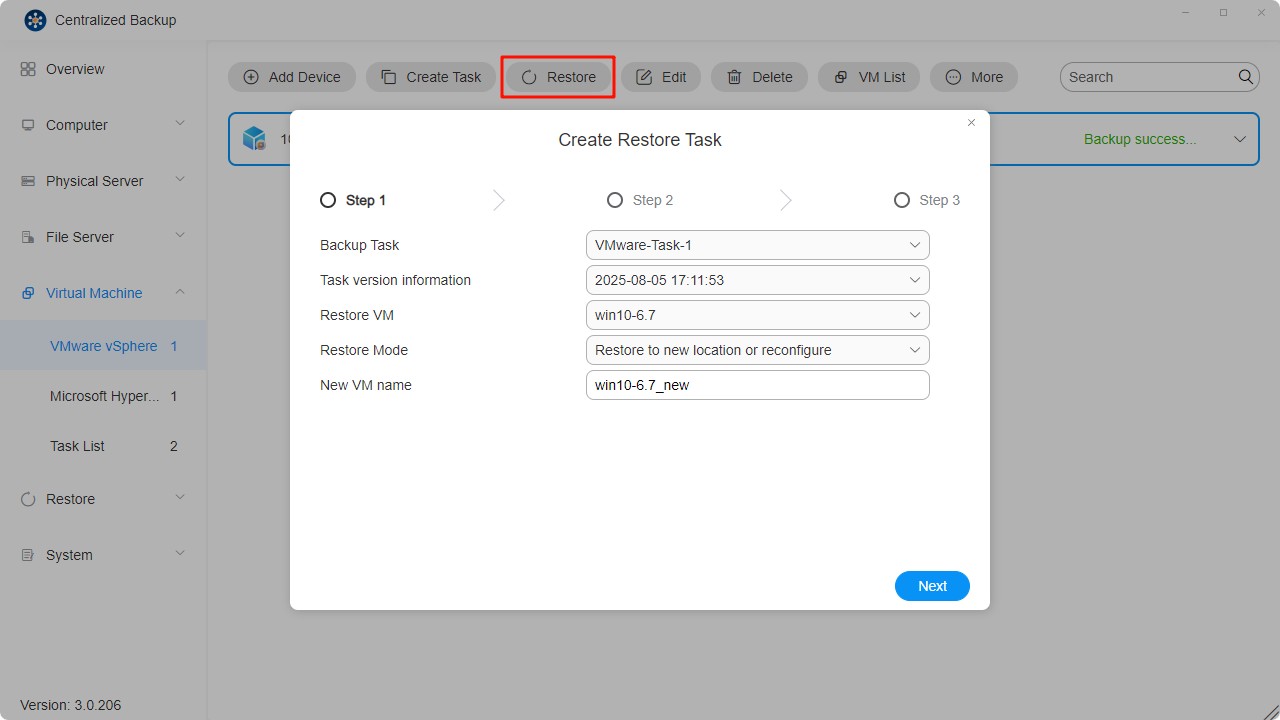
- Restaurare la locația originală: Restaurează VM-ul selectat la locația sa originală, păstrându-i numele și setările originale. Aceasta minimizează riscul de configurare greșită și anulează înregistrarea și înlocuiește VM-ul original din mediul de producție.
- Restaurare la o locație nouă: Permite personalizarea destinației și a setărilor pentru VM-ul restaurat (inclusiv folder, hipervizor, pool de resurse, depozit de date și rețea).
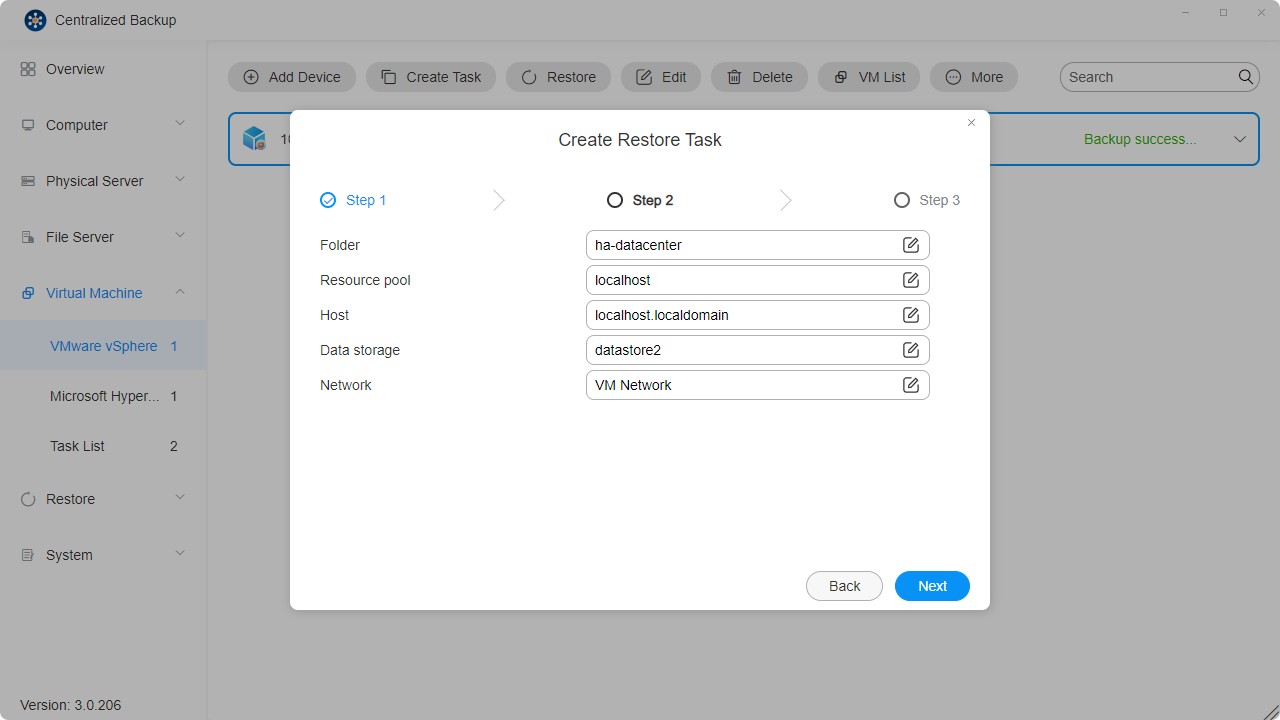
- Confirmați setările și faceți clic pe „Confirmare" pentru a finaliza crearea sarcinii de restaurare.
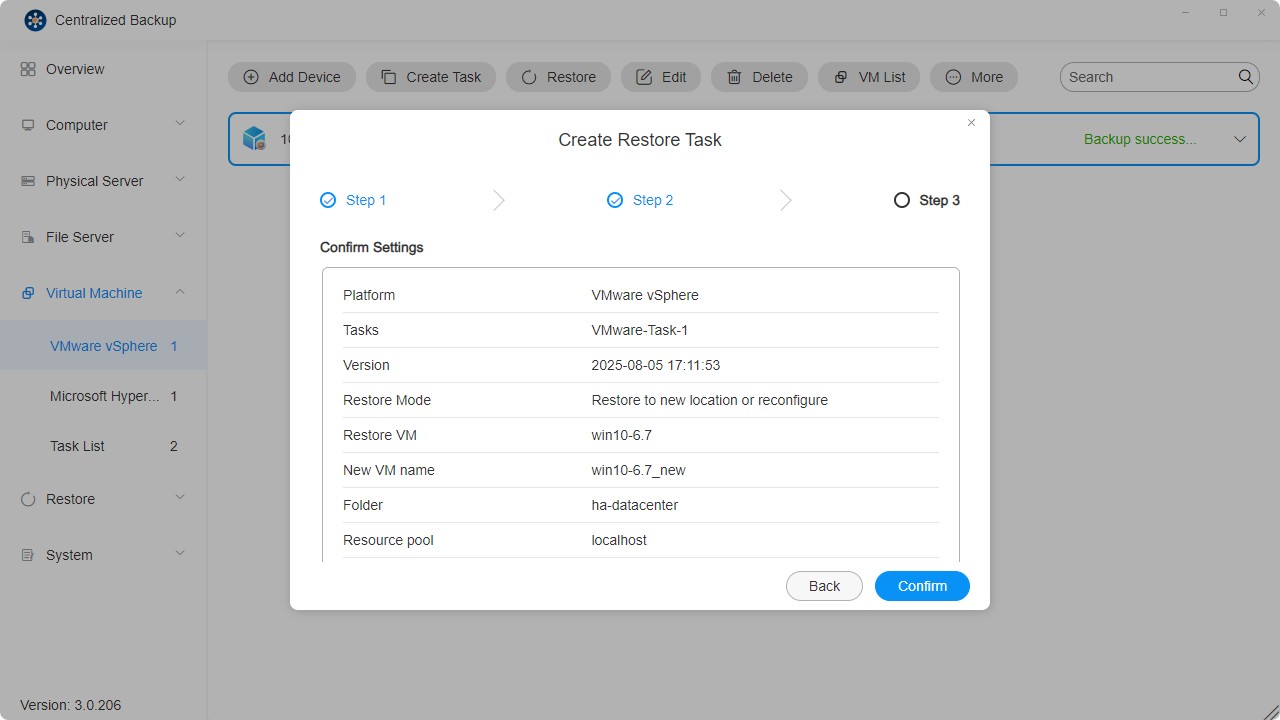
În prezent, este acceptată doar restaurarea unei singure mașini virtuale.
Microsoft Hyper-V
Pe această pagină, puteți adăuga dispozitive Microsoft Hyper-V noi în Centralized Backup, puteți crea sarcini de backup, puteți restaura datele de backup și puteți gestiona aceste dispozitive.
Cerințe și limitări pentru Microsoft Hyper-V
-
Versiuni acceptate:
Windows Server Hyper-V 2019
Windows Server Hyper-V 2016 -
Mașini virtuale acceptate:
Toate sistemele de operare acceptate de Hyper-V. -
Port de rețea:
5985
Cum se adaugă un dispozitiv Microsoft Hyper-V
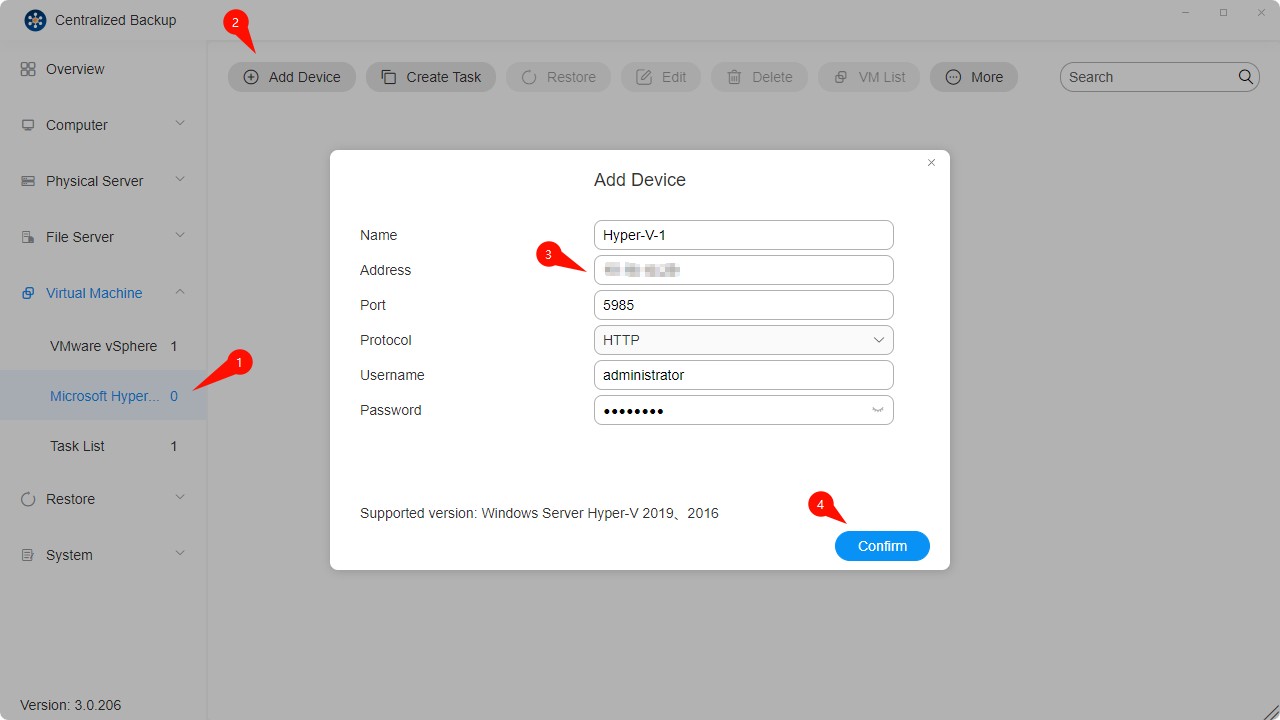
- Selectați secțiunea „Mașini virtuale - Microsoft Hyper-V".
- Faceți clic pe butonul „Adăugare dispozitiv".
- Introduceți adresa serverului, numele de utilizator și parola.
- Confirmați conexiunea făcând clic pe „Confirmare".
Cum se creează o sarcină de backup Microsoft Hyper-V
Deoarece anumite servicii Windows încorporate sunt necesare pentru efectuarea operațiunilor de backup și restaurare, următoarele servicii Windows trebuie activate: serviciul WinRM, SMB v2/v3, partajările administrative și permisiunile pentru scripturi PowerShell.
Notă: Unele setări sunt activate implicit. Dacă nu ați modificat aceste configurații după instalare, nu este necesară nicio configurare suplimentară.
- Stabiliți o conexiune între dispozitivul țintă și TNAS.
- Faceți clic pe butonul „Creare sarcină".
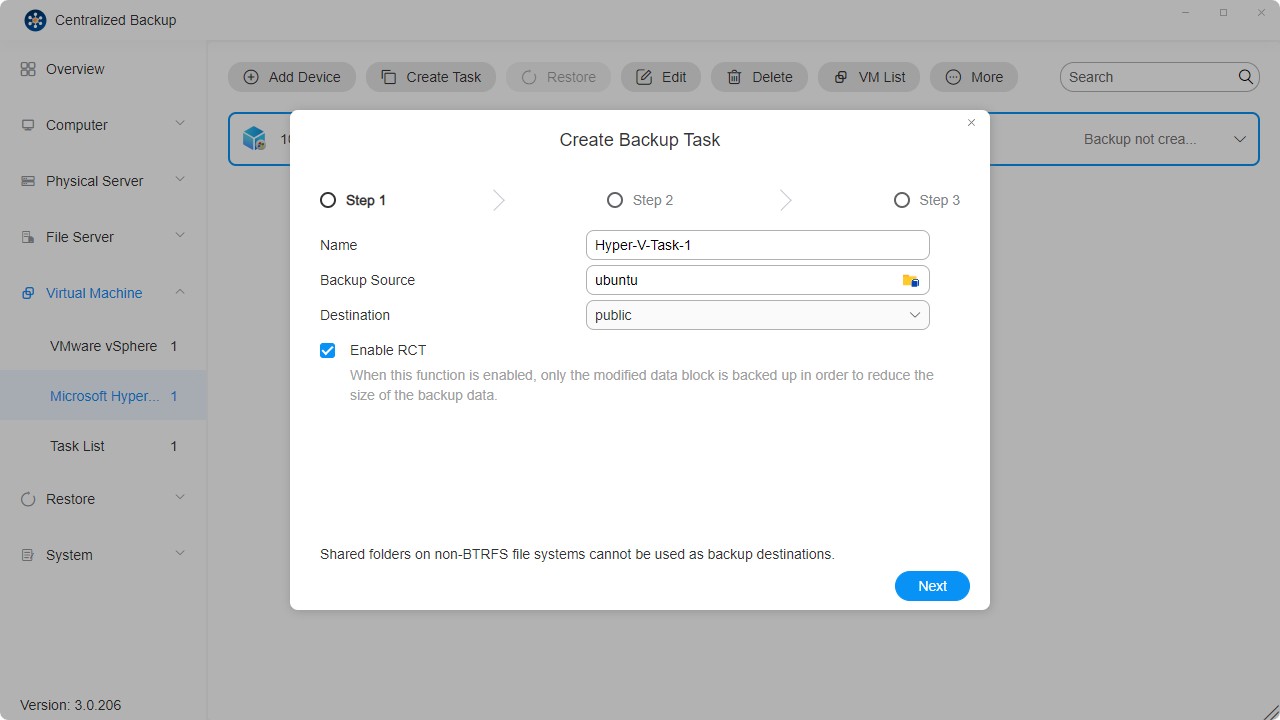
- Configurați informațiile generale ale sarcinii — nume, selectare dispozitiv, mașini virtuale și destinație.
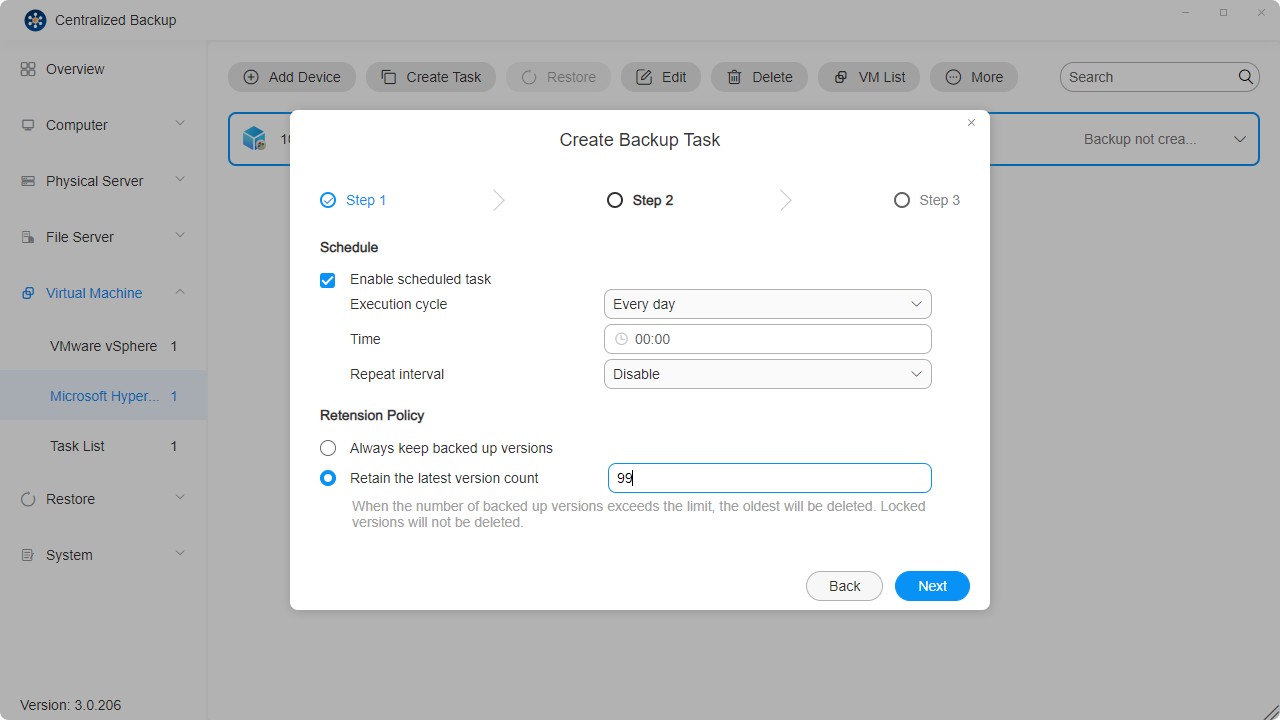
- Configurați programul sarcinii.
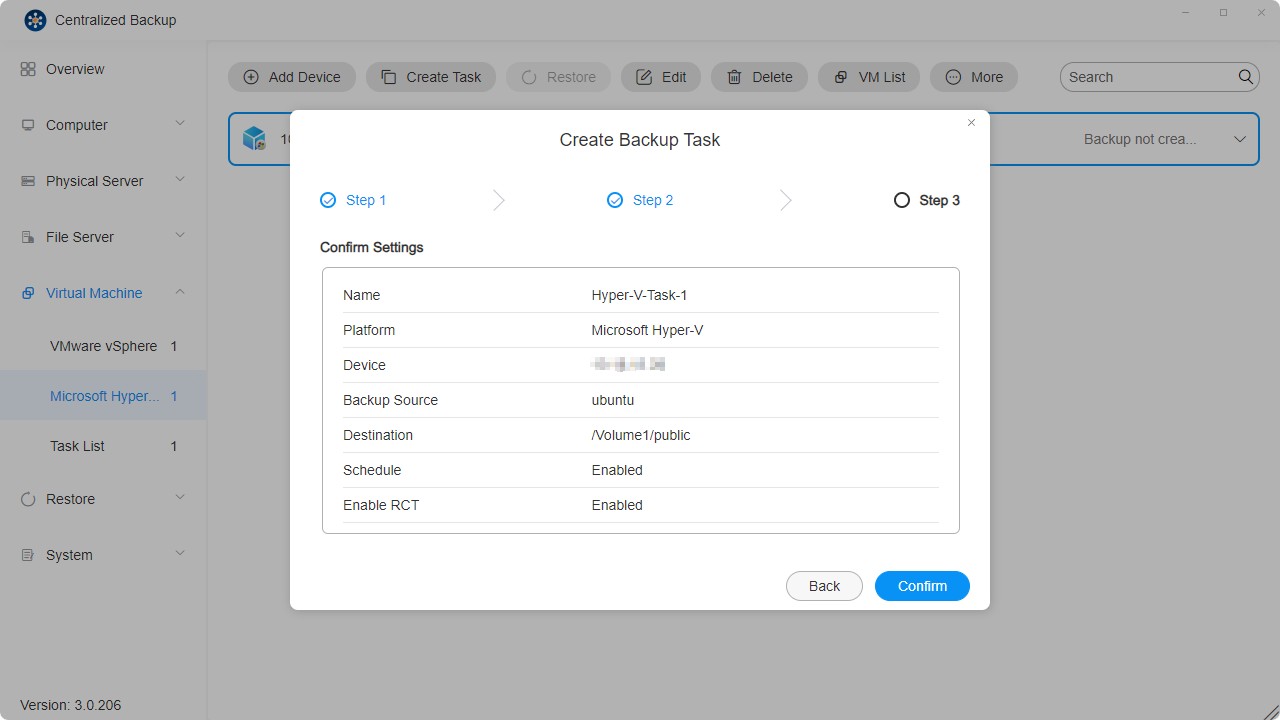
- Confirmați setările și faceți clic pe „Confirmare" pentru a finaliza crearea sarcinii.
Cum se creează o sarcină de restaurare Microsoft Hyper-V
- Selectați modulul Restaurare.
- Faceți clic pe pictograma „Creare" din colțul din dreapta sus.
- Configurați informațiile generale ale sarcinii — nume, sarcină de backup, versiune, mașină virtuală de restaurare, metodă de restaurare și numele noului VM.
- Restaurare la locația originală: Restaurează VM-ul selectat la locația sa originală utilizând același nume și setări. Aceasta minimizează riscul erorilor utilizatorului și înlocuiește VM-ul original din mediul de producție.
- Restaurare la o locație nouă: Permite personalizarea destinației și a setărilor VM-ului restaurat (folder, depozit de date) pentru implementare.
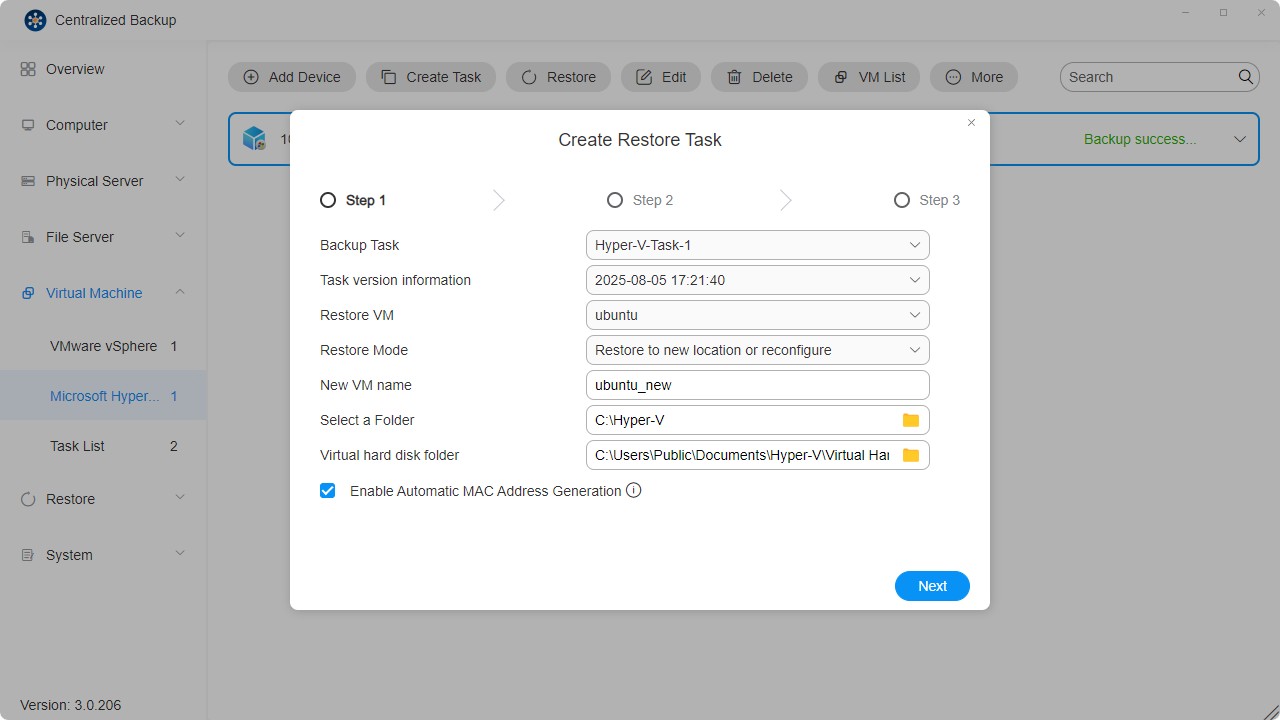
- Confirmați setările și faceți clic pe „Confirmare" pentru a finaliza crearea sarcinii de restaurare.

Jurnale
În această secțiune, puteți gestiona jurnalele aplicației din Centralized Backup.
Gestionarea jurnalelor
Puteți vizualiza jurnalele din întreaga aplicație și efectua următoarele operațiuni:
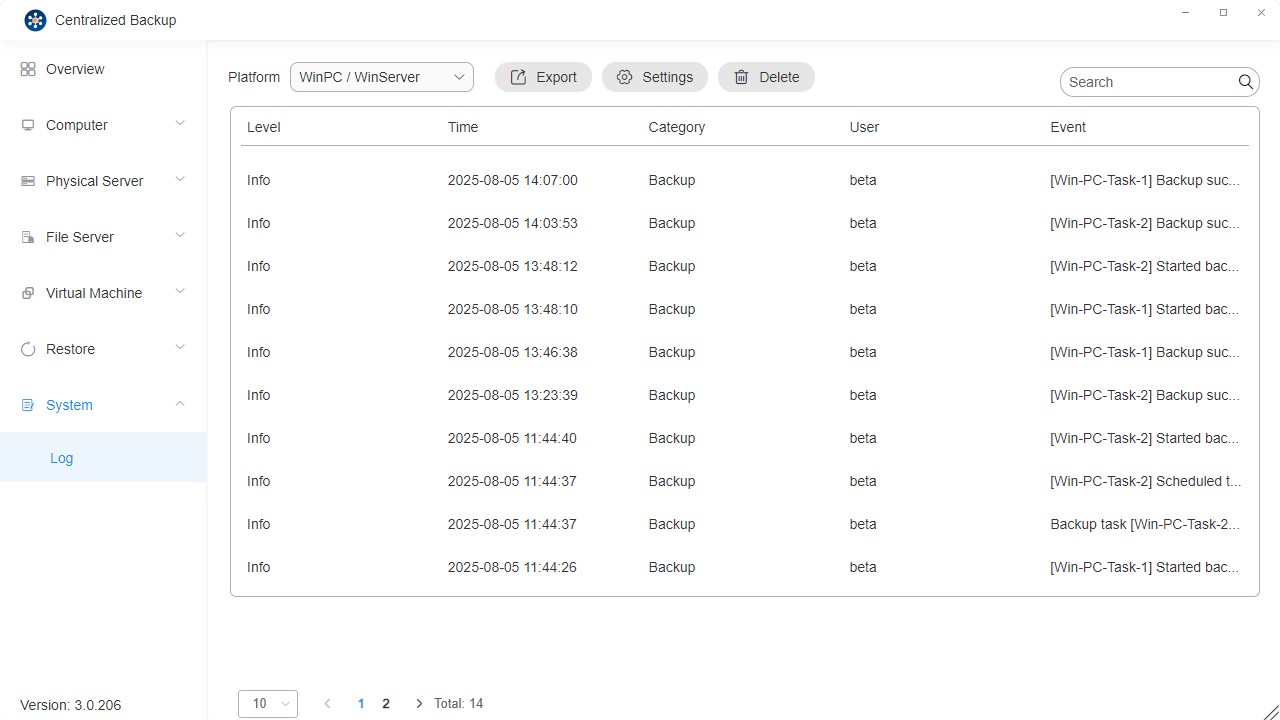
- Platformă: Filtrați după tipul de dispozitiv.
- Exportare: Exportați jurnalele de evenimente și jurnalele de depanare.
- Setări: Configurați politicile de păstrare a jurnalelor. Jurnalele care nu îndeplinesc politica vor fi șterse automat.
- Căutare: Căutați evenimente specifice de sarcină.
- Ștergere: Ștergeți jurnalele de sarcini; puteți, de asemenea, șterge toate jurnalele de sarcini.