Centralized Backup
Centralized Backup (CB) adalah solusi pencadangan profesional yang dikembangkan khusus untuk pengguna bisnis. Dengan Centralized Backup, administrator TI dapat menggunakan perangkat TNAS sebagai server pencadangan terpusat. Tidak perlu mengonfigurasi pengaturan pencadangan pada setiap perangkat target satu per satu; tugas pencadangan untuk penyimpanan atau sistem dapat dimulai langsung dari TNAS. Aplikasi ini mendukung pencadangan PC, workstation, server, dan mesin virtual karyawan. Jika terjadi kegagalan, Centralized Backup dapat dengan cepat memulihkan data dari perangkat yang terdampak, sehingga secara signifikan mengurangi kerugian bisnis yang disebabkan oleh kerusakan peralatan.
Persyaratan dan Keterbatasan
-
Versi TOS yang Didukung:
TOS 5.1 (x86)
TOS 6.0 (x86) -
Perangkat Keras dan Sistem File:
RAM: 4 GB atau lebih
Tujuan pencadangan: Hanya folder bersama yang menggunakan sistem file BTRFS yang didukung (kuota penyimpanan, enkripsi, dan folder bersama di bawah volume HyperLock tidak didukung)
Ikhtisar
Bagian ini menyediakan tampilan menyeluruh dari semua perangkat target yang terhubung, detail tugas pencadangan, dan statusnya saat ini di dalam Centralized Backup, yang memungkinkan pemantauan dan pengelolaan secara penuh.
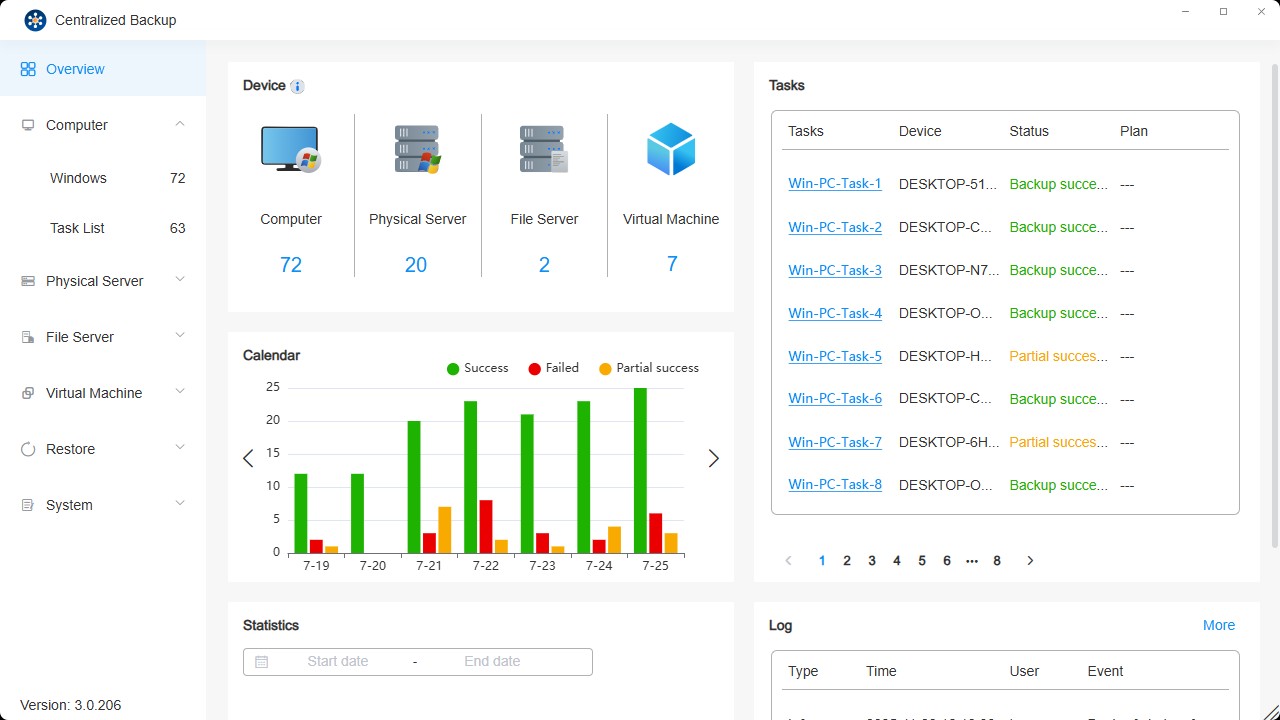
Deskripsi Bagian
- Devices: Menampilkan statistik untuk semua perangkat yang berhasil terhubung, terlepas dari status online mereka saat ini.
- Tasks: Melihat informasi terperinci dan status real-time tugas pencadangan pada perangkat target yang terhubung.
- Calendar: Menampilkan informasi statistik tentang versi pencadangan selama tujuh hari terakhir.
- Statistics: Melihat statistik versi pencadangan dalam rentang tanggal yang ditentukan.
- Logs: Mengakses log peristiwa terbaru untuk aplikasi.
Windows PC / Windows Server
Pada halaman ini, Anda dapat menambahkan Windows PC/Server baru ke Centralized Backup, membuat tugas pencadangan, memulihkan data pencadangan, dan mengelola perangkat ini. Centralized Backup Agent harus dipasang pada komputer target sebelum pencadangan dapat dijalankan.
Persyaratan dan Keterbatasan Windows
-
Versi yang Didukung:
Windows PC: Win10, Win11
Windows Server: 2016, 2019, 2022 -
Sistem File yang Didukung:
NTFS -
Jenis Pencadangan yang Didukung:
Entire device: Mencadangkan seluruh komputer, termasuk OS, informasi partisi, dan data.
System only: Mencadangkan OS dan partisi sistem (System, EFI, MSR).
Custom volumes: Mencadangkan volume yang dipilih beserta informasi partisinya. -
Port Jaringan:
5510
- Hard drive eksternal, drive floppy, USB flash drive, dan pembaca kartu memori flash tidak didukung.
- Pencadangan Virtual Hard Disk (VHD) tidak didukung.
- Jika enkripsi BitLocker diaktifkan pada komputer Anda, silakan dekripsi terlebih dahulu sebelum memulai pencadangan untuk memastikan perangkat dapat dipulihkan dengan benar. Setelah pemulihan, enkripsi BitLocker akan dinonaktifkan secara otomatis. Untuk menjaga keamanan data, silakan aktifkan kembali BitLocker setelahnya.
Cara Menambahkan Perangkat Windows
Sebelum membuat tugas pencadangan, pasang Centralized Backup Agent pada perangkat target dan hubungkan ke TNAS.
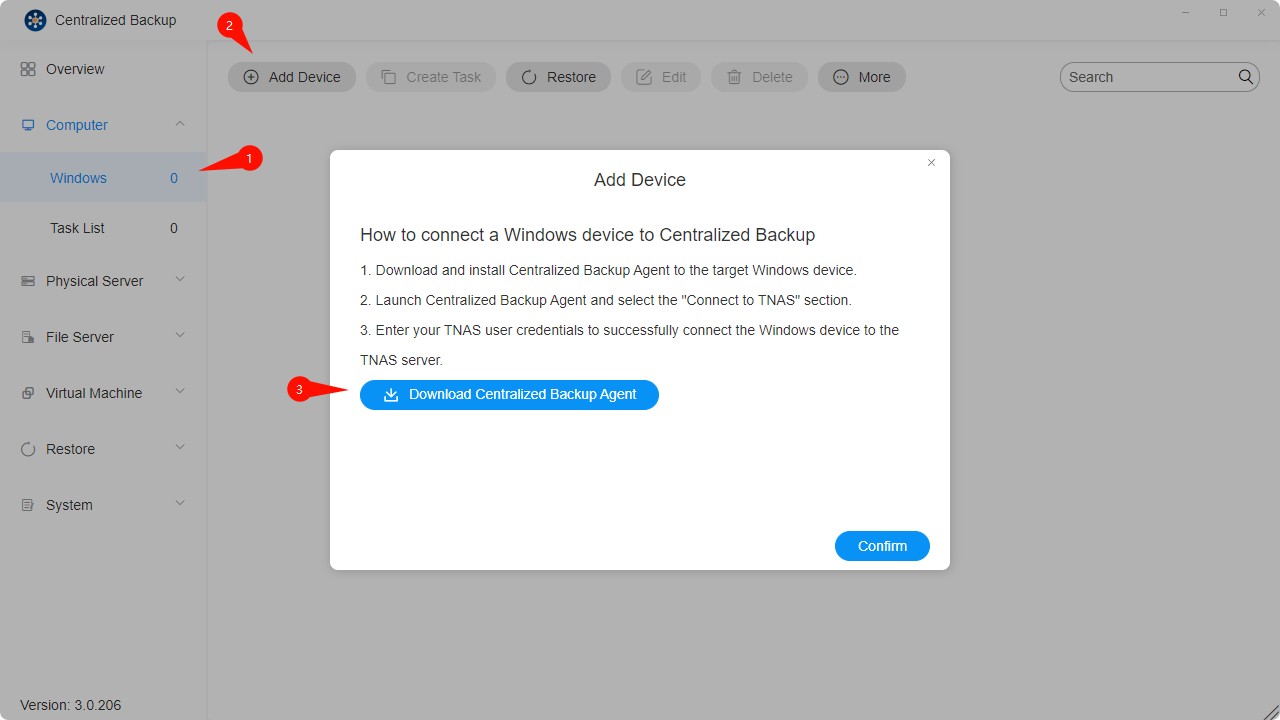
Cara Membuat Tugas Pencadangan Windows
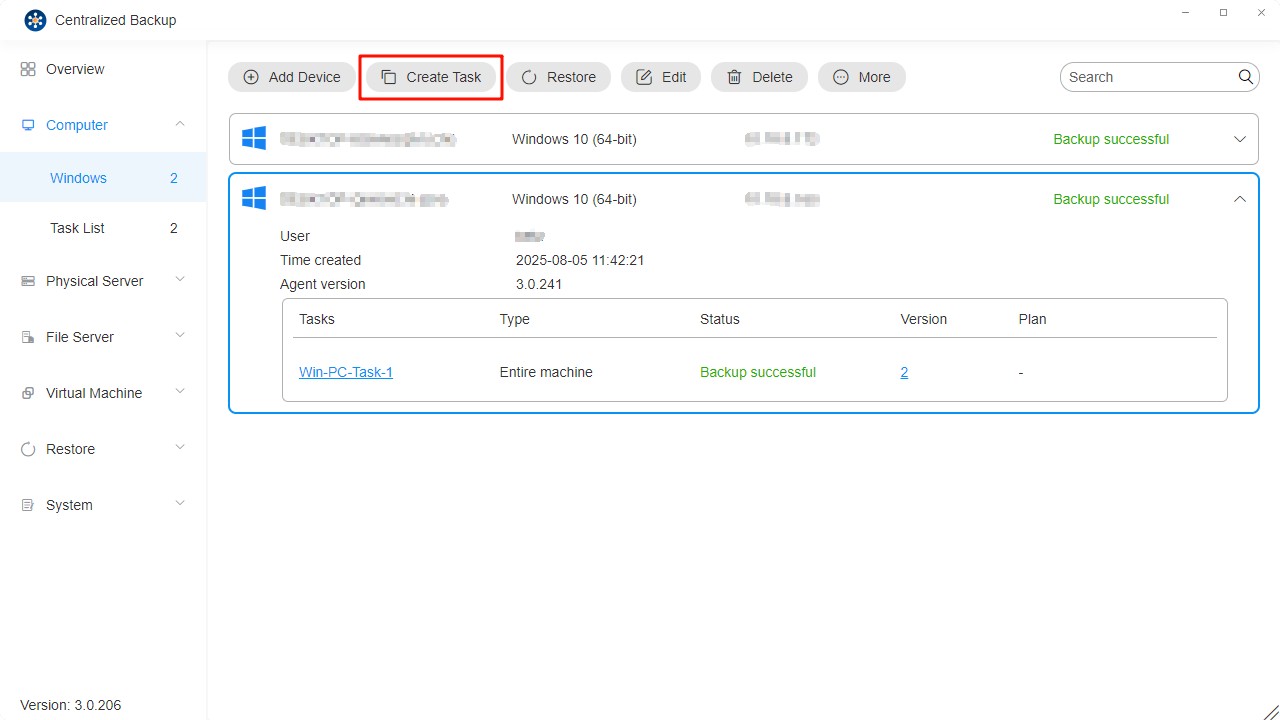
- Hubungkan perangkat target ke TNAS.
- Klik tombol "Create Task".
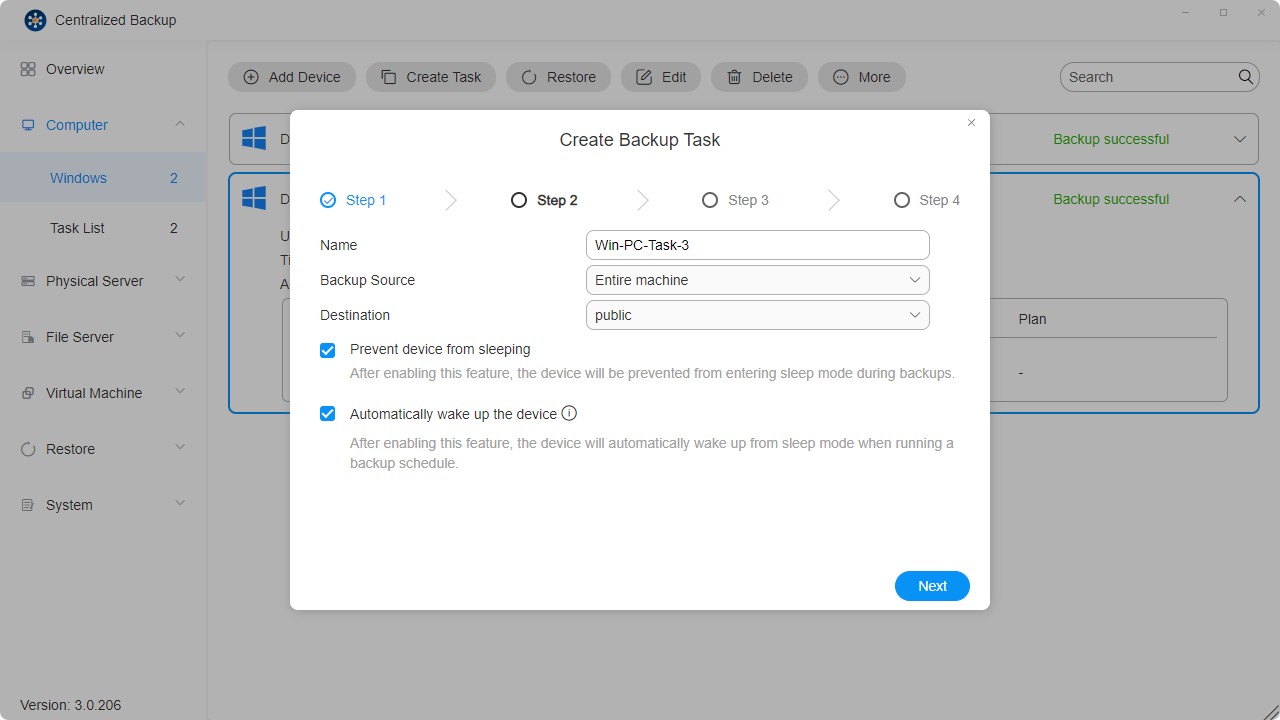
- Konfigurasikan pengaturan umum tugas—nama tugas, sumber, tujuan, dan pengaturan kontrol perangkat.
- Siapkan jadwal tugas.
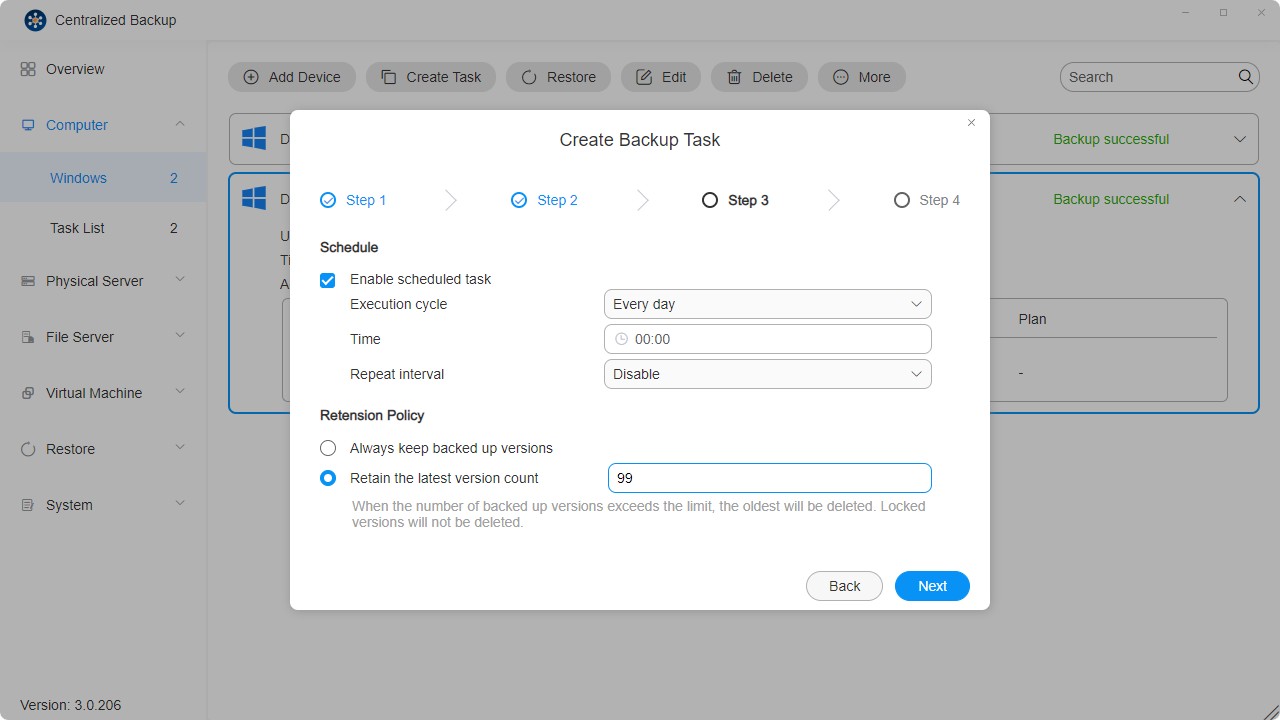
- Tinjau pengaturan dan klik "Confirm" untuk menyelesaikan pembuatan tugas.
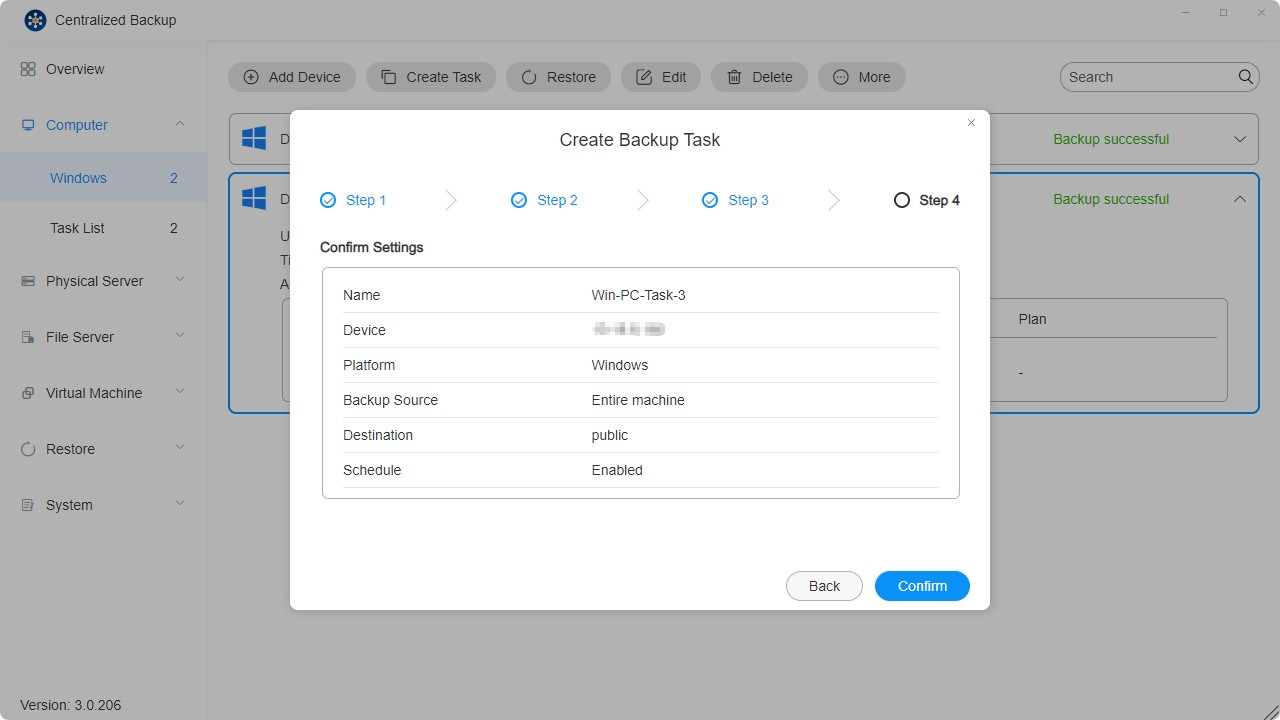
- Beberapa tugas pencadangan dapat dibuat untuk setiap perangkat.
- Menghapus tugas pencadangan juga akan menghapus data yang sesuai dari tujuan.
- Untuk menyederhanakan proses pencadangan, Changed Block Tracking (CBT) diaktifkan secara default. Pastikan Microsoft Volume Shadow Copy Service (VSS) diaktifkan pada setiap perangkat yang dilindungi agar CBT berfungsi dengan benar.
- Pencadangan awal untuk setiap tugas adalah pencadangan penuh. Pencadangan berikutnya menggunakan CBT untuk melakukan pencadangan inkremental kecuali VSS dinonaktifkan.
- Jika terjadi konflik penjadwalan, tugas yang sedang berjalan akan diprioritaskan, dan siklus berikutnya dimulai setelahnya.
- Saat versi pencadangan dikunci, versi tersebut dikecualikan dari jumlah retensi dan tidak dapat ditimpa atau dihapus.
Cara Memulihkan File atau Folder Individual
Gunakan Restore Portal untuk memulihkan file atau folder tertentu:
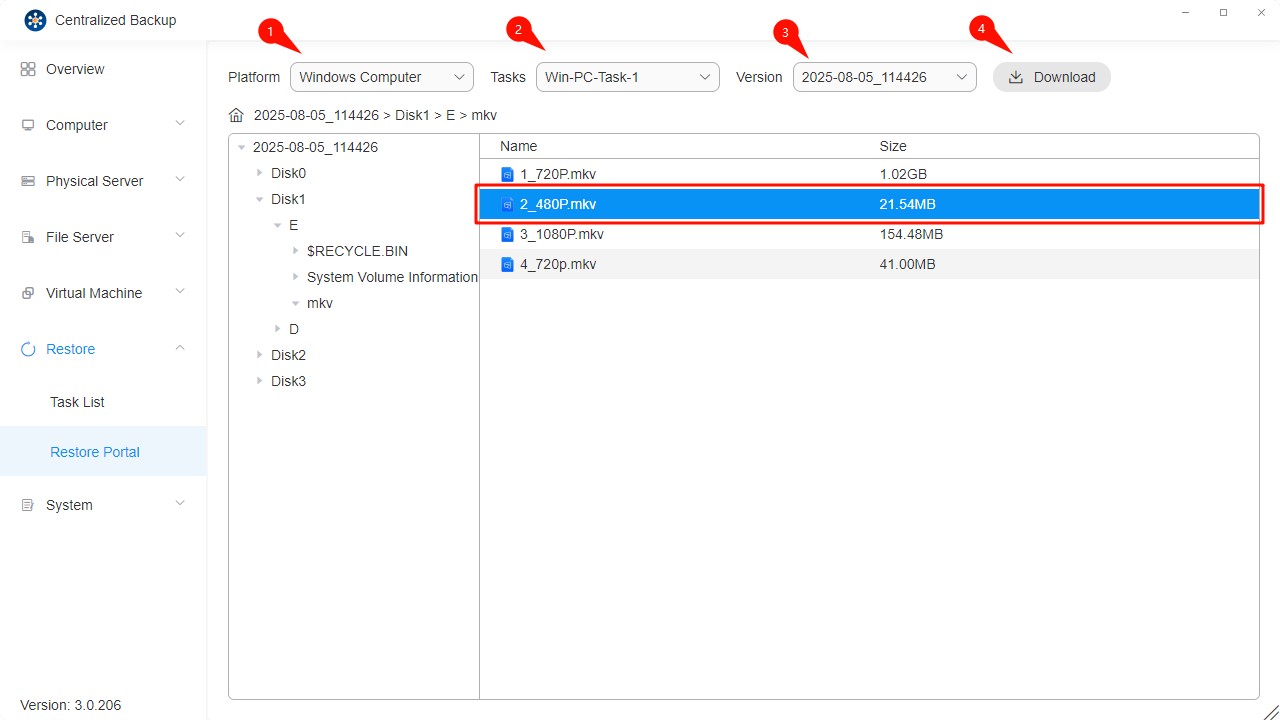
- Buka bagian "Restore".
- Pilih modul "Restore Portal".
- Pilih platform, tugas pencadangan, dan versi yang akan dipulihkan.
- Pilih file atau folder yang diinginkan dan klik ikon "Download" di sudut kanan atas.
Cara Memulihkan Seluruh Perangkat
Anda dapat memulihkan seluruh perangkat, sistem operasi, atau volume khusus melalui tugas pencadangan. Untuk memulihkan seluruh perangkat atau volume penyimpanan yang dicadangkan, gunakan Centralized Backup Agent untuk membuat dan menjalankan image pemulihan.
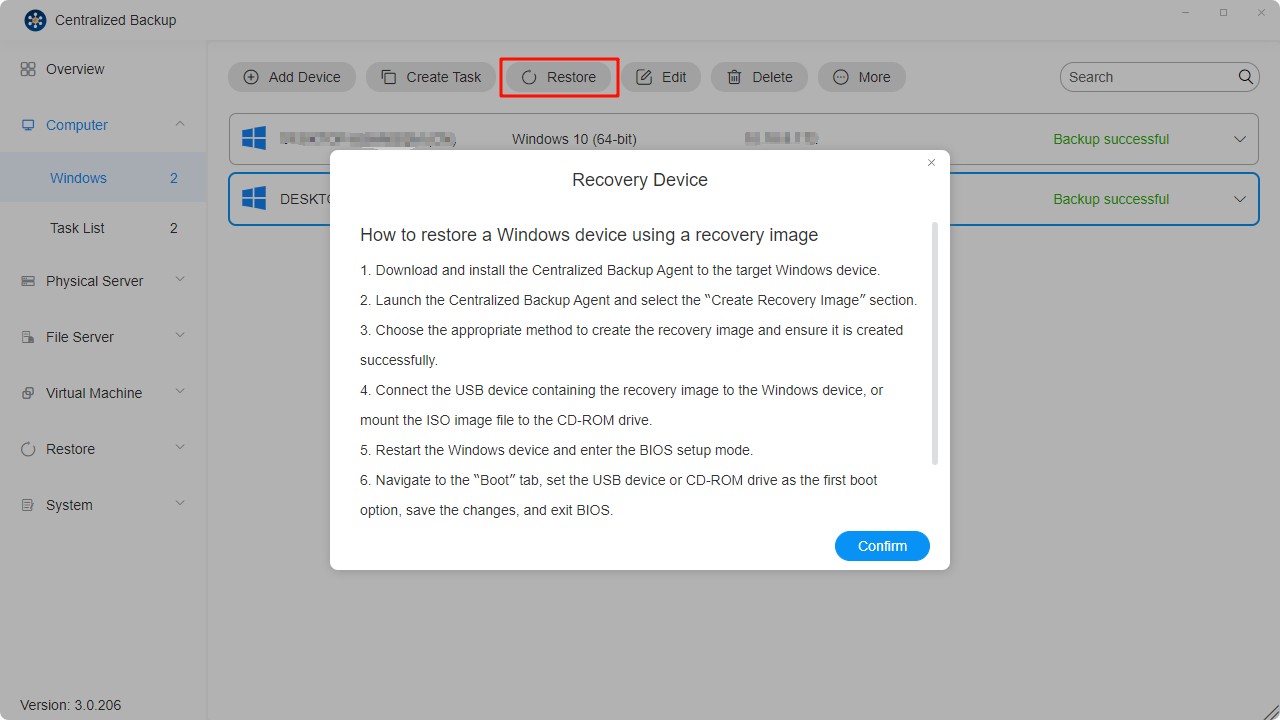
- Jalankan image pemulihan di Windows PE.
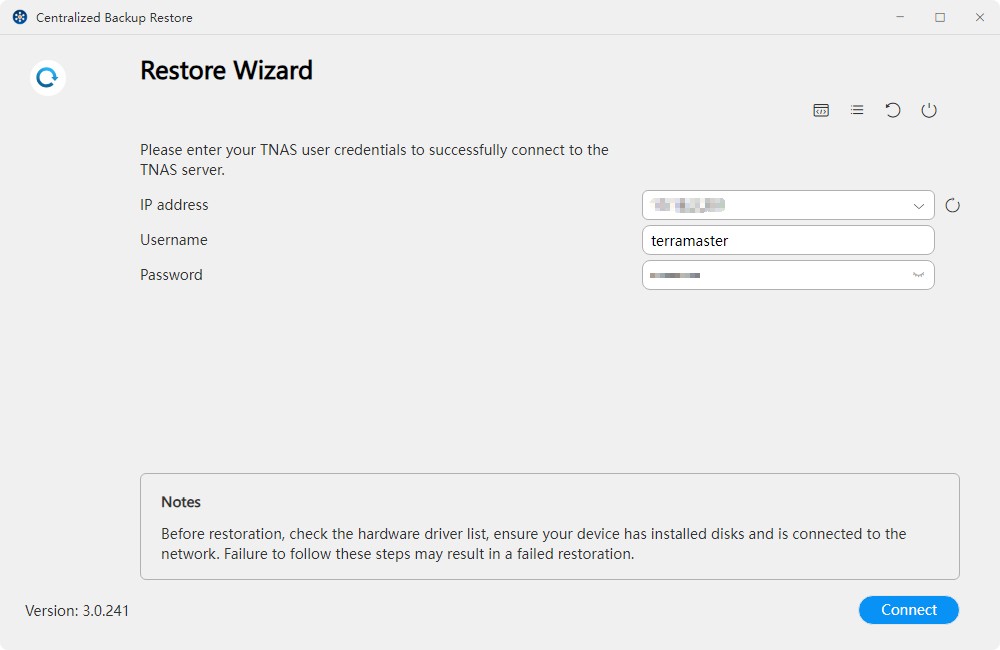
- Masukkan kredensial TNAS Anda untuk terhubung ke TNAS Anda.
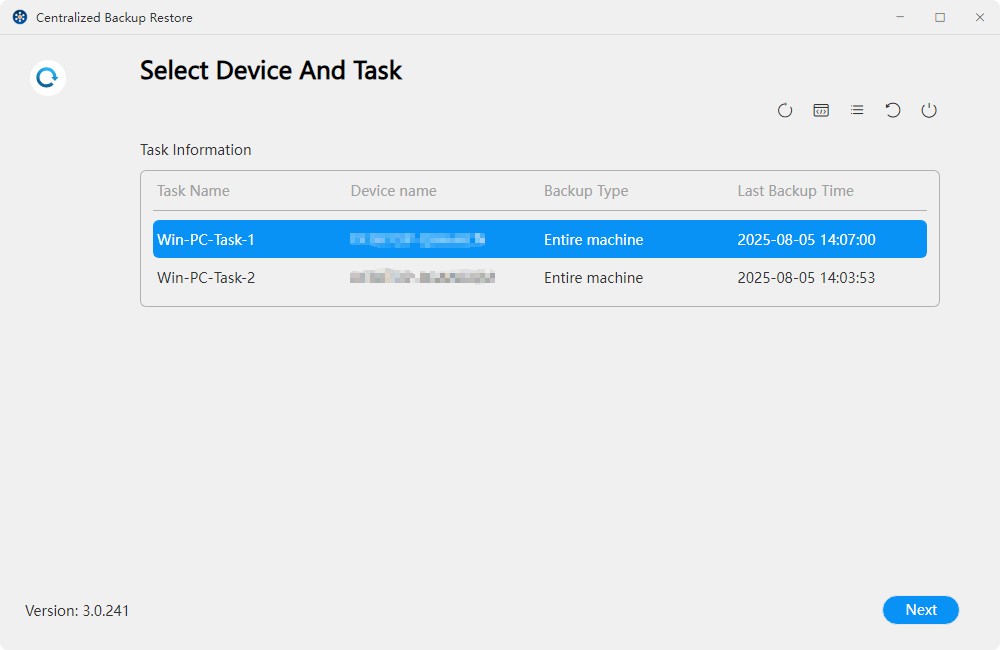
- Pilih perangkat dan tugas pencadangan yang akan dipulihkan.
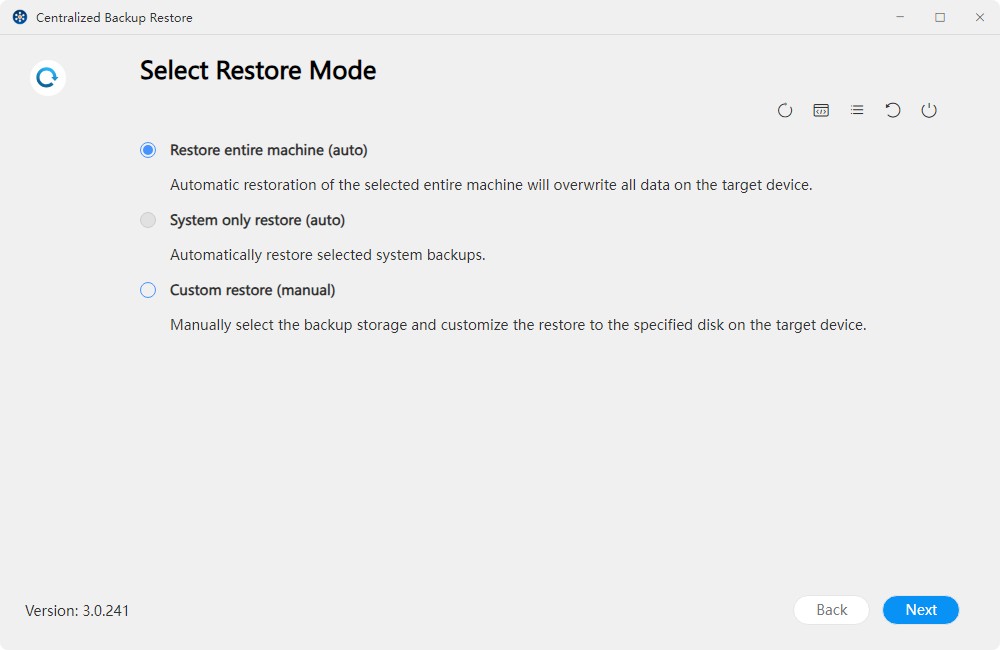
- Pilih mode pemulihan:
• Restore Entire Device (Automatic): Secara otomatis memulihkan seluruh komputer, termasuk sistem operasi, informasi partisi, dan file di dalam partisi.
• Restore System Only (Automatic): Secara otomatis memulihkan partisi sistem dan boot (termasuk partisi EFI).
• Custom Restore (Manual): Memungkinkan pemilihan partisi tertentu secara manual dari semua partisi yang dicadangkan pada perangkat target.
- Pilih versi yang akan dipulihkan.
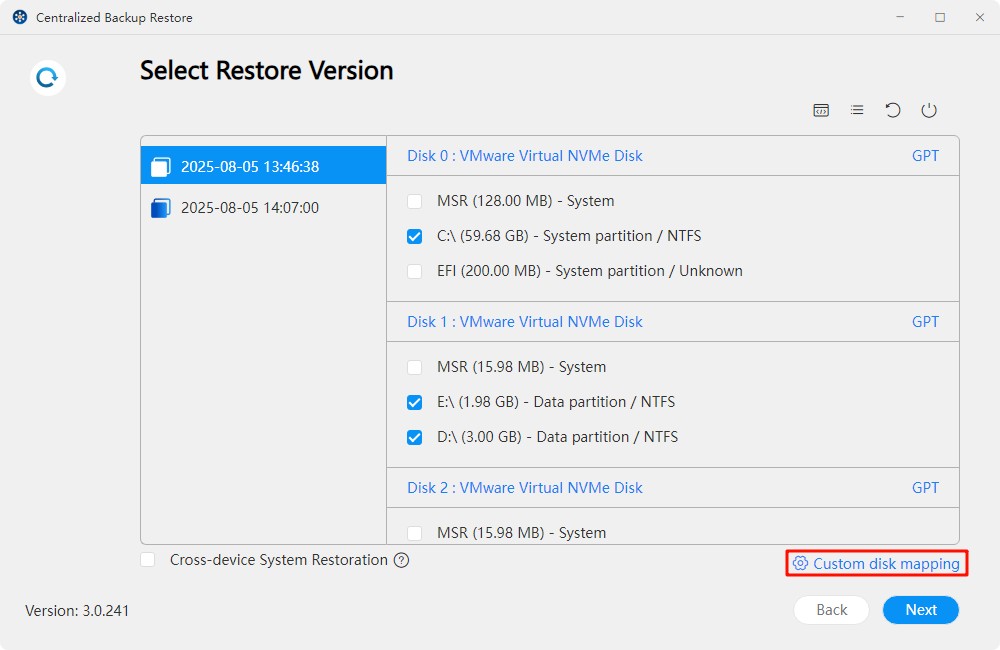
- Sesuaikan pemetaan disk.
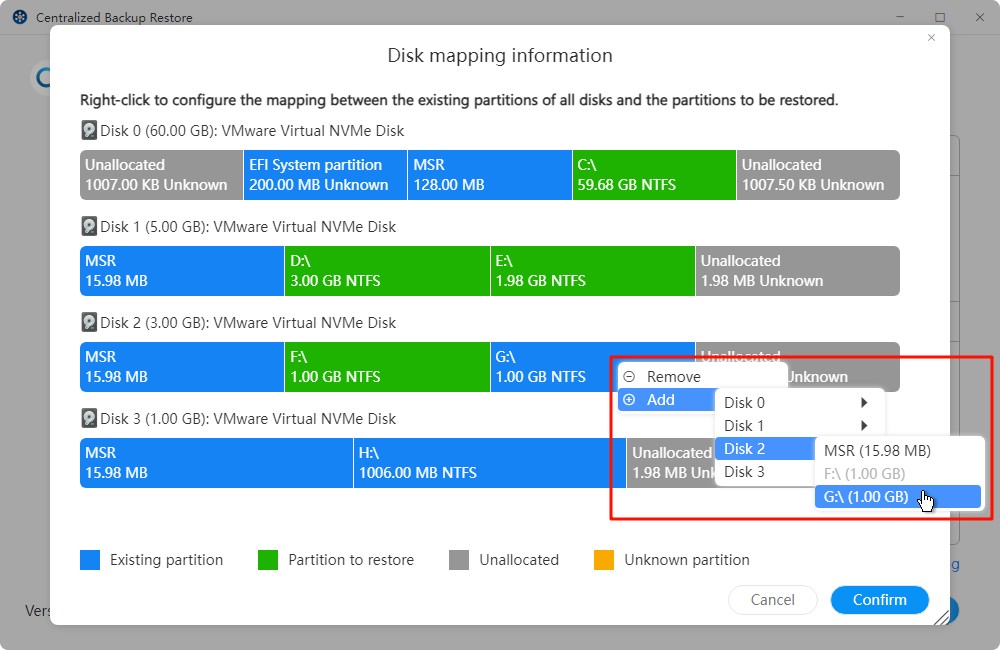
- Konfirmasikan pengaturan pemulihan.
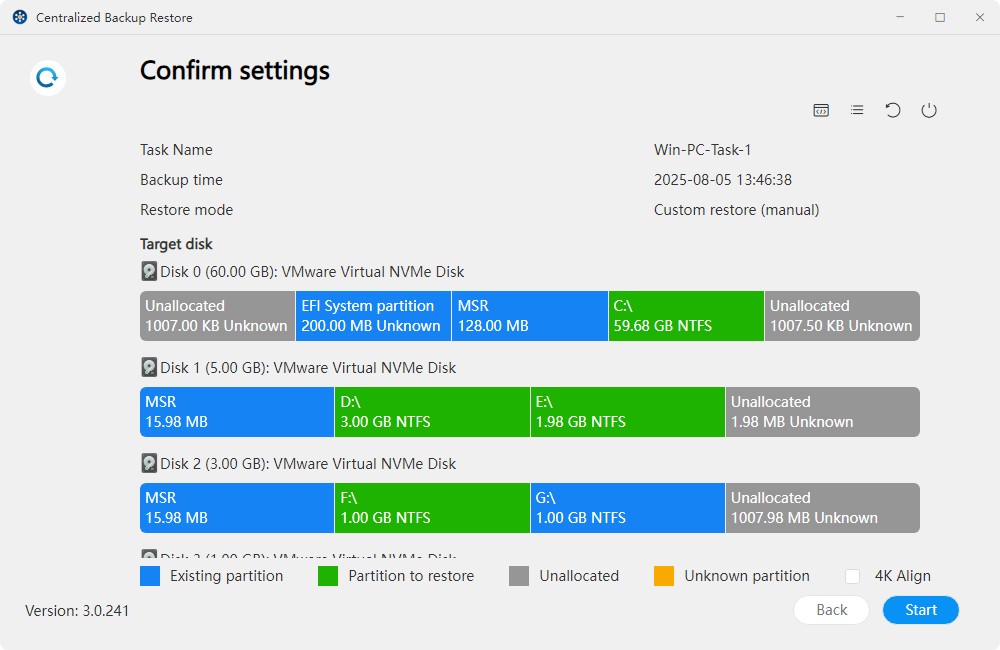
- Tunggu hingga proses pemulihan selesai.
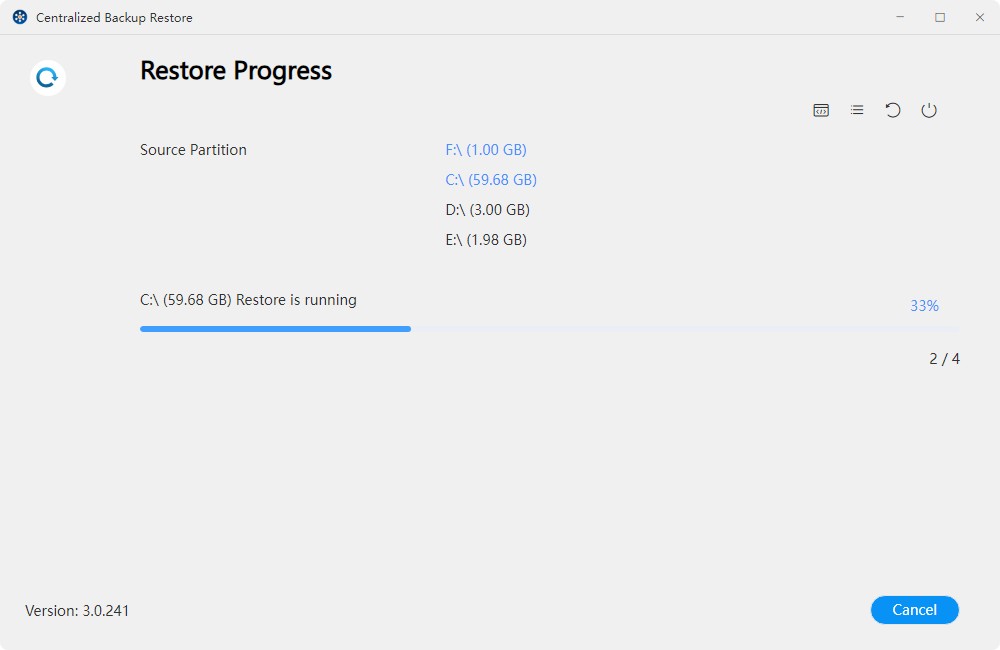
Pemulihan otomatis akan menimpa partisi asli perangkat secara default, sedangkan pemulihan manual akan memulihkan data ke tujuan yang ditentukan sendiri.
File Server
Pada halaman ini, Anda dapat menambahkan server file SMB/rsync baru ke Centralized Backup, membuat tugas pencadangan, memulihkan data pencadangan, dan mengelola perangkat ini.
Persyaratan dan Keterbatasan File Server
- Versi Pencadangan yang Didukung:
Server yang menggunakan protokol SMB dan rsync 3.0 atau lebih tinggi (Linux) didukung.
Cara Menambahkan File Server
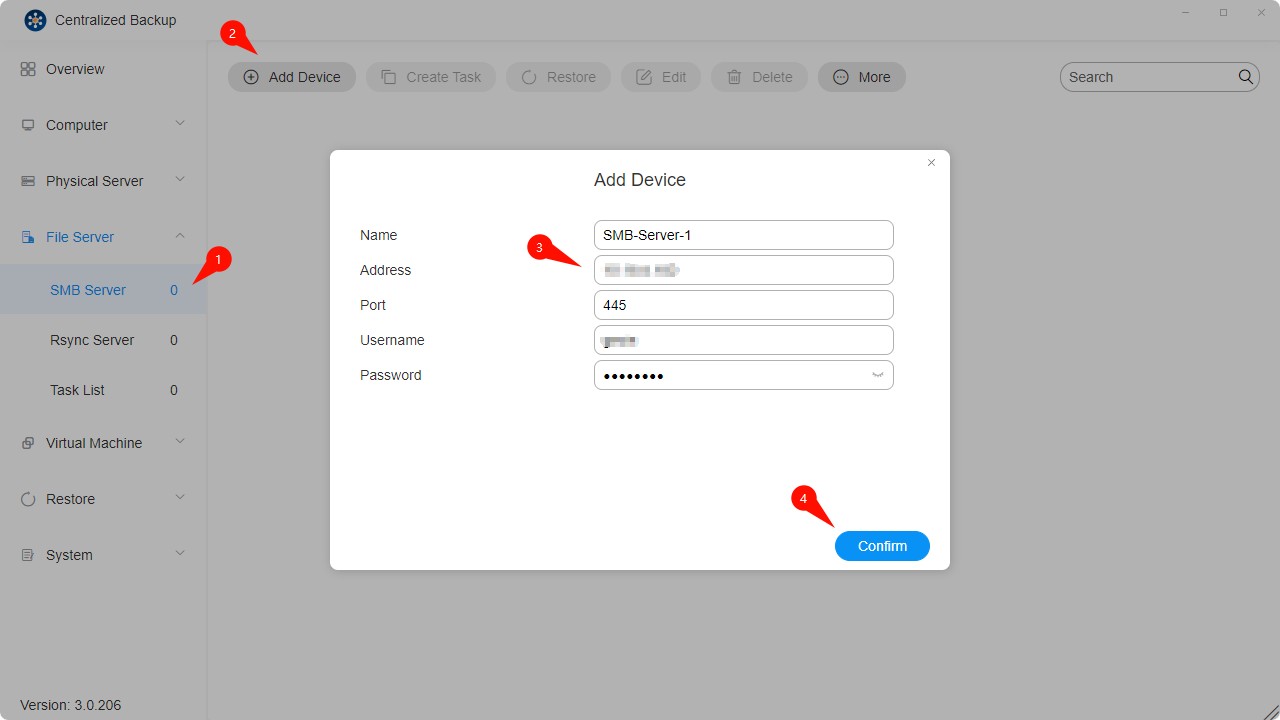
- Pilih bagian "File Server - SMB Server".
- Klik tombol "Add Device".
- Masukkan alamat server, nama pengguna, dan kata sandi.
- Konfirmasikan koneksi dengan mengklik "Confirm."
- Untuk mentransfer file melalui SMB, pastikan port 139 (netbios-ssn), 445 (microsoft-ds), 137 (Nmbd), atau 138 (Nmbd) diaktifkan pada server sumber.
- Untuk mencadangkan TNAS lain menggunakan SMB, masuk ke TNAS sumber, buka Control Panel > File Services > SMB/AFP/NFS, aktifkan layanan SMB, lalu klik Apply.
- Pastikan "Network Neighborhood" diaktifkan pada server SMB.
Cara Membuat Tugas Pencadangan File Server
- Bangun koneksi antara perangkat target dan TNAS.
- Klik tombol "Create Task".
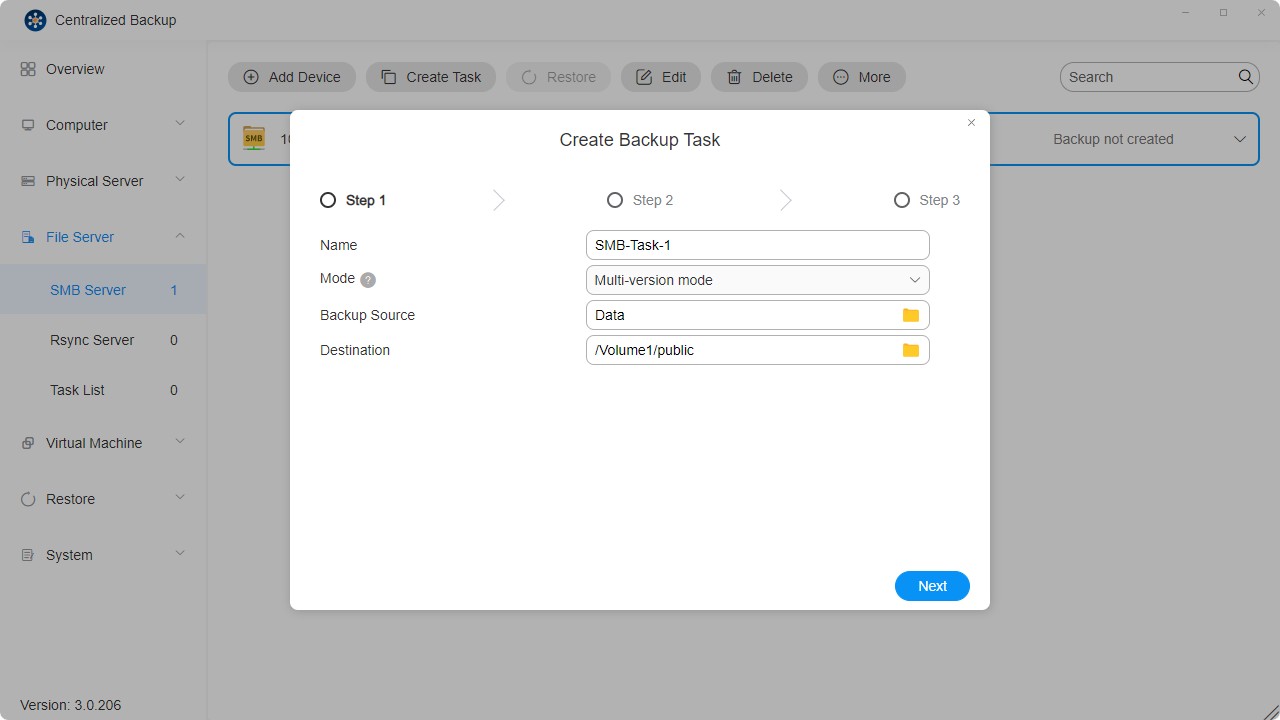
- Konfigurasikan pengaturan tugas—nama, mode pencadangan, sumber, dan tujuan.
• Incremental Mode: Hanya mencadangkan file yang ditambahkan atau diubah sejak pencadangan terakhir. Ideal untuk skenario yang membutuhkan efisiensi pencadangan tinggi.
• Mirror Mode: Membuat replika penuh data sumber di tujuan, sepenuhnya mencerminkan file dan direktori. Cocok untuk memastikan konsistensi data.
• Multi-version Mode: Menyimpan beberapa versi pencadangan penuh berdasarkan garis waktu. Setiap versi bersifat independen dan mengonsumsi lebih banyak ruang penyimpanan. Ideal untuk skenario yang membutuhkan kontrol versi.
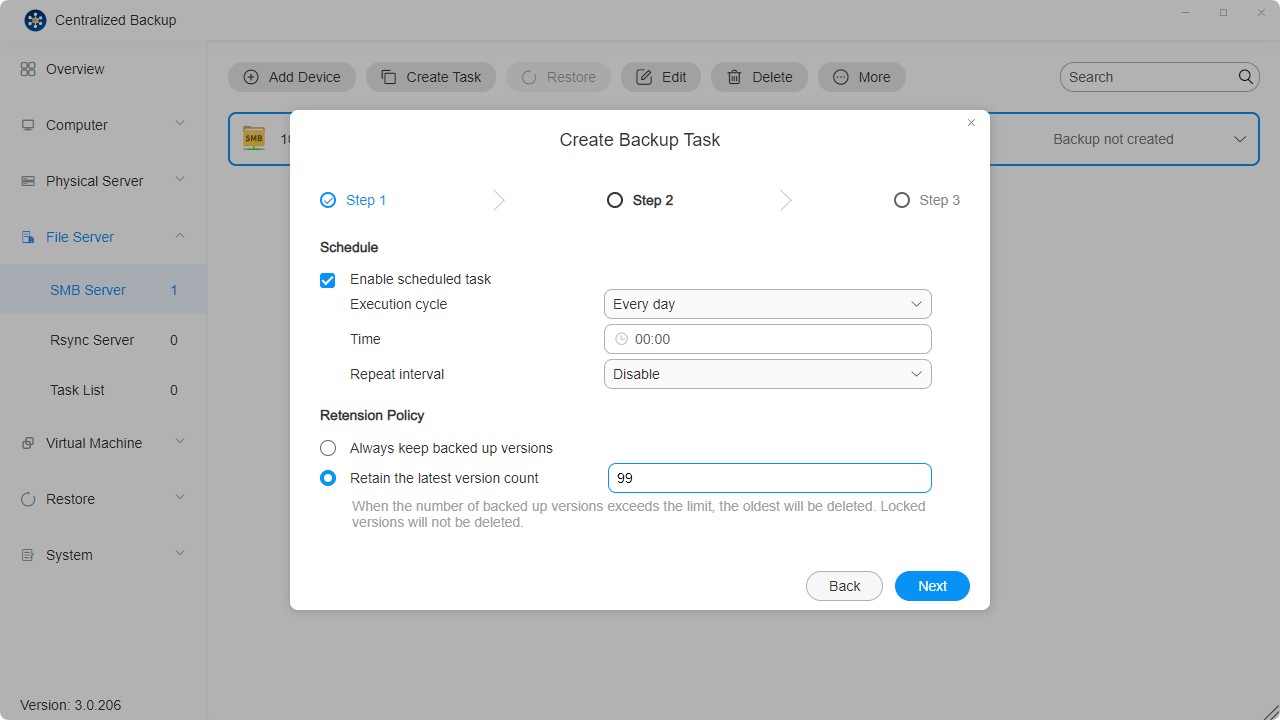
- Tetapkan jadwal tugas.
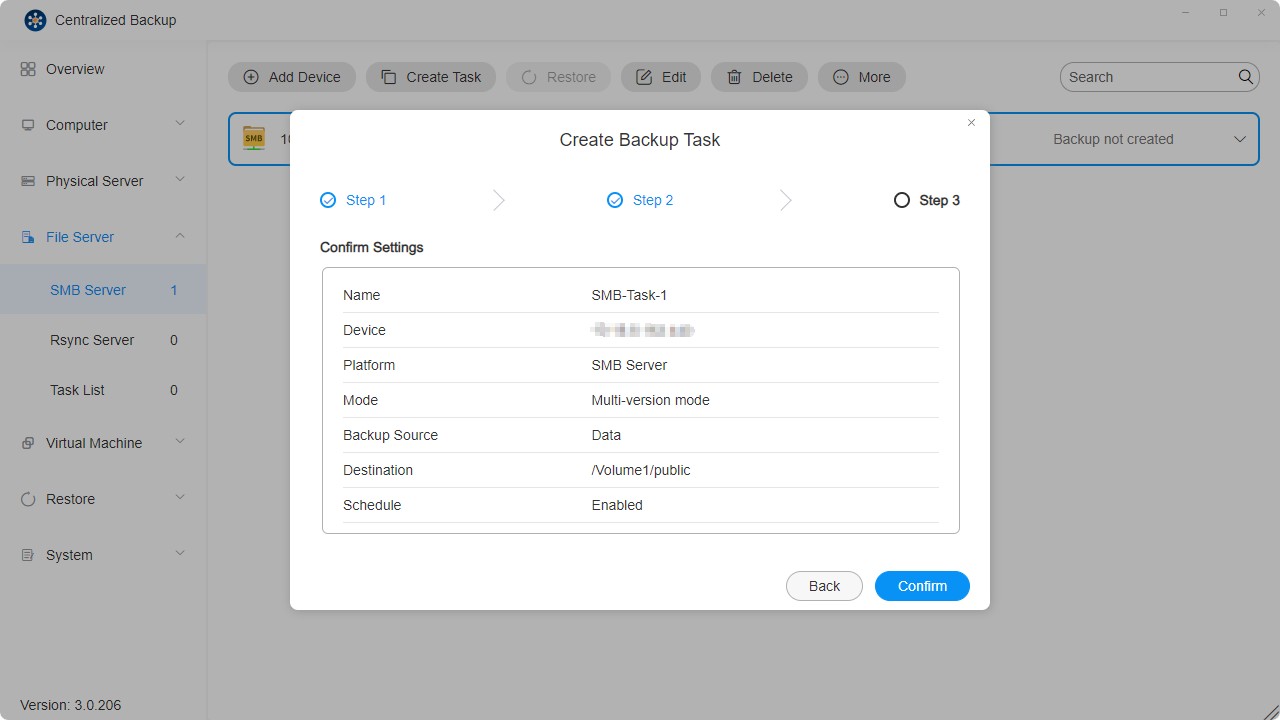
- Tinjau dan konfirmasikan pengaturan untuk menyelesaikan pembuatan tugas.
- Setiap perangkat mendukung pembuatan beberapa tugas pencadangan.
- Saat tugas pencadangan yang dipilih dihapus, data pencadangan tidak akan dihapus dari tujuan.
Cara Membuat Tugas Pemulihan File Server
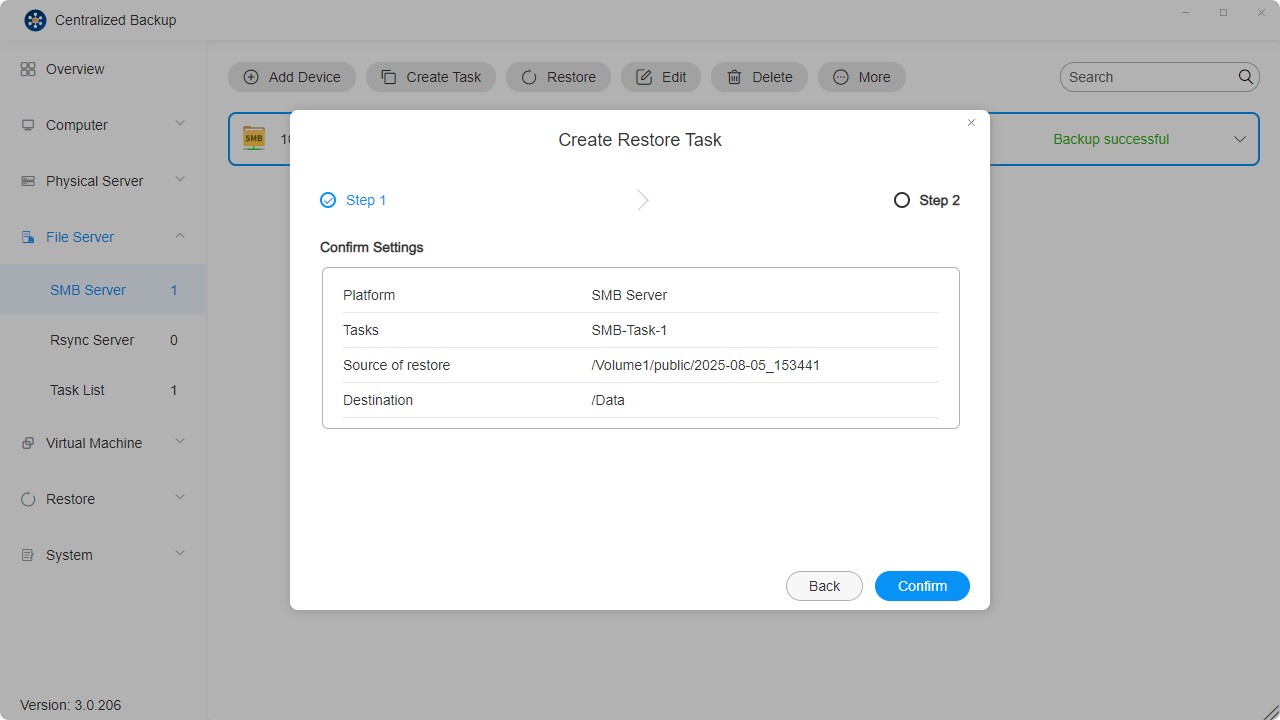
- Klik tombol "Restore".
- Konfigurasikan pengaturan umum tugas—nama, tugas pencadangan, versi pencadangan, sumber pemulihan, dan tujuan.
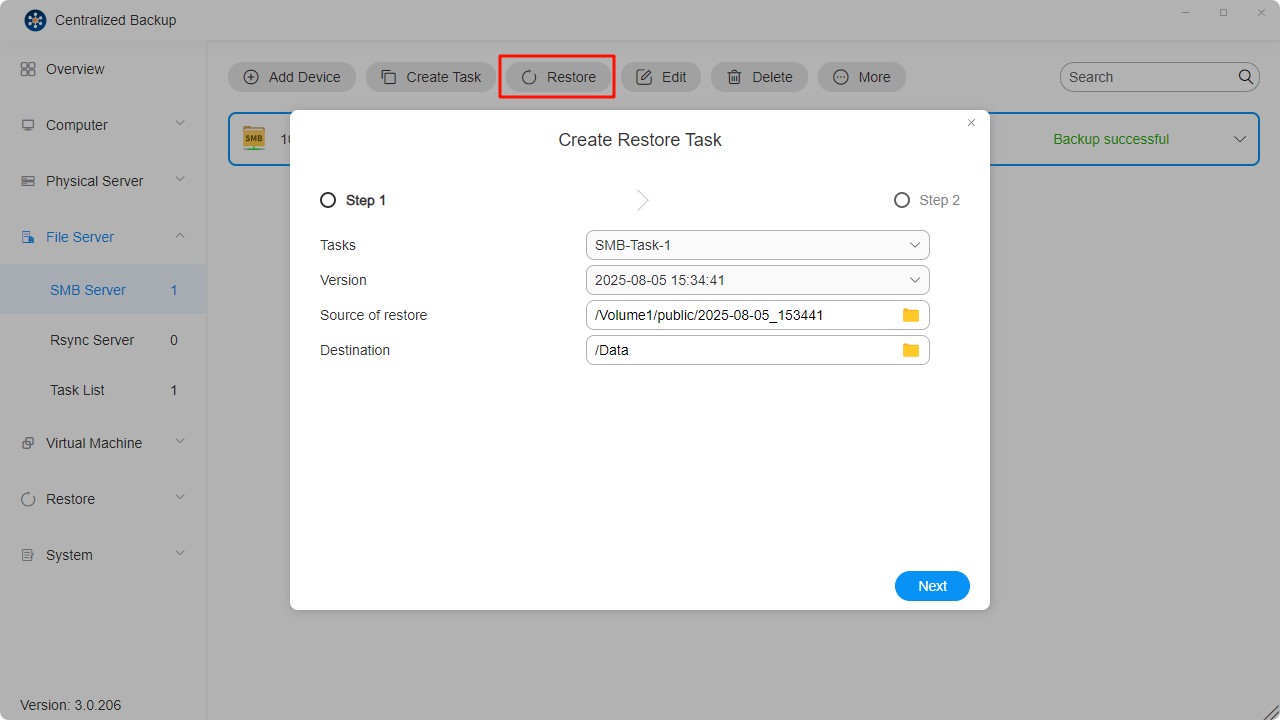
- Tinjau dan konfirmasikan pengaturan untuk menyelesaikan pembuatan tugas pemulihan.
VMware vSphere
Pada halaman ini, Anda dapat menambahkan perangkat VMware ESXi/VMware vCenter baru ke Centralized Backup, membuat tugas pencadangan, memulihkan data pencadangan, dan mengelola perangkat ini.
Persyaratan dan Keterbatasan VMware vSphere
-
Versi yang Didukung:
ESXi: 8.0, 7.0, 6.7, 6.5
vCenter: 8.0, 7.0, 6.7, 6.5 -
Mesin Virtual yang Didukung:
Semua sistem operasi yang didukung oleh VMware vSphere. -
Port Jaringan:
443
Cara Menambahkan Perangkat VMware vSphere
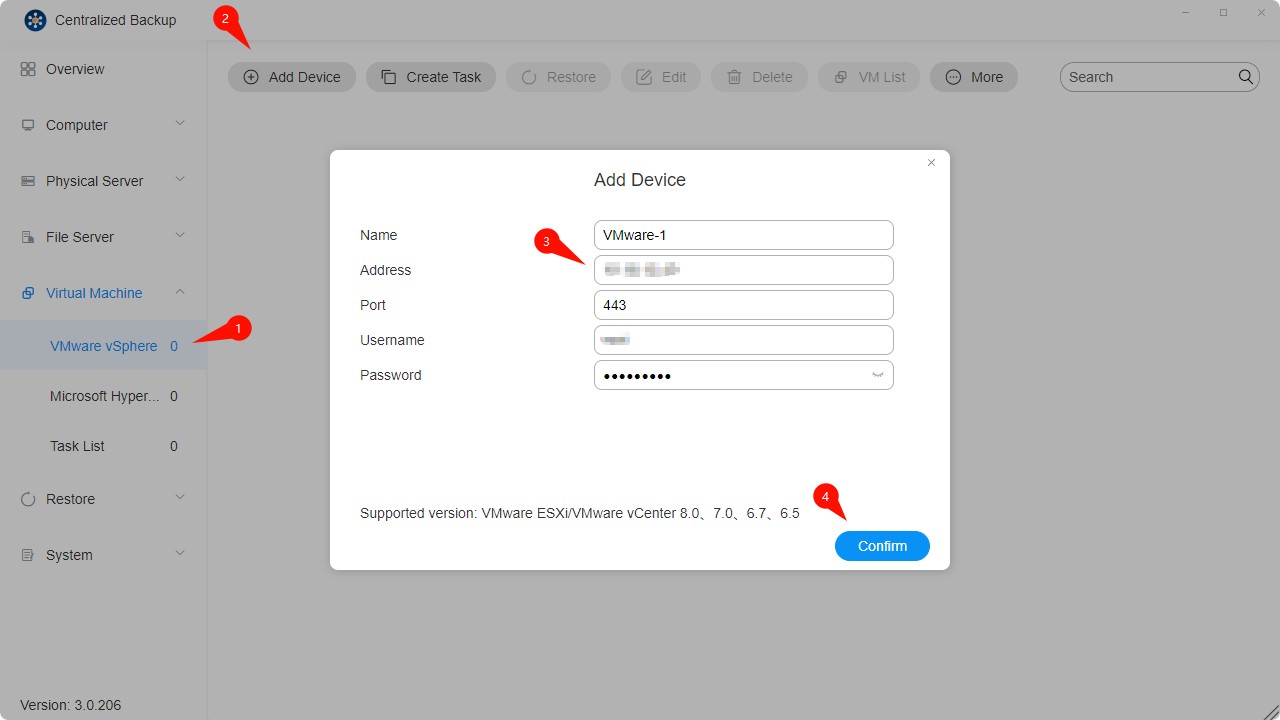
- Pilih bagian "Virtual Machines - VMware vSphere".
- Klik tombol "Add Device".
- Masukkan alamat server, nama pengguna, dan kata sandi.
- Konfirmasikan koneksi dengan mengklik "Confirm."
- Menambahkan perangkat melalui alamat IPv6 tidak didukung.
- SSH dan ESXi Shell harus diaktifkan pada VMware ESXi untuk melakukan pencadangan mesin virtual.
- Akun VMware ESXi/VMware vCenter harus memiliki hak istimewa administratif penuh.
Cara Membuat Tugas Pencadangan VMware vSphere
- Bangun koneksi antara perangkat target dan TNAS.
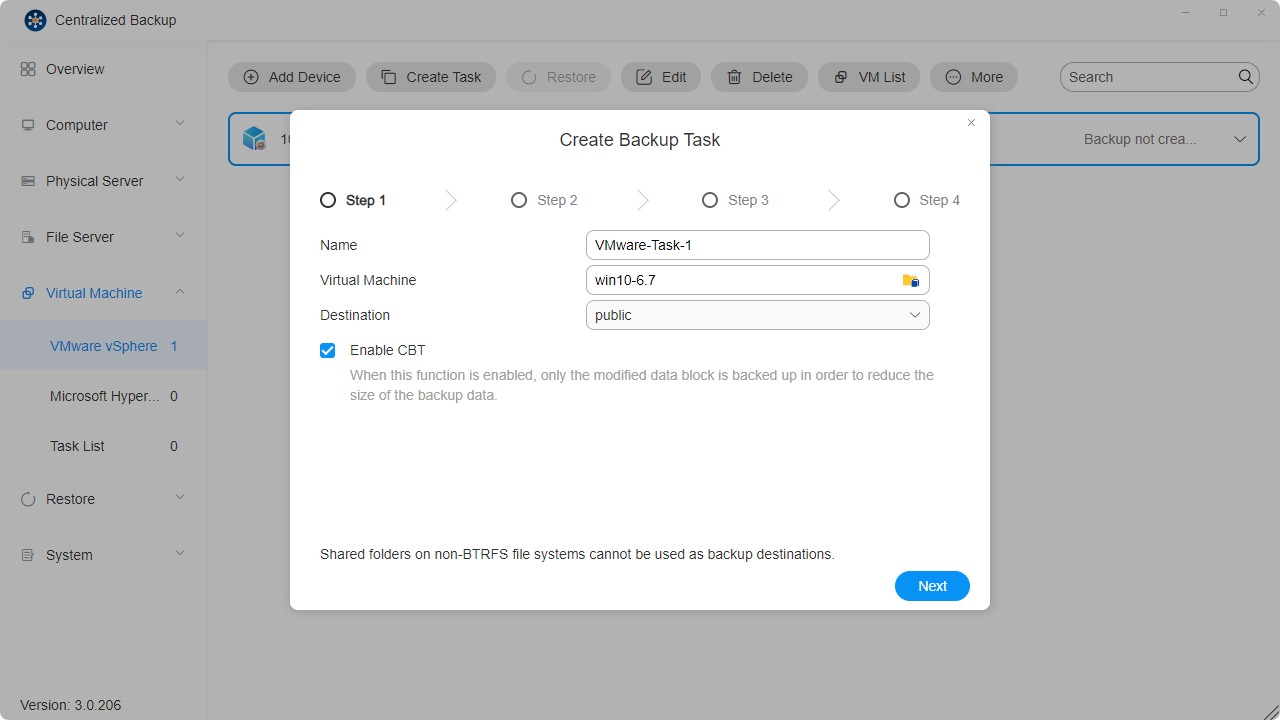
- Klik ikon "Create Task".
- Konfigurasikan informasi umum tugas — nama, mesin virtual, dan tujuan.
• Anda dapat memilih beberapa mesin virtual dari beberapa perangkat untuk dicadangkan.
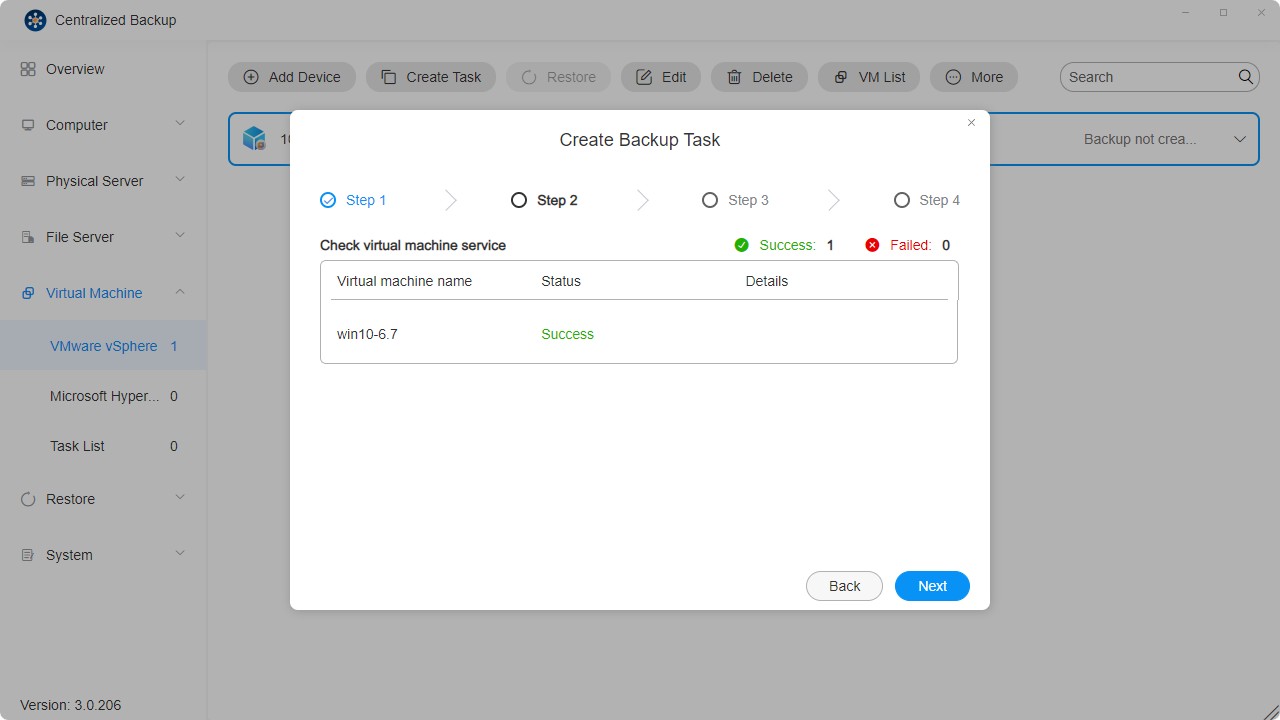
- Periksa layanan mesin virtual.
• Sistem akan memverifikasi apakah layanan yang diperlukan pada VM telah dikonfigurasi dengan benar untuk memastikan pencadangan berhasil.
- Siapkan jadwal tugas.

- Konfirmasikan pengaturan dan klik "Confirm" untuk menyelesaikan pembuatan tugas.
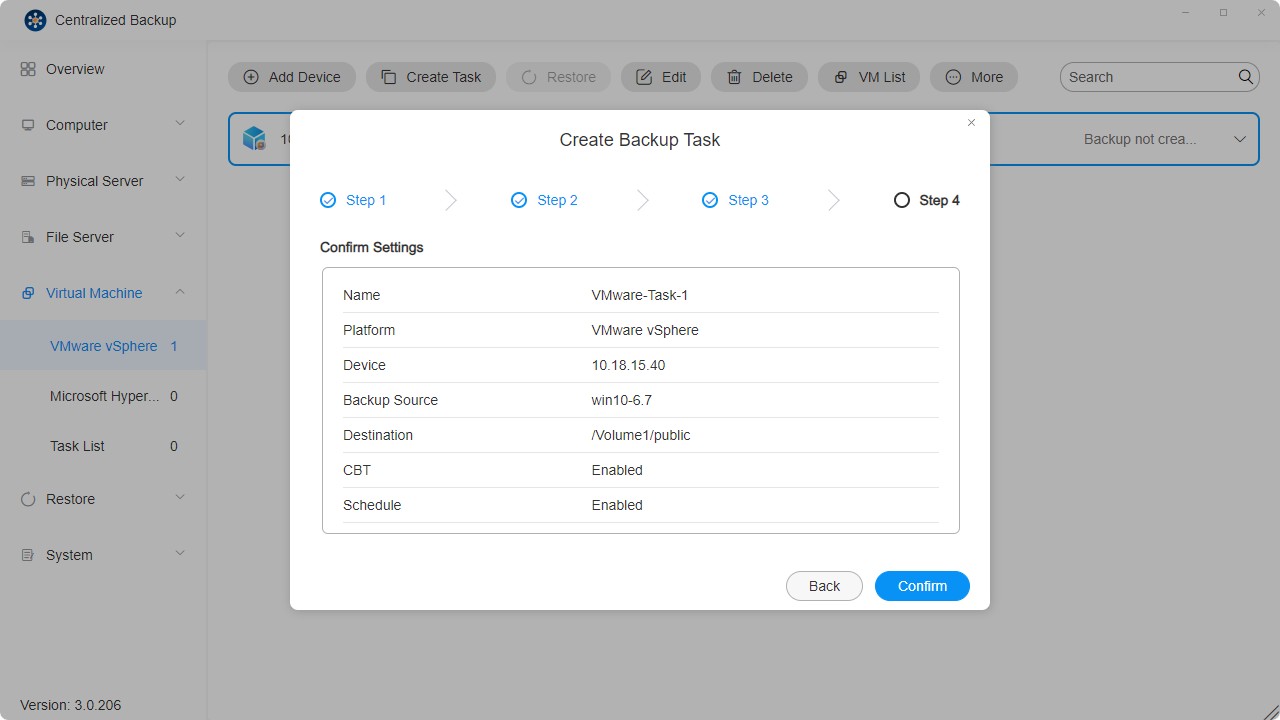
- Setiap perangkat mendukung beberapa tugas pencadangan yang berbeda.
- Saat tugas pencadangan yang dipilih dihapus, data pencadangan yang sesuai juga akan dihapus dari tujuan.
- Mesin virtual terenkripsi (diperkenalkan pada VMware vSphere 6.5) saat ini tidak didukung.
- Mesin virtual fault-tolerant (diperkenalkan pada VMware vSphere 6.0) saat ini tidak didukung.
- Jika terjadi konflik eksekusi tugas, tugas yang sedang berjalan akan diprioritaskan. Jadwal akan bergeser ke siklus tersedia berikutnya.
- Jika versi pencadangan dikunci, versi tersebut tidak akan dihitung dalam kuota retensi versi, dan tidak dapat diganti atau dihapus.
Cara Mengaktifkan CBT Secara Manual untuk Mesin Virtual
- Matikan mesin virtual. Anda harus mematikannya agar pengaturan berhasil diselesaikan.
- Klik kanan pada VM dan pilih Edit Settings.
- Buka tab VM Options.
- Klik Advanced, lalu klik Edit Configuration di samping Configuration Parameters.
- Klik Add parameters, tambahkan parameter ctkEnabled, dan tetapkan nilainya ke true.
- Klik Add parameters, tambahkan SCSI0:0.ctkEnabled, dan tetapkan nilainya ke true.
- Nyalakan mesin virtual.
- Di direktori root VM, verifikasi bahwa setiap disk yang mengaktifkan CBT memiliki file vmname-ctk.vmdk.
- Langkah-langkah ini dapat sedikit berbeda tergantung pada versi VMware vSphere.
- Saat disk baru ditambahkan ke VM, disk tersebut diberi perangkat SCSI. SCSI0:0.ctkEnabled merujuk pada salah satu perangkat tersebut. Contoh lain termasuk SCSI0:1 atau SCSI1:1.
- CBT dapat diaktifkan atau dinonaktifkan secara individual untuk setiap disk.
Cara Membuat Tugas Pemulihan VMware vSphere
- Klik tombol "Restore".
- Konfigurasikan informasi umum tugas — nama, tugas pencadangan, versi, VM target pemulihan, metode pemulihan, dan nama VM baru.
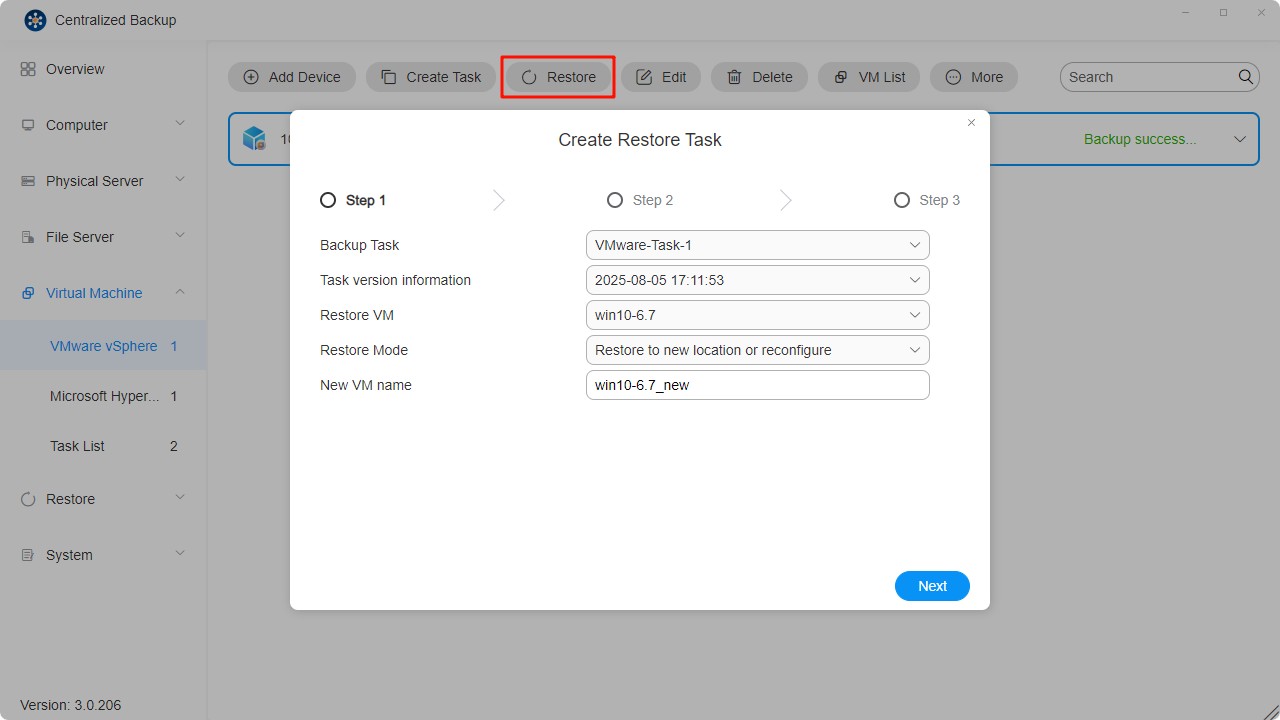
- Restore to Original Location: Memulihkan VM yang dipilih ke lokasi aslinya, mempertahankan nama dan pengaturan aslinya. Hal ini meminimalkan risiko kesalahan konfigurasi serta membatalkan pendaftaran dan menggantikan VM asli di lingkungan produksi.
- Restore to New Location: Memungkinkan penyesuaian tujuan dan pengaturan untuk VM yang dipulihkan (termasuk folder, hypervisor, kumpulan sumber daya, datastore, dan jaringan).
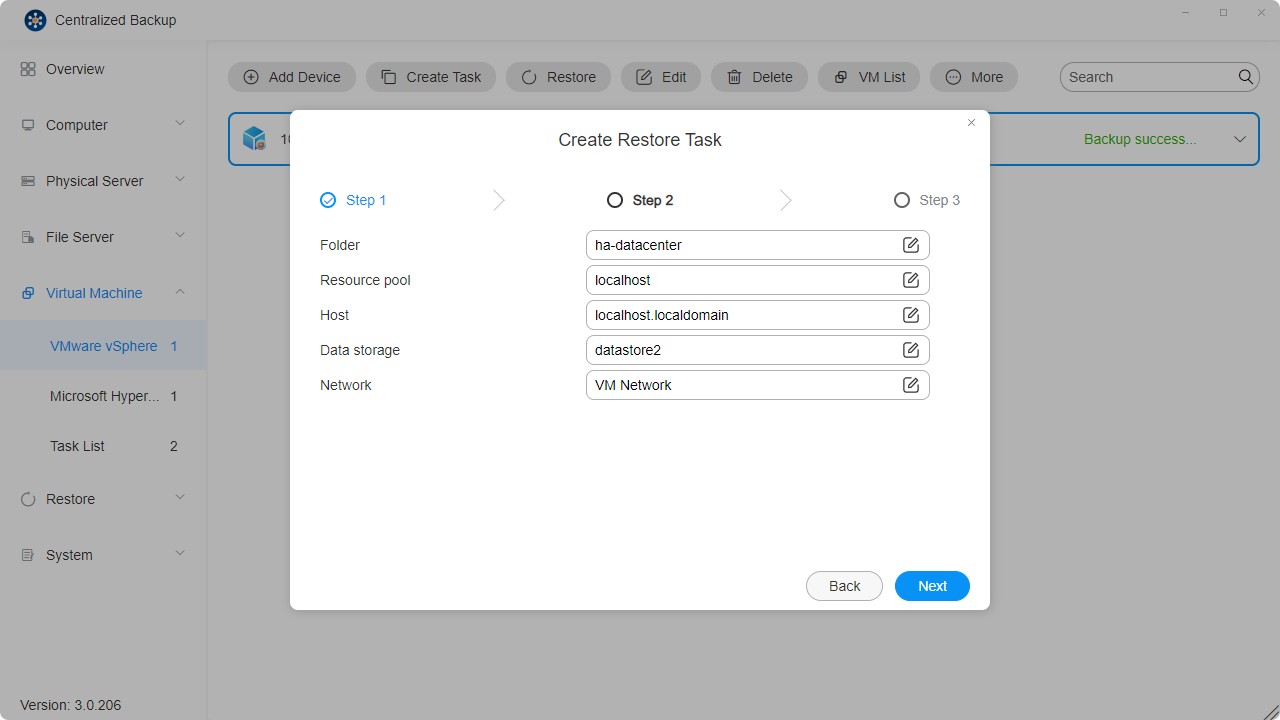
- Konfirmasikan pengaturan dan klik "Confirm" untuk menyelesaikan pembuatan tugas pemulihan.
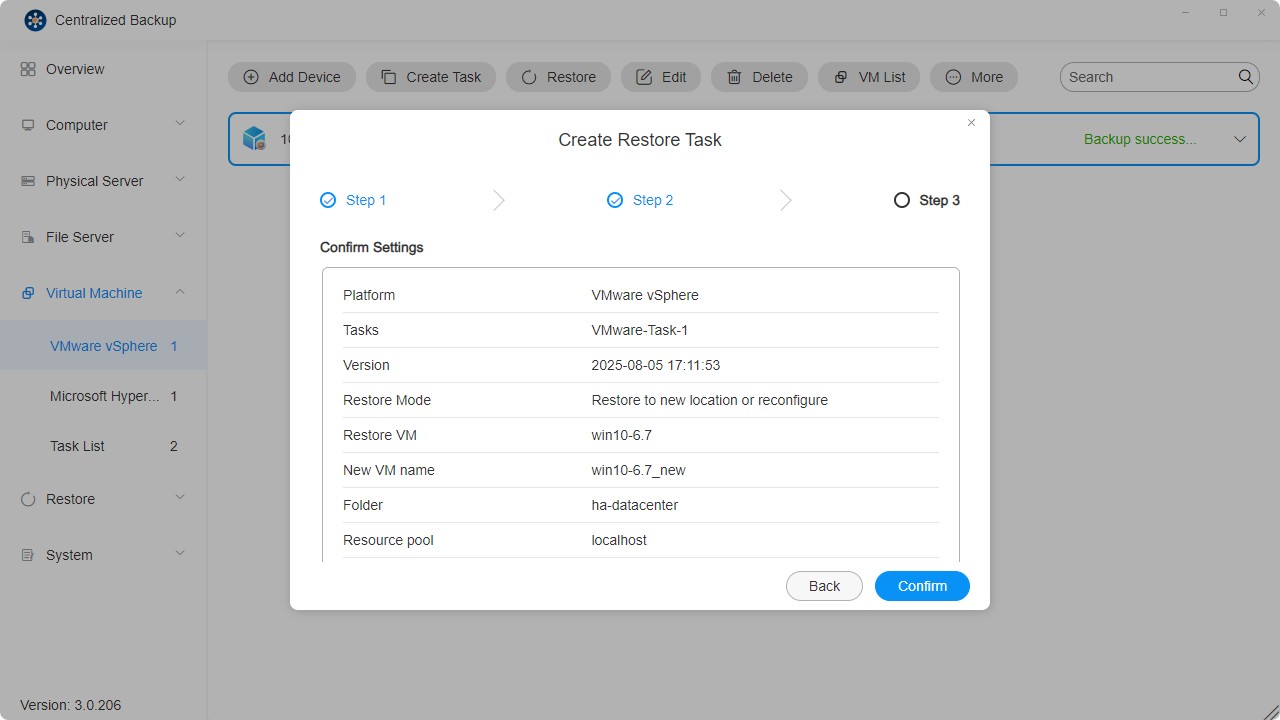
Saat ini, hanya pemulihan satu mesin virtual yang didukung.
Microsoft Hyper-V
Pada halaman ini, Anda dapat menambahkan perangkat Microsoft Hyper-V baru ke Centralized Backup, membuat tugas pencadangan, memulihkan data pencadangan, dan mengelola perangkat ini.
Persyaratan dan Keterbatasan Microsoft Hyper-V
-
Versi yang Didukung:
Windows Server Hyper-V 2019
Windows Server Hyper-V 2016 -
Mesin Virtual yang Didukung:
Semua sistem operasi yang didukung oleh Hyper-V. -
Port Jaringan:
5985
Cara Menambahkan Perangkat Microsoft Hyper-V
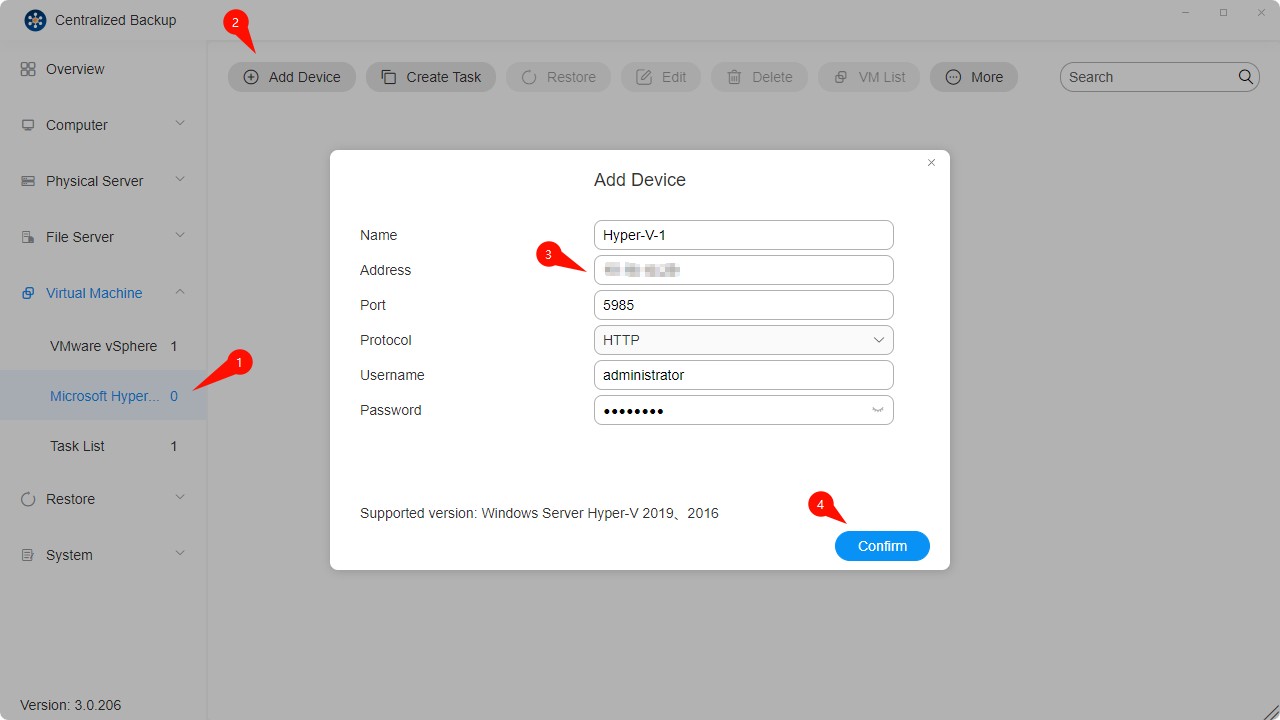
- Pilih bagian "Virtual Machines - Microsoft Hyper-V".
- Klik tombol "Add Device".
- Masukkan alamat server, nama pengguna, dan kata sandi.
- Konfirmasikan koneksi dengan mengklik "Confirm."
Cara Membuat Tugas Pencadangan Microsoft Hyper-V
Karena layanan Windows bawaan tertentu diperlukan untuk melakukan operasi pencadangan dan pemulihan, layanan Windows berikut harus diaktifkan: layanan WinRM, SMB v2/v3, share administratif, dan izin skrip PowerShell.
Catatan: Beberapa pengaturan diaktifkan secara default. Jika Anda belum mengubah konfigurasi ini setelah instalasi, tidak diperlukan penyiapan tambahan.
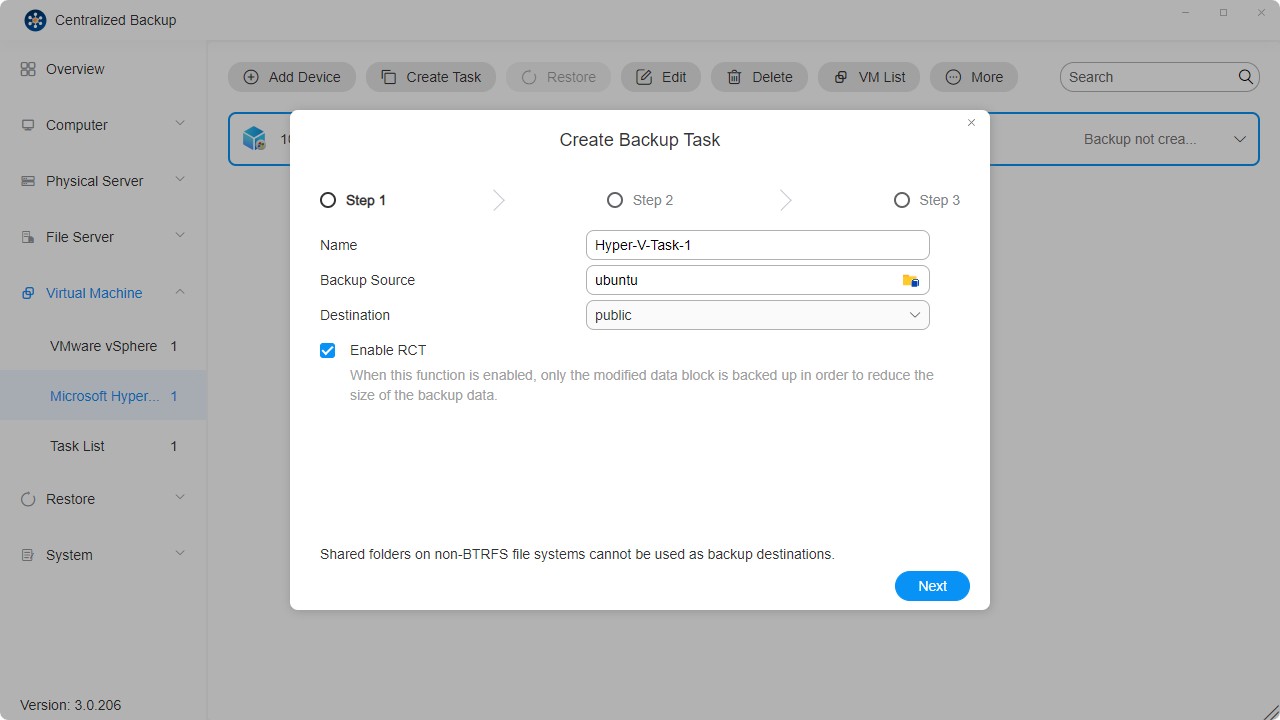
- Bangun koneksi antara perangkat target dan TNAS.
- Klik tombol "Create Task".
- Konfigurasikan informasi umum tugas — nama, pilih perangkat, mesin virtual, dan tujuan.
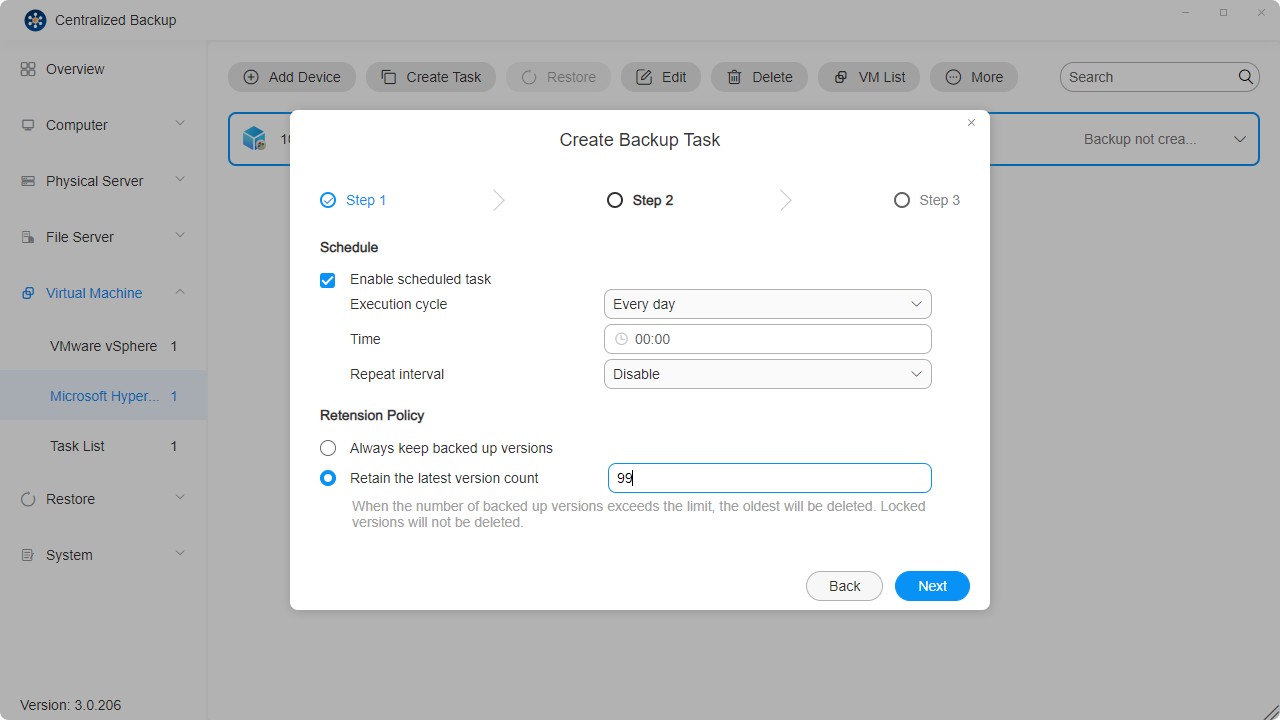
- Siapkan jadwal tugas.
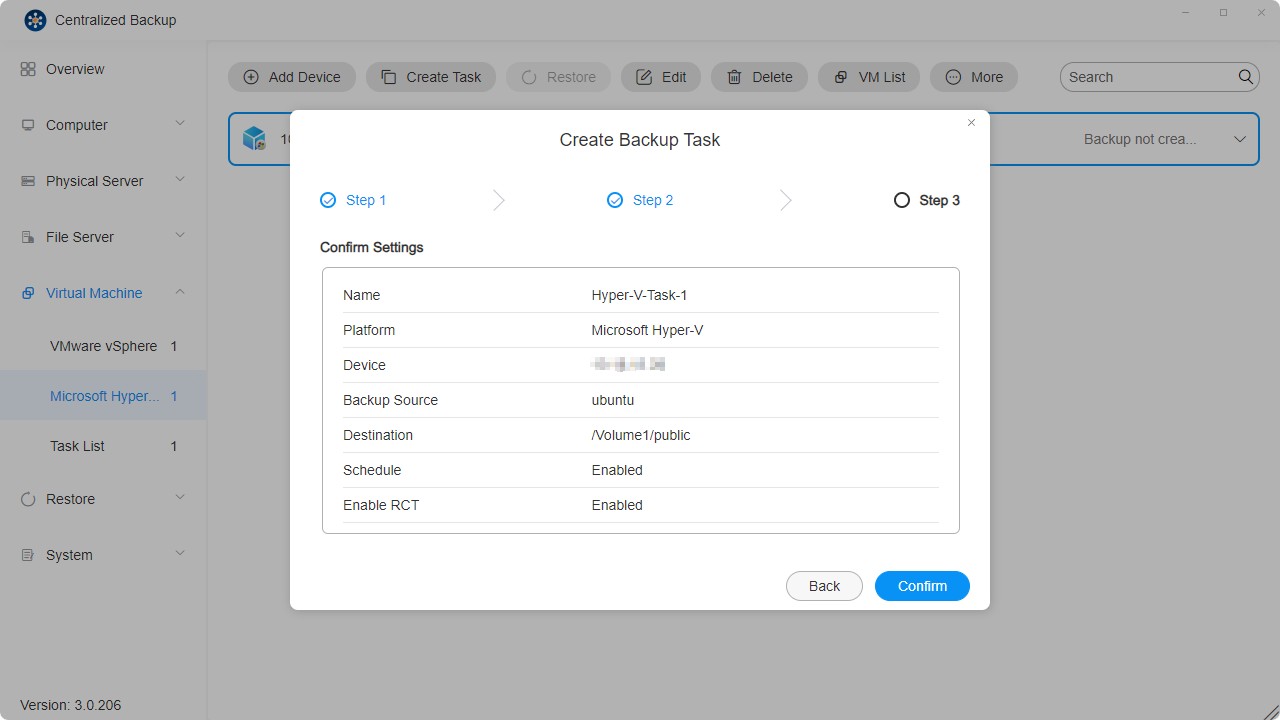
- Konfirmasikan pengaturan dan klik "Confirm" untuk menyelesaikan pembuatan tugas.
Cara Membuat Tugas Pemulihan Microsoft Hyper-V
- Pilih modul Restore.
- Klik ikon "Create" di sudut kanan atas.
- Konfigurasikan informasi umum tugas — nama, tugas pencadangan, versi, mesin virtual pemulihan, metode pemulihan, dan nama VM baru.
- Restore to Original Location: Memulihkan VM yang dipilih ke lokasi aslinya menggunakan nama dan pengaturan yang sama. Hal ini meminimalkan risiko kesalahan pengguna dan menggantikan VM asli di lingkungan produksi.
- Restore to New Location: Memungkinkan penyesuaian tujuan dan pengaturan VM yang dipulihkan (folder, datastore) untuk penyebaran.
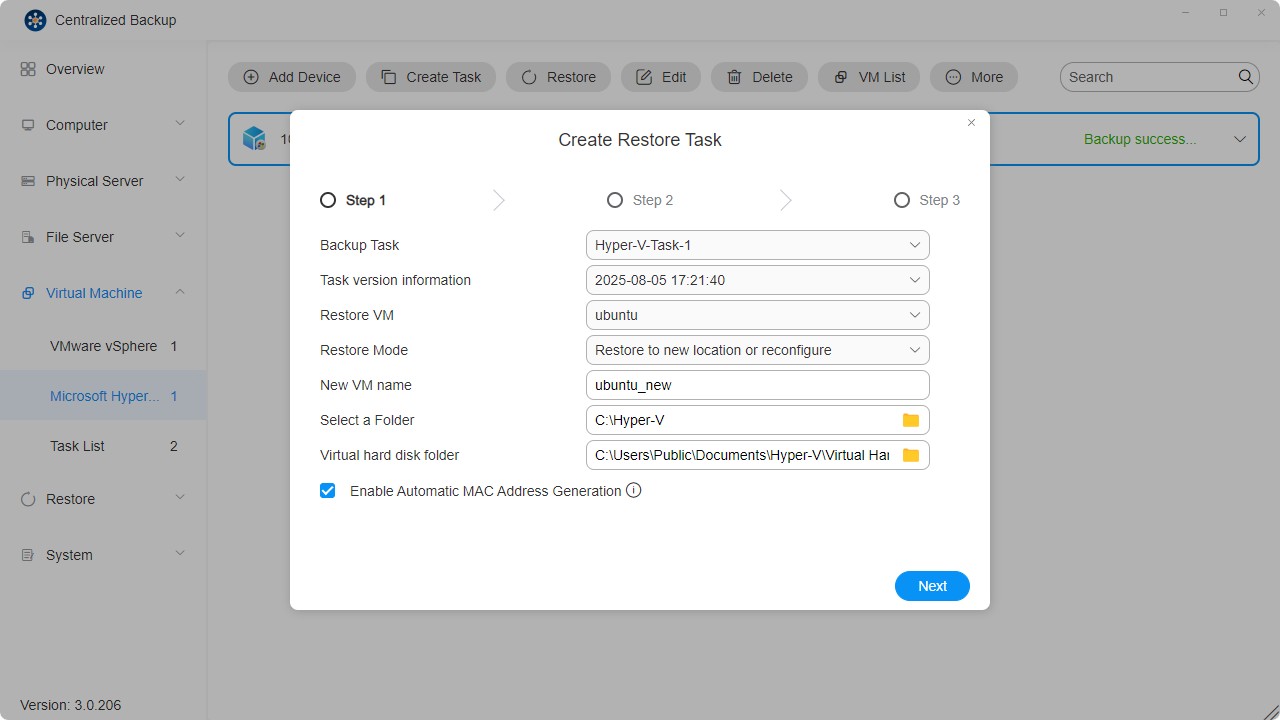
- Konfirmasikan pengaturan dan klik "Confirm" untuk menyelesaikan pembuatan tugas pemulihan.

Log
Di bagian ini, Anda dapat mengelola log aplikasi di Centralized Backup.
Manajemen Log
Anda dapat melihat log di seluruh aplikasi dan melakukan operasi berikut:
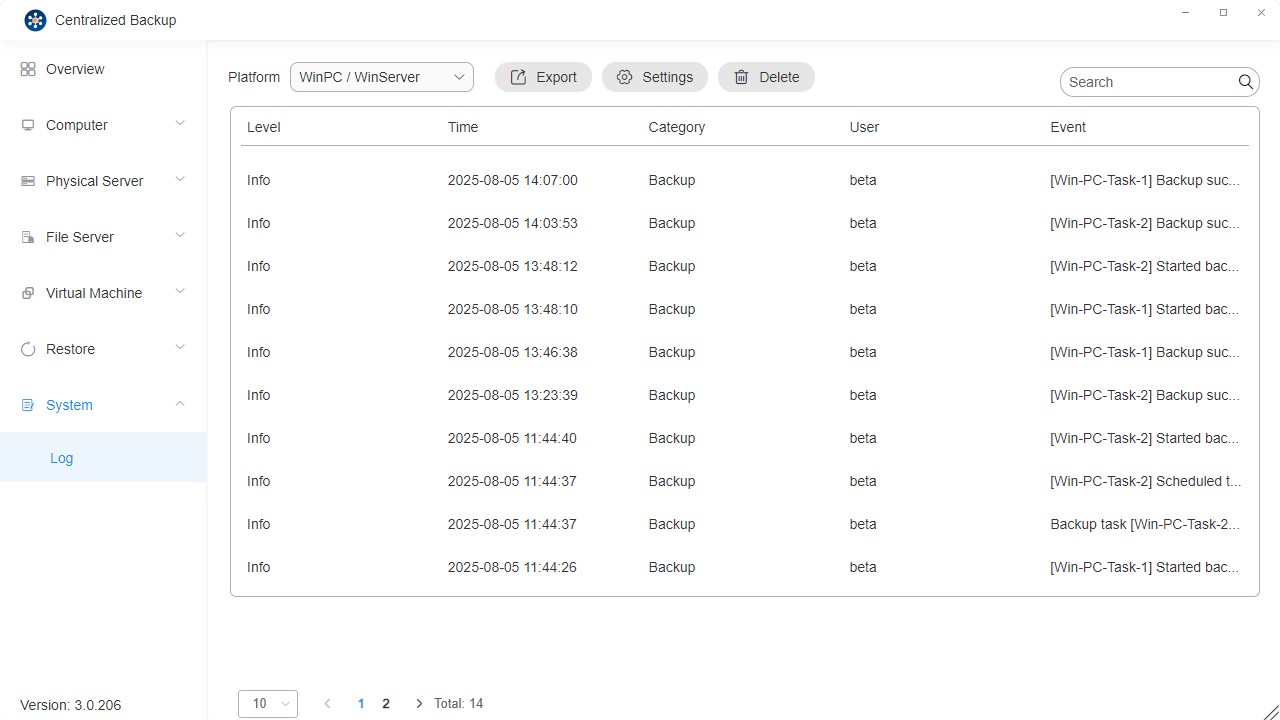
- Platform: Memfilter berdasarkan jenis perangkat.
- Export: Mengekspor log peristiwa dan log debug.
- Settings: Mengonfigurasi kebijakan retensi log. Log yang tidak memenuhi kebijakan akan dihapus secara otomatis.
- Search: Mencari peristiwa tugas tertentu.
- Delete: Menghapus log tugas; Anda juga dapat menghapus semua log tugas.