TerraSync
Dengan aplikasi TerraSync, Anda dapat mengubah TNAS Anda menjadi server penyimpanan cloud privat. TerraSync adalah aplikasi terkemuka yang berjalan di TNAS, dan dengan TerraSync Client, TNAS PC untuk Windows, TNAS PC untuk Mac, dan TNAS PC untuk Linux, aplikasi ini memungkinkan sinkronisasi file antara beberapa perangkat di berbagai platform.
Komponen Aplikasi
- TerraSync: Aplikasi sisi server yang berjalan di TNAS, penting untuk sinkronisasi file antara TNAS dan perangkat klien.
- TerraSync Client: Aplikasi sisi klien pada TNAS, yang memungkinkan sinkronisasi antara perangkat TNAS yang berbeda.
- TNAS PC for Windows: Aplikasi klien untuk komputer Windows, yang memfasilitasi sinkronisasi antara TNAS dan PC Windows.
- TNAS PC for Mac: Aplikasi klien untuk komputer Mac, yang memungkinkan sinkronisasi antara TNAS dan Mac.
- TNAS PC for Linux: Aplikasi klien yang berjalan di komputer Linux yang memungkinkan sinkronisasi file antara TNAS dan komputer Linux.
Spesifikasi Teknis
| Perangkat | Aplikasi | Sistem Operasi |
|---|---|---|
| TNAS | TerraSync | TOS5.0 dan yang lebih baru (arsitektur X86) |
| TNAS | TerraSync Client | TOS5.0 dan yang lebih baru (arsitektur X86) |
| Komputer Windows | TNAS PC for Windows | Windows 10 2004 dan yang lebih baru, Windows 11 |
| Komputer Mac | TNAS PC for Mac | MacOS |
| Komputer Linux | TNAS PC for Linux | Ubuntu 20.04 dan yang lebih baru |
TerraSync
Aplikasi TerraSync terdiri dari modul TerraSync Team dan TerraSync Console. TerraSync Team berfungsi sebagai portal pengelolaan file yang dapat diakses melalui web, yang memungkinkan pengguna mengelola dan melihat file. TerraSync Console adalah modul khusus untuk pengguna administrator, yang menawarkan kemampuan untuk mengelola perangkat klien yang terhubung, menambahkan dan mengaktifkan folder tim untuk sinkronisasi dengan perangkat klien, serta mengakses pengelola versi file global.
TerraSync Team
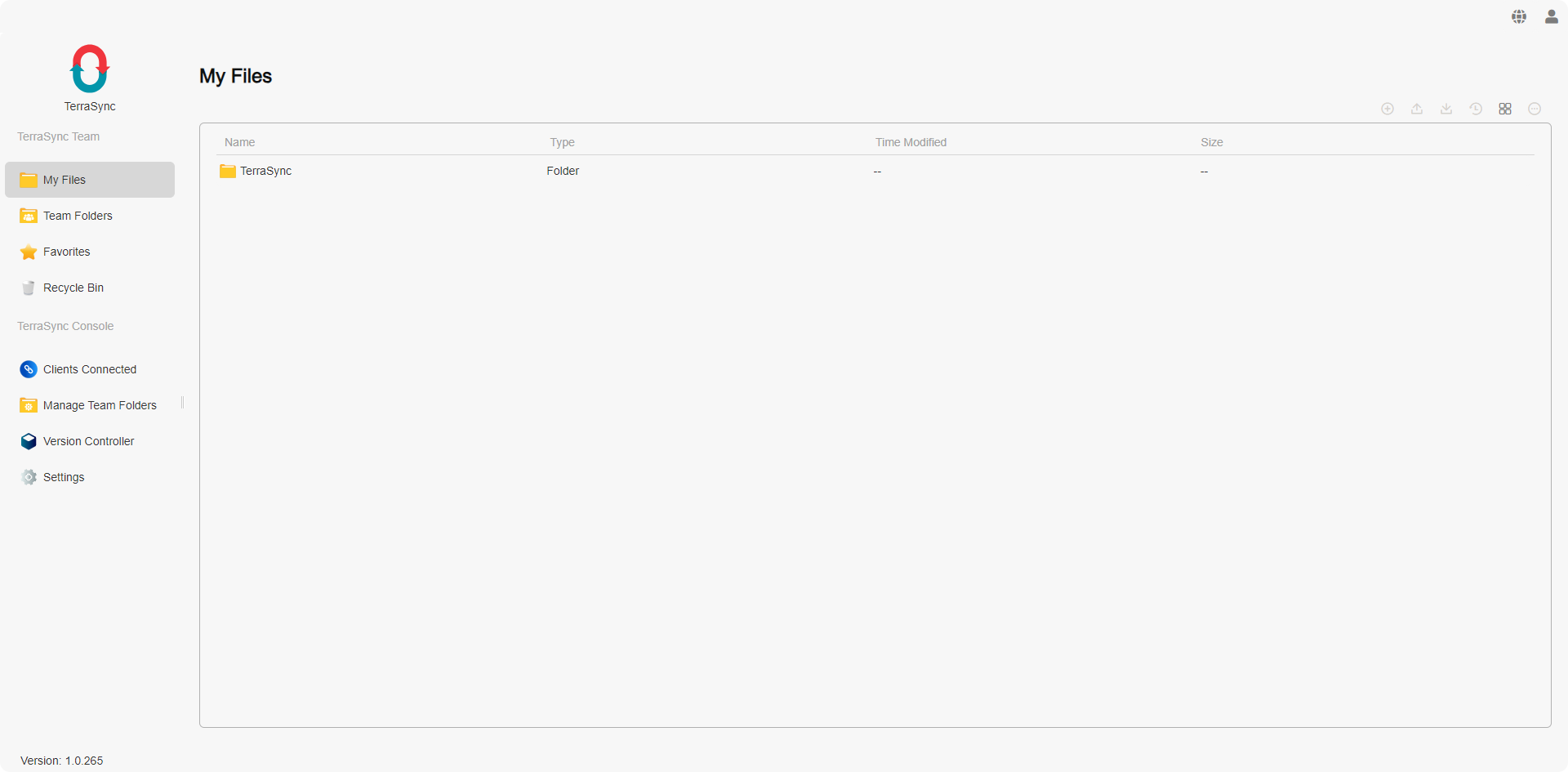
TerraSync Team adalah modul pengelolaan file berbasis web dari TerraSync. Pada panel menu TerraSync Team, Anda akan menemukan empat kategori berikut, yang masing-masing dapat diklik untuk tampilan terperinci:
Pengenalan TerraSync Team
- My Files: Melihat file dan folder di ruang pribadi Anda, direktori default: home/TerraSync.
- Team Folders: Mengakses folder tim tempat Anda memiliki izin, yang digunakan untuk tugas sinkronisasi dengan perangkat klien (memerlukan hak istimewa administrator). Setelah folder bersama pada TNAS ditambahkan ke Team Folders, pembuatan versi file otomatis diaktifkan untuk potensi pemulihan file jika terjadi penghapusan yang tidak disengaja.
- Favorites: Melihat file dan folder yang Anda tandai sebagai favorit.
- Recycle Bin: Mengakses file dan folder yang dihapus.
- Log: Melihat catatan operasi file pengguna saat ini.
- Untuk menyinkronkan folder bersama pada TNAS dengan perangkat klien, tambahkan ke Team Folders, yang memerlukan hak administrator.
- File yang dihapus dari Team Folders dipindahkan ke recycle bin, yang hanya dapat diakses oleh administrator sistem. Untuk mengakses recycle bin dari Team Folder, buka Recycle Bin dan beralih ke Team Folder yang sesuai di sudut kiri atas.
Fitur Manajemen
Panel utama halaman utama TerraSync menampilkan file dan folder. Di bagian atas panel utama, Anda dapat melihat jalur lokasi saat ini dan mengkliknya untuk membuka tingkat tertentu.
Gunakan toolbar di kanan atas halaman utama TerraSync untuk melakukan tindakan berikut:
- New: Membuat file baru (.txt) atau folder.
- Upload: Mengunggah file dari komputer Anda ke TNAS.
- Download: Mengunduh item yang dipilih.
- Version History: Melihat riwayat versi file. Pilih versi untuk diunduh atau dipulihkan.
• Download: Mengunduh versi file saat ini.
• Restore: Memulihkan file ke versi yang dipilih. - Switch List View:
• Thumbnail: Menampilkan thumbnail besar dengan judul file/folder.
• List: Menampilkan ikon jenis file kecil, beserta judul, jenis, waktu modifikasi, ukuran file/folder, dengan jarak yang sesuai.
• Column View: Mode tampilan kolom membagi tampilan file menjadi beberapa kolom, sehingga memungkinkan pengguna menelusuri file dan folder dari lokasi berbeda secara bersamaan, meningkatkan efisiensi operasi file. - More: Pilih item dan klik ikon ini untuk operasi tambahan.
• Delete: Menghapus item yang dipilih dan memindahkannya ke recycle bin pemiliknya.
• Rename: Mengganti nama item.
• Add to Favorites: Menambahkan item yang dipilih ke favorit.
• Remove from Favorites: Menghapus item yang dipilih dari favorit.
• Move to: Memindahkan item di dalam TerraSync ke lokasi lain.
• Copy to: Menyalin item di dalam TerraSync ke lokasi lain.
• Properties: Melihat informasi terperinci tentang item.
Pembuatan versi file didasarkan pada jalur file. Mengubah nama file akan menyebabkan versi sebelumnya tidak lagi terlihat. Untuk menemukan versi sebelum perubahan nama, kembalikan nama file ke keadaan sebelumnya.
TerraSync Console
TerraSync Console adalah modul yang hanya dapat diakses oleh pengguna administrator. Administrator dapat menggunakan modul ini untuk melihat dan mengelola perangkat klien yang terhubung, menambahkan dan mengaktifkan folder tim pada TNAS untuk sinkronisasi dengan perangkat klien, serta memiliki akses ke pengelola versi file global.
Pengenalan TerraSync Console
- Connected Clients: Melihat dan mengelola daftar semua perangkat klien yang telah terhubung ke server TerraSync saat ini. Anda dapat melihat detail seperti nama klien, sistem operasi, versi aplikasi, alamat IP, nama pengguna, dan status koneksi saat ini.
• Disconnect: Pilih item dan klik opsi ini untuk mengakhiri koneksi klien.
• Refresh: Klik untuk memperbarui daftar.
- Setelah terputus, perangkat klien harus memasukkan kembali kata sandi mereka untuk menyambung ulang. Administrator dapat mengubah kata sandi nama pengguna di TOS atau menghapus pengguna untuk mencegah mereka terus terhubung ke server TerraSync, sehingga memastikan keamanan data.
- Manage Team Folders: Menambahkan folder bersama pada TNAS sebagai folder tim untuk TerraSync, yang dapat digunakan sebagai folder sinkronisasi untuk perangkat klien. Sistem secara otomatis mengaktifkan pengelolaan versi file untuk folder tim, sehingga memungkinkan pemulihan file jika terjadi perubahan yang tidak disengaja. Di sini, Anda dapat mengaktifkan atau menonaktifkan fungsionalitas sinkronisasi untuk folder tim. Setelah diaktifkan, folder tim memungkinkan pengguna dengan izin baca/tulis untuk menyinkronkannya.
• Add: Menambahkan folder bersama pada TNAS sebagai folder tim TerraSync dan menetapkan kebijakan retensi versi: batas versi dan periode retensi.
• Edit: Mengubah kebijakan retensi versi folder tim: batas versi dan periode retensi.
• Disable/Enable: Menonaktifkan atau mengaktifkan folder tim. Folder tim harus diaktifkan agar pengguna dengan izin baca/tulis dapat menyinkronkannya.
• Delete: Menghapus item yang dipilih.
- Untuk menetapkan folder bersama TNAS sebagai direktori sinkronisasi untuk klien, tambahkan folder ini sebagai folder tim TerraSync.
- Diperlukan waktu untuk menghasilkan versi file saat menambahkan folder bersama TNAS ke folder tim TerraSync. Waktu yang diperlukan bergantung pada ukuran dan jumlah file dalam folder.
- Menghapus folder tim juga akan menghapus semua data versi file di dalam folder tersebut. Lakukan dengan hati-hati.
- Version Controller: Saat file ditambahkan ke server TerraSync, versi file awal secara otomatis dihasilkan dengan waktu pembuatannya sebagai waktu masuk. Saat file yang ditambahkan ke server TerraSync diubah, versi baru dibuat. Di Version Controller, Anda dapat mencari titik waktu lampau mana pun sesuai kebutuhan. Memilih file dan mengklik "Restore" akan mengembalikan file ke versi dari titik waktu yang dipilih. Demikian pula, mengklik "Download" akan mengunduh versi file dari titik waktu tersebut.
• Time Search: Pilih waktu dan cari untuk menampilkan status file di direktori pada waktu tersebut.
• Restore: Mengembalikan file saat ini ke versi dari titik waktu yang dipilih.
• Download: Mengunduh versi dari titik waktu yang dipilih.
• History Versions: Melihat semua catatan riwayat versi untuk item yang dipilih. Pilih versi untuk diunduh atau dilihat. - Settings: Melihat port default untuk server TerraSync: 8023.
- Log: Melihat catatan operasi file semua pengguna.
TerraSync Client
TerraSync Client adalah aplikasi untuk menyinkronkan data antara perangkat TNAS. Sebelum menggunakannya, pastikan aplikasi server TerraSync telah terpasang dan diaktifkan pada perangkat TNAS yang ingin Anda hubungkan.
Manajemen
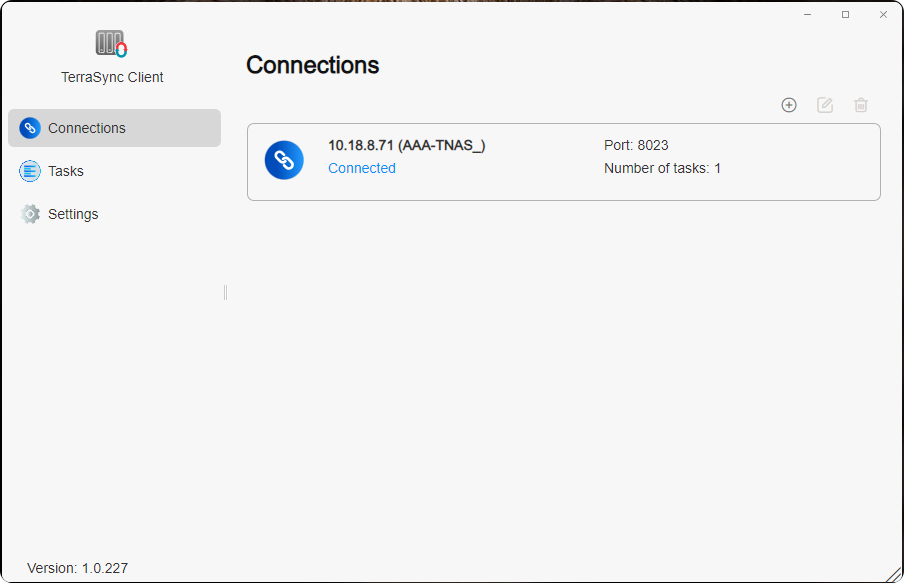
- Connections: Mengelola dan melihat semua koneksi yang dibuat oleh aplikasi TerraSync Client saat ini dengan server TerraSync jarak jauh. Anda dapat melihat alamat IP, port, jumlah tugas, dan status koneksi antara TNAS lokal dan server TerraSync jarak jauh.
• Create: Menghubungkan ke server TerraSync jarak jauh.
• Edit: Mengubah alamat IP, port, dan kata sandi server TerraSync jarak jauh.
• Delete: Memutuskan koneksi dari server TerraSync jarak jauh.
- Jika terhubung melalui WAN IP atau DDNS ke server TerraSync jarak jauh, konfigurasikan port forwarding untuk port 8023 pada router Anda dan masukkan nomor port yang dipetakan di sini.
- Saat alamat IP, port, atau kata sandi pengguna server TerraSync TNAS jarak jauh berubah, ubah pengaturan di sini untuk menyambung ulang dan melanjutkan sinkronisasi. Tugas sinkronisasi dan pengaturan koneksi yang ada tidak perlu dihapus; cukup sesuaikan konfigurasinya.
- Sebelum menghapus koneksi ke server TerraSync TNAS jarak jauh, pastikan semua tugas sinkronisasi pada server tersebut telah dihapus.
- Tasks: Dalam kategori ini, kelola dan lihat semua tugas sinkronisasi yang dibuat oleh aplikasi TerraSync Client saat ini. Anda dapat melihat daftar tugas sinkronisasi di bawah setiap server TerraSync, termasuk nama tugas, arah sinkronisasi, direktori sinkronisasi lokal, direktori sinkronisasi jarak jauh, dan status tugas sinkronisasi.
• Create: Membuat tugas sinkronisasi.
• Edit: Mengubah arah sinkronisasi dan aturan pemfilteran.
• Pause/Resume: Menjeda atau melanjutkan tugas sinkronisasi yang dipilih.
• Delete: Menghapus tugas sinkronisasi yang dipilih. - Settings: Mengelola "Reconnect Policy" dan "File Conflict Policy".
Reconnection Strategy: Strategi koneksi ulang merujuk pada aturan yang dipicu saat data file yang sedang dioperasikan terputus karena keluar dari klien atau gangguan jaringan pada peluncuran aplikasi klien berikutnya.
- Deleted local files will be redownloaded from the TerraSync server: File yang dihapus secara lokal akan diunduh ulang dari TNAS jarak jauh.
- Deleted local files will be synchronized for deletion from the TerraSync server: File yang dihapus secara lokal akan disinkronkan untuk penghapusan dari TNAS jarak jauh.
File Conflict Strategy:
- Retain the latest modified version: Jika terjadi konflik file antara server dan aplikasi klien, file terbaru (timestamp modifikasi terbaru) akan dipertahankan. Jika file lokal di aplikasi klien adalah yang terbaru, maka file server menjadi versi historis. Sebaliknya, jika file server adalah yang terbaru, file lokal akan dibuang, tetapi Anda dapat memilih opsi untuk rename to retain the discarded version.
- Retain the version on the server: Jika terjadi konflik file antara server dan aplikasi klien, file di server akan selalu dipertahankan, dan versi lokal akan dibuang. Anda dapat memilih opsi untuk rename to retain the discarded version.
Cara Membuat Tugas Sinkronisasi di TerraSync Client?
Metode Satu: Di bawah kategori "Tasks", klik "Create", pilih "New Server" untuk terhubung ke server TerraSync. Klik "Next" dan ikuti petunjuk di layar untuk membuat tugas sinkronisasi.
Metode Dua: Di bawah kategori "Connections", klik "Create" untuk terhubung ke server TerraSync. Kemudian, di bawah kategori "Tasks", klik "Create" dan pilih "Connected Server" untuk membuat tugas sinkronisasi.
- Connect to Remote TerraSync Server: Gunakan fungsi "Create TerraSync Server" untuk memasukkan alamat IP, port, nama pengguna, dan kata sandi server TerraSync jarak jauh untuk menjalin koneksi.
- Create Sync Task: Buka halaman "Tasks", klik "Create", dan pilih server TerraSync yang telah Anda hubungkan di bawah opsi "Connected Server".
- Choose Sync Mode
- Task Settings: Masukkan nama tugas, folder bersama TNAS lokal, dan folder bersama TNAS jarak jauh.
- Enter Filter Settings: Tentukan batas ukuran sinkronisasi file dan kecualikan file atau ekstensi file yang tidak boleh disinkronkan.
• Maximum File Size (MB): File yang lebih besar dari ukuran yang ditentukan tidak akan disinkronkan.
• File Name: File yang berisi nama file yang ditentukan tidak akan disinkronkan.
• File Extension: File dengan ekstensi file yang ditentukan tidak akan disinkronkan. Tambahkan ".extension" ke tabel, misalnya ".pdf". (Untuk meningkatkan pengalaman pengguna, TerraSync secara default memfilter file ekstensi berikut:"*.pst","*.swp","*.temp","*.tmp","*.~*","*.!BW!","~*.*","#*.*","*.part*","thumbs.db","*.crdownload",".*","*.ost") - Confirm Settings: Setelah mencapai halaman "Confirm Settings", Anda dapat meninjau parameter tugas sinkronisasi saat ini. Jika diperlukan perubahan, klik "Previous" untuk kembali ke halaman sebelumnya untuk penyesuaian. Jika semuanya sudah benar, klik "Confirm" untuk menyelesaikan pembuatan tugas sinkronisasi.
TerraSync menawarkan 3 mode sinkronisasi untuk pengguna:
-
Two-Way Sync: Two-Way Sync memastikan sinkronisasi data dua arah antara dua direktori sinkronisasi. Setiap perubahan di direktori lokal atau jarak jauh langsung dicerminkan ke yang lain, sehingga menjaga data tetap konsisten di kedua sisi. Mode ini ideal untuk menjaga data tetap sinkron di beberapa perangkat, seperti menyinkronkan file antara komputer atau unit TNAS yang berbeda.
-
One-Way Download: One-Way Download menyinkronkan data dari direktori jarak jauh ke direktori lokal. Pembaruan yang dilakukan di direktori jarak jauh secara otomatis diunduh ke direktori lokal, tetapi perubahan di direktori lokal tidak diunggah. Mode ini umumnya digunakan untuk mengambil file atau data terbaru dari server jarak jauh.
-
One-Way Upload: One-Way Upload menyinkronkan data dari direktori sinkronisasi lokal ke direktori sinkronisasi jarak jauh. Setiap perubahan yang dilakukan di direktori lokal diunggah ke direktori jarak jauh, tetapi perubahan di direktori jarak jauh tidak diunduh secara lokal. Selain itu, disediakan opsi "Keep locally deleted files on the server" untuk memulihkan file yang tidak sengaja terhapus dari direktori jarak jauh. Mode ini sangat cocok untuk pencadangan data atau berbagi file agar dapat diakses orang lain.
Tidak Dapat Terhubung ke Server TerraSync Jarak Jauh?
Ikuti langkah-langkah berikut untuk memecahkan masalah:
- Pastikan perangkat TNAS jarak jauh menyala dan dapat diakses melalui sistem TOS.
- Periksa koneksi jaringan antara perangkat TNAS lokal Anda dan perangkat TNAS jarak jauh.
- Verifikasi bahwa aplikasi TerraSync pada perangkat TNAS jarak jauh telah terpasang dan diaktifkan.
- Konfirmasikan bahwa alamat IP/nama domain server TerraSync pada perangkat TNAS jarak jauh sudah akurat.
- Jika menggunakan WAN IP atau DDNS, pastikan port forwarding (port 8023) telah dikonfigurasi pada router Anda untuk perangkat TNAS jarak jauh.
- Verifikasi nama pengguna dan kata sandi sudah benar.
- Pastikan server dan klien keduanya diperbarui ke versi terbaru.
- Jika perangkat Anda terhubung melalui proxy, nonaktifkan proxy dan coba hubungkan ke server TerraSync lagi.
TNAS PC (Windows /Mac /Linux)
TNAS PC adalah aplikasi desktop serbaguna yang dikembangkan oleh TerraMaster, yang dirancang untuk menyederhanakan dan meningkatkan pengalaman pengguna dengan TNAS. Klien TerraSync Windows/Mac terintegrasi di dalam TNAS PC, yang memfasilitasi sinkronisasi data antara komputer Windows/Mac dan TNAS. Sebelum menggunakan aplikasi ini, pastikan perangkat TNAS yang ingin Anda hubungkan telah memasang dan mengaktifkan aplikasi server TerraSync.
TerraSync Server
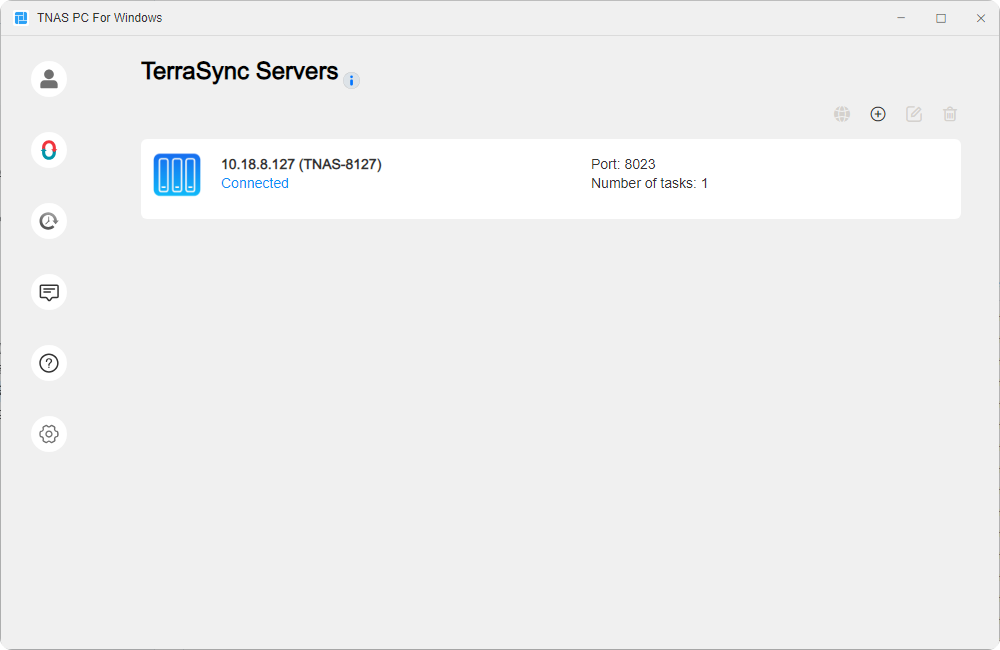
Mengelola dan melihat semua server TerraSync jarak jauh yang terhubung dengan aplikasi klien TNAS PC saat ini. Anda dapat melihat alamat IP, jumlah tugas, dan status koneksi setiap server TerraSync jarak jauh.
- View Online: Pilih item dan klik opsi ini untuk langsung mengakses antarmuka web TerraSync, yang memungkinkan tampilan dan pengeditan file dan folder pada server TerraSync jarak jauh dengan mudah.
- Create: Klik opsi ini, masukkan alamat IP, port, nama pengguna, dan kata sandi server TerraSync jarak jauh untuk menjalin koneksi.
- Edit: Pilih item dan klik opsi ini untuk mengubah alamat IP, port, atau kata sandi server TerraSync jarak jauh.
- Delete: Pilih item dan klik opsi ini untuk menghapus koneksi dengan server TerraSync jarak jauh.
Tugas Sinkronisasi TerraSync
Mengelola dan melihat semua tugas sinkronisasi yang dibuat oleh aplikasi klien TNAS PC saat ini. Anda dapat melihat daftar tugas di bawah setiap server TerraSync, termasuk nama tugas, arah sinkronisasi, pengaktifan sinkronisasi sesuai permintaan, direktori sinkronisasi lokal, direktori sinkronisasi jarak jauh, dan status sinkronisasi setiap tugas.
- Create: Klik opsi ini untuk membuat tugas sinkronisasi baru.
- Edit: Pilih item dan klik opsi ini untuk mengubah arah sinkronisasi, on-demand sync, dan aturan pemfilteran.
- Pause/Resume: Pilih item dan klik opsi ini untuk menjeda/melanjutkan tugas sinkronisasi yang dipilih.
- Delete: Pilih item dan klik opsi ini untuk menghapus tugas sinkronisasi yang dipilih.
- Settings: Di bawah kategori ini, kelola dan lihat "Reconnection Strategy" dan "File Conflict Strategy".
Apa itu On-Demand Sync?
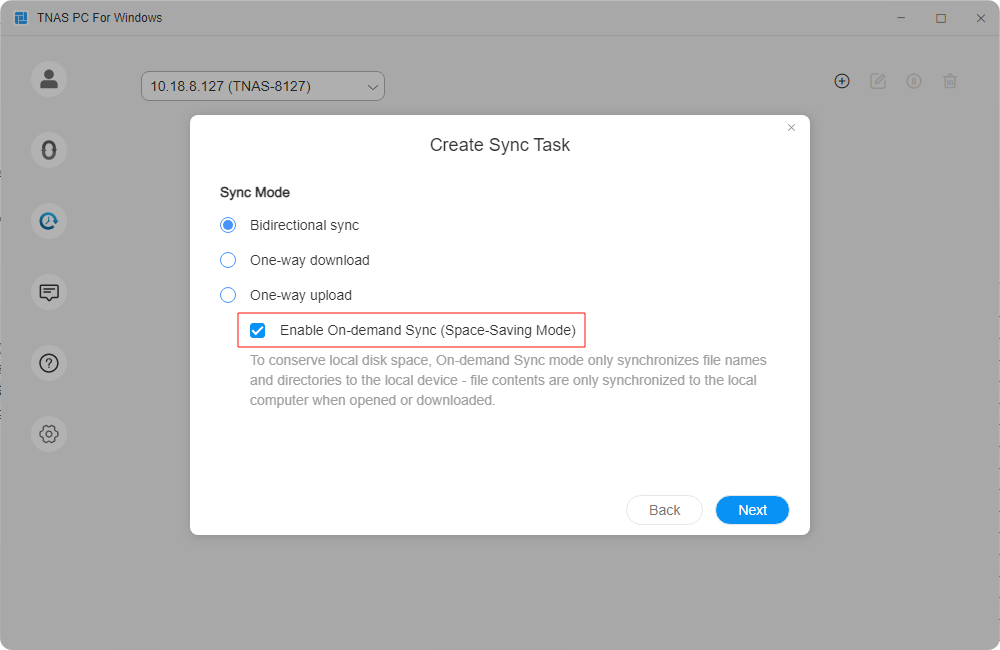
On-Demand Sync adalah opsi untuk mengonfigurasi tugas sinkronisasi TerraSync antara komputer dan TNAS. Saat opsi ini diaktifkan, file hanya diunduh ke komputer lokal saat Anda membuka, mengubah salinan lokal, atau menyematkannya ke komputer. On-Demand Sync membantu mengurangi penggunaan penyimpanan komputer, sehingga meningkatkan efisiensi penyimpanan.
| Ikon | Deskripsi |
|---|---|
 | File atau folder Anda tersedia online tetapi tidak memakan ruang penyimpanan di komputer Anda. Anda dapat membuka salinan lokal dan mengunduhnya ke komputer. Anda juga dapat mengklik kanan file dan memilih Always keep on this device untuk mempertahankan salinan lokal secara permanen. |
 | File atau folder Anda telah diunduh ke komputer lokal dan untuk sementara memakan ruang penyimpanan. Saat Anda mengaktifkan Windows Storage Sense, file tersebut akan beralih menjadi tersedia online. Anda dapat mengklik kanan dan memilih Always keep on this device untuk mempertahankan salinan lokal secara permanen, atau pilih Free up space untuk menghemat penyimpanan. |
 | File telah disematkan secara permanen ke komputer lokal dan secara permanen memakan ruang penyimpanan, sehingga memungkinkan akses offline. Anda dapat mengklik kanan file dan memilih Always keep on this device untuk melepas sematannya dan mengubahnya menjadi file yang tersedia sementara secara lokal. Atau, pilih Free up space untuk menghemat penyimpanan. |
Bagaimana Cara Menggunakan On-Demand Sync untuk Menyinkronkan File?
On-Demand Sync diaktifkan secara default saat membuat tugas sinkronisasi. Anda juga dapat mengaktifkan opsi ini dengan mengikuti langkah-langkah berikut:
- Pilih tugas sinkronisasi TerraSync, klik Edit > Sync Mode, dan centang kotak Enable On-Demand Sync.
- Mengklik jalur folder lokal pada tugas sinkronisasi akan membuka folder sinkronisasi lokal di Windows File Explorer. Anda juga dapat mengklik nama tugas di panel kiri Windows File Explorer untuk membuka folder sinkronisasi lokal dengan cepat.
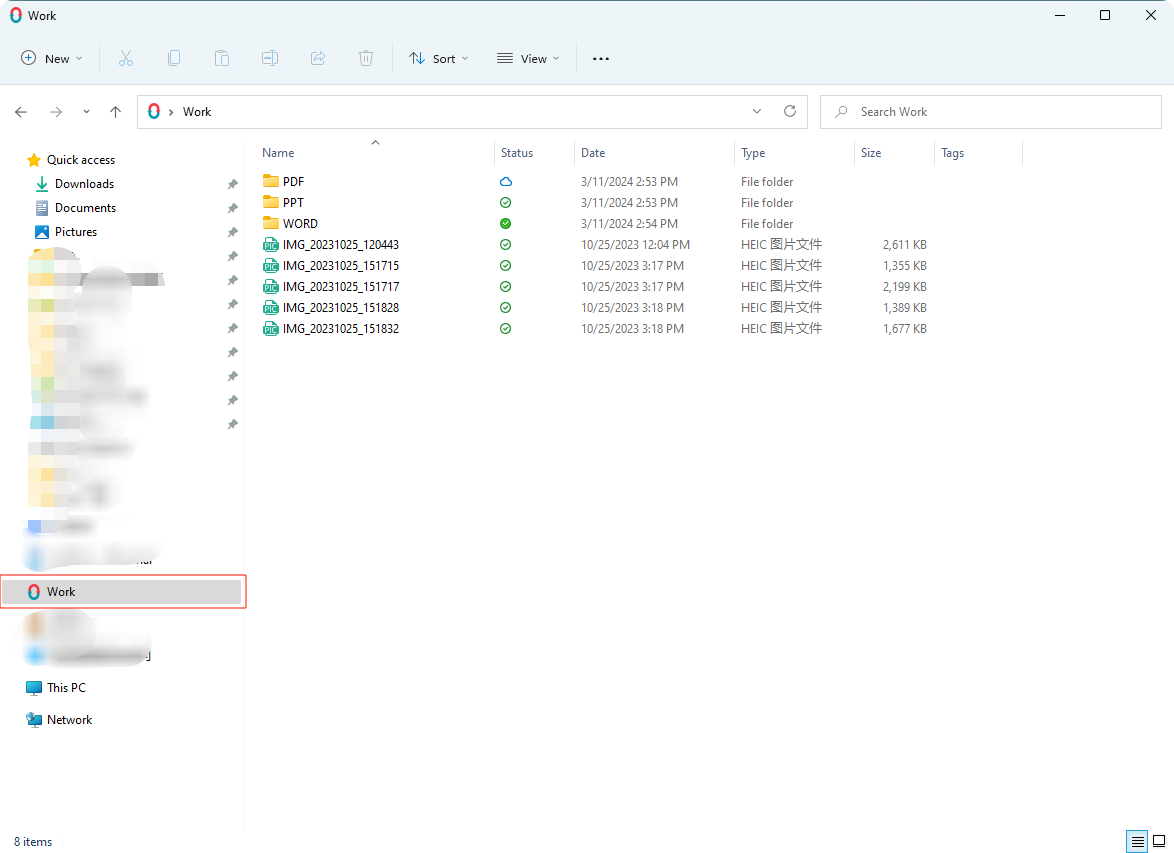
- Klik kanan file mana pun dan pilih Always keep on this device / Free up space untuk menyematkan file ke perangkat lokal atau melepaskan ruang penyimpanan.
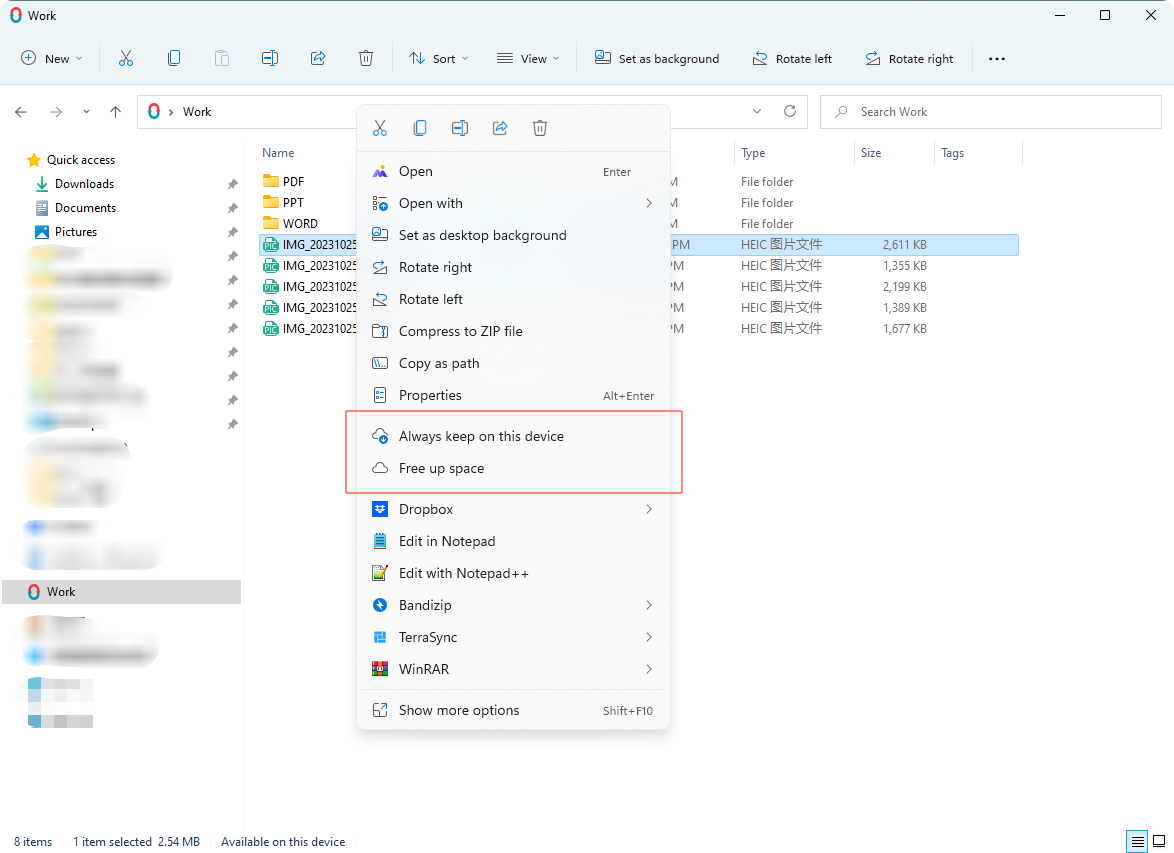
- Memilih Always keep on this device mengubah status file, sehingga file tersebut tetap dapat diakses di komputer saat offline.
Bagaimana Cara Membuat Tugas Sinkronisasi melalui Aplikasi TNAS PC?
Metode Satu: Di bawah kategori "Tasks", klik "Create", pilih "New Server" untuk terhubung ke server TerraSync. Klik "Next" dan ikuti petunjuk di layar untuk membuat tugas sinkronisasi.
Metode Dua: Di bawah kategori "Connections", klik "Create" untuk terhubung ke server TerraSync. Kemudian, di bawah kategori "Tasks", klik "Create" dan pilih "Connected Server" untuk membuat tugas sinkronisasi.
- Connect to Remote TerraSync Server: Gunakan fungsi "Create TerraSync Server" untuk memasukkan alamat IP, port, nama pengguna, dan kata sandi server TerraSync jarak jauh untuk menjalin koneksi.
- Create Sync Task: Buka halaman "Tasks", klik "Create", dan pilih server TerraSync yang telah Anda hubungkan di bawah opsi "Connected Server".
- Choose Sync Mode
- Task Settings: Masukkan nama tugas, folder bersama TNAS lokal, dan folder bersama TNAS jarak jauh.
- Enter Filter Settings: Tentukan batas ukuran sinkronisasi file dan kecualikan file atau ekstensi file yang tidak boleh disinkronkan.
• Maximum File Size (MB): File yang lebih besar dari ukuran yang ditentukan tidak akan disinkronkan.
• File Name: File yang berisi nama file yang ditentukan tidak akan disinkronkan.
• File Extension: File dengan ekstensi file yang ditentukan tidak akan disinkronkan. Tambahkan ".extension" ke tabel, misalnya ".pdf". (Untuk meningkatkan pengalaman pengguna, TerraSync secara default memfilter file ekstensi berikut:"*.pst","*.swp","*.temp","*.tmp","*.~*","*.!BW!","~*.*","#*.*","*.part*","thumbs.db","*.crdownload",".*","*.ost") - Confirm Settings: Setelah mencapai halaman "Confirm Settings", Anda dapat meninjau parameter tugas sinkronisasi saat ini. Jika diperlukan perubahan, klik "Previous" untuk kembali ke halaman sebelumnya untuk penyesuaian. Jika semuanya sudah benar, klik "Confirm" untuk menyelesaikan pembuatan tugas sinkronisasi.
Persyaratan Direktori Lokal pada Komputer Windows:
- Harus berupa folder pada hard drive NTFS.
- Bukan direktori root hard drive (misalnya, C:\ atau D:) atau direktori utama (misalnya, C:\Users).
- Bukan folder yang merupakan folder induk atau anak dari tugas TerraSync On-demand Sync, OneDrive File On-demand, atau iCloud Drive.
- Bukan folder di dalam network drive, cloud drive, atau USB drive.
Tugas Pencadangan TerraSync
Membuat tugas pencadangan memungkinkan Anda mencadangkan file dari beberapa komputer klien ke NAS, sehingga melindungi data komputer.
- Create: Klik opsi ini untuk membuat tugas pencadangan.
- Edit: Pilih item dan klik opsi ini untuk mengubah sumber pencadangan, mode pencadangan, dan aturan pemfilteran.
- Pause/Resume: Pilih item dan klik opsi ini untuk menjeda/melanjutkan tugas pencadangan yang dipilih.
- Backup Now: Saat mode pencadangan adalah "Manual Backup" atau "Scheduled Backup", klik opsi ini untuk pencadangan segera.
- Delete: Pilih item dan klik opsi ini untuk menghapus tugas pencadangan yang dipilih.
- Hanya satu tugas pencadangan yang dapat dibuat untuk setiap klien.
- Hanya mengizinkan satu tugas pencadangan mencegah konflik antar beberapa tugas, terutama saat tugas yang berbeda mungkin menyertakan sumber pencadangan yang sama. Pengelolaan versi file diaktifkan secara default pada NAS untuk memastikan stabilitas dan keandalan selama proses pencadangan.
- Hanya mengizinkan satu tugas pencadangan berarti hanya akan ada satu folder tujuan pencadangan pada NAS (dinamai sesuai komputer Anda). Hal ini membuat pengelolaan pencadangan untuk beberapa komputer menjadi lebih jelas dan efisien, sehingga pengguna dapat dengan cepat menemukan pencadangan yang diinginkan tanpa mencari melalui beberapa folder NAS.
Bagaimana Cara Membuat Tugas Pencadangan melalui TNAS PC?
Metode 1: Di bawah kategori "Backup Tasks", klik "Create" dan pilih "New Server" untuk terhubung ke server TerraSync. Klik "Next" dan ikuti petunjuk di layar untuk membuat tugas sinkronisasi.
Metode 2: Di bawah kategori "TerraSync Server", klik "Create" untuk terhubung ke server TerraSync. Kemudian, di bawah kategori "Backup Tasks", klik "Create" dan pilih "Connected Server" untuk membuat tugas sinkronisasi.
- Connect to the TerraSync Server: Gunakan fungsi pembuatan "TerraSync Server" untuk memasukkan alamat IP, port, nama pengguna, dan kata sandi server TerraSync jarak jauh untuk terhubung ke sana;
- Create a Backup Task: Pada halaman "Backup Tasks", klik "Create", pilih server TerraSync yang ingin Anda cadangkan di bawah opsi "Connected Servers";
- Pilih sumber pencadangan;
- Pilih tujuan pencadangan;
- Pilih mode pencadangan;
- Pada halaman "Filter Settings", Anda dapat menetapkan batas ukuran file untuk pencadangan dan mengecualikan file berdasarkan nama file atau ekstensi file;
Di Filter Settings, tentukan folder dan file yang tidak ingin Anda cadangkan:
• File size limit (max): Jika file melebihi ukuran yang ditentukan, file tersebut tidak akan dicadangkan.
• File name: File apa pun yang berisi nama file yang ditentukan tidak akan dicadangkan.
• File extension: Ekstensi file tertentu tidak akan dicadangkan. Tambahkan *.extension di tabel, misalnya, *.pdf. (Untuk pengalaman pengguna yang lebih baik, TerraSync secara default memfilter ekstensi file berikut:"*.pst","*.swp","*.temp","*.tmp","*.~*","*.!BW!","~*.*","#*.*","*.part*","thumbs.db","*.crdownload",".*","*.ost") - Pada halaman "Confirm Settings", Anda dapat memeriksa apakah parameter untuk tugas pencadangan saat ini sudah benar. Jika diperlukan perubahan, klik "Previous" untuk kembali ke halaman sebelumnya dan lakukan penyesuaian. Jika semuanya sudah benar, klik "Confirm" untuk menyelesaikan pembuatan tugas pencadangan.
TerraSync menyediakan tiga mode sinkronisasi untuk pengguna: Instant Backup, Manual Backup, dan Scheduled Backup
- Instant Backup: Mode ini memantau perubahan file secara real-time dan secara otomatis mencadangkan file terbaru ke lokasi yang ditentukan. Hal ini memastikan semua data penting terlindungi jika terjadi peristiwa tak terduga, sehingga ideal untuk bisnis atau pengguna individu yang membutuhkan keamanan data berkelanjutan.
- Manual Backup: Mode ini memberikan keleluasaan kepada pengguna untuk memulai pencadangan secara manual kapan pun diperlukan. Mode ini memberikan otonomi kepada pengguna yang menginginkan kontrol penuh atas proses pencadangan, sehingga memastikan data penting terlindungi saat diperlukan.
- Scheduled Backup: Pengguna dapat menetapkan waktu dan frekuensi tertentu (misalnya, harian, mingguan, atau bulanan) untuk melakukan pencadangan secara otomatis. Mode ini sangat menyederhanakan perlindungan data secara berkala, menjadikan
Tray
Klik kanan ikon TNAS PC di taskbar untuk membuka menu system tray dengan cepat. Di sini, Anda dapat dengan mudah menjeda atau melanjutkan semua tugas sinkronisasi, melihat status tugas, dan memeriksa riwayat sinkronisasi secara langsung. Selain itu, Anda dapat membuka folder sinkronisasi di PC Anda dengan satu klik dan mengakses antarmuka web TerraSync.
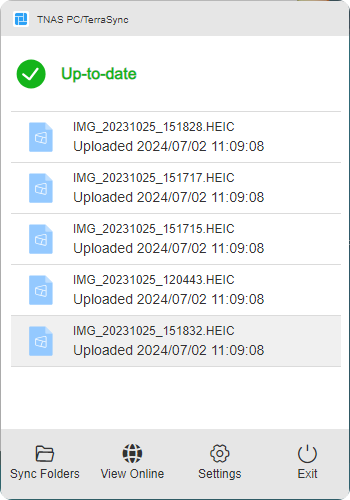
- Pause/Resume: Klik ikon status tugas untuk menjeda/melanjutkan semua tugas.
- Sync Folders: Klik ikon ini untuk mengakses folder sinkronisasi di PC Anda dengan cepat.
- View Online: Klik ikon ini untuk mengakses antarmuka web TerraSync dengan cepat.
- Settings: Klik ikon ini untuk membuka antarmuka tugas sinkronisasi TerraSync dengan cepat.
- Exit: Klik ikon ini untuk menutup program TNAS PC.
Aturan Tugas Sinkronisasi/Pencadangan
Memperbarui...
Panduan Penggunaan TerraSync yang Direkomendasikan
| Model NAS yang Direkomendasikan | Jumlah Pengguna yang Direkomendasikan | RAM yang Direkomendasikan | Jumlah File per Klien yang Dapat Disinkronkan |
|---|---|---|---|
| F2-425/F4-425/F2-424/F4-424/F6-424/F4 SSD /F8 SSD | 1-5 | 4GB | 100,000 |
| F4-424 Pro/F4-424 Max/F6-424 Max /F8 SSD Plus | 5-10 | 8GB | 500,000 |
| T9-423/T9-450/T9-500 Pro/T12-500 Pro/U4-500 | 11-20 | 16GB | 500,000 |
| U12-500 Plus/U8-500 Plus/U8-722/U16-722/U24-722 | 20-50 | 32GB | 500,000 |
- Untuk mendukung 50 pengguna atau lebih, disarankan untuk mengonfigurasi setidaknya 32GB memori (jika memori asli tidak memenuhi kapasitas yang direkomendasikan, pertimbangkan menambahkan memori resmi TerraMaster) dan mengaktifkan SSD cache.
- Jumlah pengguna maksimum yang direkomendasikan didasarkan pada beban kerja berikut: 20% pengguna melakukan operasi file acak (unggah, unduh, pindah, hapus), dan 80% pengguna tetap login tetapi tidak aktif. Melebihi jumlah pengguna yang direkomendasikan dapat mengakibatkan penurunan kinerja aplikasi atau kesalahan tak terduga.
- Setelah mengaktifkan folder tim, server TerraSync akan mulai memantau file dan membuat versi. Waktu yang diperlukan untuk membuat versi file akan bervariasi tergantung pada ukuran folder tim. Selama periode ini, penggunaan CPU dan memori NAS akan lebih tinggi dari biasanya, yang merupakan hal normal.
- Persyaratan sistem: arsitektur X86, TOS 5.1 atau yang lebih baru.