TerraSync
Cu aplicația TerraSync, vă puteți transforma TNAS-ul într-un server privat de stocare în cloud. TerraSync este aplicația principală care rulează pe TNAS și, împreună cu TerraSync Client, TNAS PC pentru Windows, TNAS PC pentru Mac și TNAS PC pentru Linux, permite sincronizarea fișierelor între mai multe dispozitive pe diferite platforme.
Componentele aplicației
- TerraSync: O aplicație pe partea de server care rulează pe TNAS, esențială pentru sincronizarea fișierelor între TNAS și dispozitivele client.
- TerraSync Client: O aplicație client pe TNAS, care permite sincronizarea între diferite dispozitive TNAS.
- TNAS PC for Windows: Aplicație client pentru computerele Windows, facilitând sincronizarea între TNAS și PC-urile Windows.
- TNAS PC for Mac: Aplicație client pentru computerele Mac, care permite sincronizarea între TNAS și Mac.
- TNAS PC for Linux: O aplicație client care rulează pe computerele Linux și care permite sincronizarea fișierelor între TNAS și computerele Linux.
Specificații tehnice
| Dispozitiv | Aplicație | Sistem de operare |
|---|---|---|
| TNAS | TerraSync | TOS5.0 și versiunile ulterioare (arhitectură X86) |
| TNAS | TerraSync Client | TOS5.0 și versiunile ulterioare (arhitectură X86) |
| Computer Windows | TNAS PC for Windows | Windows 10 2004 și versiunile ulterioare, Windows 11 |
| Computer Mac | TNAS PC for Mac | MacOS |
| Computer Linux | TNAS PC for Linux | Ubuntu 20.04 și versiunile ulterioare |
TerraSync
Aplicația TerraSync este formată din modulele TerraSync Team și TerraSync Console. TerraSync Team servește ca portal de gestionare a fișierelor accesibil prin web, permițând utilizatorilor să gestioneze și să vizualizeze fișiere. TerraSync Console este un modul special pentru utilizatorii administratori, oferind capacități de gestionare a dispozitivelor client conectate, de adăugare și activare a folderelor de echipă pentru sincronizare cu dispozitivele client și de acces la un manager global al versiunilor de fișiere.
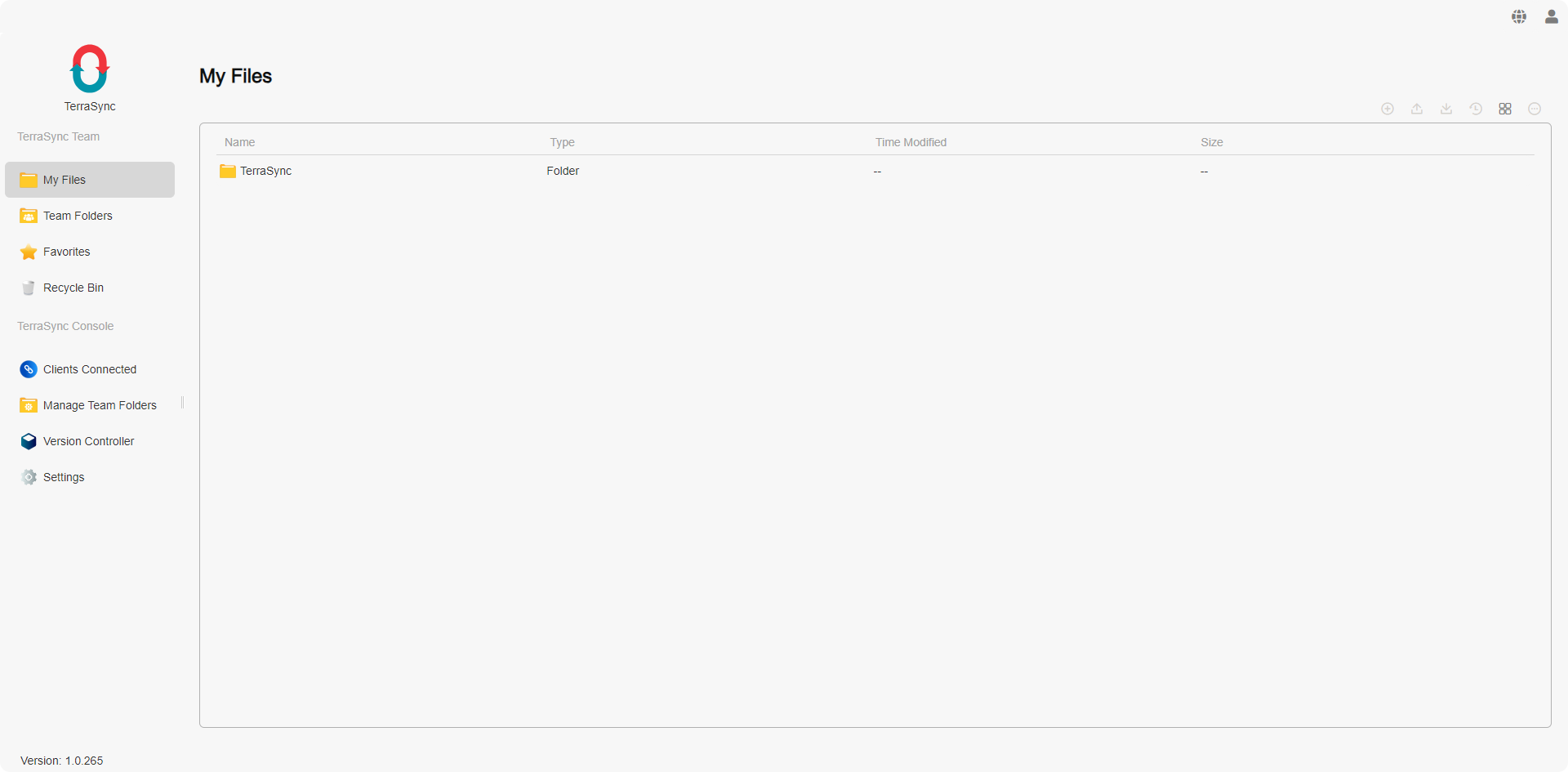
TerraSync Team
TerraSync Team este modulul de gestionare a fișierelor bazat pe web al TerraSync. Pe panoul de meniu al TerraSync Team, veți găsi următoarele patru categorii, fiecare putând fi accesată pentru vizualizare detaliată:
Introducere în TerraSync Team
- Fișierele mele: Vizualizați fișierele și folderele din spațiul dumneavoastră personal, director implicit: home/TerraSync.
- Foldere de echipă: Accesați folderele de echipă pentru care aveți permisiune, utilizate pentru sarcini de sincronizare cu dispozitivele client (necesită privilegii de administrator). Odată ce un folder partajat de pe TNAS este adăugat la Foldere de echipă, versionarea fișierelor este activată automat pentru o potențială recuperare a fișierelor în caz de ștergere accidentală.
- Favorite: Vizualizați fișierele și folderele pe care le-ați marcat ca favorite.
- Coș de reciclare: Accesați fișierele și folderele șterse.
- Jurnal: Vizualizați înregistrările de operare a fișierelor ale utilizatorului curent.
- Pentru a sincroniza un folder partajat de pe TNAS cu un dispozitiv client, adăugați-l la Foldere de echipă, ceea ce necesită drepturi de administrator.
- Fișierele șterse din Foldere de echipă sunt mutate în coșul de reciclare, accesibil doar de administratorii de sistem. Pentru a accesa coșul de reciclare al unui Folder de echipă, navigați la Coș de reciclare și comutați la Folderul de echipă corespunzător din colțul din stânga sus.
Funcții de gestionare
Panoul principal al paginii principale TerraSync afișează fișiere și foldere. În partea de sus a panoului principal, puteți vizualiza calea locației curente și puteți face clic pe ea pentru a naviga la niveluri specifice.
Utilizați bara de instrumente din colțul din dreapta sus al paginii principale TerraSync pentru a efectua următoarele acțiuni:
- Nou: Creați un fișier nou (.txt) sau un folder nou.
- Încărcare: Încărcați fișiere de pe computer pe TNAS.
- Descărcare: Descărcați elementele selectate.
- Istoric versiuni: Vizualizați istoricul versiunilor fișierelor. Alegeți o versiune pentru a o descărca sau restaura.
• Descărcare: Descărcați versiunea curentă a fișierului.
• Restaurare: Restaurați fișierul la versiunea selectată. - Comutare vizualizare listă:
• Miniatură: Afișați miniaturi mari cu titlurile fișierelor/folderelor.
• Listă: Afișați pictograme mici ale tipurilor de fișiere, împreună cu titlurile fișierelor/folderelor, tipul, timpul de modificare, dimensiunea, cu spațiere adecvată.
• Vizualizare pe coloane: Modul de vizualizare pe coloane împarte vizualizarea fișierelor în mai multe coloane, permițând utilizatorilor să răsfoiască simultan fișiere și foldere din locații diferite, îmbunătățind eficiența operațiunilor cu fișiere. - Mai multe: Selectați elemente și faceți clic pe această pictogramă pentru operațiuni suplimentare.
• Ștergere: Ștergeți elementul selectat și mutați-l în coșul de reciclare al proprietarului.
• Redenumire: Redenumiți elementul.
• Adăugați la favorite: Adăugați elementul selectat la favorite.
• Eliminați din favorite: Eliminați elementele selectate din favorite.
• Mutați la: Mutați elementele în cadrul TerraSync în alte locații.
• Copiați la: Copiați elementele în cadrul TerraSync în alte locații.
• Proprietăți: Vizualizați informații detaliate despre element.
Versionarea fișierelor se bazează pe calea fișierului. Schimbarea numelui fișierului va avea ca rezultat faptul că versiunile anterioare nu mai sunt vizibile. Pentru a găsi versiunile de dinainte de o schimbare de nume, reveniți numele fișierului la starea sa anterioară.
TerraSync Console
TerraSync Console este un modul accesibil exclusiv utilizatorilor administratori. Administratorii pot utiliza acest modul pentru a vizualiza și gestiona dispozitivele client conectate, pentru a adăuga și activa foldere de echipă pe TNAS pentru sincronizare cu dispozitivele client și au acces la un manager global al versiunilor de fișiere.
Introducere în TerraSync Console
- Clienți conectați: Vizualizați și gestionați o listă a tuturor dispozitivelor client care s-au conectat la serverul TerraSync curent. Puteți vedea detalii precum numele clientului, sistemul de operare, versiunea aplicației, adresa IP, numele de utilizator și starea conexiunii curente.
• Deconectare: Selectați un element și faceți clic pe această opțiune pentru a închide conexiunea clientului.
• Reîmprospătare: Faceți clic pentru a actualiza lista.
- După deconectare, dispozitivele client vor trebui să reintroducă parola pentru reconectare. Administratorii pot modifica parolele numelor de utilizator în TOS sau pot șterge utilizatori pentru a-i împiedica să se conecteze în continuare la serverul TerraSync, asigurând securitatea datelor.
- Gestionare foldere de echipă: Adăugați foldere partajate de pe TNAS ca foldere de echipă pentru TerraSync, care pot fi utilizate ca foldere de sincronizare pentru dispozitivele client. Sistemul activează automat gestionarea versiunilor de fișiere pentru folderele de echipă, permițând restaurarea fișierelor în caz de modificări accidentale. Aici, puteți activa sau dezactiva funcționalitatea de sincronizare pentru folderele de echipă. Odată activate, folderele de echipă permit utilizatorilor cu permisiuni de citire/scriere să le sincronizeze.
• Adăugare: Adăugați un folder partajat de pe TNAS ca folder de echipă TerraSync și setați politicile de păstrare a versiunilor: limita de versiuni și perioada de păstrare.
• Editare: Editați politica de păstrare a versiunilor a unui folder de echipă: limita de versiuni și perioada de păstrare.
• Dezactivare/Activare: Dezactivați sau activați un folder de echipă. Folderele de echipă trebuie activate pentru ca utilizatorii cu permisiuni de citire/scriere să le sincronizeze.
• Ștergere: Eliminați elementele selectate.
- Pentru a seta folderele partajate TNAS ca directoare de sincronizare pentru clienți, adăugați aceste foldere ca foldere de echipă TerraSync.
- Este nevoie de ceva timp pentru a genera versiunile de fișiere atunci când adăugați foldere partajate TNAS la folderele de echipă TerraSync. Timpul necesar depinde de dimensiunea și cantitatea fișierelor din folder.
- Ștergerea unui folder de echipă va șterge, de asemenea, toate datele versiunilor de fișiere din acel folder. Procedați cu prudență.
- Controlor de versiuni: Când fișierele sunt adăugate pe serverul TerraSync, versiunile inițiale ale fișierelor sunt generate automat cu timpul lor de creare ca timp de intrare. Când fișierele adăugate pe serverul TerraSync sunt modificate, sunt create versiuni noi. În Controlorul de versiuni, puteți căuta orice moment din trecut, după cum este necesar. Selectarea unui fișier și clic pe „Restaurare" va readuce fișierul la versiunea din momentul selectat. În mod similar, clic pe „Descărcare" va descărca versiunea fișierului din acel moment.
• Căutare după timp: Selectați un moment și căutați pentru a afișa starea fișierelor din director la acel moment.
• Restaurare: Readuceți fișierul curent la versiunea din momentul selectat.
• Descărcare: Descărcați versiunea din momentul selectat.
• Versiuni istorice: Vizualizați toate înregistrările istoricului versiunilor pentru elementul selectat. Alegeți o versiune pentru a o descărca sau vizualiza. - Setări: Vizualizați portul implicit pentru serverul TerraSync: 8023.
- Jurnal: Vizualizați înregistrările de operare a fișierelor ale tuturor utilizatorilor.
TerraSync Client
TerraSync Client este o aplicație pentru sincronizarea datelor între dispozitivele TNAS. Înainte de a o utiliza, asigurați-vă că aplicația server TerraSync este instalată și activată pe dispozitivul TNAS la care doriți să vă conectați.
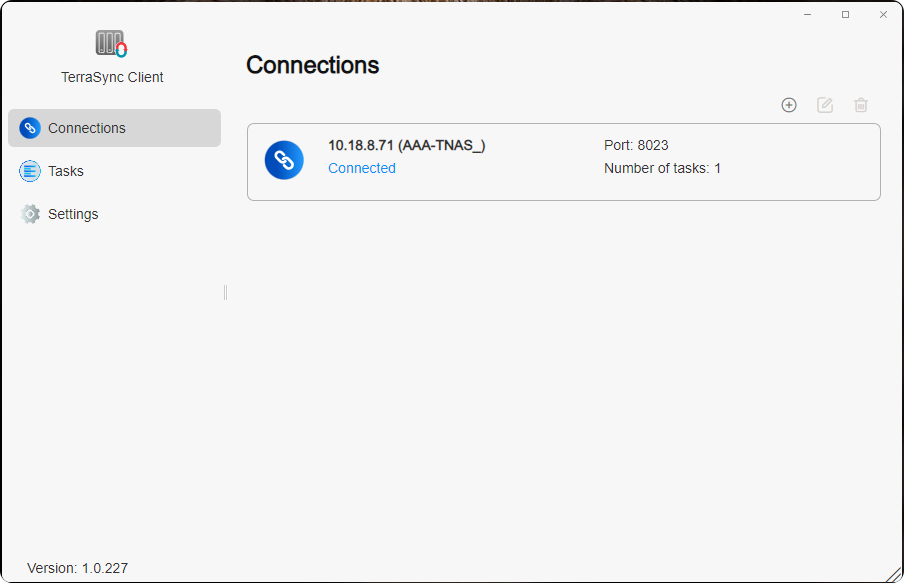
Gestionare
- Conexiuni: Gestionați și vizualizați toate conexiunile stabilite de aplicația TerraSync Client curentă cu serverele TerraSync la distanță. Puteți vizualiza adresa IP, portul, numărul de sarcini și starea conexiunii dintre TNAS-ul local și serverul TerraSync la distanță.
• Creare: Conectați-vă la un server TerraSync la distanță.
• Editare: Modificați adresa IP, portul și parola unui server TerraSync la distanță.
• Ștergere: Deconectați-vă de la un server TerraSync la distanță.
- Dacă vă conectați prin IP WAN sau DDNS la un server TerraSync la distanță, configurați redirecționarea porturilor pentru portul 8023 pe routerul dumneavoastră și introduceți aici numărul portului mapat.
- Când adresa IP, portul sau parola de utilizator ale unui server TerraSync TNAS la distanță se modifică, editați setările aici pentru a vă reconecta și a continua sincronizarea. Sarcinile de sincronizare existente și setările de conexiune nu trebuie șterse; ajustați doar configurația.
- Înainte de a șterge conexiunea la un server TerraSync TNAS la distanță, asigurați-vă că toate sarcinile de sincronizare de pe acel server sunt șterse.
- Sarcini: În această categorie, gestionați și vizualizați toate sarcinile de sincronizare create de aplicația TerraSync Client curentă. Puteți vizualiza listele de sarcini de sincronizare de sub fiecare server TerraSync, inclusiv numele sarcinii, direcția de sincronizare, directorul de sincronizare local, directorul de sincronizare la distanță și starea sarcinii de sincronizare.
• Creare: Creați o sarcină de sincronizare.
• Editare: Modificați direcția de sincronizare și regulile de filtrare.
• Pauză/Reluare: Întrerupeți sau reluați sarcinile de sincronizare selectate.
• Ștergere: Ștergeți sarcinile de sincronizare selectate. - Setări: Gestionați „Politica de reconectare" și „Politica de conflict de fișiere".
Strategia de reconectare: Strategia de reconectare se referă la regulile declanșate atunci când datele fișierelor aflate în operare sunt întrerupte din cauza închiderii clientului sau a perturbării rețelei la următoarea lansare a aplicației client.
- Fișierele locale șterse vor fi descărcate din nou de pe serverul TerraSync: Fișierele șterse local vor fi descărcate din nou de pe TNAS-ul la distanță.
- Fișierele locale șterse vor fi sincronizate pentru ștergere de pe serverul TerraSync: Fișierele șterse local vor fi sincronizate pentru ștergere de pe TNAS-ul la distanță.
Strategia de conflict de fișiere:
- Păstrați versiunea modificată cea mai recentă: În caz de conflicte de fișiere între server și aplicațiile client, fișierul cel mai nou (cel mai recent marcaj temporal de modificare) va fi păstrat. Dacă fișierul local din aplicația client este cel mai nou, atunci fișierul serverului devine o versiune istorică. Invers, dacă fișierul serverului este cel mai recent, fișierul local va fi eliminat, dar puteți alege opțiunea de a redenumirea pentru a păstra versiunea eliminată.
- Păstrați versiunea de pe server: În caz de conflicte de fișiere între server și aplicațiile client, fișierul de pe server va fi întotdeauna păstrat, iar versiunea locală va fi eliminată. Puteți alege opțiunea de a redenumirea pentru a păstra versiunea eliminată.
Cum se creează o sarcină de sincronizare în TerraSync Client?
Metoda unu: În categoria „Sarcini", faceți clic pe „Creare", selectați „Server nou" pentru a vă conecta la serverul TerraSync. Faceți clic pe „Următorul" și urmați instrucțiunile de pe ecran pentru a crea o sarcină de sincronizare.
Metoda doi: În categoria „Conexiuni", faceți clic pe „Creare" pentru a vă conecta la serverul TerraSync. Apoi, în categoria „Sarcini", faceți clic pe „Creare" și alegeți „Server conectat" pentru a crea o sarcină de sincronizare.
- Conectați-vă la serverul TerraSync la distanță: Utilizați funcția „Creare server TerraSync" pentru a introduce adresa IP, portul, numele de utilizator și parola serverului TerraSync la distanță pentru a stabili o conexiune.
- Creați sarcina de sincronizare: Navigați la pagina „Sarcini", faceți clic pe „Creare" și selectați serverul TerraSync la care v-ați conectat în opțiunea „Server conectat".
- Alegeți modul de sincronizare
- Setările sarcinii: Introduceți numele sarcinii, folderul partajat TNAS local și folderul partajat TNAS la distanță.
- Introduceți setările de filtrare: Specificați limitele de dimensiune pentru sincronizarea fișierelor și excludeți fișierele sau extensiile de fișiere care nu trebuie sincronizate.
• Dimensiune maximă fișier (MB): Fișierele mai mari decât dimensiunea specificată nu vor fi sincronizate.
• Nume fișier: Fișierele care conțin numele de fișiere specificate nu vor fi sincronizate.
• Extensie fișier: Fișierele cu extensiile specificate nu vor fi sincronizate. Adăugați „.extensie" în tabel, de exemplu „.pdf". (Pentru a îmbunătăți experiența utilizatorului, TerraSync filtrează implicit următoarele fișiere cu extensii:"*.pst","*.swp","*.temp","*.tmp","*.~*","*.!BW!","~*.*","#*.*","*.part*","thumbs.db","*.crdownload",".*","*.ost") - Confirmați setările: La ajungerea pe pagina „Confirmați setările", puteți examina parametrii sarcinii de sincronizare curente. Dacă sunt necesare modificări, faceți clic pe „Anterior" pentru a reveni la paginile anterioare pentru ajustări. Dacă totul este corect, faceți clic pe „Confirmare" pentru a finaliza crearea sarcinii de sincronizare.
TerraSync oferă utilizatorilor 3 moduri de sincronizare:
-
Sincronizare bidirecțională: Sincronizarea bidirecțională asigură sincronizarea bidirecțională a datelor între două directoare de sincronizare. Orice modificare din directorul local sau de la distanță este oglindită instantaneu în celălalt, menținând date consecvente pe ambele părți. Acest mod este ideal pentru menținerea datelor sincronizate pe mai multe dispozitive, cum ar fi sincronizarea fișierelor între diferite computere sau unități TNAS.
-
Descărcare unidirecțională: Descărcarea unidirecțională sincronizează datele din directorul la distanță în directorul local. Actualizările făcute în directorul la distanță se descarcă automat în directorul local, dar modificările din directorul local nu sunt încărcate. Acest mod este utilizat în mod obișnuit pentru a prelua cele mai recente fișiere sau date de pe un server la distanță.
-
Încărcare unidirecțională: Încărcarea unidirecțională sincronizează datele din directorul de sincronizare local în directorul de sincronizare la distanță. Orice modificări făcute în directorul local sunt încărcate în directorul la distanță, dar modificările din directorul la distanță nu sunt descărcate local. În plus, este oferită o opțiune de a „Păstra pe server fișierele șterse local" pentru a recupera fișierele șterse accidental din directorul la distanță. Acest mod este bine potrivit pentru backupul datelor sau partajarea fișierelor pentru a fi accesate de alții.
Nu vă puteți conecta la serverul TerraSync la distanță?
Urmați acești pași pentru depanare:
- Asigurați-vă că dispozitivul TNAS la distanță este pornit și accesibil prin sistemul TOS.
- Verificați conexiunea de rețea între dispozitivul TNAS local și dispozitivul TNAS la distanță.
- Verificați că aplicația TerraSync de pe dispozitivul TNAS la distanță este instalată și activată.
- Confirmați că adresa IP/numele de domeniu al serverului TerraSync de pe dispozitivul TNAS la distanță este corect.
- Dacă utilizați IP WAN sau DDNS, asigurați-vă că redirecționarea porturilor (portul 8023) este configurată pe routerul dumneavoastră pentru dispozitivul TNAS la distanță.
- Verificați că numele de utilizator și parola sunt corecte.
- Asigurați-vă că atât serverul, cât și clientul sunt actualizate la cele mai recente versiuni.
- Dacă dispozitivul dumneavoastră se conectează printr-un proxy, dezactivați proxy-ul și încercați să vă conectați din nou la serverul TerraSync.
TNAS PC (Windows /Mac /Linux)
TNAS PC este o aplicație de desktop versatilă dezvoltată de TerraMaster, concepută pentru a simplifica și îmbunătăți experiența utilizatorului cu TNAS. Clientul TerraSync Windows/Mac este integrat în TNAS PC, facilitând sincronizarea datelor între computerele Windows/Mac și TNAS. Înainte de a utiliza această aplicație, asigurați-vă că dispozitivul TNAS la care doriți să vă conectați are instalată și activată aplicația server TerraSync.
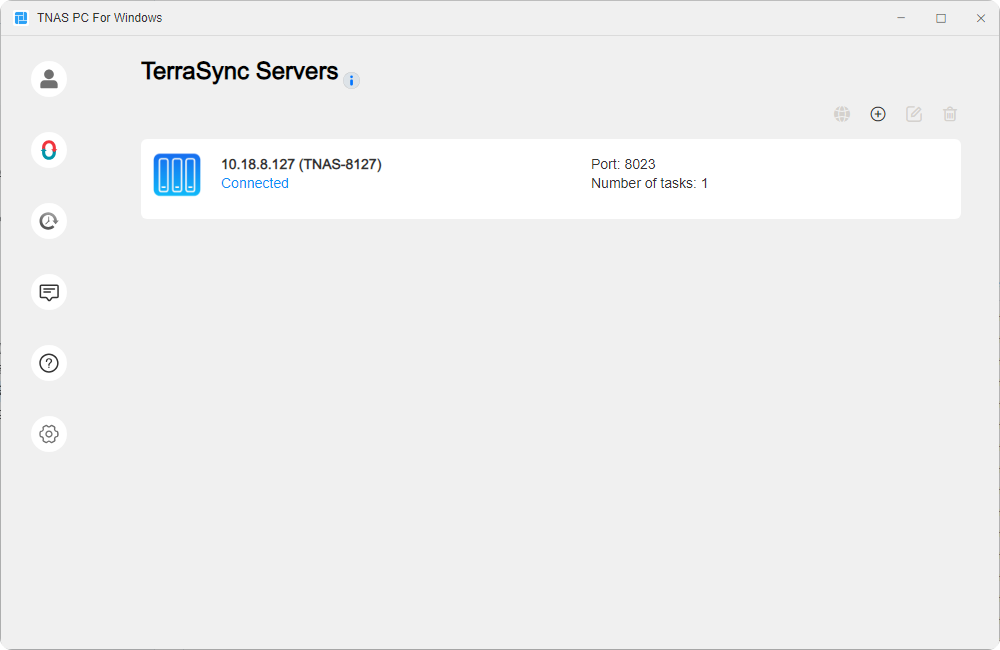
Server TerraSync
Gestionați și vizualizați toate serverele TerraSync la distanță conectate, asociate aplicației client TNAS PC curente. Puteți vizualiza adresa IP, numărul de sarcini și starea conexiunii fiecărui server TerraSync la distanță.
- Vizualizare online: Selectați un element și faceți clic pe această opțiune pentru a accesa direct interfața web TerraSync, permițând vizualizarea și editarea ușoară a fișierelor și folderelor de pe serverul TerraSync la distanță.
- Creare: Faceți clic pe această opțiune, introduceți adresa IP, portul, numele de utilizator și parola serverului TerraSync la distanță pentru a stabili o conexiune.
- Editare: Selectați un element și faceți clic pe această opțiune pentru a edita adresa IP, portul sau parola unui server TerraSync la distanță.
- Ștergere: Selectați un element și faceți clic pe această opțiune pentru a șterge conexiunea cu serverul TerraSync la distanță.
Sarcini de sincronizare TerraSync
Gestionați și vizualizați toate sarcinile de sincronizare create de aplicația client TNAS PC curentă. Puteți vizualiza lista de sarcini de sub fiecare server TerraSync, inclusiv numele sarcinii, direcția de sincronizare, activarea sincronizării la cerere, directorul de sincronizare local, directorul de sincronizare la distanță și starea de sincronizare a fiecărei sarcini.
- Creare: Faceți clic pe această opțiune pentru a crea o sarcină de sincronizare nouă.
- Editare: Selectați un element și faceți clic pe această opțiune pentru a edita direcția de sincronizare, sincronizarea la cerere și regulile de filtrare.
- Pauză/Reluare: Selectați un element și faceți clic pe această opțiune pentru a întrerupe/relua sarcina de sincronizare selectată.
- Ștergere: Selectați un element și faceți clic pe această opțiune pentru a șterge sarcina de sincronizare selectată.
- Setări: În această categorie, gestionați și vizualizați „Strategia de reconectare" și „Strategia de conflict de fișiere".
Ce este sincronizarea la cerere?
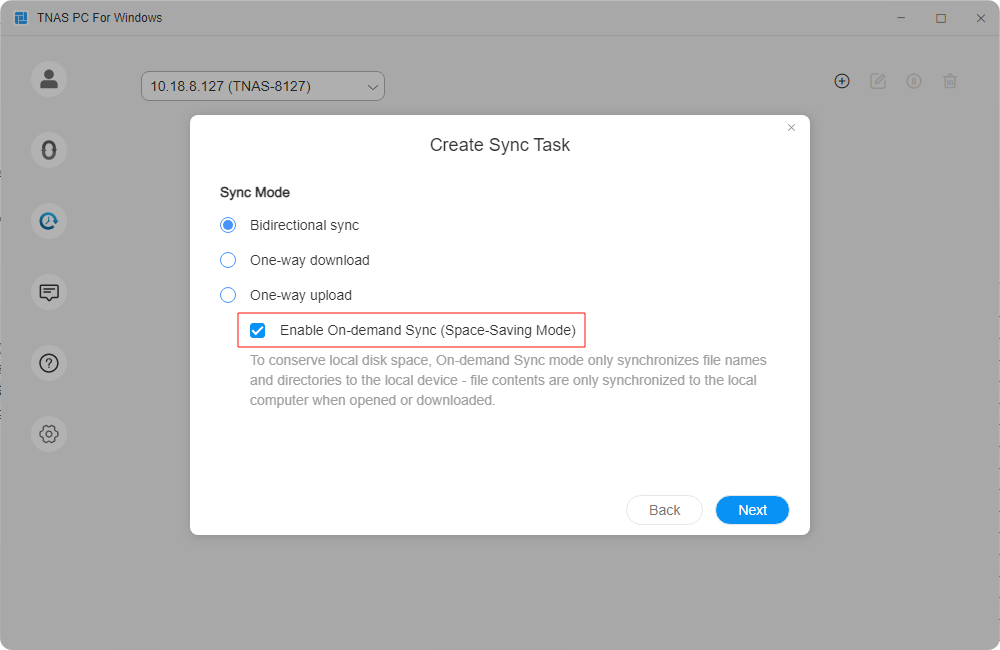
Sincronizarea la cerere este o opțiune pentru configurarea sarcinilor de sincronizare TerraSync între computere și TNAS. Când această opțiune este activată, fișierele sunt descărcate pe computerul local doar când le deschideți, modificați o copie locală sau le fixați pe computer. Sincronizarea la cerere ajută la reducerea utilizării stocării computerului, îmbunătățind astfel eficiența stocării.
| Pictogramă | Descriere |
|---|---|
 | Fișierul sau folderul dumneavoastră este disponibil online, dar nu ocupă spațiu de stocare pe computer. Puteți deschide copia locală și o puteți descărca pe computer. Puteți, de asemenea, face clic dreapta pe fișier și alege Păstrați întotdeauna pe acest dispozitiv pentru a păstra permanent copia locală. |
 | Fișierul sau folderul dumneavoastră a fost descărcat pe computerul local și ocupă temporar spațiu de stocare. Când activați Windows Storage Sense, astfel de fișiere vor trece la starea de disponibilitate online. Puteți face clic dreapta și alege Păstrați întotdeauna pe acest dispozitiv pentru a păstra permanent copia locală sau selecta Eliberați spațiu pentru a economisi stocare. |
 | Fișierul a fost fixat permanent pe computerul local și ocupă permanent spațiu de stocare, permițând accesul offline. Puteți face clic dreapta pe fișier și alege Păstrați întotdeauna pe acest dispozitiv pentru a-l de-fixa și a-l converti într-un fișier disponibil temporar local. Alternativ, alegeți Eliberați spațiu pentru a economisi stocare. |
Cum se utilizează sincronizarea la cerere pentru a sincroniza fișiere?
Sincronizarea la cerere este activată implicit la crearea sarcinilor de sincronizare. De asemenea, puteți activa această opțiune urmând acești pași:
- Selectați sarcina de sincronizare TerraSync, faceți clic pe Editare > Mod de sincronizare și bifați caseta Activați sincronizarea la cerere.
- Făcând clic pe calea folderului local din sarcina de sincronizare se deschide folderul de sincronizare local în Windows File Explorer. Puteți, de asemenea, face clic pe numele sarcinii din panoul din stânga al Windows File Explorer pentru a deschide rapid folderul de sincronizare local.
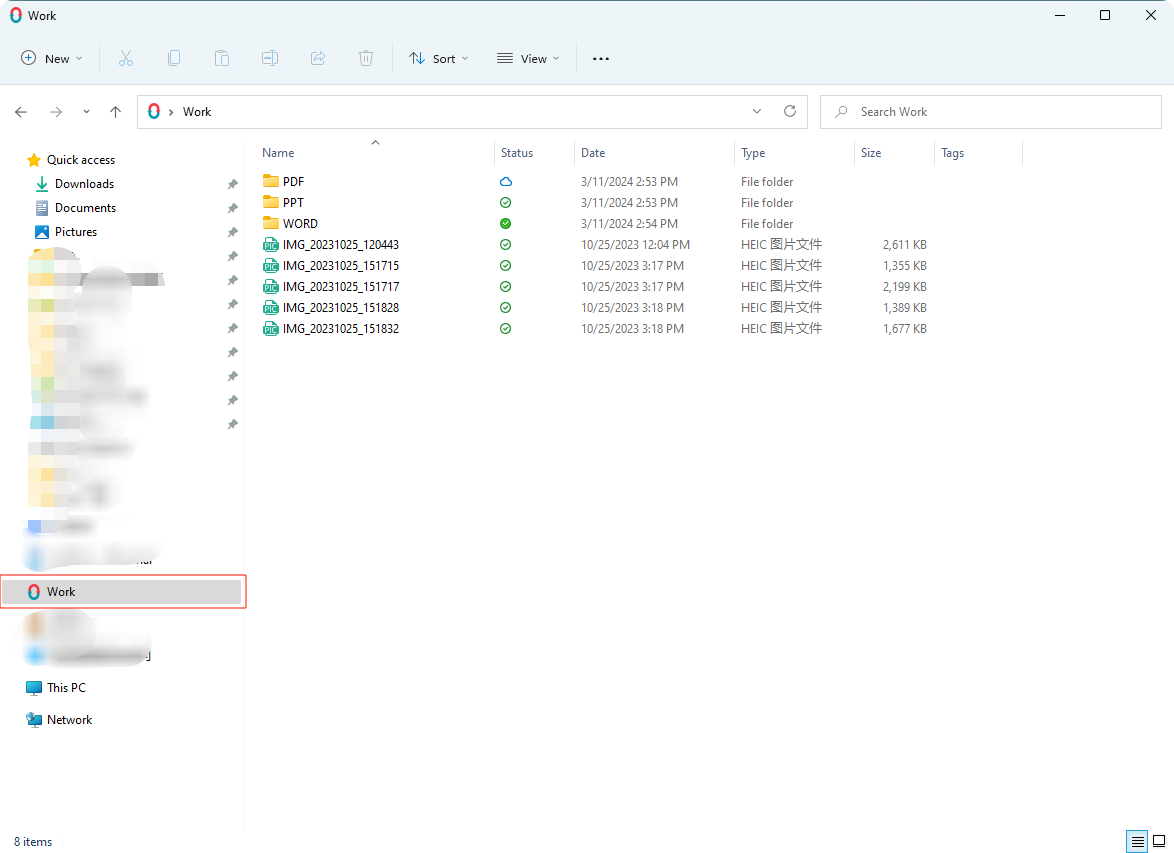
- Faceți clic dreapta pe orice fișier și alegeți Păstrați întotdeauna pe acest dispozitiv / Eliberați spațiu pentru a fixa fișierul pe dispozitivul local sau a elibera spațiul de stocare.
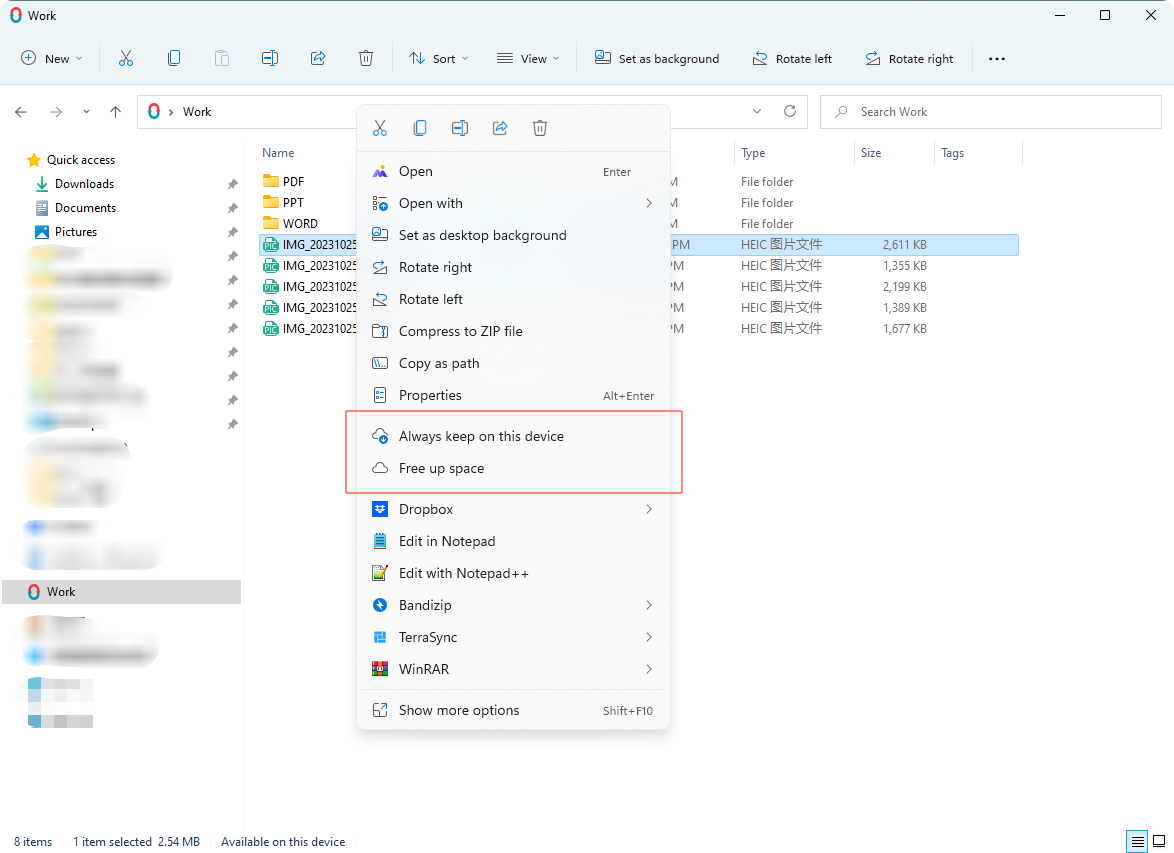
- Alegerea Păstrați întotdeauna pe acest dispozitiv schimbă starea fișierului, permițându-i să rămână accesibil pe computer atunci când este offline.
Cum se creează sarcini de sincronizare prin aplicația TNAS PC?
Metoda unu: În categoria „Sarcini", faceți clic pe „Creare", selectați „Server nou" pentru a vă conecta la serverul TerraSync. Faceți clic pe „Următorul" și urmați instrucțiunile de pe ecran pentru a crea o sarcină de sincronizare.
Metoda doi: În categoria „Conexiuni", faceți clic pe „Creare" pentru a vă conecta la serverul TerraSync. Apoi, în categoria „Sarcini", faceți clic pe „Creare" și alegeți „Server conectat" pentru a crea o sarcină de sincronizare.
- Conectați-vă la serverul TerraSync la distanță: Utilizați funcția „Creare server TerraSync" pentru a introduce adresa IP, portul, numele de utilizator și parola serverului TerraSync la distanță pentru a stabili o conexiune.
- Creați sarcina de sincronizare: Navigați la pagina „Sarcini", faceți clic pe „Creare" și selectați serverul TerraSync la care v-ați conectat în opțiunea „Server conectat".
- Alegeți modul de sincronizare
- Setările sarcinii: Introduceți numele sarcinii, folderul partajat TNAS local și folderul partajat TNAS la distanță.
- Introduceți setările de filtrare: Specificați limitele de dimensiune pentru sincronizarea fișierelor și excludeți fișierele sau extensiile de fișiere care nu trebuie sincronizate.
• Dimensiune maximă fișier (MB): Fișierele mai mari decât dimensiunea specificată nu vor fi sincronizate.
• Nume fișier: Fișierele care conțin numele de fișiere specificate nu vor fi sincronizate.
• Extensie fișier: Fișierele cu extensiile specificate nu vor fi sincronizate. Adăugați „.extensie" în tabel, de exemplu „.pdf". (Pentru a îmbunătăți experiența utilizatorului, TerraSync filtrează implicit următoarele fișiere cu extensii:"*.pst","*.swp","*.temp","*.tmp","*.~*","*.!BW!","~*.*","#*.*","*.part*","thumbs.db","*.crdownload",".*","*.ost") - Confirmați setările: La ajungerea pe pagina „Confirmați setările", puteți examina parametrii sarcinii de sincronizare curente. Dacă sunt necesare modificări, faceți clic pe „Anterior" pentru a reveni la paginile anterioare pentru ajustări. Dacă totul este corect, faceți clic pe „Confirmare" pentru a finaliza crearea sarcinii de sincronizare.
Cerințe pentru directorul local pe computerele Windows:
- Trebuie să fie un folder pe un hard disk NTFS.
- Nu directorul rădăcină al unui hard disk (de ex., C:\ sau D:) sau un director principal (de ex., C:\Users).
- Nu un folder care este folder părinte sau copil al sarcinilor TerraSync On-demand Sync, OneDrive File On-demand sau iCloud Drive.
- Nu un folder dintr-o unitate de rețea, unitate cloud sau unitate USB.
Sarcini de backup TerraSync
Crearea unei sarcini de backup vă permite să faceți backupul fișierelor de pe mai multe computere client pe NAS, protejând datele computerului.
- Creare: Faceți clic pe această opțiune pentru a crea o sarcină de backup.
- Editare: Selectați un element și faceți clic pe această opțiune pentru a edita sursa backupului, modul de backup și regulile de filtrare.
- Pauză/Reluare: Selectați un element și faceți clic pe această opțiune pentru a întrerupe/relua sarcina de backup selectată.
- Backup acum: Când modul de backup este „Backup manual" sau „Backup programat", faceți clic pe această opțiune pentru un backup imediat.
- Ștergere: Selectați un element și faceți clic pe această opțiune pentru a șterge sarcina de backup selectată.
- Pentru fiecare client poate fi creată o singură sarcină de backup.
- Permiterea unei singure sarcini de backup previne conflictele între mai multe sarcini, în special atunci când sarcini diferite pot include aceeași sursă de backup. Gestionarea versiunilor de fișiere este activată implicit pe NAS pentru a asigura stabilitatea și fiabilitatea în timpul procesului de backup.
- Permiterea unei singure sarcini de backup înseamnă că va exista un singur folder de destinație de backup pe NAS (numit după computerul dumneavoastră). Aceasta face gestionarea backupurilor pentru mai multe computere mai clară și mai eficientă, permițând utilizatorilor să găsească rapid backupul dorit fără a căuta prin mai multe foldere NAS.
Cum se creează o sarcină de backup prin TNAS PC?
Metoda 1: În categoria „Sarcini de backup", faceți clic pe „Creare" și selectați „Server nou" pentru a vă conecta la serverul TerraSync. Faceți clic pe „Următorul" și urmați instrucțiunile de pe ecran pentru a crea o sarcină de sincronizare.
Metoda 2: În categoria „Server TerraSync", faceți clic pe „Creare" pentru a vă conecta la serverul TerraSync. Apoi, în categoria „Sarcini de backup", faceți clic pe „Creare" și selectați „Server conectat" pentru a crea o sarcină de sincronizare.
- Conectați-vă la serverul TerraSync: Utilizați funcția de creare „Server TerraSync" pentru a introduce adresa IP, portul, numele de utilizator și parola serverului TerraSync la distanță pentru a vă conecta la acesta;
- Creați o sarcină de backup: Pe pagina „Sarcini de backup", faceți clic pe „Creare", selectați serverul TerraSync pe care doriți să faceți backup în opțiunea „Servere conectate";
- Alegeți sursa backupului;
- Alegeți destinația backupului;
- Alegeți modul de backup;
- Pe pagina „Setări de filtrare", puteți seta o limită de dimensiune a fișierelor pentru backup și exclude fișiere după numele sau extensia fișierului;
În Setări de filtrare, specificați folderele și fișierele pe care nu doriți să le salvați:
• Limită de dimensiune fișier (max): Dacă un fișier depășește dimensiunea specificată, acesta nu va fi salvat.
• Nume fișier: Orice fișier care conține numele de fișier specificat nu va fi salvat.
• Extensie fișier: Orice extensie de fișier specificată nu va fi salvată. Adăugați *.extensie în tabel, de exemplu, *.pdf. (Pentru o experiență mai bună a utilizatorului, TerraSync filtrează implicit următoarele extensii de fișiere:"*.pst","*.swp","*.temp","*.tmp","*.~*","*.!BW!","~*.*","#*.*","*.part*","thumbs.db","*.crdownload",".*","*.ost") - Pe pagina „Confirmați setările", puteți verifica dacă parametrii sarcinii de backup curente sunt corecți. Dacă sunt necesare modificări, faceți clic pe „Anterior" pentru a reveni la pagina anterioară și a face ajustări. Dacă totul este corect, faceți clic pe „Confirmare" pentru a finaliza crearea sarcinii de backup.
TerraSync oferă utilizatorilor trei moduri de sincronizare: Backup instantaneu, Backup manual și Backup programat
- Backup instantaneu: Acest mod monitorizează modificările fișierelor în timp real și salvează automat cele mai recente fișiere în locația specificată. Aceasta asigură că toate datele importante sunt protejate în caz de evenimente neașteptate, fiind ideal pentru afaceri sau utilizatori individuali care necesită securitate continuă a datelor.
- Backup manual: Acest mod oferă utilizatorilor flexibilitatea de a iniția manual backupuri oricând este nevoie. Oferă utilizatorilor care doresc control deplin asupra procesului de backup autonomie, asigurând că datele importante sunt protejate atunci când este necesar.
- Backup programat: Utilizatorii pot seta ore și frecvențe specifice (de ex., zilnic, săptămânal sau lunar) pentru a efectua backupuri automat. Acest mod simplifică mult protecția regulată a datelor, făcând
Bară de sistem
Faceți clic dreapta pe pictograma TNAS PC din bara de activități pentru a deschide rapid meniul barei de sistem. Aici, puteți întrerupe sau relua cu ușurință toate sarcinile de sincronizare, puteți vizualiza stările sarcinilor și puteți verifica direct istoricul sincronizărilor. În plus, puteți sări cu un singur clic la folderele de sincronizare de pe PC-ul dumneavoastră și puteți accesa interfața web a TerraSync.
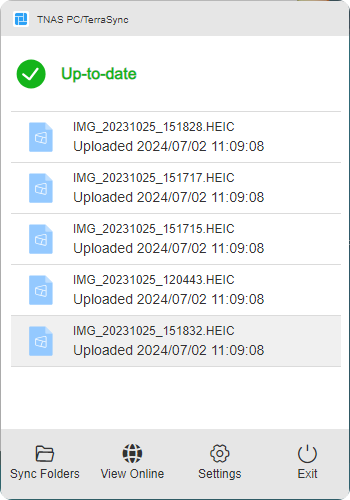
- Pauză/Reluare: Faceți clic pe pictograma stării sarcinii pentru a întrerupe/relua toate sarcinile.
- Foldere de sincronizare: Faceți clic pe această pictogramă pentru a accesa rapid folderele de sincronizare de pe PC-ul dumneavoastră.
- Vizualizare online: Faceți clic pe această pictogramă pentru a accesa rapid interfața web a TerraSync.
- Setări: Faceți clic pe această pictogramă pentru a deschide rapid interfața de sarcini de sincronizare a TerraSync.
- Ieșire: Faceți clic pe această pictogramă pentru a închide programul TNAS PC.
Reguli pentru sarcinile de sincronizare/backup
Se actualizează...
Ghid de utilizare recomandată TerraSync
| Modele NAS recomandate | Număr recomandat de utilizatori | RAM recomandat | Număr de fișiere per client care pot fi sincronizate |
|---|---|---|---|
| F2-425/F4-425/F2-424/F4-424/F6-424/F4 SSD /F8 SSD | 1-5 | 4GB | 100,000 |
| F4-424 Pro/F4-424 Max/F6-424 Max /F8 SSD Plus | 5-10 | 8GB | 500,000 |
| T9-423/T9-450/T9-500 Pro/T12-500 Pro/U4-500 | 11-20 | 16GB | 500,000 |
| U12-500 Plus/U8-500 Plus/U8-722/U16-722/U24-722 | 20-50 | 32GB | 500,000 |
- Pentru a susține 50 sau mai mulți utilizatori, se recomandă configurarea a cel puțin 32GB de memorie (dacă memoria originală nu îndeplinește capacitatea recomandată, luați în considerare adăugarea de memorie oficială TerraMaster) și activarea cache-ului SSD.
- Numărul maxim recomandat de utilizatori se bazează pe următoarea încărcare de lucru: 20% dintre utilizatori efectuând operațiuni aleatorii cu fișiere (încărcare, descărcare, mutare, ștergere) și 80% dintre utilizatori rămânând autentificați dar inactivi. Depășirea numărului recomandat de utilizatori poate duce la scăderea performanței aplicației sau la erori neașteptate.
- După activarea folderului de echipă, serverul TerraSync va începe monitorizarea fișierelor și crearea versiunilor. Timpul necesar pentru crearea versiunilor de fișiere va varia în funcție de dimensiunea folderului de echipă. În această perioadă, utilizarea CPU și a memoriei NAS-ului va fi mai ridicată decât de obicei, ceea ce este normal.
- Cerințe de sistem: arhitectură X86, TOS 5.1 sau versiuni ulterioare.