TerraSync
Dengan aplikasi TerraSync, Anda dapat mengubah TNAS Anda menjadi server penyimpanan cloud pribadi. TerraSync adalah aplikasi terkemuka yang berjalan di TNAS, dan dengan TerraSync Client, TNAS PC for Windows, TNAS PC for Mac, dan TNAS PC for Linux, aplikasi ini memungkinkan sinkronisasi berkas antara beberapa perangkat di berbagai platform.
Komponen Aplikasi
- TerraSync: Aplikasi sisi server yang berjalan di TNAS, penting untuk sinkronisasi berkas antara TNAS dan perangkat klien.
- TerraSync Client: Aplikasi sisi klien di TNAS, memungkinkan sinkronisasi antara perangkat TNAS yang berbeda.
- TNAS PC for Windows: Aplikasi klien untuk komputer Windows, memfasilitasi sinkronisasi antara TNAS dan PC Windows.
- TNAS PC for Mac: Aplikasi klien untuk komputer Mac, memungkinkan sinkronisasi antara TNAS dan Mac.
- TNAS PC for Linux: Aplikasi klien yang berjalan di komputer Linux yang memungkinkan sinkronisasi berkas antara TNAS dan komputer Linux.
Spesifikasi Teknis
| Perangkat | Aplikasi | Sistem Operasi |
|---|---|---|
| TNAS | TerraSync | TOS5.0 dan di atasnya (arsitektur X86) |
| TNAS | TerraSync Client | TOS5.0 dan di atasnya (arsitektur X86) |
| Komputer Windows | TNAS PC for Windows | Windows 10 2004 dan di atasnya, Windows 11 |
| Komputer Mac | TNAS PC for Mac | MacOS |
| Komputer Linux | TNAS PC for Linux | Ubuntu 20.04 dan di atasnya |
TerraSync
Aplikasi TerraSync terdiri dari modul TerraSync Team dan TerraSync Console. TerraSync Team berfungsi sebagai portal manajemen berkas yang dapat diakses melalui web, memungkinkan pengguna mengelola dan melihat berkas. TerraSync Console adalah modul khusus untuk pengguna administrator, menawarkan kemampuan untuk mengelola perangkat klien yang terhubung, menambahkan dan mengaktifkan folder tim untuk sinkronisasi dengan perangkat klien, dan mengakses manajer versi berkas global.
TerraSync Team
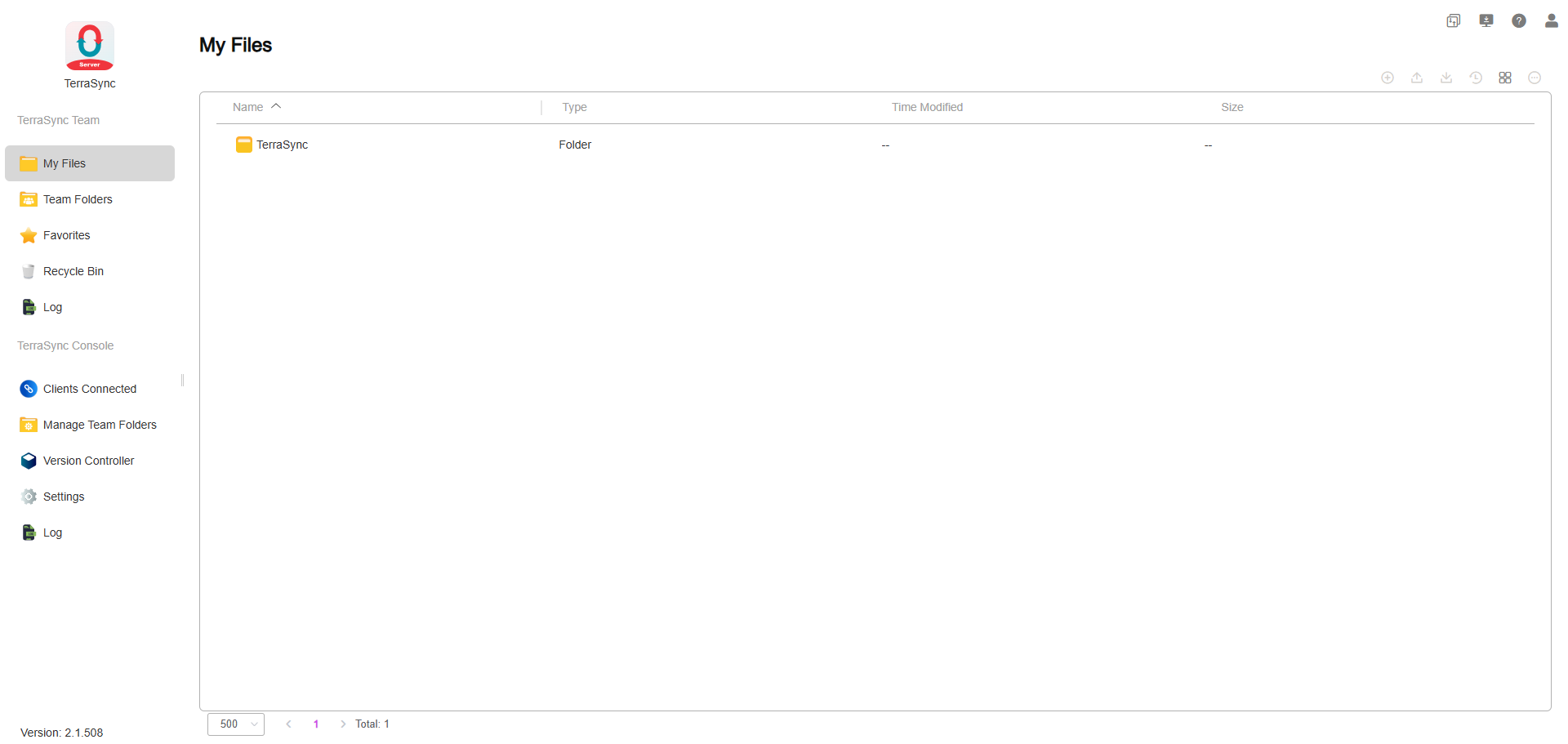
TerraSync Team adalah modul manajemen berkas berbasis web dari TerraSync. Di panel menu TerraSync Team, Anda akan menemukan empat kategori berikut, masing-masing dapat diklik untuk melihat detailnya:
Pengenalan TerraSync Team
- Berkas Saya: Lihat berkas dan folder di ruang pribadi Anda, direktori default: home/TerraSync.
- Folder Tim: Akses folder tim tempat Anda memiliki izin, digunakan untuk tugas sinkronisasi dengan perangkat klien (memerlukan hak istimewa administrator). Setelah folder bersama di TNAS ditambahkan ke Folder Tim, pembuatan versi berkas secara otomatis diaktifkan untuk potensi pemulihan berkas jika terjadi penghapusan yang tidak disengaja.
- Favorit: Lihat berkas dan folder yang Anda tandai sebagai favorit.
- Keranjang Sampah: Akses berkas dan folder yang dihapus.
- Log: Lihat catatan operasi berkas pengguna saat ini.
- Untuk menyinkronkan folder bersama di TNAS dengan perangkat klien, tambahkan ke Folder Tim, yang memerlukan hak administrator.
- Berkas yang dihapus dari Folder Tim dipindahkan ke keranjang sampah, yang hanya dapat diakses oleh administrator sistem. Untuk mengakses keranjang sampah Folder Tim, navigasi ke Keranjang Sampah dan beralih ke Folder Tim yang sesuai di sudut kiri atas.
Fitur Manajemen
Panel utama halaman utama TerraSync menampilkan berkas dan folder. Di bagian atas panel utama, Anda dapat melihat jalur lokasi saat ini dan mengkliknya untuk menavigasi ke level tertentu.
Gunakan bilah alat di kanan atas halaman utama TerraSync untuk melakukan tindakan berikut:
- Baru: Buat berkas (.txt) atau folder baru.
- Unggah: Unggah berkas dari komputer Anda ke TNAS.
- Unduh: Unduh item yang dipilih.
- Bagikan: Bagikan berkas/folder dengan orang lain.
- Riwayat Versi: Lihat riwayat versi berkas. Pilih versi untuk diunduh atau dipulihkan.
• Unduh: Unduh versi berkas saat ini.
• Pulihkan: Pulihkan berkas ke versi yang dipilih. - Ganti Tampilan Daftar:
• Thumbnail: Tampilkan thumbnail besar dengan judul berkas/folder.
• Daftar: Tampilkan ikon jenis berkas kecil, bersama dengan judul, jenis, waktu modifikasi, ukuran berkas/folder, dengan jarak yang sesuai.
• Tampilan Kolom: Mode tampilan kolom membagi tampilan berkas menjadi beberapa kolom, memungkinkan pengguna menelusuri berkas dan folder dari lokasi berbeda secara bersamaan, meningkatkan efisiensi operasi berkas. - Lainnya: Pilih item dan klik ikon ini untuk operasi tambahan.
• Hapus: Hapus item yang dipilih dan pindahkan ke keranjang sampah pemiliknya.
• Ganti Nama: Ganti nama item.
• Tambahkan ke Favorit: Tambahkan item yang dipilih ke favorit.
• Hapus dari Favorit: Hapus item yang dipilih dari favorit.
• Pindahkan ke: Pindahkan item dalam TerraSync ke lokasi lain.
• Salin ke: Salin item dalam TerraSync ke lokasi lain.
• Properti: Lihat informasi terperinci tentang item.
Pembuatan versi berkas didasarkan pada jalur berkas. Mengubah nama berkas akan mengakibatkan versi sebelumnya tidak lagi terlihat. Untuk menemukan versi sebelum perubahan nama, kembalikan nama berkas ke keadaan sebelumnya.
Berbagi TerraSync

Persyaratan Versi: TOS 7 atau lebih baru
Ikhtisar
Berbagi TerraSync memungkinkan Anda membagikan berkas dan folder Anda dengan orang lain secara aman. Dokumen kantor seperti docx, xlsx, dan pptx juga dapat diedit secara kolaboratif secara real-time oleh beberapa pengguna melalui Kantor Online.
Titik Akses
- Bilah Alat: Klik Bagikan di bilah alat
- Menu Klik Kanan: Klik kanan berkas atau folder dan pilih Bagikan
Fitur
| Fitur | Deskripsi |
|---|---|
| Berbagi Internal | Bagikan berkas dan folder dengan pengguna atau kelompok tertentu di sistem dan tetapkan izin yang berbeda. |
| Berbagi Eksternal | Buat tautan yang dapat dibagikan untuk memberikan akses kepada orang di luar sistem ke berkas dan folder. |
| Dibagikan kepada Orang Lain | Menampilkan semua berkas/folder yang telah Anda bagikan kepada orang lain. |
| Dibagikan kepada Saya | Menampilkan semua berkas/folder yang telah dibagikan orang lain kepada Anda. |
Siapa yang Dapat Berbagi
- 【Berkas Saya】: Hanya pemilik Home yang sesuai yang dapat memulai berbagi.
- 【Folder Tim】: Setiap anggota dengan akses baca/tulis ke Folder Bersama yang sesuai di TOS dapat memulai berbagi.
Berbagi Internal
Izin Berbagi Internal

Setelah izin dikonfigurasi, jika berkas anak atau subfolder sudah memiliki konfigurasi berbagi internal sendiri, konfigurasi tersebut yang diprioritaskan; jika tidak, konfigurasi akan mewarisi izin folder induk terdekat.
Contoh:
Pohon Konfigurasi (Pengaturan Asli)
📁 Project Materials → Manager (Configured Directly)
│
├── 📁 Design Documents → Previewer (Configured Directly)
│   	├── 📄 Guidelines.pdf → Editor (Configured Directly)
│   	└── 📄 Image.fig (Not Configured)
│
├── 📁 Technical Documents (Not Configured)
│   	├── 📄 Notes.md
│   	└── 📄 Data.xlsx
│
├── 📄 Schedule.xlsx → Editor (Configured Directly)
└── 📄 Meeting Minutes.docx (Not Configured)
Pohon Izin Efektif (Hasil Akhir)
📁 Project Materials → Manager (Own Configuration)
│
├── 📁 Design Documents → Previewer (Own Configuration)
│   	├── 📄 Guidelines.pdf → Editor (Own Configuration)
│   	└── 📄 Image.fig → Previewer (Inherited from "Design Documents")
│
├── 📁 Technical Documents → Manager (Inherited from "Project Materials")
│   	├── 📄 Notes.md → Manager (Inherited from "Technical Documents")
│   	└── 📄 Data.xlsx → Manager (Inherited from "Technical Documents")
│
├── 📄 Schedule.xlsx → Editor (Own Configuration)
└── 📄 Meeting Minutes.docx → Manager (Inherited from "Project Materials")
Aturan Penentuan Izin
Beberapa catatan berbagi mungkin ada untuk berkas atau folder yang sama. Sistem menentukan izin akhir pengguna menurut aturan berikut:
- Izin Individual Diprioritaskan: Jika pengguna secara individual diberikan izin ke suatu item, izin tersebut yang berlaku, dan izin berbasis kelompok apa pun diabaikan.
- Izin Tertinggi Antar Kelompok: Jika pengguna tidak memiliki pemberian individual tetapi termasuk dalam beberapa kelompok tempat item dibagikan, izin tertinggi di antara kelompok tersebut yang berlaku.
Contoh 1: Izin Individual Mengalahkan Izin Kelompok
- Pengguna X secara langsung diberi izin "Previewer" untuk Proyek F.
- Pengguna X juga merupakan anggota Kelompok-X, yang diberi izin "Manager" untuk Proyek F.
- → Izin efektif Pengguna X untuk Proyek F adalah "Previewer".
Contoh 2: Izin Tertinggi Antar Kelompok Berlaku
- Pengguna X tidak memiliki izin langsung apa pun yang diberikan untuk Proyek F.
- Pengguna X termasuk dalam Kelompok-1 dan Kelompok-2.
- Kelompok-1 diberi izin "Previewer" untuk Proyek F.
- Kelompok-2 diberi izin "Manager" untuk Proyek F.
- → Izin efektif Pengguna X untuk Proyek F adalah "Manager".
Berbagi Eksternal
Berbagi eksternal menyediakan akses berbasis tautan. Siapa pun yang memiliki tautan dapat mengakses konten yang dibagikan sesuai izin yang dikonfigurasi.
Jenis Tautan
| Jenis | Cakupan Akses |
|---|---|
| Berbagi Internal | Hanya pengguna di jaringan lokal yang dapat membuka tautan |
| Berbagi Eksternal | Siapa pun di Internet dapat membuka tautan |
Catatan: Sebelum menggunakan tautan berbagi eksternal, harap aktifkan fitur akses jarak jauh TNAS.online di [Panel Kontrol] > [Akses Jarak Jauh].
Pengaturan Opsional
| Pengaturan | Deskripsi |
|---|---|
| Kata Sandi Akses | Setelah diatur, pengunjung harus memasukkan kata sandi untuk membuka tautan; membiarkannya kosong menonaktifkan kata sandi. |
| Waktu Kedaluwarsa | Tautan secara otomatis menjadi tidak valid saat kedaluwarsa; default berlaku hingga waktu yang sama keesokan harinya, membiarkannya kosong berarti berlaku permanen. |
| Perlindungan Akses | Setelah lima kali upaya kata sandi salah berturut-turut pada tautan yang sama, tautan dikunci selama satu jam. |
Izin Berbagi Eksternal

Izin yang dikonfigurasi untuk tautan berlaku secara seragam untuk seluruh direktori yang dibagikan dan tidak digabungkan dengan izin yang diatur secara terpisah pada berkas anak atau subfolder.
Pengecualian
| Pengecualian | Dampak |
|---|---|
| Home dinonaktifkan di Panel Kontrol > Pengguna > Pengaturan | Semua berbagi Berkas Saya dari semua pengguna TerraSync menjadi tidak valid |
| Pengguna dinonaktifkan atau dihapus | Semua berbagi Berkas Saya dari pengguna tersebut menjadi tidak valid |
| Folder Bersama dihapus dari Folder Tim | Semua berbagi Folder Bersama tersebut menjadi tidak valid |
TerraSync Console
TerraSync Console adalah modul yang hanya dapat diakses oleh pengguna administrator. Administrator dapat menggunakan modul ini untuk melihat dan mengelola perangkat klien yang terhubung, menambahkan dan mengaktifkan folder tim di TNAS untuk disinkronkan dengan perangkat klien, dan memiliki akses ke manajer versi berkas global.
Pengenalan TerraSync Console
- Klien yang Terhubung: Lihat dan kelola daftar semua perangkat klien yang telah terhubung ke server TerraSync saat ini. Anda dapat melihat detail seperti nama klien, sistem operasi, versi aplikasi, alamat IP, nama pengguna, dan status koneksi saat ini.
• Putuskan: Pilih item dan klik opsi ini untuk mengakhiri koneksi klien.
• Segarkan: Klik untuk memperbarui daftar.
- Setelah memutuskan, perangkat klien perlu memasukkan kembali kata sandi mereka untuk terhubung kembali. Administrator dapat memodifikasi kata sandi nama pengguna di TOS atau menghapus pengguna untuk mencegah mereka terus terhubung ke server TerraSync, memastikan keamanan data.
- Kelola Folder Tim: Tambahkan folder bersama di TNAS sebagai folder tim untuk TerraSync, yang dapat digunakan sebagai folder sinkronisasi untuk perangkat klien. Sistem secara otomatis mengaktifkan manajemen versi berkas untuk folder tim, memungkinkan pemulihan berkas jika terjadi perubahan yang tidak disengaja. Di sini, Anda dapat mengaktifkan atau menonaktifkan fungsi sinkronisasi untuk folder tim. Setelah diaktifkan, folder tim memungkinkan pengguna dengan izin baca/tulis untuk menyinkronkannya.
• Tambahkan: Tambahkan folder bersama di TNAS sebagai folder tim TerraSync dan atur kebijakan penyimpanan versi: batas versi dan periode penyimpanan.
• Edit: Edit kebijakan penyimpanan versi folder tim: batas versi dan periode penyimpanan.
• Kebijakan Penyimpanan Versi: Batas jumlah versi dan periode penyimpanan versi. Mendukung pembatasan jumlah versi atau menonaktifkan kontrol versi untuk menghemat ruang penyimpanan.
• Nonaktifkan/Aktifkan: Nonaktifkan atau aktifkan folder tim. Folder tim harus diaktifkan agar pengguna dengan izin baca/tulis dapat menyinkronkannya.
• Hapus: Hapus item yang dipilih.
- Untuk mengatur folder bersama TNAS sebagai direktori sinkronisasi untuk klien, tambahkan folder ini sebagai folder tim TerraSync.
- Diperlukan waktu untuk menghasilkan versi berkas saat menambahkan folder bersama TNAS ke folder tim TerraSync. Waktu yang diperlukan tergantung pada ukuran dan jumlah berkas di folder.
- Menghapus folder tim juga akan menghapus semua data versi berkas di dalam folder tersebut. Lanjutkan dengan hati-hati.
- Folder bersama terenkripsi dapat ditambahkan dan digunakan sebagai folder tim. Ketika folder terenkripsi dilepas, statusnya menjadi tidak tersedia, dan semua tugas terkait folder bersama terenkripsi ini akan gagal. Operasi normal dapat dilanjutkan setelah pemasangan kembali.
- Volume dengan atribut sistem berkas HyperLock-WORM tidak mendukung penggunaan folder bersama bawahannya sebagai folder tim bersama.
- Mengalihkan kontrol versi hidup/mati akan menyebabkan tugas sinkronisasi dan pencadangan di bawah folder tim tersebut menjadi tidak valid. Anda perlu menghapus tugas sinkronisasi atau pencadangan asli dan membuatnya kembali. Selain itu, ketika folder tim beralih dari kontrol versi diaktifkan menjadi dinonaktifkan, semua versi yang dibuat sebelumnya akan dihapus. Harap beralih dengan hati-hati.
- Pengontrol Versi: Ketika berkas ditambahkan ke server TerraSync, versi berkas awal secara otomatis dihasilkan dengan waktu pembuatannya sebagai waktu entri. Ketika berkas yang ditambahkan ke server TerraSync dimodifikasi, versi baru dibuat. Di Pengontrol Versi, Anda dapat mencari titik waktu mana pun di masa lalu sesuai kebutuhan. Memilih berkas dan mengklik "Pulihkan" akan mengembalikan berkas ke versi dari titik waktu yang dipilih. Demikian pula, mengklik "Unduh" akan mengunduh versi berkas dari titik waktu tersebut.
• Pencarian Waktu: Pilih waktu dan cari untuk menampilkan status berkas di direktori pada waktu tersebut.
• Pulihkan: Pulihkan berkas saat ini ke versi pada titik waktu yang Anda pilih. Mendukung pemilihan beberapa berkas/folder untuk pemulihan.
• Unduh: Unduh versi pada titik waktu yang Anda pilih.
• Versi Historis: Lihat semua catatan riwayat versi untuk item yang dipilih. Pilih versi untuk diunduh atau dilihat. - Pengaturan: Lihat port default untuk server TerraSync: 8023.
- Log: Lihat catatan operasi berkas semua pengguna.
TerraSync Client
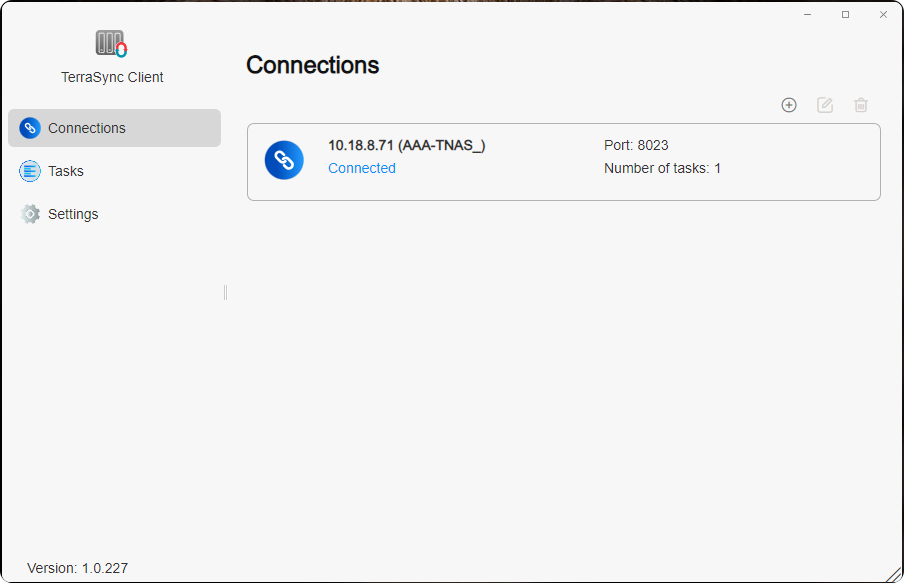
TerraSync Client adalah aplikasi untuk menyinkronkan data antara perangkat TNAS. Sebelum menggunakannya, pastikan aplikasi server TerraSync telah terinstal dan diaktifkan pada perangkat TNAS yang ingin Anda hubungi.
Manajemen
- Koneksi: Kelola dan lihat semua koneksi yang dibangun oleh aplikasi TerraSync Client saat ini dengan server TerraSync jarak jauh. Anda dapat melihat alamat IP, port, jumlah tugas, dan status koneksi antara TNAS lokal dan server TerraSync jarak jauh.
• Buat: Hubungkan ke server TerraSync jarak jauh.
• Edit: Modifikasi alamat IP, port, dan kata sandi server TerraSync jarak jauh.
• Hapus: Putuskan dari server TerraSync jarak jauh.
- Jika terhubung melalui WAN IP atau DDNS ke server TerraSync jarak jauh, konfigurasikan penerusan port untuk port 8023 di router Anda dan masukkan nomor port yang dipetakan di sini.
- Ketika alamat IP, port, atau kata sandi pengguna server TerraSync TNAS jarak jauh berubah, edit pengaturan di sini untuk terhubung kembali dan melanjutkan sinkronisasi. Tugas sinkronisasi yang ada dan pengaturan koneksi tidak perlu dihapus; cukup sesuaikan konfigurasinya.
- Sebelum menghapus koneksi ke server TerraSync TNAS jarak jauh, pastikan semua tugas sinkronisasi di server tersebut telah dihapus.
- Tugas: Dalam kategori ini, kelola dan lihat semua tugas sinkronisasi yang dibuat oleh aplikasi TerraSync Client saat ini. Anda dapat melihat daftar tugas sinkronisasi di bawah setiap server TerraSync, termasuk nama tugas, arah sinkronisasi, direktori sinkronisasi lokal, direktori sinkronisasi jarak jauh, dan status tugas sinkronisasi.
• Buat: Buat tugas sinkronisasi.
• Edit: Modifikasi arah sinkronisasi dan aturan pemfilteran.
• Jeda/Lanjutkan: Jeda atau lanjutkan tugas sinkronisasi yang dipilih.
• Hapus: Hapus tugas sinkronisasi yang dipilih. - Pengaturan: Kelola "Kebijakan Koneksi Ulang" dan "Kebijakan Konflik Berkas".
Strategi Koneksi Ulang: Strategi koneksi ulang mengacu pada aturan yang dipicu ketika data berkas yang sedang dioperasikan terganggu akibat keluar dari klien atau gangguan jaringan pada saat peluncuran aplikasi klien berikutnya.
- Berkas lokal yang dihapus akan diunduh ulang dari server TerraSync: Berkas yang dihapus secara lokal akan diunduh ulang dari TNAS jarak jauh.
- Berkas lokal yang dihapus akan disinkronkan untuk penghapusan dari server TerraSync: Berkas yang dihapus secara lokal akan disinkronkan untuk penghapusan dari TNAS jarak jauh.
Strategi Konflik Berkas:
- Pertahankan versi modifikasi terbaru: Jika terjadi konflik berkas antara server dan aplikasi klien, berkas terbaru (stempel waktu modifikasi terbaru) akan dipertahankan. Jika berkas lokal di aplikasi klien adalah yang terbaru, maka berkas server menjadi versi historis. Sebaliknya, jika berkas server adalah yang terbaru, berkas lokal akan dibuang, tetapi Anda dapat memilih opsi untuk mengganti nama untuk mempertahankan versi yang dibuang.
- Pertahankan versi di server: Jika terjadi konflik berkas antara server dan aplikasi klien, berkas di server akan selalu dipertahankan, dan versi lokal akan dibuang. Anda dapat memilih opsi untuk mengganti nama untuk mempertahankan versi yang dibuang.
Bagaimana Cara Membuat Tugas Sinkronisasi di TerraSync Client?
Metode Satu: Di bawah kategori "Tugas", klik "Buat", pilih "Server Baru" untuk terhubung ke server TerraSync. Klik "Berikutnya" dan ikuti petunjuk di layar untuk membuat tugas sinkronisasi.
Metode Dua: Di bawah kategori "Koneksi", klik "Buat" untuk terhubung ke server TerraSync. Kemudian, di bawah kategori "Tugas", klik "Buat" dan pilih "Server yang Terhubung" untuk membuat tugas sinkronisasi.
- Hubungkan ke Server TerraSync Jarak Jauh: Gunakan fungsi "Buat Server TerraSync" untuk memasukkan alamat IP, port, nama pengguna, dan kata sandi server TerraSync jarak jauh untuk membangun koneksi.
- Buat Tugas Sinkronisasi: Navigasi ke halaman "Tugas", klik "Buat", dan pilih server TerraSync yang telah Anda hubungi di bawah opsi "Server yang Terhubung".
- Pilih Mode Sinkronisasi
- Pengaturan Tugas: Masukkan nama tugas, folder bersama TNAS lokal, dan folder bersama TNAS jarak jauh.
- Masukkan Pengaturan Filter: Tentukan batas ukuran sinkronisasi berkas dan kecualikan berkas atau ekstensi berkas yang tidak boleh disinkronkan.
• Ukuran Berkas Maksimum (MB): Berkas yang lebih besar dari ukuran yang ditentukan tidak akan disinkronkan.
• Nama Berkas: Berkas yang berisi nama berkas yang ditentukan tidak akan disinkronkan.
• Ekstensi Berkas: Berkas dengan ekstensi berkas yang ditentukan tidak akan disinkronkan. Tambahkan ".extension" ke tabel, misalnya ".pdf". - Konfirmasi Pengaturan: Setelah mencapai halaman "Konfirmasi Pengaturan", Anda dapat meninjau parameter tugas sinkronisasi saat ini. Jika perlu modifikasi, klik "Sebelumnya" untuk kembali ke halaman sebelumnya untuk penyesuaian. Jika semuanya sudah benar, klik "Konfirmasi" untuk menyelesaikan pembuatan tugas sinkronisasi.
TerraSync menawarkan 3 mode sinkronisasi untuk pengguna:
-
Sinkronisasi Dua Arah: Sinkronisasi Dua Arah memastikan sinkronisasi data dua arah antara dua direktori sinkronisasi. Setiap perubahan di direktori lokal atau jarak jauh langsung dicerminkan ke yang lain, menjaga data tetap konsisten di kedua sisi. Mode ini ideal untuk menjaga data tetap tersinkronisasi di beberapa perangkat, seperti menyinkronkan berkas antara komputer atau unit TNAS yang berbeda.
-
Unduh Satu Arah: Unduh Satu Arah menyinkronkan data dari direktori jarak jauh ke direktori lokal. Pembaruan yang dilakukan di direktori jarak jauh secara otomatis diunduh ke direktori lokal, tetapi perubahan di direktori lokal tidak diunggah. Mode ini umumnya digunakan untuk mengambil berkas atau data terbaru dari server jarak jauh.
-
Unggah Satu Arah: Unggah Satu Arah menyinkronkan data dari direktori sinkronisasi lokal ke direktori sinkronisasi jarak jauh. Setiap perubahan yang dilakukan di direktori lokal diunggah ke direktori jarak jauh, tetapi perubahan di direktori jarak jauh tidak diunduh ke lokal. Selain itu, disediakan opsi untuk "Pertahankan berkas yang dihapus secara lokal di server" untuk memulihkan berkas yang tidak sengaja dihapus dari direktori jarak jauh. Mode ini sangat cocok untuk pencadangan data atau berbagi berkas agar dapat diakses orang lain.
Tidak Dapat Terhubung ke Server TerraSync Jarak Jauh?
Ikuti langkah-langkah berikut untuk memecahkan masalah:
- Pastikan perangkat TNAS jarak jauh menyala dan dapat diakses melalui sistem TOS.
- Periksa koneksi jaringan antara perangkat TNAS lokal Anda dan perangkat TNAS jarak jauh.
- Verifikasi bahwa aplikasi TerraSync di perangkat TNAS jarak jauh telah terinstal dan diaktifkan.
- Konfirmasi bahwa alamat IP/nama domain server TerraSync di perangkat TNAS jarak jauh sudah akurat.
- Jika menggunakan WAN IP atau DDNS, pastikan penerusan port (port 8023) dikonfigurasi di router Anda untuk perangkat TNAS jarak jauh.
- Verifikasi nama pengguna dan kata sandi sudah benar.
- Pastikan server dan klien diperbarui ke versi terbaru.
- Jika perangkat Anda terhubung melalui proxy, nonaktifkan proxy dan coba hubungkan ke server TerraSync lagi.
TNAS PC (Windows /Mac /Linux)
TNAS PC adalah aplikasi desktop serbaguna yang dikembangkan oleh TerraMaster, dirancang untuk menyederhanakan dan meningkatkan pengalaman pengguna dengan TNAS. Klien TerraSync Windows/Mac terintegrasi dalam TNAS PC, memfasilitasi sinkronisasi data antara komputer Windows/Mac dan TNAS. Sebelum menggunakan aplikasi ini, pastikan perangkat TNAS yang ingin Anda hubungi telah menginstal dan mengaktifkan aplikasi server TerraSync.
Server TerraSync
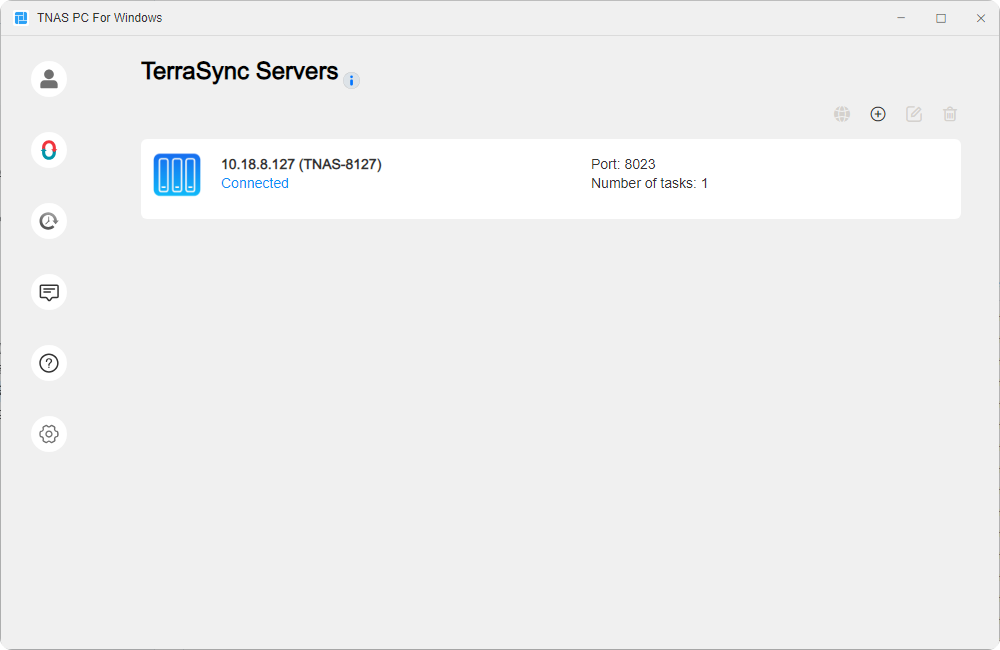
Kelola dan lihat semua server TerraSync jarak jauh yang terhubung yang ditautkan dengan aplikasi klien TNAS PC saat ini. Anda dapat melihat alamat IP, jumlah tugas, dan status koneksi setiap server TerraSync jarak jauh.
Untuk mencapai komunikasi yang stabil antara klien TNAS PC dan server TerraSync jarak jauh di lingkungan jaringan yang berbeda dan mengatasi masalah koneksi lintas jaringan, ketika perangkat Anda memenuhi kondisi berikut: versi server TerraSync tidak lebih rendah dari 2.1.515, versi klien TNAS PC tidak lebih rendah dari 5.2.510, dan TNAS menjalankan sistem TOS7. Cukup buka Panel Kontrol - Layanan Jaringan - Akses Jarak Jauh, aktifkan fungsi Akses Jarak Jauh TNAS.online, dan Anda kemudian dapat membangun koneksi jarak jauh dengan server TerraSync melalui TNASID di klien TNAS PC.
- Lihat Online: Pilih item dan klik opsi ini untuk langsung mengakses antarmuka web TerraSync, memungkinkan tampilan dan pengeditan berkas dan folder di server TerraSync jarak jauh dengan mudah.
- Buat: Klik opsi ini, masukkan alamat IP, port, nama pengguna, dan kata sandi server TerraSync jarak jauh untuk membangun koneksi.
- Edit: Pilih item dan klik opsi ini untuk mengedit alamat IP, port, atau kata sandi server TerraSync jarak jauh.
- Hapus: Pilih item dan klik opsi ini untuk menghapus koneksi dengan server TerraSync jarak jauh.
Tugas Sinkronisasi TerraSync
Kelola dan lihat semua tugas sinkronisasi yang dibuat oleh aplikasi klien TNAS PC saat ini. Anda dapat melihat daftar tugas di bawah setiap server TerraSync, termasuk nama tugas, arah sinkronisasi, pengaktifan sinkronisasi sesuai permintaan, direktori sinkronisasi lokal, direktori sinkronisasi jarak jauh, dan status sinkronisasi setiap tugas.
- Buat: Klik opsi ini untuk membuat tugas sinkronisasi baru.
- Edit: Pilih item dan klik opsi ini untuk mengedit arah sinkronisasi, sinkronisasi sesuai permintaan, dan aturan pemfilteran.
- Jeda/Lanjutkan: Pilih item dan klik opsi ini untuk menjeda/melanjutkan tugas sinkronisasi yang dipilih.
- Coba Lagi: Memungkinkan percobaan ulang tugas sinkronisasi yang gagal.
- Hapus: Pilih item dan klik opsi ini untuk menghapus tugas sinkronisasi yang dipilih.
- Pengaturan: Di bawah kategori ini, kelola dan lihat "Strategi Koneksi Ulang" dan "Strategi Konflik Berkas".
Apa Itu Sinkronisasi Sesuai Permintaan?
Sinkronisasi Sesuai Permintaan adalah opsi untuk mengonfigurasi tugas sinkronisasi TerraSync antara komputer dan TNAS. Ketika opsi ini diaktifkan, berkas diunduh ke komputer lokal hanya ketika Anda membuka, memodifikasi salinan lokal, atau menyematkannya ke komputer. Sinkronisasi Sesuai Permintaan membantu mengurangi penggunaan penyimpanan komputer, sehingga meningkatkan efisiensi penyimpanan.
| Ikon | Deskripsi |
|---|---|
 | Berkas atau folder Anda tersedia online tetapi tidak menempati ruang penyimpanan di komputer Anda. Anda dapat membuka salinan lokal dan mengunduhnya ke komputer. Anda juga dapat mengklik kanan berkas dan memilih Selalu simpan di perangkat ini untuk mempertahankan salinan lokal secara permanen. |
 | Berkas atau folder Anda telah diunduh ke komputer lokal dan untuk sementara menempati ruang penyimpanan. Ketika Anda mengaktifkan Windows Storage Sense, berkas tersebut akan beralih menjadi tersedia online. Anda dapat mengklik kanan dan memilih Selalu simpan di perangkat ini untuk mempertahankan salinan lokal secara permanen, atau pilih Kosongkan ruang untuk menghemat penyimpanan. |
 | Berkas telah disematkan secara permanen ke komputer lokal dan secara permanen menempati ruang penyimpanan, memungkinkan akses offline. Anda dapat mengklik kanan berkas dan memilih Selalu simpan di perangkat ini untuk melepas sematan dan mengubahnya menjadi berkas yang tersedia sementara secara lokal. Sebagai alternatif, pilih Kosongkan ruang untuk menghemat penyimpanan. |
Bagaimana Cara Menggunakan Sinkronisasi Sesuai Permintaan untuk Menyinkronkan Berkas?
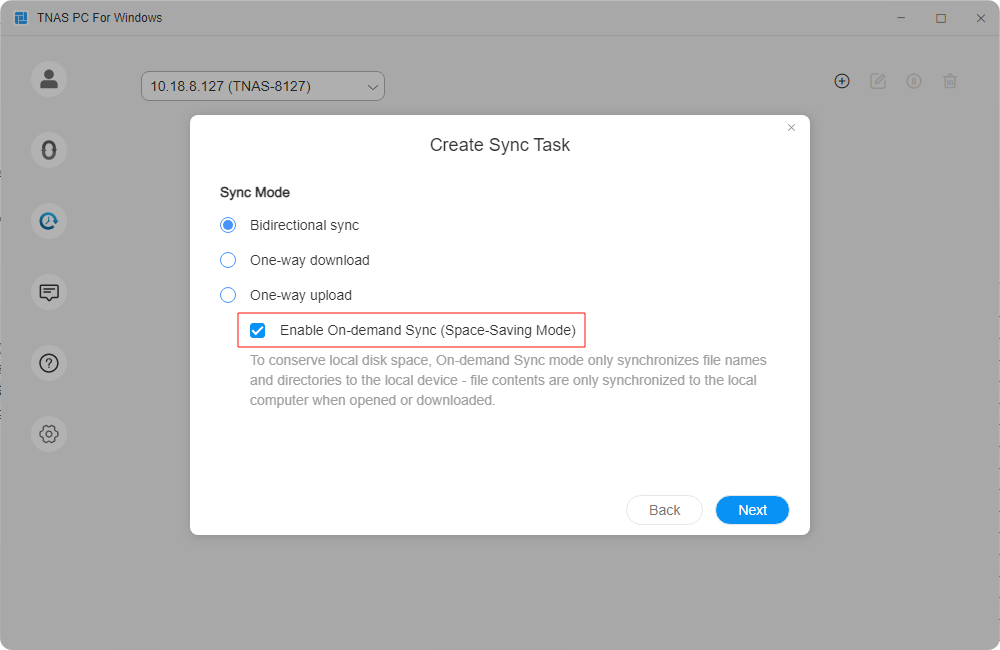
Sinkronisasi Sesuai Permintaan diaktifkan secara default saat membuat tugas sinkronisasi. Anda juga dapat mengaktifkan opsi ini dengan mengikuti langkah-langkah berikut:
- Pilih tugas sinkronisasi TerraSync, klik Edit > Mode Sinkronisasi, dan centang kotak Aktifkan Sinkronisasi Sesuai Permintaan.
- Mengklik jalur folder lokal di tugas sinkronisasi akan membuka folder sinkronisasi lokal di Windows File Explorer. Anda juga dapat mengklik nama tugas di panel kiri Windows File Explorer untuk membuka folder sinkronisasi lokal dengan cepat.
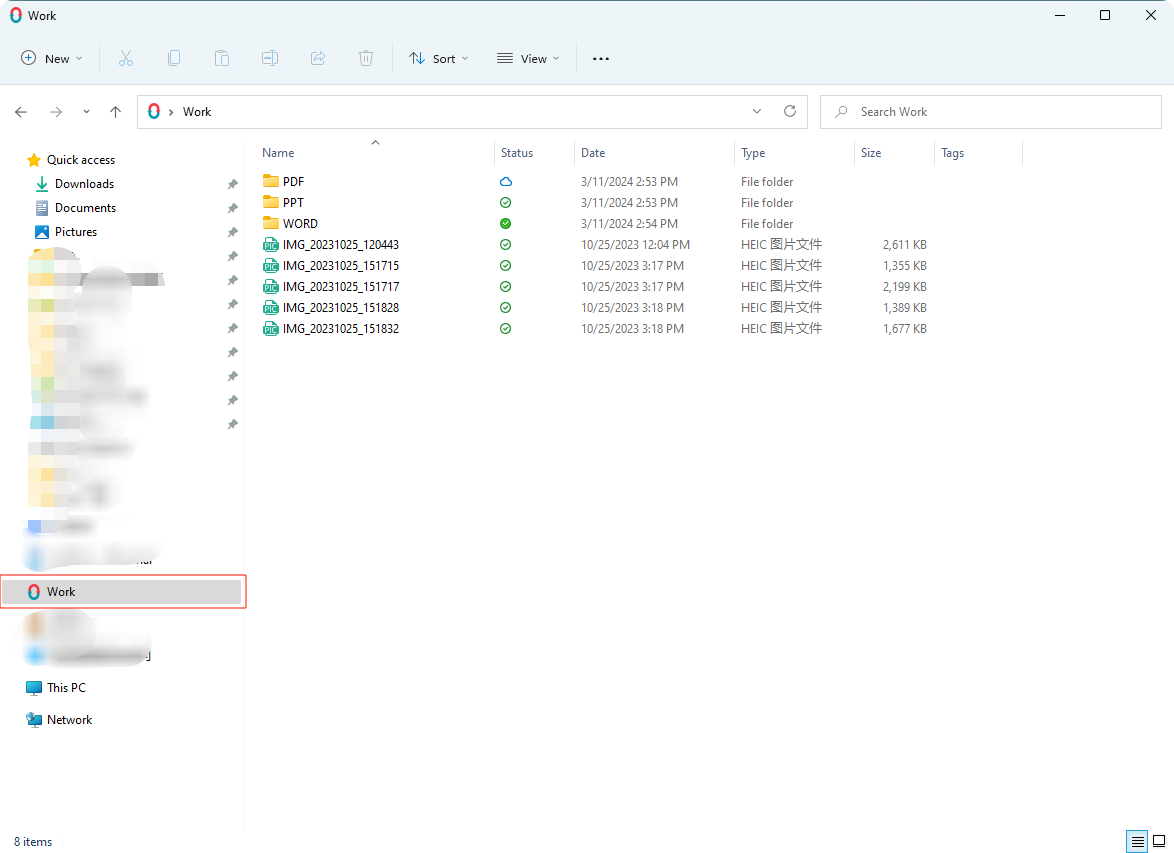
- Klik kanan berkas apa pun dan pilih Selalu simpan di perangkat ini / Kosongkan ruang untuk menyematkan berkas ke perangkat lokal atau melepaskan ruang penyimpanan.
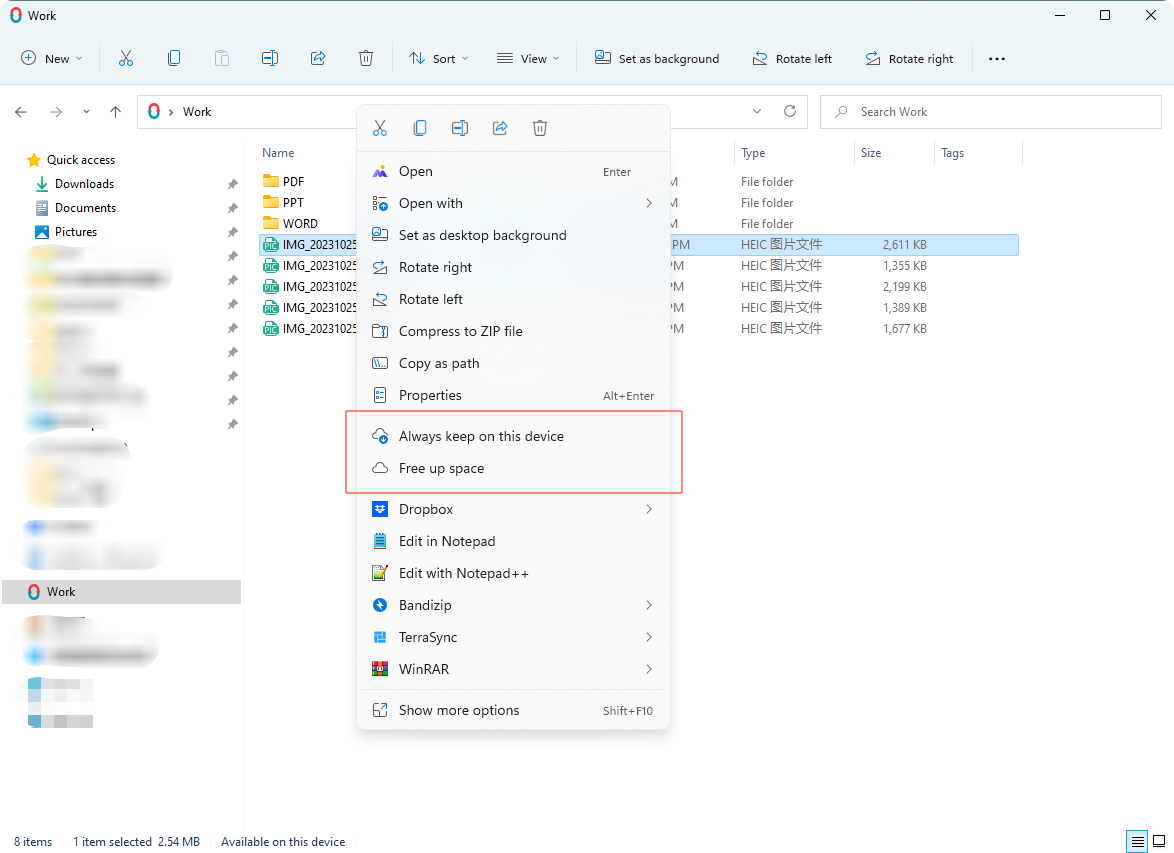
- Memilih Selalu simpan di perangkat ini mengubah status berkas, memungkinkannya tetap dapat diakses di komputer saat offline.
Bagaimana Cara Membuat Tugas Sinkronisasi melalui Aplikasi TNAS PC?
Metode Satu: Di bawah kategori "Tugas", klik "Buat", pilih "Server Baru" untuk terhubung ke server TerraSync. Klik "Berikutnya" dan ikuti petunjuk di layar untuk membuat tugas sinkronisasi.
Metode Dua: Di bawah kategori "Koneksi", klik "Buat" untuk terhubung ke server TerraSync. Kemudian, di bawah kategori "Tugas", klik "Buat" dan pilih "Server yang Terhubung" untuk membuat tugas sinkronisasi.
- Hubungkan ke Server TerraSync Jarak Jauh: Gunakan fungsi "Buat Server TerraSync" untuk memasukkan alamat IP, port, nama pengguna, dan kata sandi server TerraSync jarak jauh untuk membangun koneksi.
- Buat Tugas Sinkronisasi: Navigasi ke halaman "Tugas", klik "Buat", dan pilih server TerraSync yang telah Anda hubungi di bawah opsi "Server yang Terhubung".
- Pilih Mode Sinkronisasi
- Pengaturan Tugas: Masukkan nama tugas, folder bersama TNAS lokal, dan folder bersama TNAS jarak jauh.
- Masukkan Pengaturan Filter: Tentukan batas ukuran sinkronisasi berkas dan kecualikan berkas atau ekstensi berkas yang tidak boleh disinkronkan.
• Ukuran Berkas Maksimum (MB): Berkas yang lebih besar dari ukuran yang ditentukan tidak akan disinkronkan.
• Nama Berkas: Berkas yang berisi nama berkas yang ditentukan tidak akan disinkronkan.
• Ekstensi Berkas: Berkas dengan ekstensi berkas yang ditentukan tidak akan disinkronkan. Tambahkan ".extension" ke tabel, misalnya ".pdf". - Konfirmasi Pengaturan: Setelah mencapai halaman "Konfirmasi Pengaturan", Anda dapat meninjau parameter tugas sinkronisasi saat ini. Jika perlu modifikasi, klik "Sebelumnya" untuk kembali ke halaman sebelumnya untuk penyesuaian. Jika semuanya sudah benar, klik "Konfirmasi" untuk menyelesaikan pembuatan tugas sinkronisasi.
Persyaratan Direktori Lokal pada Komputer Windows:
- Harus berupa folder pada hard drive NTFS.
- Bukan direktori root hard drive (mis., C:\ atau D:) atau direktori utama (mis., C:\Users).
- Bukan folder yang merupakan folder induk atau anak dari tugas TerraSync On-demand Sync, OneDrive File On-demand, atau iCloud Drive.
- Bukan folder di dalam network drive, cloud drive, atau USB drive.
Tugas Pencadangan TerraSync
Membuat tugas pencadangan memungkinkan Anda mencadangkan berkas dari beberapa komputer klien ke NAS, melindungi data komputer.
- Buat: Klik opsi ini untuk membuat tugas pencadangan.
- Edit: Pilih item dan klik opsi ini untuk mengedit sumber pencadangan, mode pencadangan, dan aturan filter.
- Jeda/Lanjutkan: Pilih item dan klik opsi ini untuk menjeda/melanjutkan tugas pencadangan yang dipilih.
- Cadangkan Sekarang: Ketika mode pencadangan adalah "Pencadangan Manual" atau "Pencadangan Terjadwal", klik opsi ini untuk pencadangan segera.
- Coba Lagi: Memungkinkan percobaan ulang tugas pencadangan yang gagal.
- Hapus: Pilih item dan klik opsi ini untuk menghapus tugas pencadangan yang dipilih.
- Hanya satu tugas pencadangan yang dapat dibuat untuk setiap klien.
- Hanya mengizinkan satu tugas pencadangan mencegah konflik antara beberapa tugas, terutama ketika tugas yang berbeda mungkin menyertakan sumber pencadangan yang sama. Manajemen versi berkas diaktifkan secara default di NAS untuk memastikan stabilitas dan keandalan selama proses pencadangan.
- Hanya mengizinkan satu tugas pencadangan berarti hanya akan ada satu folder tujuan pencadangan di NAS (dinamai sesuai nama komputer Anda). Ini membuat pengelolaan pencadangan untuk beberapa komputer lebih jelas dan efisien, memungkinkan pengguna menemukan pencadangan yang diinginkan dengan cepat tanpa menelusuri beberapa folder NAS.
Bagaimana Cara Membuat Tugas Pencadangan melalui TNAS PC?
Metode 1: Di bawah kategori "Tugas Pencadangan", klik "Buat" dan pilih "Server Baru" untuk terhubung ke server TerraSync. Klik "Berikutnya" dan ikuti petunjuk di layar untuk membuat tugas sinkronisasi.
Metode 2: Di bawah kategori "Server TerraSync", klik "Buat" untuk terhubung ke server TerraSync. Kemudian, di bawah kategori "Tugas Pencadangan", klik "Buat" dan pilih "Server yang Terhubung" untuk membuat tugas sinkronisasi.
- Hubungkan ke Server TerraSync: Gunakan fungsi pembuatan "Server TerraSync" untuk memasukkan alamat IP, port, nama pengguna, dan kata sandi server TerraSync jarak jauh untuk terhubung dengannya;
- Buat Tugas Pencadangan: Di halaman "Tugas Pencadangan", klik "Buat", pilih server TerraSync yang ingin Anda cadangkan di bawah opsi "Server yang Terhubung";
- Pilih sumber pencadangan;
- Pilih tujuan pencadangan;
- Pilih mode pencadangan;
- Di halaman "Pengaturan Filter", Anda dapat mengatur batas ukuran berkas untuk pencadangan dan mengecualikan berkas berdasarkan nama berkas atau ekstensi berkas;
Di Pengaturan Filter, tentukan folder dan berkas yang tidak ingin Anda cadangkan:
• Batas ukuran berkas (maks): Jika berkas melebihi ukuran yang ditentukan, berkas tersebut tidak akan dicadangkan.
• Nama berkas: Berkas apa pun yang berisi nama berkas yang ditentukan tidak akan dicadangkan.
• Ekstensi berkas: Ekstensi berkas yang ditentukan apa pun tidak akan dicadangkan. Tambahkan *.extension di tabel, misalnya, *.pdf. - Di halaman "Konfirmasi Pengaturan", Anda dapat memeriksa apakah parameter untuk tugas pencadangan saat ini sudah benar. Jika perlu modifikasi, klik "Sebelumnya" untuk kembali ke halaman sebelumnya dan melakukan penyesuaian. Jika semuanya sudah benar, klik "Konfirmasi" untuk menyelesaikan pembuatan tugas pencadangan.
TerraSync menyediakan tiga mode sinkronisasi untuk pengguna: Pencadangan Instan, Pencadangan Manual, dan Pencadangan Terjadwal
- Pencadangan Instan: Mode ini memantau perubahan berkas secara real-time dan secara otomatis mencadangkan berkas terbaru ke lokasi yang ditentukan. Ini memastikan semua data penting terlindungi jika terjadi kejadian tak terduga, menjadikannya ideal untuk bisnis atau pengguna individu yang membutuhkan keamanan data berkelanjutan.
- Pencadangan Manual: Mode ini memberi pengguna fleksibilitas untuk memulai pencadangan secara manual kapan pun diperlukan. Ini memberikan otonomi kepada pengguna yang menginginkan kontrol penuh atas proses pencadangan, memastikan data penting terlindungi saat diperlukan.
- Pencadangan Terjadwal: Pengguna dapat menetapkan waktu dan frekuensi tertentu (mis., harian, mingguan, atau bulanan) untuk melakukan pencadangan secara otomatis. Mode ini sangat menyederhanakan perlindungan data rutin, menjadikan
Baki
Klik kanan ikon TNAS PC di taskbar untuk membuka menu baki sistem dengan cepat. Di sini, Anda dapat dengan mudah menjeda atau melanjutkan semua tugas sinkronisasi, melihat status tugas, dan memeriksa riwayat sinkronisasi secara langsung. Selain itu, Anda dapat melompat ke folder sinkronisasi di PC Anda dengan satu klik dan mengakses antarmuka web TerraSync.
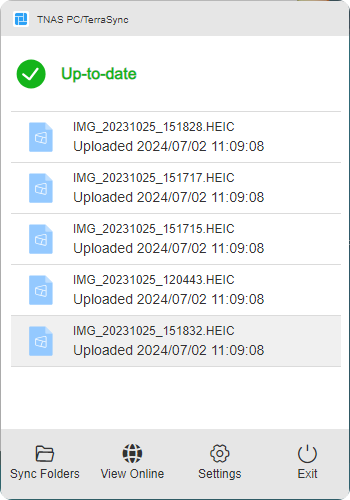
- Jeda/Lanjutkan: Klik ikon status tugas untuk menjeda/melanjutkan semua tugas.
- Folder Sinkronisasi: Klik ikon ini untuk mengakses folder sinkronisasi di PC Anda dengan cepat.
- Lihat Online: Klik ikon ini untuk mengakses antarmuka web TerraSync dengan cepat.
- Pengaturan: Klik ikon ini untuk membuka antarmuka tugas sinkronisasi TerraSync dengan cepat.
- Keluar: Klik ikon ini untuk menutup program TNAS PC.
Aturan Tugas Sinkronisasi/Pencadangan
Untuk meningkatkan pengalaman pengguna, TerraSync memfilter berkas dengan ekstensi berikut secara default:
| Kategori | Detail |
|---|---|
| Berkas dan jenis drive berikut tidak mendukung tugas sinkronisasi atau pencadangan: | · Alias macOS · Drive yang dipasang (Windows/macOS) · Berkas atau folder tersembunyi · Jenis berkas yang merupakan salah satu dari berikut: tmp, temp, swp, lnk, !bw!, crdownload, ost, pst, part · Nama berkas yang dimulai dengan tilde ' ~ ', hash ' # ', atau titik ' . ' · Nama berkas yang merupakan atau berisi salah satu dari berikut: _ter.tmp #recycle desktop.ini .DS_STORE Icon\r thumbs.db $Recycle.Bin System Volume Information Program Files Program Files (x86) @snapshot @tmp (hanya tugas pencadangan) tmp (hanya tugas pencadangan) temp (hanya tugas pencadangan) |
| Di Windows, tugas sinkronisasi atau pencadangan tidak mendukung hal berikut: | · Jalur folder/berkas yang berisi salah satu karakter ini: * : ? \ / " < > · Jalur direktori yang melebihi 247 karakter · Jalur berkas yang melebihi 260 karakter · Jenis berkas yang merupakan pintasan atau tautan simbolik · Berkas atau folder dengan atribut berikut: OFFLINE SYSTEM TEMPORARY |
| Di macOS, tugas sinkronisasi atau pencadangan tidak mendukung: | · Jalur folder/berkas yang berisi salah satu karakter ini: \ / · Jalur yang melebihi 1024 byte · Nama berkas yang lebih panjang dari 255 karakter · Jenis berkas yang merupakan salah satu dari berikut: Icon/r Socket Device node FIFO .DS_STORE |
| Di Linux, tugas sinkronisasi atau pencadangan tidak mendukung: | · Jalur folder/berkas yang berisi salah satu karakter ini: \ / · Jalur yang melebihi 4096 byte · Nama yang melebihi 255 byte · Jenis berkas yang merupakan salah satu dari berikut: Socket Device node FIFO |
Panduan Penggunaan yang Direkomendasikan TerraSync
| Model NAS yang Direkomendasikan | Jumlah Pengguna yang Direkomendasikan | RAM yang Direkomendasikan | Jumlah Berkas per Klien yang Dapat Disinkronkan |
|---|---|---|---|
| F2-425/F4-425/F2-424/F4-424/F6-424/F4 SSD /F8 SSD | 1-5 | 4GB | 100.000 |
| F4-424 Pro/F4-424 Max/F6-424 Max /F8 SSD Plus | 5-10 | 8GB | 500.000 |
| T9-423/T9-450/T9-500 Pro/T12-500 Pro/U4-500 | 11-20 | 16GB | 500.000 |
| U12-500 Plus/U8-500 Plus/U8-722/U16-722/U24-722 | 20-50 | 32GB | 500.000 |
- Untuk mendukung 50 pengguna atau lebih, disarankan untuk mengonfigurasi setidaknya 32GB memori (jika memori asli tidak memenuhi kapasitas yang direkomendasikan, pertimbangkan menambahkan memori resmi TerraMaster) dan mengaktifkan cache SSD.
- Jumlah pengguna maksimum yang direkomendasikan didasarkan pada beban kerja berikut: 20% pengguna melakukan operasi berkas acak (unggah, unduh, pindah, hapus), dan 80% pengguna tetap masuk tetapi menganggur. Melebihi jumlah pengguna yang direkomendasikan dapat mengakibatkan penurunan kinerja aplikasi atau kesalahan yang tidak terduga.
- Setelah mengaktifkan folder tim, server TerraSync akan memulai pemantauan berkas dan pembuatan versi. Waktu yang diperlukan untuk membuat versi berkas akan bervariasi tergantung pada ukuran folder tim. Selama periode ini, penggunaan CPU dan memori NAS akan lebih tinggi dari biasanya, yang merupakan hal normal.
- Persyaratan sistem: arsitektur X86, TOS 5.1 atau lebih tinggi.