TerraSync
TerraSync アプリケーションを使用すると、TNAS をプライベートクラウドストレージサーバーにすることができます。TerraSync は TNAS 上で動作する主要なアプリケーションで、TerraSync Client、TNAS PC for Windows、TNAS PC for Mac、TNAS PC for Linux などのクライアントと連携し、異なるプラットフォーム間でファイルの同期を実現します。
アプリケーション構成
- TerraSync:TNAS上で動作するサーバーサイドアプリケーションで、TNASと各クライアントデバイス間のファイル同期に必要なアプリケーションです。
- TerraSync Client:TNAS上で動作するクライアントアプリケーションで、TNASとTNAS間のファイル同期を実現します。
- TNAS PC for Windows:Windowsコンピュータ上で動作するクライアントアプリケーションで、TNASとWindowsコンピュータ間のファイル同期を実現します。
- TNAS PC for Mac:Macコンピュータ上で動作するクライアントアプリケーションで、TNASとMacコンピュータ間のファイル同期を実現します。
- TNAS PC for Linux: Linux コンピュータで動作するクライアントアプリケーションで、TNAS と Linux コンピュータ間のファイル同期を実現します。
技術仕様
| デバイス | アプリケーション | オペレーティングシステム |
|---|---|---|
| TNAS | TerraSync | TOS5.0 以上 (X86アーキテクチャ) |
| TNAS | TerraSync Client | TOS5.0 以上 (X86アーキテクチャ) |
| Windows コンピュータ | TNAS PC for Windows | Windows 10 2004 以上、Windows 11 |
| Mac コンピュータ | TNAS PC for Mac | MacOS |
| Linux コンピュータ | TNAS PC for Linux | Ubuntu 20.04 以上のバージョン |
TerraSync
TerraSync アプリケーションは、TerraSync TeamとTerraSync Consoleで構成されています。TerraSync Teamはファイル管理ポータルであり、ユーザーはここでファイルを管理・閲覧できます。TerraSync Consoleは管理者ユーザー専用のモジュールで、ここで接続されたクライアントデバイスを閲覧・管理し、チームフォルダを追加・有効化してクライアントデバイスと同期する同期ディレクトリとして使用し、全世界のファイルバージョンマネージャーを所有しています。
TerraSync Team
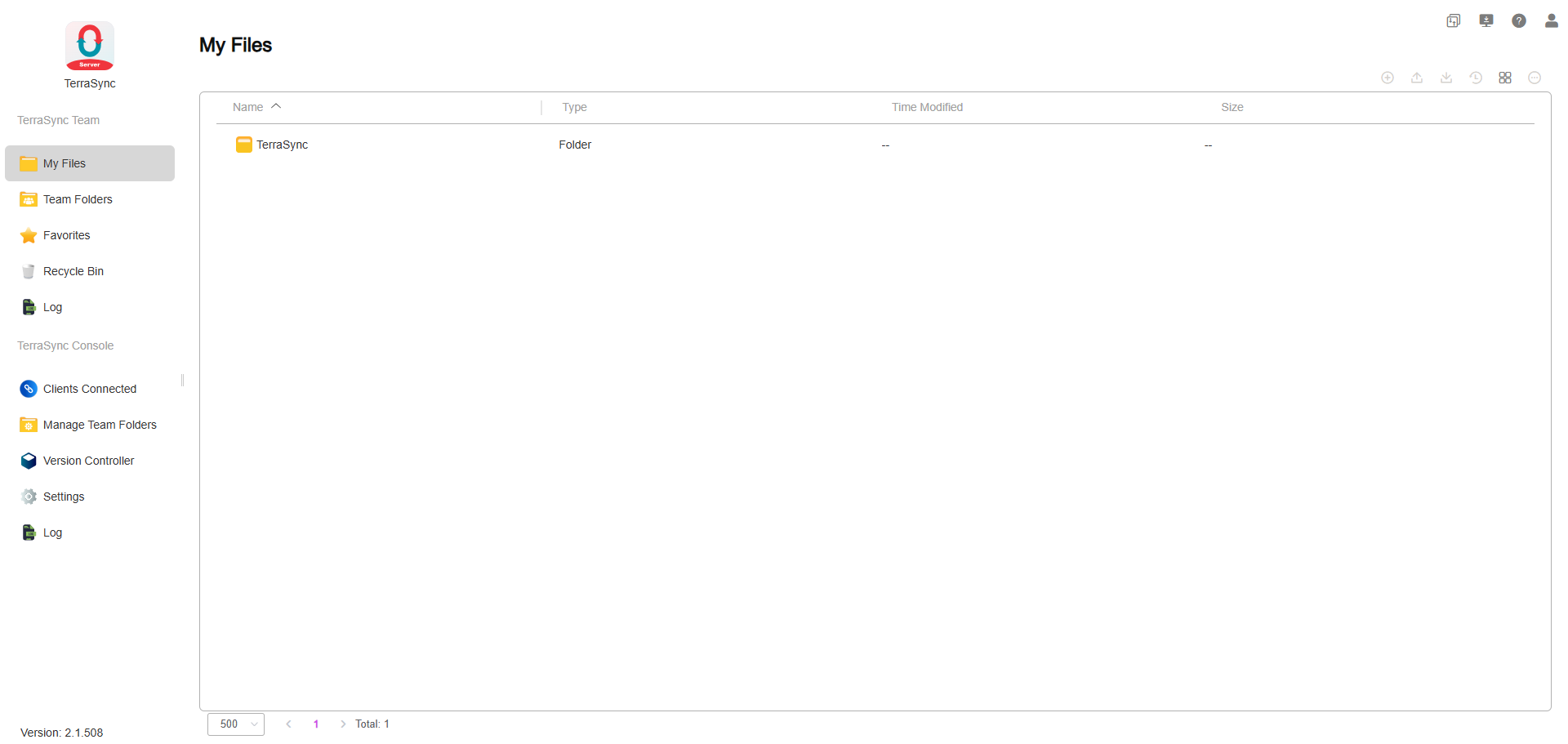
TerraSync TeamはTerraSync Webのファイル管理モジュールです。TerraSync Teamのメニューパネルでは、以下の4つのカテゴリーが表示されます。クリックしてこのカテゴリー内のアイテムを閲覧できます。
TerraSync Team紹介
- マイファイル:「パーソナルスペース」内のファイルとフォルダを閲覧します。デフォルトのディレクトリは:home/TerraSyncです。
- チームフォルダ:アクセス権を持つチームフォルダを閲覧します。チームフォルダはクライアントデバイスとの同期タスクを確立するための同期フォルダとして使用でき、管理者ユーザーによって有効化する必要があります。TNAS上の共有フォルダがチームフォルダに追加されると、システムは自動的にそのディレクトリに対してファイルバージョン管理機能を有効化して、誤操作時のファイル復元に使用します。
- お気に入り:お気に入りに登録したファイルとフォルダを閲覧します。
- ごみ箱:削除されたファイルとフォルダを閲覧できます。
- ログ: 現在のユーザーのファイル操作履歴を確認できます。
- クライアントデバイスでTNASの共有フォルダとファイル同期を希望する場合、まずこの共有フォルダをチームフォルダに追加する必要があり、この操作には管理者権限が必要です。
- チームフォルダからファイルを削除する場合、削除されたファイルはチームフォルダのごみ箱に配置され、システム管理者のみがアクセスできます。チームフォルダのごみ箱にアクセスするには、ごみ箱に進み、左上隅で対応するチームフォルダに切り替えてください。
管理機能
TerraSyncのホーム画面のメインパネルには、ファイルとフォルダが表示されます。メインパネルの上部で、ファイルのパスを確認し、パスをクリックして特定のレベルに移動できます。
TerraSyncホーム画面上部の右側にあるツールバーを使用して、以下の操作を実行できます。
- 新規:ファイル(.txt)、またはフォルダを作成します。
- アップロード:コンピュータからファイルをTNASデバイスにアップロードします。
- ダウンロード:選択したアイテムをダウンロードします。
- 共有: ファイル/フォルダーを他のユーザーと共有します。
- 履歴バージョン:そのバージョンの歴史を表示します。選択したバージョンをダウンロードしてご覧になることができます。また、ここから希望するバージョンに復元することもできます。
• ダウンロード:現在のバージョンのファイルをダウンロードします。
• 復元:現在のファイルを選択したバージョンに戻します。 - リストビューの切り替え
• サムネイル:大きなサムネイルとファイル/フォルダのタイトルを表示します。
• リスト:リストモードで、小さなファイルタイプアイコン、ファイル/フォルダのタイトル、タイプ、更新時間、サイズを適切な間隔で表示します。
• カラム表示: カラム表示モードは、ファイルビューを複数のカラムに分割し、ユーザーが異なる位置のファイルやフォルダを同時に閲覧できるようにして、ファイル操作の効率を向上させます。 - その他:アイテムを選択し、このアイコンをクリックして、そのアイテムにさらに多くの操作を実行します。
• 削除:このアイテムを削除し、所有者のごみ箱に移動します。
• 名前の変更:アイテムの名前を変更します。
• お気に入り:選択したアイテムをお気に入りに追加します。
• お気に入りの解除:選択したアイテムのお気に入りを解除します。
• 移動先:アイテムをTerraSync内の他の場所に移動します。
• コピー先:アイテムをTerraSync内の他の場所にコピーします。
• プロパティ:このアイテムに関する詳細情報を表示します。
- ファイルのバージョン記録はファイルパスに基づいています。つまり、ファイル名を変更した場合、以前のファイル名の下のバージョンは表示されません。変更前のファイルバージョンを見つける場合は、ファイル名を変更前の名前に戻す必要があります。
TerraSync 共有機能

バージョン要件:TOS 7 以上
概要
TerraSync の共有機能を使用すると、ファイルやフォルダを他のユーザーに安全に公開できます。また、docx、xlsx、pptx などの Office ドキュメントは、オンライン Office を通じて複数人でリアルタイムに共同編集することもできます。
アクセスポイント
- ツールバー:ツールバーの【共有】をクリックします
- 右クリックメニュー:対象のファイル/フォルダを右クリックし、【共有】を選択します
機能説明
| 機能 | 説明 |
|---|---|
| 内部共有 | ファイル/フォルダをシステム内の特定のユーザーまたはグループに共有し、異なる権限を割り当てます |
| 外部共有 | 共有リンクを生成し、リンクを持つ人は誰でもシステムアカウントがなくてもアクセスできます |
| 他ユーザーとの共有 | あなたが共有したすべてのファイル/フォルダを一元的に表示します |
| 自分との共有 | 他のユーザーがあなたと共有したすべてのファイル/フォルダを一元的に表示します |
共有を開始できるユーザー
- 【マイファイル】:対応する【home ディレクトリ】の所有者のみが共有を開始できます。
- 【チームフォルダ】:TOS 上でそのフォルダに対する読み取り/書き込み権限を持つメンバーであれば、誰でも共有を開始できます。
内部共有
内部共有権限の説明

権限設定後、子ファイルまたは子フォルダに既に内部共有設定が存在する場合は、その設定の権限が優先されます。それ以外の場合は、最近接の親フォルダの権限を継承します。
例:
設定ツリー(元の設定)
📁 プロジェクト資料 → 管理者(個別設定)
│
├── 📁 設計ドキュメント → 閲覧者(個別設定)
│   	├── 📄 ガイドライン.pdf → 編集者(個別設定)
│   	└── 📄 プロトタイプ.fig(未設定)
│
├── 📁 技術ドキュメント(未設定)
│   	├── 📄 ノート.md
│   	└── 📄 データ.xlsx
│
├── 📄 プロジェクトスケジュール.xlsx → 編集者(個別設定)
└── 📄 会議議事録.docx(未設定)
有効な権限ツリー(最終結果)
📁 プロジェクト資料 → 管理者(自身の設定)
│
├── 📁 設計ドキュメント → 閲覧者(自身の設定)
│   	├── 📄 ガイドライン.pdf → 編集者(自身の設定)
│   	└── 📄 プロトタイプ.fig → 閲覧者(「設計ドキュメント」から継承)
│
├── 📁 技術ドキュメント → 管理者(「プロジェクト資料」から継承)
│   	├── 📄 ノート.md → 管理者(「技術ドキュメント」から継承)
│   	└── 📄 データ.xlsx → 管理者(「技術ドキュメント」から継承)
│
├── 📄 プロジェクトスケジュール.xlsx → 編集者(自身の設定)
└── 📄 会議議事録.docx → 管理者(「プロジェクト資料」から継承)
権限判定ルール
同一のファイル/フォルダに複数の共有レコードが存在する場合があります。システムは以下のルールに従ってユーザーの最終権限を決定します:
- 個人権限の優先:ユーザーが特定のアイテムに対して個別に権限を付与されている場合は、その権限が適用され、所属するユーザーグループの共有権限は無視されます。
- グループ間で最高権限を適用:ユーザーが個別に権限を付与されていないが、複数の共有ユーザーグループに所属している場合は、それらのグループ権限の中で最も高い権限が適用されます。
例 1:個別共有の優先
- ユーザー X にプロジェクト F の「閲覧者」権限が個別に付与されている
- ユーザー X が所属するグループ Group-X にプロジェクト F の「管理者」権限が付与されている
- → X の F に対する権限は「閲覧者」
例 2:複数グループで最高権限を適用
- ユーザー X にはプロジェクト F の個別共有がない
- ユーザー X は Group-1 と Group-2 に所属している
- Group-1 のプロジェクト F に対する権限は「閲覧者」
- Group-2 のプロジェクト F に対する権限は「管理者」
- → ユーザー X のプロジェクト F に対する最終権限は「管理者」
外部共有
外部共有はリンクによるオープンアクセスを実現します。リンクを持つユーザーは誰でも、設定された権限に従って共有コンテンツにアクセスできます。
リンクタイプ
| タイプ | アクセス範囲 |
|---|---|
| 内部共有 | LAN 内のユーザーのみがこのリンクからアクセスできます |
| 外部共有 | すべてのインターネットユーザーがアクセスできます |
注意: 外部共有リンクを使用する前に、【コントロールパネル】 > 【リモートアクセス】で TNAS.online リモートアクセス機能を有効にしてください。
オプション設定
| 設定項目 | 説明 |
|---|---|
| アクセスパスワード | 設定後、訪問者はパスワードを入力しないとリンクを開けません。空白の場合はパスワード不要です。 |
| 有効期限 | 期限が切れるとリンクは自動的に無効になります。デフォルトの有効期限は翌日の同時刻までで、空白の場合は永続的に有効です。 |
| アクセス保護 | 同じリンクのパスワードを連続して5回間違えると、そのリンクは1時間ロックされます。 |
外部共有権限の説明

リンク権限は共有ディレクトリ全体に一律に適用され、子ファイルや子フォルダの個別の権限設定とは重複しません。
例外状況
| 例外状況 | 影響 |
|---|---|
| 【コントロールパネル > ユーザー > 設定】で【home ディレクトリ】が無効になっている | すべての TerraSync ユーザーの【マイファイル】共有がすべて無効になります |
| ユーザーが無効化または削除された | そのユーザーの【マイファイル】共有がすべて無効になります |
| 【共有フォルダ】が【チームフォルダ】から削除された | その【共有フォルダ】のすべての共有が無効になります |
| ::: |
TerraSync Console
TerraSync Consoleは、管理者ユーザーのみがアクセスできるモジュールです。管理者ユーザーは、このモジュールで接続されたクライアントデバイスを確認し、管理し、チームフォルダを追加して有効化し、クライアントデバイスとの同期ディレクトリとして使用し、全世界のファイルバージョンマネージャーを所有しています。
TerraSync Console紹介
- 接続済みクライアント:現在のTerraSyncサーバーとの接続を確立したすべてのクライアントデバイスのリストを確認、管理します。クライアントの名前、クライアントで実行されているオペレーティングシステム、クライアントアプリケーションのバージョン、IPアドレス、ユーザー名、および現在のクライアントの接続状態を見ることができます。
• 切断:アイテムを選択し、このオプションをクリックして、クライアントの接続を終了します。
• 更新:更新をクリックすると、リストが更新されます。
- 切断後、クライアントデバイスは再びパスワード認証を入力する必要があり、正常に接続できます。同時に、管理者はTOSでユーザー名のパスワードを変更したり、ユーザーを削除して、このユーザーがTerraSyncサーバーに接続することを防ぎ、データの安全性を確保できます。
- チームフォルダの管理:TNASの共有フォルダをTerraSyncのチームフォルダに追加し、チームフォルダはクライアントデバイスとの同期タスクを確立するための同期フォルダとして使用できます。システムは自動的にチームフォルダに対してファイルバージョン管理機能を有効化し、誤操作の場合にはファイルの復元に使用できます。ここではチームフォルダの同期機能を有効化または無効化できます。チームフォルダが有効化されている場合、このフォルダの読み書き権限を持つユーザーはすべてそのフォルダを同期できます。
• 追加:TNASの共有フォルダをTerraSyncのチームフォルダに追加し、同時にこのチームフォルダに対してバージョン保持ポリシーを設定します:バージョン数制限およびバージョン保持期間。
• 編集:チームフォルダのバージョン保持ポリシーを編集します:バージョン数制限およびバージョン保持期間。
• バージョン保持ポリシー: バージョン数の制限とバージョン保持期間。ストレージ容量を節約するために、バージョン数を制限するかバージョン管理を無効にすることができます。
• 停用/启用: チームフォルダの停用/启用を行います。チームフォルダは启用状態になっている場合、当該フォルダの読み書き権限を持つユーザーはすべてそのフォルダを同期できます。
• 削除:選択したアイテムを削除します。
- TNASの共有フォルダをクライアントとの同期ディレクトリとして設定したい場合、まずこれらの共有フォルダをTerraSyncのチームフォルダに追加してください。
- TNASの共有フォルダをTerraSyncチームフォルダに追加する場合、ファイルバージョンを生成するのに時間がかかります。ファイルバージョンを生成するのに必要な時間は、そのフォルダ内のファイルのサイズと数量によって異なります。
- チームフォルダを削除する場合、そのフォルダ内のすべてのファイルバージョンデータも削除されます。慎重に操作してください。
- 暗号化共有フォルダはチームフォルダとして追加して使用できます。暗号化フォルダがアンマウントされると、そのステータスは利用不可になり、この暗号化共有フォルダに関連するすべてのタスクは失敗します。再マウント後に通常の操作を再開できます。
- HyperLock-WORMファイルシステム属性を持つボリュームでは、その下位の共有フォルダをチーム共有フォルダとして使用することはできません。
- バージョン管理のオン/オフを切り替えると、そのチームフォルダ内の同期タスクとバックアップタスクが無効になります。元の同期タスクまたはバックアップタスクを削除して再作成する必要があります。さらに、チームフォルダがバージョン管理を有効から無効に切り替えた場合、以前に作成されたすべてのバージョンは削除されます。慎重に切り替えてください。
-
バージョンコントローラー:ファイルがTerraSyncサーバーに追加されると、自動的に初期ファイルバージョンが生成され、その作成時間は参加時間と同じです。TerraSyncサーバーに参加したファイルが変更されると、システムは新しいバージョンを生成します。バージョンコントローラーでは、必要に応じて任意の過去の時点を検索できます。ファイルを選択し、「復元」ボタンをクリックすると、そのファイルは検索した時点のバージョンに戻ります。同様に、「ダウンロード」ボタンをクリックすると、その時点のファイルバージョンをダウンロードします。
• 时间検索:時間を選択して検索し、ホームページにはその時点でフォルダ内のファイルの状態が表示されます。
• 復元: 現在のファイルを選択した時点のバージョンに復元します。復元する複数のファイル/フォルダを選択できます。
• ダウンロード: 選択した時点のバージョンをダウンロードします。
• 履歴バージョン:選択したアイテムのすべてのバージョンの歴史を表示します。選択したバージョンをダウンロードしてご覧になることができます。また、ここから希望するバージョンに復元することもできます。 -
設定:TerraSyncサーバーのデフォルトポート:8023を確認します。
-
ログ: すべてのユーザーのファイル操作履歴を確認できます。
TerraSync Client
TerraSync Clientは、TNASとTNASの間でデータ同期を行うためのクライアントアプリケーションです。使用する前に、接続したいTNASデバイスにTerraSyncサーバーアプリケーションがインストールされ、有効になっていることを確認してください。
管理
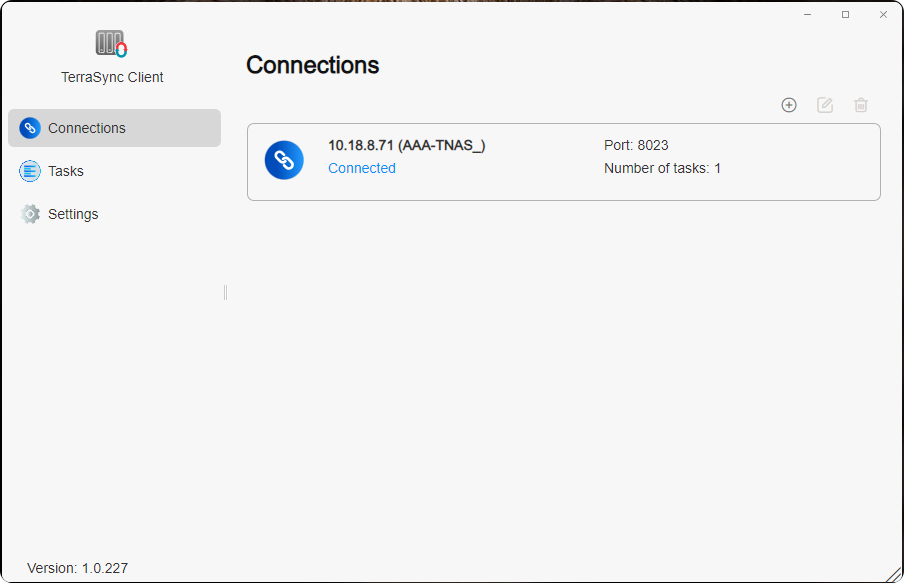
- 连线:現在のTerraSync Clientクライアントアプリケーションで接続しているすべてのリモートTerraSyncサーバーを管理し、表示します。リモートTerraSyncサーバーのIPアドレス、ポート、タスク数、ローカルTNASと現在のリモートTerraSyncサーバーの接続状態を見ることができます。
• 创建:リモートTerraSyncサーバーに接続します。
• 编辑:リモートTerraSyncサーバーのIPアドレス、ポート、パスワードを編集します。
• 删除:リモートTerraSyncサーバーとの接続を解除します。
- WAN IPまたはDDNSを介してリモートTerraSyncサーバーに接続する場合、リモートTerraSyncサーバーのデフォルトポート8023でポートフォワーディングを設定し、ここにマッピングされたポート番号を入力する必要があります。
- リモートTNASのTerraSyncサーバーのIPアドレス、ポート、またはユーザーパスワードが変更された場合、ここで編集して再接続し、同期を継続できます。既存の同期タスクや接続設定を削除する必要はなく、設定を調整するだけです。
- リモートTNASのTerraSyncサーバーとの接続を削除する前に、そのサーバー上のすべての同期タスクを必ず削除してください。
- タスク: 現在のTerraSync Clientクライアントアプリケーションで作成したすべての同期タスクを管理・表示できます。各TerraSyncサーバー配下の同期タスクリストを表示し、タスク名、同期方向、ローカル同期ディレクトリ、リモート同期ディレクトリ、タスクの同期状態を確認できます。
• 创建:同期タスクを新規作成します。
• 编辑:同期方向、フィルタリングルールを編集します。
• 一時停止/再開:選択した同期タスクの一時停止または再開を行います。
• 删除:選択した同期タスクを削除します。
設定:「再接続戦略」と「ファイルの競合解決戦略」を管理・表示します。
再接続戦略:クライアントの終了やネットワーク切断が発生した場合に、操作済みのファイルデータが次回クライアント起動時にトリガーされるルールを指します。
• ローカルで削除されたファイルはTerraSyncサーバーから再ダウンロードされます:ローカルで削除したファイルをリモートTNASから再ダウンロードします。
• ローカルで削除されたファイルはTerraSyncサーバーから同期的に削除されます:ローカルで削除したファイルをリモートTNASから同期的に削除します。
ファイルの競合解決戦略:
- 最新の変更されたバージョンを保持:サーバーとクライアント間でファイル競合が発生した場合、最新のファイル(変更時間が最も遅いファイル)を保持します。クライアントのローカルファイルが最新の場合はサーバーファイルを履歴バージョンにし、サーバーファイルが最新の場合はローカルファイルを放棄します(放棄されたバージョンを保持するために名前を変更するオプション可)。
- サーバー上のバージョンを保持:サーバーとクライアント間でファイル競合が発生した場合、常にサーバー上のファイルを保持し、ローカルバージョンを放棄します(放棄されたバージョンを保持するために名前を変更するオプション可)。
TerraSync Clientで同期タスクを作成する方法は?
方法1:「タスク」カテゴリーで创建をクリック→「新サーバー」を選択してTerraSyncサーバーに接続→「次へ」をクリックし、画面指示に従って同期タスクを作成します。
方法2:「连线」カテゴリーで创建をクリックしてTerraSyncサーバーに接続→「タスク」カテゴリーで创建をクリック→「既接続のサーバー」を選択して同期タスクを作成します。
- リモートTerraSyncサーバーへの接続:「TerraSyncサーバー」作成機能で、リモートTerraSyncサーバーのIPアドレス、ポート、ユーザー名、パスワードを入力し、接続を確立します。
- 同期タスクの作成:「タスク」ページで创建をクリック→「既接続のサーバー」オプションから同期対象のTerraSyncサーバーを選択します。
- 同期モードの選択:双方向同期、一方通行ダウンロード、一方通行アップロードのいずれかを選択します。
- タスク設定:タスク名、ローカルTNAS共有フォルダ、リモートTNAS共有フォルダを入力します。
- フィルタ設定:「フィルタ設定」ページでファイル同期のサイズ制限を設定し、同期除外するファイル名やファイル拡張子を指定します:
• ファイルサイズの制限(最大):指定サイズを超えるファイルは同期しません。
• ファイル名:指定ファイル名を含むファイルは同期しません。
• ファイル拡張子:指定拡張子のファイルは同期しません。 - 設定確認:「設定の確認」ページで同期タスクのパラメーターを確認し、変更が必要な場合は「前へ」で戻って修正します。すべて正しい場合は「確認」をクリックし、同期タスクの作成を完了します。
- 双方向同期:2つの同期ディレクトリ間で双方向のデータ同期を行います。ローカルまたはリモートディレクトリのデータが変更されると、リアルタイムに相手側に同期され、両方のデータは常に一致します。複数デバイス間のデータ同期(例:異なるコンピュータやTNAS間のファイル同期)に適しています。
- 一方通行ダウンロード:リモートディレクトリからローカルディレクトリへのデータダウンロードのみを行う同期モードです。リモートディレクトリの更新は自動的にローカルにダウンロードされますが、ローカルディレクトリの変更はアップロードされません。リモートサーバーから最新ファイルを取得するシナリオに一般的に使用されます。
- 一方通行アップロード:ローカル同期ディレクトリからリモート同期ディレクトリへのデータアップロードのみを行う同期モードです。ローカルディレクトリの変更はすべてリモートディレクトリにアップロードされますが、リモートディレクトリの変更はローカルにダウンロードされません。「ローカルで削除されたファイルをサーバー上で保存」オプションも提供しており、ローカルで誤削除した場合でもリモートディレクトリからファイルを回復できます。データバックアップや他者とのファイル共有に適しています。
リモートTerraSyncサーバーに接続できない?
以下のステップに従ってトラブルシューティングを行ってください。
- リモートTNASデバイスが起動中で、TOSシステムに正常にアクセスできることを確認します。
- ローカルTNASデバイスとリモートTNASデバイスのネットワーク接続が正常であることを確認します。
- リモートTNASデバイスにTerraSyncアプリケーションがインストールされ、「有効」状態になっていることを確認します。
- リモートTNASデバイスのTerraSyncサーバーのIPアドレス/ドメインが正確であることを確認します。
- WAN IPまたはDDNSでログインする場合、リモートTNASデバイスのTerraSyncポート(デフォルト8023)のポートフォワーディングがルーターで設定されていることを確認します。
- ユーザー名とパスワードが正確であることを確認します。
- サーバーとクライアントの両方が最新バージョンにアップグレードされていることを確認します。
- デバイスがプロキシ経由でネットワークに接続している場合は、プロキシを無効にしてTerraSyncサーバーへの接続を再試行します。
TNAS PC (Windows / Mac / Linux)
TNAS PCはTerraMasterが開発した多機能デスクトップアプリケーションで、ユーザーに簡便化されたTNAS使用体験を提供します。TerraSync Windows/Macクライアントが組み込まれており、Windows/MacコンピュータとTNAS間のデータ同期を実現します。アプリ使用前に、接続対象のTNASデバイスにTerraSyncサーバーアプリケーションがインストールされ且つ有効化されていることを確認してください。
TerraSyncサーバー
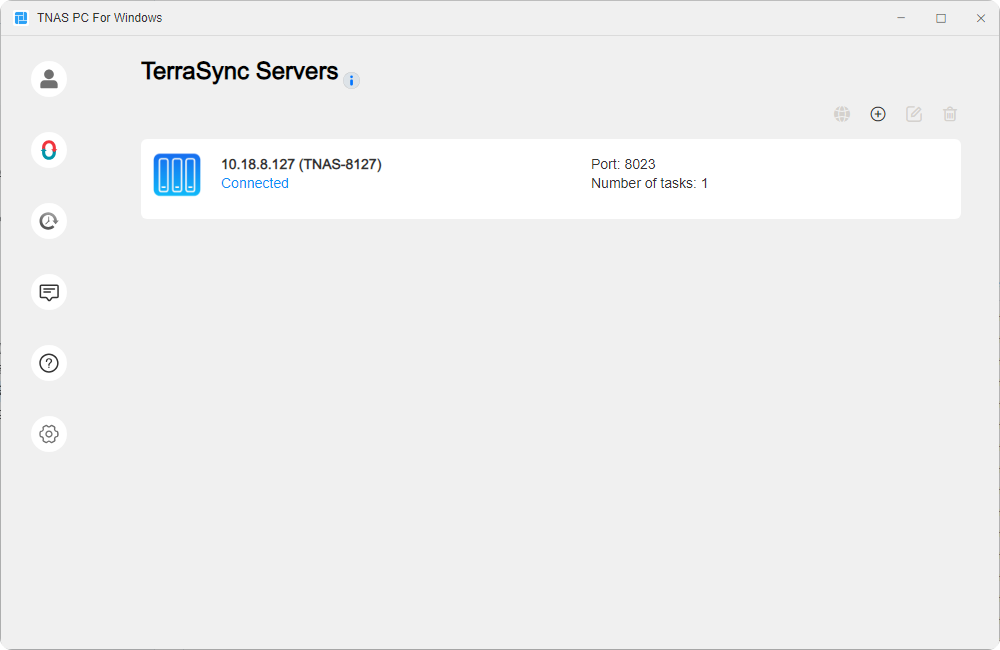
現在のTNAS PCクライアントアプリケーションで接続中のすべてのリモートTerraSyncサーバーを管理・表示します。リモートTerraSyncサーバーのIPアドレス、タスク数、ローカルコンピュータとの接続状態を確認できます。
異なるネットワーク環境下でTNAS PCクライアントとリモートのTerraSyncサーバー間の安定した通信を実現し、ネットワーク間の接続問題を解決するために、お使いのデバイスが次の条件を満たしている場合:TerraSyncサーバーのバージョンが2.1.515以上、TNAS PCクライアントのバージョンが5.2.510以上、かつTNASがTOS7システムを実行していること。コントロールパネル - ネットワークサービス - リモートアクセスに移動し、TNAS.onlineリモートアクセス機能を有効にするだけで、TNAS PCクライアントでTNASIDを介してTerraSyncサーバーとのリモート接続を確立できます。
- オンラインで見る:アイテムを選択してこのオプションをクリックすると、TerraSync Webのウェブページに直接移動し、TerraSyncサーバー内のファイル・フォルダを簡単に表示・編集できます。
- 创建:このオプションをクリックし、リモートTerraSyncサーバーのIPアドレス、ポート、ユーザー名、パスワードを入力して接続を確立します。
- 编辑:アイテムを選択してこのオプションをクリックすると、リモートTerraSyncサーバーのIPアドレス、ポート、パスワードを編集できます。
- 削除:アイテムを選択してこのオプションをクリックすると、リモートTerraSyncサーバーとの接続を削除します。
TerraSync同期タスク
現在のTNAS PCクライアントアプリケーションで設定したすべての同期タスクを管理・表示します。各TerraSyncサーバー配下の同期タスクリストを表示し、タスク名、同期方向、オンデマンド同期の有効化状態、ローカル同期ディレクトリ、リモート同期ディレクトリ、タスクの同期状態を確認できます。
- 创建:このオプションをクリックして同期タスクを新規作成します。
- 编辑:アイテムを選択してこのオプションをクリックすると、同期方向、オンデマンド同期、フィルタリングルールを編集できます。
- 一時停止/再開:アイテムを選択してこのオプションをクリックすると、選択した同期タスクの一時停止または再開を行います。
- 再試行: 失敗した同期タスクを再試行できます。
- 削除:アイテムを選択してこのオプションをクリックすると、選択した同期タスクを削除します。
- 設定:このカテゴリーで「再接続戦略」と「ファイルの競合解決戦略」を管理・表示できます(設定内容はTerraSync Clientと一致)。
オンデマンド同期とは何ですか?
オンデマンド同期は、コンピュータとTNAS間でTerraSync同期タスクを設定する際のオプションです。このオプションを有効にすると、ファイルの開閉、ローカルコピーの変更、またはコンピュータへの固定時にのみ、ファイルがローカルコンピュータにダウンロードされます。コンピュータのストレージ使用量を削減し、ストレージ効率を向上させるのに役立ちます。
- オンデマンド同期有効時のファイル状態アイコン詳細
| アイコン | 説明 |
| ------------ | ------------ |
|
 | ファイル/フォルダはオンラインで利用可能ですが、ストレージスペースを占有していません。ローカルコピーを開いてコンピュータにダウンロードできます。また、ファイルを右クリック→このデバイスに常時保管を選択し、ローカルコピーを恒久的に保存することもできます。 |
|
| ファイル/フォルダはオンラインで利用可能ですが、ストレージスペースを占有していません。ローカルコピーを開いてコンピュータにダウンロードできます。また、ファイルを右クリック→このデバイスに常時保管を選択し、ローカルコピーを恒久的に保存することもできます。 |
|  | ファイル/フォルダはローカルコンピュータにダウンロードされ、一時的にストレージスペースを占有しています(Windowsストレージ感覚機能有効化後は、この種のファイルはオンライン利用可能状態になります)。右クリック機能でこのデバイスに常時保管を選択してローカルコピーを恒久保存するか、スペースを解放してストレージスペースを節約できます。 |
|
| ファイル/フォルダはローカルコンピュータにダウンロードされ、一時的にストレージスペースを占有しています(Windowsストレージ感覚機能有効化後は、この種のファイルはオンライン利用可能状態になります)。右クリック機能でこのデバイスに常時保管を選択してローカルコピーを恒久保存するか、スペースを解放してストレージスペースを節約できます。 |
|  | ファイルはローカルコンピュータに恒久的に固定され、ストレージスペースを恒久的に占有しています。オフラインで閲覧できます。ファイルを右クリック→このデバイスに常時保管を選択して恒久固定を解除し、ローカル一時利用可能ファイルに変更するか、スペースを解放してストレージスペースを節約できます。 |
オンデマンド同期を使用してファイルを同期する方法は?
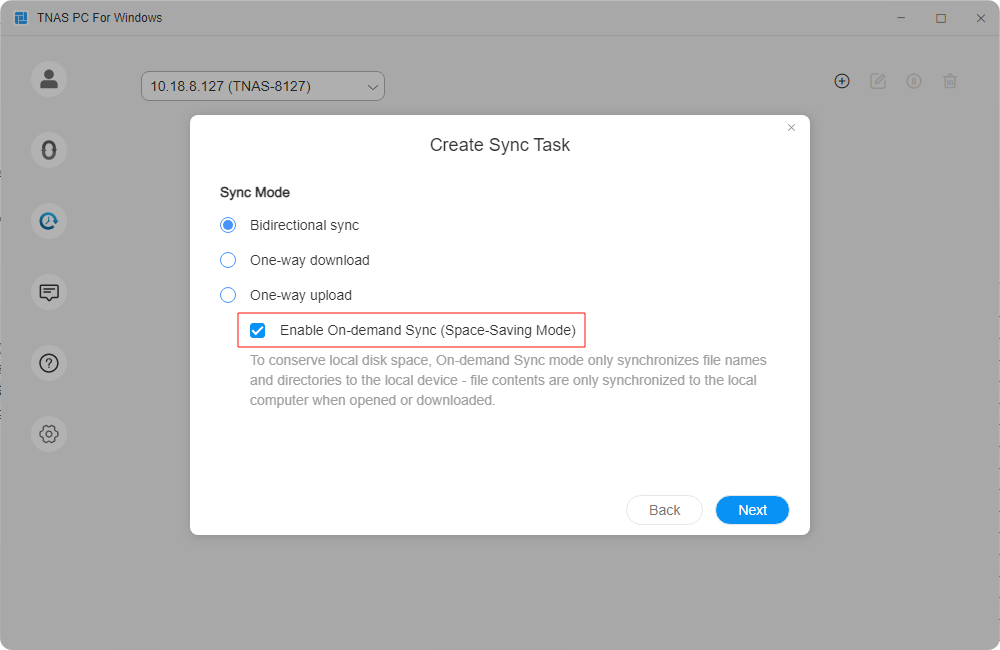
同期タスク作成時に、オンデマンド同期オプションはデフォルトで有効化されています。以下のステップで手動で有効化することもできます。
-
TerraSync同期タスクを選択→編集→同期モードをクリック→オンデマンド同期のチェックボックスを選択します。
-
同期タスク内のローカルフォルダパスをクリックすると、Windowsファイルエクスプローラーでローカル同期フォルダを開けます。また、Windowsファイルエクスプローラーの左側メニューで同期タスク名をクリックして、ローカル同期フォルダを開くこともできます。
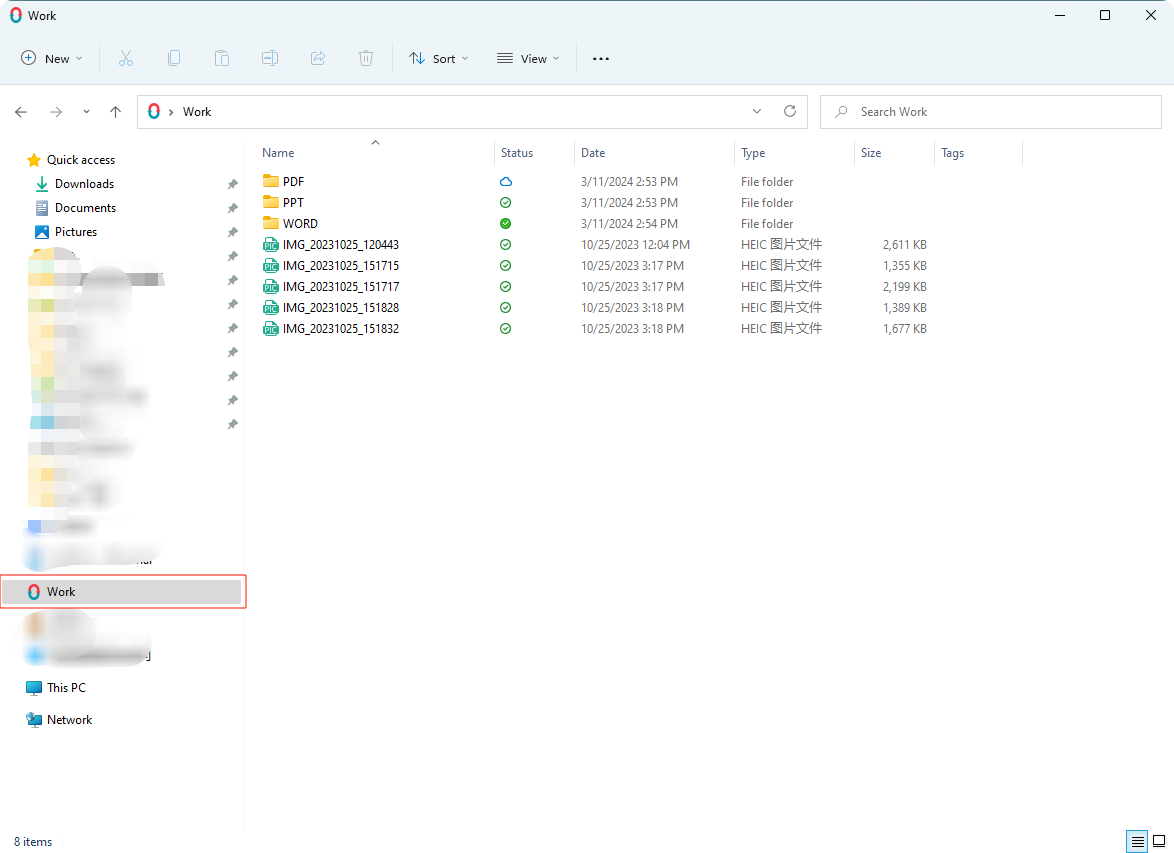
-
ファイルを右クリック→このデバイスに常時保管 / スペースを解放を選択することで、ファイルをローカルデバイスに固定するか、スペースを解放できます。
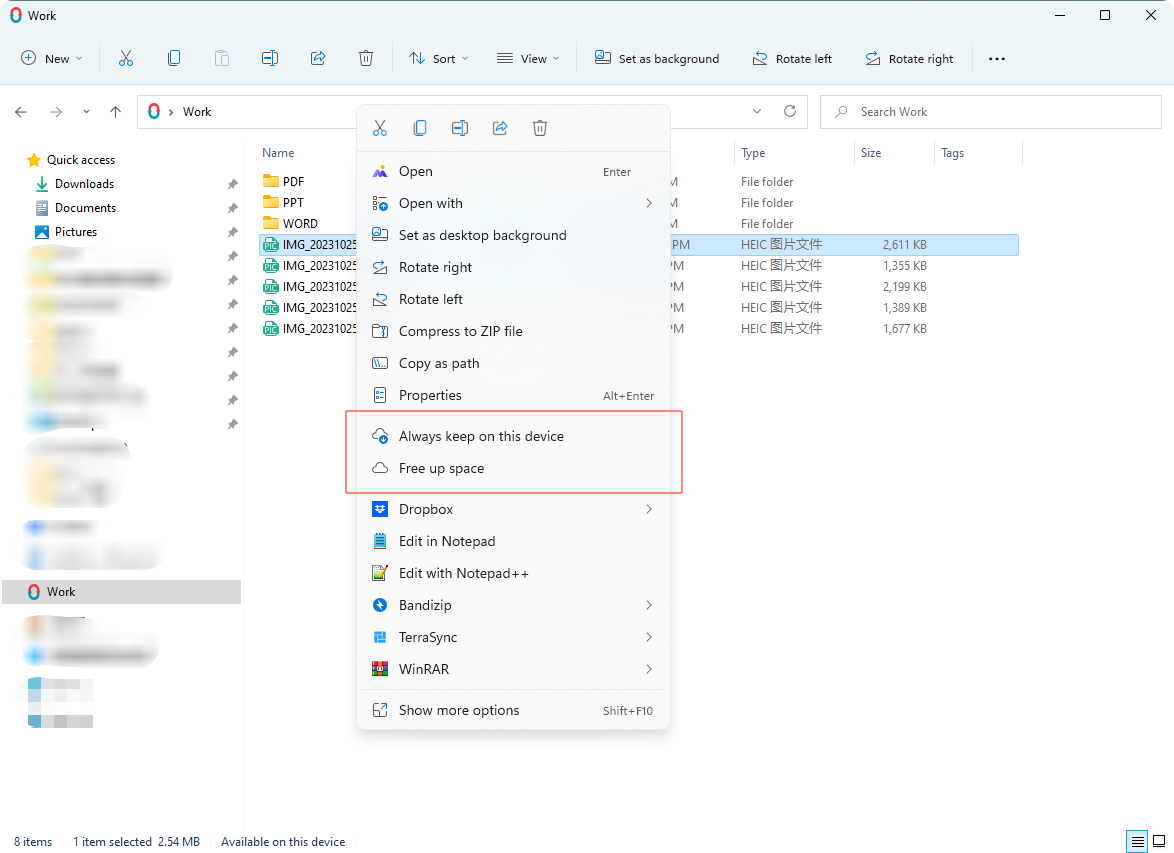
-
このデバイスに常時保管を選択すると、ファイルの状態が変化し、オフライン時にもコンピュータで使用できるようになります。
TNAS PC アプリケーションを使用して同期タスクを作成する方法は?
方法1:「TerraSync 同期タスク」カテゴリーで作成をクリック→「新しいサーバー」を選択してTerraSyncサーバーに接続→「次へ」をクリックし、画面指示に従って同期タスクを作成します。
方法2:「TerraSyncサーバー」カテゴリーで作成をクリックしてTerraSyncサーバーに接続→「TerraSync 同期タスク」カテゴリーで作成をクリック→「接続済みサーバー」を選択して同期タスクを作成します。
- リモートTerraSyncサーバーへの接続:「TerraSyncサーバー」作成機能で、リモートTerraSyncサーバーのIPアドレス、ポート、ユーザー名、パスワードを入力し、接続を確立します。
- 同期タスクの作成:「TerraSyncタスク」ページで作成をクリック→「接続済みサーバー」オプションから同期対象のTerraSyncサーバーを選択します。
- 同期モードの選択:双方向同期、一方通行ダウンロード、一方通行アップロードのいずれかを選択します。
- タスク設定:タスク名、ローカルコンピュータの同期ディレクトリ、リモートTerraSyncサーバーの同期ディレクトリを入力します。
- フィルター設定:ファイル同期のサイズ制限を設定し、同期除外するファイル名やファイル拡張子を指定します。設定完了後「次へ」をクリックして続行します。
• ファイルサイズの制限(最大):指定サイズを超えるファイルは同期しません。
• ファイル名:指定ファイル名を含むファイルは同期しません。
• ファイル拡張子:指定拡張子のファイルは同期しません。 - 設定の確認:同期タスクのパラメーターを確認し、「適用」をクリックして同期タスクの作成を完了します。
- NTFS ハードドライブ上のフォルダであること。
- ハードドライブのルートディレクトリ(例:C:\、D:\)またはメインディレクトリ(例:C:\Users)ではないこと。
- TerraSync オンデマンド同期、OneDrive File On-demand、iCloud Drive タスクの親/子フォルダではないこと。
- ネットワークドライブ、クラウドドライブ、USBドライブ内のフォルダではないこと。
TerraSync バックアップタスク
バックアップタスクを作成すると、複数のクライアントコンピュータのファイルをTNASにバックアップし、コンピュータデータを保護できます。
- 作成: 新しいバックアップタスクを作成します。
- 編集: 選択したバックアップタスクのバックアップ元、バックアップモード、フィルタールールを編集します。
- 一時停止/再開: 選択したバックアップタスクの実行を一時停止または再開します。
- 今すぐバックアップ: バックアップモードが「手動バックアップ」または「予定バックアップ」の場合、即座にバックアップを実行します。
- 再試行: 失敗したバックアップタスクを再試行できます。
- 削除: 選択したバックアップタスクを削除します。
- 各クライアントコンピュータには1つのバックアップタスクのみ作成できます。
- 単一バックアップタスクの制限により、複数タスク間の競合(例:同じバックアップ元を含むタスク)を回避でき、バックアッププロセスの安定性と信頼性を確保します(TNASではデフォルトでファイルバージョン管理が有効化されています)。
- 単一バックアップタスクでは、TNAS上に「コンピュータ名」で命名された単一のバックアップ先フォルダが作成されるため、複数コンピュータのバックアップファイルを明確かつ効率的に管理できます。
TNAS PCでバックアップタスクを作成する方法
方法1:「バックアップタスク」カテゴリーで作成をクリック→「新しいサーバー」を選択してTerraSyncサーバーに接続→「次へ」をクリックし、画面指示に従ってバックアップタスクを作成します。
方法2:「TerraSyncサーバー」カテゴリーで作成をクリックしてTerraSyncサーバーに接続→「バックアップタスク」カテゴリーで作成をクリック→「接続されたサーバー」を選択してバックアップタスクを作成します。
- TerraSyncサーバーに接続:「TerraSyncサーバー」作成機能で、リモートTerraSyncサーバーのIPアドレス、ポート、ユーザー名、パスワードを入力し、接続を確立します。
- バックアップタスク作成:「バックアップタスク」ページで作成をクリック→「接続されたサーバー」オプションからバックアップ先のTerraSyncサーバーを選択します。
- バックアップ元の選択:クライアントコンピュータ内のバックアップ対象フォルダを選択します。
- バックアップ先の選択:リモートTerraSyncサーバー内のバックアップ保存先フォルダを選択します。
- バックアップモードの選択:即時バックアップ、手動バックアップ、予定バックアップのいずれかを選択します。
- フィルタ設定:バックアップ対象ファイルのサイズ制限を設定し、バックアップ除外するファイル名や拡張子を指定します:
• ファイルサイズ制限(最大):指定サイズを超えるファイルはバックアップしません。
• ファイル名:指定ファイル名を含むファイルはバックアップしません。
• ファイル拡張子:指定拡張子のファイルはバックアップしません。 - 設定確認:バックアップタスクのパラメーターを確認し、変更が必要な場合は「前へ」で戻って修正します。すべて正しい場合は「確認」をクリックし、バックアップタスクの作成を完了します。
- 即時バックアップ:ファイルの変更をリアルタイムで監視し、最新のファイルを指定先に即座にバックアップします。データの持続的な安全性が必要な企業や個人ユーザーに適しています。
- 手動バックアップ:ユーザーが必要に応じて手動でバックアップを開始できる柔軟なモードで、バックアッププロセスを完全に制御したいユーザーに適しています。
- 予定バックアップ:特定の時間(例:毎日、毎週、毎月)と頻度を設定し、バックアップを自動実行します。定期的なデータ保護を簡素化し、手動介入を不要にするため、繁忙なユーザーに適しています。
トレイ
タスクバーのTNAS PCアイコンを右クリックすると、トレイメニューを開くことができます。ここではすべての同期タスクの一時停止/再開、タスク状態と同期履歴の確認、PC上の同期フォルダへの一クリックアクセス、TerraSync Webインターフェースへのアクセスが可能です。
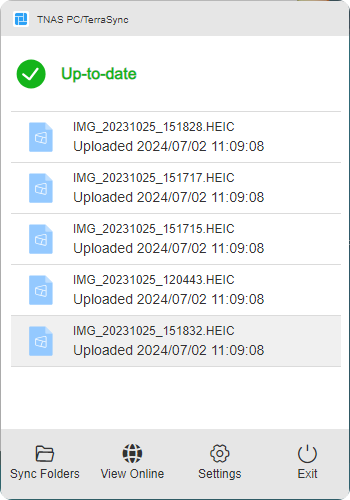
| トレイオプション | 機能説明 |
|---|---|
| 一時停止/再開 | タスク状態アイコンをクリックし、すべての同期タスクの実行を一時停止または再開します。 |
| 同期フォルダ | クリックすると、PC上のTerraSync同期フォルダに直接ジャンプします。 |
| オンラインで見る | クリックすると、TerraSync Webインターフェースに直接アクセスします。 |
| 設定 | クリックすると、TerraSyncの同期タスク管理インターフェースに直接アクセスします。 |
| 終了 | クリックすると、TNAS PCアプリケーションを閉じます。 |
同期/バックアップタスクルール
ユーザーエクスペリエンスを向上させるため、TerraSyncはデフォルトで次の拡張子を持つファイルをフィルタリングします:
| カテゴリ | 詳細 |
|---|---|
| 次のファイルとドライブタイプは同期またはバックアップタスクをサポートしていません: | · macOSエイリアス · マウントされたドライブ(Windows/macOS) · 隠しファイルまたはフォルダ · 次のいずれかのファイルタイプ:tmp、temp、swp、lnk、!bw!、crdownload、ost、pst、part · ファイル名がチルダ「~」、ハッシュ「#」、またはピリオド「.」で始まるもの · ファイル名が次のいずれかであるか、または次を含むもの: _ter.tmp #recycle desktop.ini .DS_STORE Icon\r thumbs.db $Recycle.Bin System Volume Information Program Files Program Files (x86) @snapshot @tmp(バックアップタスクのみ) tmp(バックアップタスクのみ) temp(バックアップタスクのみ) |
| Windowsでは、同期またはバックアップタスクは以下をサポートしていません: | · 次のいずれかの文字を含むフォルダ/ファイルパス:* : ? \ / " < > · 247文字を超えるディレクトリパス · 260文字を超えるファイルパス · ショートカットまたはシンボリックリンクであるファイルタイプ · 次の属性を持つファイルまたはフォルダ: OFFLINE SYSTEM TEMPORARY |
| macOSでは、同期またはバックアップタスクは以下をサポートしていません: | · 次のいずれかの文字を含むフォルダ/ファイルパス:\ / · 1024バイトを超えるパス · 255文字より長いファイル名 · 次のいずれかのファイルタイプ: Icon/r Socket Device node FIFO .DS_STORE |
| Linuxでは、同期またはバックアップタスクは以下をサポートしていません: | · 次のいずれかの文字を含むフォルダ/ファイルパス:\ / · 4096バイトを超えるパス · 255バイトを超える名前 · 次のいずれかのファイルタイプ: Socket Device node FIFO |
TerraSync 推奨使用ガイド
| 推奨 NAS 機種 | 推奨ユーザー数 | 推奨 RAM | クライアントごとの同期可能ファイル数 |
|---|---|---|---|
| F2-425/F4-425/F2-424/F4-424/F6-424/F4 SSD /F8 SSD | 1-5人 | 4GB | 100,000件 |
| F4-424 Pro/F4-424 Max/F6-424 Max /F8 SSD Plus | 5-10人 | 8GB | 500,000件 |
| T9-423/T9-450/T9-500 Pro/T12-500 Pro/U4-500 | 11-20人 | 16GB | 500,000件 |
| U12-500 Plus/U8-500 Plus/U8-722/U16-722/U24-722 | 20-50人 | 32GB | 500,000件 |
- 50人以上のユーザーをサポートする場合:少なくとも32GBのRAMを搭載することを推奨します(標準RAMが不足する場合は、TerraMaster公式認定のRAM増設を検討してください)。同時にSSDキャッシュの有効化も推奨し、アクセス速度と応答性を向上させます。
- 推奨ユーザー上限の基準:以下のワークロードを前提としています:20%のユーザーがランダムなファイル操作(アップロード、ダウンロード、移動、削除)を実行し、残り80%のユーザーはログイン状態で待機します。推奨数を超えると、アプリケーションの性能低下や予期せぬエラーが発生する可能性があります。
- チームフォルダの有効化に伴う性能:チームフォルダを有効化すると、TerraSyncサーバーはファイル監視とバージョン作成を開始します。ファイルバージョンの作成時間はチームフォルダのサイズに依存し、この期間中にTNASのCPUとRAM使用率が通常より高くなるのは正常な現象です。
- システム要件:X86アーキテクチャのTNASデバイス、TOS 5.1以上のオペレーティングシステムが必要です。