TerraSync
Met de applicatie TerraSync kunt u uw TNAS omvormen tot een private cloudopslagserver. TerraSync is de toonaangevende applicatie die op TNAS draait en maakt met de TerraSync Client, TNAS PC voor Windows, TNAS PC voor Mac en TNAS PC voor Linux bestandssynchronisatie tussen meerdere apparaten op verschillende platforms mogelijk.
Applicatiecomponenten
- TerraSync: een serverapplicatie die op TNAS draait en essentieel is voor bestandssynchronisatie tussen TNAS en clientapparaten.
- TerraSync Client: een clientapplicatie op TNAS die synchronisatie tussen verschillende TNAS-apparaten mogelijk maakt.
- TNAS PC voor Windows: clientapplicatie voor Windows-computers, die synchronisatie tussen TNAS en Windows-pc's vergemakkelijkt.
- TNAS PC voor Mac: clientapplicatie voor Mac-computers, die synchronisatie tussen TNAS en Macs mogelijk maakt.
- TNAS PC voor Linux: een clientapplicatie die op Linux-computers draait en bestandssynchronisatie tussen TNAS en Linux-computers mogelijk maakt.
Technische specificaties
| Apparaat | Applicatie | Besturingssysteem |
|---|---|---|
| TNAS | TerraSync | TOS5.0 en hoger (X86-architectuur) |
| TNAS | TerraSync Client | TOS5.0 en hoger (X86-architectuur) |
| Windows-computer | TNAS PC voor Windows | Windows 10 2004 en hoger, Windows 11 |
| Mac-computer | TNAS PC voor Mac | MacOS |
| Linux-computer | TNAS PC voor Linux | Ubuntu 20.04 en hoger |
TerraSync
De applicatie TerraSync bestaat uit de modules TerraSync Team en TerraSync Console. TerraSync Team fungeert als het webportaal voor bestandsbeheer, waarmee gebruikers bestanden kunnen beheren en bekijken. TerraSync Console is een module speciaal voor beheerders, met mogelijkheden voor het beheren van verbonden clientapparaten, het toevoegen en inschakelen van Teammappen voor synchronisatie met clientapparaten en toegang tot een globaal bestandsversiebeheer.
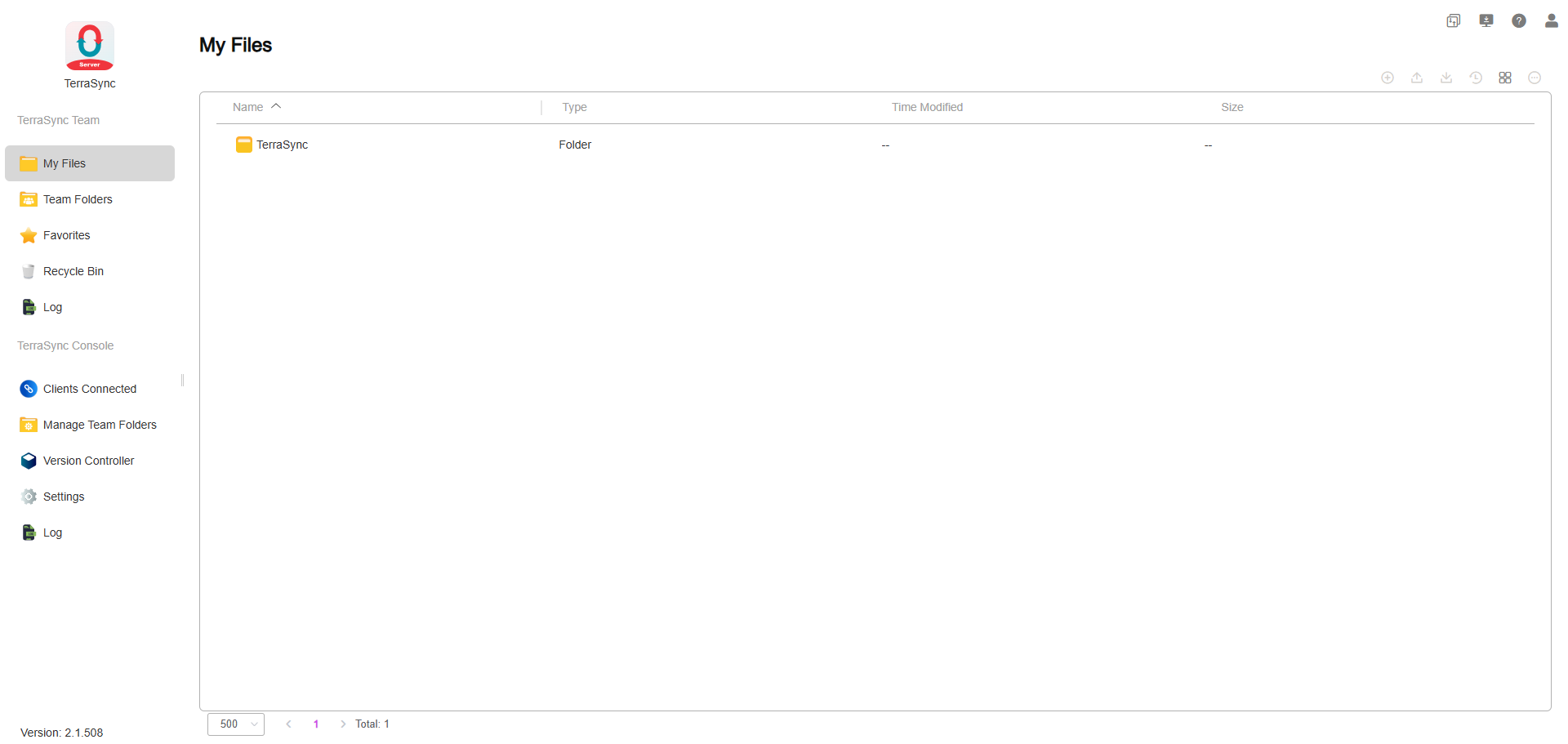
TerraSync Team
TerraSync Team is de webgebaseerde module voor bestandsbeheer van TerraSync. Op het menupaneel van TerraSync Team vindt u de volgende vier categorieën, die elk kunnen worden aangeklikt voor een gedetailleerde weergave:
Inleiding tot TerraSync Team
- Mijn bestanden: bekijk bestanden en mappen in uw persoonlijke ruimte, standaardmap: home/TerraSync.
- Teammappen: open Teammappen waarvoor u machtigingen hebt, die worden gebruikt voor synchronisatietaken met clientapparaten (vereist beheerdersrechten). Zodra een gedeelde map op TNAS aan Teammappen is toegevoegd, wordt bestandsversiebeheer automatisch ingeschakeld voor mogelijk herstel van bestanden in geval van onbedoeld verwijderen.
- Favorieten: bekijk bestanden en mappen die u als favoriet hebt gemarkeerd.
- Prullenbak: open verwijderde bestanden en mappen.
- Logboek: bekijk de bestandsbewerkingsrecords van de huidige gebruiker.
- Om een gedeelde map op TNAS met een clientapparaat te synchroniseren, voegt u deze toe aan Teammappen, waarvoor beheerdersrechten vereist zijn.
- Verwijderde bestanden uit Teammappen worden naar de prullenbak verplaatst, die alleen toegankelijk is voor systeembeheerders. Om de prullenbak van een teammap te openen, gaat u naar Prullenbak en schakelt u linksboven over naar de betreffende teammap.
Beheerfuncties
Het hoofdpaneel van de TerraSync-startpagina toont bestanden en mappen. Boven aan het hoofdpaneel kunt u het pad van de huidige locatie bekijken en erop klikken om naar specifieke niveaus te navigeren.
Gebruik de werkbalk rechtsboven op de TerraSync-startpagina om de volgende handelingen uit te voeren:
- Nieuw: een nieuw bestand (.txt) of een nieuwe map aanmaken.
- Uploaden: bestanden van uw computer naar TNAS uploaden.
- Downloaden: geselecteerde items downloaden.
- Delen: het bestand/de map met anderen delen.
- Versiegeschiedenis: de versiegeschiedenis van bestanden bekijken. Kies een versie om te downloaden of te herstellen.
• Downloaden: de huidige versie van het bestand downloaden.
• Herstellen: het bestand naar de geselecteerde versie herstellen. - Lijstweergave wisselen:
• Miniatuur: grote miniaturen weergeven met titels van bestanden/mappen.
• Lijst: kleine pictogrammen van bestandstypen weergeven, samen met titels, type, wijzigingstijd en grootte van bestanden/mappen, met passende tussenruimte.
• Kolomweergave: de kolomweergavemodus verdeelt de bestandsweergave in meerdere kolommen, zodat gebruikers bestanden en mappen op verschillende locaties tegelijk kunnen bekijken, wat de efficiëntie van bestandsbewerkingen verhoogt. - Meer: selecteer items en klik op dit pictogram voor extra bewerkingen.
• Verwijderen: het geselecteerde item verwijderen en naar de prullenbak van de eigenaar verplaatsen.
• Hernoemen: het item hernoemen.
• Aan favorieten toevoegen: het geselecteerde item aan favorieten toevoegen.
• Uit favorieten verwijderen: geselecteerde items uit favorieten verwijderen.
• Verplaatsen naar: items binnen TerraSync naar andere locaties verplaatsen.
• Kopiëren naar: items binnen TerraSync naar andere locaties kopiëren.
• Eigenschappen: gedetailleerde informatie over het item bekijken.
Bestandsversiebeheer is gebaseerd op het bestandspad. Het wijzigen van de bestandsnaam heeft tot gevolg dat eerdere versies niet meer zichtbaar zijn. Om versies van vóór een naamswijziging te vinden, zet u de bestandsnaam terug naar de vorige staat.
TerraSync delen

Versievereiste: TOS 7 of hoger
Overzicht
Met TerraSync delen kunt u uw bestanden en mappen veilig met anderen delen. Office-documenten zoals docx, xlsx en pptx kunnen ook in realtime door meerdere gebruikers gezamenlijk worden bewerkt via Online kantoor.
Toegangspunten
- Werkbalk: klik op Delen in de werkbalk
- Rechtermuisknopmenu: klik met de rechtermuisknop op het bestand of de map en selecteer Delen
Functies
| Functie | Beschrijving |
|---|---|
| Intern delen | bestanden en mappen delen met specifieke gebruikers of groepen in het systeem en verschillende machtigingen toewijzen. |
| Extern delen | een deelbare link aanmaken om mensen buiten het systeem toegang te geven tot bestanden en mappen. |
| Met anderen gedeeld | toont alle bestanden/mappen die u met anderen hebt gedeeld. |
| Met mij gedeeld | toont alle bestanden/mappen die anderen met u hebben gedeeld. |
Wie kan delen
- 【Mijn bestanden】: alleen de eigenaar van de betreffende Home kan delen starten.
- 【Teammappen】: elk lid met lees-/schrijftoegang tot de betreffende gedeelde map op TOS kan delen starten.
Intern delen
Machtigingen voor intern delen

Nadat een machtiging is geconfigureerd, geldt het volgende: als een onderliggend bestand of submap al een eigen configuratie voor intern delen heeft, krijgt die configuratie voorrang; anders erft het de machtiging van de dichtstbijzijnde bovenliggende map.
Voorbeeld:
Configuratiestructuur (oorspronkelijke instellingen)
📁 Project Materials → Manager (Configured Directly)
│
├── 📁 Design Documents → Previewer (Configured Directly)
│   	├── 📄 Guidelines.pdf → Editor (Configured Directly)
│   	└── 📄 Image.fig (Not Configured)
│
├── 📁 Technical Documents (Not Configured)
│   	├── 📄 Notes.md
│   	└── 📄 Data.xlsx
│
├── 📄 Schedule.xlsx → Editor (Configured Directly)
└── 📄 Meeting Minutes.docx (Not Configured)
Effectieve machtigingsstructuur (eindresultaat)
📁 Project Materials → Manager (Own Configuration)
│
├── 📁 Design Documents → Previewer (Own Configuration)
│   	├── 📄 Guidelines.pdf → Editor (Own Configuration)
│   	└── 📄 Image.fig → Previewer (Inherited from "Design Documents")
│
├── 📁 Technical Documents → Manager (Inherited from "Project Materials")
│   	├── 📄 Notes.md → Manager (Inherited from "Technical Documents")
│   	└── 📄 Data.xlsx → Manager (Inherited from "Technical Documents")
│
├── 📄 Schedule.xlsx → Editor (Own Configuration)
└── 📄 Meeting Minutes.docx → Manager (Inherited from "Project Materials")
Regels voor het bepalen van machtigingen
Voor hetzelfde bestand of dezelfde map kunnen meerdere deelrecords bestaan. Het systeem bepaalt de uiteindelijke machtiging van een gebruiker volgens de volgende regels:
- Individuele machtiging krijgt voorrang: als een gebruiker individueel machtiging voor een item heeft gekregen, prevaleert die machtiging en worden eventuele machtigingen op groepsbasis genegeerd.
- Hoogste machtiging over groepen: als de gebruiker geen individuele toekenning heeft maar tot meerdere groepen behoort waarmee het item is gedeeld, geldt de hoogste machtiging onder die groepen.
Voorbeeld 1: individuele machtiging overschrijft groeps machtiging
- Gebruiker X krijgt rechtstreeks de machtiging "Previewer" voor Project F.
- Gebruiker X is ook lid van Groep-X, die de machtiging "Manager" voor Project F heeft.
- → De effectieve machtiging van gebruiker X voor Project F is "Previewer".
Voorbeeld 2: de hoogste machtiging onder groepen geldt
- Gebruiker X heeft geen rechtstreekse machtiging voor Project F.
- Gebruiker X behoort tot Groep-1 en Groep-2.
- Groep-1 heeft de machtiging "Previewer" voor Project F.
- Groep-2 heeft de machtiging "Manager" voor Project F.
- → De effectieve machtiging van gebruiker X voor Project F is "Manager".
Extern delen
Extern delen biedt toegang op basis van een link. Iedereen met de link kan de gedeelde inhoud openen volgens de geconfigureerde machtigingen.
Linktypen
| Type | Toegangsbereik |
|---|---|
| Intern delen | Alleen gebruikers op het lokale netwerk kunnen de link openen |
| Extern delen | Iedereen op internet kan de link openen |
Opmerking: schakel voordat u links voor extern delen gebruikt de functie voor externe toegang via TNAS.online in bij [Configuratiescherm] > [Externe toegang].
Optionele instellingen
| Instelling | Beschrijving |
|---|---|
| Toegangswachtwoord | Zodra dit is ingesteld, moeten bezoekers het wachtwoord invoeren om de link te openen; als het leeg blijft, is er geen wachtwoord. |
| Vervaltijd | De link wordt bij het verlopen automatisch ongeldig; standaard geldig tot hetzelfde tijdstip de volgende dag, leeg laten betekent permanent geldig. |
| Toegangsbescherming | Na vijf opeenvolgende onjuiste wachtwoordpogingen op dezelfde link wordt de link een uur lang vergrendeld. |
Machtigingen voor extern delen

De machtiging die voor de link is geconfigureerd, geldt uniform voor de volledige gedeelde map en wordt niet gecombineerd met machtigingen die afzonderlijk voor onderliggende bestanden of submappen zijn ingesteld.
Uitzonderingen
| Uitzondering | Gevolg |
|---|---|
| Home is uitgeschakeld in Configuratiescherm > Gebruikers > Instellingen | Alle Mijn bestanden-delingen van alle TerraSync-gebruikers worden ongeldig |
| Gebruiker is uitgeschakeld of verwijderd | Alle Mijn bestanden-delingen van die gebruiker worden ongeldig |
| Gedeelde map is verwijderd uit Teammappen | Alle delingen van die Gedeelde map worden ongeldig |
TerraSync Console
TerraSync Console is een module die uitsluitend toegankelijk is voor beheerders. Beheerders kunnen deze module gebruiken om verbonden clientapparaten te bekijken en te beheren, Teammappen op TNAS toe te voegen en in te schakelen voor synchronisatie met clientapparaten, en hebben toegang tot een globaal bestandsversiebeheer.
Inleiding tot TerraSync Console
- Verbonden clients: bekijk en beheer een lijst van alle clientapparaten die verbinding hebben gemaakt met de huidige TerraSync-server. U kunt details zien zoals de naam van de client, het besturingssysteem, de applicatieversie, het IP-adres, de gebruikersnaam en de huidige verbindingsstatus.
• Verbinding verbreken: selecteer een item en klik op deze optie om de clientverbinding te beëindigen.
• Vernieuwen: klik om de lijst bij te werken.
- Na het verbreken van de verbinding moeten clientapparaten hun wachtwoord opnieuw invoeren om opnieuw verbinding te maken. Beheerders kunnen de wachtwoorden van gebruikersnamen in TOS wijzigen of gebruikers verwijderen om te voorkomen dat zij verbinding blijven maken met de TerraSync-server, ter waarborging van de gegevensveiligheid.
- Teammappen beheren: voeg gedeelde mappen op TNAS toe als Teammappen voor TerraSync, die kunnen worden gebruikt als synchronisatiemappen voor clientapparaten. Het systeem schakelt automatisch bestandsversiebeheer in voor Teammappen, waardoor bestanden kunnen worden hersteld in geval van onbedoelde wijzigingen. Hier kunt u de synchronisatiefunctionaliteit voor Teammappen in- of uitschakelen. Zodra deze is ingeschakeld, kunnen gebruikers met lees-/schrijfmachtigingen Teammappen synchroniseren.
• Toevoegen: een gedeelde map op TNAS toevoegen als TerraSync-teammap en beleid voor versiebehoud instellen: versielimiet en bewaartermijn.
• Bewerken: het beleid voor versiebehoud van een teammap bewerken: versielimiet en bewaartermijn.
• Beleid voor versiebehoud: limiet op het aantal versies en bewaartermijn van versies. Ondersteunt het beperken van het aantal versies of het uitschakelen van versiebeheer om opslagruimte te besparen.
• Uitschakelen/Inschakelen: een teammap uitschakelen of inschakelen. Teammappen moeten zijn ingeschakeld zodat gebruikers met lees-/schrijfmachtigingen ze kunnen synchroniseren.
• Verwijderen: geselecteerde items verwijderen.
- Om gedeelde TNAS-mappen als synchronisatiemappen voor clients in te stellen, voegt u deze mappen toe als TerraSync-Teammappen.
- Het genereren van bestandsversies bij het toevoegen van gedeelde TNAS-mappen aan TerraSync-Teammappen kost enige tijd. De benodigde tijd hangt af van de grootte en het aantal bestanden in de map.
- Het verwijderen van een teammap verwijdert ook alle bestandsversiegegevens in die map. Ga voorzichtig te werk.
- Versleutelde gedeelde mappen kunnen worden toegevoegd en gebruikt als Teammappen. Wanneer de versleutelde map wordt ontkoppeld, wordt de status niet-beschikbaar en mislukken alle taken die betrekking hebben op deze versleutelde gedeelde map. Na het opnieuw koppelen kan de normale werking worden hervat.
- Volumes met de eigenschap HyperLock-WORM-bestandssysteem ondersteunen het gebruik van hun onderliggende gedeelde mappen als teamgedeelde mappen niet.
- Het in-/uitschakelen van versiebeheer heeft tot gevolg dat de synchronisatie- en back-uptaken onder die teammap ongeldig worden. U moet de oorspronkelijke synchronisatie- of back-uptaken verwijderen en opnieuw aanmaken. Bovendien worden bij het omschakelen van een teammap van versiebeheer ingeschakeld naar uitgeschakeld alle eerder aangemaakte versies verwijderd. Schakel voorzichtig om.
- Versiebeheer: wanneer bestanden aan de TerraSync-server worden toegevoegd, worden automatisch initiële bestandsversies gegenereerd met hun aanmaaktijd als invoertijd. Wanneer aan de TerraSync-server toegevoegde bestanden worden gewijzigd, worden nieuwe versies aangemaakt. In Versiebeheer kunt u naar wens naar elk willekeurig moment in het verleden zoeken. Als u een bestand selecteert en op "Herstellen" klikt, wordt het bestand teruggezet naar de versie van het geselecteerde tijdstip. Evenzo downloadt u met "Downloaden" de bestandsversie van dat tijdstip.
• Zoeken op tijd: selecteer een tijd en zoek om de status van bestanden in de map op dat moment weer te geven.
• Herstellen: het huidige bestand herstellen naar de versie op het door u geselecteerde tijdstip. Ondersteunt het selecteren van meerdere bestanden/mappen voor herstel.
• Downloaden: de versie op het door u geselecteerde tijdstip downloaden.
• Historische versies: alle versiegeschiedenisrecords van het geselecteerde item bekijken. Kies een versie om te downloaden of te bekijken. - Instellingen: de standaardpoort voor de TerraSync-server bekijken: 8023.
- Logboek: de bestandsbewerkingsrecords van alle gebruikers bekijken.
TerraSync Client
TerraSync Client is een applicatie voor het synchroniseren van gegevens tussen TNAS-apparaten. Zorg er vóór gebruik voor dat de TerraSync-serverapplicatie is geïnstalleerd en ingeschakeld op het TNAS-apparaat waarmee u verbinding wilt maken.
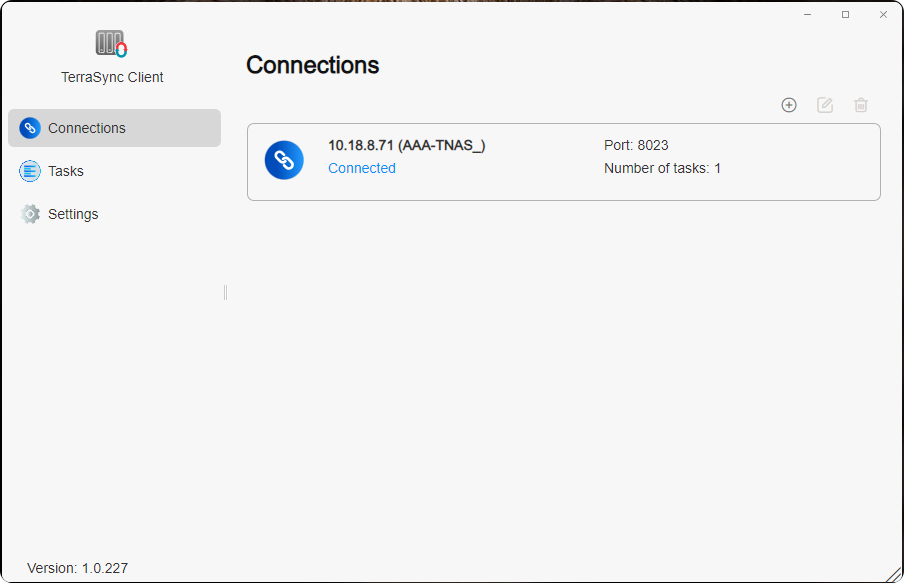
Beheer
- Verbindingen: beheer en bekijk alle verbindingen die de huidige TerraSync Client-applicatie met externe TerraSync-servers heeft gemaakt. U kunt het IP-adres, de poort, het aantal taken en de verbindingsstatus tussen de lokale TNAS en de externe TerraSync-server bekijken.
• Aanmaken: verbinding maken met een externe TerraSync-server.
• Bewerken: het IP-adres, de poort en het wachtwoord van een externe TerraSync-server wijzigen.
• Verwijderen: de verbinding met een externe TerraSync-server verbreken.
- Als u via een WAN-IP of DDNS verbinding maakt met een externe TerraSync-server, configureert u port forwarding voor poort 8023 op uw router en voert u hier het toegewezen poortnummer in.
- Wanneer het IP-adres, de poort of het gebruikerswachtwoord van een externe TNAS TerraSync-server verandert, bewerkt u de instellingen hier om opnieuw verbinding te maken en door te gaan met synchroniseren. Bestaande synchronisatietaken en verbindingsinstellingen hoeven niet te worden verwijderd; pas alleen de configuratie aan.
- Voordat u de verbinding met een externe TNAS TerraSync-server verwijdert, moet u ervoor zorgen dat alle synchronisatietaken op die server zijn verwijderd.
- Taken: in deze categorie beheert en bekijkt u alle synchronisatietaken die de huidige TerraSync Client-applicatie heeft aangemaakt. U kunt de lijsten met synchronisatietaken onder elke TerraSync-server bekijken, inclusief taaknaam, synchronisatierichting, lokale synchronisatiemap, externe synchronisatiemap en de status van de synchronisatietaak.
• Aanmaken: een synchronisatietaak aanmaken.
• Bewerken: de synchronisatierichting en filterregels wijzigen.
• Pauzeren/Hervatten: geselecteerde synchronisatietaken pauzeren of hervatten.
• Verwijderen: geselecteerde synchronisatietaken verwijderen. - Instellingen: "Beleid voor opnieuw verbinden" en "Beleid voor bestandsconflicten" beheren.
Strategie voor opnieuw verbinden: de strategie voor opnieuw verbinden verwijst naar de regels die worden geactiveerd wanneer de bestandsgegevens die worden bewerkt, worden onderbroken door het afsluiten van de client of een netwerkstoring, bij de volgende start van de clientapplicatie.
- Lokaal verwijderde bestanden worden opnieuw gedownload van de TerraSync-server: lokaal verwijderde bestanden worden opnieuw gedownload van de externe TNAS.
- Lokaal verwijderde bestanden worden gesynchroniseerd voor verwijdering van de TerraSync-server: lokaal verwijderde bestanden worden gesynchroniseerd voor verwijdering van de externe TNAS.
Strategie voor bestandsconflicten:
- De laatst gewijzigde versie behouden: bij bestandsconflicten tussen de server en clientapplicaties wordt het nieuwste bestand (meest recente wijzigingstijdstip) behouden. Als het lokale bestand in de clientapplicatie het nieuwste is, wordt het bestand van de server een historische versie. Omgekeerd: als het bestand van de server het nieuwste is, wordt het lokale bestand weggegooid, maar u kunt de optie kiezen om te hernoemen om de weggegooide versie te behouden.
- De versie op de server behouden: bij bestandsconflicten tussen de server en clientapplicaties wordt het bestand op de server altijd behouden en wordt de lokale versie weggegooid. U kunt de optie kiezen om te hernoemen om de weggegooide versie te behouden.
Hoe maakt u een synchronisatietaak aan in TerraSync Client?
Methode één: klik onder de categorie "Taken" op "Aanmaken" en selecteer "Nieuwe server" om verbinding te maken met de TerraSync-server. Klik op "Volgende" en volg de aanwijzingen op het scherm om een synchronisatietaak aan te maken.
Methode twee: klik onder de categorie "Verbindingen" op "Aanmaken" om verbinding te maken met de TerraSync-server. Klik vervolgens onder de categorie "Taken" op "Aanmaken" en kies "Verbonden server" om een synchronisatietaak aan te maken.
- Verbinding maken met externe TerraSync-server: gebruik de functie "TerraSync-server aanmaken" om het IP-adres, de poort, de gebruikersnaam en het wachtwoord van de externe TerraSync-server in te voeren om een verbinding tot stand te brengen.
- Synchronisatietaak aanmaken: ga naar de pagina "Taken", klik op "Aanmaken" en selecteer onder de optie "Verbonden server" de TerraSync-server waarmee u verbinding hebt gemaakt.
- Synchronisatiemodus kiezen
- Taakinstellingen: voer de taaknaam, de gedeelde map van de lokale TNAS en de gedeelde map van de externe TNAS in.
- Filterinstellingen invoeren: geef groottelimieten voor bestandssynchronisatie op en sluit bestanden of bestandsextensies uit die niet mogen worden gesynchroniseerd.
• Maximale bestandsgrootte (MB): bestanden groter dan de opgegeven grootte worden niet gesynchroniseerd.
• Bestandsnaam: bestanden met opgegeven bestandsnamen worden niet gesynchroniseerd.
• Bestandsextensie: bestanden met opgegeven bestandsextensies worden niet gesynchroniseerd. Voeg ".extensie" aan de tabel toe, bijvoorbeeld ".pdf". - Instellingen bevestigen: op de pagina "Instellingen bevestigen" kunt u de parameters van de huidige synchronisatietaak controleren. Als er wijzigingen nodig zijn, klikt u op "Vorige" om terug te gaan naar eerdere pagina's en aanpassingen te maken. Als alles correct is, klikt u op "Bevestigen" om het aanmaken van de synchronisatietaak te voltooien.
TerraSync biedt gebruikers 3 synchronisatiemodi:
-
Tweerichtingssynchronisatie: tweerichtingssynchronisatie waarborgt bidirectionele gegevenssynchronisatie tussen twee synchronisatiemappen. Wijzigingen in de lokale of externe map worden direct naar de andere gespiegeld, waardoor de gegevens aan beide zijden consistent blijven. Deze modus is ideaal om gegevens gesynchroniseerd te houden tussen meerdere apparaten, zoals het synchroniseren van bestanden tussen verschillende computers of TNAS-eenheden.
-
Unidirectioneel downloaden: unidirectioneel downloaden synchroniseert gegevens van de externe map naar de lokale map. Updates in de externe map worden automatisch naar de lokale map gedownload, maar wijzigingen in de lokale map worden niet geüpload. Deze modus wordt vaak gebruikt om de nieuwste bestanden of gegevens van een externe server op te halen.
-
Unidirectioneel uploaden: unidirectioneel uploaden synchroniseert gegevens van de lokale synchronisatiemap naar de externe synchronisatiemap. Wijzigingen in de lokale map worden naar de externe map geüpload, maar wijzigingen in de externe map worden niet lokaal gedownload. Daarnaast is er een optie "Lokaal verwijderde bestanden op de server behouden" om per ongeluk verwijderde bestanden uit de externe map te herstellen. Deze modus is zeer geschikt voor gegevensback-up of het delen van bestanden voor anderen.
Geen verbinding met externe TerraSync-server mogelijk?
Volg deze stappen om problemen op te lossen:
- Zorg ervoor dat het externe TNAS-apparaat is ingeschakeld en toegankelijk is via het TOS-systeem.
- Controleer de netwerkverbinding tussen uw lokale TNAS-apparaat en het externe TNAS-apparaat.
- Controleer of de TerraSync-applicatie op het externe TNAS-apparaat is geïnstalleerd en ingeschakeld.
- Bevestig dat het IP-adres/de domeinnaam van de TerraSync-server op het externe TNAS-apparaat correct is.
- Zorg er bij gebruik van een WAN-IP of DDNS voor dat port forwarding (poort 8023) op uw router is geconfigureerd voor het externe TNAS-apparaat.
- Controleer of de gebruikersnaam en het wachtwoord correct zijn.
- Zorg ervoor dat zowel server als client zijn bijgewerkt naar de nieuwste versies.
- Als uw apparaat via een proxy verbinding maakt, schakelt u de proxy uit en probeert u opnieuw verbinding te maken met de TerraSync-server.
TNAS PC (Windows /Mac /Linux)
TNAS PC is een veelzijdige bureaubladapplicatie die door TerraMaster is ontwikkeld om de gebruikerservaring met TNAS te vereenvoudigen en te verbeteren. De TerraSync Windows/Mac-client is geïntegreerd in TNAS PC, wat gegevenssynchronisatie tussen Windows-/Mac-computers en TNAS vergemakkelijkt. Zorg er vóór gebruik van deze applicatie voor dat op het TNAS-apparaat waarmee u verbinding wilt maken de TerraSync-serverapplicatie is geïnstalleerd en geactiveerd.
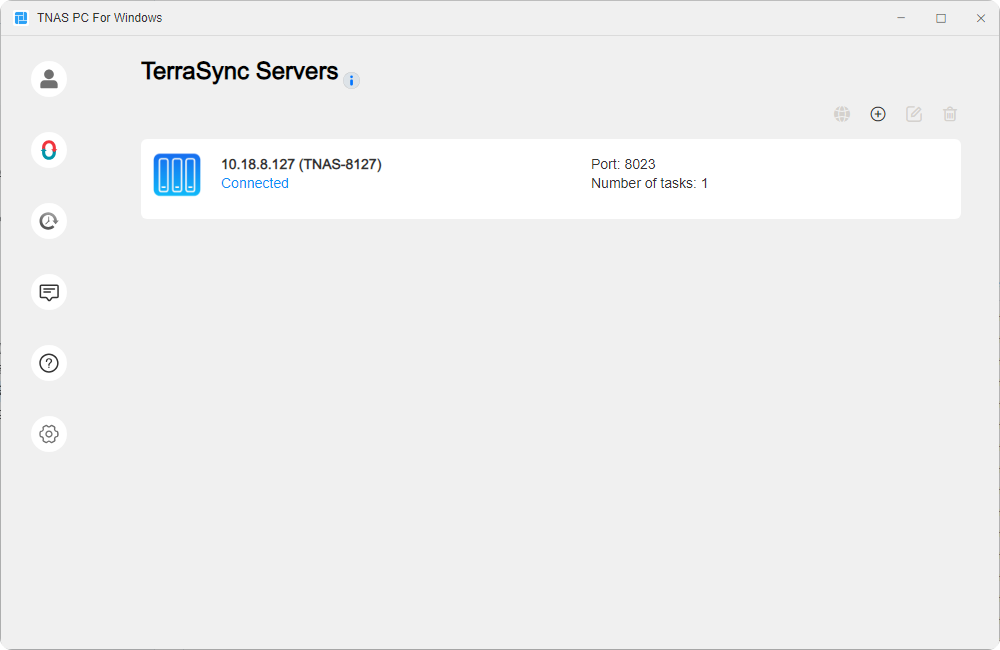
TerraSync-server
Alle verbonden externe TerraSync-servers die aan de huidige TNAS PC-clientapplicatie zijn gekoppeld, beheren en bekijken. U kunt het IP-adres, het aantal taken en de verbindingsstatus van elke externe TerraSync-server bekijken.
Om stabiele communicatie tussen de TNAS PC-client en de externe TerraSync-server in verschillende netwerkomgevingen te bereiken en problemen met verbindingen tussen netwerken op te lossen, geldt: wanneer uw apparaat aan de volgende voorwaarden voldoet: de versie van de TerraSync-server is niet lager dan 2.1.515, de versie van de TNAS PC-client is niet lager dan 5.2.510 en de TNAS draait het TOS7-systeem. Ga eenvoudig naar Configuratiescherm - Netwerkservices - Externe toegang, schakel de functie Externe toegang via TNAS.online in, waarna u in de TNAS PC-client via TNASID een externe verbinding met de TerraSync-server kunt tot stand brengen.
- Online bekijken: selecteer een item en klik op deze optie om rechtstreeks de webinterface van TerraSync te openen, zodat u eenvoudig bestanden en mappen op de externe TerraSync-server kunt bekijken en bewerken.
- Aanmaken: klik op deze optie en voer het IP-adres, de poort, de gebruikersnaam en het wachtwoord van de externe TerraSync-server in om een verbinding tot stand te brengen.
- Bewerken: selecteer een item en klik op deze optie om het IP-adres, de poort of het wachtwoord van een externe TerraSync-server te bewerken.
- Verwijderen: selecteer een item en klik op deze optie om de verbinding met de externe TerraSync-server te verwijderen.
TerraSync-synchronisatietaken
Alle synchronisatietaken die de huidige TNAS PC-clientapplicatie heeft aangemaakt, beheren en bekijken. U kunt de lijst met taken onder elke TerraSync-server bekijken, inclusief taaknaam, synchronisatierichting, of on-demand-synchronisatie is ingeschakeld, lokale synchronisatiemap, externe synchronisatiemap en de synchronisatiestatus van elke taak.
- Aanmaken: klik op deze optie om een nieuwe synchronisatietaak aan te maken.
- Bewerken: selecteer een item en klik op deze optie om de synchronisatierichting, on-demand-synchronisatie en filterregels te bewerken.
- Pauzeren/Hervatten: selecteer een item en klik op deze optie om de geselecteerde synchronisatietaak te pauzeren/hervatten.
- Opnieuw proberen: maakt het opnieuw proberen van mislukte synchronisatietaken mogelijk.
- Verwijderen: selecteer een item en klik op deze optie om de geselecteerde synchronisatietaak te verwijderen.
- Instellingen: beheer en bekijk onder deze categorie "Strategie voor opnieuw verbinden" en "Strategie voor bestandsconflicten".
Wat is on-demand-synchronisatie?
On-demand-synchronisatie is een optie voor het configureren van TerraSync-synchronisatietaken tussen computers en TNAS. Wanneer deze optie is ingeschakeld, worden bestanden alleen naar de lokale computer gedownload wanneer u ze opent, een lokale kopie wijzigt of deze aan de computer vastmaakt. On-demand-synchronisatie helpt het opslaggebruik van de computer te verminderen en verhoogt zo de opslagefficiëntie.
| Pictogram | Beschrijving |
|---|---|
 | Uw bestand of map is online beschikbaar maar neemt geen opslagruimte in op uw computer. U kunt de lokale kopie openen en naar de computer downloaden. U kunt ook met de rechtermuisknop op het bestand klikken en Altijd op dit apparaat bewaren kiezen om de lokale kopie permanent te behouden. |
 | Uw bestand of map is naar de lokale computer gedownload en neemt tijdelijk opslagruimte in. Wanneer u Windows Opslagcontrole inschakelt, gaan dergelijke bestanden over naar online beschikbaar. U kunt met de rechtermuisknop Altijd op dit apparaat bewaren kiezen om de lokale kopie permanent te behouden, of Ruimte vrijmaken selecteren om opslag te besparen. |
 | Het bestand is permanent aan de lokale computer vastgemaakt en neemt permanent opslagruimte in, wat offline toegang mogelijk maakt. U kunt met de rechtermuisknop op het bestand klikken en Altijd op dit apparaat bewaren kiezen om het los te maken en om te zetten in een lokaal tijdelijk beschikbaar bestand. U kunt ook Ruimte vrijmaken kiezen om opslag te besparen. |
Hoe gebruikt u on-demand-synchronisatie om bestanden te synchroniseren?
On-demand-synchronisatie is standaard ingeschakeld bij het aanmaken van synchronisatietaken. U kunt deze optie ook inschakelen door deze stappen te volgen:
- Selecteer de TerraSync-synchronisatietaak, klik op Bewerken > Synchronisatiemodus en vink het selectievakje On-demand-synchronisatie inschakelen aan.
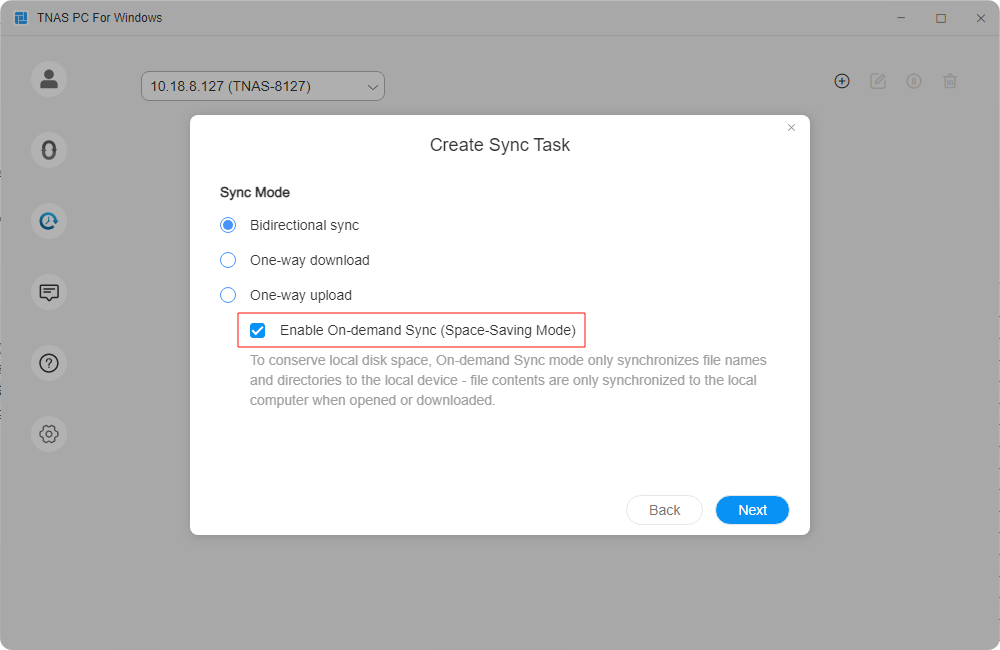
- Als u op het pad van de lokale map in de synchronisatietaak klikt, wordt de lokale synchronisatiemap in Windows Verkenner geopend. U kunt ook op de taaknaam in het linkerpaneel van Windows Verkenner klikken om de lokale synchronisatiemap snel te openen.
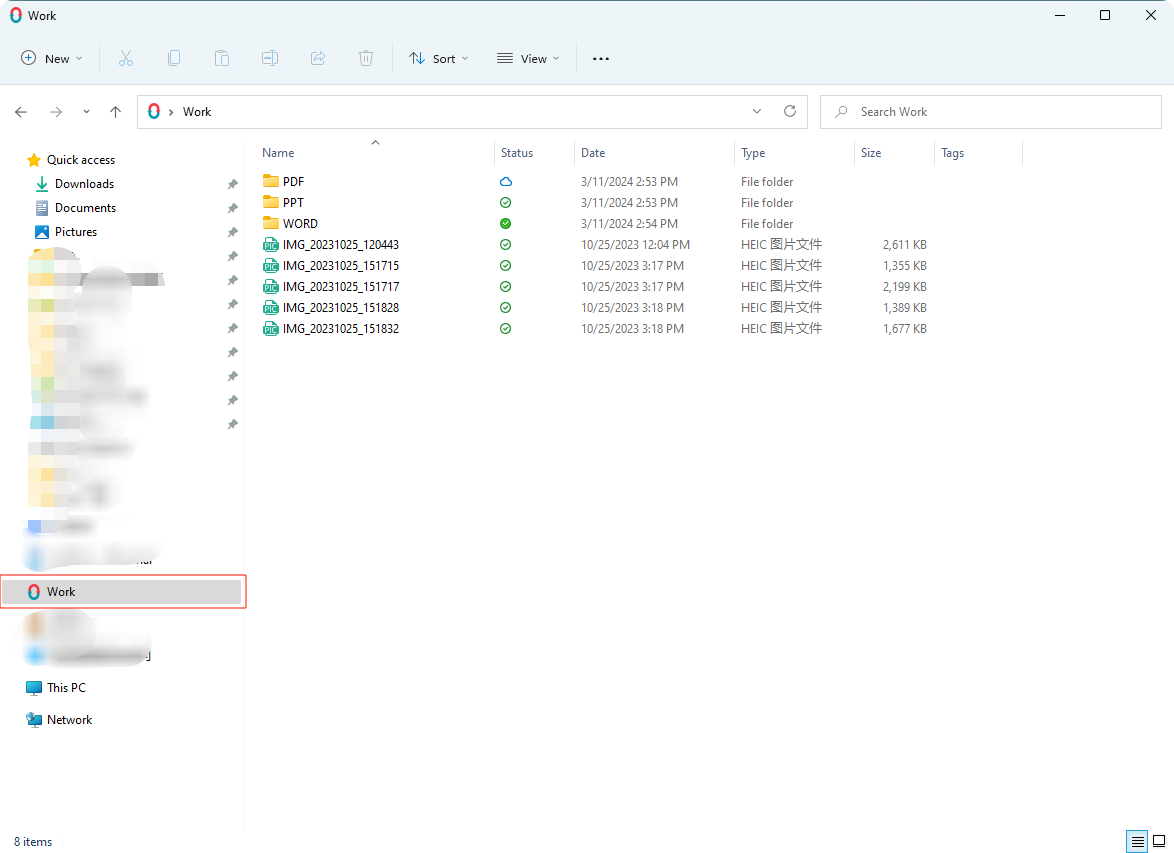
- Klik met de rechtermuisknop op een bestand en kies Altijd op dit apparaat bewaren / Ruimte vrijmaken om het bestand aan het lokale apparaat vast te maken of opslagruimte vrij te geven.
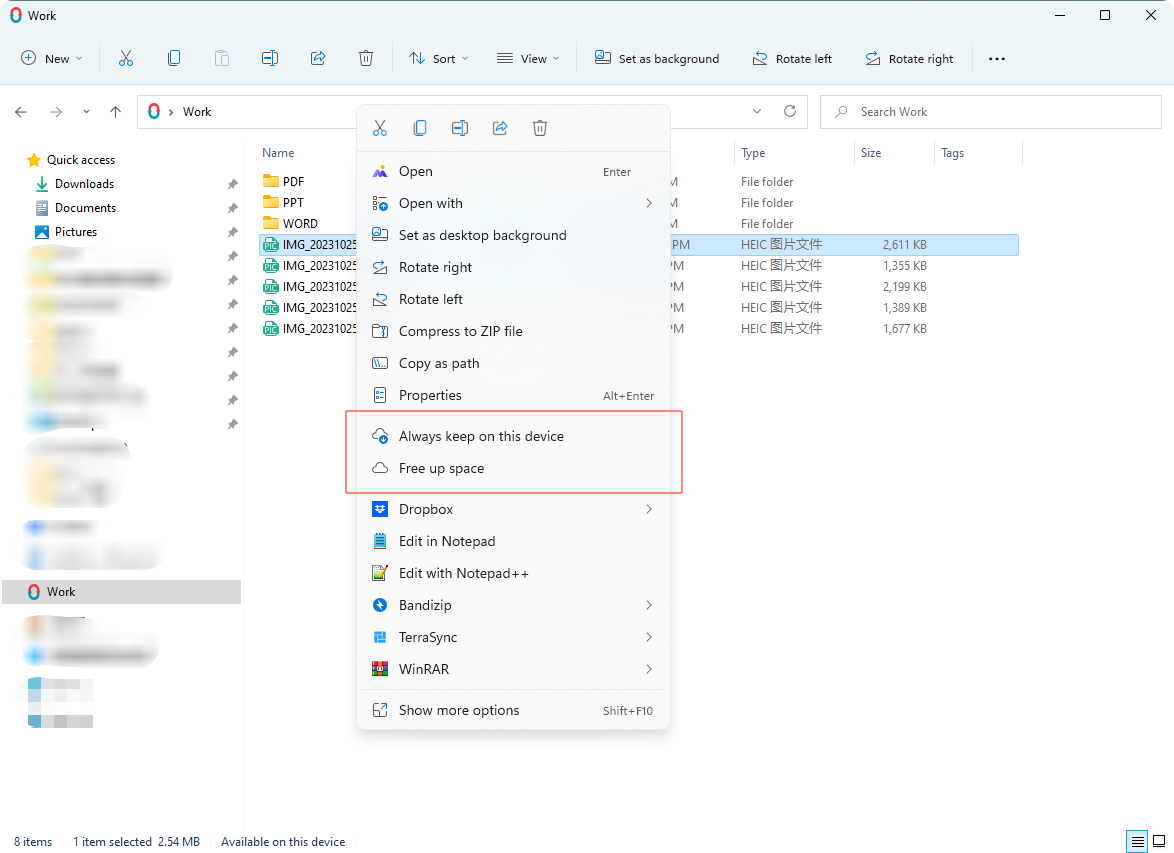
- Als u Altijd op dit apparaat bewaren kiest, verandert de status van het bestand, zodat het offline op de computer toegankelijk blijft.
Hoe maakt u synchronisatietaken aan via de TNAS PC-applicatie?
Methode één: klik onder de categorie "Taken" op "Aanmaken" en selecteer "Nieuwe server" om verbinding te maken met de TerraSync-server. Klik op "Volgende" en volg de aanwijzingen op het scherm om een synchronisatietaak aan te maken.
Methode twee: klik onder de categorie "Verbindingen" op "Aanmaken" om verbinding te maken met de TerraSync-server. Klik vervolgens onder de categorie "Taken" op "Aanmaken" en kies "Verbonden server" om een synchronisatietaak aan te maken.
- Verbinding maken met externe TerraSync-server: gebruik de functie "TerraSync-server aanmaken" om het IP-adres, de poort, de gebruikersnaam en het wachtwoord van de externe TerraSync-server in te voeren om een verbinding tot stand te brengen.
- Synchronisatietaak aanmaken: ga naar de pagina "Taken", klik op "Aanmaken" en selecteer onder de optie "Verbonden server" de TerraSync-server waarmee u verbinding hebt gemaakt.
- Synchronisatiemodus kiezen
- Taakinstellingen: voer de taaknaam, de gedeelde map van de lokale TNAS en de gedeelde map van de externe TNAS in.
- Filterinstellingen invoeren: geef groottelimieten voor bestandssynchronisatie op en sluit bestanden of bestandsextensies uit die niet mogen worden gesynchroniseerd.
• Maximale bestandsgrootte (MB): bestanden groter dan de opgegeven grootte worden niet gesynchroniseerd.
• Bestandsnaam: bestanden met opgegeven bestandsnamen worden niet gesynchroniseerd.
• Bestandsextensie: bestanden met opgegeven bestandsextensies worden niet gesynchroniseerd. Voeg ".extensie" aan de tabel toe, bijvoorbeeld ".pdf". - Instellingen bevestigen: op de pagina "Instellingen bevestigen" kunt u de parameters van de huidige synchronisatietaak controleren. Als er wijzigingen nodig zijn, klikt u op "Vorige" om terug te gaan naar eerdere pagina's en aanpassingen te maken. Als alles correct is, klikt u op "Bevestigen" om het aanmaken van de synchronisatietaak te voltooien.
Vereisten voor de lokale map op Windows-computers:
- Moet een map op een NTFS-harde schijf zijn.
- Niet de hoofdmap van een harde schijf (bijv. C:\ of D:) of een primaire map (bijv. C:\Users).
- Niet een map die een bovenliggende of onderliggende map is van TerraSync On-demand Sync-, OneDrive File On-demand- of iCloud Drive-taken.
- Niet een map binnen een netwerkschijf, cloudschijf of USB-schijf.
TerraSync-back-uptaken
Door een back-uptaak aan te maken kunt u bestanden van meerdere clientcomputers naar de NAS back-uppen, waarmee u computergegevens beschermt.
- Aanmaken: klik op deze optie om een back-uptaak aan te maken.
- Bewerken: selecteer een item en klik op deze optie om de back-upbron, back-upmodus en filterregels te bewerken.
- Pauzeren/Hervatten: selecteer een item en klik op deze optie om de geselecteerde back-uptaak te pauzeren/hervatten.
- Nu back-uppen: wanneer de back-upmodus "Handmatige back-up" of "Geplande back-up" is, klikt u op deze optie voor een onmiddellijke back-up.
- Opnieuw proberen: maakt het opnieuw proberen van mislukte back-uptaken mogelijk.
- Verwijderen: selecteer een item en klik op deze optie om de geselecteerde back-uptaak te verwijderen.
- Voor elke client kan slechts één back-uptaak worden aangemaakt.
- Doordat slechts één back-uptaak is toegestaan, worden conflicten tussen meerdere taken voorkomen, vooral wanneer verschillende taken dezelfde back-upbron kunnen bevatten. Bestandsversiebeheer is op de NAS standaard ingeschakeld om de stabiliteit en betrouwbaarheid tijdens het back-upproces te waarborgen.
- Doordat slechts één back-uptaak is toegestaan, is er slechts één bestemmingsmap voor back-ups op de NAS (vernoemd naar uw computer). Dit maakt het beheren van back-ups van meerdere computers duidelijker en efficiënter, zodat gebruikers de gewenste back-up snel kunnen vinden zonder door meerdere NAS-mappen te hoeven zoeken.
Hoe maakt u een back-uptaak aan via TNAS PC?
Methode 1: klik onder de categorie "Back-uptaken" op "Aanmaken" en selecteer "Nieuwe server" om verbinding te maken met de TerraSync-server. Klik op "Volgende" en volg de aanwijzingen op het scherm om een synchronisatietaak aan te maken.
Methode 2: klik onder de categorie "TerraSync-server" op "Aanmaken" om verbinding te maken met de TerraSync-server. Klik vervolgens onder de categorie "Back-uptaken" op "Aanmaken" en selecteer "Verbonden server" om een synchronisatietaak aan te maken.
- Verbinding maken met de TerraSync-server: gebruik de functie voor het aanmaken van een "TerraSync-server" om het IP-adres, de poort, de gebruikersnaam en het wachtwoord van de externe TerraSync-server in te voeren om er verbinding mee te maken;
- Een back-uptaak aanmaken: klik op de pagina "Back-uptaken" op "Aanmaken" en selecteer onder de optie "Verbonden servers" de TerraSync-server waarnaar u wilt back-uppen;
- Kies de back-upbron;
- Kies de back-upbestemming;
- Kies de back-upmodus;
- Op de pagina "Filterinstellingen" kunt u een groottelimiet voor de back-up instellen en bestanden uitsluiten op bestandsnaam of bestandsextensie;
Geef in Filterinstellingen mappen en bestanden aan die u niet wilt back-uppen:
• Limiet bestandsgrootte (max): als een bestand de opgegeven grootte overschrijdt, wordt het niet geback-upt.
• Bestandsnaam: elk bestand dat de opgegeven bestandsnaam bevat, wordt niet geback-upt.
• Bestandsextensie: elke opgegeven bestandsextensie wordt niet geback-upt. Voeg *.extensie in de tabel toe, bijvoorbeeld *.pdf. - Op de pagina "Instellingen bevestigen" kunt u controleren of de parameters voor de huidige back-uptaak correct zijn. Als er wijzigingen nodig zijn, klikt u op "Vorige" om terug te gaan naar de vorige pagina en aanpassingen te maken. Als alles correct is, klikt u op "Bevestigen" om het aanmaken van de back-uptaak te voltooien.
TerraSync biedt gebruikers drie synchronisatiemodi: directe back-up, handmatige back-up en geplande back-up
- Directe back-up: deze modus volgt bestandswijzigingen in realtime en maakt automatisch een back-up van de nieuwste bestanden naar de opgegeven locatie. Dit waarborgt dat alle belangrijke gegevens worden beschermd in geval van onverwachte gebeurtenissen, ideaal voor bedrijven of individuele gebruikers die continue gegevensveiligheid nodig hebben.
- Handmatige back-up: deze modus geeft gebruikers de flexibiliteit om naar behoefte handmatig een back-up te starten. Dit biedt gebruikers die volledige controle over het back-upproces willen autonomie, zodat belangrijke gegevens indien nodig worden beschermd.
- Geplande back-up: gebruikers kunnen specifieke tijdstippen en frequenties instellen (bijv. dagelijks, wekelijks of maandelijks) om automatisch back-ups uit te voeren. Deze modus vereenvoudigt de regelmatige gegevensbescherming aanzienlijk, waardoor
Systeemvak
Klik met de rechtermuisknop op het pictogram van TNAS PC in de taakbalk om het menu van het systeemvak snel te openen. Hier kunt u eenvoudig alle synchronisatietaken pauzeren of hervatten, taakstatussen bekijken en de synchronisatiegeschiedenis direct controleren. Daarnaast kunt u met één klik naar de synchronisatiemappen op uw pc springen en de webinterface van TerraSync openen.
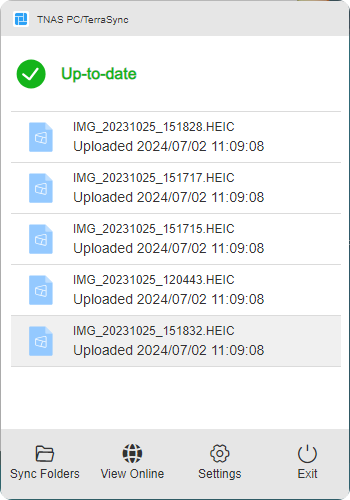
- Pauzeren/Hervatten: klik op het statuspictogram van de taak om alle taken te pauzeren/hervatten.
- Synchronisatiemappen: klik op dit pictogram om snel de synchronisatiemappen op uw pc te openen.
- Online bekijken: klik op dit pictogram om snel de webinterface van TerraSync te openen.
- Instellingen: klik op dit pictogram om snel de interface voor synchronisatietaken van TerraSync te openen.
- Afsluiten: klik op dit pictogram om het programma TNAS PC te sluiten.
Regels voor synchronisatie-/back-uptaken
Om de gebruikerservaring te verbeteren, filtert TerraSync standaard bestanden met de volgende extensies:
| Categorie | Specificatie |
|---|---|
| De volgende bestanden en schijftypen ondersteunen geen synchronisatie- of back-uptaken: | · macOS-aliassen · Gekoppelde schijven (Windows/macOS) · Verborgen bestanden of mappen · Bestandstypen die een van de volgende zijn: tmp, temp, swp, lnk, !bw!, crdownload, ost, pst, part · Bestandsnamen die beginnen met een tilde ' ~ ', hekje ' # ' of punt ' . ' · Bestandsnamen die een van de volgende zijn of bevatten: _ter.tmp #recycle desktop.ini .DS_STORE Icon\r thumbs.db $Recycle.Bin System Volume Information Program Files Program Files (x86) @snapshot @tmp (alleen back-uptaken) tmp (alleen back-uptaken) temp (alleen back-uptaken) |
| Op Windows ondersteunen synchronisatie- of back-uptaken het volgende niet: | · Mappen-/bestandspaden die een van deze tekens bevatten: * : ? \ / " < > · Mappaden langer dan 247 tekens · Bestandspaden langer dan 260 tekens · Bestandstypen die snelkoppelingen of symbolische koppelingen zijn · Bestanden of mappen met de volgende kenmerken: OFFLINE SYSTEM TEMPORARY |
| Op macOS ondersteunen synchronisatie- of back-uptaken het volgende niet: | · Mappen-/bestandspaden die een van deze tekens bevatten: \ / · Paden langer dan 1024 bytes · Bestandsnamen langer dan 255 tekens · Bestandstypen die een van de volgende zijn: Icon/r Socket Device node FIFO .DS_STORE |
| Op Linux ondersteunen synchronisatie- of back-uptaken het volgende niet: | · Mappen-/bestandspaden die een van deze tekens bevatten: \ / · Paden langer dan 4096 bytes · Namen langer dan 255 bytes · Bestandstypen die een van de volgende zijn: Socket Device node FIFO |
TerraSync aanbevolen gebruikshandleiding
| Aanbevolen NAS-modellen | Aanbevolen aantal gebruikers | Aanbevolen RAM | Aantal bestanden per client dat kan worden gesynchroniseerd |
|---|---|---|---|
| F2-425/F4-425/F2-424/F4-424/F6-424/F4 SSD /F8 SSD | 1-5 | 4GB | 100,000 |
| F4-424 Pro/F4-424 Max/F6-424 Max /F8 SSD Plus | 5-10 | 8GB | 500,000 |
| T9-423/T9-450/T9-500 Pro/T12-500 Pro/U4-500 | 11-20 | 16GB | 500,000 |
| U12-500 Plus/U8-500 Plus/U8-722/U16-722/U24-722 | 20-50 | 32GB | 500,000 |
- Om 50 of meer gebruikers te ondersteunen, is het aanbevolen ten minste 32 GB geheugen te configureren (als het oorspronkelijke geheugen niet aan de aanbevolen capaciteit voldoet, overweeg dan officieel TerraMaster-geheugen toe te voegen) en SSD-cache in te schakelen.
- Het aanbevolen maximumaantal gebruikers is gebaseerd op de volgende werklast: 20% van de gebruikers voert willekeurige bestandsbewerkingen uit (uploaden, downloaden, verplaatsen, verwijderen) en 80% van de gebruikers blijft ingelogd maar inactief. Het overschrijden van het aanbevolen aantal gebruikers kan leiden tot verminderde applicatieprestaties of onverwachte fouten.
- Na het inschakelen van de teammap start de TerraSync-server met bestandsbewaking en het aanmaken van versies. De benodigde tijd voor het aanmaken van bestandsversies varieert afhankelijk van de grootte van de teammap. Gedurende deze periode is het CPU- en geheugengebruik van de NAS hoger dan normaal, wat normaal is.
- Systeemvereisten: X86-architectuur, TOS 5.1 of hoger.