TerraSync
ด้วยแอปพลิเคชัน TerraSync คุณสามารถเปลี่ยน TNAS ของคุณให้เป็นเซิร์ฟเวอร์พื้นที่จัดเก็บบนคลาวด์ส่วนตัวได้ TerraSync เป็นแอปพลิเคชันชั้นนำที่ทำงานบน TNAS และด้วย TerraSync Client, TNAS PC for Windows, TNAS PC for Mac และ TNAS PC for Linux จึงช่วยให้สามารถซิงค์ไฟล์ระหว่างอุปกรณ์หลายเครื่องในแพลตฟอร์มที่แตกต่างกันได้
คอมโพเนนต์ของแอปพลิเคชัน
- TerraSync: แอปพลิเคชันฝั่งเซิร์ฟเวอร์ที่ทำงานบน TNAS ซึ่งจำเป็นสำหรับการซิงค์ไฟล์ระหว่าง TNAS และอุปกรณ์ไคลเอนต์
- TerraSync Client: แอปพลิเคชันฝั่งไคลเอนต์บน TNAS ช่วยให้สามารถซิงค์ระหว่างอุปกรณ์ TNAS ที่แตกต่างกันได้
- TNAS PC for Windows: แอปพลิเคชันไคลเอนต์สำหรับคอมพิวเตอร์ Windows อำนวยความสะดวกในการซิงค์ระหว่าง TNAS และ PC Windows
- TNAS PC for Mac: แอปพลิเคชันไคลเอนต์สำหรับคอมพิวเตอร์ Mac ช่วยให้สามารถซิงค์ระหว่าง TNAS และ Mac ได้
- TNAS PC for Linux: แอปพลิเคชันไคลเอนต์ที่ทำงานบนคอมพิวเตอร์ Linux ซึ่งช่วยให้สามารถซิงค์ไฟล์ระหว่าง TNAS และคอมพิวเตอร์ Linux ได้
ข้อมูลจำเพาะทางเทคนิค
| อุปกรณ์ | แอปพลิเคชัน | ระบบปฏิบัติการ |
|---|---|---|
| TNAS | TerraSync | TOS5.0 และสูงกว่า (สถาปัตยกรรม X86) |
| TNAS | TerraSync Client | TOS5.0 และสูงกว่า (สถาปัตยกรรม X86) |
| คอมพิวเตอร์ Windows | TNAS PC for Windows | Windows 10 2004 และสูงกว่า, Windows 11 |
| คอมพิวเตอร์ Mac | TNAS PC for Mac | MacOS |
| คอมพิวเตอร์ Linux | TNAS PC for Linux | Ubuntu 20.04 และสูงกว่า |
TerraSync
แอปพลิเคชัน TerraSync ประกอบด้วยโมดูล TerraSync Team และ TerraSync Console TerraSync Team ทำหน้าที่เป็นพอร์ทัลการจัดการไฟล์ที่เข้าถึงได้ผ่านเว็บ ช่วยให้ผู้ใช้จัดการและดูไฟล์ได้ TerraSync Console เป็นโมดูลเฉพาะสำหรับผู้ใช้ที่เป็นผู้ดูแลระบบ ให้ความสามารถในการจัดการอุปกรณ์ไคลเอนต์ที่เชื่อมต่อ เพิ่มและเปิดใช้งานโฟลเดอร์ทีมสำหรับซิงค์กับอุปกรณ์ไคลเอนต์ และเข้าถึงตัวจัดการเวอร์ชันไฟล์ส่วนกลาง
TerraSync Team
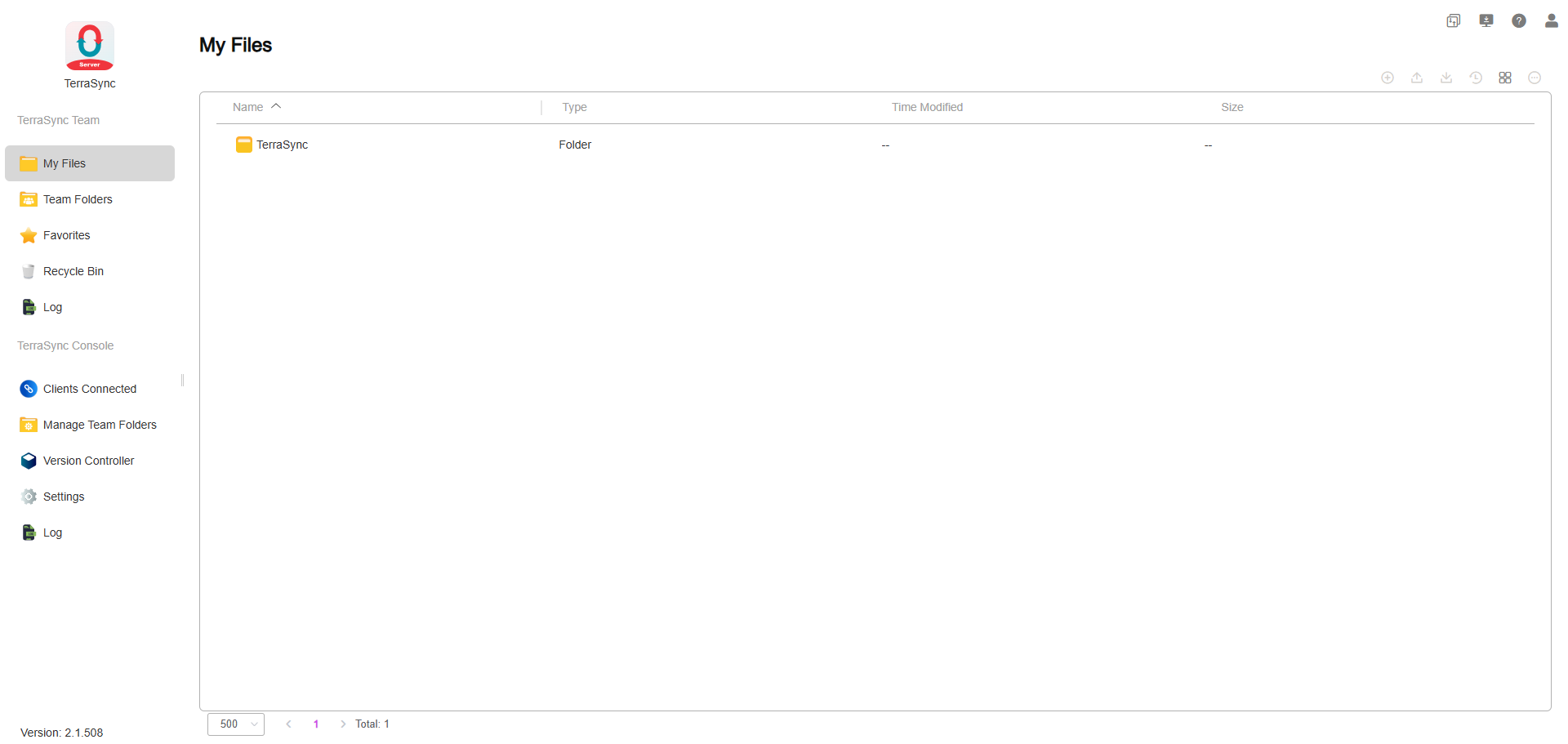
TerraSync Team เป็นโมดูลจัดการไฟล์บนเว็บบนของ TerraSync บนแผงเมนูของ TerraSync Team คุณจะพบสี่หมวดหมู่ต่อไปนี้ ซึ่งแต่ละหมวดหมู่สามารถคลิกเพื่อดูรายละเอียดได้:
แนะนำ TerraSync Team
- My Files: ดูไฟล์และโฟลเดอร์ในพื้นที่ส่วนตัวของคุณ ไดเรกทอรีเริ่มต้น: home/TerraSync
- Team Folders: เข้าถึงโฟลเดอร์ทีมที่คุณมีสิทธิ์ ซึ่งใช้สำหรับงานซิงค์กับอุปกรณ์ไคลเอนต์ (ต้องใช้สิทธิ์ของผู้ดูแลระบบ) เมื่อเพิ่มโฟลเดอร์แชร์บน TNAS ไปยัง Team Folders แล้ว การทำเวอร์ชันไฟล์จะถูกเปิดใช้งานโดยอัตโนมัติเพื่อการกู้คืนไฟล์ที่อาจเกิดขึ้นในกรณีที่ลบโดยไม่ตั้งใจ
- Favorites: ดูไฟล์และโฟลเดอร์ที่คุณทำเครื่องหมายเป็นรายการโปรด
- Recycle Bin: เข้าถึงไฟล์และโฟลเดอร์ที่ถูกลบ
- Log: ดูบันทึกการดำเนินการกับไฟล์ของผู้ใช้ปัจจุบัน
- หากต้องการซิงค์โฟลเดอร์แชร์บน TNAS กับอุปกรณ์ไคลเอนต์ ให้เพิ่มโฟลเดอร์นั้นไปยัง Team Folders ซึ่งต้องใช้สิทธิ์ของผู้ดูแลระบบ
- ไฟล์ที่ถูกลบจาก Team Folders จะถูกย้ายไปยังถังรีไซเคิล ซึ่งเข้าถึงได้เฉพาะโดยผู้ดูแลระบบเท่านั้น หากต้องการเข้าถึงถังรีไซเคิลของ Team Folder ให้ไปที่ Recycle Bin และสลับไปยัง Team Folder ที่สอดคล้องกันที่มุมซ้ายบน
ฟีเจอร์การจัดการ
แผงหลักของหน้าแรก TerraSync จะแสดงไฟล์และโฟลเดอร์ ที่ด้านบนของแผงหลัก คุณสามารถดูเส้นทางของตำแหน่งปัจจุบันและคลิกเพื่อนำทางไปยังระดับต่างๆ ได้
ใช้แถบเครื่องมือที่มุมขวาบนของหน้าแรก TerraSync เพื่อดำเนินการต่อไปนี้:
- New: สร้างไฟล์ใหม่ (.txt) หรือโฟลเดอร์
- Upload: อัปโหลดไฟล์จากคอมพิวเตอร์ของคุณไปยัง TNAS
- Download: ดาวน์โหลดรายการที่เลือก
- Share: แชร์ไฟล์/โฟลเดอร์กับผู้อื่น
- Version History: ดูประวัติเวอร์ชันของไฟล์ เลือกเวอร์ชันที่จะดาวน์โหลดหรือกู้คืน
• Download: ดาวน์โหลดเวอร์ชันปัจจุบันของไฟล์
• Restore: กู้คืนไฟล์ไปยังเวอร์ชันที่เลือก - Switch List View:
• Thumbnail: แสดงภาพขนาดย่อขนาดใหญ่พร้อมชื่อไฟล์/โฟลเดอร์
• List: แสดงไอคอนประเภทไฟล์ขนาดเล็ก พร้อมชื่อไฟล์/โฟลเดอร์ ประเภท เวลาที่แก้ไข ขนาด โดยมีระยะห่างที่เหมาะสม
• Column View: โหมดมุมมองแบบคอลัมน์แบ่งมุมมองไฟล์ออกเป็นหลายคอลัมน์ ช่วยให้ผู้ใช้เรียกดูไฟล์และโฟลเดอร์จากตำแหน่งต่างๆ ได้พร้อมกัน เพิ่มประสิทธิภาพการดำเนินการกับไฟล์ - More: เลือกรายการและคลิกไอคอนนี้เพื่อดำเนินการเพิ่มเติม
• Delete: ลบรายการที่เลือกและย้ายไปยังถังรีไซเคิลของเจ้าของ
• Rename: เปลี่ยนชื่อรายการ
• Add to Favorites: เพิ่มรายการที่เลือกไปยังรายการโปรด
• Remove from Favorites: ลบรายการที่เลือกออกจากรายการโปรด
• Move to: ย้ายรายการภายใน TerraSync ไปยังตำแหน่งอื่น
• Copy to: คัดลอกรายการภายใน TerraSync ไปยังตำแหน่งอื่น
• Properties: ดูข้อมูลรายละเอียดเกี่ยวกับรายการ
การทำเวอร์ชันไฟล์อิงตามเส้นทางไฟล์ การเปลี่ยนชื่อไฟล์จะทำให้เวอร์ชันก่อนหน้าไม่สามารถมองเห็นได้อีก หากต้องการค้นหาเวอร์ชันก่อนการเปลี่ยนชื่อ ให้เปลี่ยนชื่อไฟล์กลับไปยังสถานะก่อนหน้า
การแชร์ของ TerraSync

ข้อกำหนดเวอร์ชัน: TOS 7 หรือสูงกว่า
ภาพรวม
TerraSync Sharing ช่วยให้คุณแชร์ไฟล์และโฟลเดอร์ของคุณกับผู้อื่นได้อย่างปลอดภัย เอกสารสำนักงาน เช่น docx, xlsx และ pptx ยังสามารถแก้ไขร่วมกันแบบเรียลไทม์โดยผู้ใช้หลายคนผ่าน Online Office ได้ด้วย
จุดเข้าถึง
- Toolbar: คลิก Share บนแถบเครื่องมือ
- Right-click Menu: คลิกขวาที่ไฟล์หรือโฟลเดอร์และเลือก Share
ฟีเจอร์
| ฟีเจอร์ | คำอธิบาย |
|---|---|
| Internal Sharing | แชร์ไฟล์และโฟลเดอร์กับผู้ใช้หรือกลุ่มเฉพาะในระบบและมอบสิทธิ์ที่แตกต่างกัน |
| External Sharing | สร้างลิงก์ที่แชร์ได้เพื่อให้บุคคลภายนอกระบบเข้าถึงไฟล์และโฟลเดอร์ |
| Shared with Others | แสดงไฟล์/โฟลเดอร์ทั้งหมดที่คุณได้แชร์กับผู้อื่น |
| Shared with Me | แสดงไฟล์/โฟลเดอร์ทั้งหมดที่ผู้อื่นได้แชร์กับคุณ |
ใครสามารถแชร์ได้
- 【My Files】: เฉพาะเจ้าของ Home ที่สอดคล้องกันเท่านั้นที่สามารถเริ่มการแชร์ได้
- 【Team Folders】: สมาชิกใดก็ตามที่มีสิทธิ์อ่าน/เขียนใน Shared Folder ที่สอดคล้องกันบน TOS สามารถเริ่มการแชร์ได้
การแชร์ภายใน
สิทธิ์การแชร์ภายใน

หลังจากกำหนดค่าสิทธิ์แล้ว หากไฟล์ย่อยหรือโฟลเดอร์ย่อยมีการกำหนดค่าการแชร์ภายในของตนเองอยู่แล้ว การกำหนดค่านั้นจะมีความสำคัญก่อน มิฉะนั้นจะสืบทอดสิทธิ์ของโฟลเดอร์แม่ที่ใกล้ที่สุด
ตัวอย่าง:
แผนผังการกำหนดค่า (การตั้งค่าเดิม)
📁 Project Materials → Manager (Configured Directly)
│
├── 📁 Design Documents → Previewer (Configured Directly)
│   	├── 📄 Guidelines.pdf → Editor (Configured Directly)
│   	└── 📄 Image.fig (Not Configured)
│
├── 📁 Technical Documents (Not Configured)
│   	├── 📄 Notes.md
│   	└── 📄 Data.xlsx
│
├── 📄 Schedule.xlsx → Editor (Configured Directly)
└── 📄 Meeting Minutes.docx (Not Configured)
แผนผังสิทธิ์ที่มีผล (ผลลัพธ์สุดท้าย)
📁 Project Materials → Manager (Own Configuration)
│
├── 📁 Design Documents → Previewer (Own Configuration)
│   	├── 📄 Guidelines.pdf → Editor (Own Configuration)
│   	└── 📄 Image.fig → Previewer (Inherited from "Design Documents")
│
├── 📁 Technical Documents → Manager (Inherited from "Project Materials")
│   	├── 📄 Notes.md → Manager (Inherited from "Technical Documents")
│   	└── 📄 Data.xlsx → Manager (Inherited from "Technical Documents")
│
├── 📄 Schedule.xlsx → Editor (Own Configuration)
└── 📄 Meeting Minutes.docx → Manager (Inherited from "Project Materials")
กฎการพิจารณาสิทธิ์
อาจมีบันทึกการแชร์หลายรายการสำหรับไฟล์หรือโฟลเดอร์เดียวกัน ระบบจะพิจารณาสิทธิ์สุดท้ายของผู้ใช้ตามกฎต่อไปนี้:
- Individual Permission Takes Priority: หากผู้ใช้ได้รับสิทธิ์ในรายการเป็นการเฉพาะตัว สิทธิ์นั้นจะมีผล และสิทธิ์ใดๆ ที่อิงกับกลุ่มจะถูกละเว้น
- Highest Permission Across Groups: หากผู้ใช้ไม่มีการมอบสิทธิ์เฉพาะตัว แต่เป็นสมาชิกของหลายกลุ่มที่รายการนั้นถูกแชร์ให้ สิทธิ์สูงสุดในกลุ่มเหล่านั้นจะมีผล
ตัวอย่าง 1: สิทธิ์เฉพาะตัวแทนที่สิทธิ์ของกลุ่ม
- ผู้ใช้ X ได้รับสิทธิ์ "Previewer" สำหรับ Project F โดยตรง
- ผู้ใช้ X เป็นสมาชิกของ Group-X ซึ่งได้รับสิทธิ์ "Manager" สำหรับ Project F
- → สิทธิ์ที่มีผลของผู้ใช้ X สำหรับ Project F คือ "Previewer"
ตัวอย่าง 2: สิทธิ์สูงสุดในกลุ่มมีผล
- ผู้ใช้ X ไม่มีการมอบสิทธิ์โดยตรงใดๆ สำหรับ Project F
- ผู้ใช้ X เป็นสมาชิกของ Group-1 และ Group-2
- Group-1 ได้รับสิทธิ์ "Previewer" สำหรับ Project F
- Group-2 ได้รับสิทธิ์ "Manager" สำหรับ Project F
- → สิทธิ์ที่มีผลของผู้ใช้ X สำหรับ Project F คือ "Manager"
การแชร์ภายนอก
การแชร์ภายนอกให้การเข้าถึงผ่านลิงก์ ใครก็ตามที่มีลิงก์สามารถเข้าถึงเนื้อหาที่แชร์ได้ตามสิทธิ์ที่กำหนดค่าไว้
ประเภทลิงก์
| ประเภท | ขอบเขตการเข้าถึง |
|---|---|
| Internal Sharing | เฉพาะผู้ใช้ในเครือข่ายท้องถิ่นเท่านั้นที่สามารถเปิดลิงก์ได้ |
| External Sharing | ทุกคนบนอินเทอร์เน็ตสามารถเปิดลิงก์ได้ |
หมายเหตุ: ก่อนใช้ลิงก์การแชร์ภายนอก โปรดเปิดใช้งานฟีเจอร์การเข้าถึงระยะไกล TNAS.online ใน [Control Panel] > [Remote Access]
การตั้งค่าเพิ่มเติม
| การตั้งค่า | คำอธิบาย |
|---|---|
| Access Password | เมื่อตั้งค่าแล้ว ผู้เยี่ยมชมต้องป้อนรหัสผ่านเพื่อเปิดลิงก์ การเว้นว่างไว้จะปิดใช้งานรหัสผ่าน |
| Expiration Time | ลิงก์จะกลายเป็นโมฆะโดยอัตโนมัติเมื่อหมดอายุ ค่าเริ่มต้นคือใช้ได้จนถึงเวลาเดียวกันของวันถัดไป การเว้นว่างไว้หมายถึงใช้ได้ถาวร |
| Access Protection | หลังจากป้อนรหัสผ่านผิดติดต่อกันห้าครั้งบนลิงก์เดียวกัน ลิงก์จะถูกล็อกเป็นเวลาหนึ่งชั่วโมง |
สิทธิ์การแชร์ภายนอก

สิทธิ์ที่กำหนดค่าไว้สำหรับลิงก์จะใช้อย่างสม่ำเสมอกับทั้งไดเรกทอรีที่แชร์ และไม่รวมกับสิทธิ์ที่ตั้งค่าแยกต่างหากบนไฟล์ย่อยหรือโฟลเดอร์ย่อย
ข้อยกเว้น
| ข้อยกเว้น | ผลกระทบ |
|---|---|
| Home ถูกปิดใช้งานใน Control Panel > Users > Settings | การแชร์ My Files ทั้งหมดของผู้ใช้ TerraSync ทุกคนจะกลายเป็นโมฆะ |
| ผู้ใช้ถูกปิดใช้งานหรือลบ | การแชร์ My Files ทั้งหมดของผู้ใช้รายนั้นจะกลายเป็นโมฆะ |
| Shared Folder ถูกนำออกจาก Team Folders | การแชร์ทั้งหมดของ Shared Folder นั้นจะกลายเป็นโมฆะ |
TerraSync Console
TerraSync Console เป็นโมดูลที่เข้าถึงได้เฉพาะผู้ใช้ที่เป็นผู้ดูแลระบบเท่านั้น ผู้ดูแลระบบสามารถใช้โมดูลนี้เพื่อดูและจัดการอุปกรณ์ไคลเอนต์ที่เชื่อมต่อ เพิ่มและเปิดใช้งานโฟลเดอร์ทีมบน TNAS เพื่อซิงค์กับอุปกรณ์ไคลเอนต์ และเข้าถึงตัวจัดการเวอร์ชันไฟล์ส่วนกลาง
แนะนำ TerraSync Console
- Connected Clients: ดูและจัดการรายการอุปกรณ์ไคลเอนต์ทั้งหมดที่เชื่อมต่อกับเซิร์ฟเวอร์ TerraSync ปัจจุบัน คุณสามารถดูรายละเอียดต่างๆ เช่น ชื่อไคลเอนต์ ระบบปฏิบัติการ เวอร์ชันแอปพลิเคชัน ที่อยู่ IP ชื่อผู้ใช้ และสถานะการเชื่อมต่อปัจจุบัน
• Disconnect: เลือกรายการและคลิกตัวเลือกนี้เพื่อยกเลิกการเชื่อมต่อของไคลเอนต์
• Refresh: คลิกเพื่ออัปเดตรายการ
- หลังจากยกเลิกการเชื่อมต่อ อุปกรณ์ไคลเอนต์จะต้องป้อนรหัสผ่านอีกครั้งเพื่อเชื่อมต่อใหม่ ผู้ดูแลระบบสามารถแก้ไขรหัสผ่านของชื่อผู้ใช้ใน TOS หรือลบผู้ใช้เพื่อป้องกันไม่ให้เชื่อมต่อกับเซิร์ฟเวอร์ TerraSync ต่อไป เพื่อให้มั่นใจในความปลอดภัยของข้อมูล
- Manage Team Folders: เพิ่มโฟลเดอร์แชร์บน TNAS เป็นโฟลเดอร์ทีมสำหรับ TerraSync ซึ่งสามารถใช้เป็นโฟลเดอร์ซิงค์สำหรับอุปกรณ์ไคลเอนต์ได้ ระบบจะเปิดใช้งานการจัดการเวอร์ชันไฟล์สำหรับโฟลเดอร์ทีมโดยอัตโนมัติ ทำให้สามารถกู้คืนไฟล์ได้ในกรณีที่มีการเปลี่ยนแปลงโดยไม่ตั้งใจ ที่นี่ คุณสามารถเปิดหรือปิดใช้งานฟังก์ชันการซิงค์สำหรับโฟลเดอร์ทีมได้ เมื่อเปิดใช้งานแล้ว โฟลเดอร์ทีมจะอนุญาตให้ผู้ใช้ที่มีสิทธิ์อ่าน/เขียนซิงค์ได้
• Add: เพิ่มโฟลเดอร์แชร์บน TNAS เป็นโฟลเดอร์ทีมของ TerraSync และตั้งค่านโยบายการเก็บรักษาเวอร์ชัน: ขีดจำกัดเวอร์ชันและระยะเวลาการเก็บรักษา
• Edit: แก้ไขนโยบายการเก็บรักษาเวอร์ชันของโฟลเดอร์ทีม: ขีดจำกัดเวอร์ชันและระยะเวลาการเก็บรักษา
• Version Retention Policy: ขีดจำกัดจำนวนเวอร์ชันและระยะเวลาการเก็บรักษาเวอร์ชัน รองรับการจำกัดจำนวนเวอร์ชันหรือปิดใช้งานการควบคุมเวอร์ชันเพื่อประหยัดพื้นที่จัดเก็บ
• Disable/Enable: ปิดใช้งานหรือเปิดใช้งานโฟลเดอร์ทีม ต้องเปิดใช้งานโฟลเดอร์ทีมเพื่อให้ผู้ใช้ที่มีสิทธิ์อ่าน/เขียนซิงค์ได้
• Delete: ลบรายการที่เลือก
- หากต้องการตั้งค่าโฟลเดอร์แชร์ของ TNAS เป็นไดเรกทอรีซิงค์สำหรับไคลเอนต์ ให้เพิ่มโฟลเดอร์เหล่านี้เป็นโฟลเดอร์ทีมของ TerraSync
- ต้องใช้เวลาสักระยะในการสร้างเวอร์ชันไฟล์เมื่อเพิ่มโฟลเดอร์แชร์ของ TNAS ไปยังโฟลเดอร์ทีมของ TerraSync เวลาที่ต้องใช้ขึ้นอยู่กับขนาดและจำนวนไฟล์ในโฟลเดอร์
- การลบโฟลเดอร์ทีมจะลบข้อมูลเวอร์ชันไฟล์ทั้งหมดภายในโฟลเดอร์นั้นด้วย โปรดดำเนินการด้วยความระมัดระวัง
- โฟลเดอร์แชร์ที่เข้ารหัสสามารถเพิ่มและใช้เป็นโฟลเดอร์ทีมได้ เมื่อโฟลเดอร์ที่เข้ารหัสถูกถอดเมานต์ สถานะของโฟลเดอร์จะกลายเป็นไม่พร้อมใช้งาน และงานทั้งหมดที่เกี่ยวข้องกับโฟลเดอร์แชร์ที่เข้ารหัสนี้จะล้มเหลว การทำงานปกติสามารถกลับมาดำเนินการได้หลังจากเมานต์ใหม่
- วอลุ่มที่มีแอตทริบิวต์ระบบไฟล์ HyperLock-WORM ไม่รองรับการใช้โฟลเดอร์แชร์ภายใต้สังกัดเป็นโฟลเดอร์ทีมที่แชร์
- การสลับเปิด/ปิดการควบคุมเวอร์ชันจะทำให้งานซิงค์และงานสำรองข้อมูลภายใต้โฟลเดอร์ทีมนั้นกลายเป็นโมฆะ คุณต้องลบงานซิงค์หรืองานสำรองข้อมูลเดิมและสร้างใหม่ ยิ่งไปกว่านั้น เมื่อโฟลเดอร์ทีมสลับจากเปิดใช้งานการควบคุมเวอร์ชันเป็นปิดใช้งาน เวอร์ชันที่สร้างไว้ก่อนหน้าทั้งหมดจะถูกลบ โปรดสลับด้วยความระมัดระวัง
- Version Controller: เมื่อไฟล์ถูกเพิ่มไปยังเซิร์ฟเวอร์ TerraSync เวอร์ชันเริ่มต้นของไฟล์จะถูกสร้างขึ้นโดยอัตโนมัติโดยใช้เวลาที่สร้างเป็นเวลาเข้าบันทึก เมื่อไฟล์ที่เพิ่มไปยังเซิร์ฟเวอร์ TerraSync ถูกแก้ไข เวอร์ชันใหม่จะถูกสร้างขึ้น ใน Version Controller คุณสามารถค้นหาจุดเวลาใดก็ได้ในอดีตตามต้องการ การเลือกไฟล์และคลิก "Restore" จะย้อนไฟล์กลับไปยังเวอร์ชันจากจุดเวลาที่เลือก ในทำนองเดียวกัน การคลิก "Download" จะดาวน์โหลดเวอร์ชันไฟล์จากจุดเวลานั้น
• Time Search: เลือกเวลาและค้นหาเพื่อแสดงสถานะของไฟล์ในไดเรกทอรี ณ เวลานั้น
• Restore: กู้คืนไฟล์ปัจจุบันไปยังเวอร์ชัน ณ จุดเวลาที่คุณเลือก รองรับการเลือกไฟล์/โฟลเดอร์หลายรายการเพื่อกู้คืน
• Download: ดาวน์โหลดเวอร์ชัน ณ จุดเวลาที่คุณเลือก
• History Versions: ดูบันทึกประวัติเวอร์ชันทั้งหมดของรายการที่เลือก เลือกเวอร์ชันที่จะดาวน์โหลดหรือดู - Settings: ดูพอร์ตเริ่มต้นสำหรับเซิร์ฟเวอร์ TerraSync: 8023
- Log: ดูบันทึกการดำเนินการกับไฟล์ของผู้ใช้ทั้งหมด
TerraSync Client
TerraSync Client เป็นแอปพลิเคชันสำหรับซิงค์ข้อมูลระหว่างอุปกรณ์ TNAS ก่อนใช้งาน ตรวจสอบให้แน่ใจว่าได้ติดตั้งและเปิดใช้งานแอปพลิเคชันเซิร์ฟเวอร์ TerraSync บนอุปกรณ์ TNAS ที่คุณต้องการเชื่อมต่อแล้ว
การจัดการ
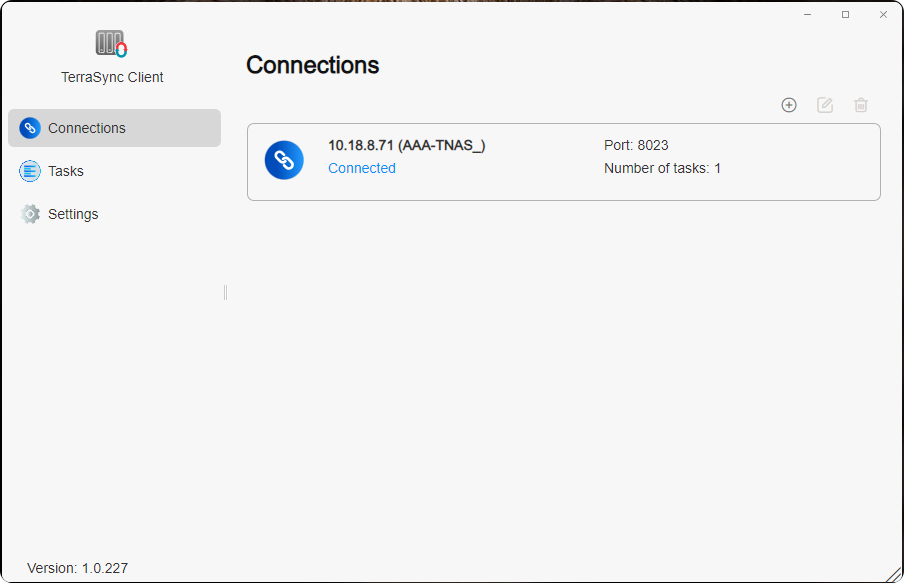
- Connections: จัดการและดูการเชื่อมต่อทั้งหมดที่สร้างโดยแอปพลิเคชัน TerraSync Client ปัจจุบันกับเซิร์ฟเวอร์ TerraSync ระยะไกล คุณสามารถดูที่อยู่ IP พอร์ต จำนวนงาน และสถานะการเชื่อมต่อระหว่าง TNAS ภายในเครื่องและเซิร์ฟเวอร์ TerraSync ระยะไกล
• Create: เชื่อมต่อกับเซิร์ฟเวอร์ TerraSync ระยะไกล
• Edit: แก้ไขที่อยู่ IP พอร์ต และรหัสผ่านของเซิร์ฟเวอร์ TerraSync ระยะไกล
• Delete: ยกเลิกการเชื่อมต่อกับเซิร์ฟเวอร์ TerraSync ระยะไกล
- หากเชื่อมต่อผ่าน WAN IP หรือ DDNS ไปยังเซิร์ฟเวอร์ TerraSync ระยะไกล ให้กำหนดค่าการส่งต่อพอร์ตสำหรับพอร์ต 8023 บนเราเตอร์ของคุณและป้อนหมายเลขพอร์ตที่แมปไว้ที่นี่
- เมื่อที่อยู่ IP พอร์ต หรือรหัสผ่านผู้ใช้ของเซิร์ฟเวอร์ TerraSync บน TNAS ระยะไกลเปลี่ยนแปลง ให้แก้ไขการตั้งค่าที่นี่เพื่อเชื่อมต่อใหม่และซิงค์ต่อ งานซิงค์ที่มีอยู่และการตั้งค่าการเชื่อมต่อไม่จำเป็นต้องลบ เพียงปรับการกำหนดค่า
- ก่อนลบการเชื่อมต่อกับเซิร์ฟเวอร์ TerraSync บน TNAS ระยะไกล ตรวจสอบให้แน่ใจว่างานซิงค์ทั้งหมดบนเซิร์ฟเวอร์นั้นถูกลบแล้ว
- Tasks: ในหมวดหมู่นี้ จัดการและดูงานซิงค์ทั้งหมดที่สร้างโดยแอปพลิเคชัน TerraSync Client ปัจจุบัน คุณสามารถดูรายการงานซิงค์ภายใต้เซิร์ฟเวอร์ TerraSync แต่ละแห่ง รวมถึงชื่องาน ทิศทางการซิงค์ ไดเรกทอรีซิงค์ภายในเครื่อง ไดเรกทอรีซิงค์ระยะไกล และสถานะของงานซิงค์
• Create: สร้างงานซิงค์
• Edit: แก้ไขทิศทางการซิงค์และกฎตัวกรอง
• Pause/Resume: หยุดชั่วคราวหรือทำงานซิงค์ที่เลือกต่อ
• Delete: ลบงานซิงค์ที่เลือก - Settings: จัดการ "Reconnect Policy" และ "File Conflict Policy"
Reconnection Strategy: กลยุทธ์การเชื่อมต่อใหม่หมายถึงกฎที่ถูกกระตุ้นเมื่อข้อมูลไฟล์ที่กำลังดำเนินการอยู่ถูกขัดจังหวะเนื่องจากการออกจากไคลเอนต์หรือการหยุดชะงักของเครือข่าย ณ การเปิดแอปพลิเคชันไคลเอนต์ครั้งถัดไป
- Deleted local files will be redownloaded from the TerraSync server: ไฟล์ที่ถูกลบภายในเครื่องจะถูกดาวน์โหลดใหม่จาก TNAS ระยะไกล
- Deleted local files will be synchronized for deletion from the TerraSync server: ไฟล์ที่ถูกลบภายในเครื่องจะถูกซิงค์ให้ลบออกจาก TNAS ระยะไกล
File Conflict Strategy:
- Retain the latest modified version: ในกรณีที่เกิดความขัดแย้งของไฟล์ระหว่างเซิร์ฟเวอร์และแอปพลิเคชันไคลเอนต์ ไฟล์ที่ใหม่ที่สุด (เวลาที่แก้ไขล่าสุด) จะถูกเก็บรักษาไว้ หากไฟล์ภายในเครื่องในแอปพลิเคชันไคลเอนต์เป็นไฟล์ที่ใหม่ที่สุด ไฟล์ของเซิร์ฟเวอร์จะกลายเป็นเวอร์ชันย้อนหลัง ในทางกลับกัน หากไฟล์ของเซิร์ฟเวอร์เป็นไฟล์ล่าสุด ไฟล์ภายในเครื่องจะถูกทิ้ง แต่คุณสามารถเลือกตัวเลือกที่จะ rename to retain the discarded version ได้
- Retain the version on the server: ในกรณีที่เกิดความขัดแย้งของไฟล์ระหว่างเซิร์ฟเวอร์และแอปพลิเคชันไคลเอนต์ ไฟล์บนเซิร์ฟเวอร์จะถูกเก็บรักษาไว้เสมอ และเวอร์ชันภายในเครื่องจะถูกทิ้ง คุณสามารถเลือกตัวเลือกที่จะ rename to retain the discarded version ได้
วิธีสร้างงานซิงค์ใน TerraSync Client?
วิธีที่หนึ่ง: ในหมวดหมู่ "Tasks" คลิก "Create" เลือก "New Server" เพื่อเชื่อมต่อกับเซิร์ฟเวอร์ TerraSync คลิก "Next" และทำตามคำแนะนำบนหน้าจอเพื่อสร้างงานซิงค์
วิธีที่สอง: ในหมวดหมู่ "Connections" คลิก "Create" เพื่อเชื่อมต่อกับเซิร์ฟเวอร์ TerraSync จากนั้นในหมวดหมู่ "Tasks" คลิก "Create" และเลือก "Connected Server" เพื่อสร้างงานซิงค์
- Connect to Remote TerraSync Server: ใช้ฟังก์ชัน "Create TerraSync Server" เพื่อป้อนที่อยู่ IP พอร์ต ชื่อผู้ใช้ และรหัสผ่านของเซิร์ฟเวอร์ TerraSync ระยะไกลเพื่อสร้างการเชื่อมต่อ
- Create Sync Task: ไปที่หน้า "Tasks" คลิก "Create" และเลือกเซิร์ฟเวอร์ TerraSync ที่คุณได้เชื่อมต่อไว้ภายใต้ตัวเลือก "Connected Server"
- Choose Sync Mode
- Task Settings: ป้อนชื่องาน โฟลเดอร์แชร์ของ TNAS ภายในเครื่อง และโฟลเดอร์แชร์ของ TNAS ระยะไกล
- Enter Filter Settings: ระบุขีดจำกัดขนาดไฟล์ซิงค์และยกเว้นไฟล์หรือนามสกุลไฟล์ที่ไม่ควรซิงค์
• Maximum File Size (MB): ไฟล์ที่มีขนาดใหญ่กว่าที่ระบุจะไม่ถูกซิงค์
• File Name: ไฟล์ที่มีชื่อไฟล์ตามที่ระบุจะไม่ถูกซิงค์
• File Extension: ไฟล์ที่มีนามสกุลไฟล์ตามที่ระบุจะไม่ถูกซิงค์ เพิ่ม ".extension" ลงในตาราง เช่น ".pdf" - Confirm Settings: เมื่อถึงหน้า "Confirm Settings" คุณสามารถตรวจทานพารามิเตอร์ของงานซิงค์ปัจจุบันได้ หากจำเป็นต้องแก้ไข ให้คลิก "Previous" เพื่อกลับไปยังหน้าก่อนหน้าเพื่อปรับ หากทุกอย่างถูกต้อง ให้คลิก "Confirm" เพื่อเสร็จสิ้นการสร้างงานซิงค์
TerraSync มีโหมดการซิงค์ 3 โหมดสำหรับผู้ใช้:
-
Two-Way Sync: Two-Way Sync ช่วยให้มั่นใจในการซิงค์ข้อมูลแบบสองทางระหว่างไดเรกทอรีซิงค์สองแห่ง การเปลี่ยนแปลงใดๆ ในไดเรกทอรีภายในเครื่องหรือระยะไกลจะถูกจำลองไปยังอีกฝั่งทันที ทำให้ข้อมูลทั้งสองฝั่งสอดคล้องกัน โหมดนี้เหมาะสำหรับการรักษาข้อมูลให้ซิงค์กันระหว่างอุปกรณ์หลายเครื่อง เช่น การซิงค์ไฟล์ระหว่างคอมพิวเตอร์หรือเครื่อง TNAS ที่แตกต่างกัน
-
One-Way Download: One-Way Download ซิงค์ข้อมูลจากไดเรกทอรีระยะไกลไปยังไดเรกทอรีภายในเครื่อง การอัปเดตที่ทำในไดเรกทอรีระยะไกลจะดาวน์โหลดไปยังไดเรกทอรีภายในเครื่องโดยอัตโนมัติ แต่การเปลี่ยนแปลงในไดเรกทอรีภายในเครื่องจะไม่ถูกอัปโหลด โหมดนี้มักใช้เพื่อดึงไฟล์หรือข้อมูลล่าสุดจากเซิร์ฟเวอร์ระยะไกล
-
One-Way Upload: One-Way Upload ซิงค์ข้อมูลจากไดเรกทอรีซิงค์ภายในเครื่องไปยังไดเรกทอรีซิงค์ระยะไกล การเปลี่ยนแปลงใดๆ ที่ทำในไดเรกทอรีภายในเครื่องจะถูกอัปโหลดไปยังไดเรกทอรีระยะไกล แต่การเปลี่ยนแปลงในไดเรกทอรีระยะไกลจะไม่ถูกดาวน์โหลดไปยังภายในเครื่อง นอกจากนี้ ยังมีตัวเลือก "Keep locally deleted files on the server" เพื่อกู้คืนไฟล์ที่ถูกลบโดยไม่ตั้งใจจากไดเรกทอรีระยะไกล โหมดนี้เหมาะอย่างยิ่งสำหรับการสำรองข้อมูลหรือการแชร์ไฟล์ให้ผู้อื่นเข้าถึง
เชื่อมต่อกับเซิร์ฟเวอร์ TerraSync ระยะไกลไม่ได้?
ทำตามขั้นตอนต่อไปนี้เพื่อแก้ไขปัญหา:
- ตรวจสอบว่าอุปกรณ์ TNAS ระยะไกลเปิดอยู่และสามารถเข้าถึงได้ผ่านระบบ TOS
- ตรวจสอบการเชื่อมต่อเครือข่ายระหว่างอุปกรณ์ TNAS ภายในเครื่องและอุปกรณ์ TNAS ระยะไกล
- ตรวจสอบว่าแอปพลิเคชัน TerraSync บนอุปกรณ์ TNAS ระยะไกลได้รับการติดตั้งและเปิดใช้งานแล้ว
- ยืนยันว่าที่อยู่ IP/ชื่อโดเมนของเซิร์ฟเวอร์ TerraSync บนอุปกรณ์ TNAS ระยะไกลถูกต้อง
- หากใช้ WAN IP หรือ DDNS ตรวจสอบว่าการส่งต่อพอร์ต (พอร์ต 8023) ได้รับการกำหนดค่าไว้บนเราเตอร์ของคุณสำหรับอุปกรณ์ TNAS ระยะไกล
- ตรวจสอบว่าชื่อผู้ใช้และรหัสผ่านถูกต้อง
- ตรวจสอบว่าทั้งเซิร์ฟเวอร์และไคลเอนต์ได้รับการอัปเดตเป็นเวอร์ชันล่าสุด
- หากอุปกรณ์ของคุณเชื่อมต่อผ่านพร็อกซี่ ให้ปิดใช้งานพร็อกซี่และลองเชื่อมต่อกับเซิร์ฟเวอร์ TerraSync อีกครั้ง
TNAS PC (Windows /Mac /Linux)
TNAS PC เป็นแอปพลิเคชันเดสก์ท็อปอเนกประสงค์ที่ TerraMaster พัฒนาขึ้น ออกแบบมาเพื่อลดความซับซ้อนและเพิ่มประสบการณ์การใช้งานกับ TNAS ไคลเอนต์ TerraSync สำหรับ Windows/Mac ถูกรวมไว้ใน TNAS PC อำนวยความสะดวกในการซิงค์ข้อมูลระหว่างคอมพิวเตอร์ Windows/Mac และ TNAS ก่อนใช้แอปพลิเคชันนี้ ตรวจสอบให้แน่ใจว่าอุปกรณ์ TNAS ที่คุณต้องการเชื่อมต่อได้ติดตั้งและเปิดใช้งานแอปพลิเคชันเซิร์ฟเวอร์ TerraSync แล้ว
เซิร์ฟเวอร์ TerraSync
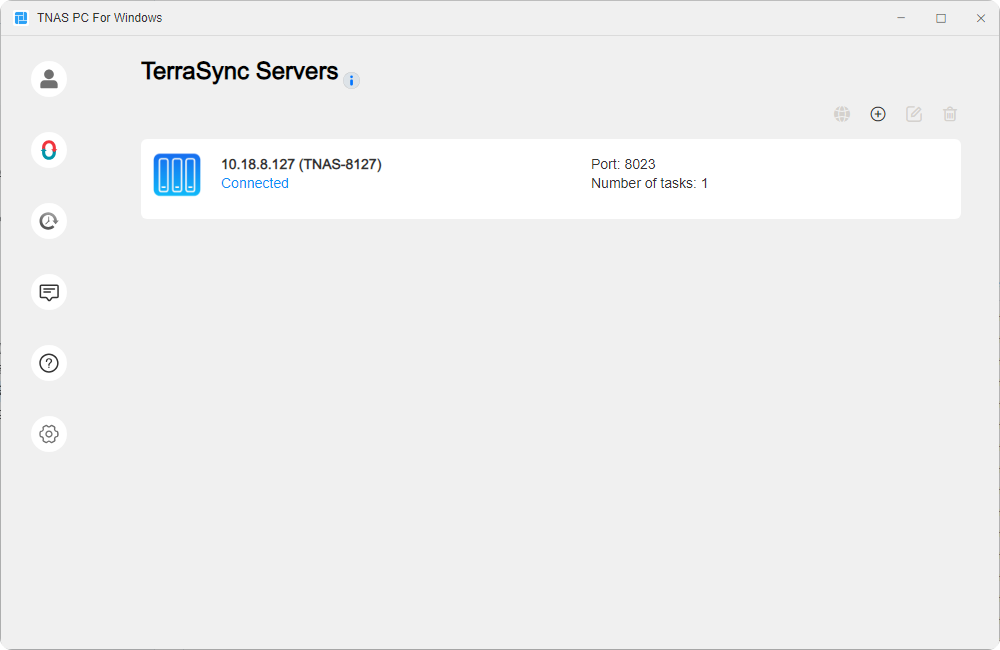
จัดการและดูเซิร์ฟเวอร์ TerraSync ระยะไกลทั้งหมดที่เชื่อมต่อซึ่งเชื่อมโยงกับแอปพลิเคชันไคลเอนต์ TNAS PC ปัจจุบัน คุณสามารถดูที่อยู่ IP จำนวนงาน และสถานะการเชื่อมต่อของเซิร์ฟเวอร์ TerraSync ระยะไกลแต่ละแห่ง
เพื่อให้เกิดการสื่อสารที่เสถียรระหว่างไคลเอนต์ TNAS PC และเซิร์ฟเวอร์ TerraSync ระยะไกลภายใต้สภาพแวดล้อมเครือข่ายที่แตกต่างกัน และแก้ไขปัญหาการเชื่อมต่อข้ามเครือข่าย เมื่ออุปกรณ์ของคุณตรงตามเงื่อนไขต่อไปนี้: เวอร์ชันเซิร์ฟเวอร์ TerraSync ไม่ต่ำกว่า 2.1.515 เวอร์ชันไคลเอนต์ TNAS PC ไม่ต่ำกว่า 5.2.510 และ TNAS ทำงานบนระบบ TOS7 เพียงไปที่ Control Panel - Network Services - Remote Access เปิดใช้งานฟังก์ชัน TNAS.online Remote Access จากนั้นคุณสามารถสร้างการเชื่อมต่อระยะไกลกับเซิร์ฟเวอร์ TerraSync ผ่าน TNASID ในไคลเอนต์ TNAS PC ได้
- View Online: เลือกรายการและคลิกตัวเลือกนี้เพื่อเข้าถึงอินเทอร์เฟซเว็บของ TerraSync โดยตรง ช่วยให้ดูและแก้ไขไฟล์และโฟลเดอร์บนเซิร์ฟเวอร์ TerraSync ระยะไกลได้อย่างง่ายดาย
- Create: คลิกตัวเลือกนี้ ป้อนที่อยู่ IP พอร์ต ชื่อผู้ใช้ และรหัสผ่านของเซิร์ฟเวอร์ TerraSync ระยะไกลเพื่อสร้างการเชื่อมต่อ
- Edit: เลือกรายการและคลิกตัวเลือกนี้เพื่อแก้ไขที่อยู่ IP พอร์ต หรือรหัสผ่านของเซิร์ฟเวอร์ TerraSync ระยะไกล
- Delete: เลือกรายการและคลิกตัวเลือกนี้เพื่อลบการเชื่อมต่อกับเซิร์ฟเวอร์ TerraSync ระยะไกล
งานซิงค์ของ TerraSync
จัดการและดูงานซิงค์ทั้งหมดที่สร้างโดยแอปพลิเคชันไคลเอนต์ TNAS PC ปัจจุบัน คุณสามารถดูรายการงานภายใต้เซิร์ฟเวอร์ TerraSync แต่ละแห่ง รวมถึงชื่องาน ทิศทางการซิงค์ การเปิดใช้งานการซิงค์ตามต้องการ ไดเรกทอรีซิงค์ภายในเครื่อง ไดเรกทอรีซิงค์ระยะไกล และสถานะการซิงค์ของแต่ละงาน
- Create: คลิกตัวเลือกนี้เพื่อสร้างงานซิงค์ใหม่
- Edit: เลือกรายการและคลิกตัวเลือกนี้เพื่อแก้ไขทิศทางการซิงค์ on-demand sync และกฎตัวกรอง
- Pause/Resume: เลือกรายการและคลิกตัวเลือกนี้เพื่อหยุดชั่วคราว/ทำงานซิงค์ที่เลือกต่อ
- Retry: อนุญาตให้ลองงานซิงค์ที่ล้มเหลวอีกครั้ง
- Delete: เลือกรายการและคลิกตัวเลือกนี้เพื่อลบงานซิงค์ที่เลือก
- Settings: ในหมวดหมู่นี้ จัดการและดู "Reconnection Strategy" และ "File Conflict Strategy"
On-Demand Sync คืออะไร?
On-Demand Sync เป็นตัวเลือกสำหรับกำหนดค่างานซิงค์ของ TerraSync ระหว่างคอมพิวเตอร์และ TNAS เมื่อเปิดใช้งานตัวเลือกนี้ ไฟล์จะถูกดาวน์โหลดไปยังคอมพิวเตอร์ภายในเครื่องเฉพาะเมื่อคุณเปิด แก้ไขสำเนาภายในเครื่อง หรือปักหมุดไว้กับคอมพิวเตอร์เท่านั้น On-Demand Sync ช่วยลดการใช้พื้นที่จัดเก็บของคอมพิวเตอร์ จึงเพิ่มประสิทธิภาพการจัดเก็บ
| ไอคอน | คำอธิบาย |
|---|---|
 | ไฟล์หรือโฟลเดอร์ของคุณพร้อมใช้งานออนไลน์แต่ไม่ใช้พื้นที่จัดเก็บบนคอมพิวเตอร์ของคุณ คุณสามารถเปิดสำเนาภายในเครื่องและดาวน์โหลดไปยังคอมพิวเตอร์ได้ คุณยังสามารถคลิกขวาที่ไฟล์และเลือก Always keep on this device เพื่อเก็บสำเนาภายในเครื่องไว้อย่างถาวร |
 | ไฟล์หรือโฟลเดอร์ของคุณถูกดาวน์โหลดไปยังคอมพิวเตอร์ภายในเครื่องแล้วและใช้พื้นที่จัดเก็บชั่วคราว เมื่อคุณเปิดใช้งาน Windows Storage Sense ไฟล์ดังกล่าวจะเปลี่ยนเป็นพร้อมใช้งานออนไลน์ คุณสามารถคลิกขวาและเลือก Always keep on this device เพื่อเก็บสำเนาภายในเครื่องไว้อย่างถาวร หรือเลือก Free up space เพื่อประหยัดพื้นที่จัดเก็บ |
 | ไฟล์ถูกปักหมุดไว้กับคอมพิวเตอร์ภายในเครื่องอย่างถาวรและใช้พื้นที่จัดเก็บอย่างถาวร ทำให้สามารถเข้าถึงได้แบบออฟไลน์ คุณสามารถคลิกขวาที่ไฟล์และเลือก Always keep on this device เพื่อยกเลิกการปักหมุดและเปลี่ยนเป็นไฟล์ที่พร้อมใช้งานชั่วคราวภายในเครื่อง หรือเลือก Free up space เพื่อประหยัดพื้นที่จัดเก็บ |
วิธีใช้ On-Demand Sync เพื่อซิงค์ไฟล์?
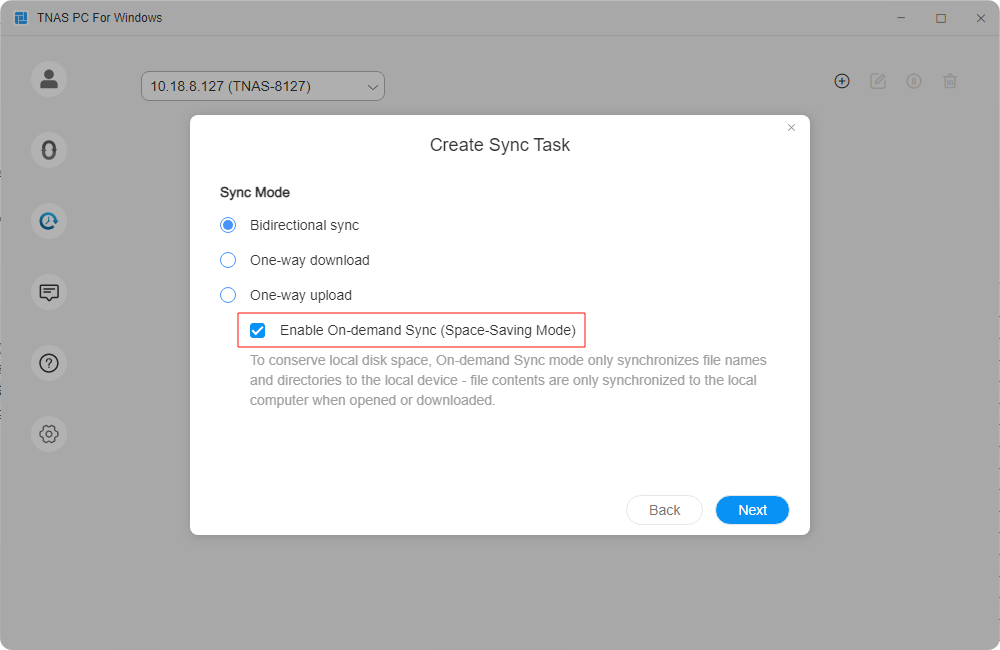
On-Demand Sync จะถูกเปิดใช้งานโดยค่าเริ่มต้นเมื่อสร้างงานซิงค์ คุณยังสามารถเปิดใช้งานตัวเลือกนี้ได้โดยทำตามขั้นตอนต่อไปนี้:
- เลือกงานซิงค์ของ TerraSync คลิก Edit > Sync Mode และทำเครื่องหมายในช่อง Enable On-Demand Sync
- การคลิกที่เส้นทางโฟลเดอร์ภายในเครื่องในงานซิงค์จะเปิดโฟลเดอร์ซิงค์ภายในเครื่องใน Windows File Explorer คุณยังสามารถคลิกที่ชื่องานในบานหน้าต่างด้านซ้ายของ Windows File Explorer เพื่อเปิดโฟลเดอร์ซิงค์ภายในเครื่องได้อย่างรวดเร็ว
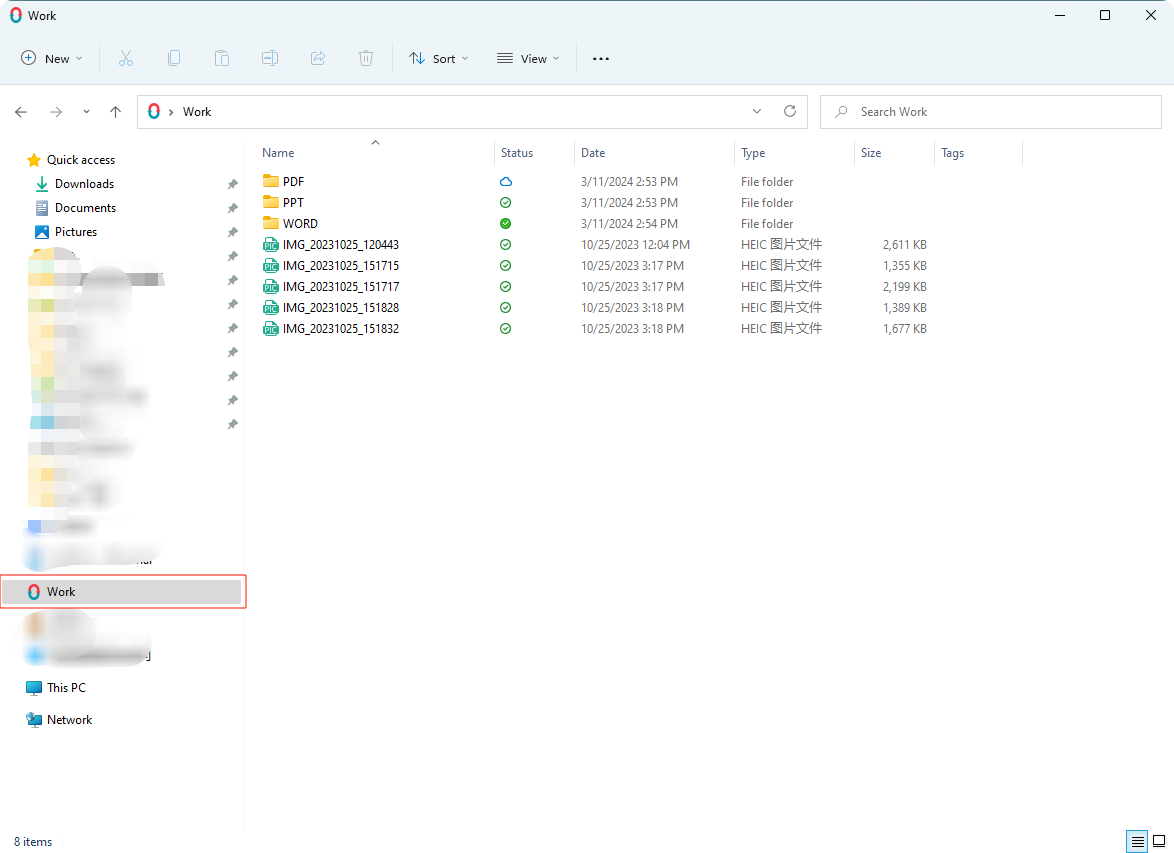
- คลิกขวาที่ไฟล์ใดก็ได้และเลือก Always keep on this device / Free up space เพื่อปักหมุดไฟล์ไว้กับอุปกรณ์ภายในเครื่องหรือปลดปล่อยพื้นที่จัดเก็บ
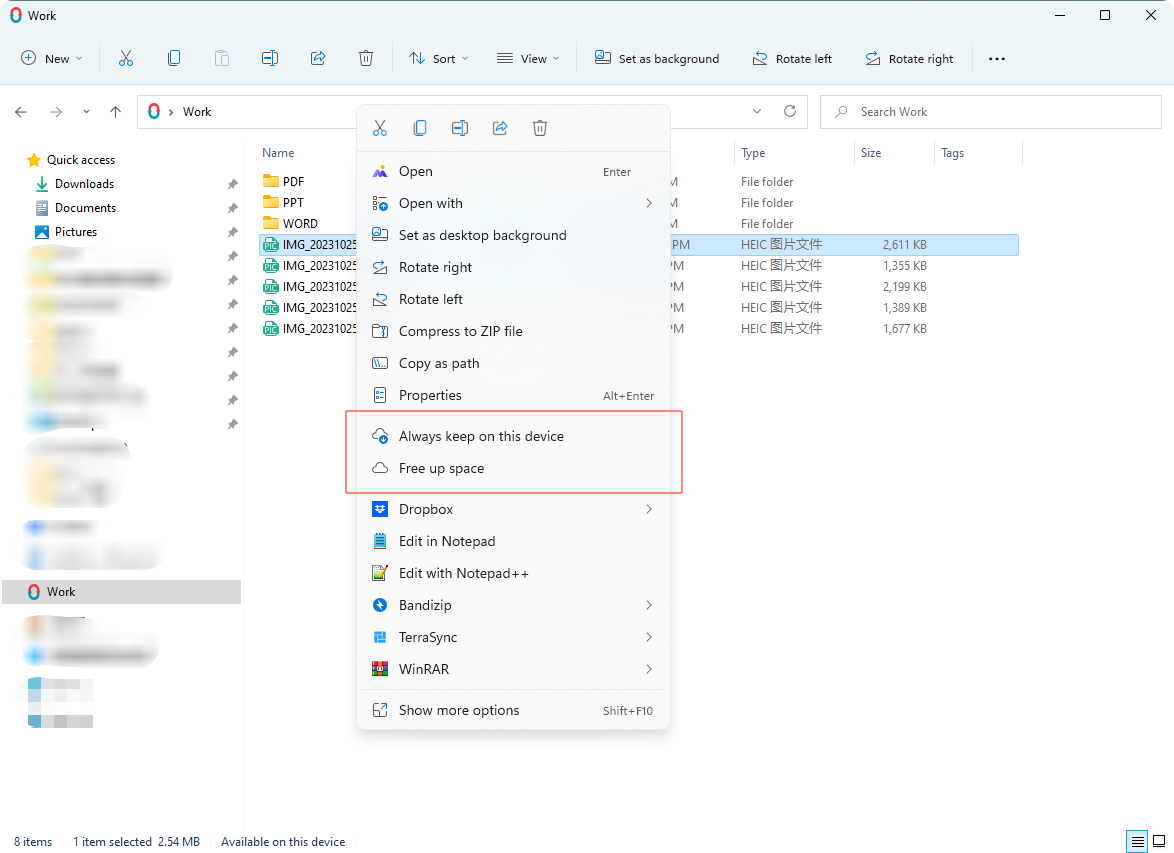
- การเลือก Always keep on this device จะเปลี่ยนสถานะของไฟล์ ทำให้ไฟล์ยังคงเข้าถึงได้บนคอมพิวเตอร์เมื่อออฟไลน์
วิธีสร้างงานซิงค์ผ่านแอปพลิเคชัน TNAS PC?
วิธีที่หนึ่ง: ในหมวดหมู่ "Tasks" คลิก "Create" เลือก "New Server" เพื่อเชื่อมต่อกับเซิร์ฟเวอร์ TerraSync คลิก "Next" และทำตามคำแนะนำบนหน้าจอเพื่อสร้างงานซิงค์
วิธีที่สอง: ในหมวดหมู่ "Connections" คลิก "Create" เพื่อเชื่อมต่อกับเซิร์ฟเวอร์ TerraSync จากนั้นในหมวดหมู่ "Tasks" คลิก "Create" และเลือก "Connected Server" เพื่อสร้างงานซิงค์
- Connect to Remote TerraSync Server: ใช้ฟังก์ชัน "Create TerraSync Server" เพื่อป้อนที่อยู่ IP พอร์ต ชื่อผู้ใช้ และรหัสผ่านของเซิร์ฟเวอร์ TerraSync ระยะไกลเพื่อสร้างการเชื่อมต่อ
- Create Sync Task: ไปที่หน้า "Tasks" คลิก "Create" และเลือกเซิร์ฟเวอร์ TerraSync ที่คุณได้เชื่อมต่อไว้ภายใต้ตัวเลือก "Connected Server"
- Choose Sync Mode
- Task Settings: ป้อนชื่องาน โฟลเดอร์แชร์ของ TNAS ภายในเครื่อง และโฟลเดอร์แชร์ของ TNAS ระยะไกล
- Enter Filter Settings: ระบุขีดจำกัดขนาดไฟล์ซิงค์และยกเว้นไฟล์หรือนามสกุลไฟล์ที่ไม่ควรซิงค์
• Maximum File Size (MB): ไฟล์ที่มีขนาดใหญ่กว่าที่ระบุจะไม่ถูกซิงค์
• File Name: ไฟล์ที่มีชื่อไฟล์ตามที่ระบุจะไม่ถูกซิงค์
• File Extension: ไฟล์ที่มีนามสกุลไฟล์ตามที่ระบุจะไม่ถูกซิงค์ เพิ่ม ".extension" ลงในตาราง เช่น ".pdf" - Confirm Settings: เมื่อถึงหน้า "Confirm Settings" คุณสามารถตรวจทานพารามิเตอร์ของงานซิงค์ปัจจุบันได้ หากจำเป็นต้องแก้ไข ให้คลิก "Previous" เพื่อกลับไปยังหน้าก่อนหน้าเพื่อปรับ หากทุกอย่างถูกต้อง ให้คลิก "Confirm" เพื่อเสร็จสิ้นการสร้างงานซิงค์
ข้อกำหนดไดเรกทอรีภายในเครื่องบนคอมพิวเตอร์ Windows:
- ต้องเป็นโฟลเดอร์บนฮาร์ดไดรฟ์ NTFS
- ไม่ใช่ไดเรกทอรีรากของฮาร์ดไดรฟ์ (เช่น C:\ หรือ D:) หรือไดเรกทอรีหลัก (เช่น C:\Users)
- ไม่ใช่โฟลเดอร์ที่เป็นโฟลเดอร์แม่หรือโฟลเดอร์ลูกของงาน TerraSync On-demand Sync, OneDrive File On-demand หรือ iCloud Drive
- ไม่ใช่โฟลเดอร์ภายในไดรฟ์เครือข่าย ไดรฟ์คลาวด์ หรือไดรฟ์ USB
งานสำรองข้อมูลของ TerraSync
การสร้างงานสำรองข้อมูลช่วยให้คุณสำรองข้อมูลจากคอมพิวเตอร์ไคลเอนต์หลายเครื่องไปยัง NAS ปกป้องข้อมูลของคอมพิวเตอร์
- Create: คลิกตัวเลือกนี้เพื่อสร้างงานสำรองข้อมูล
- Edit: เลือกรายการและคลิกตัวเลือกนี้เพื่อแก้ไขแหล่งที่มาของการสำรองข้อมูล โหมดการสำรองข้อมูล และกฎตัวกรอง
- Pause/Resume: เลือกรายการและคลิกตัวเลือกนี้เพื่อหยุดชั่วคราว/ทำงานสำรองข้อมูลที่เลือกต่อ
- Backup Now: เมื่อโหมดการสำรองข้อมูลเป็น "Manual Backup" หรือ "Scheduled Backup" ให้คลิกตัวเลือกนี้เพื่อสำรองข้อมูลทันที
- Retry: อนุญาตให้ลองงานสำรองข้อมูลที่ล้มเหลวอีกครั้ง
- Delete: เลือกรายการและคลิกตัวเลือกนี้เพื่อลบงานสำรองข้อมูลที่เลือก
- สามารถสร้างงานสำรองข้อมูลได้เพียงงานเดียวต่อไคลเอนต์
- การอนุญาตให้มีงานสำรองข้อมูลเพียงงานเดียวช่วยป้องกันความขัดแย้งระหว่างงานหลายงาน โดยเฉพาะเมื่องานที่แตกต่างกันอาจมีแหล่งที่มาของการสำรองข้อมูลเดียวกัน การจัดการเวอร์ชันไฟล์จะถูกเปิดใช้งานโดยค่าเริ่มต้นบน NAS เพื่อให้มั่นใจในความเสถียรและความน่าเชื่อถือระหว่างกระบวนการสำรองข้อมูล
- การอนุญาตให้มีงานสำรองข้อมูลเพียงงานเดียวหมายความว่าจะมีโฟลเดอร์ปลายทางการสำรองข้อมูลเพียงโฟลเดอร์เดียวบน NAS (ตั้งชื่อตามคอมพิวเตอร์ของคุณ) ทำให้การจัดการการสำรองข้อมูลสำหรับคอมพิวเตอร์หลายเครื่องชัดเจนและมีประสิทธิภาพมากขึ้น ช่วยให้ผู้ใช้ค้นหาการสำรองข้อมูลที่ต้องการได้อย่างรวดเร็วโดยไม่ต้องค้นหาในโฟลเดอร์ NAS หลายโฟลเดอร์
วิธีสร้างงานสำรองข้อมูลผ่าน TNAS PC?
วิธีที่ 1: ในหมวดหมู่ "Backup Tasks" คลิก "Create" และเลือก "New Server" เพื่อเชื่อมต่อกับเซิร์ฟเวอร์ TerraSync คลิก "Next" และทำตามคำแนะนำบนหน้าจอเพื่อสร้างงานซิงค์
วิธีที่ 2: ในหมวดหมู่ "TerraSync Server" คลิก "Create" เพื่อเชื่อมต่อกับเซิร์ฟเวอร์ TerraSync จากนั้นในหมวดหมู่ "Backup Tasks" คลิก "Create" และเลือก "Connected Server" เพื่อสร้างงานซิงค์
- เชื่อมต่อกับเซิร์ฟเวอร์ TerraSync: ใช้ฟังก์ชันสร้าง "TerraSync Server" เพื่อป้อนที่อยู่ IP พอร์ต ชื่อผู้ใช้ และรหัสผ่านของเซิร์ฟเวอร์ TerraSync ระยะไกลเพื่อเชื่อมต่อ
- สร้างงานสำรองข้อมูล: ในหน้า "Backup Tasks" คลิก "Create" เลือกเซิร์ฟเวอร์ TerraSync ที่คุณต้องการสำรองข้อมูลไปยังภายใต้ตัวเลือก "Connected Servers"
- เลือกแหล่งที่มาของการสำรองข้อมูล
- เลือกปลายทางการสำรองข้อมูล
- เลือกโหมดการสำรองข้อมูล
- ในหน้า "Filter Settings" คุณสามารถตั้งค่าขีดจำกัดขนาดไฟล์สำหรับการสำรองข้อมูลและยกเว้นไฟล์ตามชื่อไฟล์หรือนามสกุลไฟล์
ใน Filter Settings ระบุโฟลเดอร์และไฟล์ที่คุณไม่ต้องการสำรองข้อมูล:
• File size limit (max): หากไฟล์มีขนาดเกินที่ระบุ จะไม่ถูกสำรองข้อมูล
• File name: ไฟล์ใดที่มีชื่อไฟล์ตามที่ระบุจะไม่ถูกสำรองข้อมูล
• File extension: นามสกุลไฟล์ใดที่ระบุจะไม่ถูกสำรองข้อมูล เพิ่ม *.extension ในตาราง เช่น *.pdf - ในหน้า "Confirm Settings" คุณสามารถตรวจสอบว่าพารามิเตอร์สำหรับงานสำรองข้อมูลปัจจุบันถูกต้องหรือไม่ หากจำเป็นต้องแก้ไข ให้คลิก "Previous" เพื่อกลับไปยังหน้าก่อนหน้าและทำการปรับ หากทุกอย่างถูกต้อง ให้คลิก "Confirm" เพื่อเสร็จสิ้นการสร้างงานสำรองข้อมูล
TerraSync มีโหมดการซิงค์สามโหมดสำหรับผู้ใช้: Instant Backup, Manual Backup และ Scheduled Backup
- Instant Backup: โหมดนี้ติดตามการเปลี่ยนแปลงไฟล์แบบเรียลไทม์และสำรองไฟล์ล่าสุดไปยังตำแหน่งที่ระบุโดยอัตโนมัติ เพื่อให้มั่นใจว่าข้อมูลสำคัญทั้งหมดได้รับการปกป้องในกรณีที่เกิดเหตุการณ์ไม่คาดฝัน เหมาะสำหรับธุรกิจหรือผู้ใช้รายบุคคลที่ต้องการความปลอดภัยของข้อมูลอย่างต่อเนื่อง
- Manual Backup: โหมดนี้ให้ความยืดหยุ่นแก่ผู้ใช้ในการเริ่มการสำรองข้อมูลด้วยตนเองเมื่อใดก็ได้ ให้ความเป็นอิสระแก่ผู้ใช้ที่ต้องการควบคุมกระบวนการสำรองข้อมูลอย่างเต็มที่ เพื่อให้มั่นใจว่าข้อมูลสำคัญได้รับการปกป้องเมื่อจำเป็น
- Scheduled Backup: ผู้ใช้สามารถตั้งเวลาและความถี่ที่เฉพาะเจาะจง (เช่น รายวัน รายสัปดาห์ หรือรายเดือน) เพื่อดำเนินการสำรองข้อมูลโดยอัตโนมัติ โหมดนี้ช่วยลดความซับซ้อนของการปกป้องข้อมูลเป็นประจำได้อย่างมาก ทำให้
ถาดระบบ
คลิกขวาที่ไอคอน TNAS PC ในทาสก์บาร์เพื่อเปิดเมนูถาดระบบได้อย่างรวดเร็ว ที่นี่ คุณสามารถหยุดชั่วคราวหรือทำงานซิงค์ทั้งหมดต่อได้อย่างง่ายดาย ดูสถานะของงาน และตรวจสอบประวัติการซิงค์ได้โดยตรง นอกจากนี้ คุณยังสามารถข้ามไปยังโฟลเดอร์ซิงค์บน PC ของคุณได้ในคลิกเดียวและเข้าถึงอินเทอร์เฟซเว็บของ TerraSync
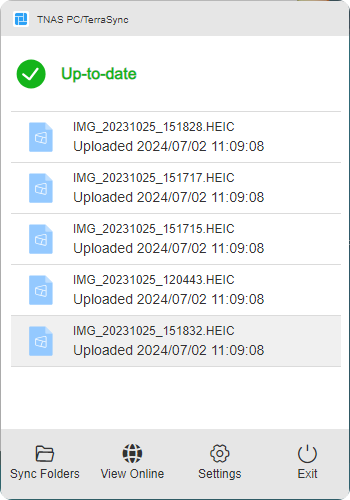
- Pause/Resume: คลิกไอคอนสถานะของงานเพื่อหยุดชั่วคราว/ทำงานทั้งหมดต่อ
- Sync Folders: คลิกไอคอนนี้เพื่อเข้าถึงโฟลเดอร์ซิงค์บน PC ของคุณได้อย่างรวดเร็ว
- View Online: คลิกไอคอนนี้เพื่อเข้าถึงอินเทอร์เฟซเว็บของ TerraSync ได้อย่างรวดเร็ว
- Settings: คลิกไอคอนนี้เพื่อเปิดอินเทอร์เฟซงานซิงค์ของ TerraSync ได้อย่างรวดเร็ว
- Exit: คลิกไอคอนนี้เพื่อปิดโปรแกรม TNAS PC
กฎของงานซิงค์/สำรองข้อมูล
เพื่อเพิ่มประสบการณ์การใช้งานของผู้ใช้ TerraSync จะกรองไฟล์ที่มีนามสกุลดังต่อไปนี้ออกโดยค่าเริ่มต้น:
| หมวดหมู่ | รายละเอียด |
|---|---|
| ไฟล์และประเภทไดรฟ์ต่อไปนี้ไม่รองรับงานซิงค์หรือสำรองข้อมูล: | · นามแฝง macOS · ไดรฟ์ที่เมานต์ (Windows/macOS) · ไฟล์หรือโฟลเดอร์ที่ซ่อนอยู่ · ประเภทไฟล์ที่เป็นอย่างใดอย่างหนึ่งดังต่อไปนี้: tmp, temp, swp, lnk, !bw!, crdownload, ost, pst, part · ชื่อไฟล์ที่ขึ้นต้นด้วยเครื่องหมายทิลด์ ' ~ ' แฮช ' # ' หรือจุด ' . ' · ชื่อไฟล์ที่เป็นหรือมีอย่างใดอย่างหนึ่งดังต่อไปนี้: _ter.tmp #recycle desktop.ini .DS_STORE Icon\r thumbs.db $Recycle.Bin System Volume Information Program Files Program Files (x86) @snapshot @tmp (งานสำรองข้อมูลเท่านั้น) tmp (งานสำรองข้อมูลเท่านั้น) temp (งานสำรองข้อมูลเท่านั้น) |
| บน Windows งานซิงค์หรือสำรองข้อมูลไม่รองรับสิ่งต่อไปนี้: | · เส้นทางโฟลเดอร์/ไฟล์ที่มีอักขระใดๆ เหล่านี้: * : ? \ / " < > · เส้นทางไดเรกทอรีที่เกิน 247 ตัวอักษร · เส้นทางไฟล์ที่เกิน 260 ตัวอักษร · ประเภทไฟล์ที่เป็นทางลัดหรือลิงก์สัญลักษณ์ · ไฟล์หรือโฟลเดอร์ที่มีแอตทริบิวต์ต่อไปนี้: OFFLINE SYSTEM TEMPORARY |
| บน macOS งานซิงค์หรือสำรองข้อมูลไม่รองรับ: | · เส้นทางโฟลเดอร์/ไฟล์ที่มีอักขระใดๆ เหล่านี้: \ / · เส้นทางที่เกิน 1024 ไบต์ · ชื่อไฟล์ที่ยาวเกิน 255 ตัวอักษร · ประเภทไฟล์ที่เป็นอย่างใดอย่างหนึ่งดังต่อไปนี้: Icon/r Socket Device node FIFO .DS_STORE |
| บน Linux งานซิงค์หรือสำรองข้อมูลไม่รองรับ: | · เส้นทางโฟลเดอร์/ไฟล์ที่มีอักขระใดๆ เหล่านี้: \ / · เส้นทางที่เกิน 4096 ไบต์ · ชื่อที่เกิน 255 ไบต์ · ประเภทไฟล์ที่เป็นอย่างใดอย่างหนึ่งดังต่อไปนี้: Socket Device node FIFO |
คู่มือการใช้งานที่แนะนำของ TerraSync
| รุ่น NAS ที่แนะนำ | จำนวนผู้ใช้ที่แนะนำ | RAM ที่แนะนำ | จำนวนไฟล์ต่อไคลเอนต์ที่สามารถซิงค์ได้ |
|---|---|---|---|
| F2-425/F4-425/F2-424/F4-424/F6-424/F4 SSD /F8 SSD | 1-5 | 4GB | 100,000 |
| F4-424 Pro/F4-424 Max/F6-424 Max /F8 SSD Plus | 5-10 | 8GB | 500,000 |
| T9-423/T9-450/T9-500 Pro/T12-500 Pro/U4-500 | 11-20 | 16GB | 500,000 |
| U12-500 Plus/U8-500 Plus/U8-722/U16-722/U24-722 | 20-50 | 32GB | 500,000 |
- หากต้องการรองรับผู้ใช้ 50 คนหรือมากกว่า แนะนำให้กำหนดค่าหน่วยความจำอย่างน้อย 32GB (หากหน่วยความจำเดิมไม่ตรงตามความจุที่แนะนำ ให้พิจารณาเพิ่มหน่วยความจำของ TerraMaster อย่างเป็นทางการ) และเปิดใช้งาน SSD cache
- จำนวนผู้ใช้สูงสุดที่แนะนำอิงตามภาระงานต่อไปนี้: ผู้ใช้ 20% ดำเนินการกับไฟล์แบบสุ่ม (อัปโหลด ดาวน์โหลด ย้าย ลบ) และผู้ใช้ 80% ยังคงเข้าสู่ระบบอยู่แต่ไม่ได้ใช้งาน การเกินจำนวนผู้ใช้ที่แนะนำอาจทำให้ประสิทธิภาพของแอปพลิเคชันลดลงหรือเกิดข้อผิดพลาดที่ไม่คาดคิด
- หลังจากเปิดใช้งานโฟลเดอร์ทีม เซิร์ฟเวอร์ TerraSync จะเริ่มติดตามไฟล์และสร้างเวอร์ชัน เวลาที่ต้องใช้ในการสร้างเวอร์ชันไฟล์จะแตกต่างกันไปตามขนาดของโฟลเดอร์ทีม ในช่วงเวลานี้ การใช้งาน CPU และหน่วยความจำของ NAS จะสูงกว่าปกติ ซึ่งถือเป็นเรื่องปกติ
- ข้อกำหนดของระบบ: สถาปัตยกรรม X86, TOS 5.1 หรือสูงกว่า