การสำรองข้อมูลแบบรวมศูนย์
การสำรองข้อมูลแบบรวมศูนย์เป็นเครื่องมือสำรองข้อมูลระดับมืออาชีพที่ออกแบบมาโดยเฉพาะสำหรับผู้ใช้ทางธุรกิจ ผ่านการสำรองข้อมูลแบบรวมศูนย์ ผู้จัดการไอทีสามารถใช้ TNAS เป็นเซิร์ฟเวอร์สำรองข้อมูลแบบรวมศูนย์เพื่อเริ่มงานสำรองข้อมูลสำหรับพื้นที่จัดเก็บหรือระบบปฏิบัติการจาก TNAS ครอบคลุมคอมพิวเตอร์พนักงาน เวิร์กสเตชัน เซิร์ฟเวอร์ และเครื่องเสมือน เมื่อพบความผิดปกติของข้อมูลหรือความล้มเหลวของอุปกรณ์ การสำรองข้อมูลแบบรวมศูนย์สามารถกู้คืนข้อมูลได้อย่างรวดเร็ว ลดความสูญเสียทางธุรกิจได้อย่างมีประสิทธิภาพ
ข้อกำหนดและข้อจำกัด
-
เวอร์ชัน TOS ที่รองรับ:
TOS 5.1 (x86) TOS 6.0 (x86) TOS 7.0 (x86) -
ฮาร์ดแวร์และระบบไฟล์:
RAM: 4 GB หรือสูงกว่า
ปลายทางการสำรองข้อมูล: รองรับเฉพาะโฟลเดอร์แชร์ที่ใช้ระบบไฟล์ BTRFS เท่านั้น (ไม่รองรับโควตาพื้นที่จัดเก็บ การเข้ารหัส และโฟลเดอร์แชร์ภายใต้วอลุ่ม HyperLock)
ภาพรวม
ส่วนนี้ให้มุมมองที่ครอบคลุมของอุปกรณ์เป้าหมายที่เชื่อมต่อทั้งหมด รายละเอียดของงานสำรองข้อมูล และสถานะปัจจุบันภายใน Centralized Backup ทำให้สามารถติดตามและจัดการได้อย่างเต็มรูปแบบ
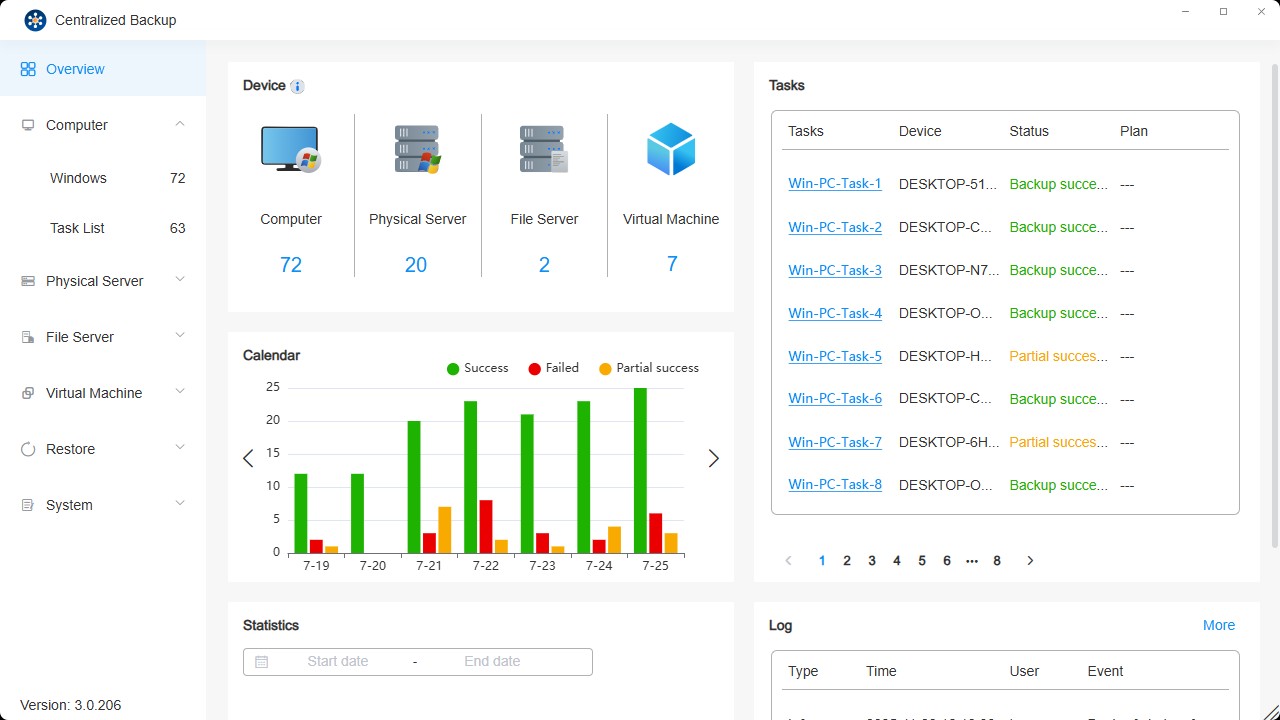
คำอธิบายส่วน
- Devices: แสดงสถิติสำหรับอุปกรณ์ที่เชื่อมต่อสำเร็จทั้งหมด โดยไม่คำนึงถึงสถานะออนไลน์ปัจจุบัน
- Tasks: ดูข้อมูลรายละเอียดและสถานะแบบเรียลไทม์ของงานสำรองข้อมูลบนอุปกรณ์เป้าหมายที่เชื่อมต่อ
- Calendar: แสดงข้อมูลสถิติของเวอร์ชันสำรองข้อมูลในช่วงเจ็ดวันที่ผ่านมา
- Statistics: ดูสถิติเวอร์ชันสำรองข้อมูลภายในช่วงวันที่ที่กำหนด
- Logs: เข้าถึงบันทึกเหตุการณ์ล่าสุดของแอปพลิเคชัน
Windows PC / Windows Server
ในหน้านี้ คุณสามารถเพิ่ม Windows PC/Server ใหม่ไปยัง Centralized Backup สร้างงานสำรองข้อมูล กู้คืนข้อมูลสำรอง และจัดการอุปกรณ์เหล่านี้ได้ ต้องติดตั้ง Centralized Backup Agent บนคอมพิวเตอร์เป้าหมายก่อนจึงจะสามารถดำเนินการสำรองข้อมูลได้
ข้อกำหนดและข้อจำกัดของ Windows
-
เวอร์ชันที่รองรับ:
Windows PC: Win10, Win11
Windows Server: 2016, 2019, 2022 -
ระบบไฟล์ที่รองรับ:
NTFS -
ประเภทการสำรองข้อมูลที่รองรับ:
Entire device: สำรองข้อมูลคอมพิวเตอร์ทั้งเครื่อง รวมถึงระบบปฏิบัติการ ข้อมูลพาร์ติชัน และข้อมูล
System only: สำรองข้อมูลระบบปฏิบัติการและพาร์ติชันระบบ (System, EFI, MSR)
Custom volumes: สำรองข้อมูลวอลุ่มที่เลือกและข้อมูลพาร์ติชันของวอลุ่มเหล่านั้น -
พอร์ตเครือข่าย:
5510
- ไม่รองรับการสำรองข้อมูลอุปกรณ์ภายนอกอื่นๆ เช่น ฟลอปปีดิสก์ไดรฟ์ แฟลชไดรฟ์ USB หรือเครื่องอ่านการ์ดหน่วยความจำ
- ไม่รองรับการสำรองข้อมูล Virtual Hard Disk (VHD)
- หากเปิดใช้งานการเข้ารหัส BitLocker บนคอมพิวเตอร์ของคุณ โปรดถอดรหัสก่อนเริ่มการสำรองข้อมูลเพื่อให้มั่นใจว่าอุปกรณ์สามารถกู้คืนได้อย่างถูกต้อง หลังการกู้คืน การเข้ารหัส BitLocker จะถูกปิดใช้งานโดยอัตโนมัติ เพื่อรักษาความปลอดภัยของข้อมูล โปรดเปิดใช้งาน BitLocker อีกครั้งในภายหลัง
วิธีเพิ่มอุปกรณ์ Windows
ก่อนสร้างงานสำรองข้อมูล ให้ติดตั้ง Centralized Backup Agent บนอุปกรณ์เป้าหมายและเชื่อมต่อกับ TNAS
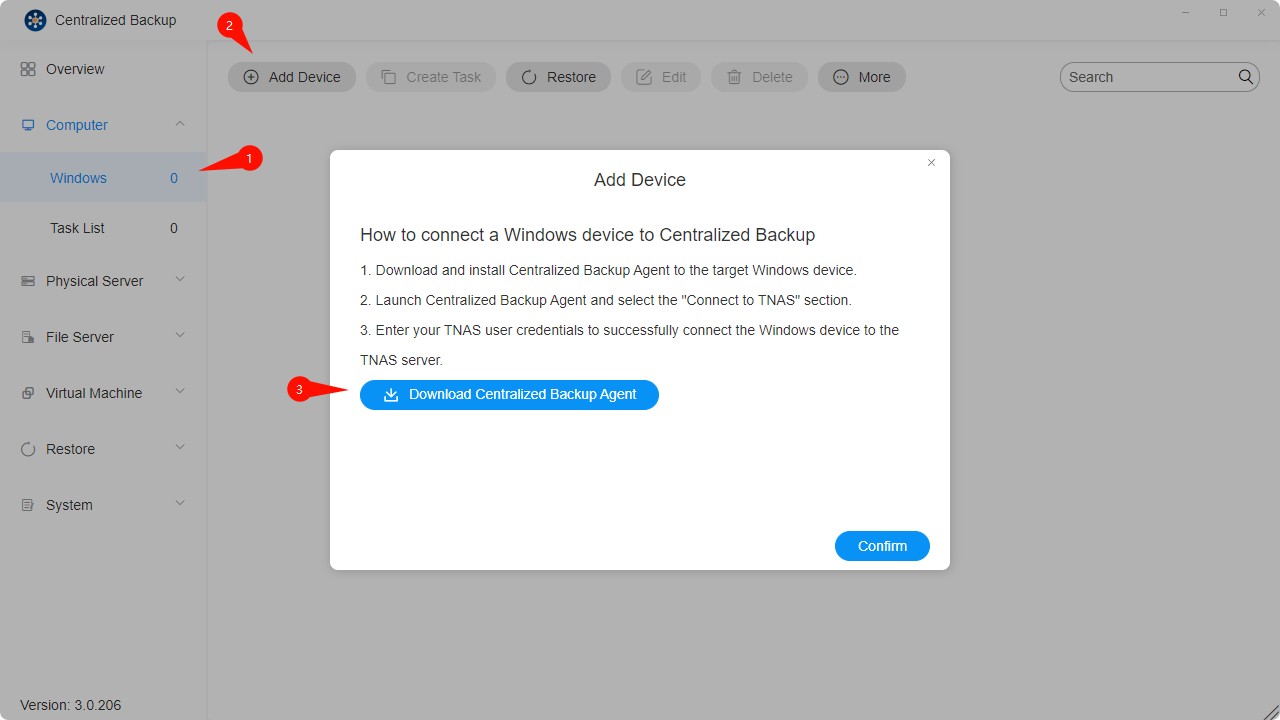
วิธีสร้างงานสำรองข้อมูล Windows
- เชื่อมต่ออุปกรณ์เป้าหมายกับ TNAS
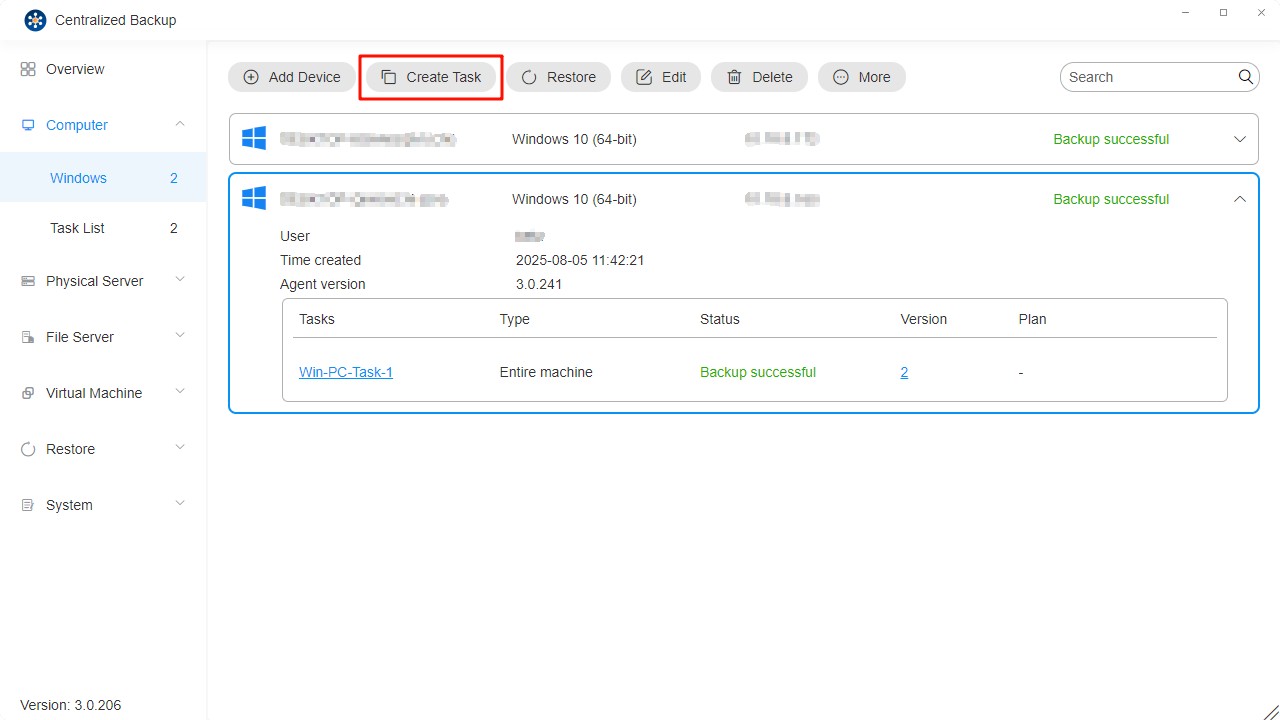
- คลิกปุ่ม "Create Task"
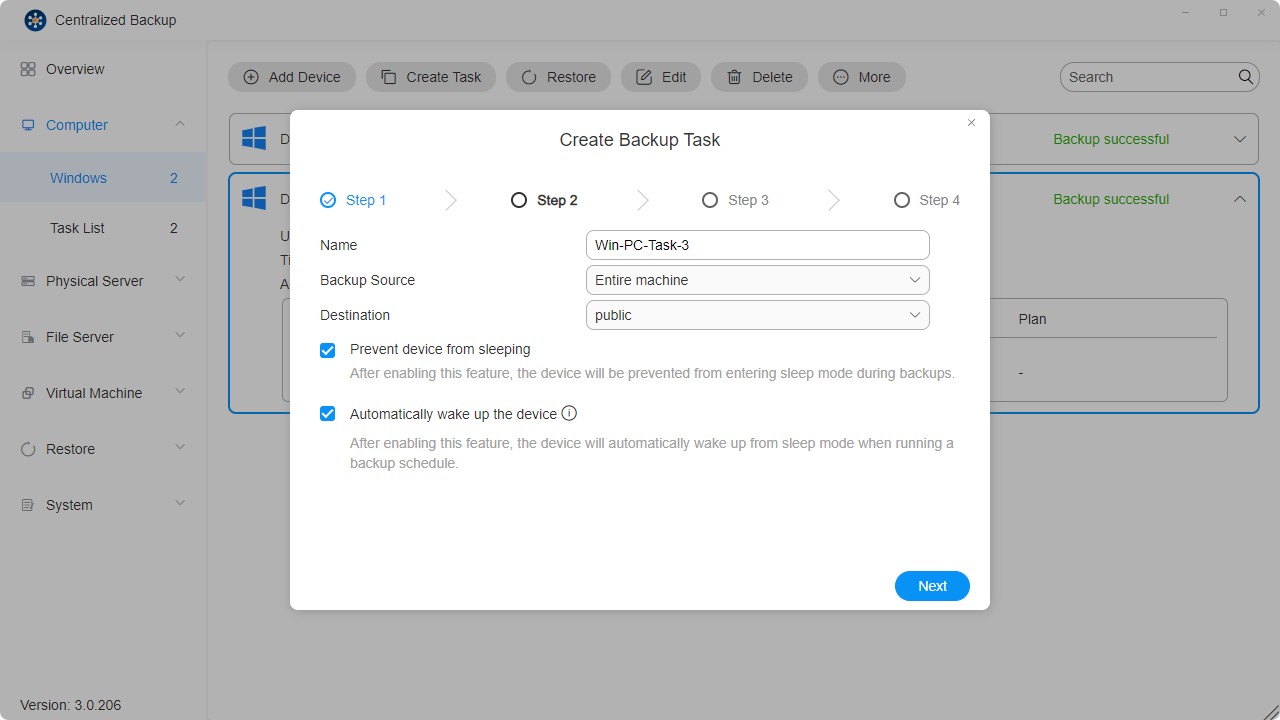
- กำหนดค่าการตั้งค่าทั่วไปของงาน ได้แก่ ชื่องาน แหล่งที่มา ปลายทาง และการตั้งค่าการควบคุมอุปกรณ์
- ตั้งค่าตารางเวลาของงาน
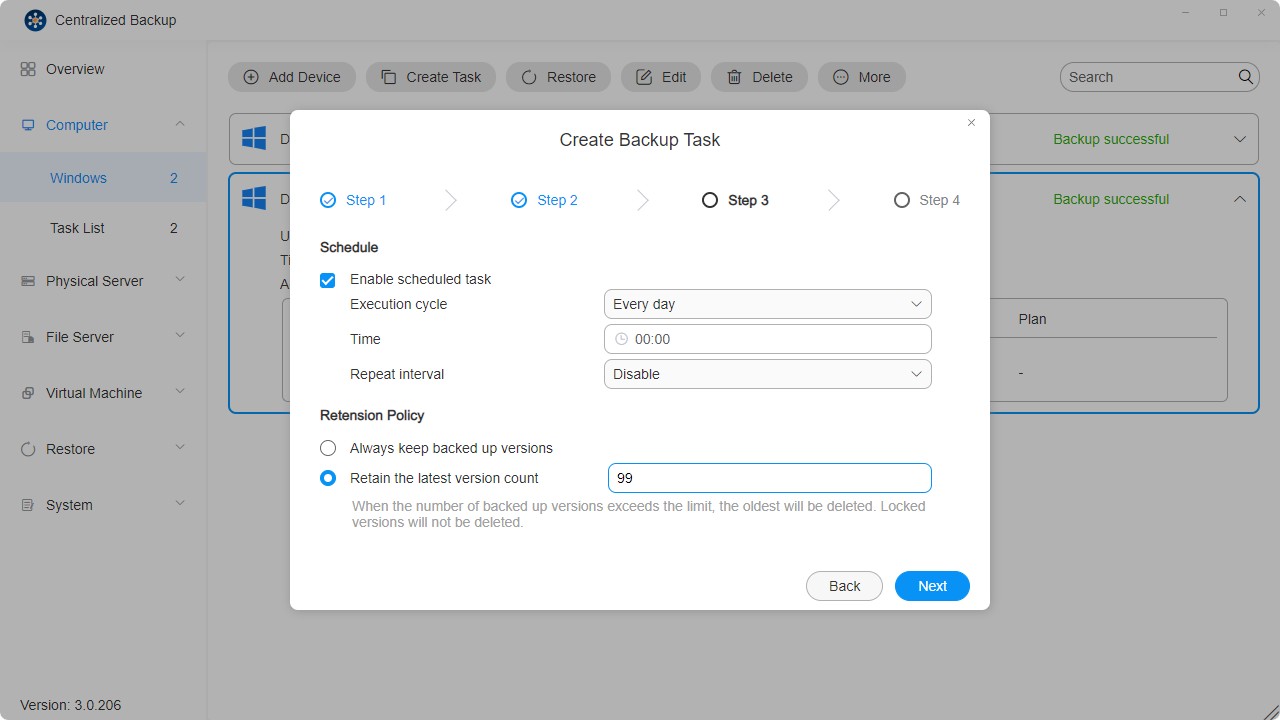
- ตรวจทานการตั้งค่าและคลิก "Confirm" เพื่อเสร็จสิ้นการสร้างงาน
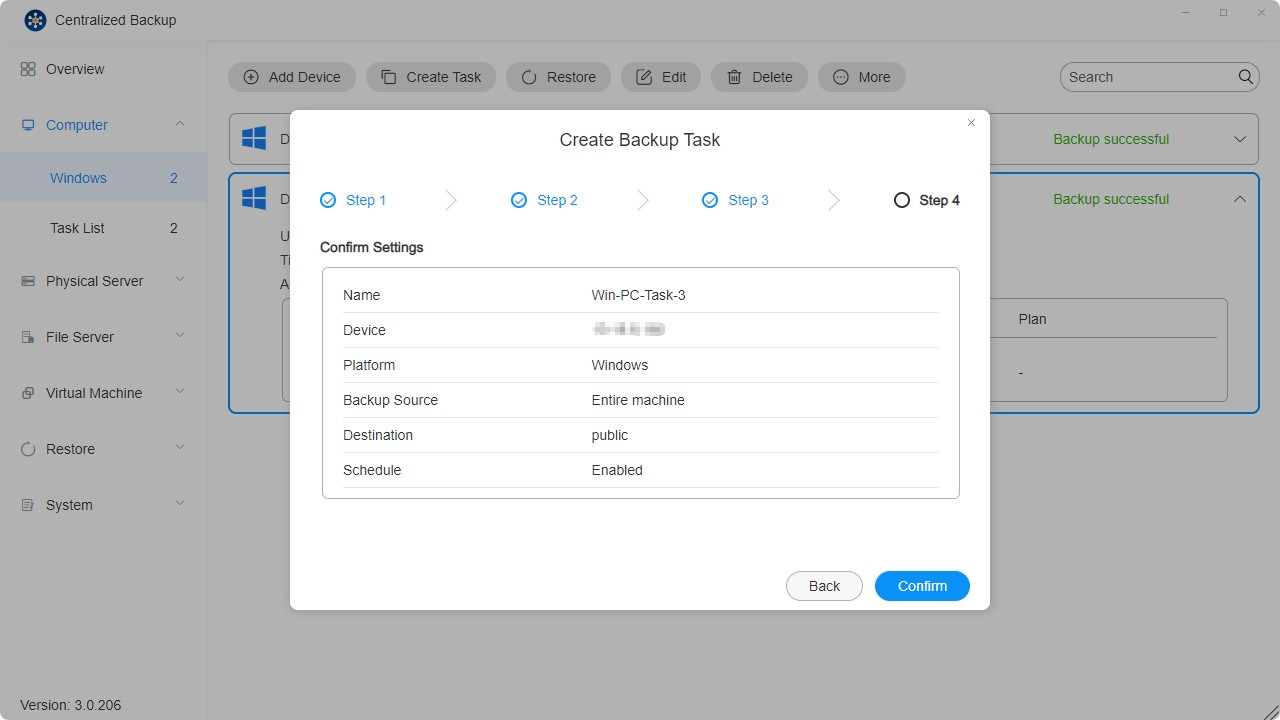
- สามารถสร้างงานสำรองข้อมูลได้หลายงานสำหรับแต่ละอุปกรณ์
- การลบงานสำรองข้อมูลจะลบข้อมูลที่สอดคล้องกันออกจากปลายทางด้วย
- เพื่อให้กระบวนการสำรองข้อมูลง่ายขึ้น Changed Block Tracking (CBT) จะถูกเปิดใช้งานโดยค่าเริ่มต้น ตรวจสอบให้ Microsoft Volume Shadow Copy Service (VSS) เปิดใช้งานอยู่บนอุปกรณ์ที่ได้รับการป้องกันแต่ละเครื่องเพื่อให้ CBT ทำงานได้อย่างถูกต้อง
- การสำรองข้อมูลเริ่มต้นสำหรับแต่ละงานเป็นการสำรองข้อมูลแบบเต็ม การสำรองข้อมูลครั้งต่อๆ ไปจะใช้ CBT เพื่อดำเนินการสำรองข้อมูลแบบเพิ่มส่วน (incremental) เว้นแต่ VSS จะถูกปิดใช้งาน
- ในกรณีที่มีความขัดแย้งของตารางเวลา งานที่กำลังดำเนินการจะมีความสำคัญก่อน และรอบถัดไปจะเริ่มหลังจากนั้น
- เมื่อเวอร์ชันสำรองข้อมูลถูกล็อก จะถูกตัดออกจากการนับการเก็บรักษาและไม่สามารถเขียนทับหรือลบได้
วิธีกู้คืนไฟล์หรือโฟลเดอร์เดี่ยว
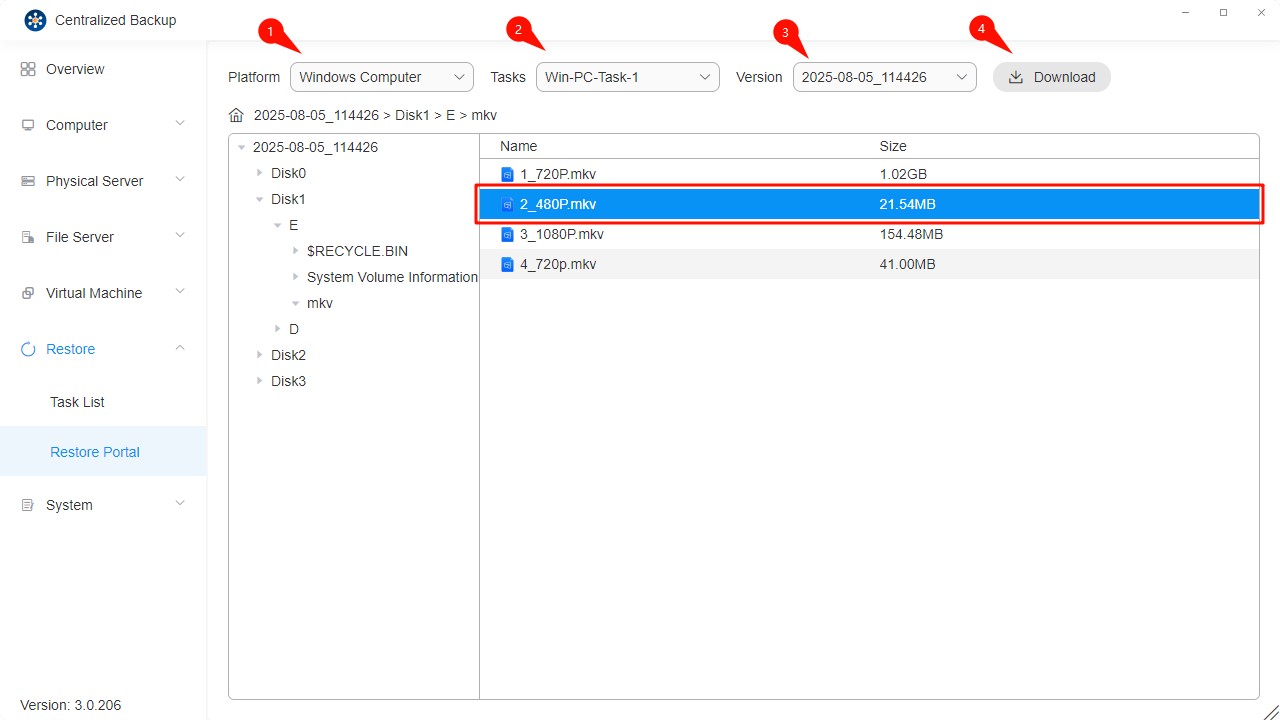
ใช้ Restore Portal เพื่อกู้คืนไฟล์หรือโฟลเดอร์เฉพาะ:
- ไปที่ส่วน "Restore"
- เลือกโมดูล "Restore Portal"
- เลือกแพลตฟอร์ม งานสำรองข้อมูล และเวอร์ชันที่จะกู้คืน
- เลือกไฟล์หรือโฟลเดอร์ที่ต้องการและคลิกไอคอน "Download" ที่มุมขวาบน
วิธีกู้คืนอุปกรณ์ทั้งเครื่อง
คุณสามารถกู้คืนอุปกรณ์ทั้งเครื่อง ระบบปฏิบัติการ หรือวอลุ่มที่กำหนดเองได้ผ่านงานสำรองข้อมูล หากต้องการกู้คืนอุปกรณ์ทั้งเครื่องหรือวอลุ่มพื้นที่จัดเก็บที่สำรองข้อมูลไว้ ให้ใช้ Centralized Backup Agent เพื่อสร้างและดำเนินการอิมเมจการกู้คืน
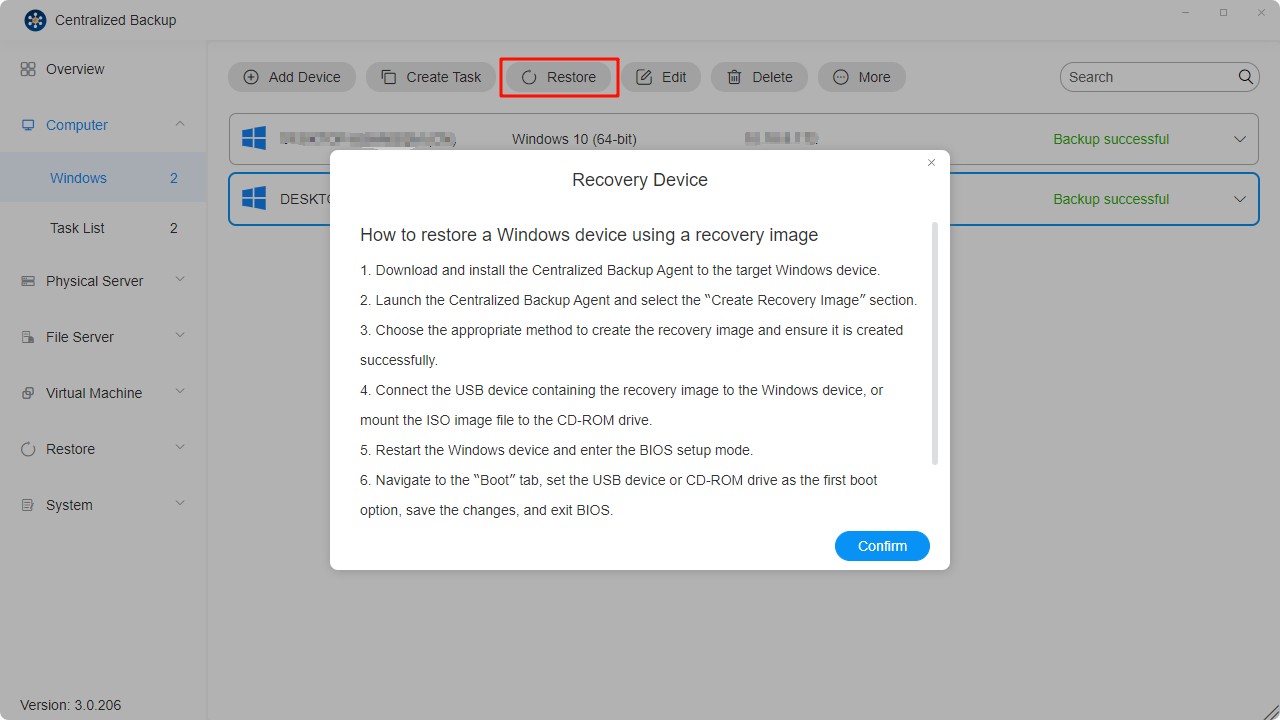
- เรียกใช้อิมเมจการกู้คืนใน Windows PE
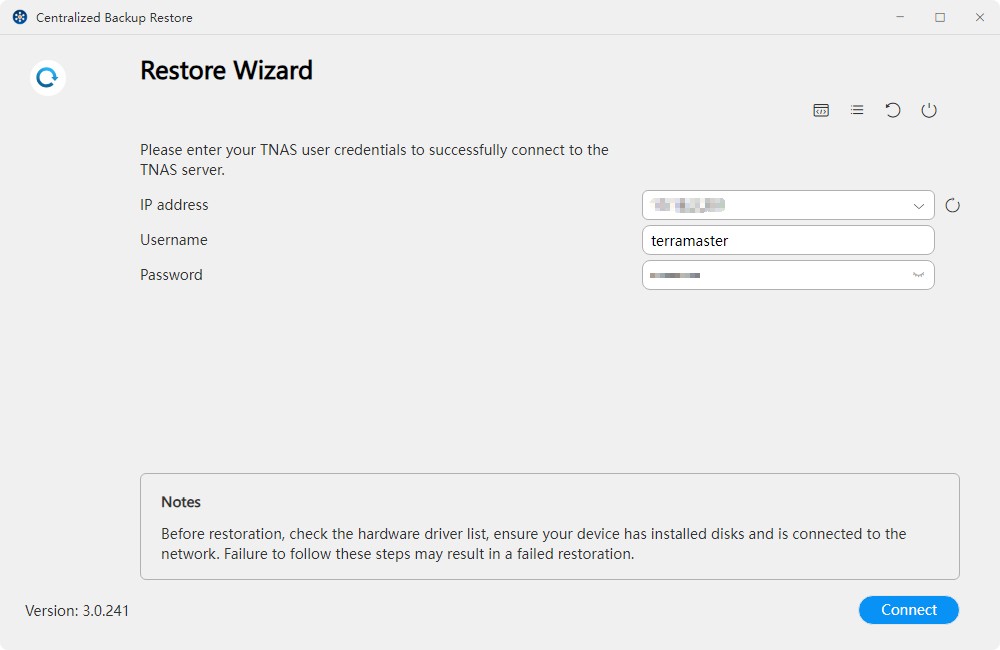
- ป้อนข้อมูลรับรอง TNAS ของคุณเพื่อเชื่อมต่อกับ TNAS ของคุณ
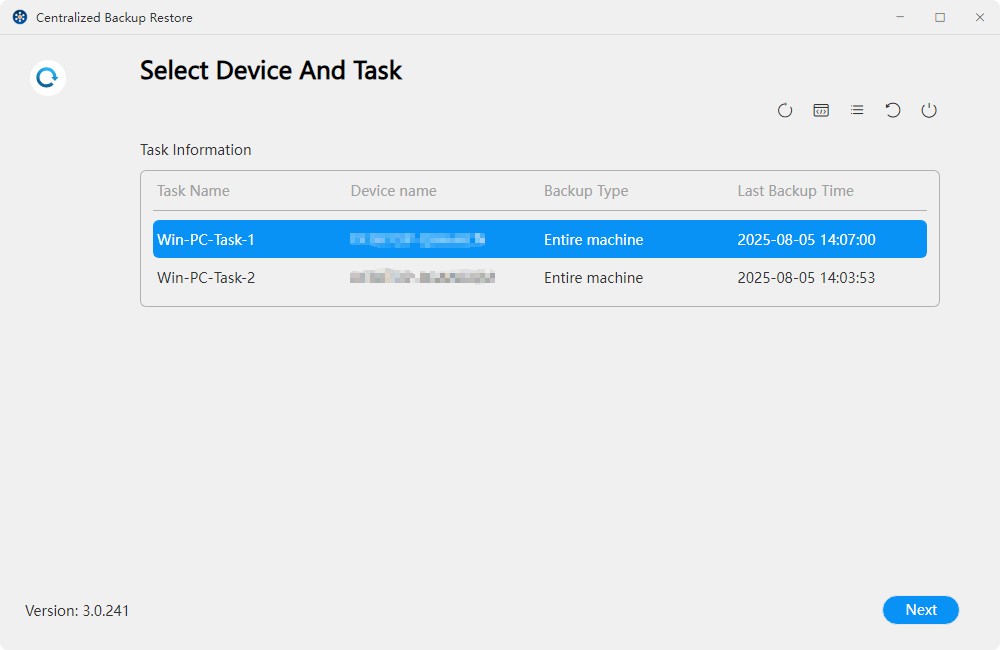
- เลือกอุปกรณ์และงานสำรองข้อมูลที่จะกู้คืน
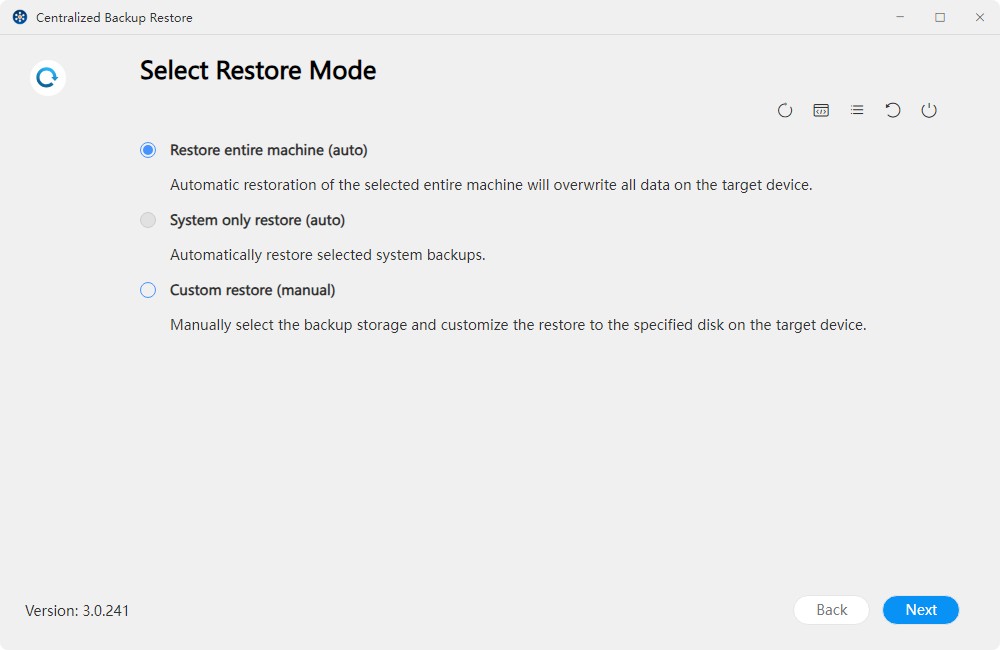
- เลือกโหมดการกู้คืน:
• Restore Entire Device (Automatic): กู้คืนคอมพิวเตอร์ทั้งเครื่องโดยอัตโนมัติ รวมถึงระบบปฏิบัติการ ข้อมูลพาร์ติชัน และไฟล์ภายในพาร์ติชัน
• Restore System Only (Automatic): กู้คืนพาร์ติชันระบบและพาร์ติชันสำหรับบูตโดยอัตโนมัติ (รวมถึงพาร์ติชัน EFI)
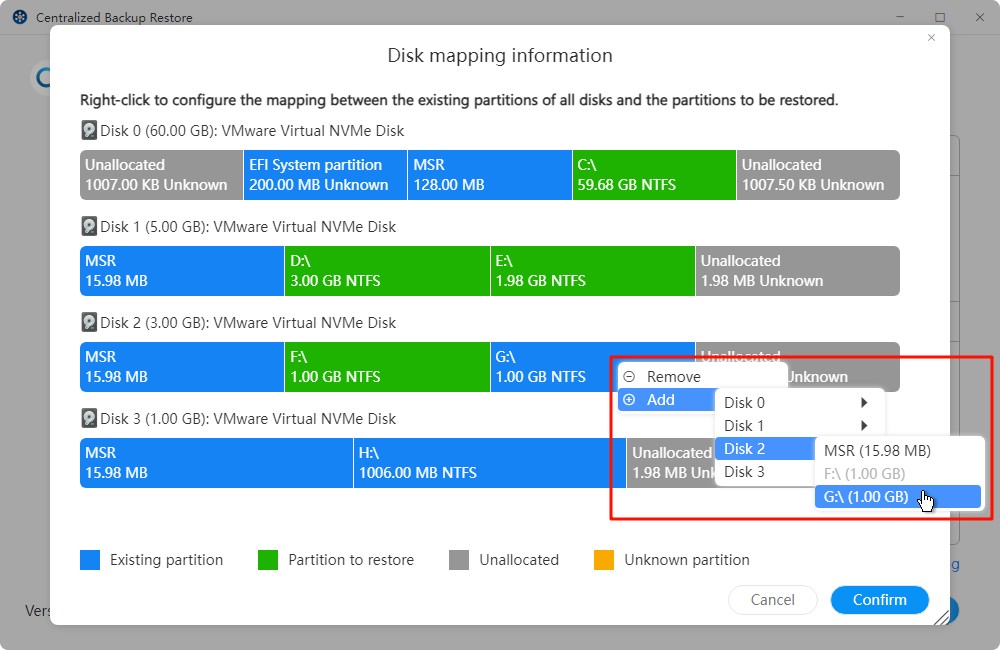
• Custom Restore (Manual): อนุญาตให้เลือกพาร์ติชันเฉพาะจากพาร์ติชันที่สำรองข้อมูลทั้งหมดบนอุปกรณ์เป้าหมายด้วยตนเอง
- เลือกเวอร์ชันที่จะกู้คืน
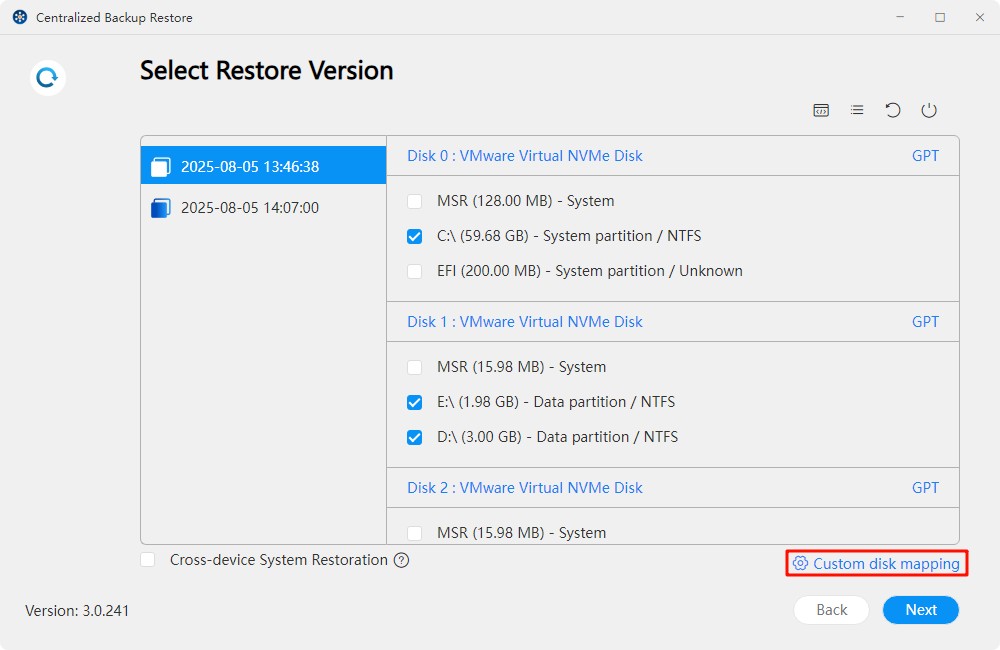
- ปรับแต่งการแมปดิสก์
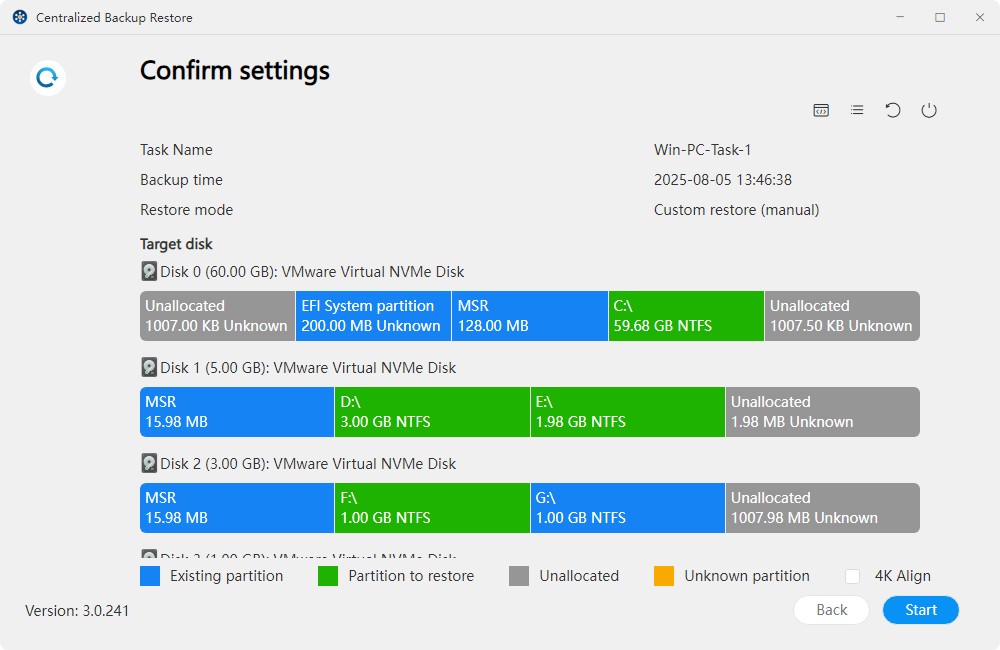
- ยืนยันการตั้งค่าการกู้คืน
- รอกระบวนการกู้คืนเสร็จสิ้น
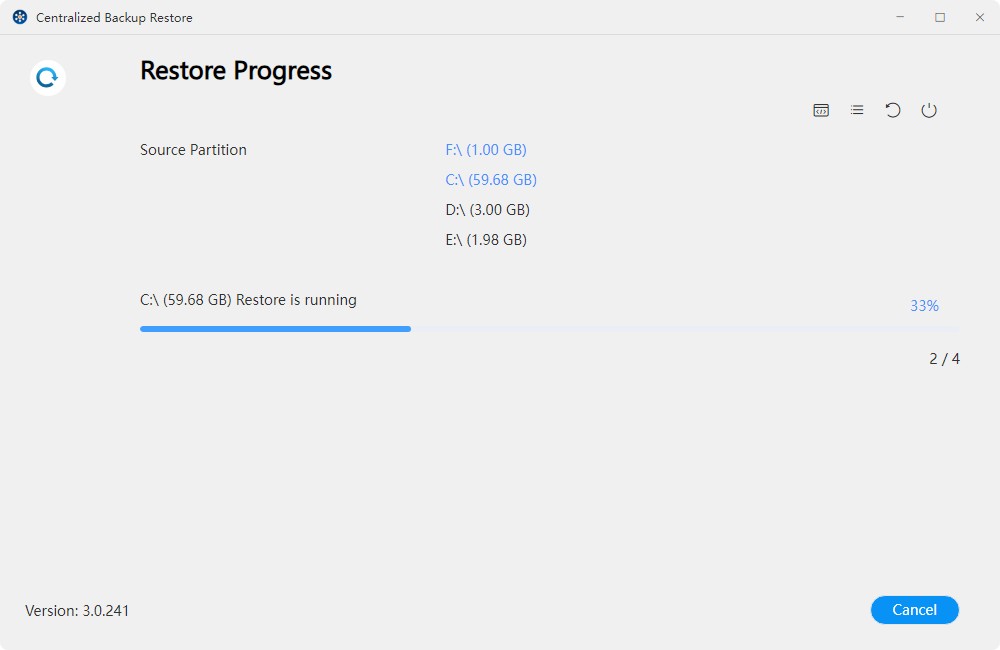
การกู้คืนอัตโนมัติจะเขียนทับพาร์ติชันเดิมของอุปกรณ์โดยค่าเริ่มต้น ขณะที่การกู้คืนด้วยตนเองจะกู้คืนข้อมูลไปยังปลายทางที่กำหนดเอง
เซิร์ฟเวอร์ไฟล์
ในหน้านี้ คุณสามารถเพิ่มเซิร์ฟเวอร์ไฟล์ SMB/rsync ใหม่ไปยัง Centralized Backup สร้างงานสำรองข้อมูล กู้คืนข้อมูลสำรอง และจัดการอุปกรณ์เหล่านี้ได้
ข้อกำหนดและข้อจำกัดของเซิร์ฟเวอร์ไฟล์
- เวอร์ชันการสำรองข้อมูลที่รองรับ:
รองรับเซิร์ฟเวอร์ที่ใช้โปรโตคอล SMB และ rsync 3.0 หรือสูงกว่า (Linux)
วิธีเพิ่มเซิร์ฟเวอร์ไฟล์
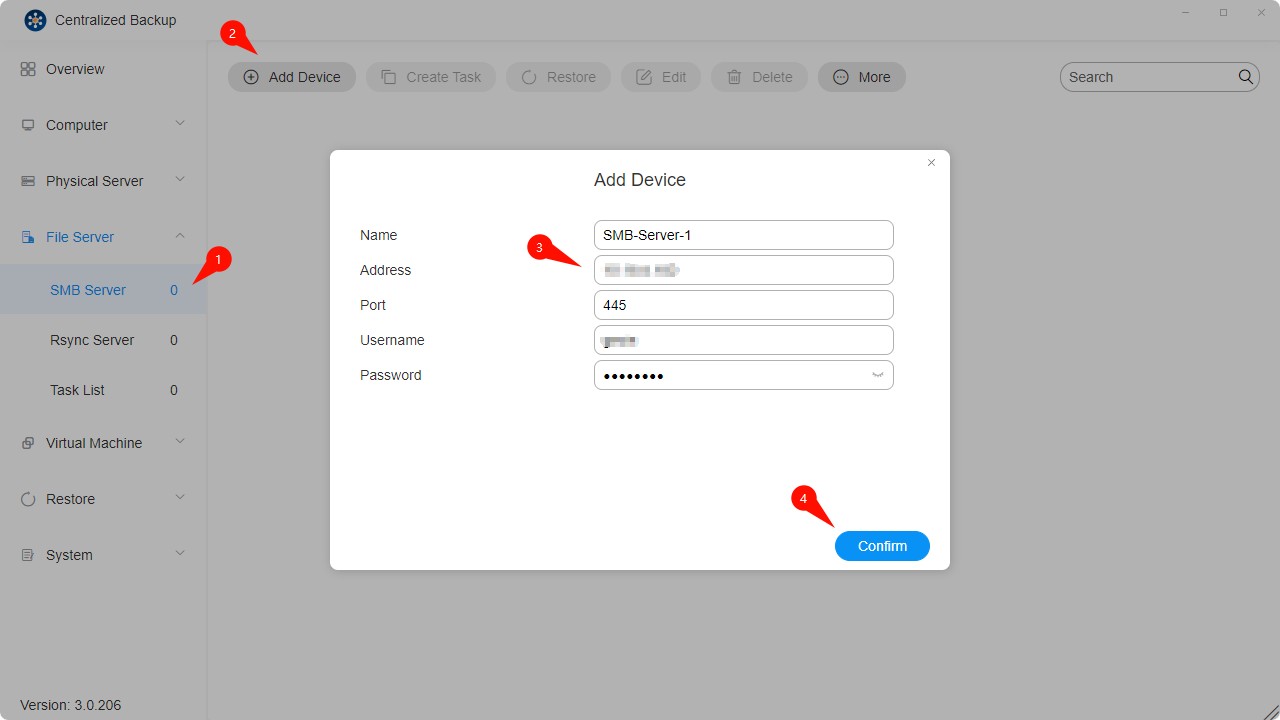
- เลือกส่วน "File Server - SMB Server"
- คลิกปุ่ม "Add Device"
- ป้อนที่อยู่เซิร์ฟเวอร์ ชื่อผู้ใช้ และรหัสผ่าน
- ยืนยันการเชื่อมต่อโดยคลิก "Confirm"
- หากต้องการถ่ายโอนไฟล์ผ่าน SMB ตรวจสอบว่าพอร์ต 139 (netbios-ssn), 445 (microsoft-ds), 137 (Nmbd) หรือ 138 (Nmbd) เปิดใช้งานอยู่บนเซิร์ฟเวอร์ต้นทาง
- หากต้องการสำรองข้อมูล TNAS เครื่องอื่นโดยใช้ SMB ให้เข้าสู่ระบบ TNAS ต้นทาง ไปที่ Control Panel > File Services > SMB/AFP/NFS เปิดใช้งานบริการ SMB แล้วคลิก Apply
- ตรวจสอบว่า "Network Neighborhood" เปิดใช้งานอยู่บนเซิร์ฟเวอร์ SMB
วิธีสร้างงานสำรองข้อมูลเซิร์ฟเวอร์ไฟล์
- สร้างการเชื่อมต่อระหว่างอุปกรณ์เป้าหมายกับ TNAS
- คลิกปุ่ม "Create Task"
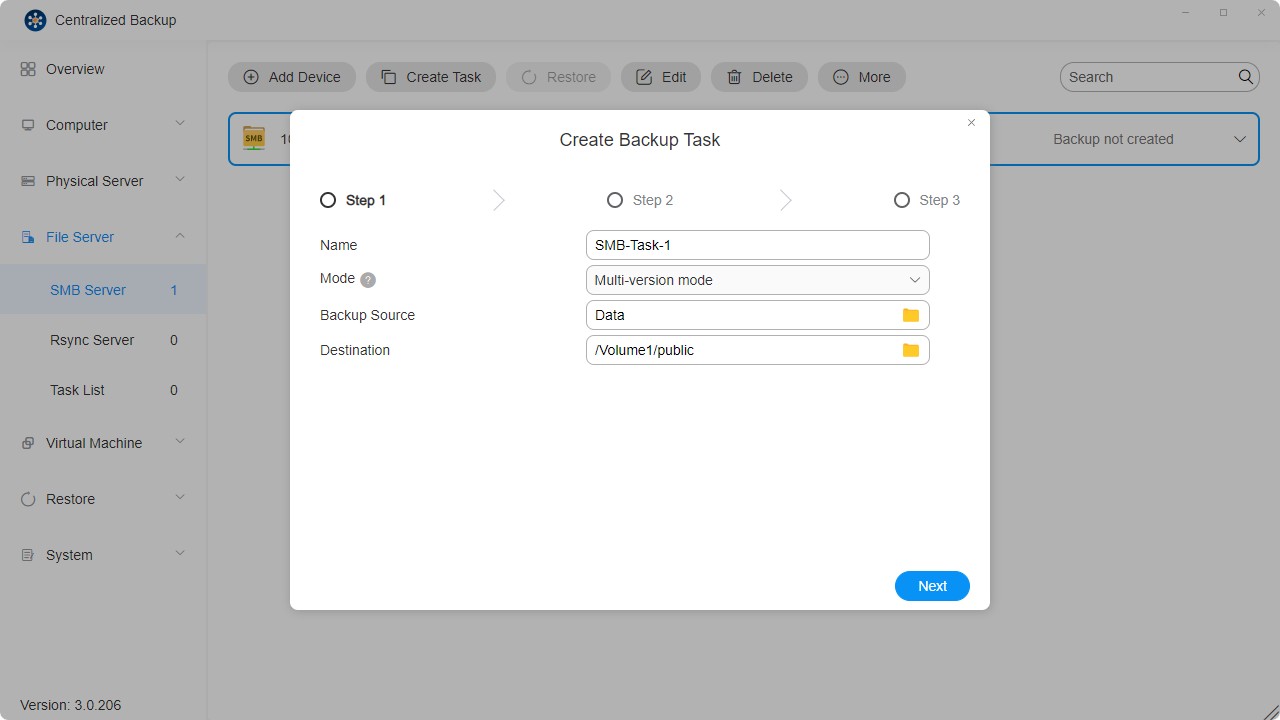
- กำหนดค่าการตั้งค่าของงาน ได้แก่ ชื่อ โหมดสำรองข้อมูล แหล่งที่มา และปลายทาง
• Incremental Mode: สำรองข้อมูลเฉพาะไฟล์ที่ถูกเพิ่มหรือแก้ไขตั้งแต่การสำรองข้อมูลครั้งล่าสุด เหมาะสำหรับสถานการณ์ที่ต้องการประสิทธิภาพการสำรองข้อมูลสูง
• Mirror Mode: สร้างสำเนาที่เหมือนกันทั้งหมดของข้อมูลต้นทางที่ปลายทาง สะท้อนไฟล์และไดเรกทอรีอย่างสมบูรณ์ เหมาะสำหรับการรับประกันความสอดคล้องของข้อมูล
• Multi-version Mode: บันทึกเวอร์ชันการสำรองข้อมูลแบบเต็มหลายเวอร์ชันตามไทม์ไลน์ แต่ละเวอร์ชันเป็นอิสระต่อกันและใช้พื้นที่จัดเก็บมากขึ้น เหมาะสำหรับสถานการณ์ที่ต้องการการควบคุมเวอร์ชัน
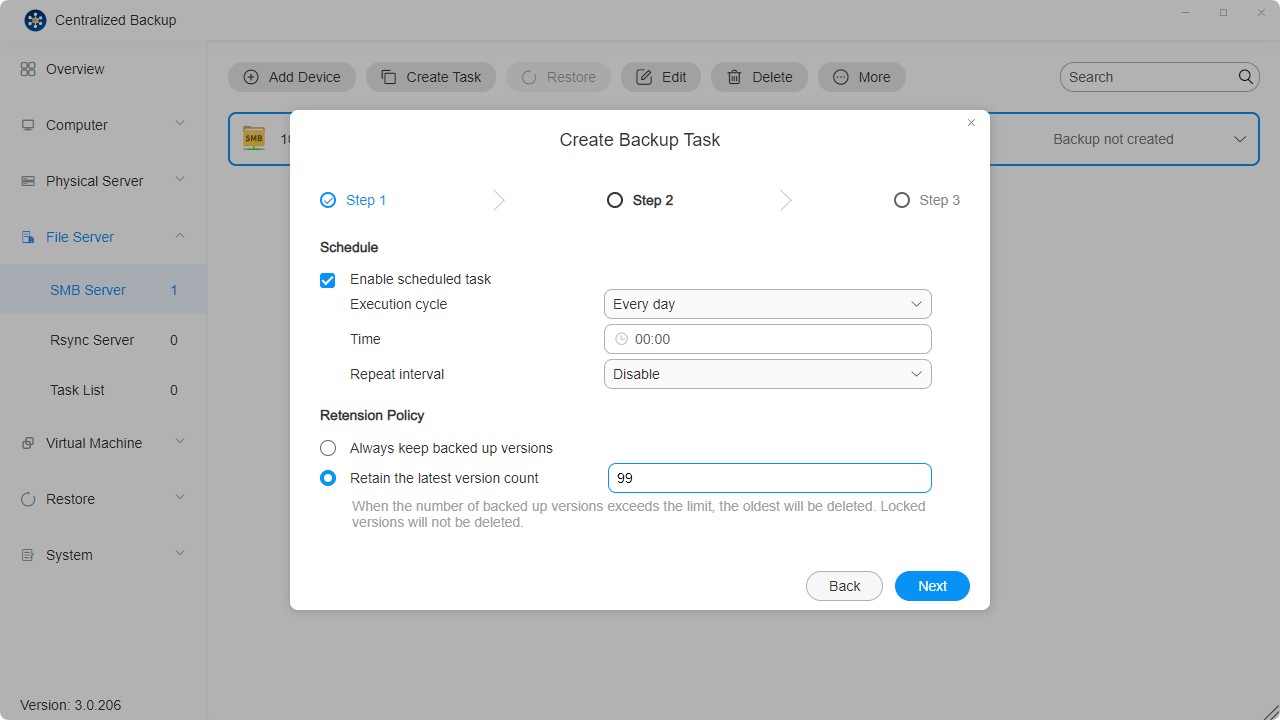
- ตั้งค่าตารางเวลาของงาน
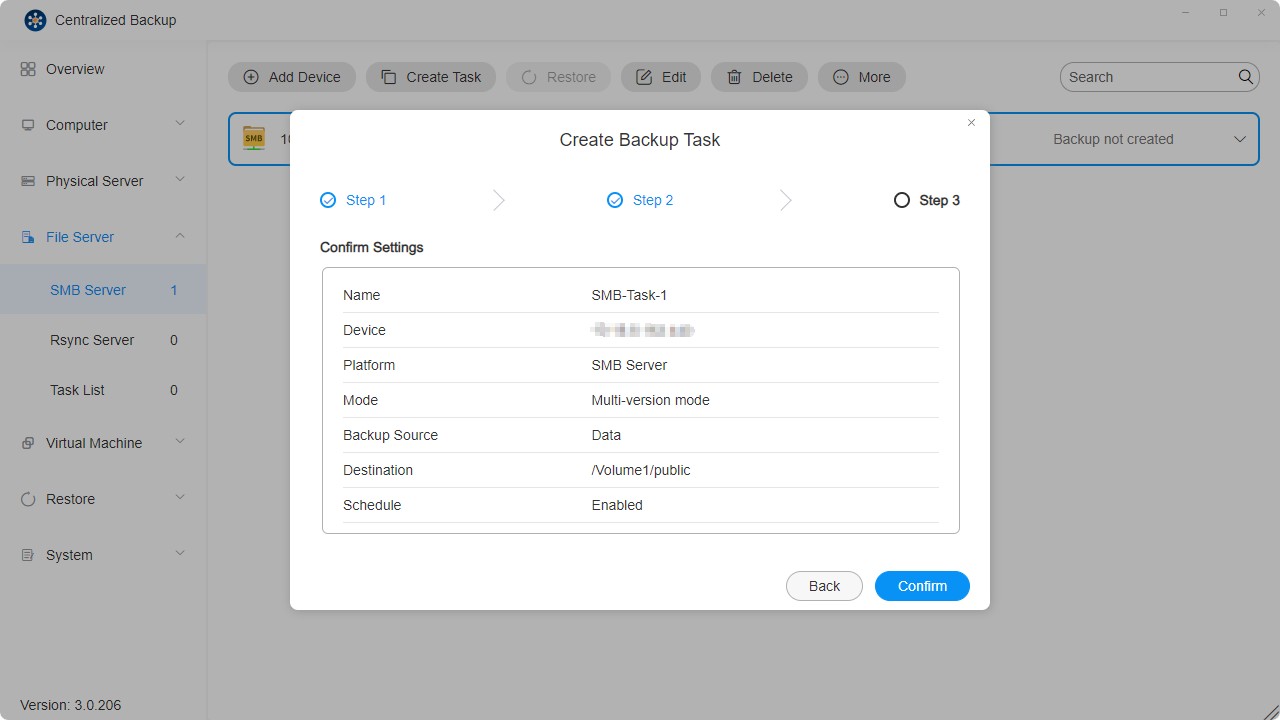
- ตรวจทานและยืนยันการตั้งค่าเพื่อเสร็จสิ้นการสร้างงาน
- แต่ละอุปกรณ์รองรับการสร้างงานสำรองข้อมูลได้หลายงาน
- เมื่องานสำรองข้อมูลที่เลือกถูกลบ ข้อมูลสำรองข้อมูลจะไม่ถูกลบออกจากปลายทาง
วิธีสร้างงานกู้คืนเซิร์ฟเวอร์ไฟล์
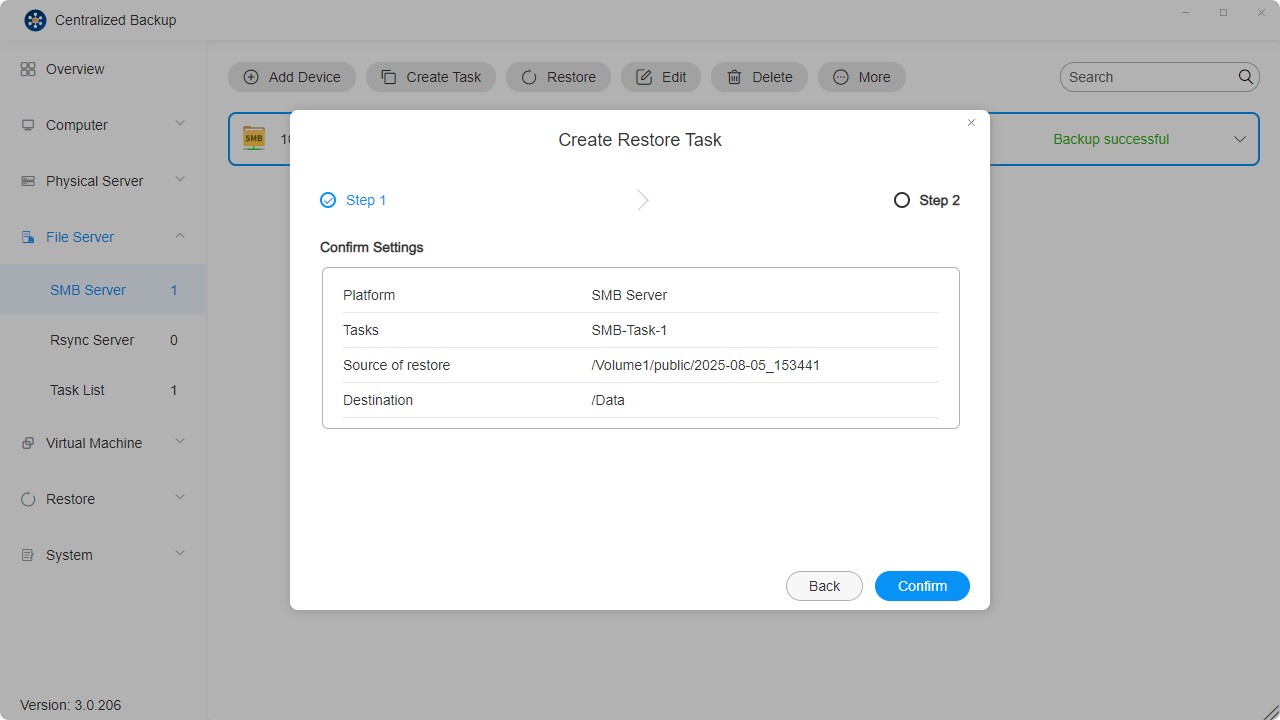
- คลิกปุ่ม "Restore"
- กำหนดค่าการตั้งค่าทั่วไปของงาน ได้แก่ ชื่อ งานสำรองข้อมูล เวอร์ชันสำรองข้อมูล แหล่งที่มาของการกู้คืน และปลายทาง
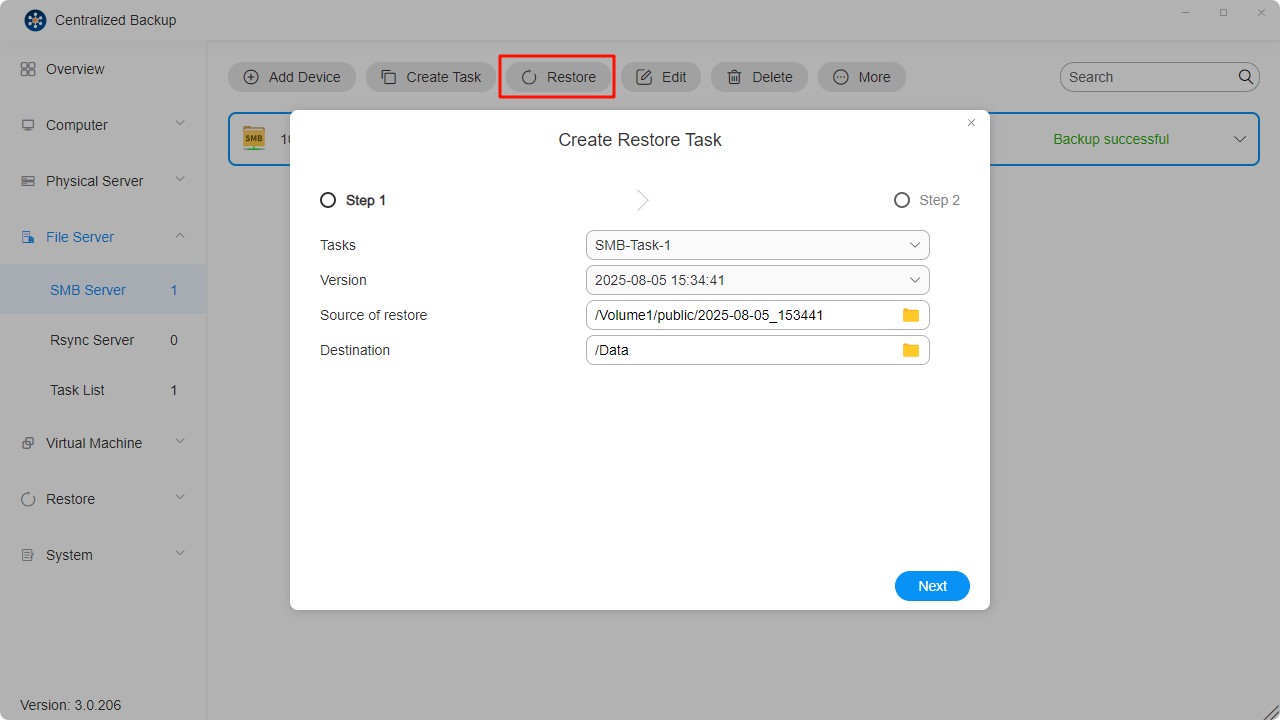
- ตรวจทานและยืนยันการตั้งค่าเพื่อเสร็จสิ้นการสร้างงานกู้คืน
VMware vSphere
ในหน้านี้ คุณสามารถเพิ่มอุปกรณ์ VMware ESXi/VMware vCenter ใหม่ไปยัง Centralized Backup สร้างงานสำรองข้อมูล กู้คืนข้อมูลสำรอง และจัดการอุปกรณ์เหล่านี้ได้
ข้อกำหนดและข้อจำกัดของ VMware vSphere
-
เวอร์ชันที่รองรับ:
ESXi: 8.0, 7.0, 6.7, 6.5
vCenter: 8.0, 7.0, 6.7, 6.5 -
เครื่องเสมือนที่รองรับ:
ระบบปฏิบัติการทั้งหมดที่ VMware vSphere รองรับ -
พอร์ตเครือข่าย:
443
วิธีเพิ่มอุปกรณ์ VMware vSphere
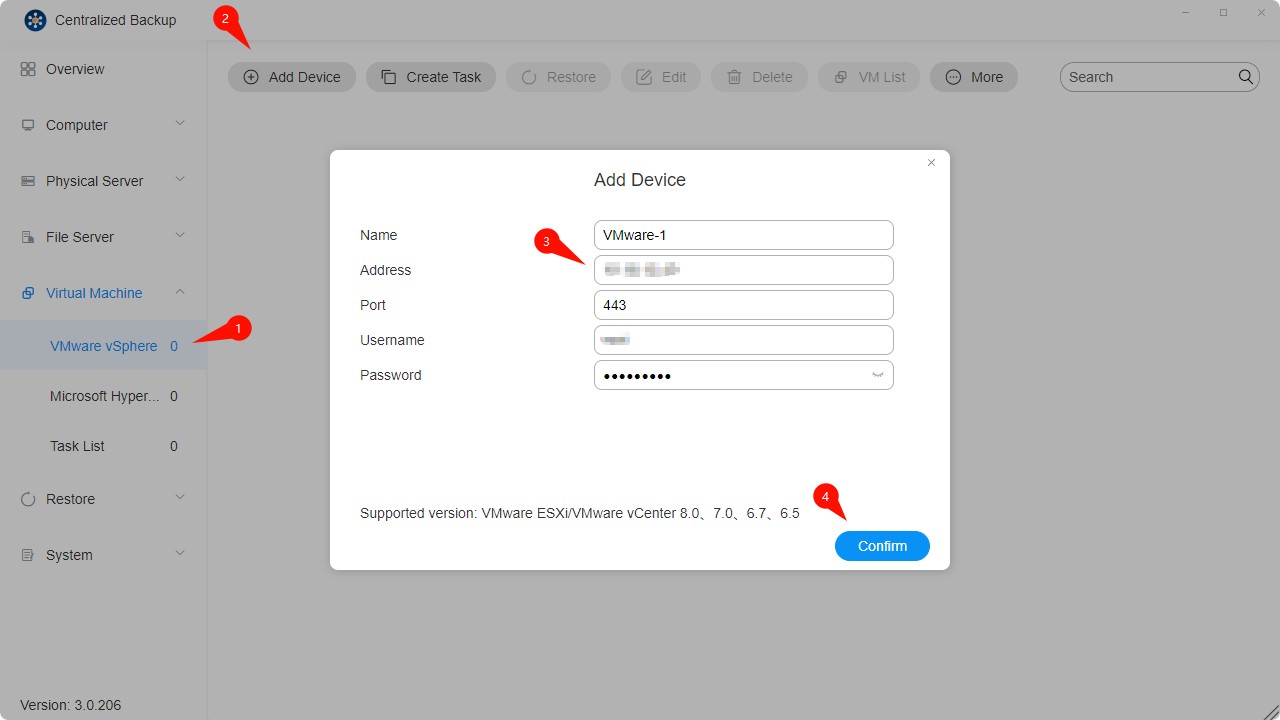
- เลือกส่วน "Virtual Machines - VMware vSphere"
- คลิกปุ่ม "Add Device"
- ป้อนที่อยู่เซิร์ฟเวอร์ ชื่อผู้ใช้ และรหัสผ่าน
- ยืนยันการเชื่อมต่อโดยคลิก "Confirm"
- ไม่รองรับการเพิ่มอุปกรณ์ผ่านที่อยู่ IPv6
- ต้องเปิดใช้งาน SSH และ ESXi Shell บน VMware ESXi เพื่อดำเนินการสำรองข้อมูลเครื่องเสมือน
- บัญชี VMware ESXi/VMware vCenter ต้องมีสิทธิ์ผู้ดูแลระบบเต็มรูปแบบ
วิธีสร้างงานสำรองข้อมูล VMware vSphere
- สร้างการเชื่อมต่อระหว่างอุปกรณ์เป้าหมายกับ TNAS
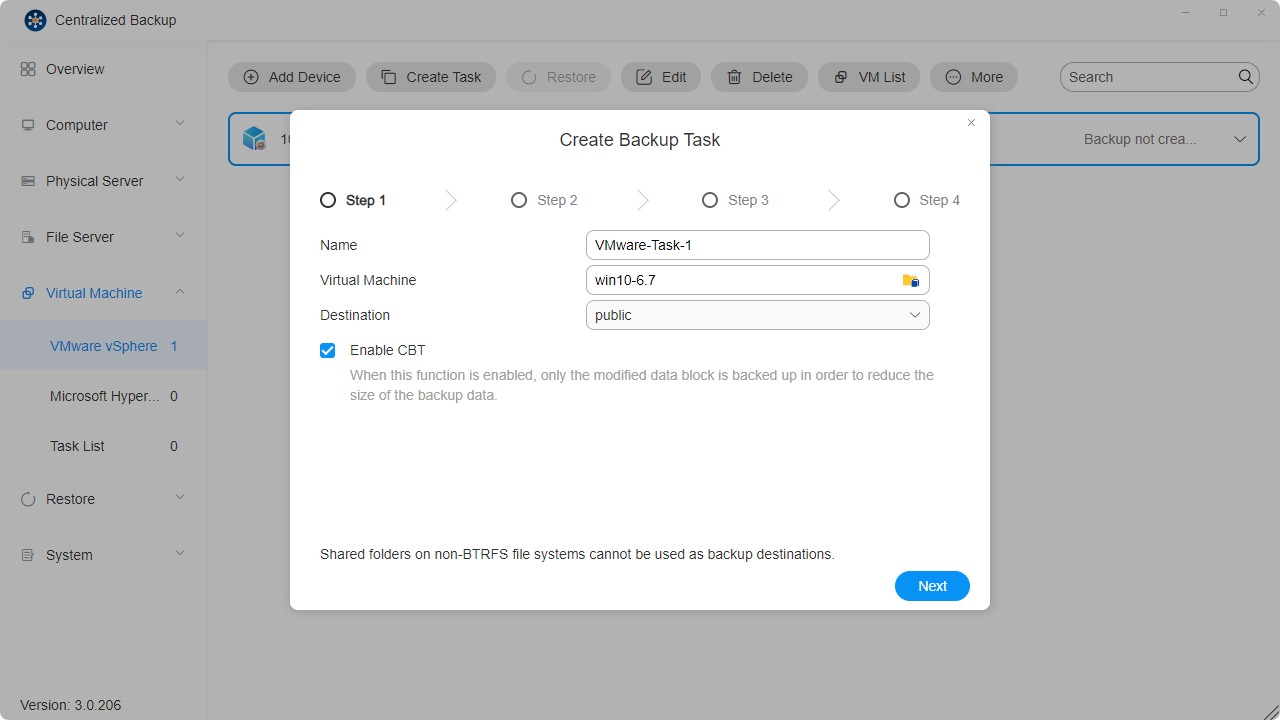
- คลิกไอคอน "Create Task"
- กำหนดค่าข้อมูลทั่วไปของงาน — ชื่อ เครื่องเสมือน และปลายทาง
• คุณสามารถเลือกเครื่องเสมือนหลายเครื่องจากอุปกรณ์หลายเครื่องสำหรับการสำรองข้อมูลได้
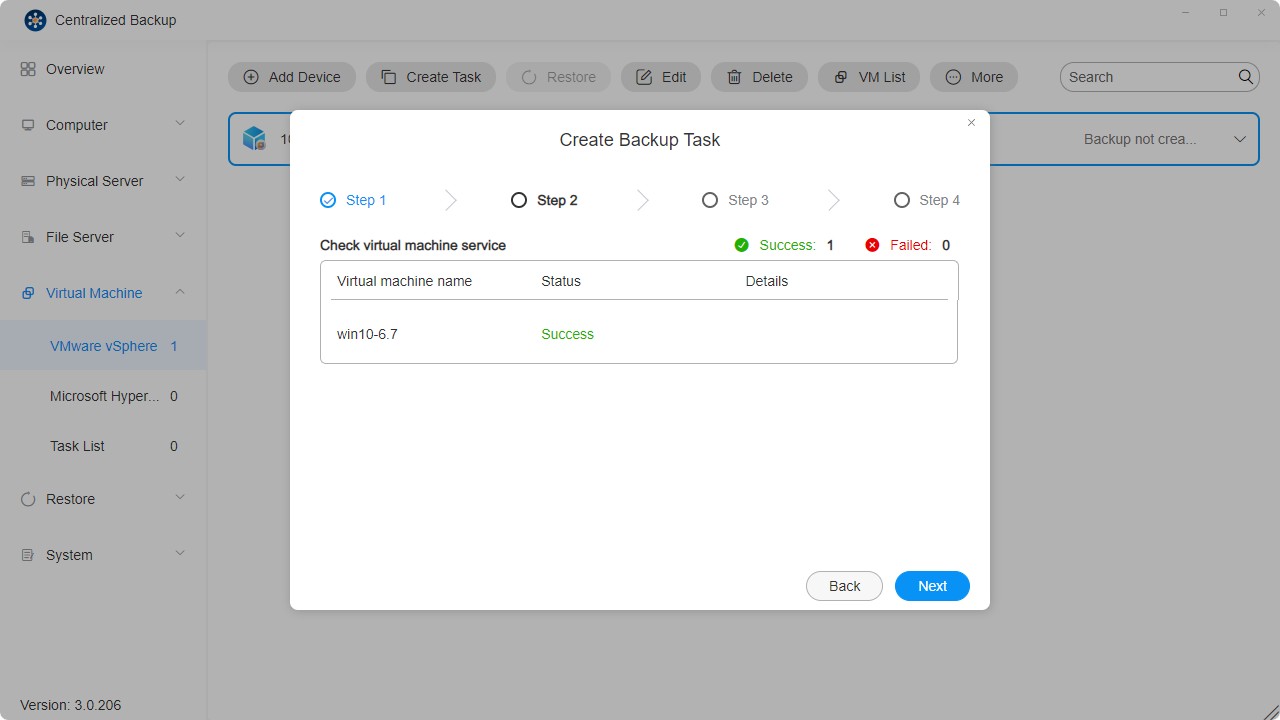
- ตรวจสอบบริการของเครื่องเสมือน
• ระบบจะตรวจสอบว่าบริการที่จำเป็นบน VM ได้รับการกำหนดค่าอย่างถูกต้องหรือไม่เพื่อให้มั่นใจในการสำรองข้อมูลที่สำเร็จ
- ตั้งค่าตารางเวลาของงาน

- ยืนยันการตั้งค่าและคลิก "Confirm" เพื่อเสร็จสิ้นการสร้างงาน
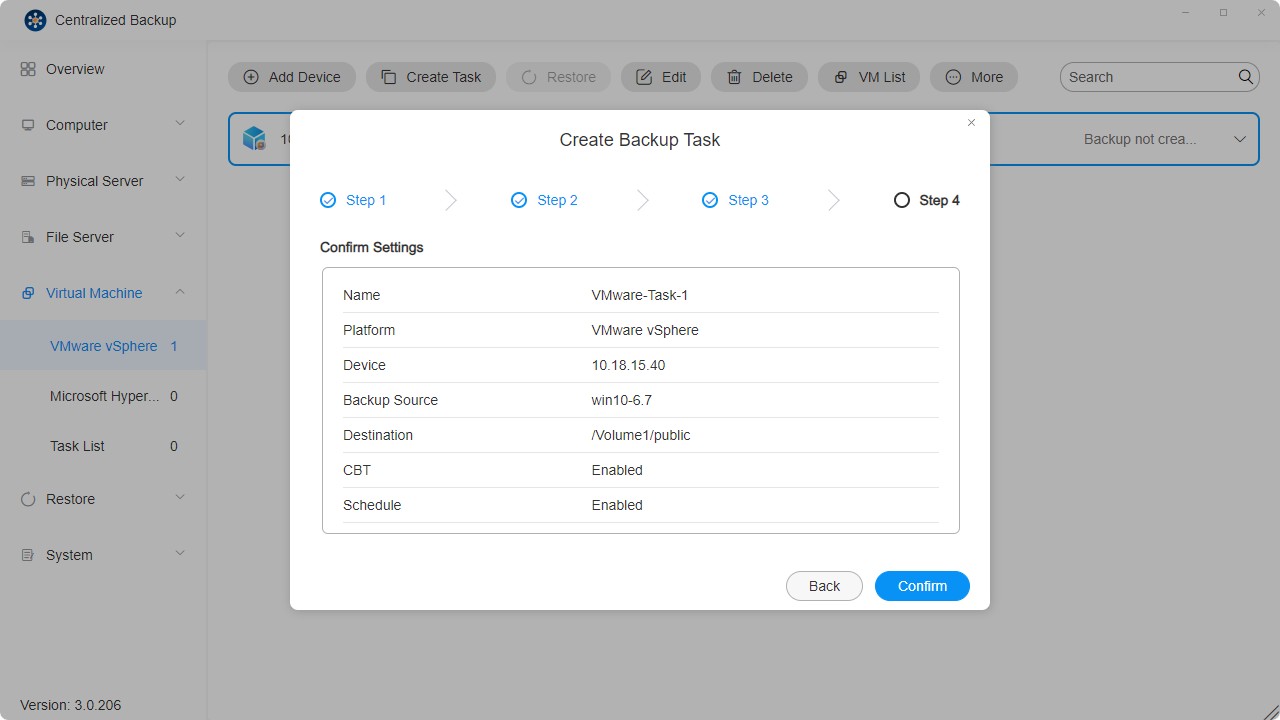
- แต่ละอุปกรณ์รองรับงานสำรองข้อมูลที่แตกต่างกันหลายงาน
- เมื่องานสำรองข้อมูลที่เลือกถูกลบ ข้อมูลสำรองข้อมูลที่สอดคล้องกันจะถูกลบออกจากปลายทางด้วย
- ไม่รองรับเครื่องเสมือนที่เข้ารหัสในขณะนี้ (เปิดตัวใน VMware vSphere 6.5)
- ไม่รองรับเครื่องเสมือนแบบทนทานต่อความผิดพลาด (fault-tolerant) ในขณะนี้ (เปิดตัวใน VMware vSphere 6.0)
- หากเกิดความขัดแย้งในการดำเนินการของงาน งานที่กำลังทำงานอยู่จะมีความสำคัญก่อน ตารางเวลาจะเลื่อนไปยังรอบถัดไปที่ใช้ได้
- หากเวอร์ชันสำรองข้อมูลถูกล็อก จะไม่ถูกนับในโควตาการเก็บรักษาเวอร์ชัน และไม่สามารถแทนที่หรือลบได้
วิธีเปิดใช้งาน CBT ด้วยตนเองสำหรับเครื่องเสมือน
- ปิดเครื่องเสมือน คุณต้องปิดเครื่องเพื่อให้การตั้งค่าเสร็จสมบูรณ์ได้สำเร็จ
- คลิกขวาที่ VM และเลือก Edit Settings
- ไปที่แท็บ VM Options
- คลิก Advanced แล้วคลิก Edit Configuration ข้าง Configuration Parameters
- คลิก Add parameters เพิ่มพารามิเตอร์ ctkEnabled และตั้งค่าเป็น true
- คลิก Add parameters เพิ่ม SCSI0:0.ctkEnabled และตั้งค่าเป็น true
- เปิดเครื่องเสมือน
- ในไดเรกทอรีรากของ VM ตรวจสอบว่าดิสก์ที่เปิดใช้งาน CBT แต่ละตัวมีไฟล์ vmname-ctk.vmdk
- ขั้นตอนเหล่านี้อาจแตกต่างกันเล็กน้อยขึ้นอยู่กับเวอร์ชันของ VMware vSphere
- เมื่อเพิ่มดิสก์ใหม่ให้กับ VM ดิสก์นั้นจะได้รับอุปกรณ์ SCSI SCSI0:0.ctkEnabled หมายถึงอุปกรณ์ดังกล่าวหนึ่งตัว ตัวอย่างอื่นๆ ได้แก่ SCSI0:1 หรือ SCSI1:1
- สามารถเปิดหรือปิดใช้งาน CBT แยกสำหรับแต่ละดิสก์ได้
วิธีสร้างงานกู้คืน VMware vSphere
- คลิกปุ่ม "Restore"
- กำหนดค่าข้อมูลทั่วไปของงาน — ชื่อ งานสำรองข้อมูล เวอร์ชัน VM เป้าหมายสำหรับการกู้คืน วิธีการกู้คืน และชื่อ VM ใหม่
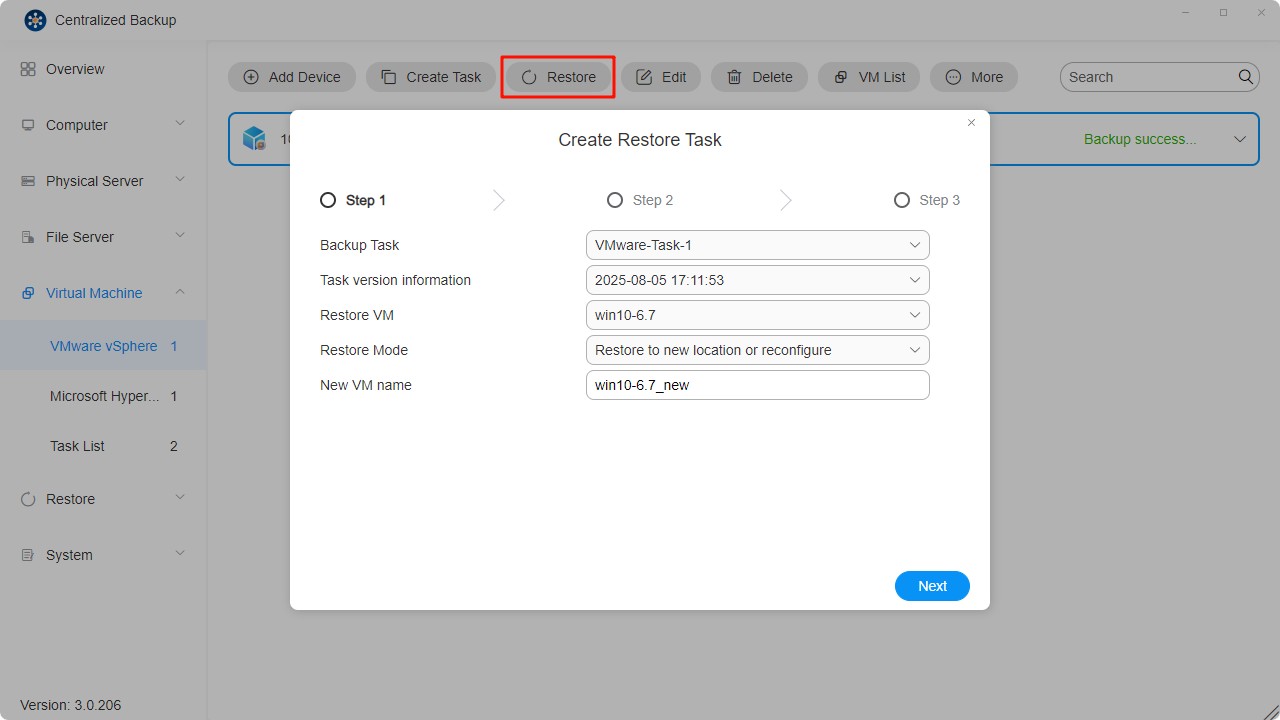
- Restore to Original Location: กู้คืน VM ที่เลือกไปยังตำแหน่งเดิม โดยเก็บชื่อและการตั้งค่าเดิมไว้ ซึ่งช่วยลดความเสี่ยงของการกำหนดค่าผิดพลาด และยกเลิกการลงทะเบียนและแทนที่ VM เดิมในสภาพแวดล้อมการผลิต
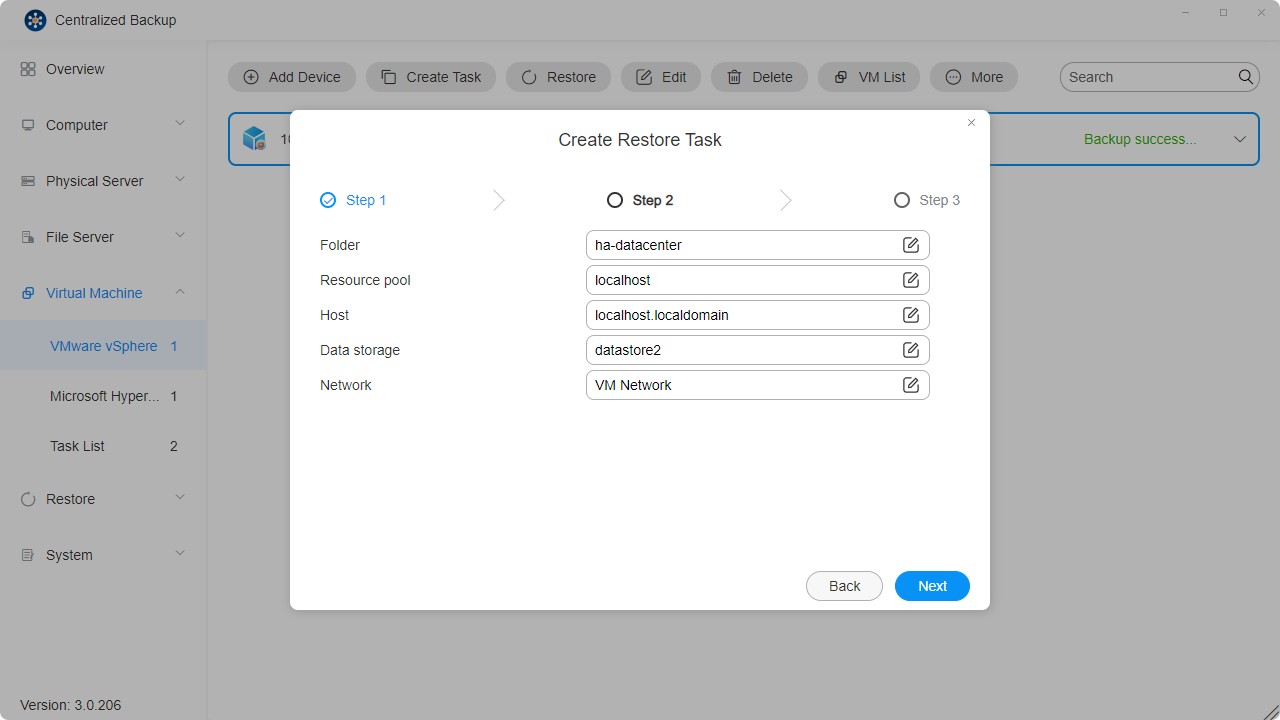
- Restore to New Location: อนุญาตให้ปรับแต่งปลายทางและการตั้งค่าสำหรับ VM ที่กู้คืน (รวมถึงโฟลเดอร์ ไฮเปอร์ไวเซอร์ พูลทรัพยากร ดาต้าสโตร์ และเครือข่าย)
- ยืนยันการตั้งค่าและคลิก "Confirm" เพื่อเสร็จสิ้นการสร้างงานกู้คืน
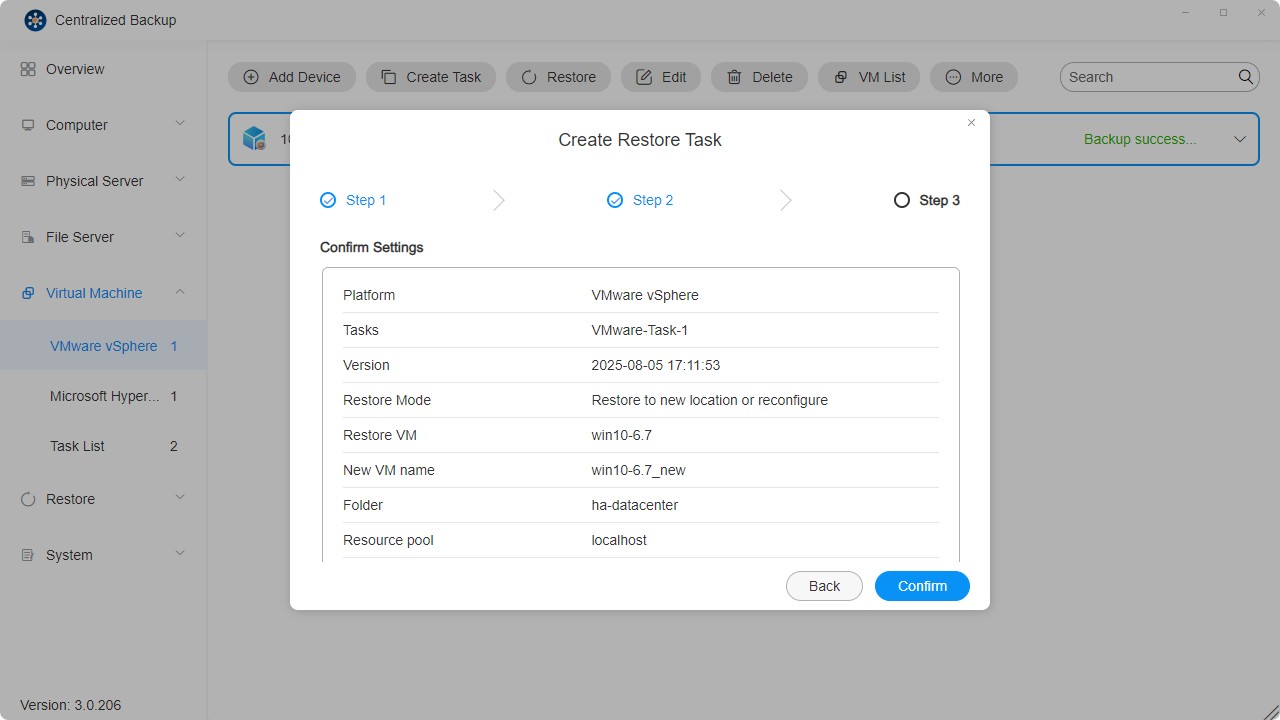
ปัจจุบันรองรับเฉพาะการกู้คืนเครื่องเสมือนเดี่ยวเท่านั้น
Microsoft Hyper-V
ในหน้านี้ คุณสามารถเพิ่มอุปกรณ์ Microsoft Hyper-V ใหม่ไปยัง Centralized Backup สร้างงานสำรองข้อมูล กู้คืนข้อมูลสำรอง และจัดการอุปกรณ์เหล่านี้ได้
ข้อกำหนดและข้อจำกัดของ Microsoft Hyper-V
-
เวอร์ชันที่รองรับ:
Windows Server Hyper-V 2019
Windows Server Hyper-V 2016 -
เครื่องเสมือนที่รองรับ:
ระบบปฏิบัติการทั้งหมดที่ Hyper-V รองรับ -
พอร์ตเครือข่าย:
5985
วิธีเพิ่มอุปกรณ์ Microsoft Hyper-V
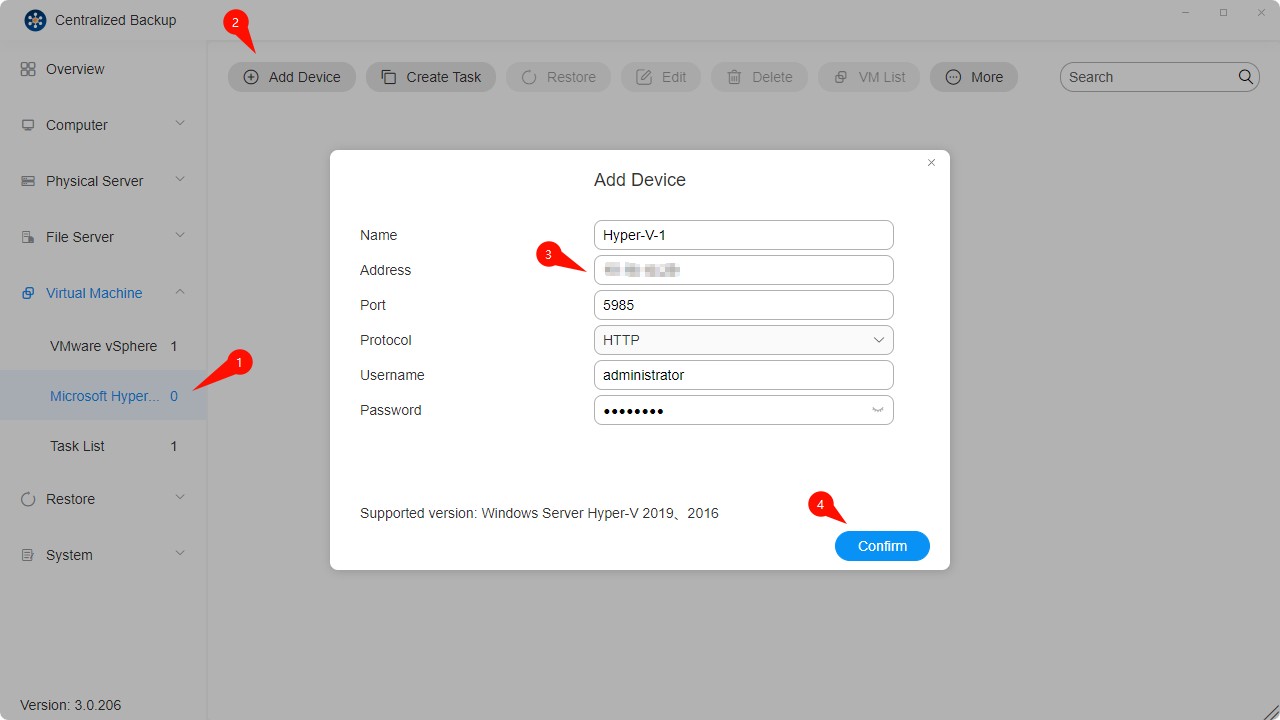
- เลือกส่วน "Virtual Machines - Microsoft Hyper-V"
- คลิกปุ่ม "Add Device"
- ป้อนที่อยู่เซิร์ฟเวอร์ ชื่อผู้ใช้ และรหัสผ่าน
- ยืนยันการเชื่อมต่อโดยคลิก "Confirm"
วิธีสร้างงานสำรองข้อมูล Microsoft Hyper-V
เนื่องจากต้องใช้บริการ Windows ที่มีในตัวบางอย่างในการดำเนินการสำรองข้อมูลและกู้คืน จึงต้องเปิดใช้งานบริการ Windows ต่อไปนี้: บริการ WinRM, SMB v2/v3, แชร์ของผู้ดูแลระบบ และสิทธิ์สคริปต์ PowerShell
หมายเหตุ: การตั้งค่าบางอย่างเปิดใช้งานโดยค่าเริ่มต้น หากคุณไม่ได้แก้ไขการกำหนดค่าเหล่านี้หลังการติดตั้ง ไม่จำเป็นต้องตั้งค่าเพิ่มเติม
- สร้างการเชื่อมต่อระหว่างอุปกรณ์เป้าหมายกับ TNAS
- คลิกปุ่ม "Create Task"
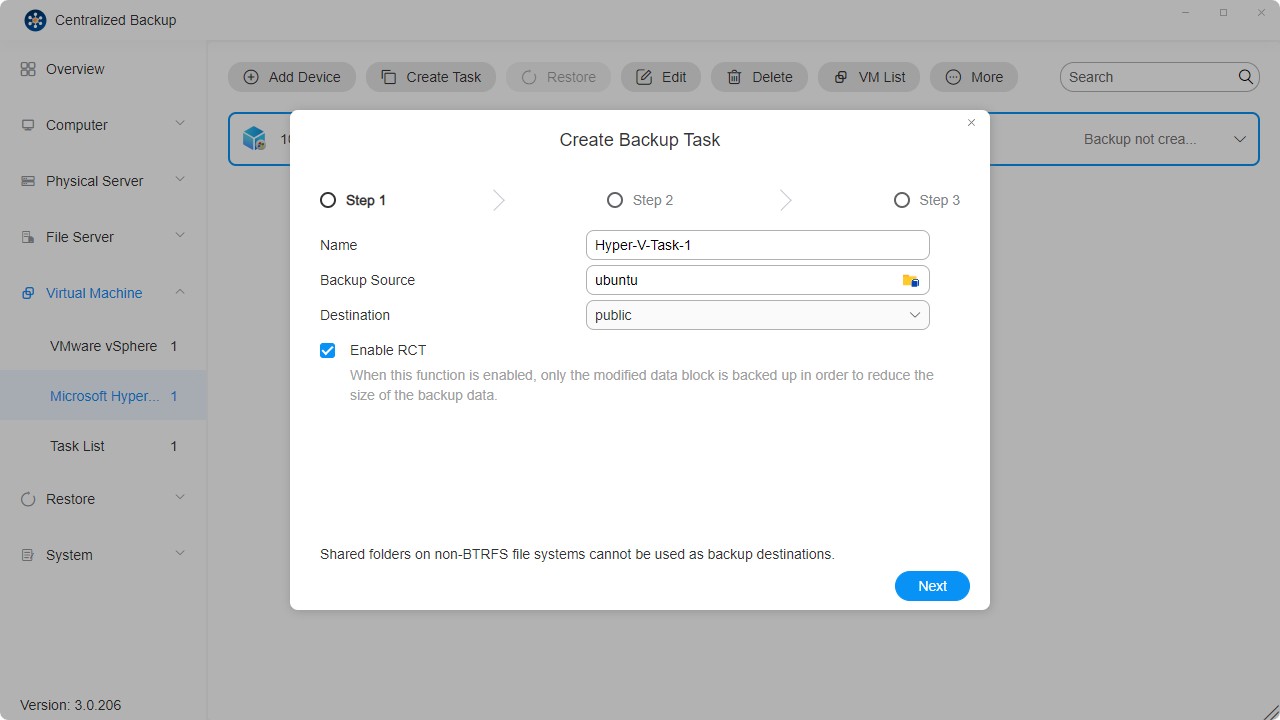
- กำหนดค่าข้อมูลทั่วไปของงาน — ชื่อ เลือกอุปกรณ์ เครื่องเสมือน และปลายทาง
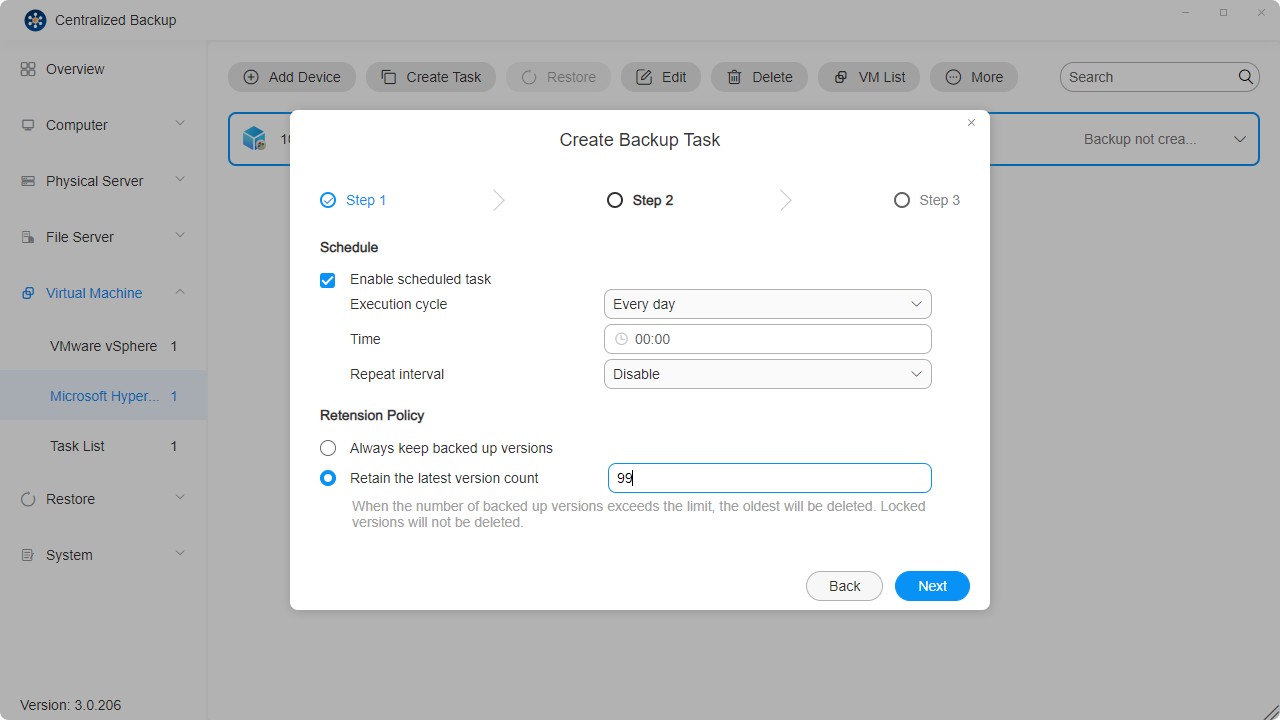
- ตั้งค่าตารางเวลาของงาน
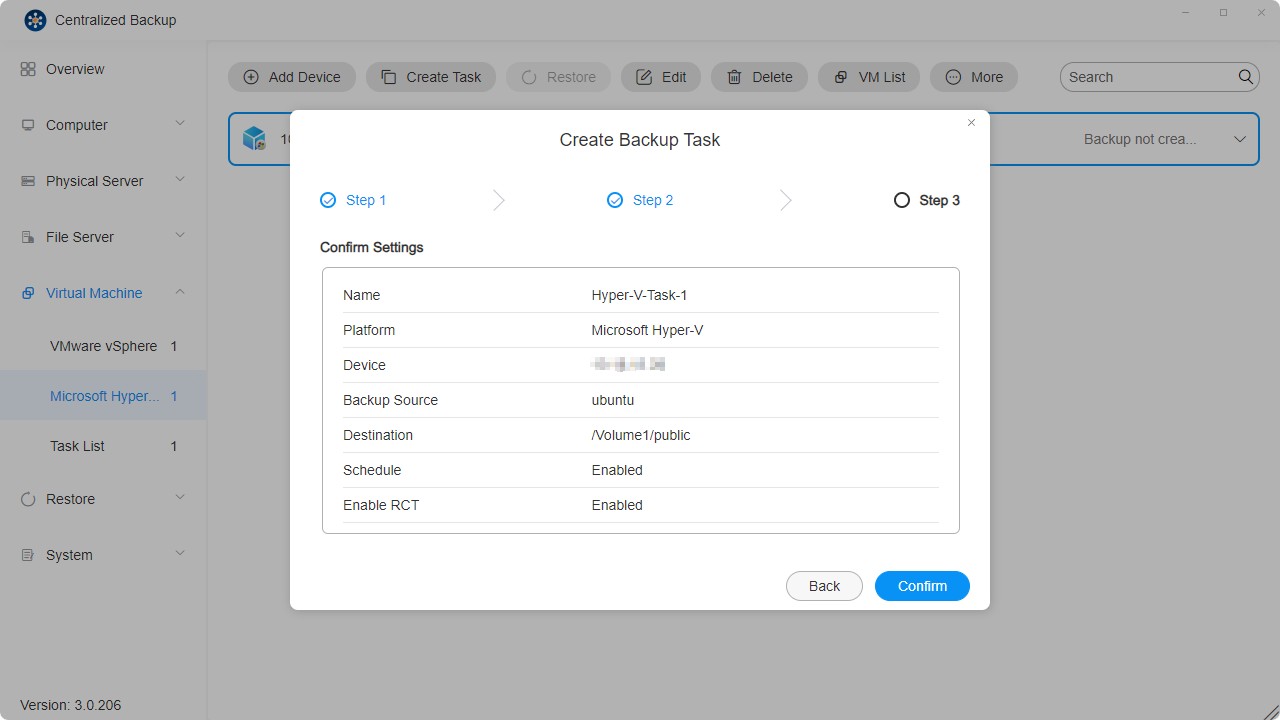
- ยืนยันการตั้งค่าและคลิก "Confirm" เพื่อเสร็จสิ้นการสร้างงาน
วิธีสร้างงานกู้คืน Microsoft Hyper-V
- เลือกโมดูล Restore
- คลิกไอคอน "Create" ที่มุมขวาบน
- กำหนดค่าข้อมูลทั่วไปของงาน — ชื่อ งานสำรองข้อมูล เวอร์ชัน เครื่องเสมือนสำหรับการกู้คืน วิธีการกู้คืน และชื่อ VM ใหม่
• Restore to Original Location: กู้คืน VM ที่เลือกไปยังตำแหน่งเดิมโดยใช้ชื่อและการตั้งค่าเดียวกัน ซึ่งช่วยลดความเสี่ยงของข้อผิดพลาดของผู้ใช้ และแทนที่ VM เดิมในสภาพแวดล้อมการผลิต
• Restore to New Location: อนุญาตให้ปรับแต่งปลายทางและการตั้งค่าของ VM ที่กู้คืน (โฟลเดอร์ ดาต้าสโตร์) สำหรับการนำไปใช้งาน
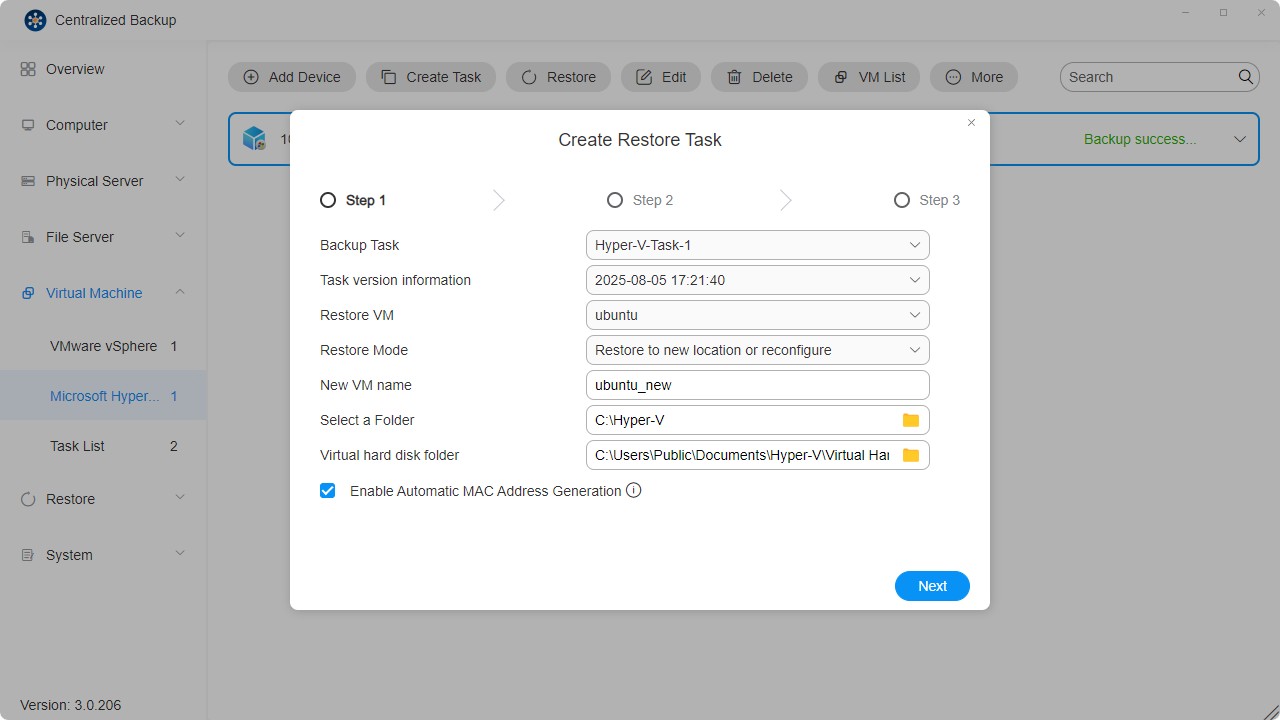
- ยืนยันการตั้งค่าและคลิก "Confirm" เพื่อเสร็จสิ้นการสร้างงานกู้คืน

บันทึก
ในส่วนนี้ คุณสามารถจัดการบันทึกของแอปพลิเคชันใน Centralized Backup ได้
การจัดการบันทึก
คุณสามารถดูบันทึกทั่วทั้งแอปพลิเคชันและดำเนินการต่อไปนี้:
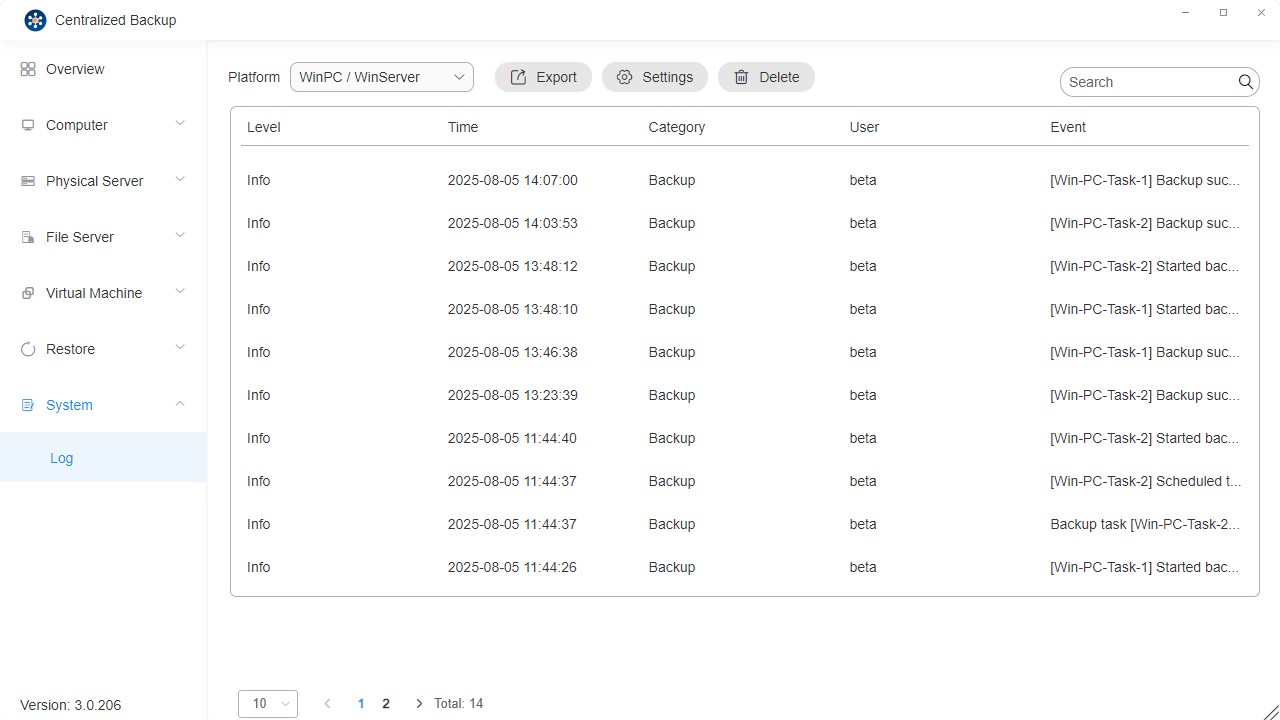
- Platform: กรองตามประเภทอุปกรณ์
- Export: ส่งออกบันทึกเหตุการณ์และบันทึกการดีบัก
- Settings: กำหนดค่านโยบายการเก็บรักษาบันทึก บันทึกที่ไม่เป็นไปตามนโยบายจะถูกลบโดยอัตโนมัติ
- Search: ค้นหาเหตุการณ์ของงานเฉพาะ
- Delete: ลบบันทึกของงาน คุณยังสามารถลบบันทึกของงานทั้งหมดได้