Snapshot
Snapshot เป็นเครื่องมือกู้คืนภัยพิบัติที่อิงกับระบบไฟล์ BTRFS ใช้สแนปช็อตเพื่อบันทึกสถานะของโฟลเดอร์แชร์หรือ iSCSI LUN ทำให้สามารถกู้คืนข้อมูลได้ในกรณีเกิดภัยพิบัติ สแนปช็อตสามารถจัดเก็บไว้ในเครื่องบน TNAS หรือระยะไกล ให้การปกป้องที่ปลอดภัยจากการลบโดยไม่ตั้งใจ แอปพลิเคชันล่ม ข้อมูลเสียหาย และไวรัส
Snapshot เป็นสำเนา ณ จุดเวลา (time-point) ที่จัดเก็บไว้ภายในพื้นที่จัดเก็บเดียวกัน บันทึกสถานะข้อมูลทั้งหมด ณ เวลาที่สร้างขึ้น ใช้พื้นที่จัดเก็บเพิ่มเติมเพียงเล็กน้อยและไม่มีผลต่อประสิทธิภาพ ในกรณีที่มีการแก้ไขหรือลบโดยไม่ตั้งใจ สแนปช็อตช่วยให้กู้คืนข้อมูลไปยังสถานะก่อนหน้าได้อย่างรวดเร็ว
Replication ใช้สำหรับจำลองโฟลเดอร์แชร์หรือ LUN ระหว่างต้นทางและปลายทาง (สร้างสแนปช็อตในระหว่างกระบวนการ) หากต้นทางเกิดความล้มเหลว สามารถกู้คืนสแนปช็อตที่ปลายทางเพื่อกลับมาให้บริการต่อได้
ข้อกำหนดและความเข้ากันได้
- TOS Version: 5.0 และสูงกว่า
- File System: BTRFS
ภาพรวมฟังก์ชัน
Snapshot มีการออกแบบที่เรียบง่ายและแบนราบ โดยแสดงหมวดหมู่ไว้ทางซ้ายอย่างชัดเจนเพื่อการนำทางที่ง่ายดาย ฟังก์ชันการจัดการแบบรวมศูนย์ที่มุมขวาบนให้ประสบการณ์การใช้งานที่ชัดเจนและราบรื่น เพื่อให้มั่นใจในความสะดวกของผู้ใช้
สแนปช็อต
ในหมวดหมู่นี้ ผู้ใช้สามารถสร้างงานสแนปช็อตสำหรับโฟลเดอร์แชร์หรือ LUN ได้ ผู้ใช้มีความยืดหยุ่นในการบันทึกสแนปช็อตด้วยตนเองหรือกำหนดงานจัดตารางเวลาอัตโนมัติพร้อมนโยบายการเก็บรักษาที่ปรับแต่งได้ นอกจากนี้ ยังมีมุมมองรายการสแนปช็อตและฟีเจอร์การจัดการที่สะดวกซึ่งช่วยให้ระบุและลบสแนปช็อตที่ไม่จำเป็นได้อย่างรวดเร็ว เพิ่มประสิทธิภาพการใช้ทรัพยากรพื้นที่จัดเก็บได้อย่างมีประสิทธิผล
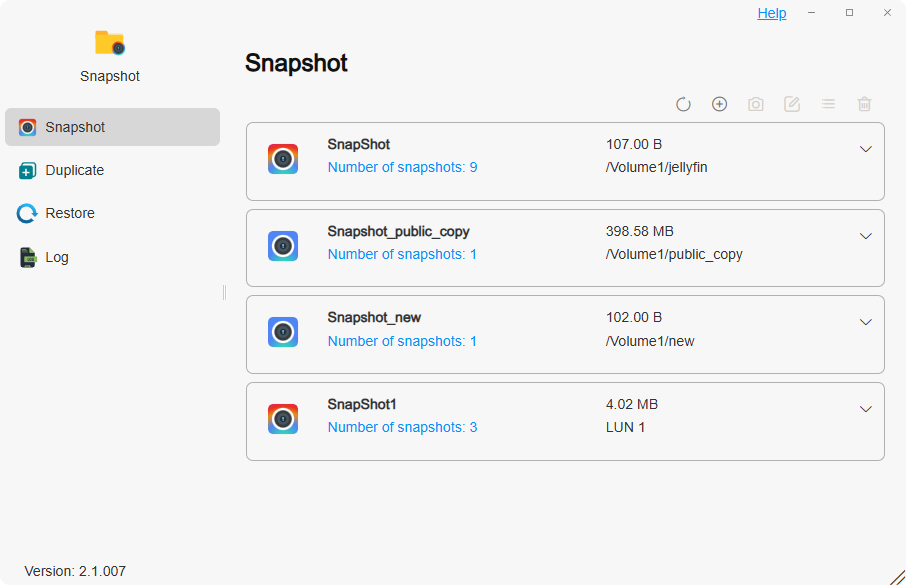
วิธีบันทึกสแนปช็อต?
- คลิก Create เลือกประเภทสแนปช็อต (Shared Folder Snapshot หรือ iSCSI LUN Snapshot) และเลือกเป้าหมายสแนปช็อตที่สอดคล้องกัน คลิก "Next"
- กำหนดค่า snapshot schedules และ retention policies ที่เหมาะสม คลิก "Next"
- ตรวจสอบว่าการกำหนดค่าทั้งหมดถูกต้อง แล้วคลิก "Confirm"
- เลือกงานสแนปช็อตและคลิก Take Snapshot เพื่อบันทึกสแนปช็อตด้วยตนเอง หากคุณได้กำหนดค่า snapshot schedule สแนปช็อตจะถูกบันทึกโดยอัตโนมัติเมื่อตรงตามเงื่อนไข
Thick Provisioned LUN ไม่รองรับการทำสแนปช็อต
วิธีกำหนดค่าตารางเวลาสแนปช็อต?
- เมื่อสร้างงานสแนปช็อต คุณสามารถทำเครื่องหมายในช่อง Enable Scheduled Task ตามความต้องการของคุณ เลือก execution cycle, execution time และ repeat interval
- หลังจากสร้างงานสแนปช็อตแล้ว ให้เลือกงานและคลิก Edit ที่มุมขวาบนเพื่อกำหนดค่าตารางเวลาสแนปช็อต
วิธีกำหนดค่านโยบายการเก็บรักษาสแนปช็อต?
- Snapshot มีนโยบายการเก็บรักษาสองแบบ: Always retain snapshots และ Limit by snapshot count
- คุณสามารถเลือกนโยบายการเก็บรักษาสแนปช็อตที่เหมาะสมเมื่อสร้างงานสแนปช็อต หรือคลิก Edit ที่มุมขวาบนหลังจากสร้างงานเพื่อกำหนดค่าใหม่
ด้วยการเปิดใช้งานงานจัดตารางเวลา สแนปช็อตจะถูกบันทึกโดยอัตโนมัติตามตารางเวลาที่คุณกำหนด ประหยัดเวลาและแรง เมื่อรวมกับฟีเจอร์จำกัดจำนวนของนโยบายการเก็บรักษาสแนปช็อต คุณสามารถมั่นใจได้ว่าสแนปช็อตสำคัญได้รับการเก็บรักษาไว้ในขณะที่จัดการจำนวนสแนปช็อตได้อย่างมีประสิทธิภาพเพื่อเพิ่มการใช้พื้นที่จัดเก็บให้สูงสุด สำหรับสถานะข้อมูลที่สำคัญ คุณยังสามารถ lock สแนปช็อตที่สอดคล้องกันในรายการสแนปช็อตเพื่อให้มั่นใจว่าจะได้รับการเก็บรักษาไว้อย่างถาวร
วิธีใช้ฟังก์ชันการมองเห็นสแนปช็อต?
- เมื่อสร้างงานสแนปช็อต หากคุณทำเครื่องหมายที่ Allow Snapshot Files to Be Visible คุณสามารถไปยังโฟลเดอร์ @snapshot ในโฟลเดอร์ที่สอดคล้องกันของ TOS > File Management ที่นี่ คุณสามารถดูรายละเอียดไฟล์เฉพาะหรือดาวน์โหลดไปยังเครื่องภายในเครื่องได้
การจำลอง (Duplicate)
ในหมวดหมู่นี้ คุณสามารถสร้างงานจำลองเพื่อจำลองโฟลเดอร์แชร์หรือ LUN ไปยังปลายทางอื่น (TNAS ภายในเครื่องหรือระยะไกล) หากต้นทางสำหรับการจำลองล้มเหลว คุณสามารถกู้คืนปลายทางจากสแนปช็อตเพื่อให้บริการต่อได้
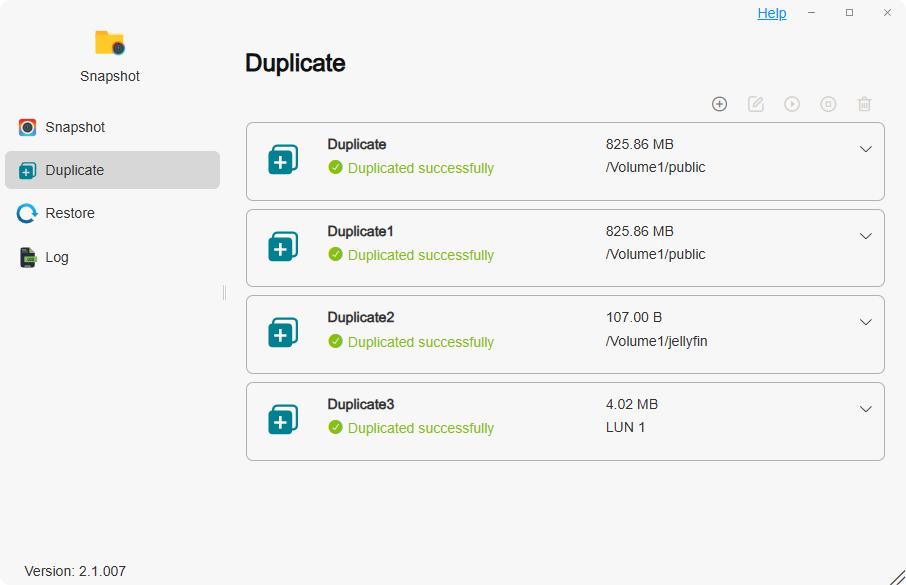
วิธีสร้างงานจำลองโฟลเดอร์แชร์?
- คลิก Create ตั้งชื่อชื่องานจำลอง และเลือกประเภทเป้าหมายการจำลอง: Shared Folder เลือกโฟลเดอร์ปลายทางและคลิก "Next"
- เลือกปลายทาง: Local หรือ Remote TNAS ป้อนรายละเอียดที่ถูกต้องตามที่แจ้ง:
• Local: เลือกวอลุ่มปลายทางและป้อนชื่อโฟลเดอร์ใหม่ คลิก "Next"
• Remote TNAS: ทำตามคำแนะนำเพื่อป้อนที่อยู่ TNAS ระยะไกล พอร์ต ชื่อผู้ใช้ รหัสผ่าน วอลุ่ม และชื่อโฟลเดอร์ใหม่ คลิก "Next" - กำหนดค่า duplicate schedule และ snapshot replication policy ตามความต้องการของคุณ คลิก "Next"
- ตรวจสอบว่าพารามิเตอร์การกำหนดค่าทั้งหมดถูกต้อง แล้วคลิก "Confirm"
- เลือกงานจำลองและคลิก Duplicate เพื่อเริ่มการจำลองด้วยตนเอง หากคุณได้กำหนดค่า duplicate schedule ไว้ ระบบจะจำลองโดยอัตโนมัติเมื่อตรงตามเงื่อนไขที่กำหนด
วิธีสร้างงานจำลอง iSCSI LUN?
- คลิก Create ตั้งชื่อชื่องานจำลอง และเลือกประเภทเป้าหมายการจำลอง: iSCSI LUN คลิก "Next"
- เลือกปลายทาง: Local หรือ Remote TNAS ป้อนรายละเอียดที่ถูกต้องตามที่แจ้ง:
• Local: เลือกวอลุ่มปลายทาง คลิก "Next"
• Remote TNAS: ทำตามคำแนะนำเพื่อป้อนที่อยู่ TNAS ระยะไกล พอร์ต ชื่อผู้ใช้ รหัสผ่าน และวอลุ่ม คลิก "Next" - กำหนดค่า duplicate schedule และ snapshot replication policy ตามความต้องการของคุณ คลิก "Next"
- ตรวจสอบว่าพารามิเตอร์การกำหนดค่าทั้งหมดถูกต้อง แล้วคลิก "Confirm"
- เลือกงานจำลองและคลิก Duplicate เพื่อเริ่มการจำลองด้วยตนเอง หากคุณได้กำหนดค่า duplicate schedule ไว้ ระบบจะจำลองโดยอัตโนมัติเมื่อตรงตามเงื่อนไขที่กำหนด
- หากคุณกำลังสร้างงานจำลองโฟลเดอร์แชร์ไปยัง TNAS ระยะไกล ตรวจสอบว่าอุปกรณ์ TNAS ระยะไกลได้ติดตั้งแอปพลิเคชัน Snapshot และใช้ระบบไฟล์ BTRFS
- หากคุณกำลังสร้างงานจำลอง iSCSI LUN ไปยัง TNAS ระยะไกล ตรวจสอบว่าอุปกรณ์ TNAS ระยะไกลได้ติดตั้งแอปพลิเคชัน iSCSI Manager
การกู้คืน
ในหมวดหมู่นี้ คุณสามารถสร้างงานกู้คืนเพื่อกู้คืนสแนปช็อตของโฟลเดอร์แชร์หรือ iSCSI LUN จาก TNAS ภายในเครื่องหรือระยะไกลไปยังโฟลเดอร์แชร์หรือ iSCSI LUN ภายในเครื่องได้
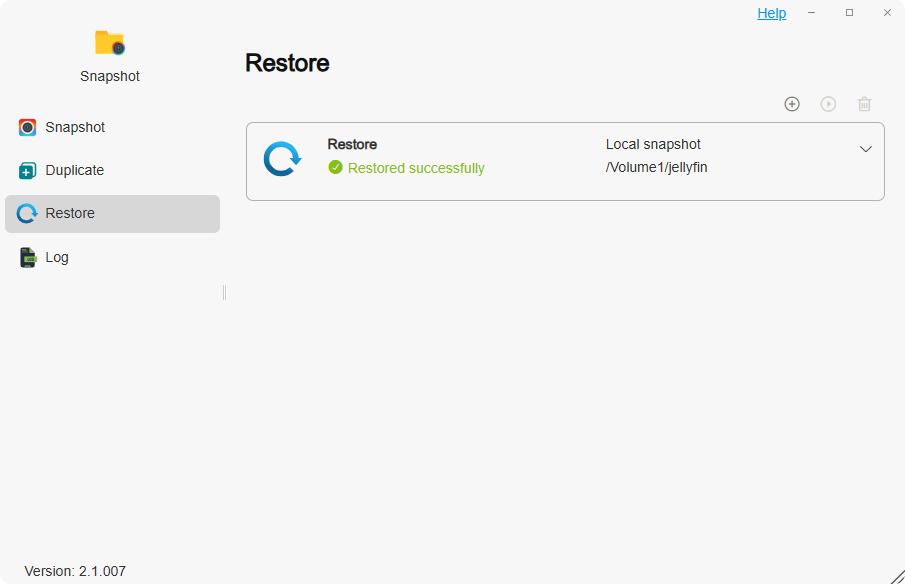
วิธีสร้างงานกู้คืนจากสแนปช็อตภายในเครื่อง?
- คลิก Create ตั้งชื่อชื่องานกู้คืน และเลือก Restore from: **Local Snapshot"
- เลือกประเภทสแนปช็อต: Shared Folder Snapshot หรือ iSCSI LUN Snapshot ป้อนรายละเอียดที่ถูกต้องตามที่แจ้ง:
• Shared Folder Snapshot: เลือกโฟลเดอร์ที่จะกู้คืนและสแนปช็อตที่สอดคล้องกัน เลือกโฟลเดอร์ปลายทางที่จะกู้คืนไปยัง คลิก "Next"
• iSCSI LUN Snapshot: เลือก LUN ที่จะกู้คืนและสแนปช็อตที่สอดคล้องกัน เลือก LUN ปลายทางที่จะกู้คืนไปยัง คลิก "Next" - ตรวจสอบว่าพารามิเตอร์การกำหนดค่าทั้งหมดถูกต้อง แล้วคลิก "Confirm"
- เลือกงานกู้คืนและคลิก Restore เพื่อเริ่มดำเนินการงานกู้คืน
วิธีสร้างงานกู้คืนจากสแนปช็อตระยะไกล?
- คลิก Create ตั้งชื่อชื่องานกู้คืน และเลือก Restore from: "Remote Snapshot"
- เลือกประเภทสแนปช็อต: Shared Folder Snapshot หรือ iSCSI LUN Snapshot ป้อนรายละเอียดที่ถูกต้องตามที่แจ้ง:
• Shared Folder Snapshot: เลือกโฟลเดอร์ภายในเครื่องที่จะกู้คืนไปยัง คลิก "Next"
• iSCSI LUN Snapshot: เลือก LUN ภายในเครื่องที่จะกู้คืนไปยัง คลิก "Next" - ทำตามคำแนะนำเพื่อป้อนที่อยู่ TNAS ระยะไกล พอร์ต ชื่อผู้ใช้ รหัสผ่าน เป้าหมายการกู้คืน และสแนปช็อตที่สอดคล้องกัน คลิก "Next"
- ตรวจสอบว่าพารามิเตอร์การกำหนดค่าทั้งหมดถูกต้อง แล้วคลิก "Confirm"
- เลือกงานกู้คืนและคลิก Restore เพื่อเริ่มดำเนินการงานกู้คืน