Snapshot
Snapshot este un instrument de recuperare în caz de dezastru bazat pe sistemul de fișiere BTRFS. Utilizează instantanee pentru a captura starea folderelor partajate sau a iSCSI LUN-urilor, permițând restaurarea datelor în caz de dezastre. Instantaneele pot fi stocate local pe TNAS sau de la distanță, oferind protecție sigură împotriva ștergerilor accidentale, blocajelor aplicațiilor, coruperii datelor și virușilor.
Snapshot este o copie la un moment dat stocată în același spațiu de stocare, care captează întreaga stare a datelor la momentul creării sale. Ocupă un spațiu de stocare suplimentar minim și nu afectează performanța. În caz de modificări sau ștergeri accidentale, instantaneele permit restaurarea rapidă a datelor la o stare anterioară.
Replication este utilizat pentru a replica folderele partajate sau LUN-urile între sursă și destinație (generând un instantaneu în timpul procesului). Dacă sursa întâmpină o defecțiune, instantaneul din destinație poate fi restaurat pentru a relua serviciul.
Cerințe și compatibilitate
- Versiune TOS: 5.0 și versiunile ulterioare
- Sistem de fișiere: BTRFS
Prezentare generală a funcționalității
Snapshot are un design minimalist și plat, cu categoriile afișate intuitiv în partea stângă pentru navigare ușoară. Funcțiile de gestionare centralizată din colțul din dreapta sus oferă o experiență operațională clară și fluidă, asigurând confortul utilizatorului.
Instantanee
În această categorie, utilizatorii pot crea sarcini de instantanee pentru folderele partajate sau LUN-uri. Utilizatorii au flexibilitatea de a crea manual instantanee sau de a configura sarcini programate automate cu politici de păstrare personalizabile. În plus, o vizualizare convenabilă a listei de instantanee și o funcție de gestionare facilitează identificarea rapidă și ștergerea instantaneelor inutile, optimizând eficient utilizarea resurselor de stocare.
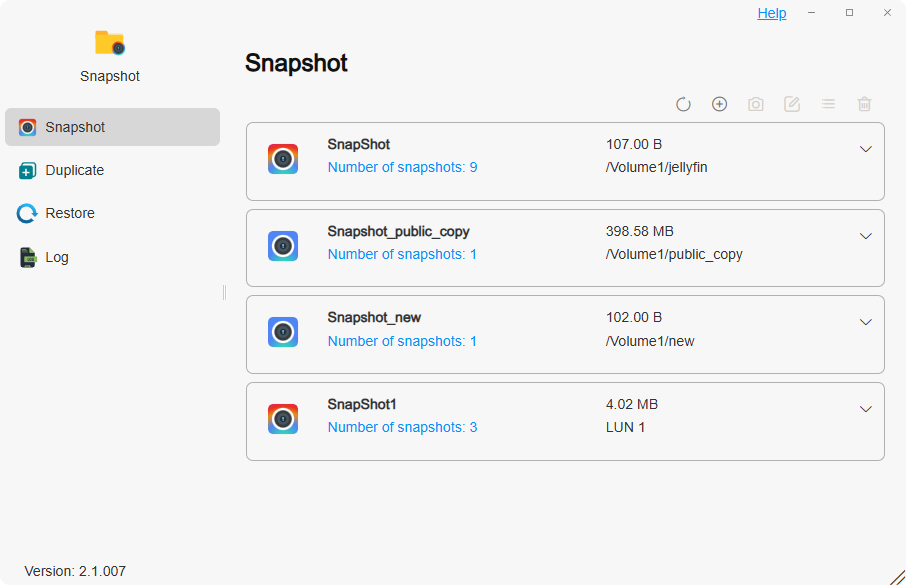
Cum se creează instantanee?
- Faceți clic pe Creare, selectați tipul de instantaneu (Instantanee folder partajat sau Instantaneu iSCSI LUN) și alegeți ținta de instantaneu corespunzătoare. Faceți clic pe "Următorul"
- Configurați programele de instantanee și politicile de păstrare adecvate. Faceți clic pe "Următorul"
- Verificați că toate configurațiile sunt corecte. Faceți clic pe "Confirmare"
- Selectați sarcina de instantaneu și faceți clic pe Creare instantaneu pentru a captura manual un instantaneu. Dacă ați configurat un program de instantanee, instantaneele vor fi create automat când sunt îndeplinite condițiile
Thick Provisioned LUN nu acceptă crearea de instantanee.
Cum se configurează programele de instantanee?
- La crearea unei sarcini de instantaneu, puteți bifa caseta Activare sarcină programată. În funcție de nevoile dumneavoastră, selectați ciclu de execuție, ora de execuție și intervalul de repetare
- După crearea unei sarcini de instantaneu, selectați sarcina și faceți clic pe Editare în colțul din dreapta sus pentru a configura programul de instantanee
Cum se configurează politicile de păstrare a instantaneelor?
- Snapshot oferă două politici de păstrare: Păstrează întotdeauna instantaneele și Limitează după numărul de instantanee
- Puteți alege politica de păstrare a instantaneelor adecvată la crearea unei sarcini de instantaneu sau puteți face clic pe Editare în colțul din dreapta sus după crearea sarcinii pentru a o reconfigura
Prin activarea sarcinilor programate, instantaneele sunt create automat conform programului configurat, economisind timp și efort. Combinat cu funcția de limitare a numărului din politica de păstrare a instantaneelor, puteți asigura păstrarea instantaneelor importante, gestionând în același timp eficient numărul de instantanee pentru a maximiza utilizarea spațiului de stocare. Pentru stările de date critice, puteți, de asemenea, să blocați instantaneele corespunzătoare din lista de instantanee pentru a asigura păstrarea permanentă.
Cum se utilizează funcționalitatea de vizibilitate a instantaneelor?
- La crearea unei sarcini de instantaneu, dacă bifați Permite vizibilitatea fișierelor din instantaneu, puteți naviga la folderul @snapshot din folderul corespunzător din TOS > Gestionarea fișierelor. Aici puteți vizualiza detalii specifice ale fișierelor sau le puteți descărca local
Duplicate
În această categorie puteți crea sarcini de duplicare pentru a replica folderele partajate sau LUN-urile către alte destinații (TNAS local sau de la distanță). Dacă sursa pentru duplicare eșuează, puteți restaura destinația din instantanee pentru a continua serviciul.
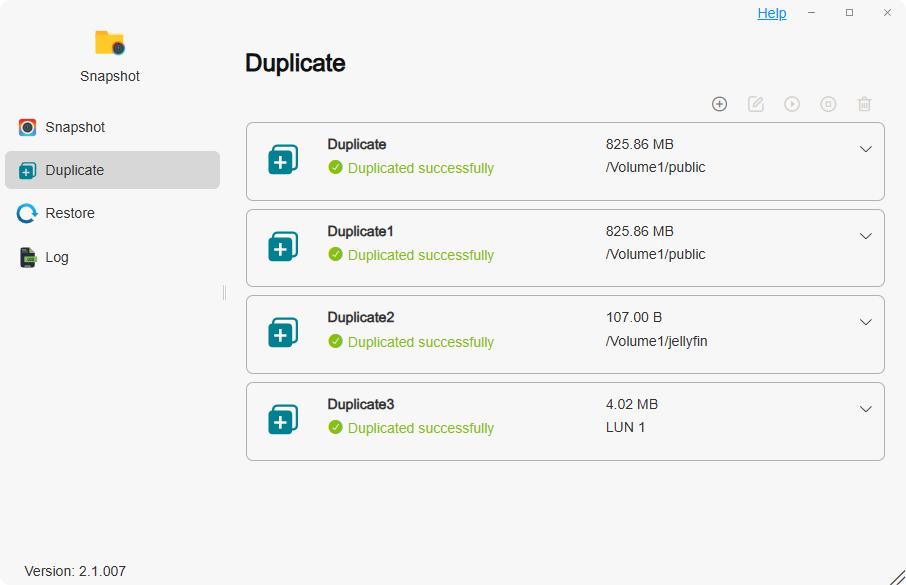
Cum se creează o sarcină de duplicare a folderului partajat?
- Faceți clic pe Creare, setați numele sarcinii de duplicare și alegeți tipul țintei de duplicare: Folder partajat. Selectați folderul destinație și faceți clic pe "Următorul"
- Alegeți destinația: Local sau TNAS de la distanță. Introduceți detaliile corecte conform indicațiilor:
• Local: Selectați volumul destinație și introduceți numele noului folder. Faceți clic pe "Următorul".
• TNAS de la distanță: Urmați indicațiile pentru a introduce adresa TNAS de la distanță, portul, numele de utilizator, parola, volumul și numele noului folder. Faceți clic pe "Următorul". - Configurați programul de duplicare și politica de replicare a instantaneelor conform nevoilor dumneavoastră. Faceți clic pe "Următorul"
- Verificați că toți parametrii de configurare sunt corecți, apoi faceți clic pe "Confirmare".
- Selectați sarcina de duplicare și faceți clic pe Duplicare pentru a iniția duplicarea manuală. Dacă ați configurat un program de duplicare, acesta va duplica automat când sunt îndeplinite condițiile configurate.
Cum se creează o sarcină de duplicare a unui iSCSI LUN?
- Faceți clic pe Creare, setați numele sarcinii de duplicare și alegeți tipul țintei de duplicare: iSCSI LUN. Faceți clic pe "Următorul".
- Alegeți destinația: Local sau TNAS de la distanță. Introduceți detaliile corecte conform indicațiilor:
• Local: Selectați volumul destinație. Faceți clic pe "Următorul".
• TNAS de la distanță: Urmați indicațiile pentru a introduce adresa TNAS de la distanță, portul, numele de utilizator, parola și volumul. Faceți clic pe "Următorul". - Configurați programul de duplicare și politica de replicare a instantaneelor conform nevoilor dumneavoastră. Faceți clic pe "Următorul".
- Verificați că toți parametrii de configurare sunt corecți, apoi faceți clic pe "Confirmare".
- Selectați sarcina de duplicare și faceți clic pe Duplicare pentru a iniția duplicarea manuală. Dacă ați configurat un program de duplicare, acesta va duplica automat când sunt îndeplinite condițiile configurate.
- Dacă creați o sarcină de duplicare a unui folder partajat către un TNAS de la distanță, asigurați-vă că dispozitivul TNAS de la distanță are instalată aplicația Snapshot și utilizează sistemul de fișiere BTRFS
- Dacă creați o sarcină de duplicare a unui iSCSI LUN către un TNAS de la distanță, asigurați-vă că dispozitivul TNAS de la distanță are instalată aplicația iSCSI Manager
Restaurare
În această categorie puteți crea sarcini de restaurare pentru a restaura instantaneele folderelor partajate sau ale iSCSI LUN-urilor de pe TNAS local sau de la distanță către foldere partajate locale sau iSCSI LUN-uri locale.
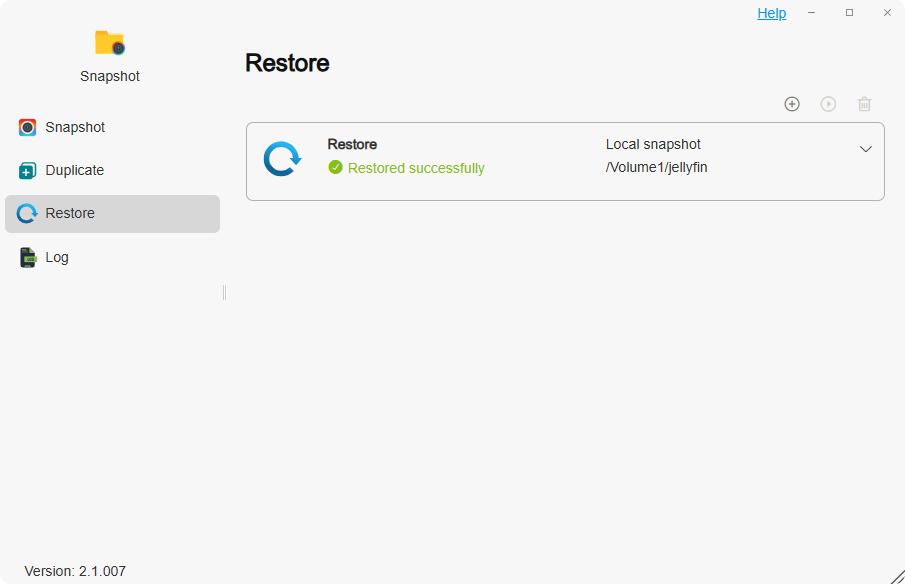
Cum se creează o sarcină de restaurare din instantaneu local?
- Faceți clic pe Creare, setați numele sarcinii de restaurare și alegeți Restaurare din: **Instantanee local".
- Alegeți tipul de instantaneu: Instantanee folder partajat sau Instantanee iSCSI LUN. Introduceți detaliile corecte conform indicațiilor:
• Instantanee folder partajat: Selectați folderul din care să restaurați și instantaneul corespunzător. Alegeți folderul destinație în care să restaurați. Faceți clic pe "Următorul".
• Instantanee iSCSI LUN: Selectați LUN-ul din care să restaurați și instantaneul corespunzător. Alegeți LUN-ul destinație în care să restaurați. Faceți clic pe "Următorul". - Verificați că toți parametrii de configurare sunt corecți, apoi faceți clic pe "Confirmare".
- Selectați sarcina de restaurare și faceți clic pe Restaurare pentru a începe execuția sarcinii de restaurare.
Cum se creează o sarcină de restaurare din instantaneu de la distanță?
- Faceți clic pe Creare, setați numele sarcinii de restaurare și alegeți Restaurare din: "Instantanee de la distanță".
- Alegeți tipul de instantaneu: Instantanee folder partajat sau Instantanee iSCSI LUN. Introduceți detaliile corecte conform indicațiilor:
• Instantanee folder partajat: Alegeți folderul local în care să restaurați. Faceți clic pe "Următorul".
• Instantanee iSCSI LUN: Alegeți LUN-ul local în care să restaurați. Faceți clic pe "Următorul". - Urmați indicațiile pentru a introduce adresa TNAS de la distanță, portul, numele de utilizator, parola, ținta de restaurare și instantaneul corespunzător. Faceți clic pe "Următorul".
- Verificați că toți parametrii de configurare sunt corecți, apoi faceți clic pe "Confirmare".
- Selectați sarcina de restaurare și faceți clic pe Restaurare pentru a începe execuția sarcinii de restaurare.