Snapshot
Snapshot adalah alat pemulihan bencana berbasis sistem berkas BTRFS. Alat ini memanfaatkan snapshot untuk menangkap status folder bersama atau iSCSI LUN, memungkinkan pemulihan data jika terjadi bencana. Snapshot dapat disimpan secara lokal di TNAS atau dari jarak jauh, memberikan perlindungan yang aman terhadap penghapusan tidak sengaja, kerusakan aplikasi, kerusakan data, dan virus.
Snapshot adalah salinan titik waktu yang disimpan dalam ruang penyimpanan yang sama, menangkap seluruh status data pada saat pembuatannya. Snapshot menempati ruang penyimpanan tambahan yang minimal dan tidak memengaruhi kinerja. Jika terjadi modifikasi atau penghapusan yang tidak disengaja, snapshot memungkinkan pemulihan data dengan cepat ke status sebelumnya.
Replikasi digunakan untuk mereplikasi folder bersama atau LUN antara sumber dan tujuan (menghasilkan snapshot selama proses). Jika sumber mengalami kegagalan, snapshot tujuan dapat dipulihkan untuk melanjutkan layanan.
Persyaratan dan Kompatibilitas
- Versi TOS: 5.0 dan di atasnya
- Sistem Berkas: BTRFS
Ikhtisar Fungsionalitas
Snapshot menampilkan desain minimalis dan datar, dengan kategori ditampilkan secara intuitif di sebelah kiri untuk navigasi yang mudah. Fungsi manajemen terpusat di kanan atas menawarkan pengalaman operasional yang jelas dan lancar, memastikan kenyamanan pengguna.
Snapshot
Dalam kategori ini, pengguna dapat membuat tugas snapshot untuk folder bersama atau LUN. Pengguna memiliki fleksibilitas untuk mengambil snapshot secara manual atau mengonfigurasi tugas terjadwal otomatis dengan kebijakan penyimpanan yang dapat disesuaikan. Selain itu, tampilan daftar snapshot dan fitur manajemen yang praktis memfasilitasi identifikasi dan penghapusan snapshot yang tidak perlu dengan cepat, mengoptimalkan pemanfaatan sumber daya penyimpanan secara efektif.
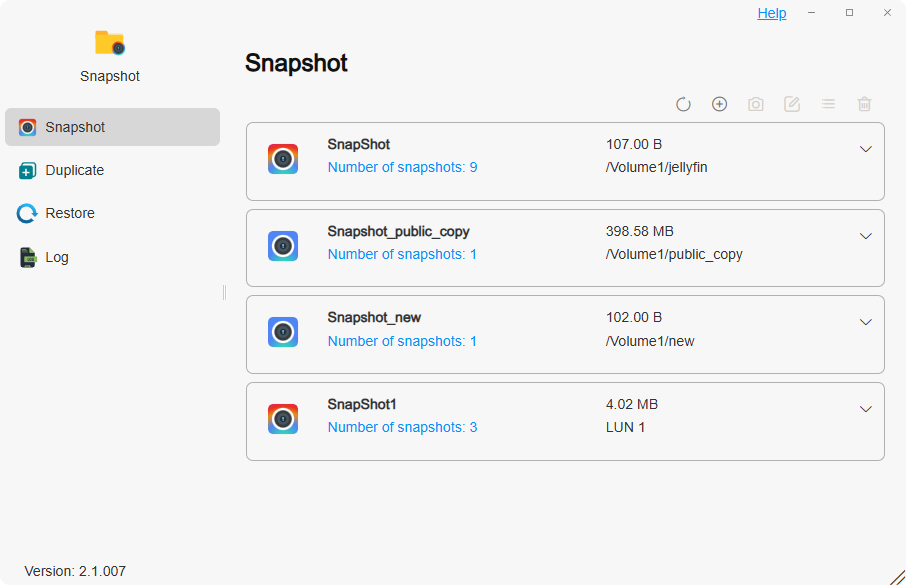
Cara Mengambil Snapshot?
- Klik Buat, pilih jenis snapshot (Snapshot Folder Bersama atau Snapshot iSCSI LUN), dan pilih target snapshot yang sesuai. Klik "Berikutnya"
- Konfigurasikan jadwal snapshot dan kebijakan penyimpanan yang sesuai. Klik "Berikutnya"
- Verifikasi semua konfigurasi sudah benar. Klik "Konfirmasi"
- Pilih tugas snapshot dan klik Ambil Snapshot untuk mengambil snapshot secara manual. Jika Anda telah mengonfigurasi jadwal snapshot, snapshot akan diambil secara otomatis ketika kondisi terpenuhi
LUN Thick Provisioned tidak mendukung snapshot.
Cara Mengonfigurasi Jadwal Snapshot?
- Saat membuat tugas snapshot, Anda dapat mencentang kotak Aktifkan Tugas Terjadwal. Sesuai kebutuhan Anda, pilih siklus eksekusi, waktu eksekusi, dan interval pengulangan
- Setelah membuat tugas snapshot, pilih tugas dan klik Edit di kanan atas untuk mengonfigurasi jadwal snapshot
Cara Mengonfigurasi Kebijakan Penyimpanan Snapshot?
- Snapshot menawarkan dua kebijakan penyimpanan: Selalu pertahankan snapshot dan Batasi berdasarkan jumlah snapshot
- Anda dapat memilih kebijakan penyimpanan snapshot yang sesuai saat membuat tugas snapshot atau klik Edit di kanan atas setelah membuat tugas untuk mengonfigurasinya kembali
Dengan mengaktifkan tugas terjadwal, snapshot akan diambil secara otomatis sesuai jadwal yang Anda konfigurasi, menghemat waktu dan tenaga. Dikombinasikan dengan fitur pembatasan jumlah dari kebijakan penyimpanan snapshot, Anda dapat memastikan snapshot penting dipertahankan sekaligus mengelola jumlah snapshot secara efektif untuk memaksimalkan pemanfaatan ruang penyimpanan. Untuk status data yang kritis, Anda juga dapat mengunci snapshot terkait di daftar snapshot untuk memastikan penyimpanan permanen.
Cara Menggunakan Fungsi Visibilitas Snapshot?
- Saat membuat tugas snapshot, jika Anda mencentang Izinkan Berkas Snapshot Terlihat, Anda dapat menavigasi ke folder @snapshot di folder yang sesuai di TOS > Manajemen Berkas. Di sini, Anda dapat melihat detail berkas tertentu atau mengunduhnya ke lokal
Duplikat
Dalam kategori ini, Anda dapat membuat tugas duplikat untuk mereplikasi folder bersama atau LUN ke tujuan lain (TNAS lokal atau jarak jauh). Jika sumber untuk duplikasi gagal, Anda dapat memulihkan tujuan dari snapshot untuk melanjutkan layanan.
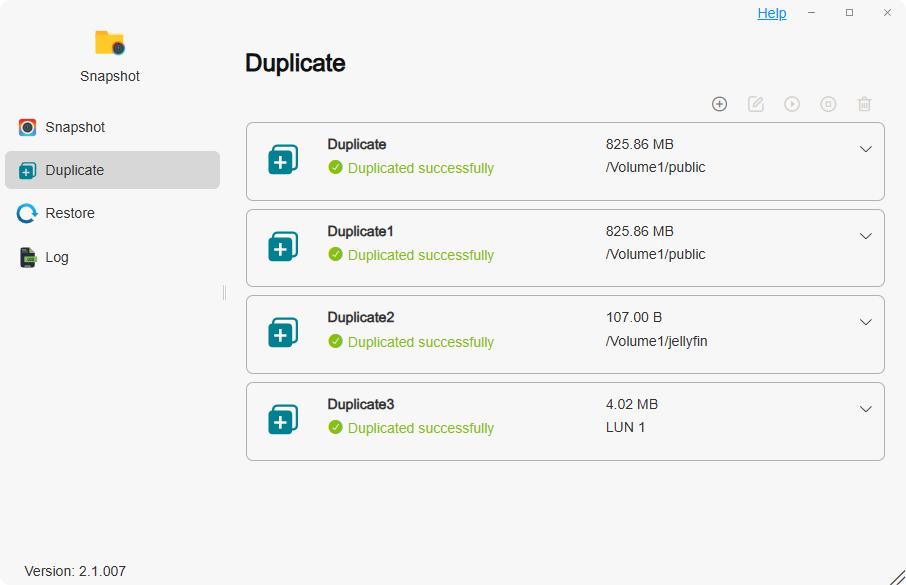
Cara Membuat Tugas Duplikat Folder Bersama?
- Klik Buat, atur nama tugas duplikat, dan pilih jenis target duplikat: Folder Bersama. Pilih folder tujuan dan klik "Berikutnya"
- Pilih tujuan: Lokal atau TNAS Jarak Jauh. Masukkan detail yang benar sesuai petunjuk:
• Lokal: Pilih volume tujuan dan masukkan nama folder baru. Klik "Berikutnya".
• TNAS Jarak Jauh: Ikuti petunjuk untuk memasukkan alamat TNAS jarak jauh, port, nama pengguna, kata sandi, volume, dan nama folder baru. Klik "Berikutnya". - Konfigurasikan jadwal duplikat dan kebijakan replikasi snapshot sesuai kebutuhan Anda. Klik "Berikutnya"
- Verifikasi semua parameter konfigurasi sudah benar, lalu klik "Konfirmasi".
- Pilih tugas duplikat dan klik Duplikat untuk memulai duplikasi manual. Jika Anda telah mengonfigurasi jadwal duplikat, duplikasi akan otomatis dilakukan ketika kondisi yang dikonfigurasi terpenuhi.
Cara Membuat Tugas Duplikat iSCSI LUN?
- Klik Buat, atur nama tugas duplikat, dan pilih jenis target duplikat: iSCSI LUN. Klik "Berikutnya".
- Pilih tujuan: Lokal atau TNAS Jarak Jauh. Masukkan detail yang benar sesuai petunjuk:
• Lokal: Pilih volume tujuan. Klik "Berikutnya".
• TNAS Jarak Jauh: Ikuti petunjuk untuk memasukkan alamat TNAS jarak jauh, port, nama pengguna, kata sandi, dan volume. Klik "Berikutnya". - Konfigurasikan jadwal duplikat dan kebijakan replikasi snapshot sesuai kebutuhan Anda. Klik "Berikutnya".
- Verifikasi semua parameter konfigurasi sudah benar, lalu klik "Konfirmasi".
- Pilih tugas duplikat dan klik Duplikat untuk memulai duplikasi manual. Jika Anda telah mengonfigurasi jadwal duplikat, duplikasi akan otomatis dilakukan ketika kondisi yang dikonfigurasi terpenuhi.
- Jika Anda membuat tugas duplikat folder bersama ke TNAS jarak jauh, pastikan perangkat TNAS jarak jauh telah menginstal aplikasi Snapshot dan menggunakan sistem berkas BTRFS
- Jika Anda membuat tugas duplikat iSCSI LUN ke TNAS jarak jauh, pastikan perangkat TNAS jarak jauh telah menginstal aplikasi Manajer iSCSI
Pulihkan
Dalam kategori ini, Anda dapat membuat tugas pemulihan untuk memulihkan snapshot folder bersama atau iSCSI LUN dari TNAS lokal atau jarak jauh ke folder bersama atau iSCSI LUN lokal.
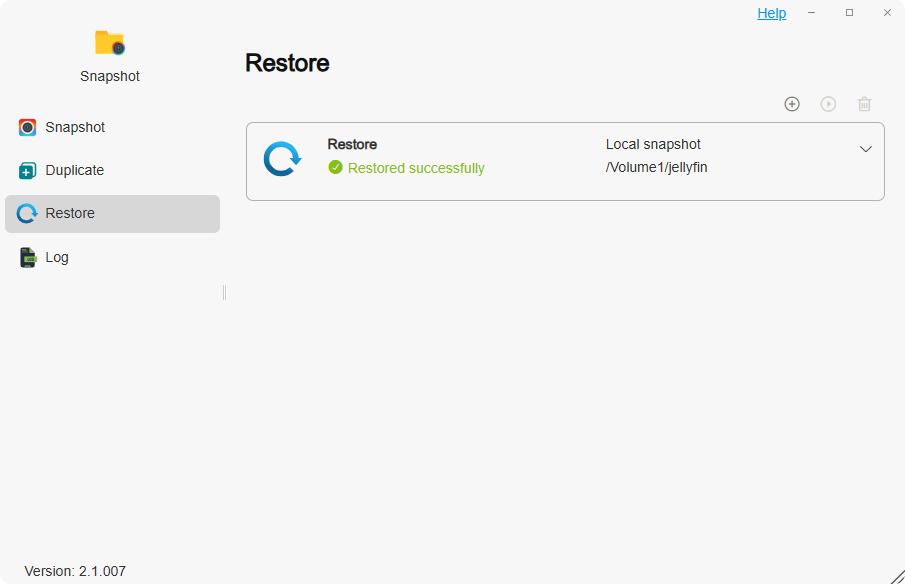
Cara Membuat Tugas Pemulihan dari Snapshot Lokal?
- Klik Buat, atur nama tugas pemulihan, dan pilih Pulihkan dari: **Snapshot Lokal".
- Pilih jenis snapshot: Snapshot Folder Bersama atau Snapshot iSCSI LUN. Masukkan detail yang benar sesuai petunjuk:
• Snapshot Folder Bersama: Pilih folder untuk dipulihkan dan snapshot yang sesuai. Pilih folder tujuan untuk dipulihkan. Klik "Berikutnya".
• Snapshot iSCSI LUN: Pilih LUN untuk dipulihkan dan snapshot yang sesuai. Pilih LUN tujuan untuk dipulihkan. Klik "Berikutnya". - Verifikasi semua parameter konfigurasi sudah benar, lalu klik "Konfirmasi".
- Pilih tugas pemulihan dan klik Pulihkan untuk mulai mengeksekusi tugas pemulihan.
Cara Membuat Tugas Pemulihan dari Snapshot Jarak Jauh?
- Klik Buat, atur nama tugas pemulihan, dan pilih Pulihkan dari: "Snapshot Jarak Jauh".
- Pilih jenis snapshot: Snapshot Folder Bersama atau Snapshot iSCSI LUN. Masukkan detail yang benar sesuai petunjuk:
• Snapshot Folder Bersama: Pilih folder lokal untuk dipulihkan. Klik "Berikutnya".
• Snapshot iSCSI LUN: Pilih LUN lokal untuk dipulihkan. Klik "Berikutnya". - Ikuti petunjuk untuk memasukkan alamat TNAS jarak jauh, port, nama pengguna, kata sandi, target pemulihan, dan snapshot yang sesuai. Klik "Berikutnya".
- Verifikasi semua parameter konfigurasi sudah benar, lalu klik "Konfirmasi".
- Pilih tugas pemulihan dan klik Pulihkan untuk mulai mengeksekusi tugas pemulihan.