Centralized Backup
Centralized Backup (CB) is een professionele back-upoplossing die speciaal is ontwikkeld voor zakelijke gebruikers. Met Centralized Backup kunnen IT-beheerders een TNAS-apparaat als gecentraliseerde back-upserver gebruiken. Het is niet nodig om op elk doelapparaat afzonderlijk back-upinstellingen te configureren; back-uptaken voor opslag of systemen kunnen rechtstreeks vanaf de TNAS worden gestart. Het ondersteunt het back-uppen van pc's, werkstations, servers en virtuele machines van medewerkers. In geval van een storing kan Centralized Backup snel gegevens van de getroffen apparaten herstellen, wat het bedrijfsverlies door apparaatstoringen aanzienlijk vermindert.
Vereisten en beperkingen
-
Ondersteunde TOS-versies:
TOS 5.1 (x86)
TOS 6.0 (x86) -
Hardware en bestandssysteem:
RAM: 4 GB of hoger
Back-upbestemming: alleen gedeelde mappen met het BTRFS-bestandssysteem worden ondersteund (opslagquota, versleuteling en gedeelde mappen onder HyperLock-volumes worden niet ondersteund)
Overzicht
Dit gedeelte biedt een volledig overzicht van alle verbonden doelapparaten, details van back-uptaken en hun huidige status binnen Centralized Backup, waardoor volledige monitoring en beheer mogelijk zijn.
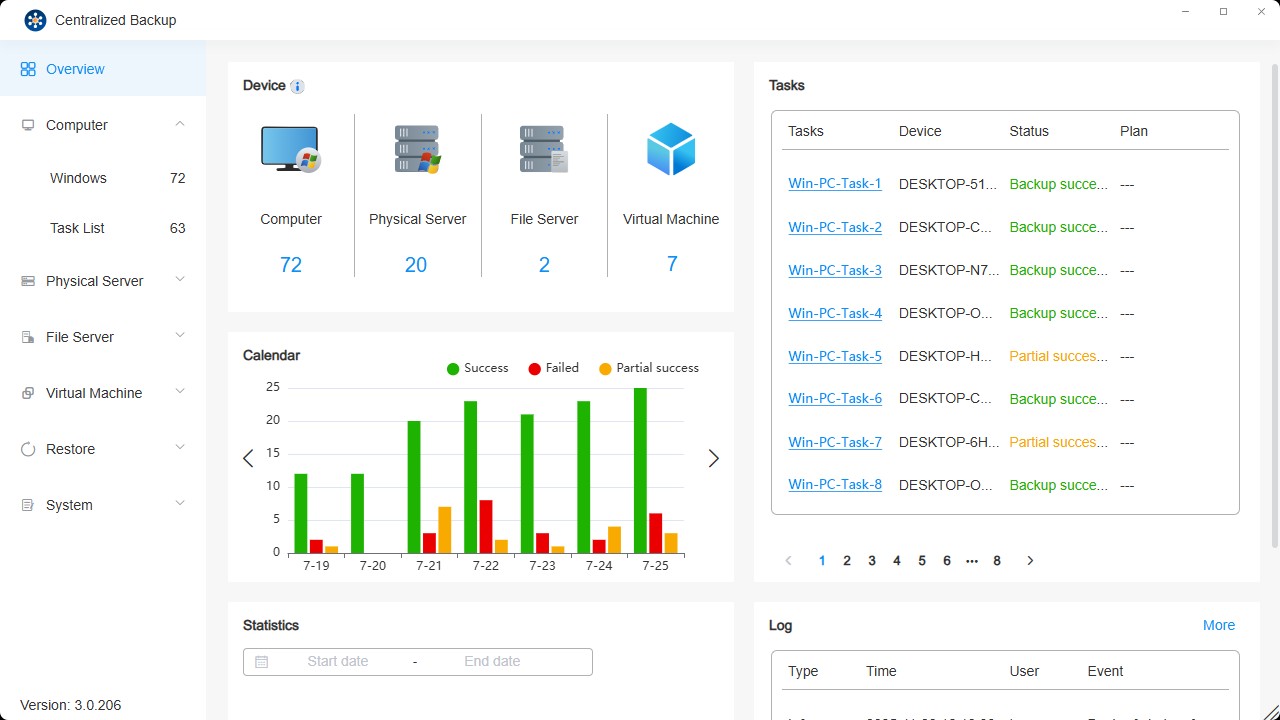
Beschrijving van het gedeelte
- Apparaten: toont statistieken voor alle succesvol verbonden apparaten, ongeacht hun huidige onlinestatus.
- Taken: gedetailleerde informatie en realtime status van back-uptaken op verbonden doelapparaten bekijken.
- Kalender: toont statistische informatie over back-upversies gedurende de afgelopen zeven dagen.
- Statistieken: statistieken over back-upversies binnen een opgegeven datumbereik bekijken.
- Logboeken: recente gebeurtenislogboeken van de applicatie openen.
Windows-pc / Windows Server
Op deze pagina kunt u nieuwe Windows-pc's/servers aan Centralized Backup toevoegen, back-uptaken aanmaken, back-upgegevens herstellen en deze apparaten beheren. Centralized Backup Agent moet op de doelcomputer zijn geïnstalleerd voordat back-ups kunnen worden uitgevoerd.
Windows-vereisten en beperkingen
-
Ondersteunde versies:
Windows-pc: Win10, Win11
Windows Server: 2016, 2019, 2022 -
Ondersteund bestandssysteem:
NTFS -
Ondersteunde back-uptypen:
Hele apparaat: maakt een back-up van de hele computer, inclusief besturingssysteem, partitiegegevens en gegevens.
Alleen systeem: maakt een back-up van het besturingssysteem en de systeempartities (System, EFI, MSR).
Aangepaste volumes: maakt een back-up van geselecteerde volumes en hun partitiegegevens. -
Netwerkpoort:
5510
- Externe harde schijven, diskettestations, USB-flashdrives en flashgeheugenkaartlezers worden niet ondersteund.
- Back-ups van Virtual Hard Disk (VHD) worden niet ondersteund.
- Als BitLocker-versleuteling op uw computer is ingeschakeld, dient u deze te ontsleutelen voordat u een back-up start, zodat het apparaat correct kan worden hersteld. Na herstel wordt BitLocker-versleuteling automatisch uitgeschakeld. Om de gegevensveiligheid te behouden, schakelt u BitLocker daarna opnieuw in.
Een Windows-apparaat toevoegen
Installeer voordat u een back-uptaak aanmaakt de Centralized Backup Agent op het doelapparaat en verbind deze met de TNAS.
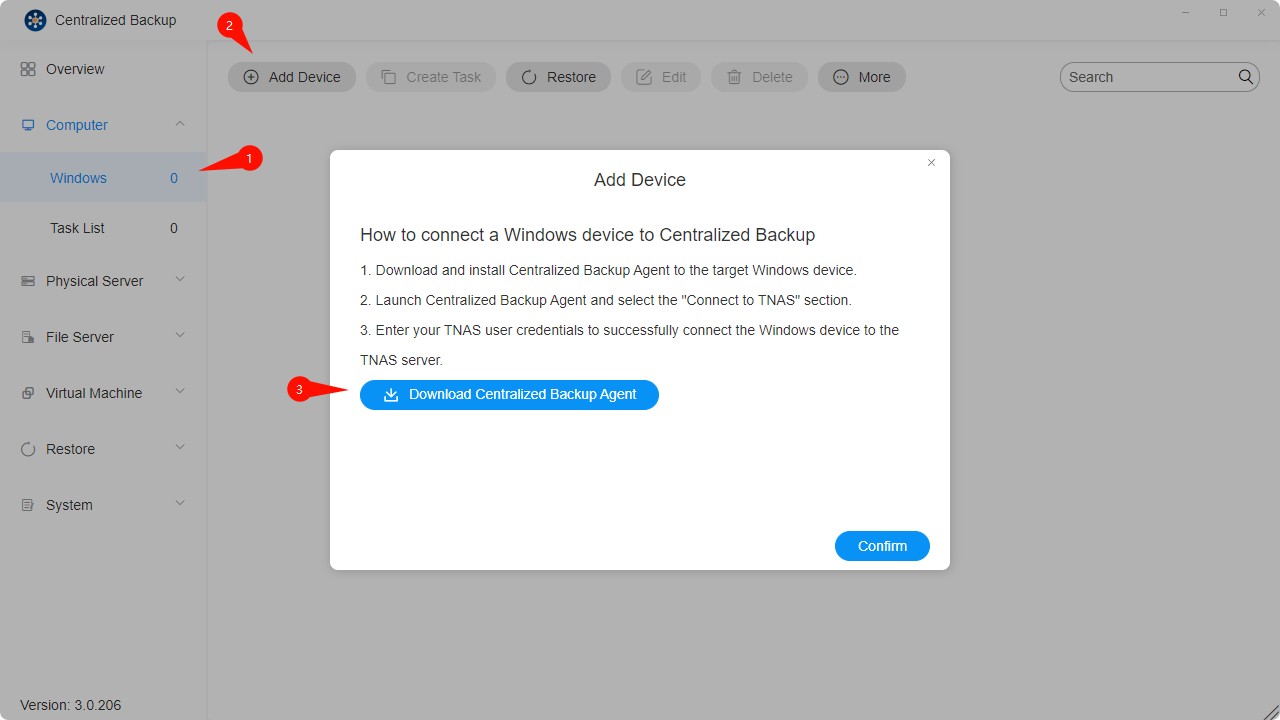
Een Windows-back-uptaak aanmaken
- Verbind het doelapparaat met de TNAS.
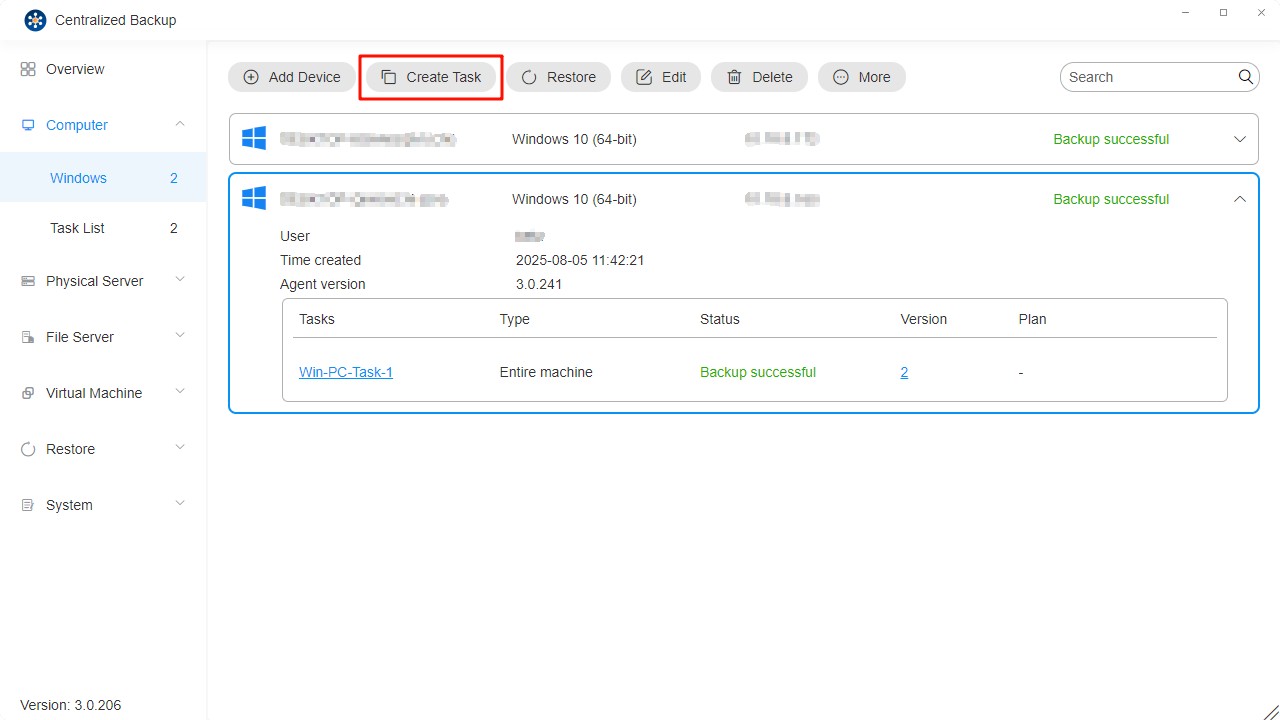
- Klik op de knop "Taak aanmaken".
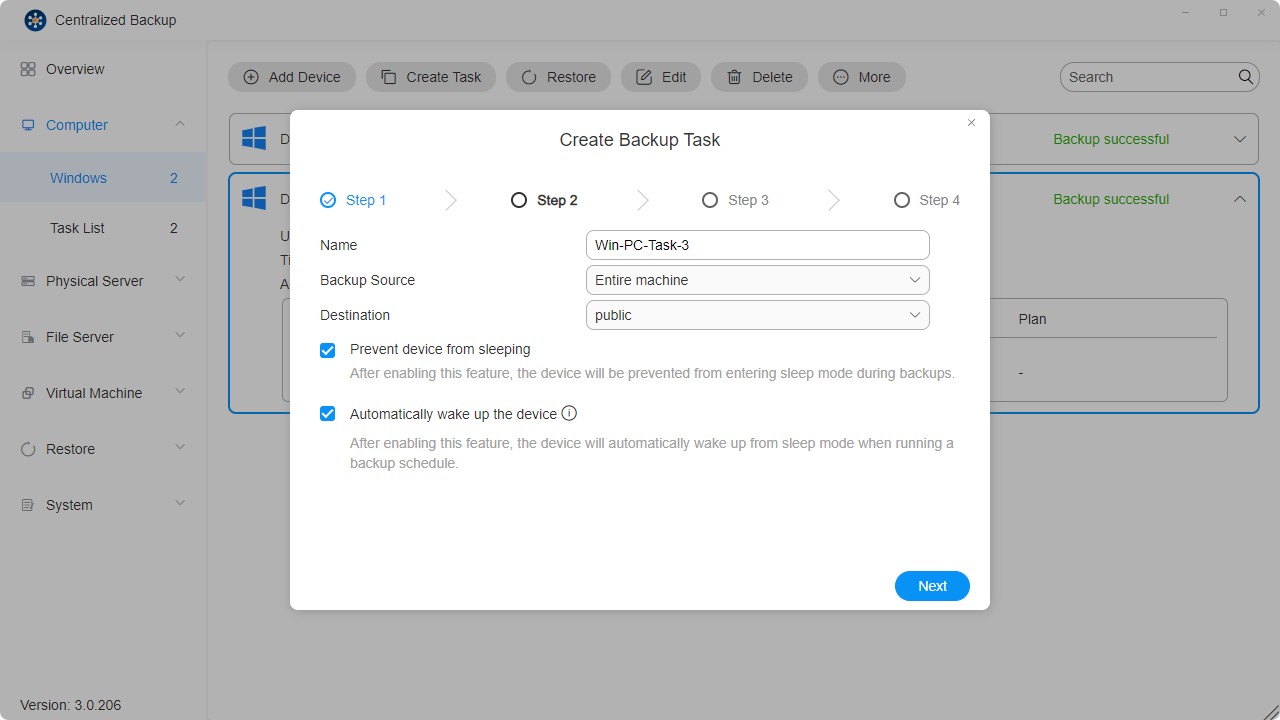
- Configureer de algemene taakinstellingen—taaknaam, bron, bestemming en instellingen voor apparaatbeheer.
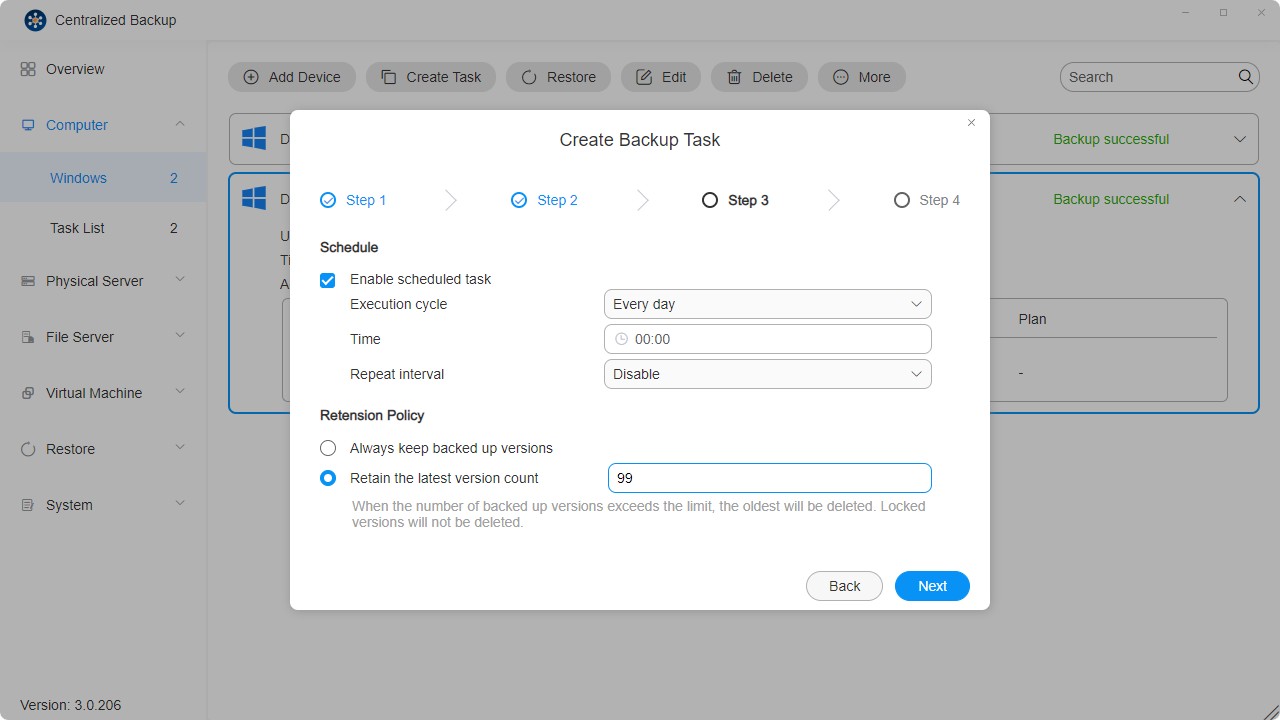
- Stel het taakschema in.
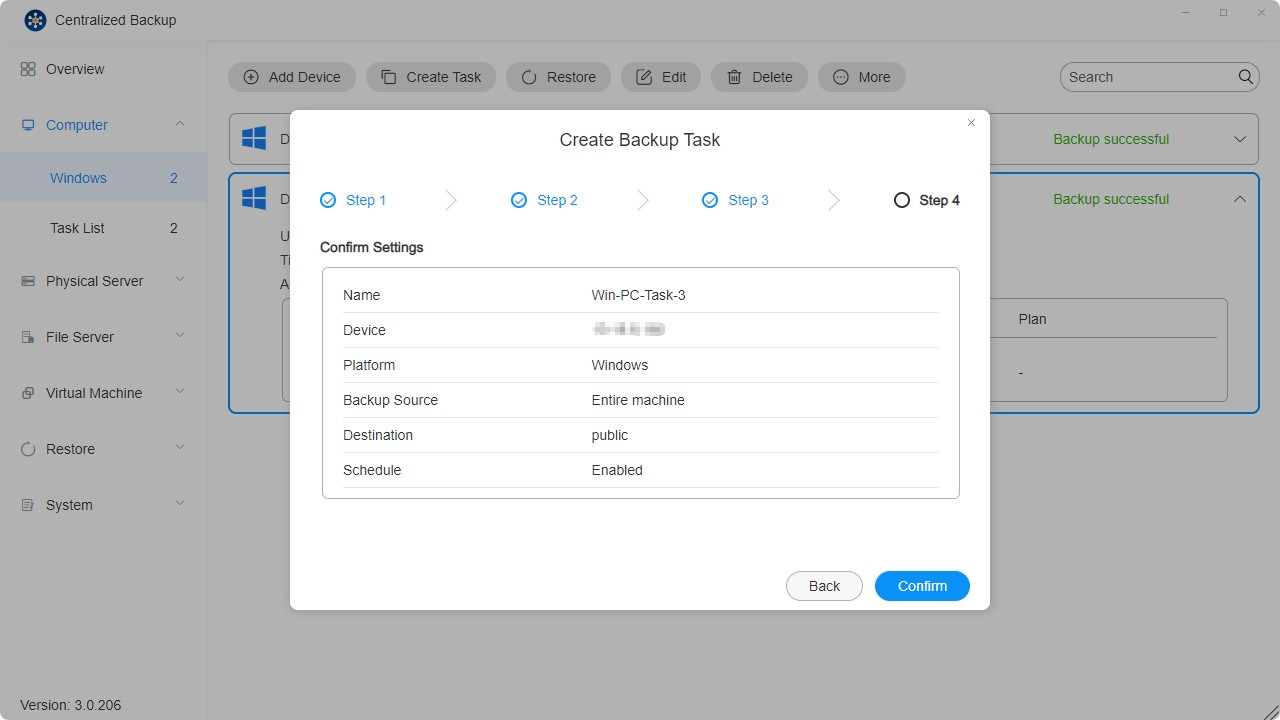
- Controleer de instellingen en klik op "Bevestigen" om het aanmaken van de taak te voltooien.
- Voor elk apparaat kunnen meerdere back-uptaken worden aangemaakt.
- Het verwijderen van een back-uptaak verwijdert ook de bijbehorende gegevens op de bestemming.
- Om het back-upproces te vereenvoudigen is Changed Block Tracking (CBT) standaard ingeschakeld. Zorg dat Microsoft Volume Shadow Copy Service (VSS) op elk beveiligd apparaat is ingeschakeld, zodat CBT correct werkt.
- De eerste back-up van elke taak is een volledige back-up. Volgende back-ups gebruiken CBT om incrementele back-ups uit te voeren, tenzij VSS is uitgeschakeld.
- Bij planningsconflicten krijgen lopende taken voorrang en begint de volgende cyclus daarna.
- Wanneer een back-upversie is vergrendeld, wordt deze uitgesloten van de bewaartelling en kan deze niet worden overschreven of verwijderd.
Afzonderlijke bestanden of mappen herstellen
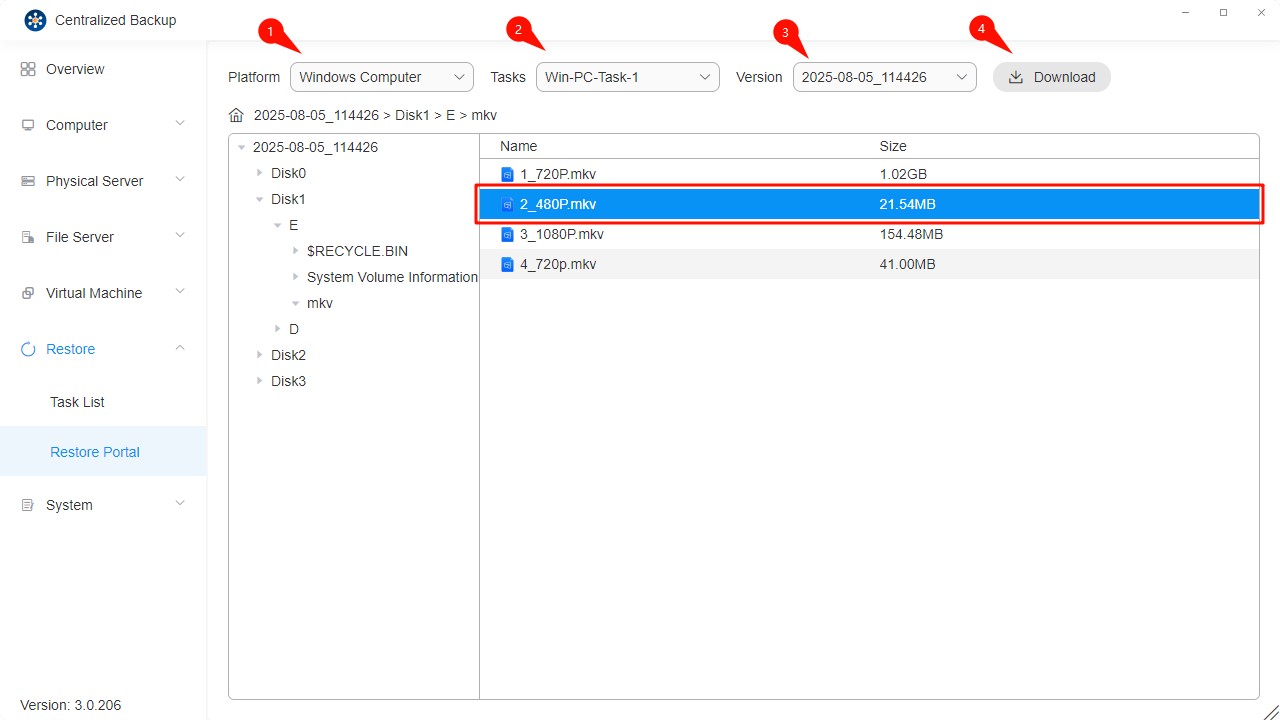
Gebruik de Restore Portal om specifieke bestanden of mappen te herstellen:
- Ga naar het gedeelte "Herstellen".
- Selecteer de module "Restore Portal".
- Kies het platform, de back-uptaak en de versie die u wilt herstellen.
- Selecteer het gewenste bestand of de gewenste map en klik op het pictogram "Downloaden" in de rechterbovenhoek.
Een heel apparaat herstellen
U kunt het hele apparaat, het besturingssysteem of aangepaste volumes herstellen via back-uptaken. Om een heel apparaat of een geback-upt opslagvolume te herstellen, gebruikt u de Centralized Backup Agent om een herstelimage aan te maken en uit te voeren.
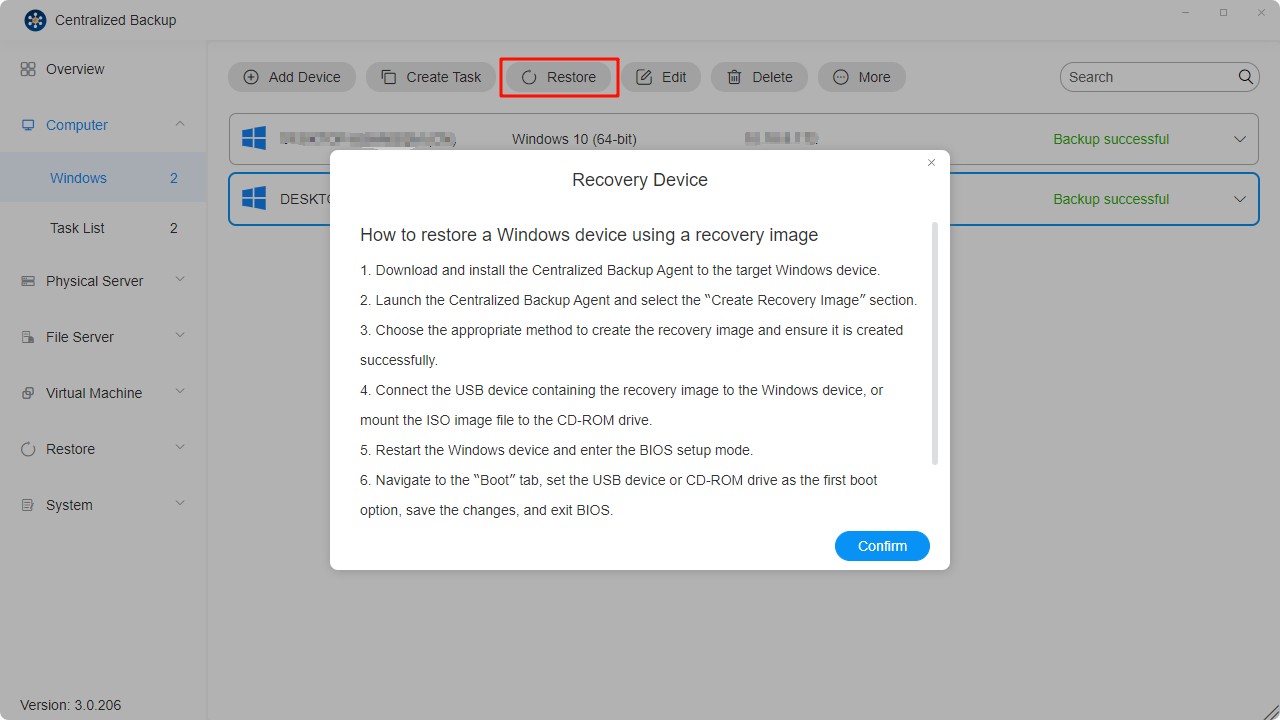
- Voer de herstelimage uit in Windows PE.
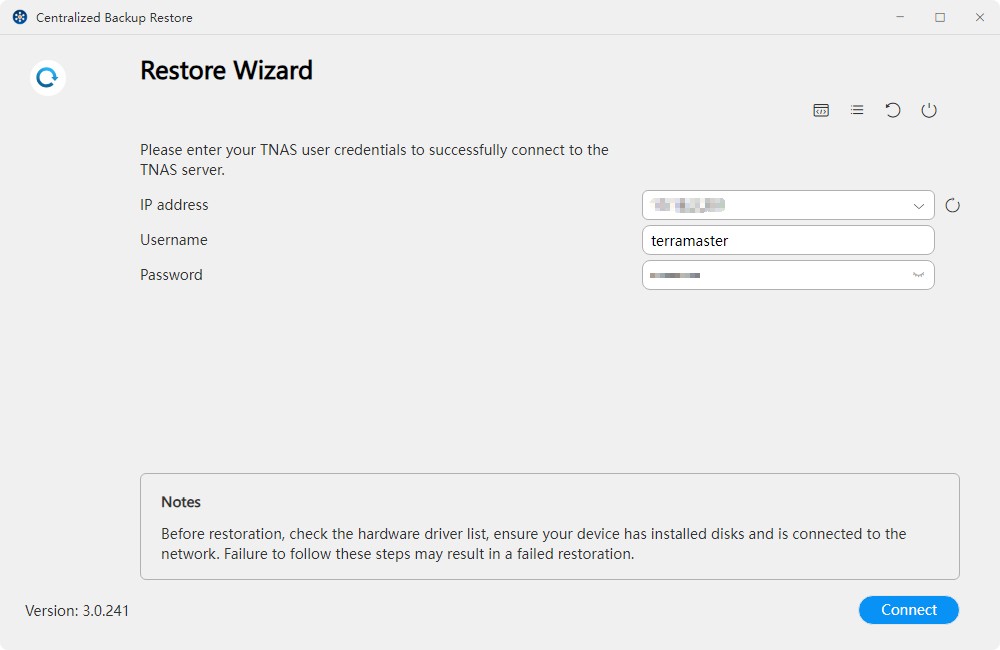
- Voer uw TNAS-inloggegevens in om verbinding te maken met uw TNAS.
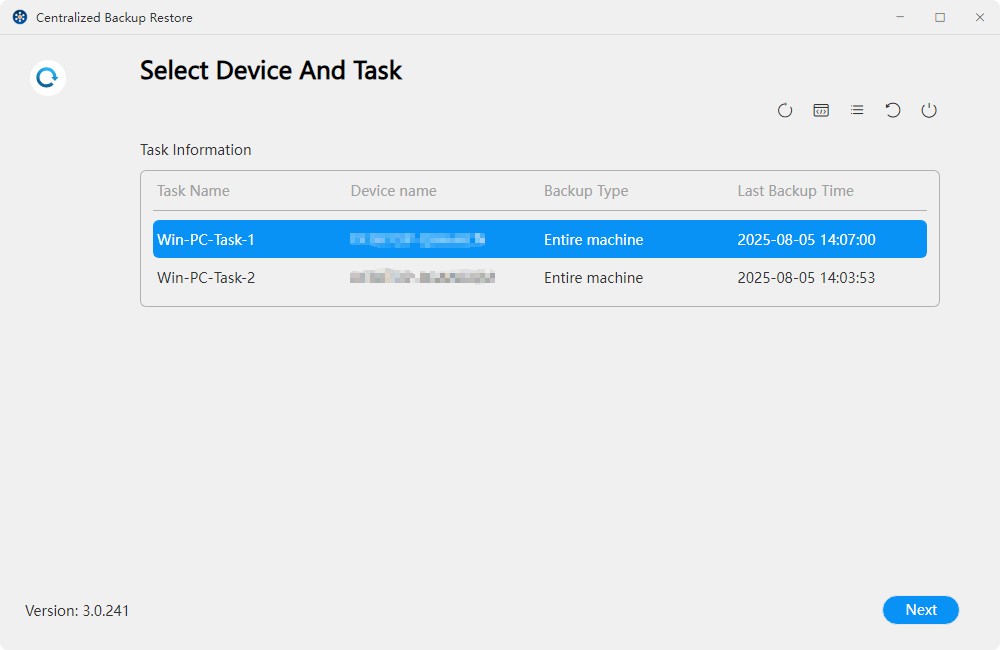
- Selecteer het apparaat en de back-uptaak die moeten worden hersteld.
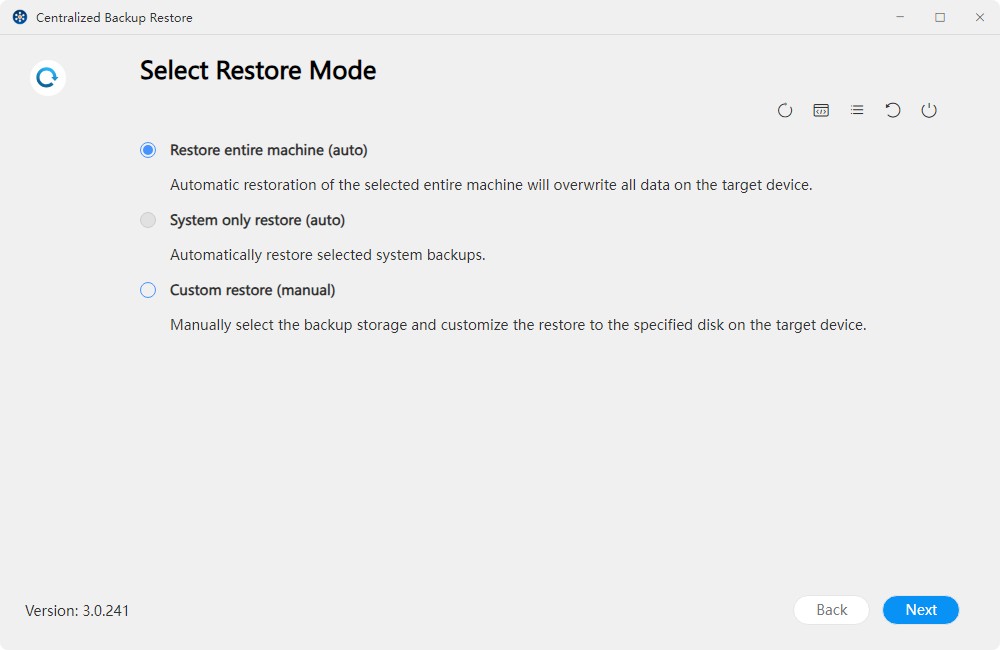
- Kies de herstelmodus:
• Heel apparaat herstellen (automatisch): herstelt automatisch de hele computer, inclusief het besturingssysteem, partitiegegevens en bestanden binnen de partities.
• Alleen systeem herstellen (automatisch): herstelt automatisch de systeem- en opstartpartities (inclusief de EFI-partitie).
• Aangepast herstel (handmatig): maakt handmatige selectie mogelijk van specifieke partities uit alle geback-upte partities op het doelapparaat.
- Selecteer de versie die moet worden hersteld.
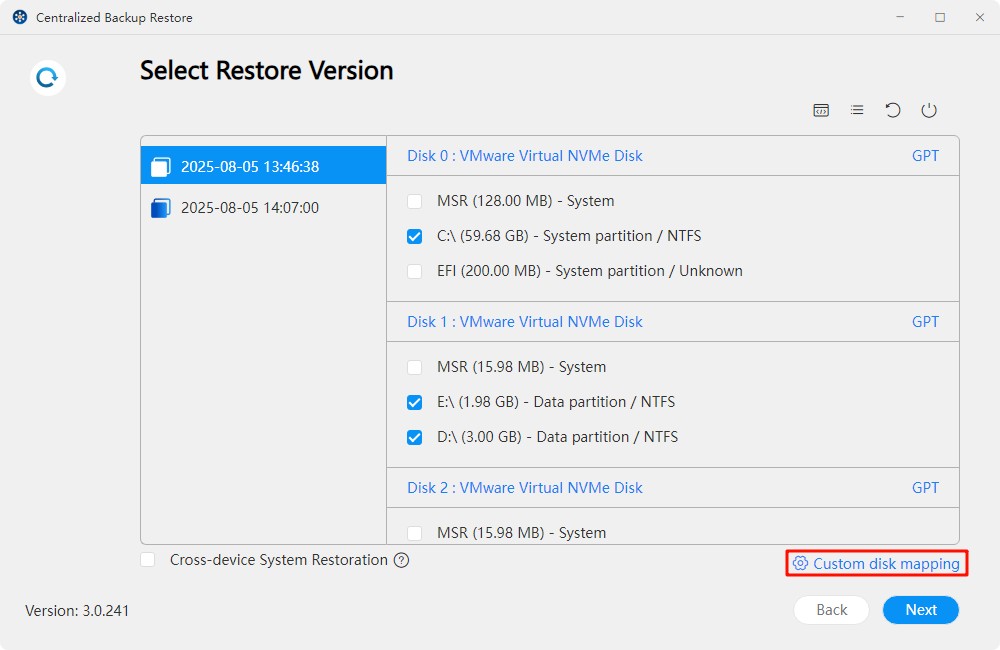
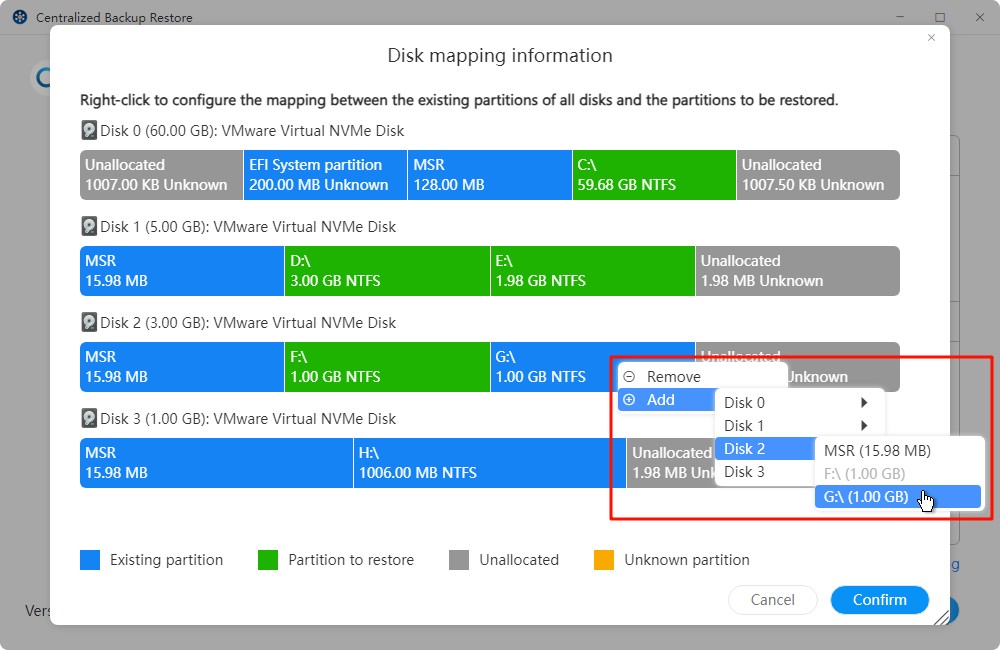
- Pas de schijftoewijzing aan.
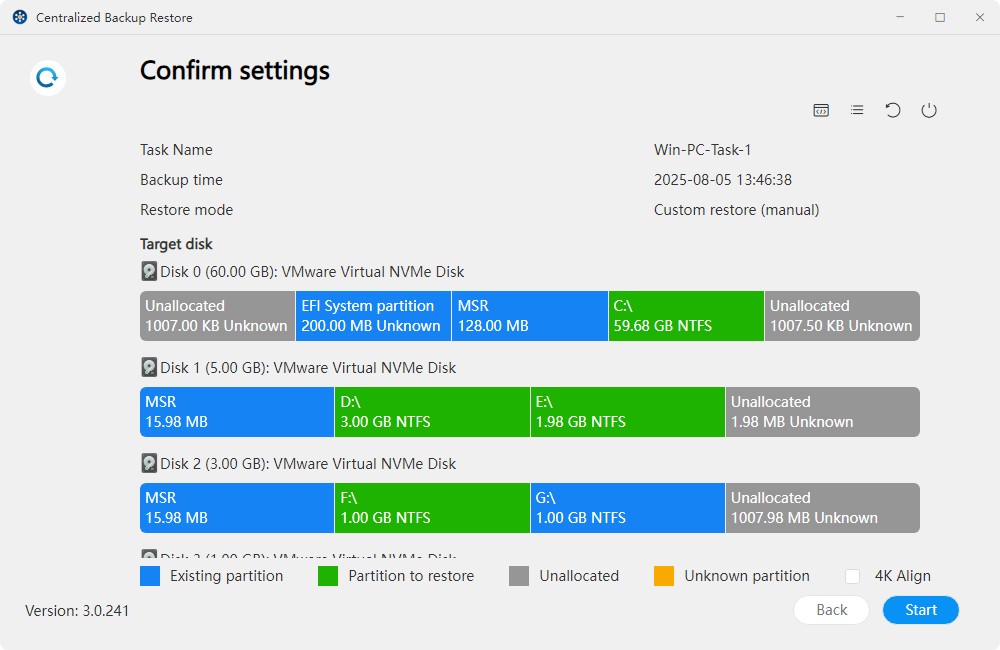
- Bevestig de herstelinstellingen.
- Wacht tot het herstelproces is voltooid.
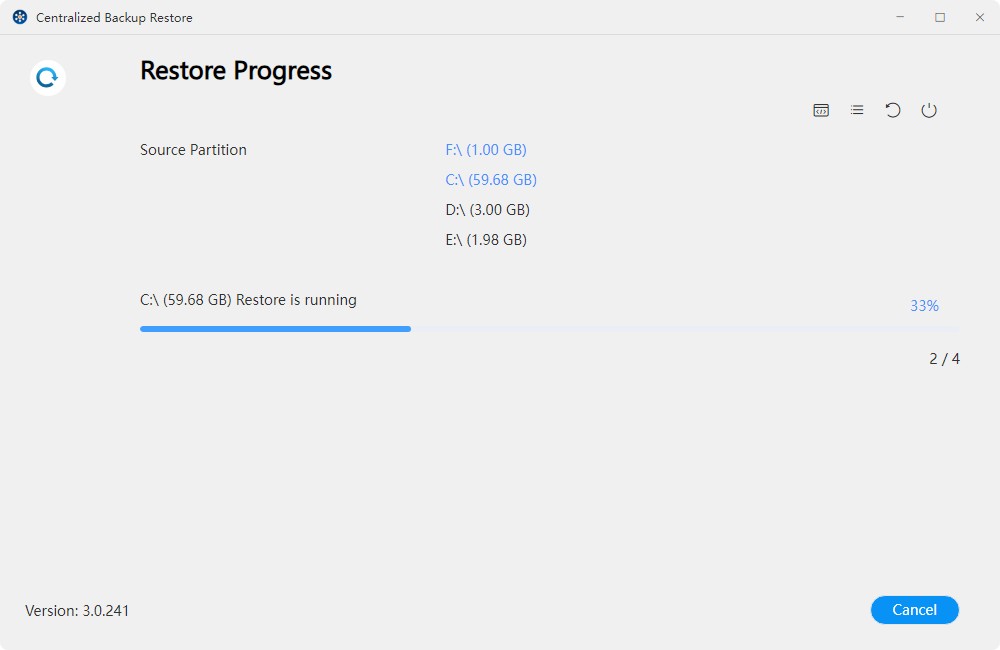
Automatisch herstel overschrijft standaard de oorspronkelijke partities van het apparaat, terwijl handmatig herstel de gegevens naar de aangepaste bestemming herstelt.
Bestandsserver
Op deze pagina kunt u nieuwe SMB-/rsync-bestandsservers aan Centralized Backup toevoegen, back-uptaken aanmaken, back-upgegevens herstellen en deze apparaten beheren.
Vereisten en beperkingen voor bestandsservers
- Ondersteunde back-upversies:
Servers met SMB- en rsync 3.0 of hoger-protocollen (Linux) worden ondersteund.
Een bestandsserver toevoegen
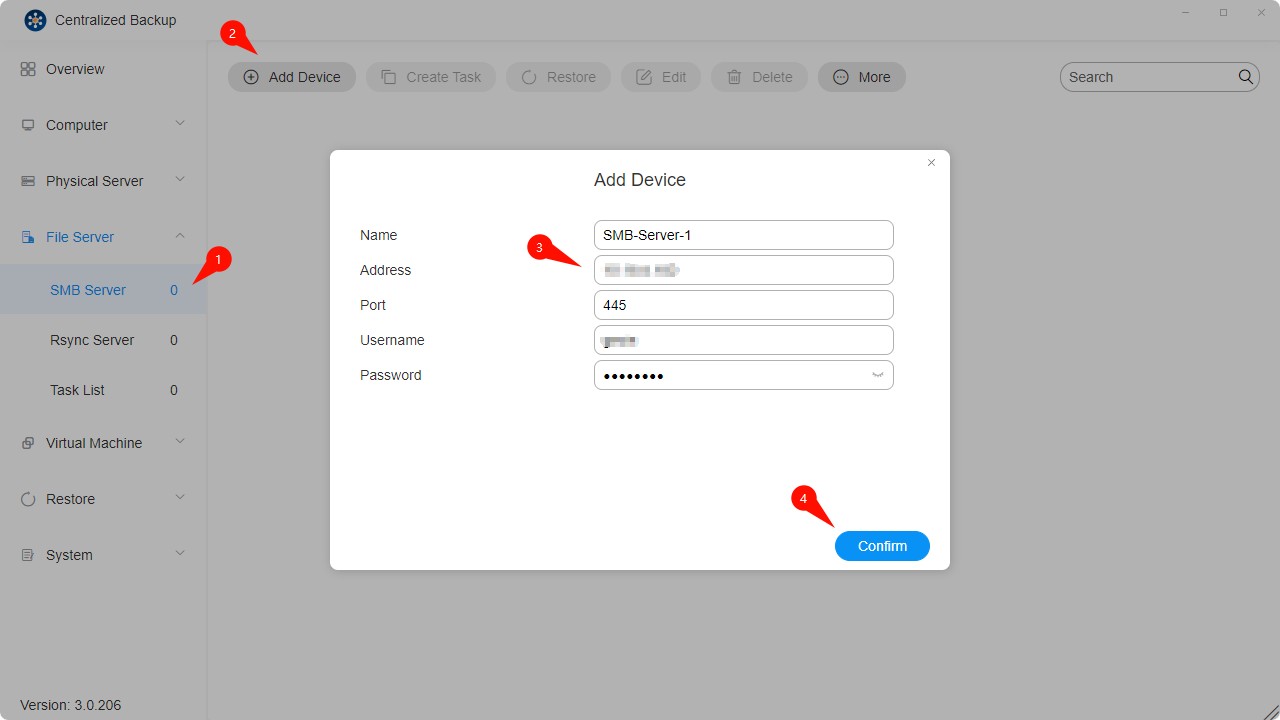
- Selecteer het gedeelte "Bestandsserver - SMB-server".
- Klik op de knop "Apparaat toevoegen".
- Voer het serveradres, de gebruikersnaam en het wachtwoord in.
- Bevestig de verbinding door op "Bevestigen" te klikken.
- Zorg er bij het overdragen van bestanden via SMB voor dat poorten 139 (netbios-ssn), 445 (microsoft-ds), 137 (Nmbd) of 138 (Nmbd) op de bronserver zijn ingeschakeld.
- Om een andere TNAS via SMB te back-uppen, meldt u zich aan bij de bron-TNAS, gaat u naar Configuratiescherm > Bestandsservices > SMB/AFP/NFS, schakelt u de SMB-service in en klikt u vervolgens op Toepassen.
- Zorg dat "Netwerkomgeving" op de SMB-server is ingeschakeld.
Een back-uptaak voor een bestandsserver aanmaken
- Breng een verbinding tot stand tussen het doelapparaat en de TNAS.
- Klik op de knop "Taak aanmaken".
- Configureer de taakinstellingen—naam, back-upmodus, bron en bestemming.
• Incrementele modus: maakt alleen een back-up van bestanden die sinds de laatste back-up zijn toegevoegd of gewijzigd. Ideaal voor situaties waarin een hoge back-upefficiëntie vereist is.
• Spiegelmodus: maakt op de bestemming een volledige replica van de brongegevens, waarbij bestanden en mappen volledig worden gespiegeld. Geschikt voor het waarborgen van gegevensconsistentie.
• Multi-versiemodus: slaat meerdere volledige back-upversies op basis van een tijdlijn op. Elke versie is onafhankelijk en verbruikt meer opslagruimte. Ideaal voor situaties waarin versiebeheer vereist is.
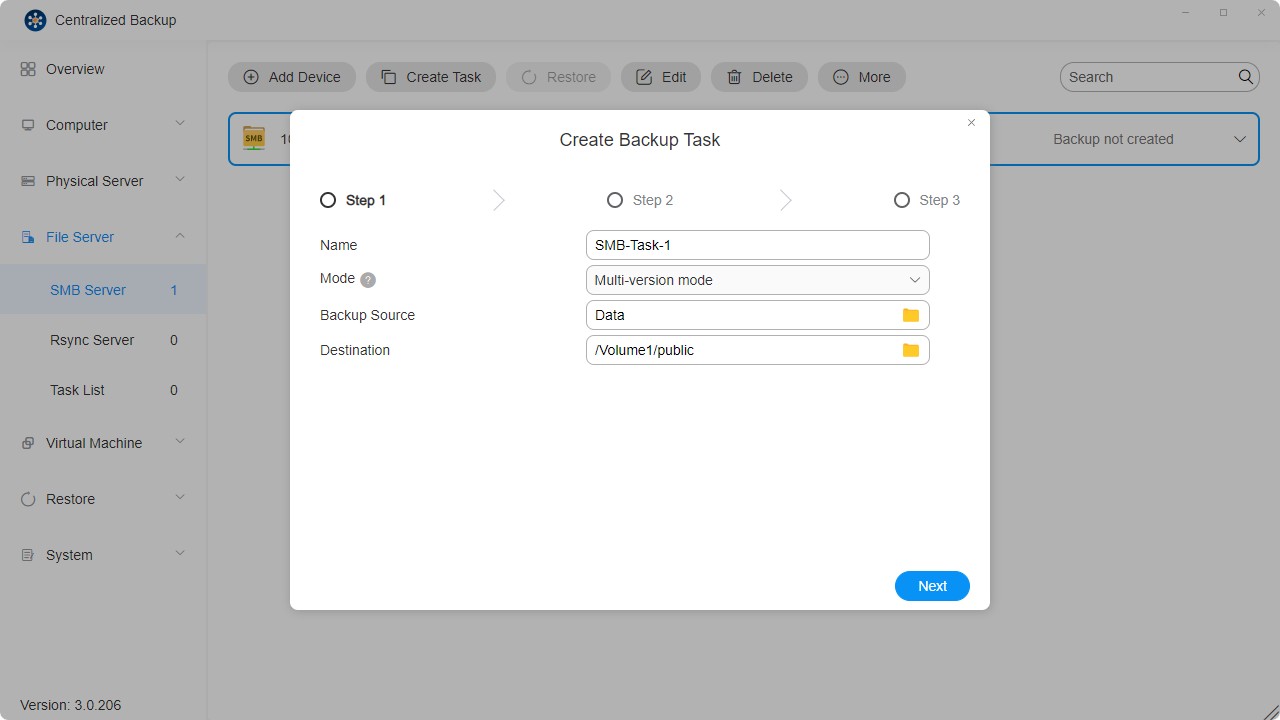
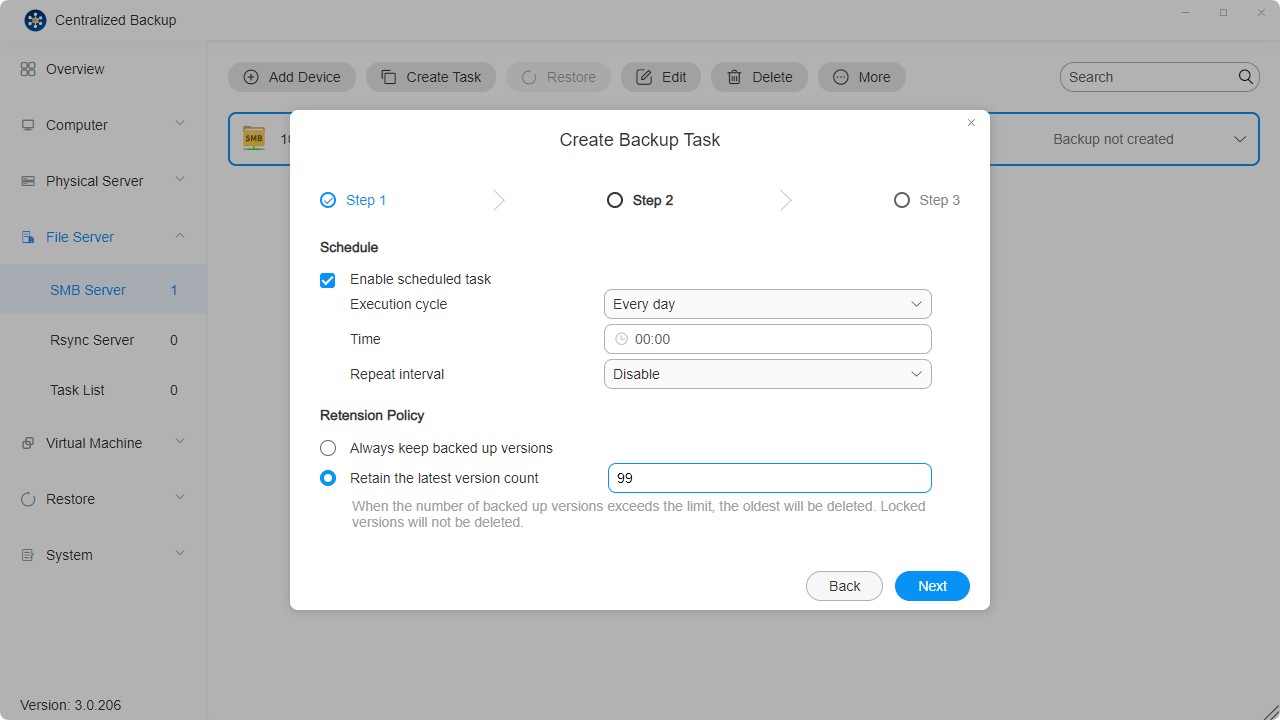
- Stel het taakschema in.
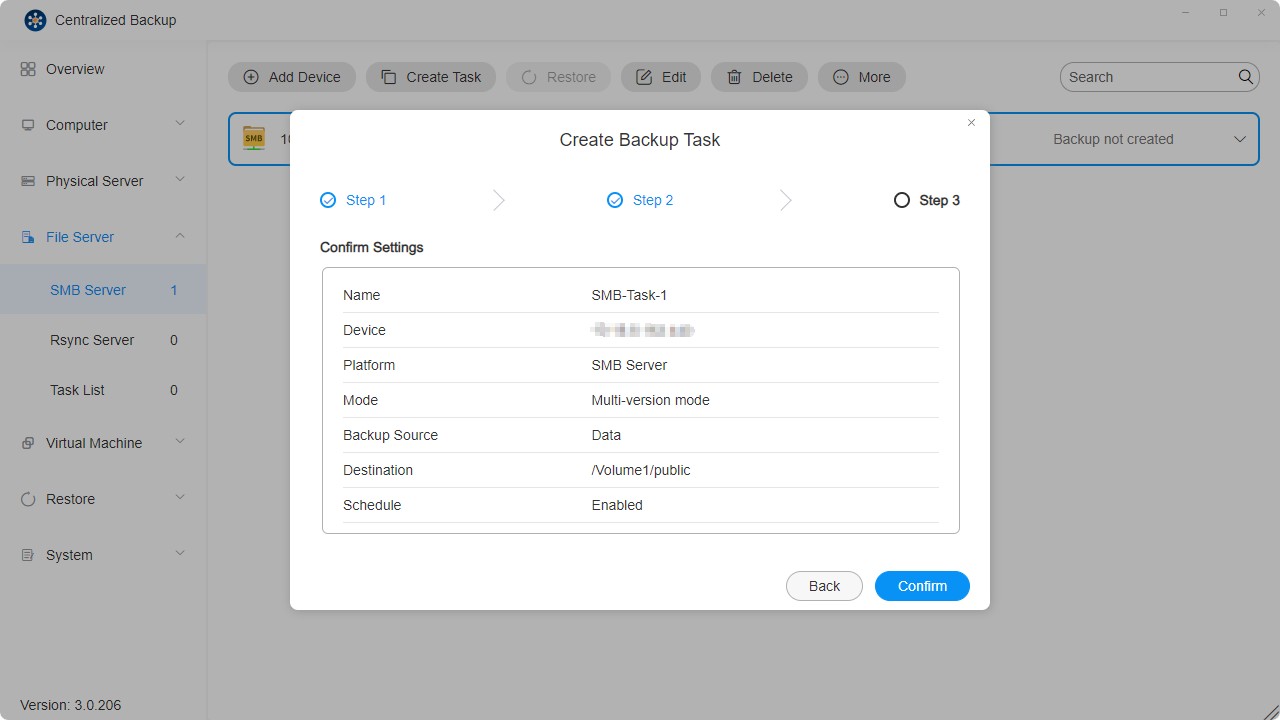
- Controleer en bevestig de instellingen om het aanmaken van de taak te voltooien.
- Elk apparaat ondersteunt het aanmaken van meerdere back-uptaken.
- Wanneer een geselecteerde back-uptaak wordt verwijderd, worden de back-upgegevens niet van de bestemming verwijderd.
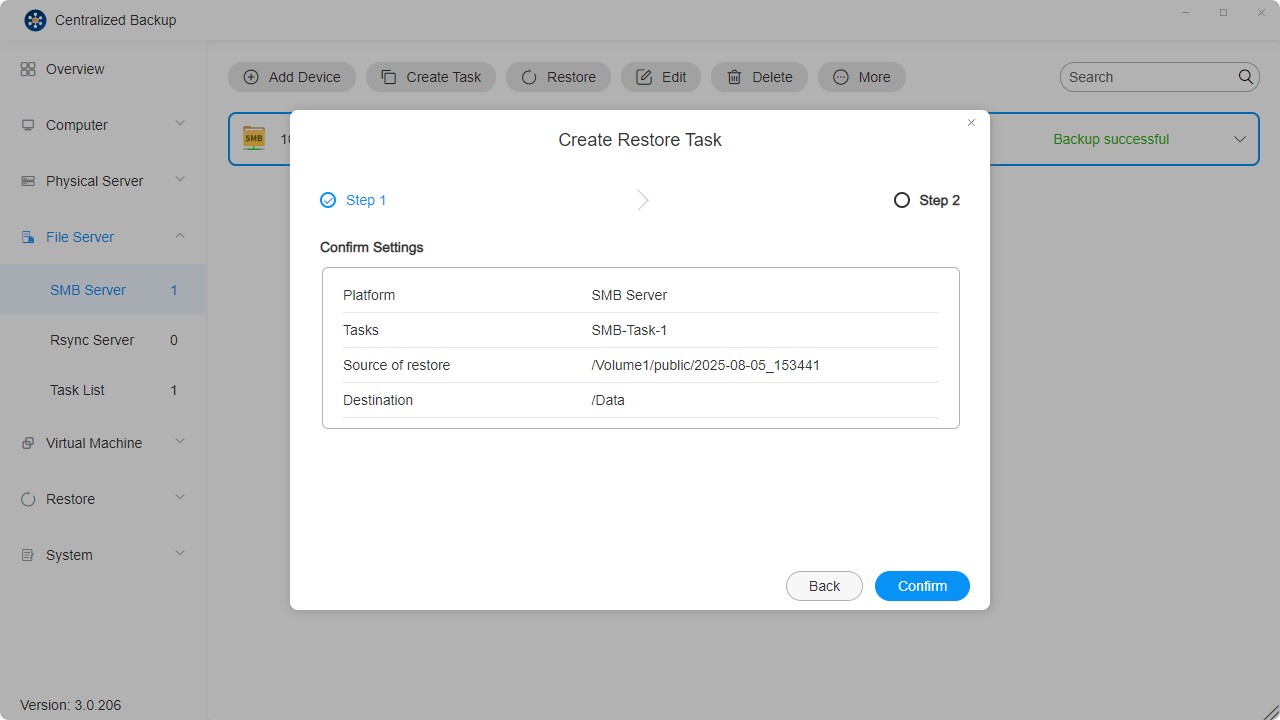
Een hersteltaak voor een bestandsserver aanmaken
- Klik op de knop "Herstellen".
- Configureer de algemene taakinstellingen—naam, back-uptaak, back-upversie, herstelbron en bestemming.
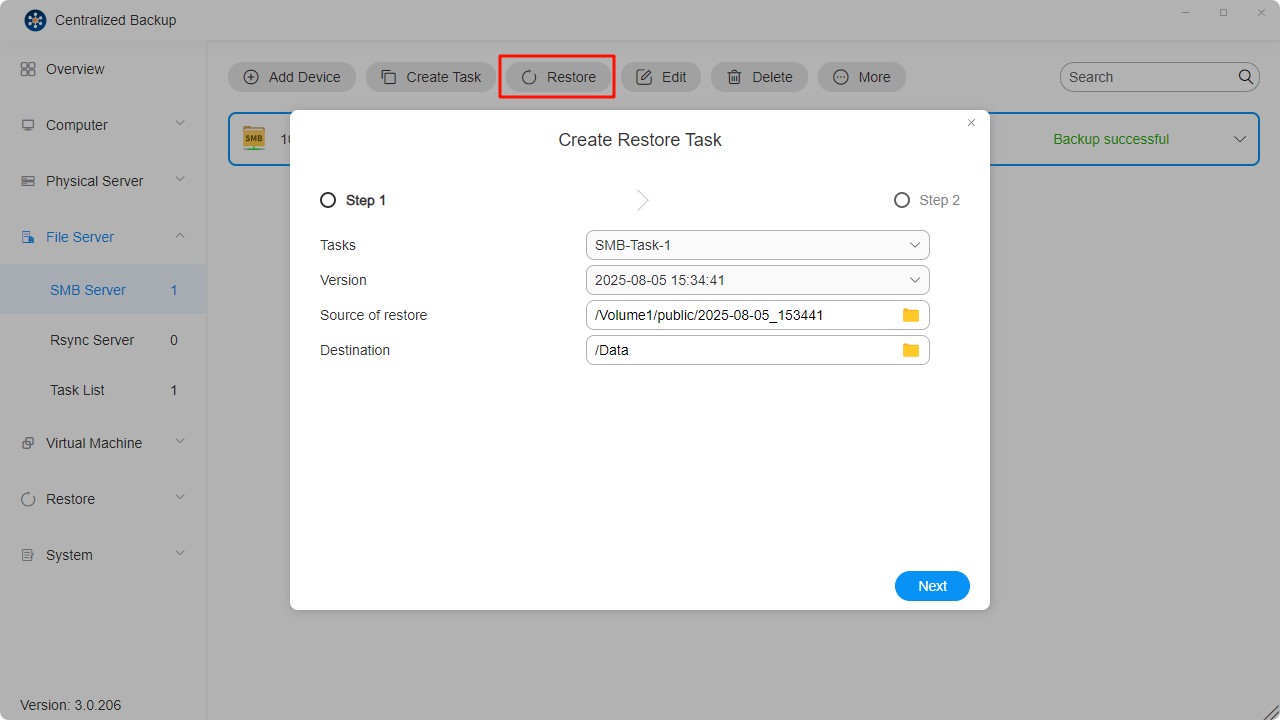
- Controleer en bevestig de instellingen om het aanmaken van de hersteltaak te voltooien.
VMware vSphere
Op deze pagina kunt u nieuwe VMware ESXi-/VMware vCenter-apparaten aan Centralized Backup toevoegen, back-uptaken aanmaken, back-upgegevens herstellen en deze apparaten beheren.
Vereisten en beperkingen voor VMware vSphere
-
Ondersteunde versies:
ESXi: 8.0, 7.0, 6.7, 6.5
vCenter: 8.0, 7.0, 6.7, 6.5 -
Ondersteunde virtuele machines:
Alle besturingssystemen die door VMware vSphere worden ondersteund. -
Netwerkpoort:
443
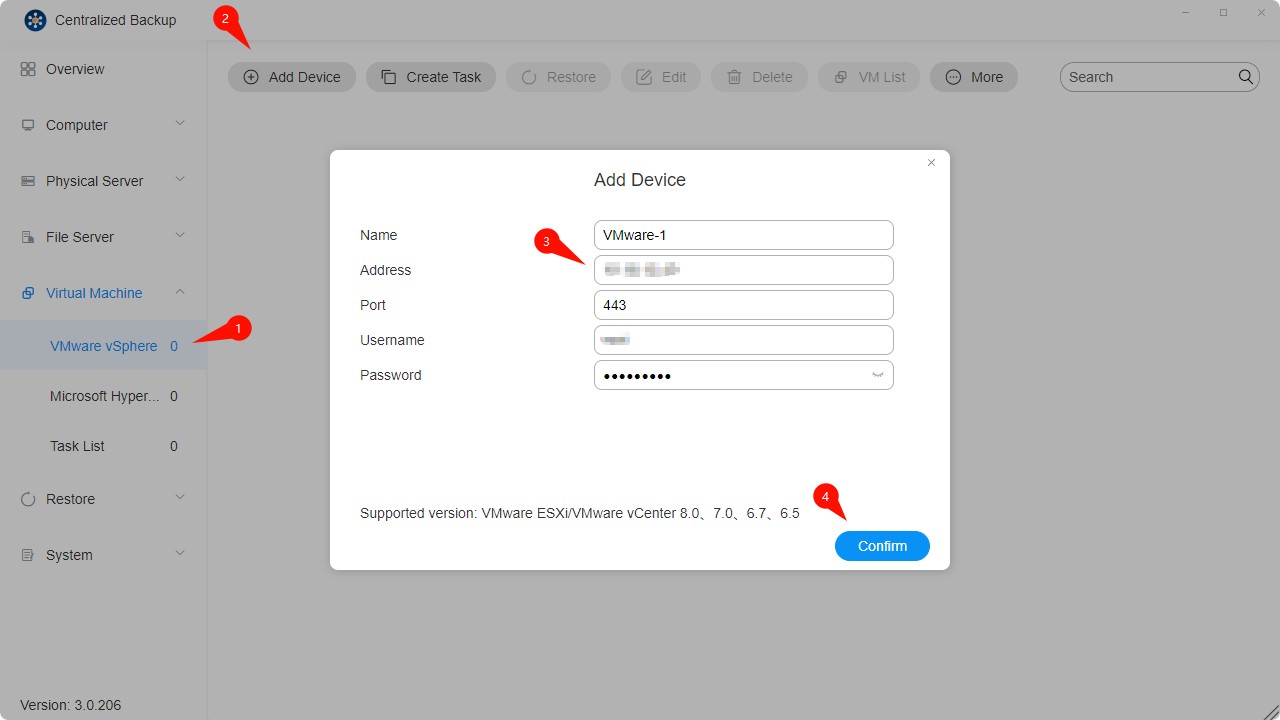
Een VMware vSphere-apparaat toevoegen
- Selecteer het gedeelte "Virtuele machines - VMware vSphere".
- Klik op de knop "Apparaat toevoegen".
- Voer het serveradres, de gebruikersnaam en het wachtwoord in.
- Bevestig de verbinding door op "Bevestigen" te klikken.
- Het toevoegen van apparaten via IPv6-adressen wordt niet ondersteund.
- SSH en ESXi Shell moeten op VMware ESXi zijn ingeschakeld om back-ups van virtuele machines uit te voeren.
- Accounts voor VMware ESXi/VMware vCenter moeten volledige beheerdersrechten hebben.
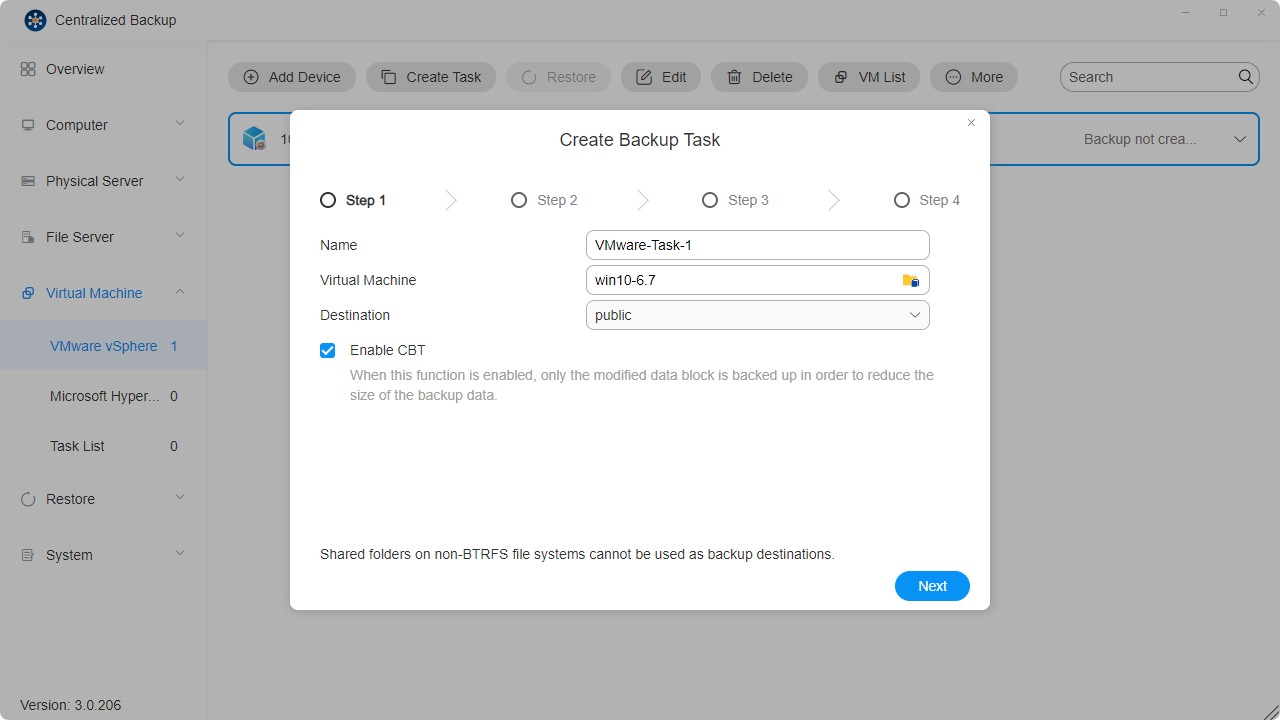
Een VMware vSphere-back-uptaak aanmaken
- Breng een verbinding tot stand tussen het doelapparaat en de TNAS.
- Klik op het pictogram "Taak aanmaken".
- Configureer de algemene taakinformatie — naam, virtuele machines en bestemming.
• U kunt meerdere virtuele machines van meerdere apparaten voor back-up selecteren.
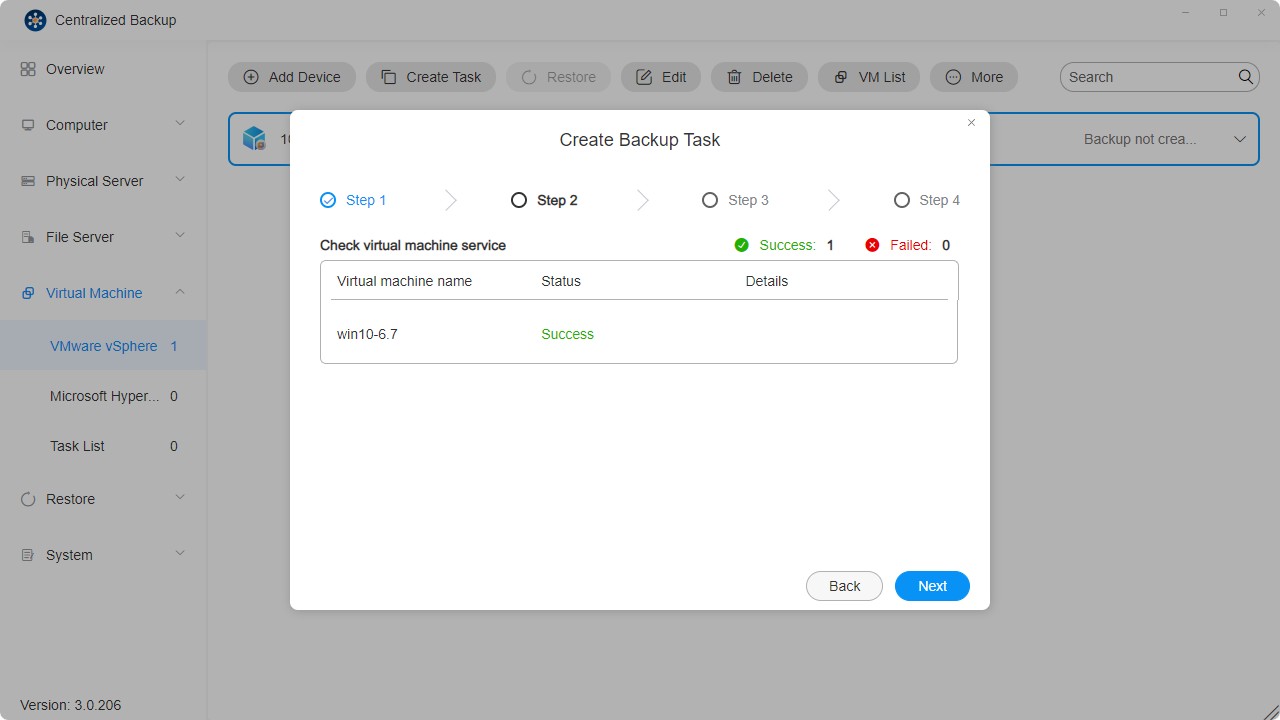
- Controleer de services van de virtuele machine.
• Het systeem controleert of de vereiste services op de VM correct zijn geconfigureerd om een geslaagde back-up te waarborgen.
- Stel het taakschema in.

- Bevestig de instellingen en klik op "Bevestigen" om het aanmaken van de taak te voltooien.
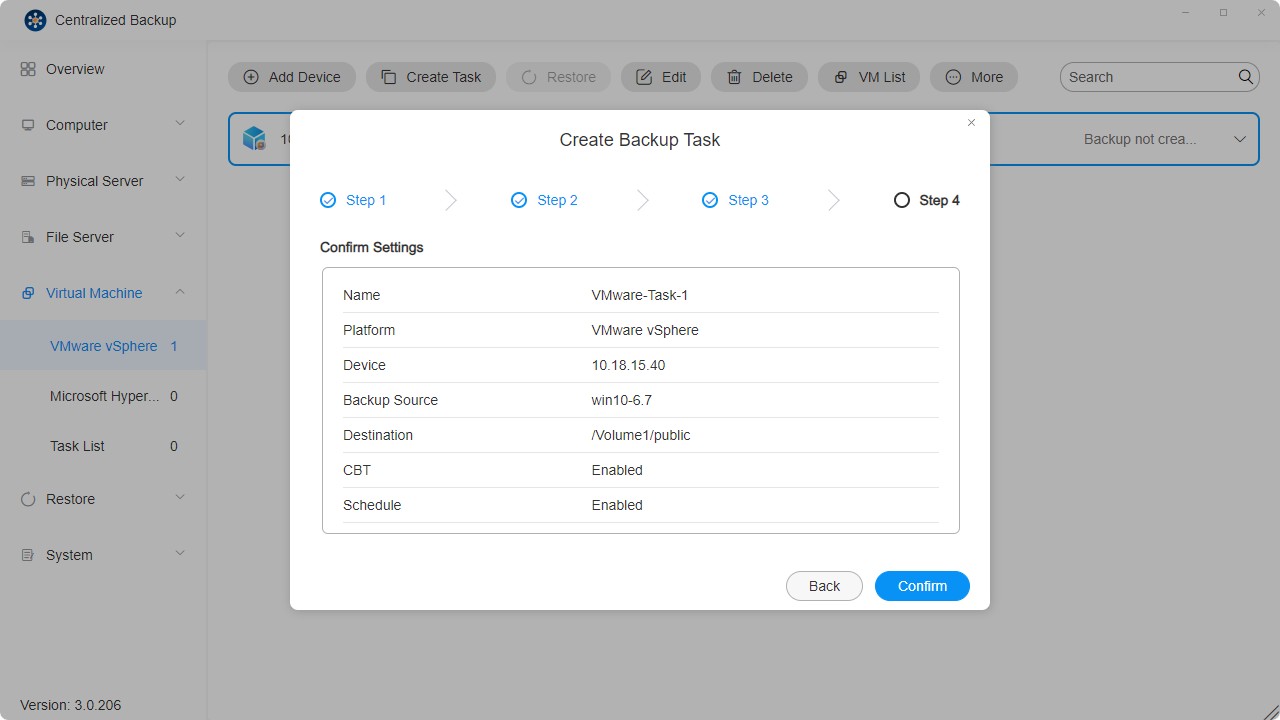
- Elk apparaat ondersteunt meerdere verschillende back-uptaken.
- Wanneer een geselecteerde back-uptaak wordt verwijderd, worden de bijbehorende back-upgegevens ook van de bestemming verwijderd.
- Versleutelde virtuele machines (geïntroduceerd in VMware vSphere 6.5) worden momenteel niet ondersteund.
- Fault-tolerant virtuele machines (geïntroduceerd in VMware vSphere 6.0) worden momenteel niet ondersteund.
- Als er conflicten bij de taakuitvoering optreden, krijgt de momenteel lopende taak voorrang. Het schema verschuift naar de volgende beschikbare cyclus.
- Als een back-upversie is vergrendeld, wordt deze niet meegeteld in de versiebewaarquota en kan deze niet worden vervangen of verwijderd.
CBT handmatig inschakelen voor een virtuele machine
- Schakel de virtuele machine uit. U moet deze afsluiten om de instellingen met succes te kunnen voltooien.
- Klik met de rechtermuisknop op de VM en selecteer Instellingen bewerken.
- Ga naar het tabblad VM-opties.
- Klik op Geavanceerd en klik vervolgens op Configuratie bewerken naast Configuratieparameters.
- Klik op Parameters toevoegen, voeg de parameter ctkEnabled toe en stel de waarde in op true.
- Klik op Parameters toevoegen, voeg SCSI0:0.ctkEnabled toe en stel de waarde in op true.
- Schakel de virtuele machine in.
- Controleer in de hoofdmap van de VM of elke schijf met ingeschakelde CBT een bestand vmname-ctk.vmdk heeft.
- Deze stappen kunnen enigszins afwijken, afhankelijk van de VMware vSphere-versie.
- Wanneer een nieuwe schijf aan een VM wordt toegevoegd, krijgt deze een SCSI-apparaat toegewezen. SCSI0:0.ctkEnabled verwijst naar een dergelijk apparaat. Andere voorbeelden zijn SCSI0:1 of SCSI1:1.
- CBT kan per schijf afzonderlijk worden in- of uitgeschakeld.
Een VMware vSphere-hersteltaak aanmaken
- Klik op de knop "Herstellen".
- Configureer de algemene taakinformatie — naam, back-uptaak, versie, doel-VM voor herstel, herstelmethode en nieuwe VM-naam.
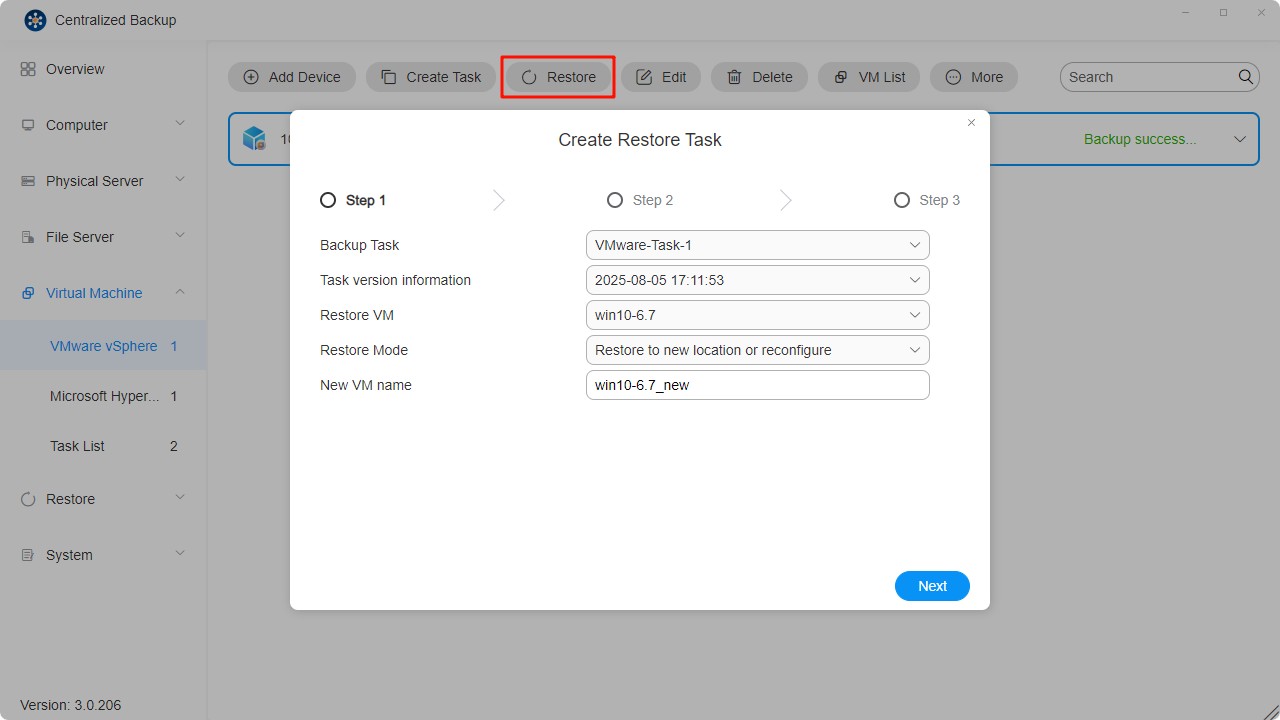
- Herstellen naar oorspronkelijke locatie: herstelt de geselecteerde VM naar de oorspronkelijke locatie, met behoud van de oorspronkelijke naam en instellingen. Dit minimaliseert het risico op verkeerde configuratie en meldt de oorspronkelijke VM in de productieomgeving af en vervangt deze.
- Herstellen naar nieuwe locatie: maakt aanpassing mogelijk van de bestemming en instellingen voor de herstelde VM (inclusief map, hypervisor, resourcepool, datastore en netwerk).
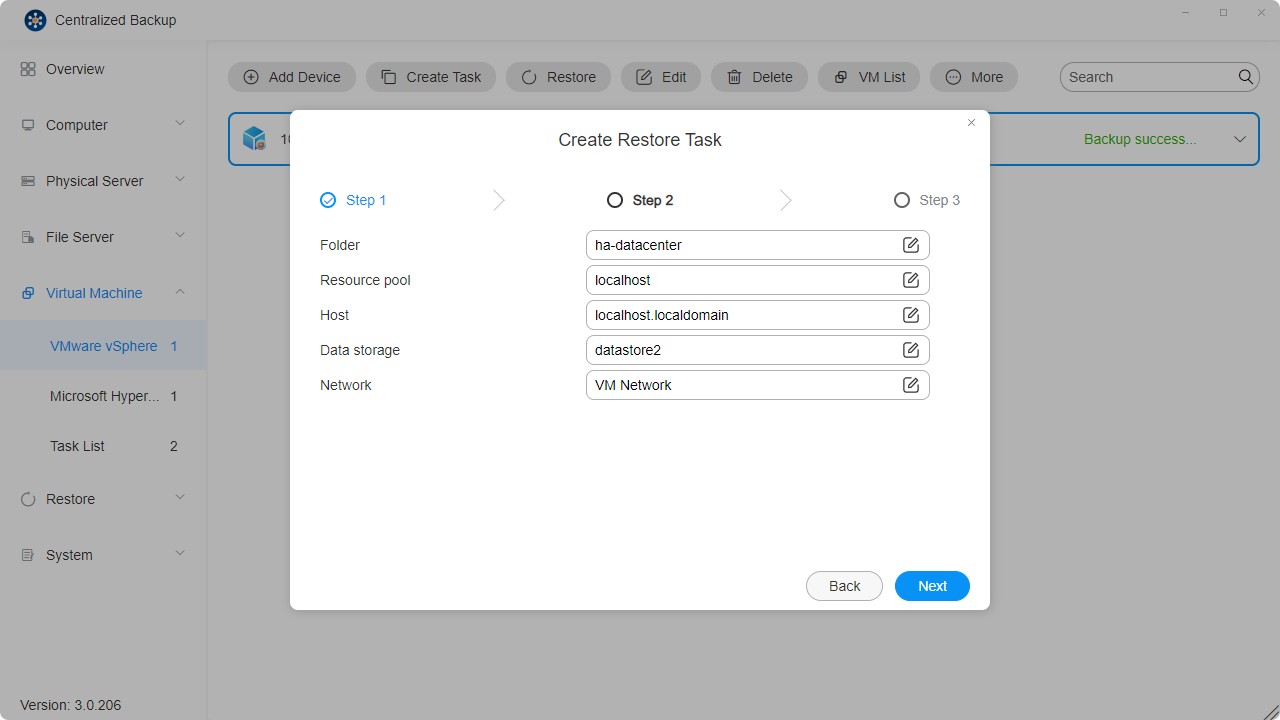
- Bevestig de instellingen en klik op "Bevestigen" om het aanmaken van de hersteltaak te voltooien.
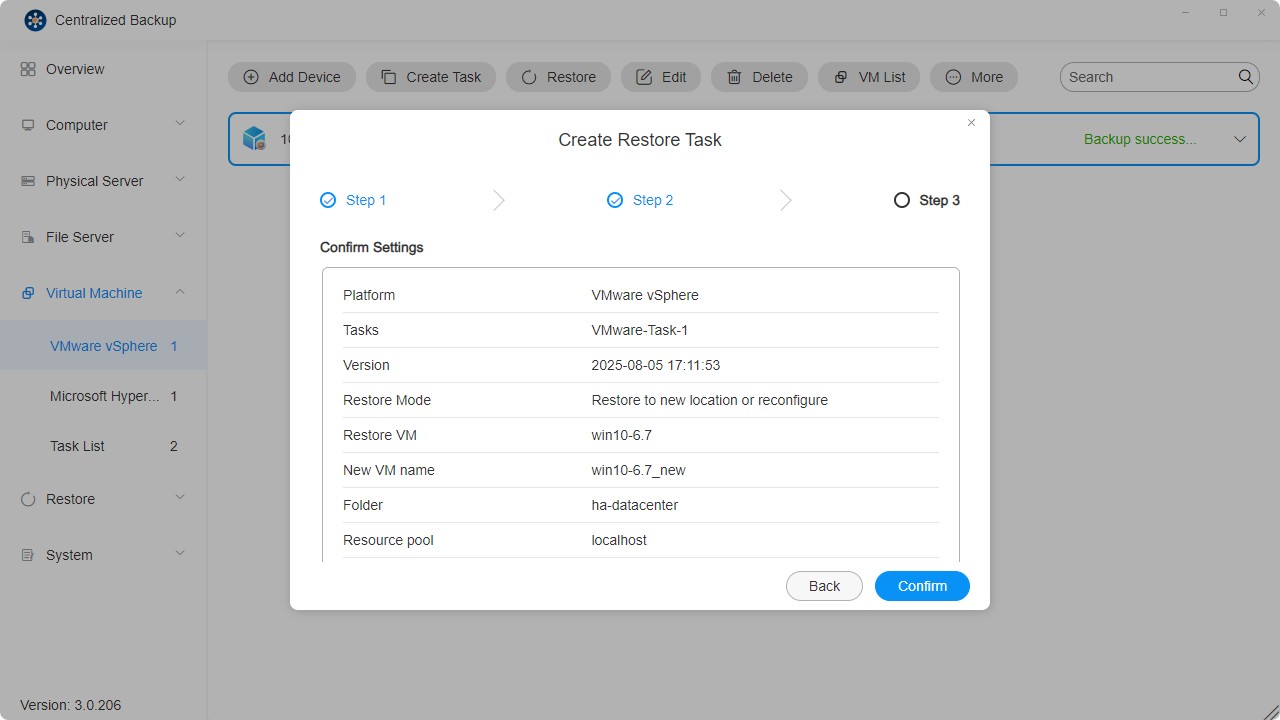
Momenteel wordt alleen herstel van een enkele virtuele machine ondersteund.
Microsoft Hyper-V
Op deze pagina kunt u nieuwe Microsoft Hyper-V-apparaten aan Centralized Backup toevoegen, back-uptaken aanmaken, back-upgegevens herstellen en deze apparaten beheren.
Vereisten en beperkingen voor Microsoft Hyper-V
-
Ondersteunde versies:
Windows Server Hyper-V 2019
Windows Server Hyper-V 2016 -
Ondersteunde virtuele machines:
Alle besturingssystemen die door Hyper-V worden ondersteund. -
Netwerkpoort:
5985
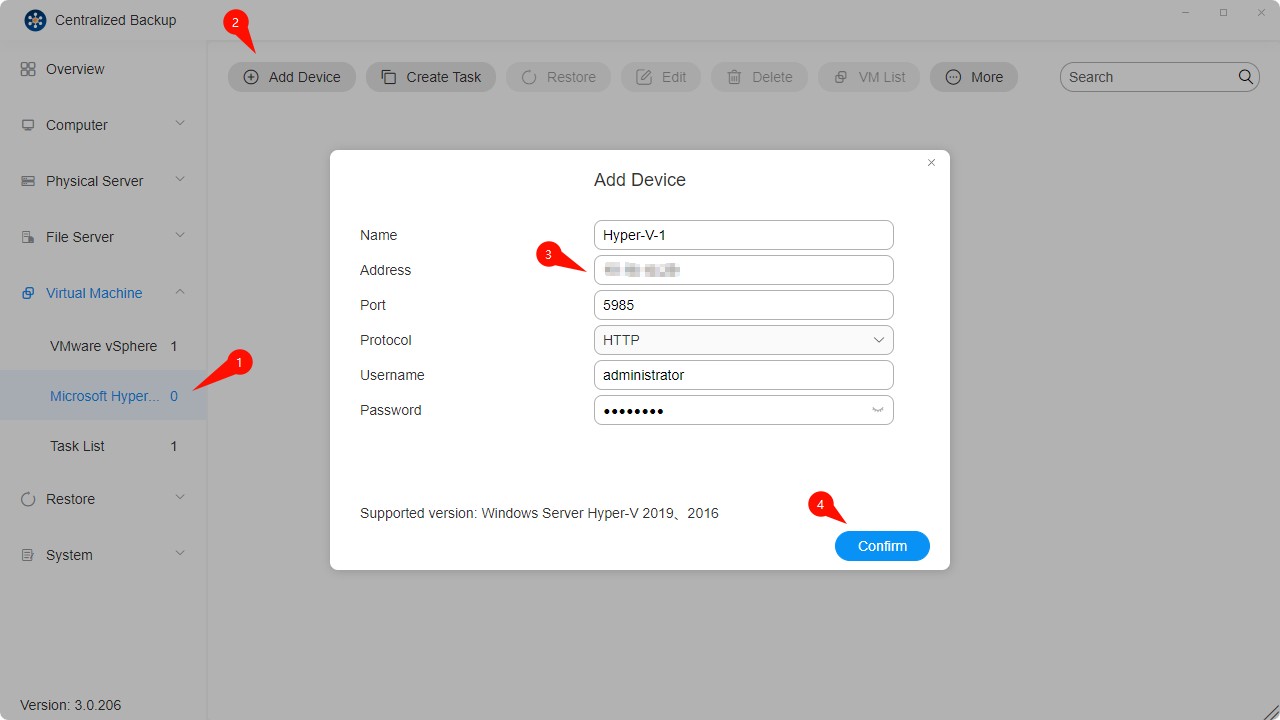
Een Microsoft Hyper-V-apparaat toevoegen
- Selecteer het gedeelte "Virtuele machines - Microsoft Hyper-V".
- Klik op de knop "Apparaat toevoegen".
- Voer het serveradres, de gebruikersnaam en het wachtwoord in.
- Bevestig de verbinding door op "Bevestigen" te klikken.
Een Microsoft Hyper-V-back-uptaak aanmaken
Omdat bepaalde ingebouwde Windows-services nodig zijn voor het uitvoeren van back-up- en herstelbewerkingen, moeten de volgende Windows-services zijn ingeschakeld: WinRM-service, SMB v2/v3, beheerdersshares en machtigingen voor PowerShell-scripts.
Opmerking: sommige instellingen zijn standaard ingeschakeld. Als u deze configuraties na de installatie niet hebt gewijzigd, is geen extra installatie nodig.
- Breng een verbinding tot stand tussen het doelapparaat en de TNAS.
- Klik op de knop "Taak aanmaken".
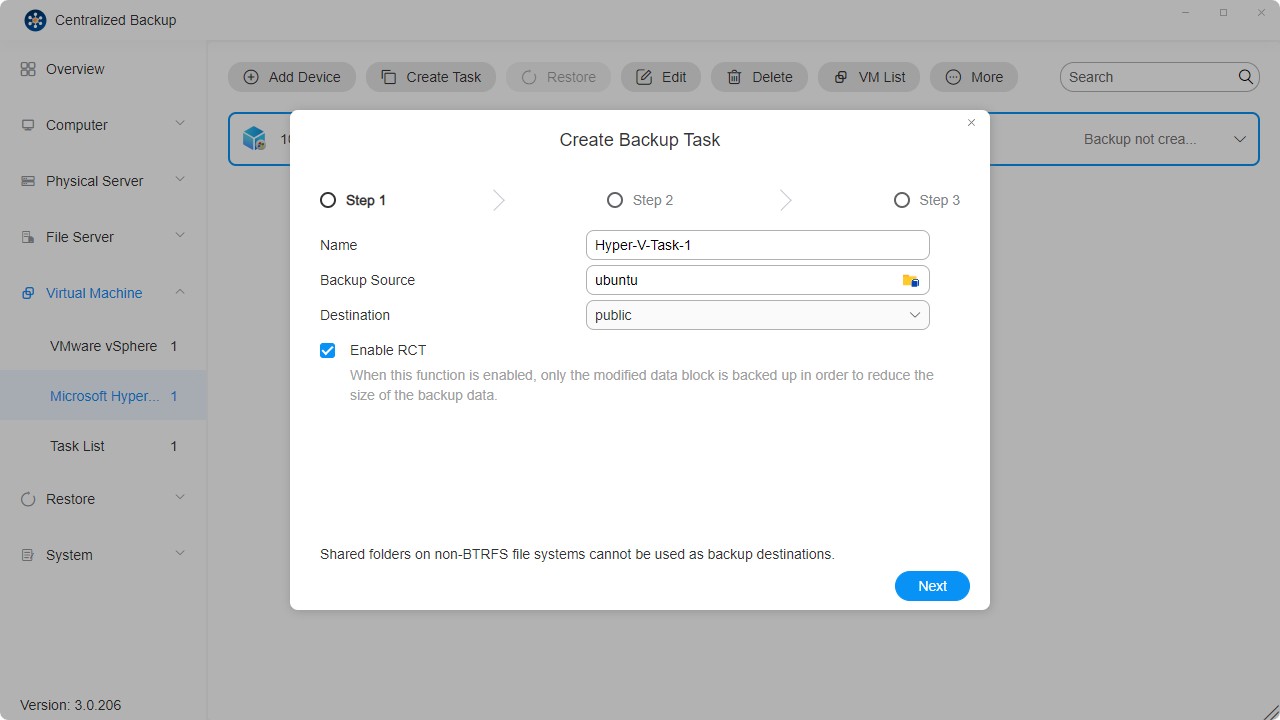
- Configureer de algemene taakinformatie — naam, apparaat selecteren, virtuele machines en bestemming.
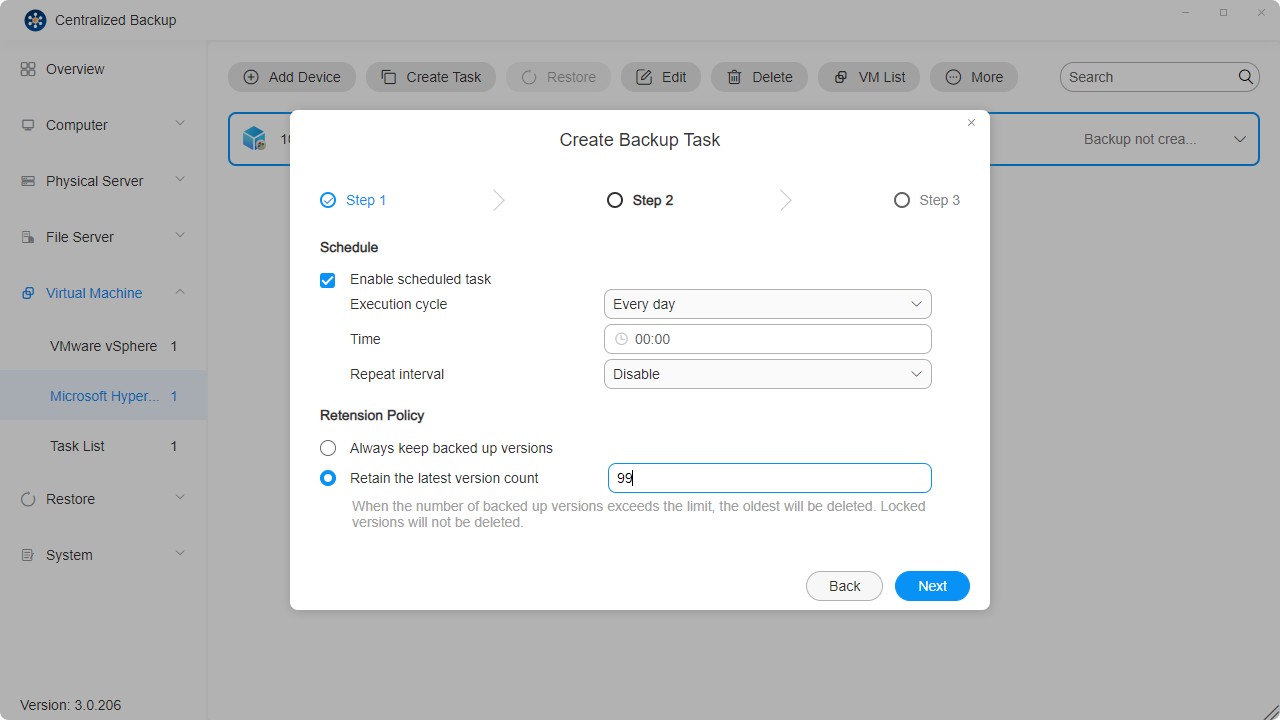
- Stel het taakschema in.
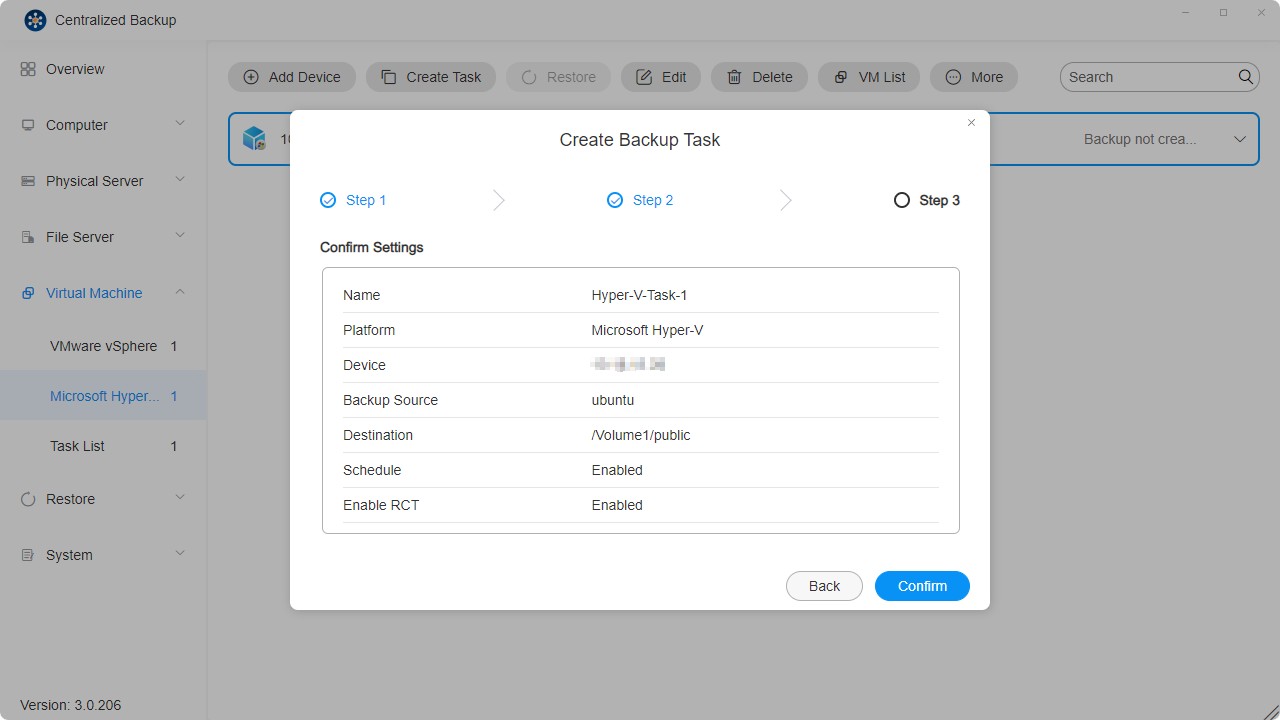
- Bevestig de instellingen en klik op "Bevestigen" om het aanmaken van de taak te voltooien.
Een Microsoft Hyper-V-hersteltaak aanmaken
- Selecteer de module Herstellen.
- Klik op het pictogram "Aanmaken" in de rechterbovenhoek.
- Configureer de algemene taakinformatie — naam, back-uptaak, versie, virtuele machine voor herstel, herstelmethode en nieuwe VM-naam.
- Herstellen naar oorspronkelijke locatie: herstelt de geselecteerde VM naar de oorspronkelijke locatie met dezelfde naam en instellingen. Dit minimaliseert het risico op gebruikersfouten en vervangt de oorspronkelijke VM in de productieomgeving.
- Herstellen naar nieuwe locatie: maakt aanpassing mogelijk van de bestemming en instellingen van de herstelde VM (map, datastore) voor implementatie.
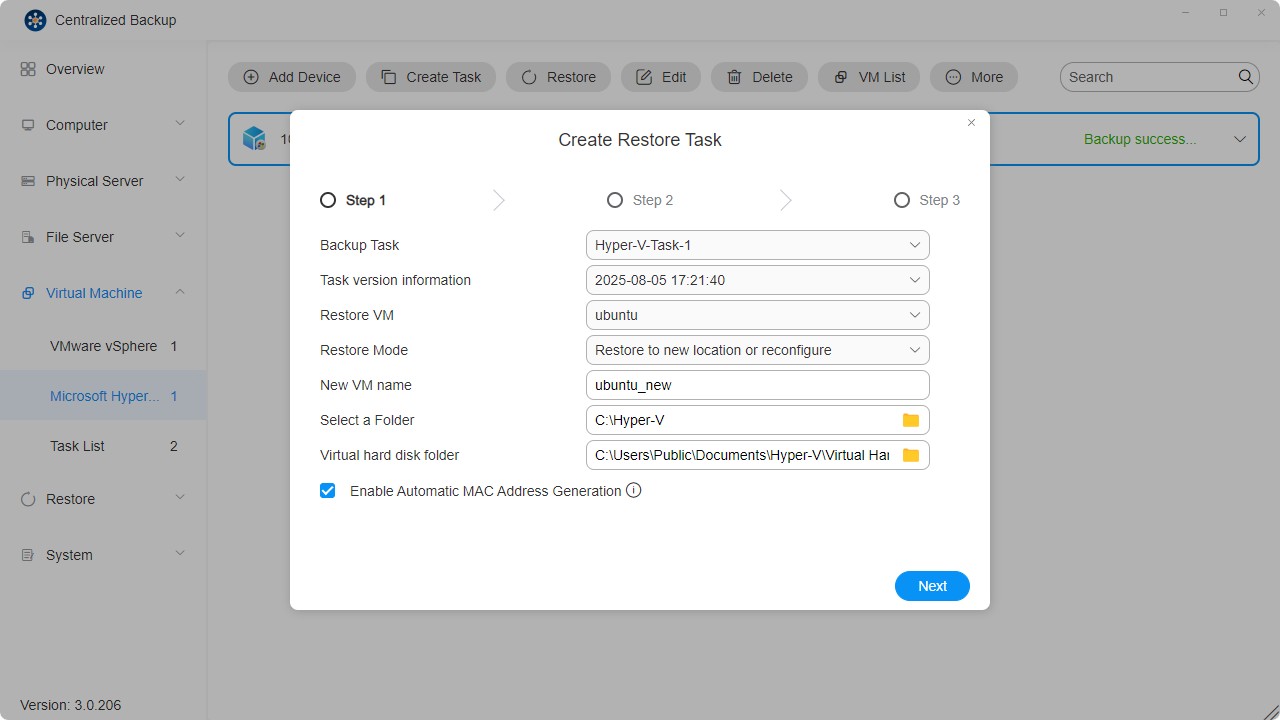
- Bevestig de instellingen en klik op "Bevestigen" om het aanmaken van de hersteltaak te voltooien.

Logboeken
In dit gedeelte kunt u applicatielogboeken in Centralized Backup beheren.
Logbeheer
U kunt logboeken van de volledige applicatie bekijken en de volgende bewerkingen uitvoeren:
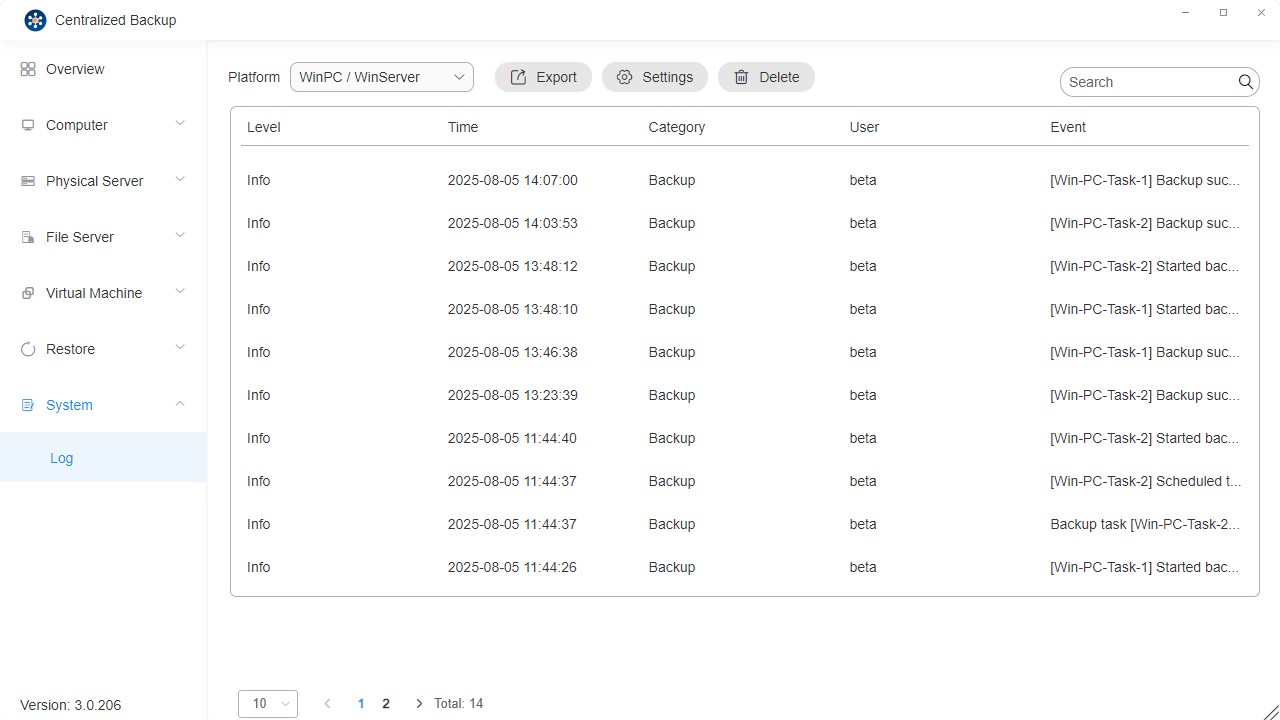
- Platform: filteren op apparaattype.
- Exporteren: gebeurtenislogboeken en foutopsporingslogboeken exporteren.
- Instellingen: bewaarbeleid voor logboeken configureren. Logboeken die niet aan het beleid voldoen, worden automatisch verwijderd.
- Zoeken: naar specifieke taakgebeurtenissen zoeken.
- Verwijderen: taaklogboeken verwijderen; u kunt ook alle taaklogboeken verwijderen.