Nhóm Lưu trữ
Với TNAS, bạn có thể hợp nhất nhiều ổ đĩa thành một thiết bị lưu trữ thống nhất được gọi là nhóm lưu trữ. Từ nhóm này, bạn có thể dễ dàng tạo các volume và mở rộng chúng nếu có dung lượng trống. TNAS cũng hỗ trợ nhiều cấu hình RAID khác nhau, mang lại nhiều mức độ bảo vệ dữ liệu đa dạng.
Quản lý
Thông qua các nút trong tab quản lý, bạn có thể thực hiện các thao tác sau:
- Tạo: Thiết lập một nhóm lưu trữ;
- Chỉnh sửa: Điều chỉnh cấu hình nhóm lưu trữ, bao gồm:
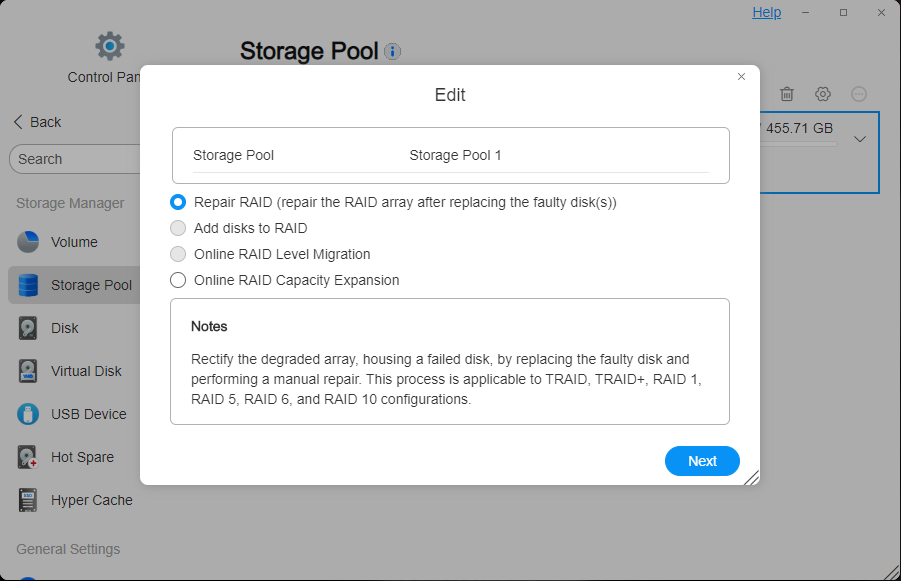
Sửa chữa RAID: Sửa các mảng bị suy giảm có ổ đĩa bị lỗi.
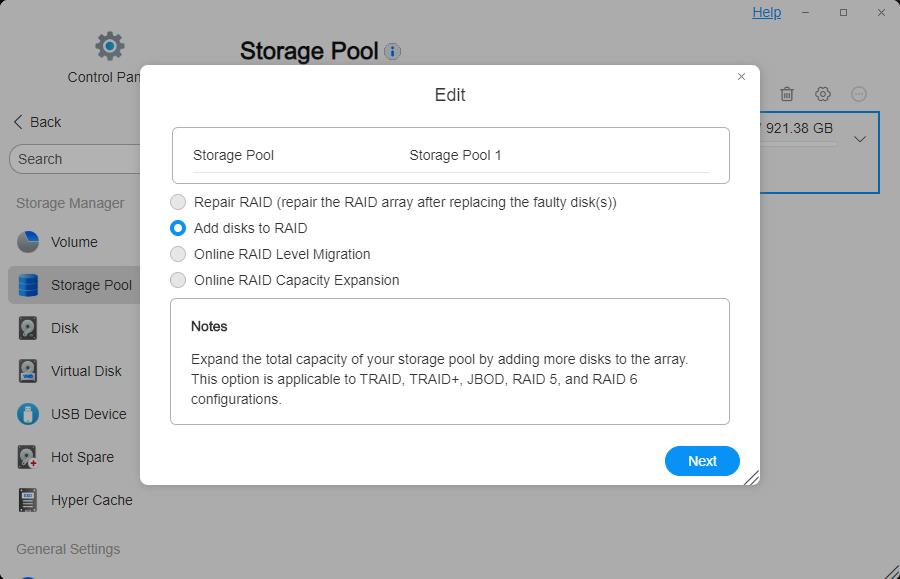
Thêm ổ đĩa vào RAID: Tăng dung lượng nhóm lưu trữ bằng cách thêm các ổ đĩa bổ sung vào mảng.
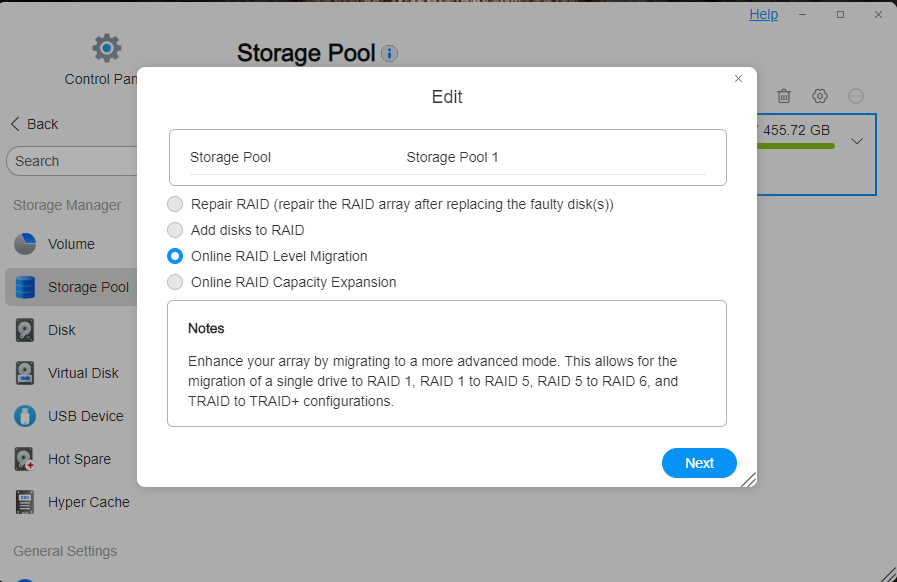
Di chuyển Cấp độ RAID Trực tuyến: Nâng cấp mảng lên chế độ cấp cao hơn.
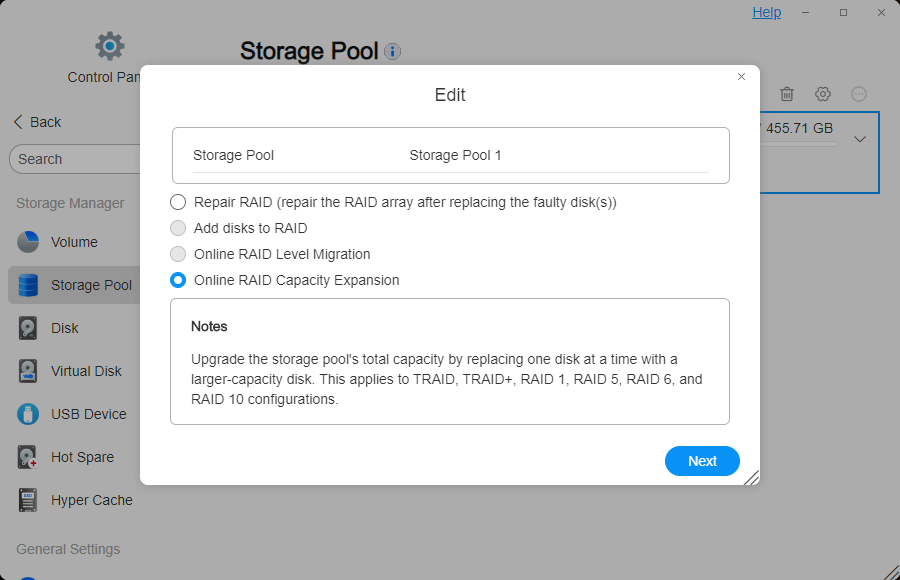
Mở rộng Dung lượng RAID Trực tuyến: Nâng cao dung lượng nhóm lưu trữ bằng cách thay thế từng ổ đĩa bằng các ổ đĩa có dung lượng lớn hơn. - Xóa: Gỡ nhóm lưu trữ.
- Cài đặt: Cấu hình tốc độ đồng bộ mảng và bật/tắt sửa chữa nhanh RAID.
- Làm sạch Dữ liệu: Giúp duy trì tính toàn vẹn dữ liệu và cải thiện hiệu quả không gian lưu trữ. Lưu ý: Làm sạch Dữ liệu sẽ làm giảm hiệu năng lưu trữ. Nên chạy làm sạch dữ liệu trong giờ thấp điểm.
- Sửa chữa RAID tương thích với các cấu hình TRAID (không phải ổ đĩa đơn), TRAID+, RAID 1, RAID 5, RAID 6 và RAID 10.
- Thêm ổ đĩa vào RAID tương thích với các cấu hình TRAID,TRAID+,JBOD,RAID 5,RAID 6.
- Di chuyển cấp độ RAID trực tuyến hỗ trợ nâng cấp mảng lên các chế độ cấp cao hơn. Ổ đĩa đơn có thể di chuyển lên RAID 1, RAID 1 có thể tiến lên RAID 5, RAID 5 có thể tiến lên RAID 6, và TRAID có thể nâng cấp lên TRAID+. RAID 1 phải nâng cấp lên RAID 5 trước khi tiến lên RAID 6; chế độ đơn chỉ có thể nâng cấp lên RAID 1 và không thể trực tiếp lên RAID 5.
- Mở rộng dung lượng RAID trực tuyến tương thích với các cấu hình TRAID, TRAID+, RAID 1, RAID 5, RAID 6, RAID 10.
- Trước khi xóa một nhóm lưu trữ, tất cả các volume trong nhóm phải được xóa. Nếu có một volume HyperLock tồn tại trong nhóm lưu trữ, cả volume HyperLock và nhóm lưu trữ đều không thể bị xóa đồng thời.
- Làm sạch Dữ liệu được hỗ trợ cho:RAID 1, RAID 5, RAID 6, RAID 10.
Tại sao chức năng chỉnh sửa cho nhóm lưu trữ vẫn không khả dụng sau khi cắm ổ đĩa mới?
Nếu dung lượng của ổ đĩa mới được cắm không đáp ứng yêu cầu tối thiểu để chỉnh sửa nhóm lưu trữ, chức năng chỉnh sửa sẽ vẫn bị vô hiệu hóa. Hãy đảm bảo dung lượng của ổ đĩa mới ít nhất bằng ổ đĩa có dung lượng nhỏ nhất trong nhóm lưu trữ.
Tôi không muốn sử dụng TRAID mặc định. Làm thế nào để thay đổi loại RAID?
Nếu chưa có nhóm lưu trữ nào được tạo: Vào Control Panel > Storage Manager > Storage Pool, nhấp vào Create Storage Pool, và chọn loại RAID mong muốn từ menu thả xuống loại RAID.
Nếu một nhóm lưu trữ đã được tạo: Thay đổi loại RAID thông qua di chuyển RAID trực tuyến, hoặc xóa nhóm lưu trữ hiện tại và tạo một nhóm mới.
Làm thế nào để Sửa chữa RAID?
Tình huống Áp dụng: Một ổ đĩa trong thiết bị TNAS đã gặp sự cố, khiến mảng bị suy giảm. TNAS phát ra tiếng bíp-bíp, một thông báo suy giảm bật lên trong tin nhắn trên desktop TOS, và giao diện nhóm lưu trữ hiển thị Array Degraded.
Các Loại Mảng Áp dụng: TRAID, TRAID+, RAID1, RAID5, RAID6, RAID10.
Các bước:
- Đăng nhập vào hệ thống TOS, vào Desktop > Message Notifications, định vị và xác định ổ đĩa bị lỗi.
- Nhấn nút nguồn một lần để tắt TNAS. Đợi cho đến khi đèn chỉ báo nguồn tắt, tháo ổ đĩa bị lỗi và cắm ổ đĩa mới vào. Dung lượng của ổ đĩa mới phải bằng hoặc lớn hơn ổ đĩa nhỏ nhất trong nhóm lưu trữ hiện tại.
- Nhấn nút nguồn một lần để bật TNAS. Điều hướng đến TOS Control Panel > Storage Manager > Storage Pool > Edit > Repair RAID, chọn ổ đĩa, xác nhận cài đặt và đợi quá trình đồng bộ mảng hoàn tất.
Làm thế nào để Thêm ổ đĩa vào RAID?
Tình huống Áp dụng: Tăng dung lượng của một mảng (nhóm lưu trữ) bằng cách thêm ổ đĩa vào mảng hiện có mà không thay đổi chế độ mảng.
Các Loại Mảng Áp dụng: TRAID, TRAID+, JBOD, RAID 5, RAID 6.
Các bước:
- Nhấn nút nguồn một lần để tắt TNAS. Đợi cho đến khi đèn chỉ báo nguồn tắt, cắm ổ đĩa mới vào TNAS, và đảm bảo rằng dung lượng của ổ đĩa mới bằng hoặc lớn hơn ổ đĩa nhỏ nhất trong mảng.
- Nhấn nút nguồn một lần để bật TNAS. Điều hướng đến Control Panel > Storage Manager > Storage Pool > Edit > Add disks to RAID > Select Disk (chỉ có thể chọn một ổ đĩa tại một thời điểm) > Confirm Settings.
- Vào Control Panel > Storage Manager > Volume, nhấp vào nút "Edit", và điều chỉnh dung lượng volume theo nhu cầu.
Làm thế nào để Thực hiện Di chuyển Cấp độ Mảng Trực tuyến?
Tình huống Áp dụng: Nâng cấp chế độ mảng hiện có lên chế độ RAID có mức bảo mật cao hơn trong khi giữ nguyên dữ liệu hiện tại.
Các Loại Mảng Áp dụng: TRAID, Single, RAID 1, RAID 5.
Các bước di chuyển TRAID sang TRAID+: Tham khảo liên kết sau: https://forum.terra-master.com/en/viewtopic.php?t=6404
Các bước di chuyển các loại mảng khác:
- Nhấn nút nguồn một lần để tắt TNAS. Đợi cho đến khi đèn chỉ báo nguồn tắt, cắm ổ đĩa mới có dung lượng không nhỏ hơn ổ đĩa nhỏ nhất trong mảng hiện tại.
- Nhấn nút nguồn một lần để bật TNAS. Điều hướng đến Control Panel > Storage Management > Storage Pool > Edit > Online Array Migration > Select Disk > Confirm Settings.
- Vào TOS Control Panel > Storage Management > Volume > Edit, và điều chỉnh dung lượng volume theo nhu cầu.
Làm thế nào để Thực hiện Mở rộng Dung lượng Mảng Trực tuyến?
Tình huống Áp dụng: Thay thế các ổ đĩa nhỏ hơn bằng các ổ đĩa lớn hơn để tăng dung lượng khả dụng của mảng mà không thay đổi tổng số ổ đĩa.
Các Loại Mảng Áp dụng: TRAID, TRAID+, RAID 1, RAID 5, RAID 6.
Các bước:
- Nhấn nút nguồn một lần để tắt TNAS. Đợi cho đến khi đèn chỉ báo nguồn tắt, tháo ổ đĩa cần thay thế và cắm ổ đĩa có dung lượng lớn hơn vào.
- Nhấn nút nguồn một lần để bật TNAS. Bạn sẽ nghe thấy tiếng bíp-bíp liên tục, và trung tâm tin nhắn sẽ báo một thông báo suy giảm mảng. Vào phía bên phải của desktop TOS để tắt còi báo.
- Điều hướng đến TOS Control Panel > Storage Manager > Storage Pool (hiển thị là degraded tại thời điểm này) > Edit > Select Array Expansion > Select the newly added disk > Confirm Settings.
- Nếu bạn cần thay thế nhiều ổ đĩa, hãy đợi quá trình đồng bộ mảng hoàn tất, sau đó lặp lại các bước 1, 2 và 3.
- Vào TOS Control Panel > Storage Management > Volume > Edit, và điều chỉnh dung lượng volume theo nhu cầu.
Chế độ RAID
TRAID
TRAID là viết tắt của TerraMaster RAID. TRAID là một công cụ quản lý mảng ổ đĩa linh hoạt do TerraMaster phát triển. Nó có các tính năng như tự động kết hợp dung lượng ổ đĩa, bảo vệ dự phòng khi ổ cứng gặp sự cố và tự động mở rộng dung lượng. Tất cả các tính năng này không yêu cầu người dùng cấu hình thủ công, và hệ thống sẽ tự động hoàn tất cấu hình theo các thuộc tính của ổ cứng. TRAID cung cấp cho người dùng một giải pháp quản lý mảng ổ đĩa được tối ưu hóa, linh hoạt và co giãn, đặc biệt phù hợp với người dùng mới chưa thành thạo cách cấu hình mảng ổ đĩa.
Để tìm hiểu thêm về TerraMaster TRAID
| Tính năng | Mô tả |
|---|---|
| Ưu điểm | Có các lợi ích của RAID 5 và mang lại hiệu quả lưu trữ cao hơn so với RAID 5. |
| Nhược điểm | Hiệu năng ghi thấp hơn RAID 0 và các chế độ RAID khác không có chẵn lẻ. |
| Bảo vệ Mất Dữ liệu | Cho phép 1 ổ đĩa gặp sự cố (khi mảng chứa hai hoặc nhiều ổ đĩa). |
| Di chuyển Mảng | Có thể di chuyển lên TRAID+. |
| Số Ổ đĩa Tối thiểu | 1 |
| Dung lượng Ổ đĩa | Được xác định bởi điều kiện ổ đĩa, dung lượng được hệ thống tối ưu hóa |
TRAID+
TRAID+ không chỉ kế thừa các tính năng nổi bật của TRAID mà còn đột phá trong bảo vệ dự phòng. Trong khi TRAID truyền thống đảm bảo dự phòng khi một ổ cứng gặp sự cố, TRAID+ nhân đôi biện pháp bảo vệ này để bao phủ hai ổ đĩa, tăng cường đáng kể an toàn dữ liệu. Sự cải tiến này định vị TRAID+ là lựa chọn hàng đầu cho người dùng ưu tiên tính toàn vẹn dữ liệu.
| Tính năng | Mô tả |
|---|---|
| Ưu điểm | Có các lợi ích của RAID 6 và mang lại hiệu quả lưu trữ cao hơn so với RAID 6. |
| Nhược điểm | Hiệu năng ghi và hiệu quả lưu trữ thấp hơn TRAID. |
| Bảo vệ Mất Dữ liệu | Cho phép 2 ổ đĩa gặp sự cố. |
| Di chuyển Mảng | Không thể di chuyển. |
| Số Ổ đĩa Tối thiểu | 4 |
| Dung lượng Ổ đĩa | Được xác định bởi điều kiện ổ đĩa, dung lượng được hệ thống tối ưu hóa |
Single
Single là cấu hình lưu trữ đơn giản nhất, trong đó hệ thống sử dụng một ổ đĩa duy nhất để lưu trữ dữ liệu mà không liên quan đến bất kỳ tính năng dự phòng, phân dải hay tổng hợp nào.
| Tính năng | Mô tả |
|---|---|
| Ưu điểm | Hiệu suất lưu trữ cao, với tất cả dung lượng ổ đĩa đều khả dụng và không lãng phí. Chi phí thấp, vì chỉ liên quan đến một ổ đĩa. |
| Nhược điểm | Không có dự phòng, không tối ưu hóa hiệu năng đọc/ghi. |
| Bảo vệ Mất Dữ liệu | Tất cả dữ liệu bị mất nếu ổ đĩa gặp sự cố. |
| Di chuyển Mảng | Có thể di chuyển lên RAID 1. |
| Số Ổ đĩa Tối thiểu | 1 (chỉ có thể chọn một ổ đĩa để tạo) |
| Dung lượng Ổ đĩa | 1 x (Dung lượng Ổ đĩa) |
JBOD
JBOD (Just a Bunch of Disks) là một cấu hình lưu trữ trong đó nhiều ổ đĩa độc lập được kết hợp. Không giống RAID, JBOD không cung cấp phân dải hay dự phòng.
| Tính năng | Mô tả |
|---|---|
| Ưu điểm | Hiệu suất lưu trữ cao, với tất cả dung lượng ổ đĩa đều khả dụng và không lãng phí. |
| Nhược điểm | Không có dự phòng, và hiệu năng đọc/ghi không được cải thiện so với một ổ đĩa đơn. |
| Bảo vệ Mất Dữ liệu | Sự cố của bất kỳ ổ đĩa đơn nào sẽ dẫn đến mất dữ liệu được lưu trữ trên ổ đĩa đó. |
| Di chuyển Mảng | Không thể di chuyển. |
| Số Ổ đĩa Tối thiểu | 2 |
| Dung lượng Ổ đĩa | Tổng dung lượng của tất cả các ổ đĩa |
RAID 0
RAID 0 là một cấu hình RAID cải thiện hiệu năng thông qua phân dải dữ liệu. Nó chia dữ liệu thành các khối và phân phối chúng trên nhiều ổ đĩa.
| Tính năng | Mô tả |
|---|---|
| Ưu điểm | Hiệu năng đọc/ghi cao nhất trong tất cả các cấp độ RAID. Hiệu suất lưu trữ cao, với tất cả dung lượng ổ đĩa đều khả dụng và không lãng phí. |
| Nhược điểm | Độ tin cậy thấp, không có dự phòng. |
| Bảo vệ Mất Dữ liệu | Sự cố của bất kỳ ổ đĩa đơn nào sẽ dẫn đến mất tất cả dữ liệu trong toàn bộ mảng RAID 0. |
| Di chuyển Mảng | Không thể di chuyển. |
| Số Ổ đĩa Tối thiểu | 2 |
| Dung lượng Ổ đĩa | Tổng dung lượng của tất cả các ổ đĩa |
RAID 1
RAID 1 là một cấu hình RAID dựa trên sao chép (mirroring), đạt được dự phòng bằng cách sao chép dữ liệu theo thời gian thực trên hai hoặc nhiều ổ cứng. Mỗi ổ đĩa chứa dữ liệu giống hệt nhau, vì vậy nếu một ổ đĩa gặp sự cố, dữ liệu vẫn có thể được khôi phục hoàn toàn từ bản sao của nó.
| Tính năng | Mô tả |
|---|---|
| Ưu điểm | Độ tin cậy dữ liệu cao, vì dữ liệu được sao chép hoàn toàn vào tất cả các ổ đĩa, với mỗi ổ đĩa chứa cùng một bản sao dữ liệu. |
| Nhược điểm | Hiệu quả lưu trữ thấp, chi phí cao. |
| Bảo vệ Mất Dữ liệu | Miễn là còn ít nhất một ổ đĩa nguyên vẹn, dữ liệu sẽ không bị mất. |
| Di chuyển Mảng | Có thể di chuyển lên RAID 5. |
| Số Ổ đĩa Tối thiểu | 2 |
| Dung lượng Ổ đĩa | Dung lượng của ổ đĩa nhỏ nhất |
RAID 5
RAID 5 là một cấu hình RAID đạt được dự phòng thông qua phân phối dữ liệu và chẵn lẻ. Nó phân dải dữ liệu trên tất cả các ổ đĩa, đồng thời phân phối thông tin chẵn lẻ trong mỗi dải. Thông tin chẵn lẻ được sử dụng để xây dựng lại dữ liệu trong trường hợp một ổ đĩa đơn gặp sự cố, đảm bảo tính toàn vẹn và khả dụng của dữ liệu.
| Tính năng | Mô tả |
|---|---|
| Ưu điểm | Hiệu suất lưu trữ cao, hiệu năng đọc tốt và chi phí tương đối thấp. |
| Nhược điểm | Vì thông tin chẵn lẻ cần được cập nhật mỗi lần ghi, hiệu năng ghi của RAID 5 chậm hơn so với RAID 0 và các chế độ RAID khác không có chẵn lẻ. |
| Bảo vệ Mất Dữ liệu | Cho phép 1 ổ đĩa gặp sự cố. |
| Di chuyển Mảng | Có thể di chuyển lên RAID 6. |
| Số Ổ đĩa Tối thiểu | 3 |
| Dung lượng Ổ đĩa | (N - 1) x (Dung lượng của ổ đĩa nhỏ nhất) |
RAID 6
RAID 6 là một cấu hình RAID với chẵn lẻ kép, cung cấp dự phòng dữ liệu và khả năng chịu lỗi cao hơn bằng cách thêm thông tin chẵn lẻ bổ sung.
| Tính năng | Mô tả |
|---|---|
| Ưu điểm | Khả năng chịu lỗi cao hơn và hiệu năng đọc tốt. |
| Nhược điểm | Hiệu năng ghi kém hơn RAID 5, và hiệu suất lưu trữ thấp hơn. |
| Bảo vệ Mất Dữ liệu | Cho phép 2 ổ đĩa gặp sự cố. |
| Di chuyển Mảng | Không thể di chuyển. |
| Số Ổ đĩa Tối thiểu | 4 |
| Dung lượng Ổ đĩa | (N - 2) x (Dung lượng của ổ đĩa nhỏ nhất) |
RAID 10
RAID 10 là một loại RAID kết hợp các ưu điểm của RAID 1 và RAID 0. Trước tiên nó cung cấp dự phòng thông qua sao chép (RAID 1), sau đó tăng cường hiệu năng thông qua phân dải (RAID 0).
| Tính năng | Mô tả |
|---|---|
| Ưu điểm | An toàn dữ liệu cao. Hiệu năng đọc/ghi xuất sắc vì thông tin chẵn lẻ không được tính toán, và hiệu năng ghi tốt hơn RAID 5 và RAID 6. |
| Nhược điểm | Hiệu suất lưu trữ thấp, chi phí cao. |
| Bảo vệ Mất Dữ liệu | Dữ liệu vẫn khả dụng nếu một ổ đĩa trong bất kỳ cặp sao chép nào gặp sự cố. |
| Di chuyển Mảng | Không thể di chuyển. |
| Số Ổ đĩa Tối thiểu | 4 (tổng số ổ đĩa phải là số chẵn) |
| Dung lượng Ổ đĩa | (N / 2) x (Dung lượng của ổ đĩa nhỏ nhất) |
- Để đảm bảo tính ổn định của nhóm lưu trữ và an toàn dữ liệu, tránh trộn lẫn ổ đĩa ngoài USB với ổ đĩa cục bộ trong cùng một nhóm lưu trữ.
- Khi một SSD đã được thêm vào nhóm lưu trữ, nó không thể được cấu hình lại cho bộ nhớ đệm SSD trong tương lai.
- Nên sử dụng các ổ đĩa từ danh sách tương thích sản phẩm TNAS, vì sử dụng ổ đĩa không được hỗ trợ có thể ảnh hưởng đến tính ổn định của hệ thống và dẫn đến mất dữ liệu.
- Tất cả dữ liệu hiện có trên các ổ đĩa được sử dụng để tạo nhóm lưu trữ sẽ bị xóa. Hãy đảm bảo rằng các ổ đĩa này không chứa dữ liệu quan trọng trước khi tiếp tục.