Màn hình chính
TOS (TerraMaster Operating System) là một hệ điều hành dựa trên web được thiết kế riêng cho các thiết bị TNAS. Thông qua hệ điều hành TOS, bạn có thể nhanh chóng và dễ dàng hoàn thành các tác vụ như sửa đổi cài đặt hệ thống, cài đặt và mở ứng dụng, và quản lý không gian lưu trữ.
Đăng nhập và Đăng xuất
Đăng nhập
Sau khi thiết bị TNAS của bạn đã cài đặt hệ thống TOS và hoàn tất khởi tạo, bạn có thể đăng nhập vào hệ thống TOS bằng ứng dụng TNAS PC. Ngoài ra, bạn có thể xem địa chỉ IP của TNAS thông qua ứng dụng TNAS PC và nhập địa chỉ đó vào trình duyệt để đăng nhập vào hệ thống TOS.
- Quên/Đặt lại mật khẩu: Nếu bạn quên mật khẩu, hệ thống sẽ gửi một mã xác minh đến email của bạn để xác minh danh tính của bạn. Sau khi xác minh, bạn có thể đặt lại mật khẩu của mình.
- Duy trì đăng nhập: Bật tính năng "Duy trì đăng nhập" cho phép trình duyệt lưu thông tin đăng nhập của bạn để truy cập nhanh và sử dụng hệ thống TOS vào lần sau. Tuy nhiên, vui lòng cẩn thận khi đăng nhập trên các thiết bị công cộng để đảm bảo an toàn tài khoản.
- Trong quá trình thiết lập ban đầu, bạn đã đặt địa chỉ IP, tên quản trị viên và mật khẩu cho hệ thống TOS. Nếu bạn không thể đăng nhập vào hệ thống TOS, vui lòng đặt lại nó qua
http://tnas.localhoặc bằng cách chọn thiết bị tương ứng trong ứng dụng TNAS PC. - Xóa bộ nhớ cache hoặc Cookie của trình duyệt có thể khiến bạn mất trạng thái đăng nhập hiện tại. Khuyến nghị đăng nhập lại sau khi xóa để đảm bảo an toàn tài khoản và sử dụng bình thường.
Xác minh hai yếu tố OTP
OTP cung cấp một lớp bảo mật bổ sung cho tài khoản của bạn thông qua một bước xác thực thêm và cơ chế mật khẩu động. Vui lòng vào Màn hình chính TOS > Bắt đầu > Nhấp vào Ảnh đại diện > Cài đặt người dùng > Tài khoản > Bảo mật tài khoản để bật tính năng xác minh hai yếu tố OTP (Mật khẩu một lần).
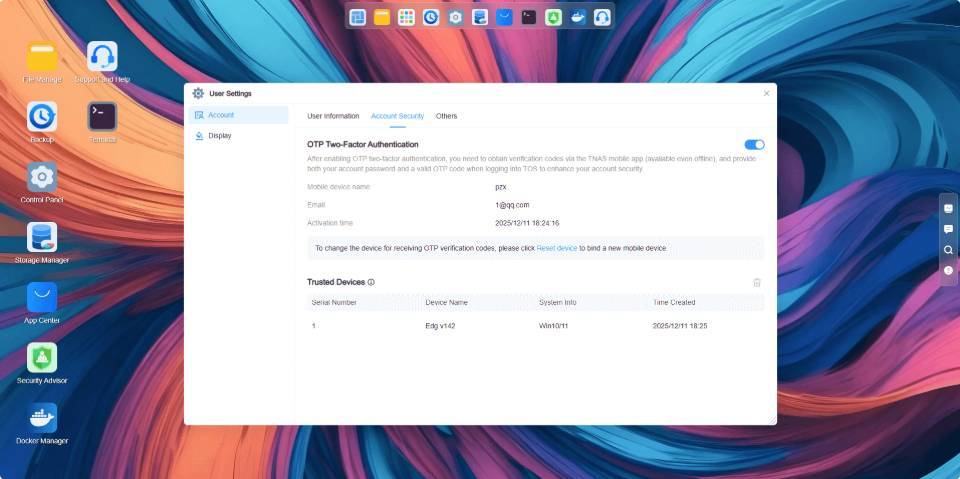
- Bật OTP: Vui lòng tải xuống và cài đặt ứng dụng TNAS Mobile trên thiết bị di động của bạn. Mở ứng dụng xác minh OTP trong ứng dụng và làm theo hướng dẫn trong trình hướng dẫn thiết lập OTP của hệ thống để bật tính năng xác minh hai yếu tố OTP.
- Quản lý thiết bị tin cậy: Chọn "Thêm thiết bị đầu cuối này làm thiết bị tin cậy" để xem và quản lý các thiết bị đã đăng nhập của bạn trong danh sách thiết bị tin cậy. Khi đăng nhập từ một thiết bị tin cậy, TNAS sẽ không nhắc bạn xác thực hai yếu tố OTP.
- Tắt OTP: Nhấp vào nút tắt và nhập mật khẩu người dùng của bạn để tắt tính năng xác minh hai yếu tố OTP.
- Vui lòng đảm bảo rằng thời gian hệ thống trên thiết bị di động của bạn và hệ thống TOS được đồng bộ để tránh các vấn đề xác minh do chênh lệch thời gian.
- Mã xác minh OTP cập nhật mỗi phút; vui lòng đảm bảo mã bạn nhập chưa hết hạn.
- Nếu bạn đăng nhập cùng một tài khoản trên một trình duyệt khác, xóa dữ liệu Cookie của trình duyệt, hoặc đăng nhập với tư cách người dùng khác yêu cầu xác minh hai yếu tố OTP trong cùng một trình duyệt, xác minh OTP sẽ được yêu cầu lại, ngay cả khi bạn đã đánh dấu một thiết bị là tin cậy trước đó.
Đăng xuất
Để đăng xuất thủ công khỏi hệ thống, hãy vào Màn hình chính TOS > Bắt đầu, nhấp vào nút Đăng xuất, Khởi động lại hoặc Tắt máy ở góc trên bên phải, và chọn tùy chọn "Đăng xuất" theo nhu cầu của bạn. Người dùng quản trị viên có thể bật tính năng tự động đăng xuất khi hết thời gian chờ của hệ thống. Khi đạt đến thời gian chờ đã đặt, hệ thống sẽ tự động đăng xuất người dùng hiện tại.
Màn hình chính TOS
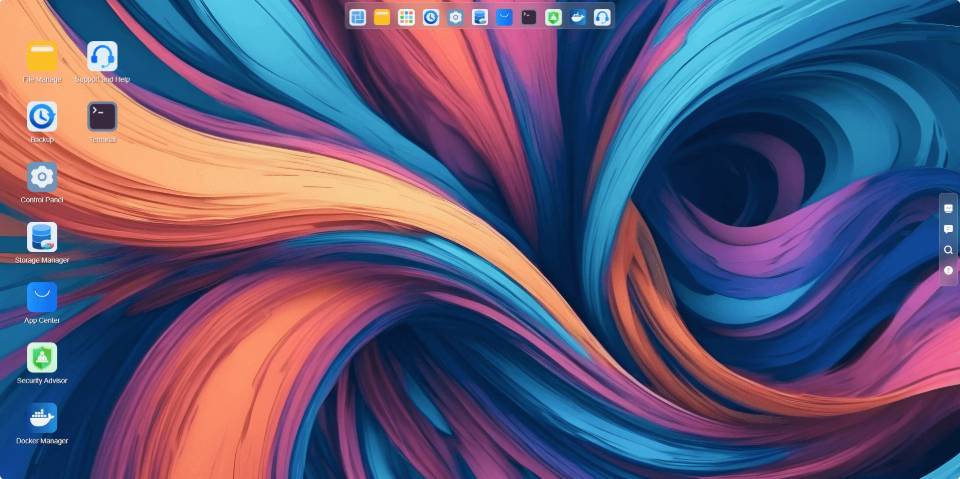
Sau khi đăng nhập thành công vào hệ thống TOS, bạn sẽ vào Màn hình chính TOS. Màn hình chính TOS bao gồm thanh điều hướng trên cùng, menu chính và thanh công cụ bên phải.
Thanh điều hướng
Thanh điều hướng trên cùng tích hợp nhiều mục chức năng cố định, chẳng hạn như Menu Bắt đầu, Trình quản lý tệp, Tất cả ứng dụng, Sao lưu, Bảng điều khiển, Trung tâm ứng dụng, Container Manager, Hỗ trợ & Trợ giúp, v.v. Nó cũng hỗ trợ ghim các ứng dụng được sử dụng thường xuyên vào thanh điều hướng để truy cập và sử dụng nhanh chóng.
Menu chính
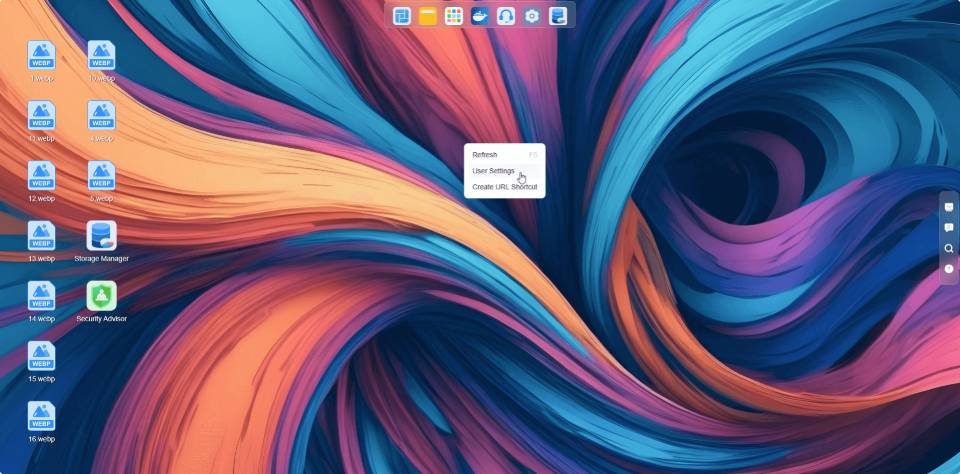
Trong menu chính, bạn có thể tạo lối tắt URL và chỉnh sửa cài đặt người dùng, cũng như nhanh chóng khởi chạy hoặc gỡ cài đặt các ứng dụng đã cài đặt.
- Tạo lối tắt URL: Vui lòng nhập một đường dẫn truy cập web đầy đủ và hợp lệ (ví dụ:
http://192.168.1.1:5443). - Chỉnh sửa cài đặt người dùng: Sửa đổi thông tin tài khoản người dùng và tùy chỉnh hiển thị giao diện hệ thống (ví dụ: đặt giao diện hệ thống thành chế độ tối).
Vì lý do bảo mật, việc thay đổi mật khẩu sẽ làm gián đoạn tất cả các tác vụ đang diễn ra và yêu cầu bạn đăng nhập lại. Vui lòng tiến hành cẩn thận.
Thanh công cụ
Thanh công cụ giúp bạn nhanh chóng sử dụng một số chức năng phổ biến của TOS, chẳng hạn như Bảng điều khiển hệ thống, thông báo tin nhắn, công tắc còi và hỗ trợ trợ giúp.
- Bảng điều khiển hệ thống: Bảng điều khiển hệ thống là một menu nổi hiển thị nhanh thông tin chính về hệ thống TOS và thiết bị TNAS, chẳng hạn như tên thiết bị, phiên bản TOS, thời gian hoạt động, trạng thái kết nối mạng và không gian lưu trữ. Bạn có thể điều chỉnh thứ tự của các thành phần thông tin này bằng cách kéo. Để tùy chỉnh nội dung menu được hiển thị, hãy nhấp vào nút "Cài đặt" ở góc trên bên phải của menu này.
- Thông báo tin nhắn: Nhận thông báo cho bảo mật hệ thống, cài đặt ứng dụng, cập nhật trạng thái, nguồn, v.v. Để đặt các loại tin nhắn bạn muốn nhận, hãy nhấp vào nút "Cài đặt" ở góc trên bên phải của menu này.
- Công tắc còi: Khi xảy ra bất thường với TNAS, còi sẽ phát ra âm thanh cảnh báo. Bạn có thể tắt còi bằng cách nhấp vào biểu tượng chuông.
- Trợ giúp: Nếu bạn cần hỗ trợ hoặc giúp đỡ, vui lòng nhấp "Trợ giúp" để liên hệ với chúng tôi.
- Tác vụ nền: Khi các tác vụ đang chạy trong nền, hãy nhấp vào biểu tượng này để xem thêm chi tiết, chẳng hạn như tiến trình và tốc độ tải lên.