Desktop
Το TOS (TerraMaster Operating System) είναι ένα λειτουργικό σύστημα βασισμένο στο web, σχεδιασμένο ειδικά για συσκευές TNAS. Μέσω του λειτουργικού συστήματος TOS, μπορείτε να ολοκληρώνετε γρήγορα και εύκολα εργασίες όπως τροποποίηση ρυθμίσεων συστήματος, εγκατάσταση και άνοιγμα εφαρμογών και διαχείριση χώρου αποθήκευσης.
Login and Logout
Login
Αφού η συσκευή TNAS σας έχει εγκαταστήσει το σύστημα TOS και ολοκληρώσει την αρχικοποίηση, μπορείτε να συνδεθείτε στο σύστημα TOS χρησιμοποιώντας την εφαρμογή TNAS PC. Εναλλακτικά, μπορείτε να δείτε τη διεύθυνση IP του TNAS σας μέσω της εφαρμογής TNAS PC και να εισαγάγετε αυτήν τη διεύθυνση σε ένα πρόγραμμα περιήγησης για να συνδεθείτε στο σύστημα TOS.
- Forgot/Reset Password: Εάν ξεχάσετε τον κωδικό πρόσβασής σας, το σύστημα θα στείλει έναν κωδικό επαλήθευσης στο email σας για να επαληθεύσει την ταυτότητά σας. Μόλις επαληθευτεί, μπορείτε να επαναφέρετε τον κωδικό πρόσβασής σας.
- Stay Logged In: Η ενεργοποίηση της λειτουργίας "Stay Logged In" επιτρέπει στο πρόγραμμα περιήγησης να αποθηκεύσει τις πληροφορίες σύνδεσής σας για γρήγορη πρόσβαση και χρήση του συστήματος TOS την επόμενη φορά. Ωστόσο, παρακαλούμε να είστε προσεκτικοί κατά τη σύνδεση σε δημόσιες συσκευές για να διασφαλίσετε την ασφάλεια του λογαριασμού.
- Κατά τη διαδικασία αρχικής ρύθμισης, έχετε ορίσει τη διεύθυνση IP, το όνομα διαχειριστή και τον κωδικό πρόσβασης για το σύστημα TOS. Εάν δεν μπορείτε να συνδεθείτε στο σύστημα TOS, παρακαλούμε επαναφέρετέ το μέσω
http://tnas.localή επιλέγοντας την αντίστοιχη συσκευή στην εφαρμογή TNAS PC. - Η εκκαθάριση της προσωρινής μνήμης ή των Cookies του προγράμματος περιήγησής σας ενδέχεται να προκαλέσει απώλεια της τρέχουσας κατάστασης σύνδεσής σας. Συνιστάται να συνδεθείτε ξανά μετά την εκκαθάριση για να διασφαλίσετε την ασφάλεια του λογαριασμού και την κανονική χρήση.
OTP Two-Factor Verification
Το OTP παρέχει ένα επιπλέον επίπεδο ασφάλειας για τον λογαριασμό σας μέσω ενός πρόσθετου βήματος ελέγχου ταυτότητας και ενός μηχανισμού δυναμικού κωδικού πρόσβασης. Παρακαλούμε μεταβείτε στο TOS Desktop > Start > Click Avatar > User Settings > Account > Account Security για να ενεργοποιήσετε τη λειτουργία επαλήθευσης δύο παραγόντων OTP (One-Time Password).
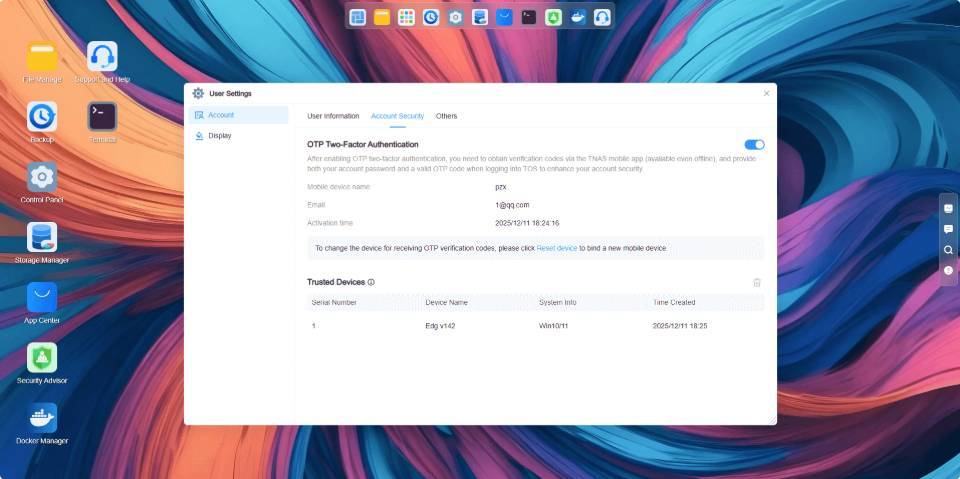
- Enable OTP: Παρακαλούμε κατεβάστε και εγκαταστήστε την εφαρμογή TNAS Mobile στην κινητή συσκευή σας. Ανοίξτε την εφαρμογή επαλήθευσης OTP εντός της εφαρμογής και ακολουθήστε τις οδηγίες του οδηγού ρύθμισης OTP του συστήματος για να ενεργοποιήσετε τη λειτουργία επαλήθευσης δύο παραγόντων OTP.
- Manage Trusted Devices: Επιλέξτε "Add this terminal as a trusted device" για να δείτε και να διαχειριστείτε τις συνδεδεμένες συσκευές σας στη λίστα έμπιστων συσκευών. Όταν συνδέεστε από μια έμπιστη συσκευή, το TNAS δεν θα σας ζητήσει έλεγχο ταυτότητας δύο παραγόντων OTP.
- Disable OTP: Κάντε κλικ στο κουμπί απενεργοποίησης και εισαγάγετε τον κωδικό πρόσβασης χρήστη σας για να απενεργοποιήσετε τη λειτουργία επαλήθευσης δύο παραγόντων OTP.
- Παρακαλούμε βεβαιωθείτε ότι η ώρα του συστήματος στην κινητή συσκευή σας και στο σύστημα TOS είναι συγχρονισμένες για να αποφύγετε προβλήματα επαλήθευσης που προκαλούνται από διαφορές χρόνου.
- Ο κωδικός επαλήθευσης OTP ενημερώνεται κάθε λεπτό· παρακαλούμε βεβαιωθείτε ότι ο κωδικός που εισάγετε δεν έχει λήξει.
- Εάν συνδεθείτε στον ίδιο λογαριασμό σε διαφορετικό πρόγραμμα περιήγησης, εκκαθαρίσετε τα δεδομένα Cookie του προγράμματος περιήγησής σας ή συνδεθείτε ως άλλος χρήστης που απαιτεί επαλήθευση δύο παραγόντων OTP στο ίδιο πρόγραμμα περιήγησης, θα απαιτηθεί ξανά επαλήθευση OTP, ακόμη και αν έχετε προηγουμένως επισημάνει μια συσκευή ως έμπιστη.
Logout
Για να αποσυνδεθείτε χειροκίνητα από το σύστημα, μεταβείτε στο TOS Desktop > Start, κάντε κλικ στο κουμπί Logout, Restart ή Shutdown στην επάνω δεξιά γωνία και επιλέξτε την επιλογή "Logout" ανάλογα με τις ανάγκες σας. Οι χρήστες διαχειριστές μπορούν να ενεργοποιήσουν τη λειτουργία αυτόματης αποσύνδεσης λόγω χρονικού ορίου του συστήματος. Όταν επιτευχθεί το καθορισμένο χρονικό όριο, το σύστημα θα αποσυνδέσει αυτόματα τον τρέχοντα χρήστη.
TOS Desktop
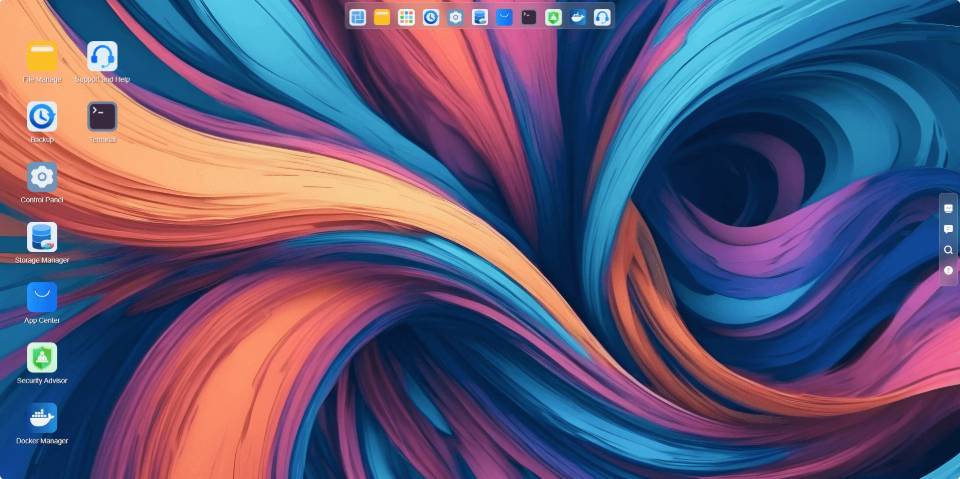
Αφού συνδεθείτε με επιτυχία στο σύστημα TOS, θα εισέλθετε στην επιφάνεια εργασίας TOS. Η επιφάνεια εργασίας TOS περιλαμβάνει την επάνω γραμμή πλοήγησης, το κύριο μενού και τη γραμμή εργαλείων στα δεξιά.
Navigation Bar
Η επάνω γραμμή πλοήγησης ενσωματώνει πολλαπλές σταθερές καταχωρήσεις λειτουργιών, όπως το Start Menu, το File Manager, τα All Applications, το Backup, το Control Panel, το App Center, το Container Manager, το Support & Help κ.λπ. Υποστηρίζει επίσης την καρφίτσωση συχνά χρησιμοποιούμενων εφαρμογών στη γραμμή πλοήγησης για γρήγορη πρόσβαση και χρήση.
Main Menu
Στο κύριο μενού, μπορείτε να δημιουργήσετε συντομεύσεις URL και να επεξεργαστείτε τις ρυθμίσεις χρήστη, καθώς και να εκκινήσετε ή να απεγκαταστήσετε γρήγορα εγκατεστημένες εφαρμογές.
- Create URL Shortcut: Παρακαλούμε εισαγάγετε μια πλήρη και έγκυρη διαδρομή πρόσβασης web (π.χ.,
http://192.168.1.1:5443). - Edit User Settings: Τροποποιήστε τις πληροφορίες του λογαριασμού χρήστη και προσαρμόστε την εμφάνιση του συστήματος (π.χ., ορισμός της εμφάνισης του συστήματος σε σκοτεινή λειτουργία).
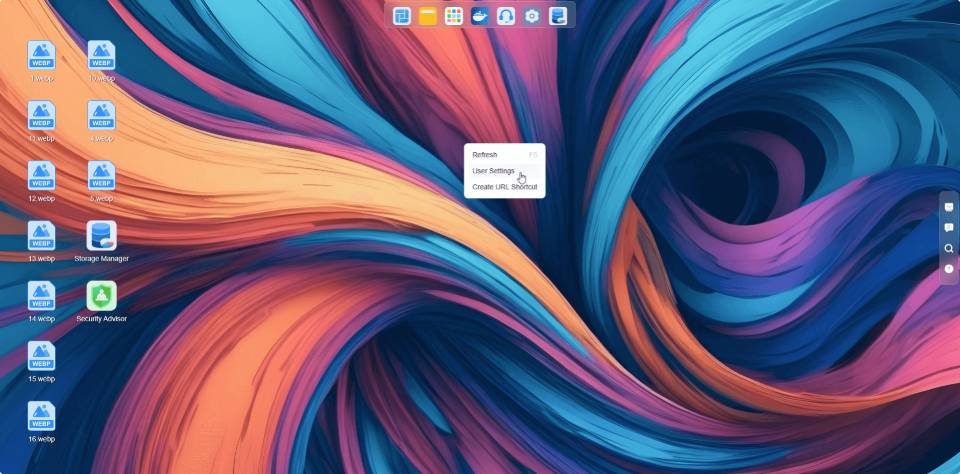
Για λόγους ασφαλείας, η αλλαγή του κωδικού πρόσβασης θα διακόψει όλες τις εκτελούμενες εργασίες και θα απαιτήσει να συνδεθείτε ξανά. Παρακαλούμε προχωρήστε με προσοχή.
Toolbar
Η γραμμή εργαλείων σας βοηθά να χρησιμοποιείτε γρήγορα ορισμένες κοινές λειτουργίες του TOS, όπως ο Πίνακας Ελέγχου Συστήματος, οι ειδοποιήσεις μηνυμάτων, ο διακόπτης buzzer και η βοήθεια υποστήριξης.
- System Dashboard: Ο Πίνακας Ελέγχου Συστήματος είναι ένα αιωρούμενο μενού που εμφανίζει γρήγορα βασικές πληροφορίες για το σύστημα TOS και τη συσκευή TNAS, όπως το όνομα της συσκευής, την έκδοση TOS, τον χρόνο λειτουργίας, την κατάσταση σύνδεσης δικτύου και τον χώρο αποθήκευσης. Μπορείτε να προσαρμόσετε τη σειρά αυτών των στοιχείων πληροφοριών με μεταφορά και απόθεση. Για να προσαρμόσετε το περιεχόμενο του μενού που εμφανίζεται, κάντε κλικ στο κουμπί "Settings" στην επάνω δεξιά γωνία αυτού του μενού.
- Message Notifications: Λάβετε ειδοποιήσεις για την ασφάλεια του συστήματος, την εγκατάσταση εφαρμογών, τις ενημερώσεις κατάστασης, την τροφοδοσία κ.λπ. Για να ορίσετε τους τύπους μηνυμάτων που θέλετε να λαμβάνετε, κάντε κλικ στο κουμπί "Settings" στην επάνω δεξιά γωνία αυτού του μενού.
- Buzzer Switch: Όταν προκύψει ανωμαλία με το TNAS, το buzzer θα εκπέμψει συναγερμό. Μπορείτε να απενεργοποιήσετε το buzzer κάνοντας κλικ στο εικονίδιο καμπάνας.
- Help: Εάν χρειάζεστε βοήθεια ή υποστήριξη, παρακαλούμε κάντε κλικ στο "Help" για να επικοινωνήσετε μαζί μας.
- Background Tasks: Όταν εκτελούνται εργασίες στο παρασκήνιο, κάντε κλικ σε αυτό το εικονίδιο για να δείτε περισσότερες λεπτομέρειες, όπως την πρόοδο και την ταχύτητα μεταφόρτωσης.