Skrivbordet
TOS (TerraMaster Operating System) är ett webbaserat operativsystem särskilt utformat för TNAS-enheter. Genom TOS-operativsystemet kan du snabbt och enkelt slutföra uppgifter som att ändra systeminställningar, installera och öppna program samt hantera lagringsutrymme.
Inloggning och utloggning
Inloggning
När din TNAS-enhet har installerat TOS-systemet och slutfört initialiseringen kan du logga in i TOS-systemet med hjälp av TNAS PC-programmet. Alternativt kan du visa IP-adressen för din TNAS via TNAS PC-programmet och ange den adressen i en webbläsare för att logga in i TOS-systemet.
- Glömt/Återställ lösenord: Om du glömmer ditt lösenord skickar systemet en verifieringskod till din e-post för att verifiera din identitet. När du har verifierats kan du återställa ditt lösenord.
- Håll mig inloggad: Om du aktiverar funktionen "Håll mig inloggad" kan webbläsaren spara din inloggningsinformation för snabb åtkomst och användning av TOS-systemet nästa gång. Var dock försiktig när du loggar in på offentliga enheter för att säkerställa kontosäkerheten.
- Under den inledande konfigurationsprocessen har du angett IP-adress, administratörsnamn och lösenord för TOS-systemet. Om du inte kan logga in i TOS-systemet återställer du det via
http://tnas.localeller genom att välja motsvarande enhet i TNAS PC-programmet. - Att rensa webbläsarens cache eller Cookies kan göra att du förlorar din aktuella inloggningsstatus. Det rekommenderas att logga in igen efter rensningen för att säkerställa kontosäkerhet och normal användning.
OTP tvåfaktorsverifiering
OTP ger ett extra säkerhetslager för ditt konto genom ett extra autentiseringssteg och en mekanism med dynamiskt lösenord. Gå till TOS-skrivbordet > Start > Klicka på avataren > Användarinställningar > Konto > Kontosäkerhet för att aktivera funktionen OTP-verifiering (One-Time Password) med två faktorer.
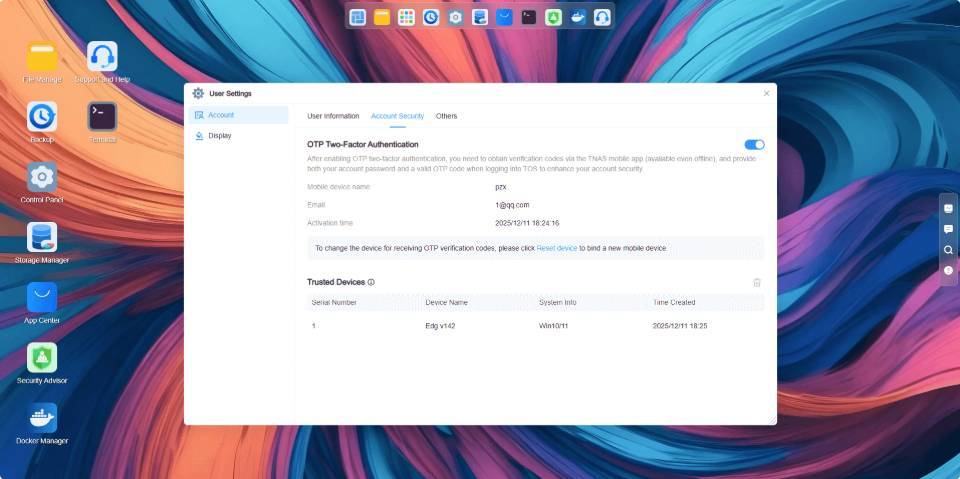
- Aktivera OTP: Ladda ner och installera TNAS Mobile-appen på din mobila enhet. Öppna OTP-verifieringsprogrammet i appen och följ anvisningarna i systemets OTP-inställningsguide för att aktivera OTP tvåfaktorsverifiering.
- Hantera betrodda enheter: Markera "Lägg till denna terminal som en betrodd enhet" för att visa och hantera dina inloggade enheter i listan över betrodda enheter. När du loggar in från en betrodd enhet frågar TNAS inte efter OTP tvåfaktorsautentisering.
- Inaktivera OTP: Klicka på inaktiveringsknappen och ange ditt användarlösenord för att stänga av OTP tvåfaktorsverifiering.
- Se till att systemtiden på din mobila enhet och TOS-systemet är synkroniserade för att undvika verifieringsproblem orsakade av tidsskillnader.
- OTP-verifieringskoden uppdateras varje minut; se till att koden du anger inte har upphört att gälla.
- Om du loggar in på samma konto i en annan webbläsare, rensar webbläsarens Cookie-data eller loggar in som en annan användare som kräver OTP tvåfaktorsverifiering i samma webbläsare, krävs OTP-verifiering igen, även om du tidigare markerade en enhet som betrodd.
Utloggning
För att manuellt logga ut från systemet går du till TOS-skrivbordet > Start, klickar på knappen Logga ut, Starta om eller Stäng av i det övre högra hörnet och väljer alternativet "Logga ut" efter dina behov. Administratörsanvändare kan aktivera funktionen för automatisk utloggning vid systemtimeout. När den inställda timeoutperioden uppnås loggar systemet automatiskt ut den aktuella användaren.
TOS-skrivbordet
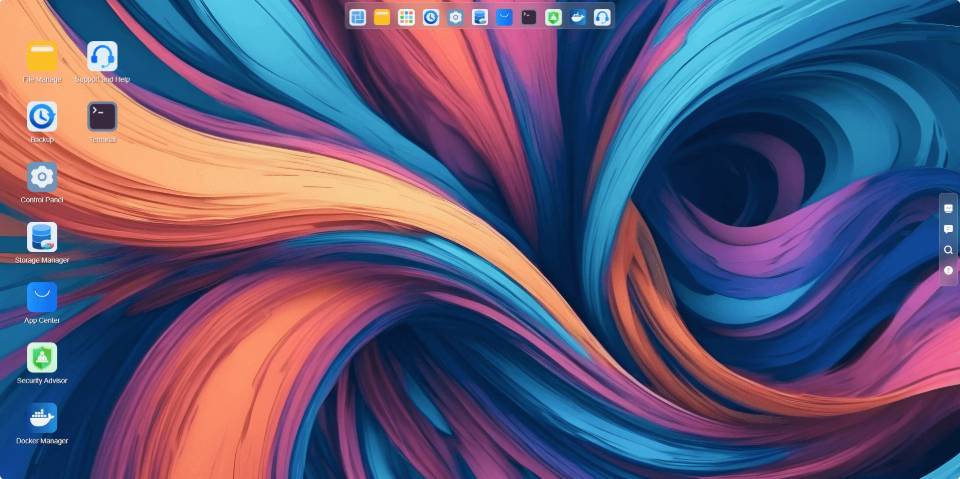
När du har loggat in i TOS-systemet kommer du till TOS-skrivbordet. TOS-skrivbordet innehåller den övre navigeringslisten, huvudmenyn och verktygsfältet till höger.
Navigeringslist
Den övre navigeringslisten integrerar flera fasta funktionsposter, som Startmenyn, Filhanteraren, Alla program, Säkerhetskopiering, Kontrollpanelen, Appcentralen, Containerhanteraren, Support och hjälp med mera. Den stöder även att fästa ofta använda program i navigeringslisten för snabb åtkomst och användning.
Huvudmeny
I huvudmenyn kan du skapa URL-genvägar och redigera användarinställningar samt snabbt starta eller avinstallera installerade program.
- Skapa URL-genväg: Ange en fullständig och giltig webbåtkomstsökväg (t.ex.
http://192.168.1.1:5443). - Redigera användarinställningar: Ändra användarkontoinformation och anpassa systemets utseende (t.ex. ställa in systemets utseende till mörkt läge).
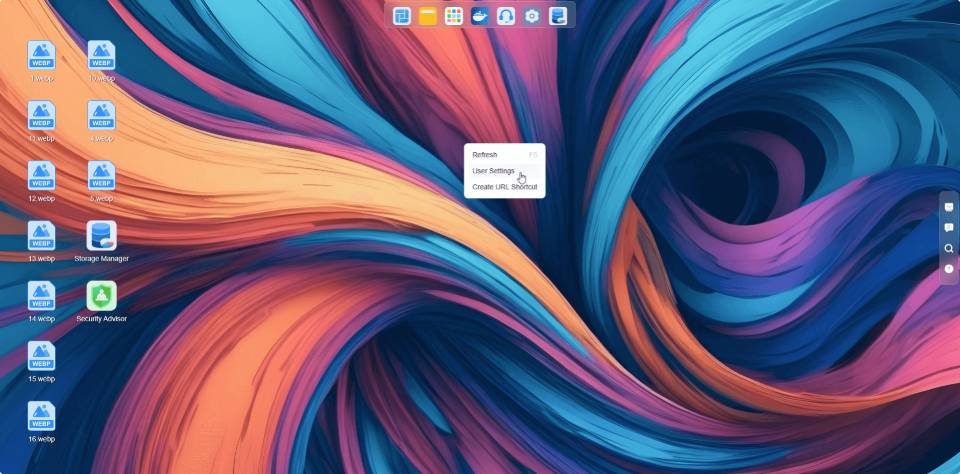
Av säkerhetsskäl avbryter en lösenordsändring alla pågående uppgifter och kräver att du loggar in igen. Fortsätt med försiktighet.
Verktygsfält
Verktygsfältet hjälper dig att snabbt använda några vanliga funktioner i TOS, som systempanelen, meddelandeaviseringar, summerbrytaren och hjälpsupport.
- Systempanel: Systempanelen är en flytande meny som snabbt visar nyckelinformation om TOS-systemet och TNAS-enheten, som enhetsnamn, TOS-version, drifttid, nätverksanslutningsstatus och lagringsutrymme. Du kan justera ordningen på dessa informationskomponenter genom att dra. För att anpassa det visade menyinnehållet klickar du på knappen "Inställningar" i det övre högra hörnet av denna meny.
- Meddelandeaviseringar: Ta emot aviseringar för systemsäkerhet, programinstallation, statusuppdateringar, ström med mera. För att ställa in vilka typer av meddelanden du vill ta emot klickar du på knappen "Inställningar" i det övre högra hörnet av denna meny.
- Summerbrytare: När en avvikelse uppstår med TNAS ljuder summaren ett alarm. Du kan stänga av summaren genom att klicka på klockikonen.
- Hjälp: Om du behöver hjälp eller support klickar du på "Hjälp" för att kontakta oss.
- Bakgrundsuppgifter: När uppgifter körs i bakgrunden klickar du på denna ikon för att visa mer information, som förlopp och uppladdningshastighet.