سطح المكتب
TOS (TerraMaster Operating System) هو نظام تشغيل قائم على واجهة الويب مصمَّم خصيصًا لأجهزة TNAS. ومن خلال نظام تشغيل TOS، يمكنك إنجاز مهام مثل تعديل إعدادات النظام وتثبيت التطبيقات وفتحها وإدارة مساحة التخزين بسرعة وسهولة.
تسجيل الدخول وتسجيل الخروج
تسجيل الدخول
بعد تثبيت نظام TOS على جهاز TNAS وإتمام التهيئة الأولية، يمكنك تسجيل الدخول إلى نظام TOS باستخدام تطبيق TNAS PC. وبدلًا من ذلك، يمكنك عرض عنوان IP الخاص بجهاز TNAS من خلال تطبيق TNAS PC، ثم إدخال هذا العنوان في المتصفح لتسجيل الدخول إلى نظام TOS.
- نسيت كلمة المرور/إعادة تعيينها: إذا نسيت كلمة المرور، فسيُرسل النظام رمز تحقق إلى بريدك الإلكتروني للتحقق من هويتك. وبعد نجاح التحقق، يمكنك إعادة تعيين كلمة المرور.
- البقاء مسجلاً للدخول: عند تمكين ميزة البقاء مسجلاً للدخول، سيحفظ المتصفح معلومات تسجيل دخولك للوصول السريع إلى نظام TOS واستخدامه في المرة التالية. ومع ذلك، يُرجى توخي الحذر عند تسجيل الدخول على أجهزة عامة لضمان أمان الحساب.
- أثناء عملية الإعداد الأولي، قمت بتعيين عنوان IP واسم المسؤول وكلمة المرور لنظام TOS. وإذا لم تتمكن من تسجيل الدخول إلى نظام TOS، فيُرجى إعادة التعيين عبر
http://tnas.localأو من خلال اختيار الجهاز المقابل في تطبيق TNAS PC. - قد يؤدي مسح ذاكرة التخزين المؤقت للمتصفح أو ملفات تعريف الارتباط (Cookies) إلى فقدان حالة تسجيل الدخول الحالية. ويُوصى بتسجيل الدخول مرة أخرى بعد المسح لضمان أمان الحساب والاستخدام الطبيعي.
التحقق بخطوتين عبر OTP
يوفر OTP مستوى أعلى من الحماية لحسابك من خلال توفير خطوة مصادقة إضافية وآلية كلمة مرور ديناميكية. يُرجى الانتقال إلى سطح مكتب TOS > ابدأ > انقر على الصورة الرمزية > إعدادات المستخدم > الحساب > أمان الحساب لتمكين ميزة التحقق بخطوتين عبر OTP (كلمة المرور لمرة واحدة).
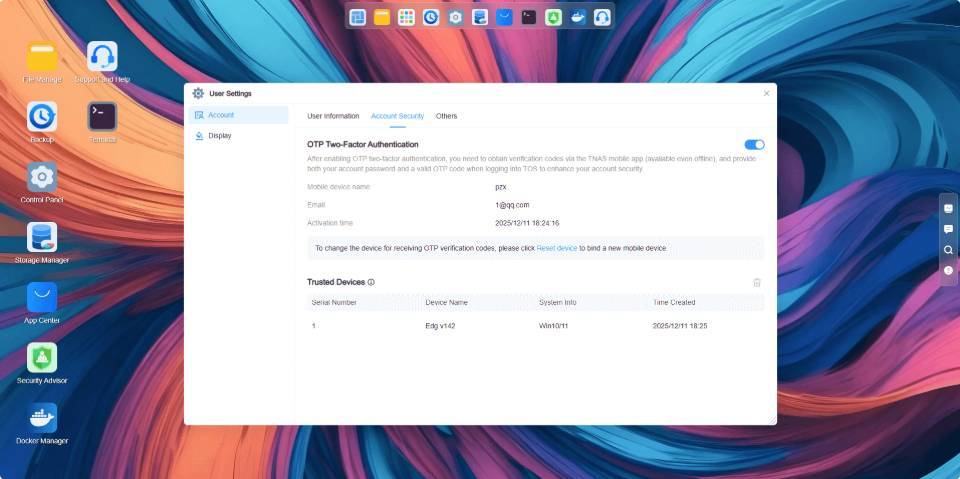
- تمكين OTP: يُرجى تنزيل تطبيق TNAS Mobile وتثبيته على جهازك المحمول. ثم افتح تطبيق التحقق OTP داخل التطبيق، واتبع الإرشادات الواردة في معالج إعداد OTP في النظام لإتمام تمكين ميزة التحقق بخطوتين عبر OTP.
- إدارة الأجهزة الموثوقة: حدد الخيار "إضافة هذا الطرف كجهاز موثوق" لعرض أجهزة تسجيل الدخول الخاصة بك وإدارتها في قائمة الأجهزة الموثوقة. وعند تسجيل الدخول من جهاز موثوق، لن يطلب منك TNAS إجراء التحقق بخطوتين عبر OTP.
- تعطيل OTP: انقر على زر التعطيل وأدخل كلمة مرور المستخدم لإيقاف ميزة التحقق بخطوتين عبر OTP.
- يُرجى التأكد من تزامن الوقت في جهازك المحمول مع وقت نظام TOS، لتجنب مشكلات التحقق الناتجة عن اختلاف الوقت.
- يتم تحديث رمز التحقق OTP كل دقيقة؛ لذا يُرجى التأكد من أن الرمز الذي أدخلته لم تنتهِ صلاحيته.
- إذا سجّلت الدخول إلى الحساب نفسه على متصفح مختلف، أو مسحت بيانات ملفات تعريف الارتباط (Cookie) الخاصة بالمتصفح، أو سجّلت الدخول كمستخدم آخر يتطلب التحقق بخطوتين عبر OTP في المتصفح نفسه، فسيظل مطلوبًا منك إجراء التحقق عبر OTP حتى لو كنت قد وضعت علامة على جهاز معيّن كجهاز موثوق سابقًا.
تسجيل الخروج
لتسجيل الخروج من النظام يدويًا، يُرجى الانتقال إلى سطح مكتب TOS > ابدأ، ثم النقر على زر تسجيل الخروج أو إعادة التشغيل أو إيقاف التشغيل في الزاوية العلوية اليمنى، واختيار خيار "تسجيل الخروج" وفقًا لاحتياجك. ويمكن للمستخدمين المسؤولين تمكين ميزة تسجيل الخروج التلقائي عند انتهاء المهلة. وعند الوصول إلى المهلة التي حددتها، سيقوم النظام تلقائيًا بتسجيل خروج المستخدم الحالي.
سطح مكتب TOS
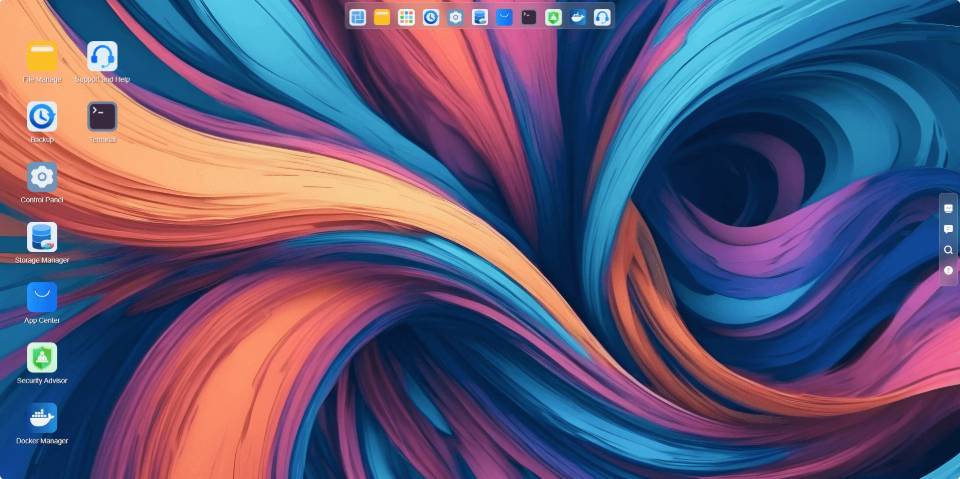
بعد تسجيل الدخول إلى نظام TOS بنجاح، ستنتقل إلى سطح مكتب TOS. ويتضمن سطح مكتب TOS شريط التنقل العلوي والقائمة الرئيسية وشريط الأدوات الجانبي الأيمن.
شريط التنقل
يدمج شريط التنقل العلوي عدة مداخل وظيفية ثابتة، مثل قائمة ابدأ وإدارة الملفات وجميع التطبيقات والنسخ الاحتياطي ولوحة التحكم ومركز التطبيقات وContainer Manager والدعم والمساعدة وغيرها. كما يدعم تثبيت التطبيقات شائعة الاستخدام على شريط التنقل، لتمكينك من الوصول إليها واستخدامها بسرعة.
القائمة الرئيسية
يمكنك في القائمة الرئيسية إنشاء اختصارات URL وتحرير إعدادات المستخدم، فضلًا عن التشغيل السريع للتطبيقات المثبَّتة أو إلغاء تثبيتها.
- إنشاء اختصار URL: يُرجى إدخال مسار وصول ويب كامل وصالح (مثل
http://192.168.1.1:5443). - تحرير إعدادات المستخدم: تعديل معلومات حساب المستخدم وتخصيص مظهر النظام (مثل ضبط مظهر النظام على الوضع الداكن).
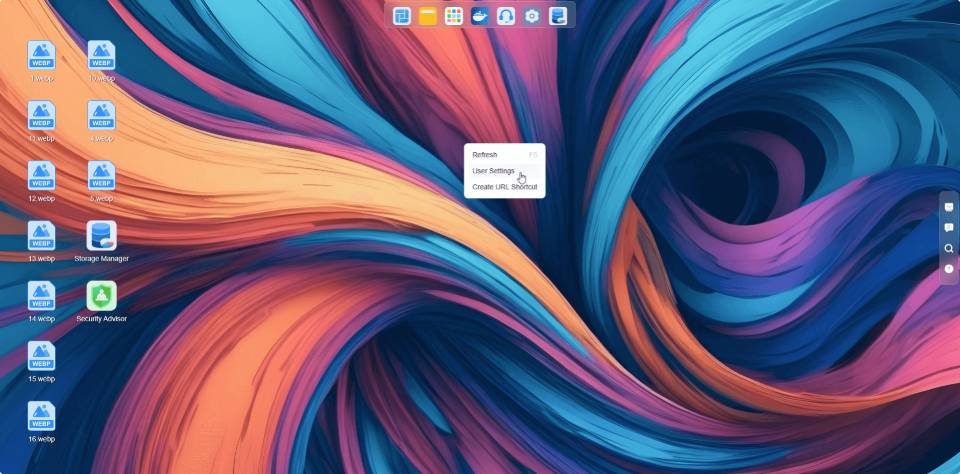
لأسباب أمنية، سيؤدي تغيير كلمة المرور إلى مقاطعة جميع المهام الجارية وسيتطلب تسجيل الدخول مرة أخرى، لذا يُرجى توخي الحذر.
شريط الأدوات
يتمثل دور شريط الأدوات في مساعدتك على الاستخدام السريع لبعض الوظائف الشائعة في TOS، مثل لوحة معلومات النظام وإشعارات الرسائل ومفتاح صافرة التنبيه والدعم والمساعدة.
- لوحة معلومات النظام: لوحة معلومات النظام هي قائمة عائمة تُستخدم لعرض المعلومات الأساسية عن نظام TOS وجهاز TNAS بسرعة، مثل اسم الجهاز وإصدار TOS ومدة التشغيل وحالة اتصال الشبكة ومساحة التخزين، ويمكنك ضبط ترتيب هذه المكوّنات المعلوماتية بالسحب. وإذا أردت تخصيص محتوى القائمة المعروضة، فانقر على زر "الإعدادات" في الزاوية العلوية اليمنى من هذه القائمة.
- إشعارات الرسائل: استقبل إشعارات تتعلق بأمان النظام وتثبيت التطبيقات وتحديثات الحالة والطاقة وغيرها. ولضبط أنواع الرسائل التي تريد استقبالها، انقر على زر "الإعدادات" في الزاوية العلوية اليمنى من هذه القائمة.
- مفتاح صافرة التنبيه: عند حدوث خلل في TNAS، ستُصدر صافرة التنبيه صوتًا تحذيريًا. ويمكنك إيقاف صافرة التنبيه بالنقر على أيقونة الجرس.
- المساعدة: إذا كنت بحاجة إلى مساعدة أو دعم، فيُرجى النقر على "المساعدة" للتواصل معنا.
- المهام في الخلفية: عند تشغيل مهام في الخلفية، انقر على هذه الأيقونة لعرض مزيد من التفاصيل، مثل التقدم وسرعة الرفع.