Skrivebord
TOS (TerraMaster Operating System) er et nettbasert operativsystem spesialdesignet for TNAS-enheter. Gjennom TOS-operativsystemet kan du raskt og enkelt utføre oppgaver som å endre systeminnstillinger, installere og åpne applikasjoner og håndtere lagringsplass.
Pålogging og utlogging
Pålogging
Etter at TNAS-enheten din har installert TOS-systemet og fullført initialiseringen, kan du logge inn på TOS-systemet ved hjelp av TNAS PC-applikasjonen. Alternativt kan du vise IP-adressen til TNAS-en din gjennom TNAS PC-applikasjonen og skrive inn denne adressen i en nettleser for å logge inn på TOS-systemet.
- Glemt/Tilbakestill passord: Hvis du glemmer passordet ditt, vil systemet sende en bekreftelseskode til e-posten din for å verifisere identiteten din. Når identiteten er verifisert, kan du tilbakestille passordet.
- Hold deg pålogget: Aktivering av funksjonen "Hold deg pålogget" lar nettleseren lagre påloggingsinformasjonen din for rask tilgang til og bruk av TOS-systemet neste gang. Vær imidlertid forsiktig når du logger inn på offentlige enheter for å sikre kontosikkerheten.
- Under den første oppsettprosessen angav du IP-adressen, administratorens navn og passordet for TOS-systemet. Hvis du ikke kan logge inn på TOS-systemet, tilbakestill det via
http://tnas.localeller ved å velge den tilsvarende enheten i TNAS PC-applikasjonen. - Å tømme nettleserens buffer eller Cookies kan føre til at du mister gjeldende påloggingsstatus. Det anbefales å logge inn på nytt etter tømming for å sikre kontosikkerhet og normal bruk.
OTP to-faktor-verifisering
OTP gir et ekstra sikkerhetslag for kontoen din gjennom et ekstra autentiseringstrinn og en mekanisme med dynamisk passord. Gå til TOS-skrivebord > Start > Klikk på avataren > Brukerinnstillinger > Konto > Kontosikkerhet for å aktivere OTP (engangspassord)-funksjonen for to-faktor-verifisering.
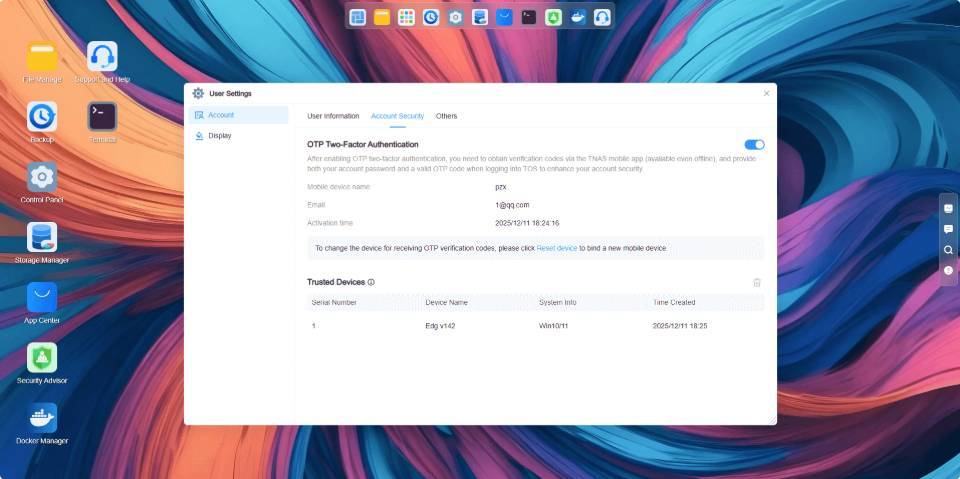
- Aktiver OTP: Last ned og installer TNAS Mobile-appen på mobilenheten din. Åpne OTP-verifiseringsapplikasjonen i appen, og følg instruksjonene i systemets veiviser for OTP-oppsett for å aktivere OTP-funksjonen for to-faktor-verifisering.
- Håndter betrodde enheter: Merk av for "Legg til denne terminalen som en betrodd enhet" for å vise og håndtere de påloggede enhetene dine i listen over betrodde enheter. Når du logger inn fra en betrodd enhet, vil TNAS ikke be deg om OTP-to-faktor-autentisering.
- Deaktiver OTP: Klikk på deaktiveringsknappen og skriv inn brukerpassordet ditt for å slå av OTP-funksjonen for to-faktor-verifisering.
- Sørg for at systemtiden på mobilenheten din og TOS-systemet er synkronisert, for å unngå verifiseringsproblemer forårsaket av tidsforskjeller.
- OTP-bekreftelseskoden oppdateres hvert minutt; sørg for at koden du skriver inn, ikke er utløpt.
- Hvis du logger inn på samme konto i en annen nettleser, tømmer nettleserens Cookie-data, eller logger inn som en annen bruker som krever OTP-to-faktor-verifisering i samme nettleser, vil OTP-verifisering kreves på nytt, selv om du tidligere har merket en enhet som betrodd.
Utlogging
For å logge manuelt ut av systemet, gå til TOS-skrivebord > Start, klikk på knappen Logg ut, Start på nytt eller Slå av øverst til høyre, og velg alternativet "Logg ut" etter behov. Administratorbrukere kan aktivere funksjonen for automatisk utlogging ved tidsavbrudd. Når den angitte tidsavbruddsperioden er nådd, vil systemet automatisk logge ut gjeldende bruker.
TOS-skrivebord
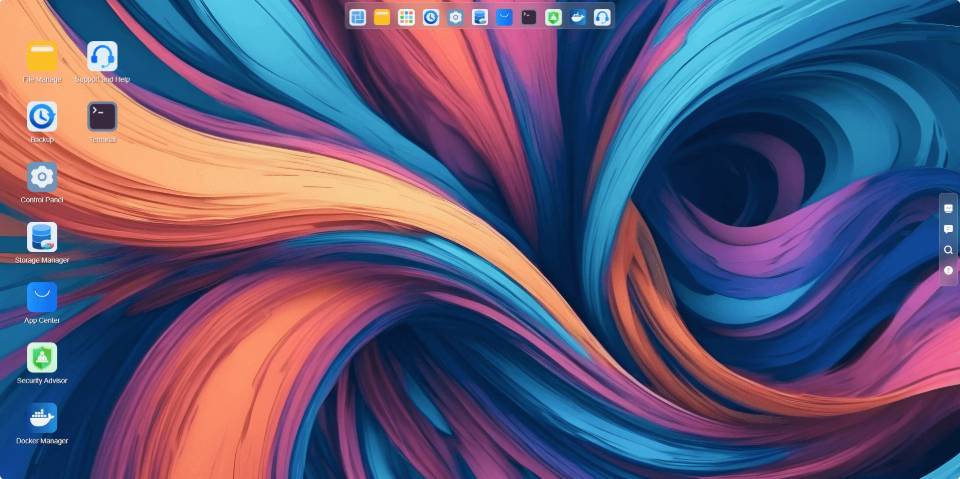
Etter at du har logget deg inn på TOS-systemet, kommer du inn på TOS-skrivebordet. TOS-skrivebordet inkluderer den øverste navigasjonslinjen, hovedmenyen og verktøylinjen til høyre.
Navigasjonslinje
Den øverste navigasjonslinjen integrerer flere faste funksjonsoppføringer, for eksempel Startmeny, Filbehandling, Alle applikasjoner, Sikkerhetskopi, Kontrollpanel, App-senter, Container Manager, Støtte og hjelp osv. Den støtter også å feste ofte brukte applikasjoner til navigasjonslinjen for rask tilgang og bruk.
Hovedmeny
I hovedmenyen kan du opprette URL-snarveier og redigere brukerinnstillinger, samt raskt starte eller avinstallere installerte applikasjoner.
- Opprett URL-snarvei: Skriv inn en fullstendig og gyldig nettadresse (for eksempel
http://192.168.1.1:5443). - Rediger brukerinnstillinger: Endre brukerkontoinformasjon og tilpass systemets utseende (for eksempel å angi systemets utseende til mørk modus).
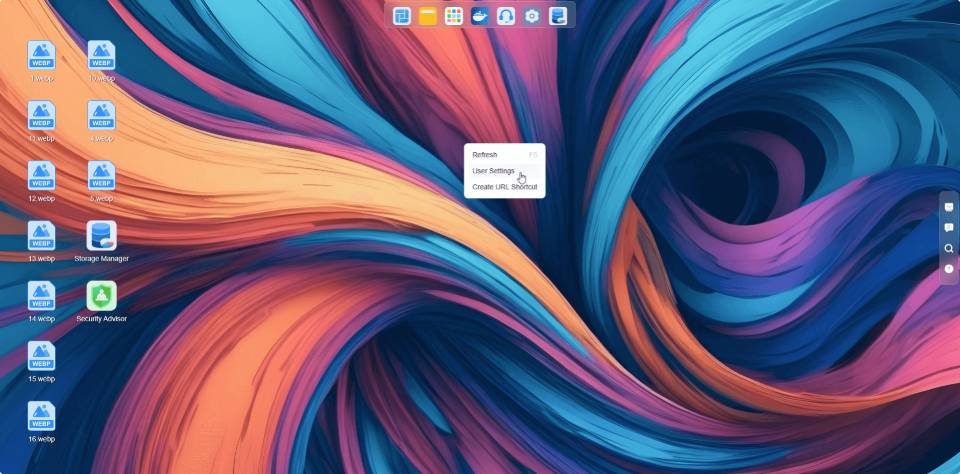
Av sikkerhetsgrunner vil endring av passord avbryte alle pågående oppgaver og kreve at du logger inn på nytt. Vær forsiktig.
Verktøylinje
Verktøylinjen hjelper deg med å raskt bruke noen vanlige funksjoner i TOS, for eksempel Systemdashbord, meldingsvarsler, summerbryter og hjelp og støtte.
- Systemdashbord: Systemdashbordet er en flytende meny som raskt viser nøkkelinformasjon om TOS-systemet og TNAS-enheten, for eksempel enhetsnavn, TOS-versjon, oppetid, nettverkstilkoblingsstatus og lagringsplass. Du kan justere rekkefølgen på disse informasjonselementene ved å dra. For å tilpasse innholdet i menyen som vises, klikk på "Innstillinger"-knappen øverst til høyre i denne menyen.
- Meldingsvarsler: Motta varsler for systemsikkerhet, applikasjonsinstallasjon, statusoppdateringer, strøm osv. For å angi hvilke typer meldinger du vil motta, klikk på "Innstillinger"-knappen øverst til høyre i denne menyen.
- Summerbryter: Når det oppstår en unormal tilstand med TNAS-en, vil summeren gi et alarmvarsel. Du kan slå av summeren ved å klikke på bjelleikonet.
- Hjelp: Hvis du trenger assistanse eller støtte, klikk på "Hjelp" for å kontakte oss.
- Bakgrunnsoppgaver: Når oppgaver kjører i bakgrunnen, klikk på dette ikonet for å vise flere detaljer, for eksempel fremdrift og opplastingshastighet.