พูลพื้นที่จัดเก็บ
ด้วย TNAS คุณสามารถรวมดิสก์หลายลูกเข้าเป็นอุปกรณ์จัดเก็บข้อมูลแบบรวมหนึ่งเดียวที่เรียกว่าพูลพื้นที่จัดเก็บ จากพูลนี้ คุณสามารถสร้างโวลุ่มได้อย่างง่ายดายและขยายได้หากมีพื้นที่ว่าง TNAS ยังรองรับการกำหนดค่า RAID หลายรูปแบบ ซึ่งให้ระดับการปกป้องข้อมูลที่หลากหลาย
การจัดการ
ผ่านปุ่มต่างๆ ในแท็บการจัดการ คุณสามารถดำเนินการต่อไปนี้:
- สร้าง: สร้างพูลพื้นที่จัดเก็บ;
- แก้ไข: ปรับการกำหนดค่าพูลพื้นที่จัดเก็บ ซึ่งรวมถึง:
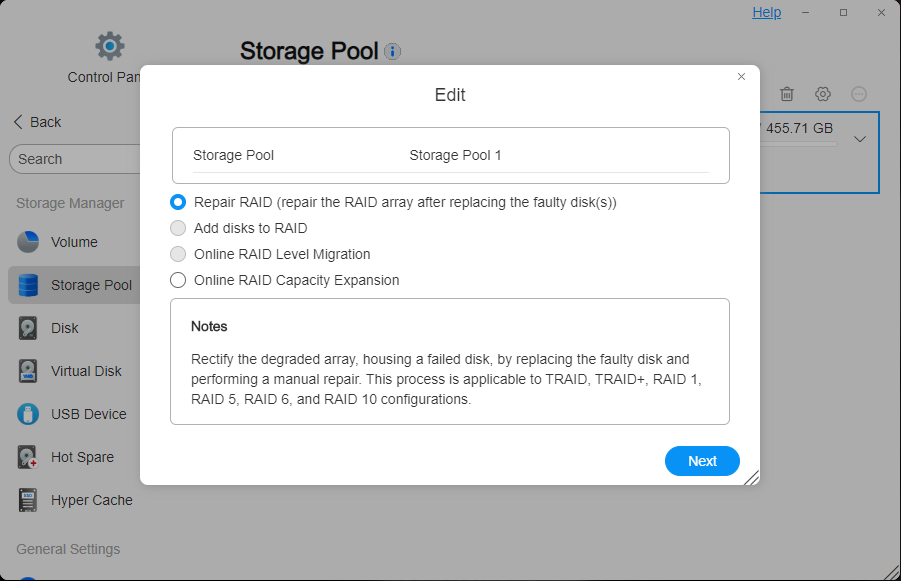
ซ่อมแซม RAID: ซ่อมแซมอาร์เรย์ที่เสื่อมสภาพซึ่งมีดิสก์ชำรุด
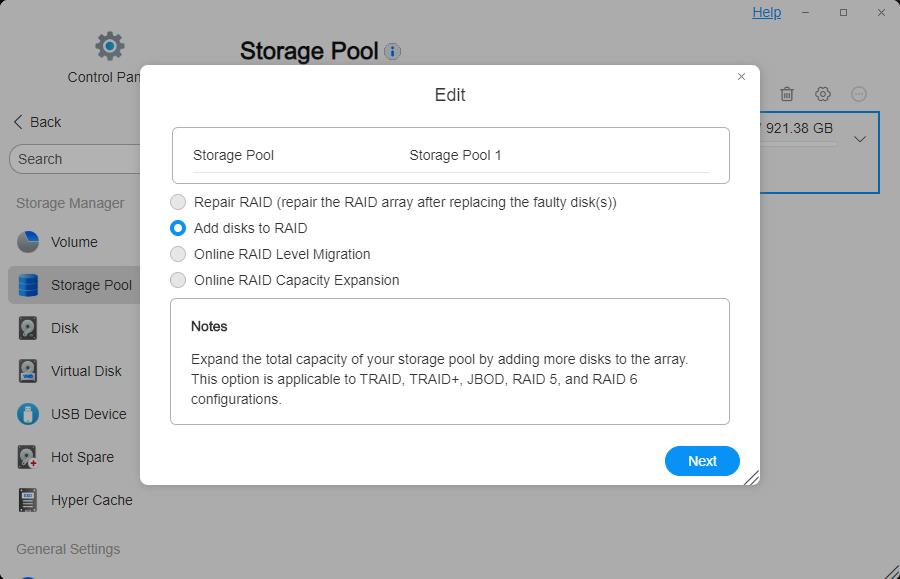
เพิ่มดิสก์ไปยัง RAID: เพิ่มความจุของพูลพื้นที่จัดเก็บโดยเพิ่มดิสก์เพิ่มเติมเข้าในอาร์เรย์
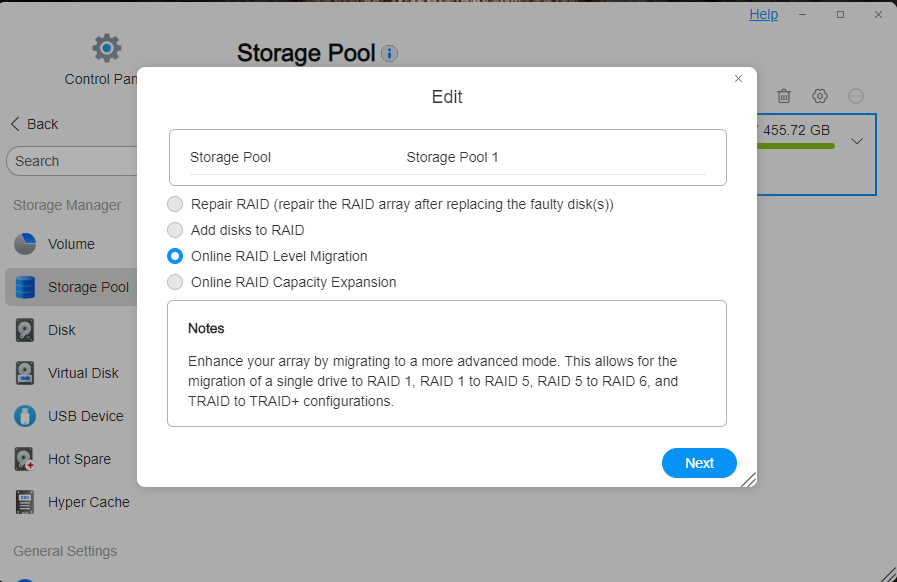
การย้ายระดับ RAID แบบออนไลน์: อัปเกรดอาร์เรย์ไปยังโหมดระดับที่สูงขึ้น
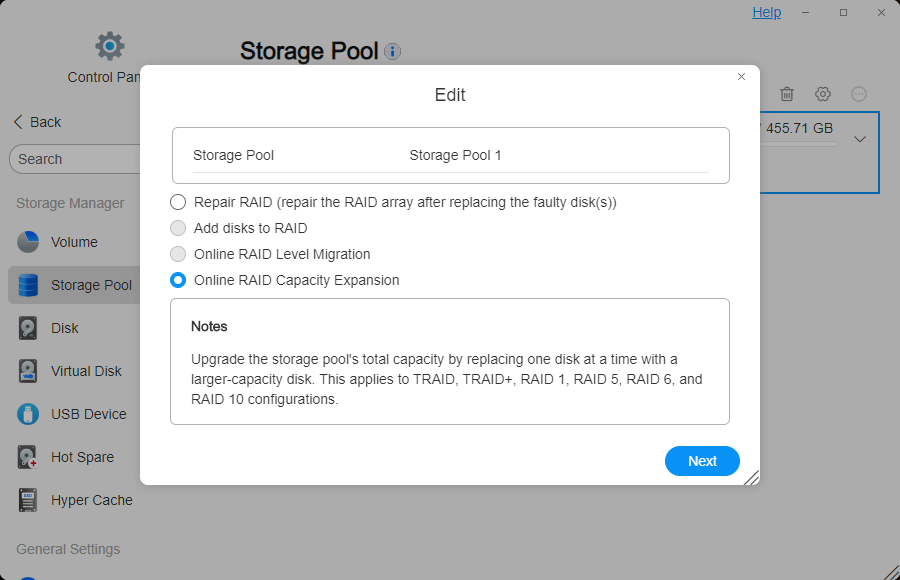
การขยายความจุ RAID แบบออนไลน์: เพิ่มความจุของพูลพื้นที่จัดเก็บโดยเปลี่ยนดิสก์เป็นรุ่นที่มีความจุมากขึ้นทีละลูก - ลบ: ลบพูลพื้นที่จัดเก็บ
- การตั้งค่า: กำหนดค่าความเร็วในการซิงค์อาร์เรย์ และเปิด/ปิดใช้งานการซ่อมแซม RAID แบบรวดเร็ว
- ล้างข้อมูล (Data Scrubbing): ช่วยรักษาความสมบูรณ์ของข้อมูลและปรับปรุงประสิทธิภาพการใช้พื้นที่จัดเก็บ หมายเหตุ: Data Scrubbing จะลดประสิทธิภาพการจัดเก็บ ขอแนะนำให้เรียกใช้การล้างข้อมูลในช่วงเวลาที่การใช้งานต่ำ
- การซ่อมแซม RAID เข้ากันได้กับการกำหนดค่า TRAID (ไม่ใช่ดิสก์เดี่ยว), TRAID+, RAID 1, RAID 5, RAID 6 และ RAID 10
- การเพิ่มดิสก์ไปยัง RAID เข้ากันได้กับการกำหนดค่า TRAID,TRAID+,JBOD,RAID 5,RAID 6
- การย้ายระดับ RAID แบบออนไลน์รองรับการอัปเกรดอาร์เรย์ไปยังโหมดระดับที่สูงขึ้น ดิสก์เดี่ยวสามารถย้ายไปเป็น RAID 1 ได้ RAID 1 สามารถย้ายไปเป็น RAID 5 ได้ RAID 5 สามารถย้ายไปเป็น RAID 6 ได้ และ TRAID สามารถอัปเกรดเป็น TRAID+ ได้ RAID 1 ต้องอัปเกรดเป็น RAID 5 ก่อนจึงจะย้ายไปเป็น RAID 6 ได้ โหมด Single สามารถอัปเกรดเป็น RAID 1 ได้เท่านั้น ไม่สามารถอัปเกรดเป็น RAID 5 ได้โดยตรง
- การขยายความจุ RAID แบบออนไลน์เข้ากันได้กับการกำหนดค่า TRAID, TRAID+, RAID 1, RAID 5, RAID 6, RAID 10
- ก่อนลบพูลพื้นที่จัดเก็บ จะต้องลบโวลุ่มทั้งหมดภายในพูลก่อน หากมีโวลุ่ม HyperLock อยู่ในพูลพื้นที่จัดเก็บ ทั้งโวลุ่ม HyperLock และพูลพื้นที่จัดเก็บจะไม่สามารถลบพร้อมกันได้
- Data Scrubbing ได้รับการรองรับสำหรับ:RAID 1, RAID 5, RAID 6, RAID 10
ทำไมฟังก์ชันแก้ไขของพูลพื้นที่จัดเก็บจึงยังใช้งานไม่ได้หลังจากเสียบดิสก์ใหม่?
หากความจุของดิสก์ที่เสียบใหม่ไม่เป็นไปตามข้อกำหนดขั้นต่ำสำหรับการแก้ไขพูลพื้นที่จัดเก็บ ฟังก์ชันแก้ไขจะยังคงถูกปิดใช้งาน โปรดตรวจสอบให้ความจุของดิสก์ใหม่มีค่าอย่างน้อยเท่ากับดิสก์ที่มีความจุน้อยที่สุดในพูลพื้นที่จัดเก็บ
ฉันไม่ต้องการใช้ TRAID ที่เป็นค่าเริ่มต้น จะเปลี่ยนประเภท RAID ได้อย่างไร?
หากยังไม่ได้สร้างพูลพื้นที่จัดเก็บ: ไปที่ แผงควบคุม > การจัดการพื้นที่จัดเก็บ > พูลพื้นที่จัดเก็บ คลิก สร้างพูลพื้นที่จัดเก็บ และเลือกประเภท RAID ที่ต้องการจากเมนูแบบเลื่อนลงประเภท RAID
หากสร้างพูลพื้นที่จัดเก็บแล้ว: เปลี่ยนประเภท RAID ผ่านการย้าย RAID แบบออนไลน์ หรือลบพูลพื้นที่จัดเก็บปัจจุบันและสร้างใหม่
วิธีซ่อมแซม RAID?
สถานการณ์ที่ใช้ได้: ดิสก์ในอุปกรณ์ TNAS ชำรุด ทำให้อาร์เรย์เสื่อมสภาพ TNAS ส่งเสียงบี๊บๆ มีการแจ้งเตือนการเสื่อมสภาพปรากฏขึ้นในข้อความบนเดสก์ท็อป TOS และหน้าจอพูลพื้นที่จัดเก็บแสดงข้อความ Array Degraded
ประเภทอาร์เรย์ที่ใช้ได้: TRAID, TRAID+, RAID1, RAID5, RAID6, RAID10
ขั้นตอน:
- เข้าสู่ระบบ TOS ไปที่ เดสก์ท็อป > การแจ้งเตือนข้อความ ค้นหาและระบุดิสก์ที่ชำรุด
- กดปุ่มเพาเวอร์ชั่วครู่เพื่อปิด TNAS รอจนไฟแสดงสถานะเพาเวอร์ดับลง ถอดดิสก์ที่ชำรุดออก และเสียบดิสก์ใหม่เข้าไป ความจุของดิสก์ใหม่ต้องเท่ากับหรือมากกว่าดิสก์ที่มีความจุน้อยที่สุดในพูลพื้นที่จัดเก็บปัจจุบัน
- กดปุ่มเพาเวอร์ชั่วครู่เพื่อเปิด TNAS ไปที่ แผงควบคุม TOS > การจัดการพื้นที่จัดเก็บ > พูลพื้นที่จัดเก็บ > แก้ไข > ซ่อมแซม RAID เลือกดิสก์ ยืนยันการตั้งค่า และรอให้การซิงค์อาร์เรย์เสร็จสมบูรณ์
วิธีเพิ่มดิสก์ไปยัง RAID?
สถานการณ์ที่ใช้ได้: เพิ่มความจุของอาร์เรย์ (พูลพื้นที่จัดเก็บ) โดยเพิ่มดิสก์เข้าในอาร์เรย์ที่มีอยู่โดยไม่เปลี่ยนโหมดอาร์เรย์
ประเภทอาร์เรย์ที่ใช้ได้: TRAID, TRAID+, JBOD, RAID 5, RAID 6
ขั้นตอน:
- กดปุ่มเพาเวอร์ชั่วครู่เพื่อปิด TNAS รอจนไฟแสดงสถานะเพาเวอร์ดับลง เสียบดิสก์ใหม่เข้าใน TNAS และตรวจสอบให้ความจุของดิสก์ใหม่เท่ากับหรือมากกว่าดิสก์ที่มีความจุน้อยที่สุดในอาร์เรย์
- กดปุ่มเพาเวอร์ชั่วครู่เพื่อเปิด TNAS ไปที่ แผงควบคุม > การจัดการพื้นที่จัดเก็บ > พูลพื้นที่จัดเก็บ > แก้ไข > เพิ่มดิสก์ไปยัง RAID > เลือกดิสก์ (เลือกได้ทีละหนึ่งลูกเท่านั้น) > ยืนยันการตั้งค่า
- ไปที่ แผงควบคุม > การจัดการพื้นที่จัดเก็บ > โวลุ่ม คลิกปุ่ม "แก้ไข" และปรับความจุของโวลุ่มตามต้องการ
วิธีดำเนินการย้ายระดับอาร์เรย์แบบออนไลน์?
สถานการณ์ที่ใช้ได้: อัปเกรดโหมดอาร์เรย์ที่มีอยู่ไปยังโหมด RAID ที่มีระดับความปลอดภัยสูงขึ้นโดยรักษาข้อมูลปัจจุบันไว้
ประเภทอาร์เรย์ที่ใช้ได้: TRAID, Single, RAID 1, RAID 5
ขั้นตอนการย้าย TRAID ไปเป็น TRAID+: โปรดอ้างอิงลิงก์ต่อไปนี้: https://forum.terra-master.com/en/viewtopic.php?t=6404
ขั้นตอนสำหรับการย้ายประเภทอาร์เรย์อื่น:
- กดปุ่มเพาเวอร์ชั่วครู่เพื่อปิด TNAS รอจนไฟแสดงสถานะเพาเวอร์ดับลง เสียบดิสก์ใหม่ที่มีความจุไม่น้อยกว่าดิสก์ที่มีความจุน้อยที่สุดในอาร์เรย์ปัจจุบัน
- กดปุ่มเพาเวอร์ชั่วครู่เพื่อเปิด TNAS ไปที่ แผงควบคุม > การจัดการพื้นที่จัดเก็บ > พูลพื้นที่จัดเก็บ > แก้ไข > การย้ายอาร์เรย์แบบออนไลน์ > เลือกดิสก์ > ยืนยันการตั้งค่า
- ไปที่ แผงควบคุม TOS > การจัดการพื้นที่จัดเก็บ > โวลุ่ม > แก้ไข และปรับความจุของโวลุ่มตามต้องการ
วิธีดำเนินการขยายความจุอาร์เรย์แบบออนไลน์?
สถานการณ์ที่ใช้ได้: เปลี่ยนดิสก์ที่มีขนาดเล็กกว่าด้วยดิสก์ที่มีขนาดใหญ่กว่าเพื่อเพิ่มความจุที่ใช้งานได้ของอาร์เรย์โดยไม่เปลี่ยนจำนวนดิสก์ทั้งหมด
ประเภทอาร์เรย์ที่ใช้ได้: TRAID, TRAID+, RAID 1, RAID 5, RAID 6
ขั้นตอน:
- กดปุ่มเพาเวอร์ชั่วครู่เพื่อปิด TNAS รอจนไฟแสดงสถานะเพาเวอร์ดับลง ถอดดิสก์ที่จะเปลี่ยนออก และเสียบดิสก์ที่มีความจุมากกว่าเข้าไป
- กดปุ่มเพาเวอร์ชั่วครู่เพื่อเปิด TNAS คุณจะได้ยินเสียงบี๊บๆ ต่อเนื่อง และศูนย์ข้อความจะรายงานข้อความการเสื่อมสภาพของอาร์เรย์ ไปที่ด้านขวาของเดสก์ท็อป TOS เพื่อปิดเสียงบัซเซอร์
- ไปที่ แผงควบคุม TOS > การจัดการพื้นที่จัดเก็บ > พูลพื้นที่จัดเก็บ (ในขณะนี้จะแสดงเป็นเสื่อมสภาพ) > แก้ไข > เลือกการขยายอาร์เรย์ > เลือกดิสก์ที่เพิ่มใหม่ > ยืนยันการตั้งค่า
- หากคุณต้องการเปลี่ยนดิสก์หลายลูก ให้รอให้การซิงค์อาร์เรย์เสร็จสมบูรณ์ แล้วทำซ้ำขั้นตอนที่ 1, 2 และ 3
- ไปที่ แผงควบคุม TOS > การจัดการพื้นที่จัดเก็บ > โวลุ่ม > แก้ไข และปรับความจุของโวลุ่มตามต้องการ
โหมด RAID
TRAID
TRAID เป็นคำย่อของ TerraMaster RAID TRAID เป็นเครื่องมือจัดการดิสก์อาร์เรย์ที่ยืดหยุ่นซึ่งพัฒนาโดย TerraMaster มีคุณสมบัติต่างๆ เช่น การรวมพื้นที่ดิสก์โดยอัตโนมัติ การป้องกันความผิดพลาดของฮาร์ดดิสก์ด้วยความซ้ำซ้อน และการขยายความจุอัตโนมัติ คุณสมบัติทั้งหมดเหล่านี้ไม่จำเป็นต้องกำหนดค่าโดยผู้ใช้ด้วยตนเอง ระบบจะดำเนินการกำหนดค่าโดยอัตโนมัติตามคุณสมบัติของฮาร์ดดิสก์ TRAID มอบโซลูชันการจัดการดิสก์อาร์เรย์ที่ปรับให้เหมาะสม ยืดหยุ่น และยืดหยุ่นตัวให้กับผู้ใช้ เหมาะอย่างยิ่งสำหรับผู้ใช้ใหม่ที่ยังไม่ชำนาญในการกำหนดค่าดิสก์อาร์เรย์
เรียนรู้เพิ่มเติมเกี่ยวกับ TerraMaster TRAID
| คุณสมบัติ | คำอธิบาย |
|---|---|
| ข้อดี | มีข้อดีของ RAID 5 และมีประสิทธิภาพการจัดเก็บสูงกว่า RAID 5 |
| ข้อเสีย | ประสิทธิภาพการเขียนต่ำกว่า RAID 0 และโหมด RAID อื่นๆ ที่ไม่มีการตรวจสอบพาริตี |
| การป้องกันการสูญหายของข้อมูล | ยอมให้ดิสก์เสียหายได้ 1 ลูก (เมื่ออาร์เรย์มีดิสก์ตั้งแต่สองลูกขึ้นไป) |
| การย้ายอาร์เรย์ | สามารถย้ายไปเป็น TRAID+ ได้ |
| จำนวนดิสก์ขั้นต่ำ | 1 |
| ความจุของดิสก์ | กำหนดโดยสภาพของดิสก์ เป็นความจุที่ระบบปรับให้เหมาะสม |
TRAID+
TRAID+ ไม่เพียงสืบทอดคุณสมบัติที่โดดเด่นของ TRAID เท่านั้น แต่ยังสร้างสรรค์สิ่งใหม่ในการป้องกันความซ้ำซ้อนอีกด้วย ขณะที่ TRAID แบบดั้งเดิมรับประกันความซ้ำซ้อนเมื่อฮาร์ดไดรฟ์เสียหายหนึ่งลูก TRAID+ ก็เพิ่มการป้องกันเป็นสองเท่าเพื่อครอบคลุมสองไดรฟ์ ซึ่งเพิ่มความปลอดภัยของข้อมูลอย่างมีนัยสำคัญ การยกระดับนี้ทำให้ TRAID+ เป็นตัวเลือกชั้นนำสำหรับผู้ใช้ที่ให้ความสำคัญกับความสมบูรณ์ของข้อมูล
| คุณสมบัติ | คำอธิบาย |
|---|---|
| ข้อดี | มีข้อดีของ RAID 6 และมีประสิทธิภาพการจัดเก็บสูงกว่า RAID 6 |
| ข้อเสีย | ประสิทธิภาพการเขียนและประสิทธิภาพการจัดเก็บต่ำกว่า TRAID |
| การป้องกันการสูญหายของข้อมูล | ยอมให้ดิสก์เสียหายได้ 2 ลูก |
| การย้ายอาร์เรย์ | ไม่สามารถย้ายได้ |
| จำนวนดิสก์ขั้นต่ำ | 4 |
| ความจุของดิสก์ | กำหนดโดยสภาพของดิสก์ เป็นความจุที่ระบบปรับให้เหมาะสม |
Single
Single เป็นการกำหนดค่าพื้นที่จัดเก็บที่ง่ายที่สุด โดยระบบใช้ดิสก์เพียงลูกเดียวสำหรับจัดเก็บข้อมูล โดยไม่เกี่ยวข้องกับความซ้ำซ้อน การกระจายข้อมูล (striping) หรือการรวมกลุ่มใดๆ
| คุณสมบัติ | คำอธิบาย |
|---|---|
| ข้อดี | การใช้พื้นที่จัดเก็บสูง โดยใช้ความจุของดิสก์ทั้งหมดได้และไม่สูญเปล่า ต้นทุนต่ำ เนื่องจากใช้ดิสก์เพียงลูกเดียว |
| ข้อเสีย | ไม่มีความซ้ำซ้อน ไม่มีการเพิ่มประสิทธิภาพการอ่าน/เขียน |
| การป้องกันการสูญหายของข้อมูล | ข้อมูลทั้งหมดจะสูญหายหากดิสก์เสียหาย |
| การย้ายอาร์เรย์ | สามารถย้ายไปเป็น RAID 1 ได้ |
| จำนวนดิสก์ขั้นต่ำ | 1 (สามารถเลือกดิสก์ได้เพียงลูกเดียวสำหรับการสร้าง) |
| ความจุของดิสก์ | 1 x (ความจุของดิสก์) |
JBOD
JBOD (Just a Bunch of Disks) เป็นการกำหนดค่าพื้นที่จัดเก็บที่รวมดิสก์อิสระหลายลูกเข้าด้วยกัน ต่างจาก RAID JBOD ไม่มีการกระจายข้อมูลหรือความซ้ำซ้อน
| คุณสมบัติ | คำอธิบาย |
|---|---|
| ข้อดี | การใช้พื้นที่จัดเก็บสูง โดยใช้ความจุของดิสก์ทั้งหมดได้และไม่สูญเปล่า |
| ข้อเสีย | ไม่มีความซ้ำซ้อน และประสิทธิภาพการอ่าน/เขียนไม่ดีขึ้นเมื่อเทียบกับดิสก์เดี่ยว |
| การป้องกันการสูญหายของข้อมูล | การเสียหายของดิสก์ลูกใดลูกหนึ่งจะทำให้ข้อมูลที่จัดเก็บไว้บนดิสก์นั้นสูญหาย |
| การย้ายอาร์เรย์ | ไม่สามารถย้ายได้ |
| จำนวนดิสก์ขั้นต่ำ | 2 |
| ความจุของดิสก์ | ความจุรวมของดิสก์ทั้งหมด |
RAID 0
RAID 0 เป็นการกำหนดค่า RAID ที่เพิ่มประสิทธิภาพผ่านการกระจายข้อมูล (data striping) โดยแบ่งข้อมูลออกเป็นส่วนๆ และกระจายไปยังดิสก์หลายลูก
| คุณสมบัติ | คำอธิบาย |
|---|---|
| ข้อดี | ประสิทธิภาพการอ่าน/เขียนสูงสุดในบรรดาระดับ RAID ทั้งหมด การใช้พื้นที่จัดเก็บสูง โดยใช้ความจุของดิสก์ทั้งหมดได้และไม่สูญเปล่า |
| ข้อเสีย | ความน่าเชื่อถือต่ำ ไม่มีความซ้ำซ้อน |
| การป้องกันการสูญหายของข้อมูล | การเสียหายของดิสก์ลูกใดลูกหนึ่งจะทำให้ข้อมูลทั้งหมดในอาร์เรย์ RAID 0 ทั้งหมดสูญหาย |
| การย้ายอาร์เรย์ | ไม่สามารถย้ายได้ |
| จำนวนดิสก์ขั้นต่ำ | 2 |
| ความจุของดิสก์ | ความจุรวมของดิสก์ทั้งหมด |
RAID 1
RAID 1 เป็นการกำหนดค่า RAID ที่อิงกับการทำสำเนา (mirroring) ซึ่งบรรลุความซ้ำซ้อนโดยการจำลองข้อมูลแบบเรียลไทม์ไปยังฮาร์ดไดรฟ์ตั้งแต่สองลูกขึ้นไป ดิสก์แต่ละลูกเก็บข้อมูลที่เหมือนกัน ดังนั้นหากดิสก์ลูกหนึ่งเสียหาย ข้อมูลก็ยังสามารถกู้คืนได้อย่างสมบูรณ์จากสำเนาของมัน
| คุณสมบัติ | คำอธิบาย |
|---|---|
| ข้อดี | ความน่าเชื่อถือของข้อมูลสูง เนื่องจากข้อมูลถูกจำลองไปยังดิสก์ทั้งหมด โดยดิสก์แต่ละลูกเก็บสำเนาข้อมูลที่เหมือนกัน |
| ข้อเสีย | ประสิทธิภาพการจัดเก็บต่ำ ต้นทุนสูง |
| การป้องกันการสูญหายของข้อมูล | ตราบใดที่ยังมีดิสก์เหลืออย่างน้อยหนึ่งลูก ข้อมูลจะไม่สูญหาย |
| การย้ายอาร์เรย์ | สามารถย้ายไปเป็น RAID 5 ได้ |
| จำนวนดิสก์ขั้นต่ำ | 2 |
| ความจุของดิสก์ | ความจุของดิสก์ที่มีขนาดเล็กที่สุด |
RAID 5
RAID 5 เป็นการกำหนดค่า RAID ที่บรรลุความซ้ำซ้อนผ่านการกระจายข้อมูลและการตรวจสอบพาริตี โดยกระจายข้อมูลไปยังดิสก์ทั้งหมด พร้อมกับกระจายข้อมูลพาริตีไว้ภายในแต่ละแถบ (stripe) ข้อมูลพาริตีถูกใช้เพื่อสร้างข้อมูลใหม่ในกรณีที่ดิสก์ลูกหนึ่งเสียหาย เพื่อให้มั่นใจถึงความสมบูรณ์และความพร้อมใช้งานของข้อมูล
| คุณสมบัติ | คำอธิบาย |
|---|---|
| ข้อดี | การใช้พื้นที่จัดเก็บสูง ประสิทธิภาพการอ่านดี และต้นทุนค่อนข้างต่ำ |
| ข้อเสีย | เนื่องจากต้องอัปเดตข้อมูลพาริตีทุกครั้งที่เขียน ประสิทธิภาพการเขียนของ RAID 5 จึงช้ากว่า RAID 0 และโหมด RAID อื่นๆ ที่ไม่มีการตรวจสอบพาริตี |
| การป้องกันการสูญหายของข้อมูล | ยอมให้ดิสก์เสียหายได้ 1 ลูก |
| การย้ายอาร์เรย์ | สามารถย้ายไปเป็น RAID 6 ได้ |
| จำนวนดิสก์ขั้นต่ำ | 3 |
| ความจุของดิสก์ | (N - 1) x (ความจุของดิสก์ที่มีขนาดเล็กที่สุด) |
RAID 6
RAID 6 เป็นการกำหนดค่า RAID ที่มีพาริตีคู่ ซึ่งให้ความซ้ำซ้อนและความทนทานต่อความผิดพลาดของข้อมูลที่สูงขึ้นโดยเพิ่มข้อมูลพาริตีเพิ่มเติม
| คุณสมบัติ | คำอธิบาย |
|---|---|
| ข้อดี | ความทนทานต่อความผิดพลาดสูงขึ้นและประสิทธิภาพการอ่านดี |
| ข้อเสีย | ประสิทธิภาพการเขียนแย่กว่า RAID 5 และการใช้พื้นที่จัดเก็บต่ำกว่า |
| การป้องกันการสูญหายของข้อมูล | ยอมให้ดิสก์เสียหายได้ 2 ลูก |
| การย้ายอาร์เรย์ | ไม่สามารถย้ายได้ |
| จำนวนดิสก์ขั้นต่ำ | 4 |
| ความจุของดิสก์ | (N - 2) x (ความจุของดิสก์ที่มีขนาดเล็กที่สุด) |
RAID 10
RAID 10 เป็นประเภท RAID แบบผสมที่รวมข้อดีของ RAID 1 และ RAID 0 เข้าด้วยกัน โดยให้ความซ้ำซ้อนผ่านการทำสำเนา (RAID 1) ก่อน จากนั้นจึงเพิ่มประสิทธิภาพผ่านการกระจายข้อมูล (RAID 0)
| คุณสมบัติ | คำอธิบาย |
|---|---|
| ข้อดี | ความปลอดภัยของข้อมูลสูง ประสิทธิภาพการอ่าน/เขียนยอดเยี่ยมเนื่องจากไม่ต้องคำนวณข้อมูลพาริตี และประสิทธิภาพการเขียนดีกว่า RAID 5 และ RAID 6 |
| ข้อเสีย | การใช้พื้นที่จัดเก็บต่ำ ต้นทุนสูง |
| การป้องกันการสูญหายของข้อมูล | ข้อมูลยังคงพร้อมใช้งานหากดิสก์ลูกหนึ่งในคู่สำเนาใดๆ เสียหาย |
| การย้ายอาร์เรย์ | ไม่สามารถย้ายได้ |
| จำนวนดิสก์ขั้นต่ำ | 4 (จำนวนดิสก์ทั้งหมดต้องเป็นเลขคู่) |
| ความจุของดิสก์ | (N / 2) x (ความจุของดิสก์ที่มีขนาดเล็กที่สุด) |
- เพื่อให้มั่นใจถึงความเสถียรของพูลพื้นที่จัดเก็บและความปลอดภัยของข้อมูล โปรดหลีกเลี่ยงการนำดิสก์ USB ภายนอกมาปะปนกับดิสก์ภายในในพูลพื้นที่จัดเก็บเดียวกัน
- เมื่อเพิ่ม SSD เข้าในพูลพื้นที่จัดเก็บแล้ว จะไม่สามารถกำหนดค่าใหม่เพื่อใช้เป็นแคช SSD ได้ในอนาคต
- ขอแนะนำให้ใช้ดิสก์จากรายการความเข้ากันได้ของผลิตภัณฑ์ TNAS เนื่องจากการใช้ดิสก์ที่ไม่รองรับอาจส่งผลต่อความเสถียรของระบบและทำให้ข้อมูลสูญหาย
- ข้อมูลที่มีอยู่ทั้งหมดบนดิสก์ที่ใช้สร้างพูลพื้นที่จัดเก็บจะถูกลบ โปรดตรวจสอบให้แน่ใจว่าดิสก์เหล่านี้ไม่มีข้อมูลสำคัญก่อนดำเนินการ