Bagaimana Mendekripsi dan Mengunduh File Terenkripsi dari Cloud Drive?
Pengaturan Skenario
Anda perlu mengenkripsi file di TNAS Anda dan menyimpannya ke cloud drive, serta dapat mendekripsi dan mengunduhnya dari cloud drive kembali ke TNAS untuk digunakan saat diperlukan.
Langkah-Langkah Pengaturan
Unggah File Terenkripsi ke Cloud Drive untuk Penyimpanan
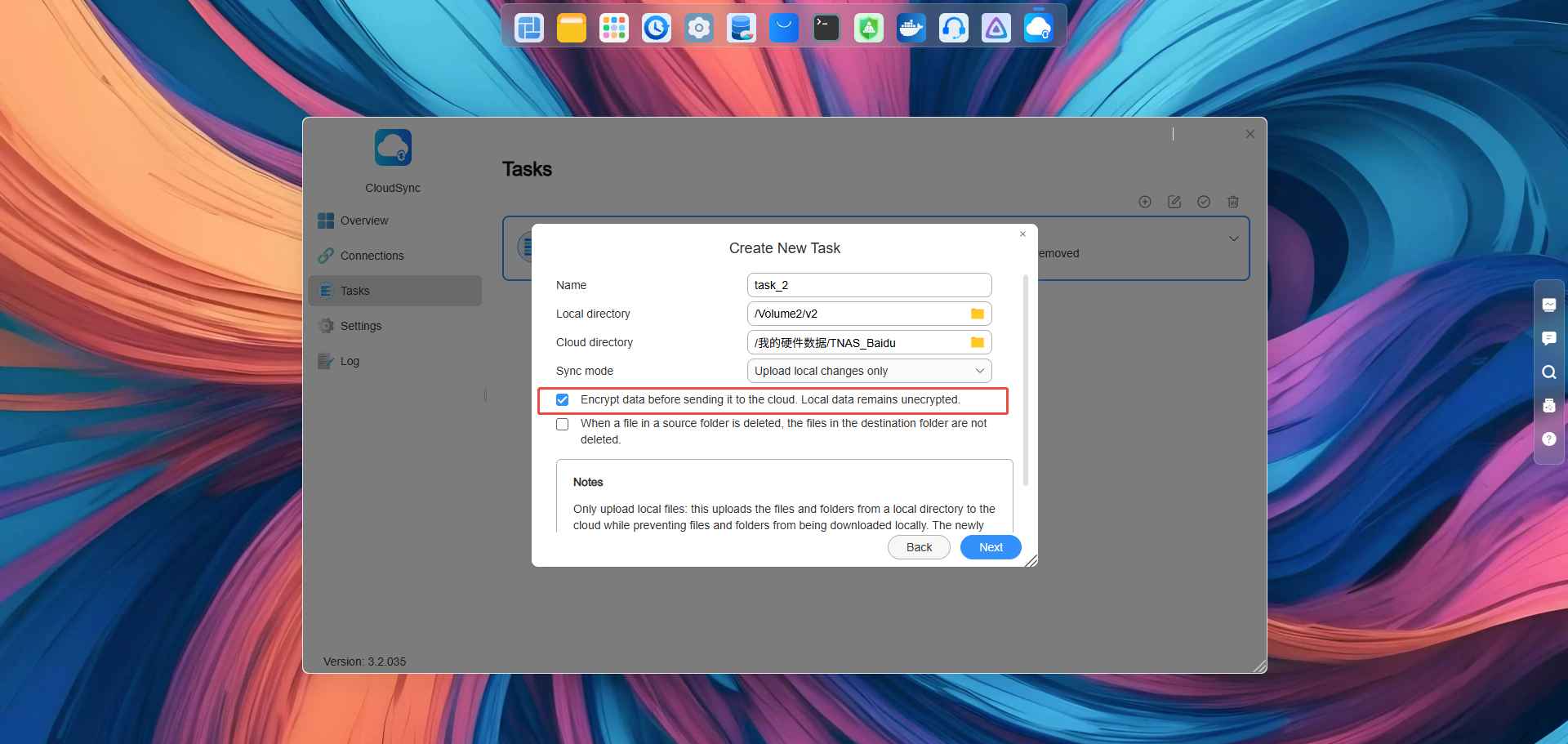
Anda perlu membuat tugas sinkronisasi "Unggah file lokal saja":
- Pilih mode sinkronisasi sebagai: Unggah file lokal saja;
- Centang "Enkripsi data sebelum mengirimkannya ke cloud. Data lokal tetap tidak terenkripsi."
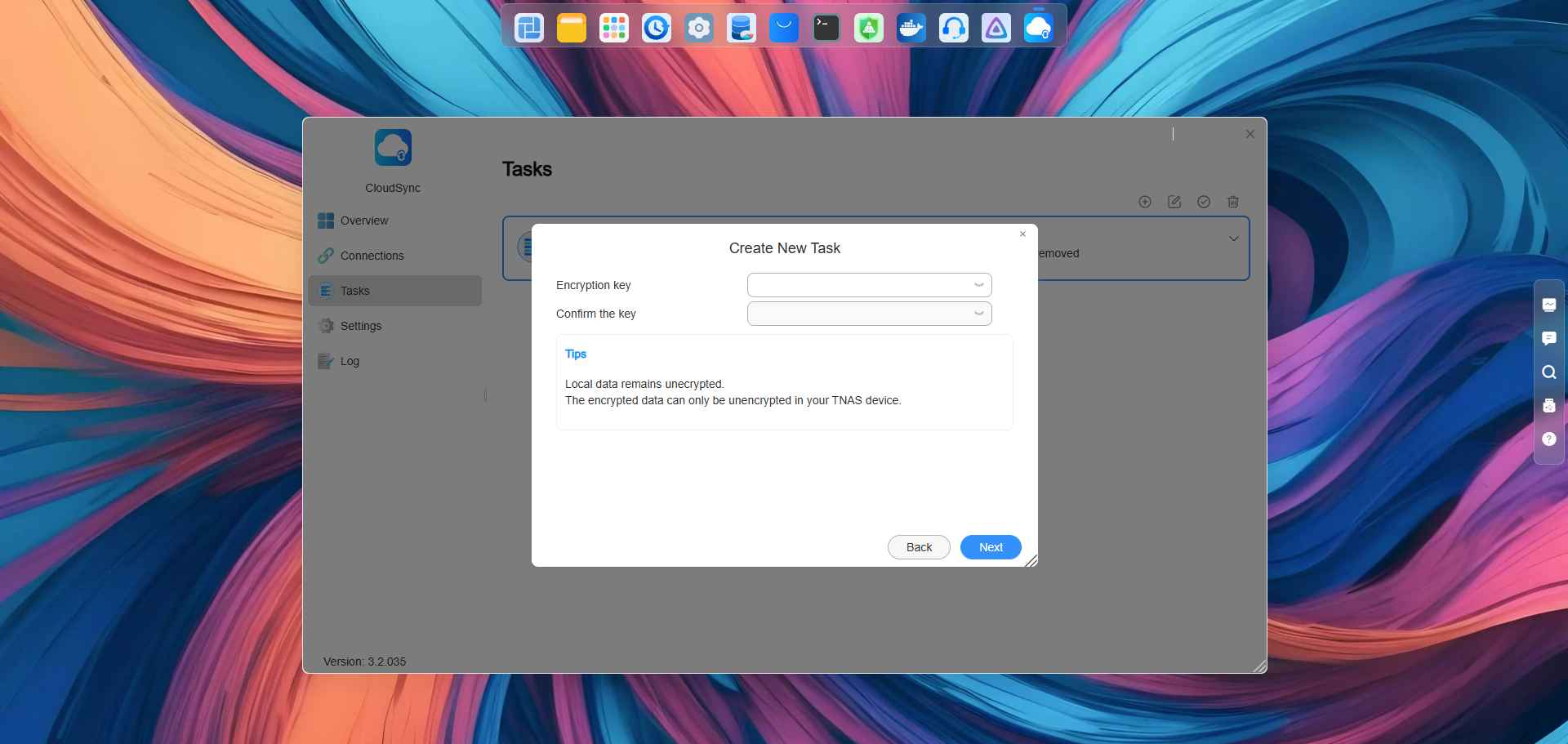
 3. Anda perlu mengatur kunci enkripsi. Harap ingat setelah memasukkannya, karena akan diperlukan untuk dekripsi dan pengunduhan selanjutnya.
 4. Setelah dijalankan, tugas sinkronisasi akan mengenkripsi data dari jalur TNAS yang ditentukan menjadi ciphertext dan menyinkronkannya ke jalur cloud drive yang ditentukan, sangat meningkatkan keamanan penyimpanan data.
Dekripsi dan Unduh File yang Diperlukan
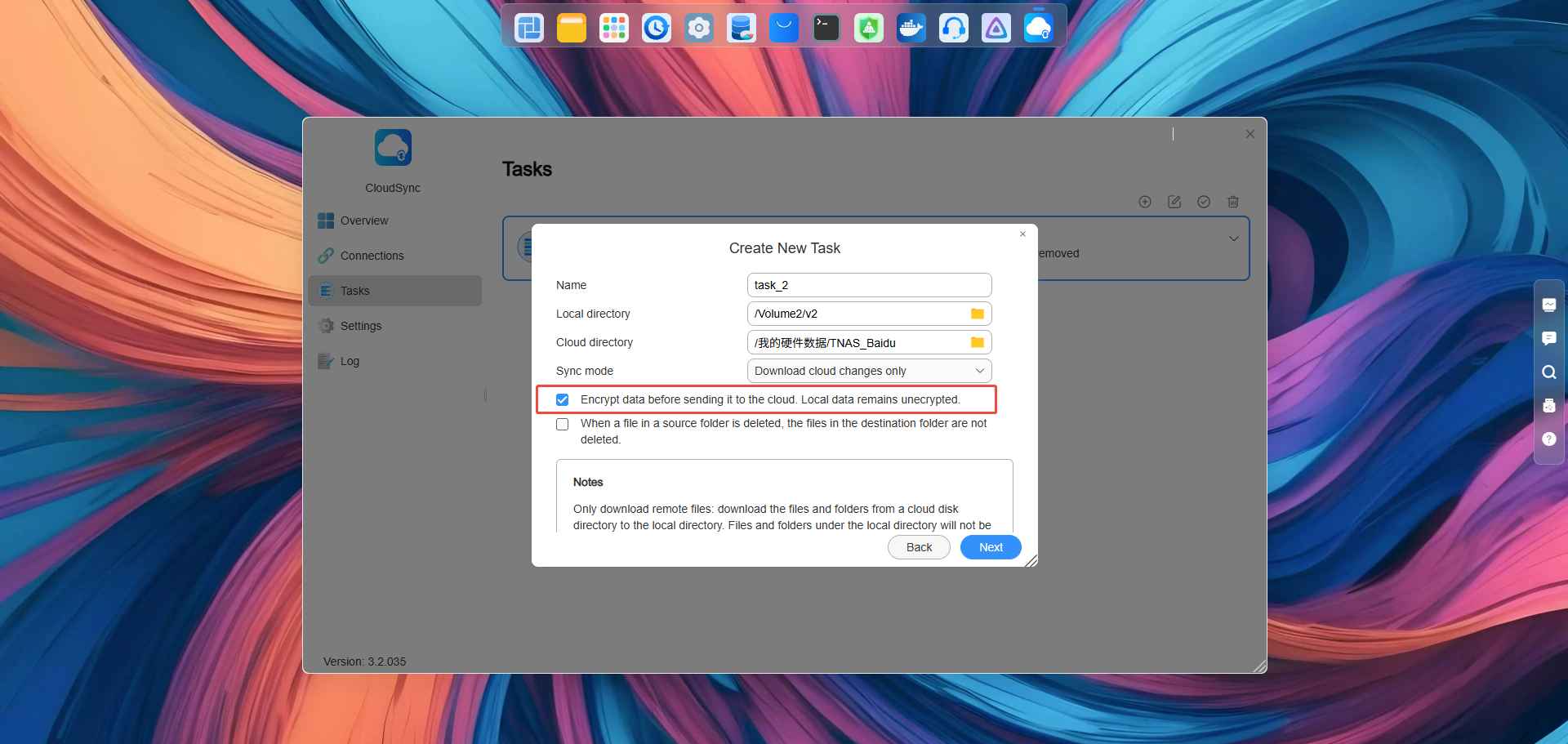
Anda perlu membuat tugas sinkronisasi "Unduh file jarak jauh saja":
- Pilih mode sinkronisasi sebagai: Unduh file jarak jauh saja;
- Centang "Enkripsi data sebelum mengirimkannya ke cloud. Data lokal tetap tidak terenkripsi."
 3. Klik Next, masukkan kunci enkripsi yang ditetapkan saat pembuatan tugas sinkronisasi "Unggah file lokal saja" sebelumnya, dan selesaikan pengaturan tugas sinkronisasi mengikuti prosesnya;
4. Setelah tugas sinkronisasi dibuat, Anda dapat melanjutkan untuk mendekripsi dan mengunduh file yang terenkripsi.
3. Klik Next, masukkan kunci enkripsi yang ditetapkan saat pembuatan tugas sinkronisasi "Unggah file lokal saja" sebelumnya, dan selesaikan pengaturan tugas sinkronisasi mengikuti prosesnya;
4. Setelah tugas sinkronisasi dibuat, Anda dapat melanjutkan untuk mendekripsi dan mengunduh file yang terenkripsi.
Kunci enkripsi yang dimasukkan pada kedua langkah harus konsisten untuk menghindari kegagalan enkripsi akibat input yang tidak cocok;