Bagaimana Menggunakan DDNS untuk Akses Eksternal ke NAS?
Ketika jaringan Anda memiliki alamat IP publik (IPv4/IPv6), sistem TerraMaster menyediakan dukungan DDNS (Dynamic Domain Name System). Ini memungkinkan Anda mengikat nama domain DDNS Anda ke alamat IP publik, sehingga Anda dapat mengakses perangkat NAS Anda melalui nama domain tanpa perlu mengingat alamat IP yang rumit.
Apa itu DDNS?
DDNS (Dynamic Domain Name System) memungkinkan nama domain yang terdaftar (misalnya, example.dyndns.org) dipetakan secara dinamis ke alamat IP publik Anda, baik IPv4 maupun IPv6. Dengan cara ini, Anda dapat mengakses TerraMaster NAS Anda melalui nama domain (misalnya, mynas.zxc) tanpa harus memeriksa alamat IP publik setiap kali. Misalnya, jika alamat IPv4 publik Anda adalah 119.119.119.248, Anda dapat mengakses NAS Anda menggunakan nama domain mynas.zxc, tanpa langsung menggunakan alamat IP.
Bagaimana Memastikan Apakah Jaringan Anda Memiliki IP Publik?
Sebelum menggunakan DDNS, Anda harus terlebih dahulu memastikan apakah jaringan Anda memiliki alamat IP publik. Anda dapat memverifikasi ini dengan mengikuti langkah-langkah berikut:
- Periksa apakah Ada IP Publik Untuk mempersiapkan konfigurasi akses jarak jauh selanjutnya, pertama-tama pastikan apakah lingkungan jaringan Anda saat ini mendukung koneksi IP publik langsung.
- Di komputer dalam jaringan lokal Anda, buka browser dan kunjungi test-ipv6.com untuk memeriksa IP publik Anda.
- Jika halaman menunjukkan bahwa "Anda memiliki alamat IPv6," itu berarti jaringan Anda mendukung alamat IPv6 publik dan Anda dapat melanjutkan konfigurasi berbasis IPv6.

- Masuk ke Antarmuka Manajemen Router
- Masukkan alamat IP router Anda (misalnya, 192.168.1.1 atau 192.168.0.1) di browser dan masuk ke antarmuka manajemen router.
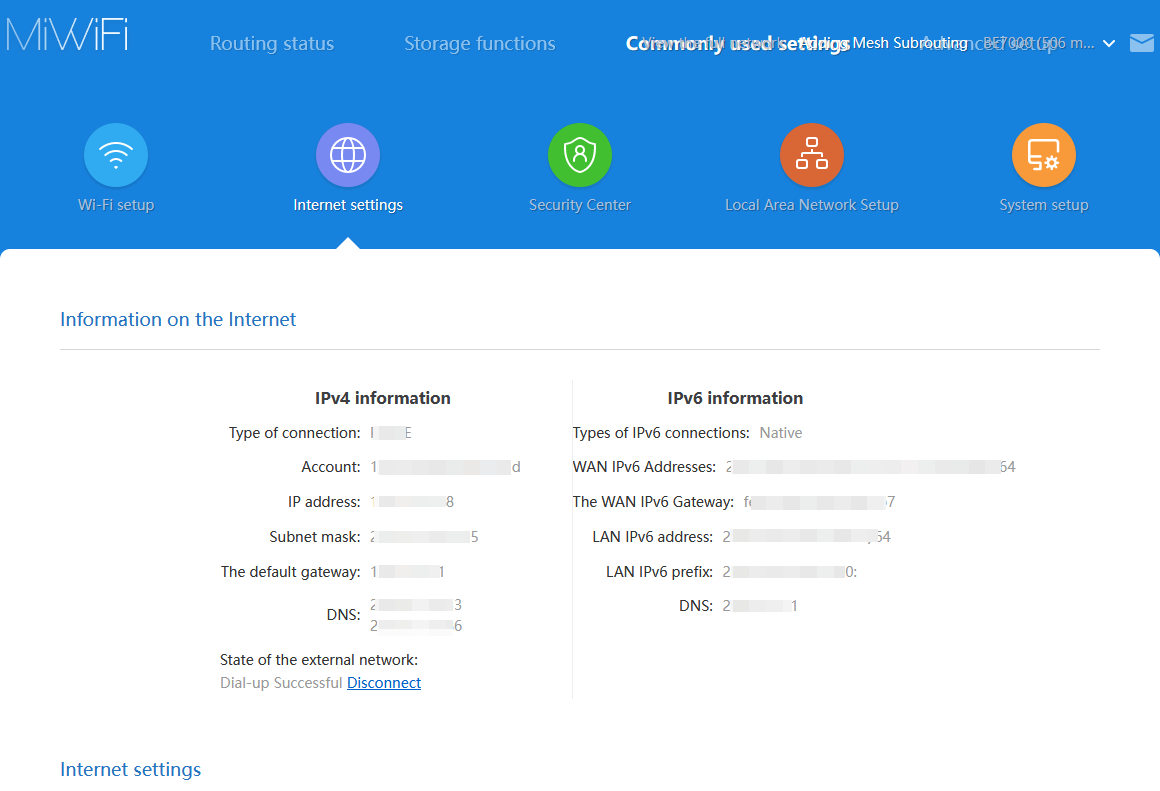
- Temukan alamat IP di bawah "WAN Port" atau "External Network Interface" dan bandingkan dengan alamat IP yang diperoleh dari test-ipv6.com. Jika keduanya cocok, itu menunjukkan bahwa koneksi broadband Anda menggunakan alamat IP publik dan Anda dapat melanjutkan konfigurasi selanjutnya.
Apa yang Harus Dilakukan Jika Anda Tidak Memiliki IP Publik?
-
Hubungi Operator Broadband Anda untuk Mengajukan IP Publik
Sebagian besar operator broadband rumah menetapkan alamat IP privat secara default, tetapi beberapa operator menawarkan alamat IP publik sebagai layanan tambahan. Anda dapat menghubungi operator Anda untuk menanyakan kemungkinan mendapatkan IP publik (IPv4 atau IPv6). Perlu diketahui bahwa operator mungkin mengenakan biaya tambahan. -
Gunakan Layanan DDNS (Dynamic DNS)
Jika broadband Anda menggunakan IP publik dinamis, Anda dapat mencapai akses ke perangkat Anda melalui nama domain dengan menggunakan layanan DDNS. DDNS secara otomatis memperbarui catatan DNS ketika alamat IP publik Anda berubah, memastikan Anda selalu dapat mengakses NAS Anda melalui nama domain.
Penyedia layanan DDNS umum meliputi:
- Alibaba Cloud
- Tencent Cloud
- DuckDNS
- noip.com
- Cloudflare
- Huawei Cloud DDNS
Anda dapat mengonfigurasi layanan DDNS di sistem TerraMaster di bawah "Control Panel" > "Remote Access" > "DDNS".
- Beli IP Publik Statis
Jika Anda memerlukan IP publik yang stabil dan tidak berubah, Anda dapat menghubungi operator Anda untuk mengajukan IP publik statis. IP publik statis menyediakan alamat akses publik permanen untuk perangkat Anda, biasanya dengan biaya tambahan. Solusi ini cocok untuk aplikasi yang memerlukan koneksi stabil jangka panjang (misalnya, web server, kantor jarak jauh, dll.).
Bagaimana Membeli Nama Domain DDNS?
Untuk menggunakan layanan DDNS, Anda perlu membeli dan mengonfigurasi nama domain DDNS. Berikut adalah langkah-langkah untuk membeli dan menyiapkan nama domain DDNS:
-
Pilih Penyedia Layanan DDNS Pilih penyedia yang mendukung DDNS (misalnya, No-IP, DuckDNS, Alibaba Cloud, Tencent Cloud, Oray (PeanutHull), Cloudflare, Huawei Cloud DDNS, dll.).
-
Daftar dan Beli Nama Domain Menggunakan Alibaba Cloud sebagai contoh untuk mendemonstrasikan proses pembelian domain dan mendapatkan AccessKey. Jika Anda memilih penyedia domain lain, silakan merujuk ke dokumentasi bantuan mereka yang relevan.
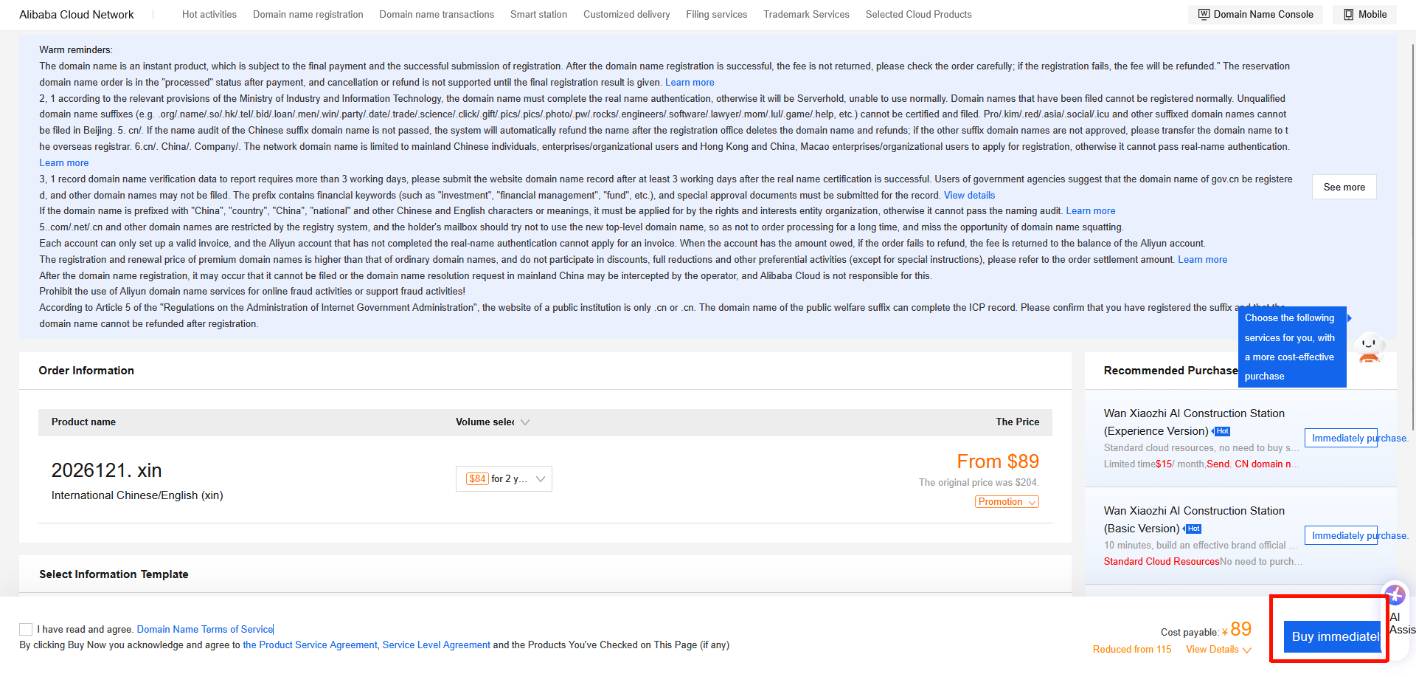
- Buka Alibaba Cloud Wanwang, masukkan nama domain yang ingin Anda beli, periksa ketersediaannya, isi informasi yang diperlukan, dan selesaikan autentikasi nama asli.
- Klik "Buy Now" dan selesaikan proses pembayaran.
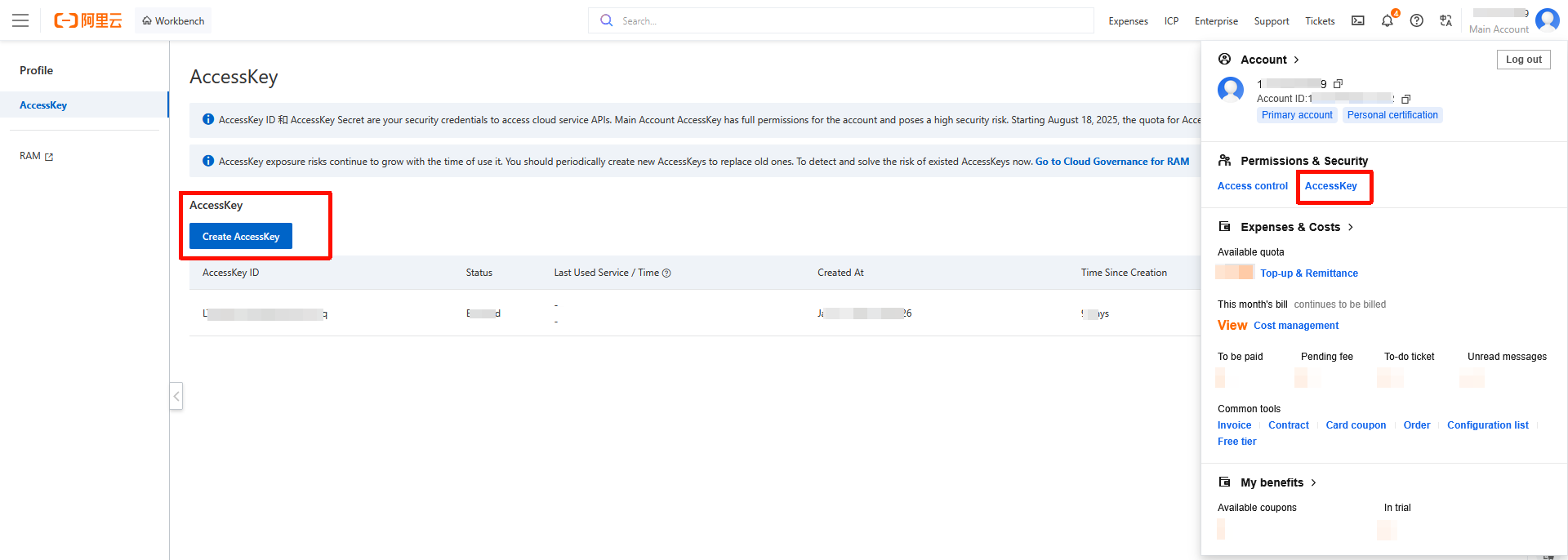
- Klik akun utama di sudut kanan atas untuk masuk ke halaman manajemen "AccessKey". Buat "AccessKey" baru dan simpan "AccessKey ID" dan "AccessKey Secret". Informasi ini akan digunakan nanti saat mengonfigurasi DDNS.
Bagaimana Mengonfigurasi DDNS di TerraMaster NAS?
- Masuk ke NAS, buka "Control Panel", klik "Remote Access" > "DDNS".
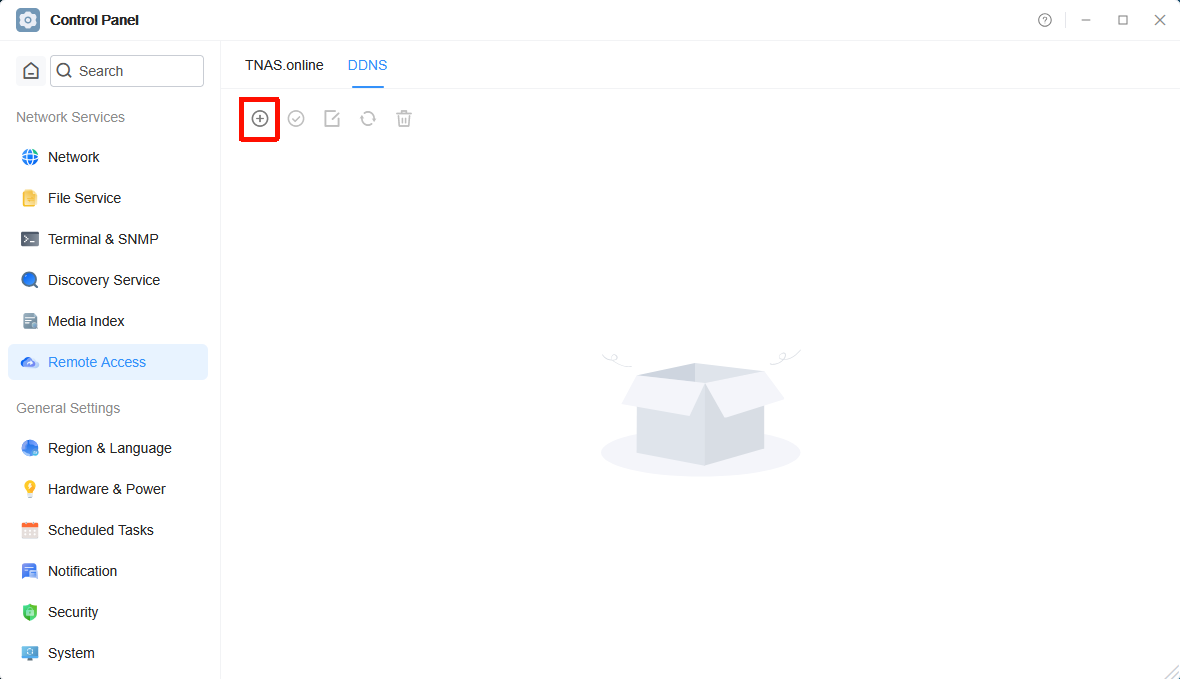
- Klik "Create Icon", pilih penyedia layanan DDNS yang Anda gunakan, dan isi "Username", "Password", dan "Dynamic Domain Name" (Harap isi sesuai informasi pendaftaran yang disediakan oleh penyedia layanan DDNS Anda. Jika Anda tidak memiliki akun dengan penyedia layanan DDNS, harap daftar dan beli nama domain terlebih dahulu.).
- DDNS Service Provider: Pilih penyedia layanan DDNS yang Anda gunakan (misalnya, dyndsn, noip.com, DuckDNS, Alibaba Cloud, dll.).
- Username: Masukkan nama pengguna yang disediakan oleh penyedia layanan DDNS.
- Password: Masukkan kata sandi yang disediakan oleh penyedia layanan DDNS.
- Dynamic Domain Name: Masukkan nama domain DDNS yang Anda beli (misalnya, mynas.zxc).
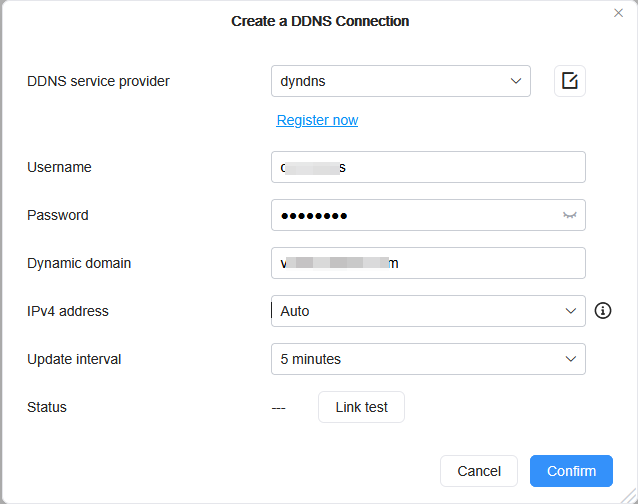
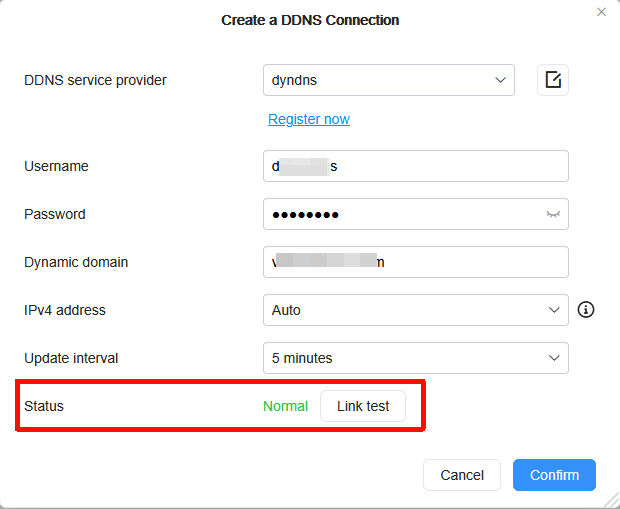
- Setelah mengisi, klik "Connection Test". Konfirmasi bahwa status koneksi normal, lalu klik "Confirm" untuk menyimpan konfigurasi.
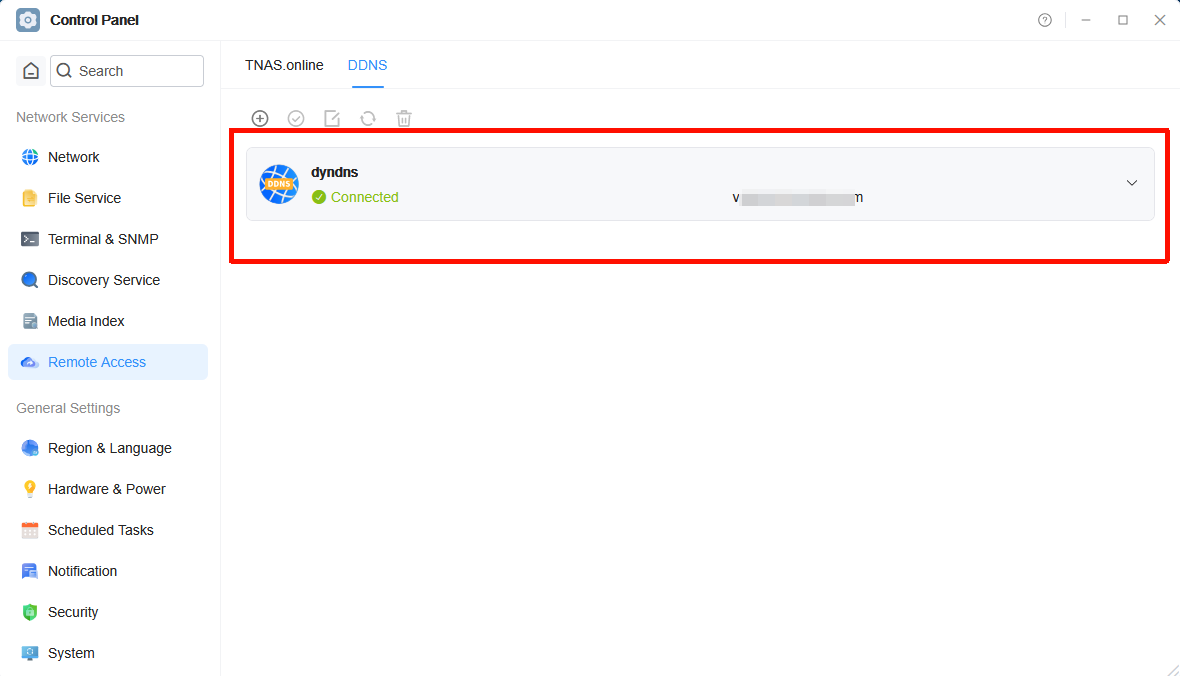
Setelah ditambahkan, sistem NAS akan secara otomatis menyinkronkan alamat IP publik dengan nama domain Anda.
Tambahkan Aturan Port Forwarding
Dengan asumsi Anda ingin meneruskan port eksternal 18888 ke port internal 5443 NAS, harap isi informasi yang relevan dalam konfigurasi aturan. Menggunakan router Xiaomi sebagai contoh:
- Masuk ke backend router, buka pengaturan "Advanced Settings - Port Forwarding", klik "Add Rule" dan atur parameter berikut:
- Rule Name: Beri nama pemetaan port ini dengan nama yang mudah diingat (misalnya, "Akses Jarak Jauh NAS").
- Protocol: Pilih protokol TCP default.
- Internal IP Address: Isi alamat jaringan lokal (LAN) NAS (misalnya, 192.168.2.70).
- External Port: Nomor port yang digunakan oleh jaringan eksternal untuk mengakses NAS. Anda dapat menentukannya sendiri, tetapi pastikan tidak bertentangan dengan aturan forwarding lainnya.
- Internal Port: Nomor port yang sebenarnya digunakan oleh layanan yang berjalan di NAS.
Misalnya:
- External Port: 18888. Prinsip kerjanya adalah: Akses eksternal ke [External Port 18888] → Router meneruskan → NAS [Internal Port 5443]
- Internal Port: 5443 Jika port login NAS adalah 5443, isi 5443 untuk port internal. Port ini biasanya konsisten dengan port akses yang ditetapkan di sistem NAS dan umumnya tidak perlu dimodifikasi.
- Periksa pengaturan port forwarding router lain Perlu diketahui bahwa pengaturan port forwarding dapat bervariasi untuk merek router yang berbeda. Jika Anda menggunakan router dari merek lain, silakan merujuk ke petunjuk pabrikan untuk memastikan konfigurasi port forwarding yang benar.
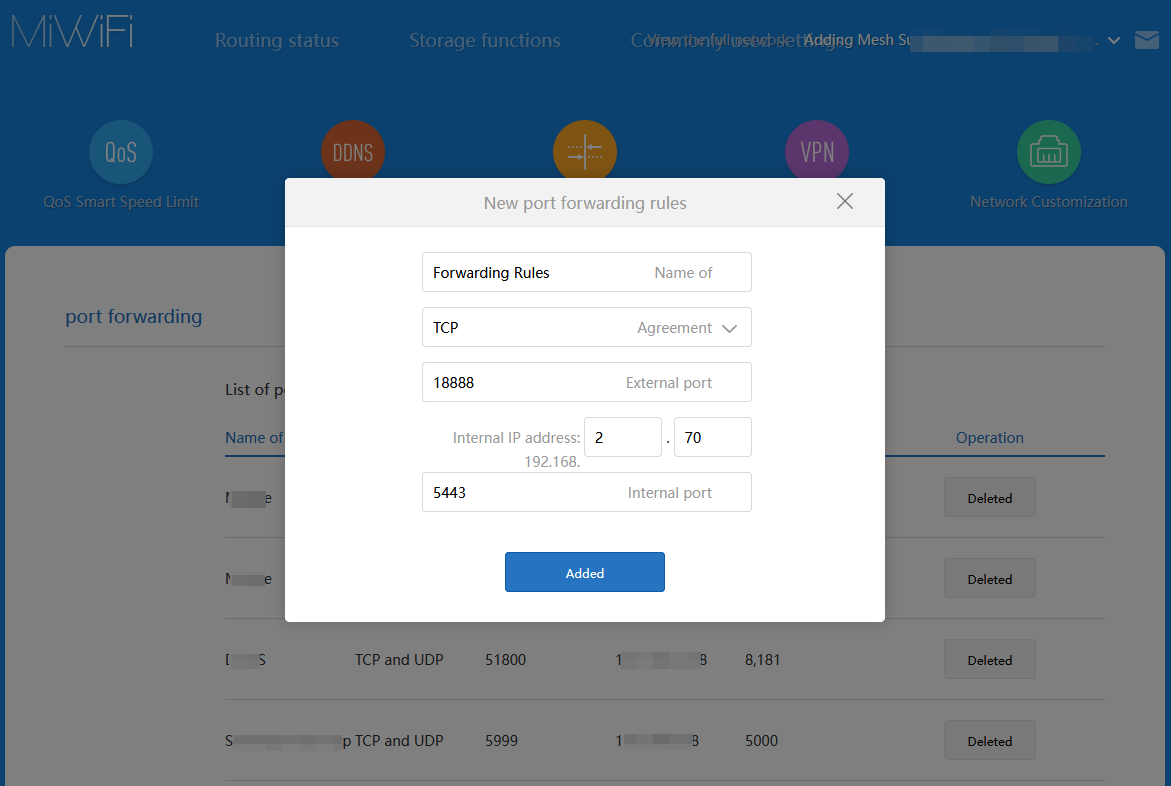
- Klik "Add" untuk menyelesaikan aturan port forwarding.
Catatan: Untuk mencegah alamat IP perangkat NAS berubah akibat restart router atau alasan lain, disarankan untuk menyiapkan pengikatan alamat IP statis dan alamat MAC di router.
Mengatur Alamat IP Statis untuk Mencegah Perubahan IP
Untuk mencegah alamat IP perangkat NAS berubah akibat restart router atau alasan lain, disarankan untuk menetapkan pengikatan alamat IP tetap untuk NAS di router. Pastikan NAS selalu menggunakan alamat IP LAN yang sama setelah setiap restart router, sehingga menghindari kegagalan pemetaan port atau masalah akses jarak jauh.
Langkah-Langkah
- Gunakan browser untuk mengakses alamat backend manajemen router.
- Biasanya, Anda dapat menemukan konfigurasi DHCP di bawah "Network Settings" atau "LAN Settings" router.
- Dalam pengaturan DHCP, temukan opsi "Static IP Address Assignment" atau "MAC Address Binding".
- Masukkan alamat MAC perangkat NAS (dapat ditemukan di halaman manajemen NAS atau perangkat itu sendiri) dan atur alamat IP tetap (misalnya, 192.168.1.111).
- Konfirmasi konfigurasi sudah benar dan simpan.
Catatan: Metode pengaturan mungkin sedikit berbeda untuk merek router yang berbeda. Silakan merujuk ke manual pengguna router Anda atau hubungi dukungan teknis pabrikan router untuk petunjuk pengoperasian yang terperinci.
Verifikasi Akses
Setelah pengaturan selesai, Anda dapat mengakses nama domain DDNS Anda dari jaringan eksternal menggunakan browser dalam format (nama domain:nomor port) untuk memverifikasi apakah Anda dapat berhasil mengakses TerraMaster NAS.
Misalnya, jika nama domain Anda adalah mynas.zxc dan portnya adalah 18888, tautan aksesnya adalah: https://mynas.zxc:18888