จะใช้ DDNS เพื่อเข้าถึง NAS จากภายนอกได้อย่างไร?
เมื่อเครือข่ายของคุณมีที่อยู่ IP สาธารณะ (IPv4/IPv6) ระบบ TerraMaster มีการรองรับ DDNS (Dynamic Domain Name System) ซึ่งช่วยให้คุณผูกชื่อโดเมน DDNS ของคุณกับที่อยู่ IP สาธารณะ ทำให้คุณสามารถเข้าถึงอุปกรณ์ NAS ผ่านชื่อโดเมนได้โดยไม่ต้องจำที่อยู่ IP ที่ซับซ้อน
DDNS คืออะไร?
DDNS (Dynamic Domain Name System) ช่วยให้ชื่อโดเมนที่จดทะเบียนแล้ว (เช่น example.dyndns.org) ถูกแมปแบบไดนามิกกับที่อยู่ IP สาธารณะของคุณ ไม่ว่าจะเป็น IPv4 หรือ IPv6 ด้วยวิธีนี้ คุณสามารถเข้าถึง TerraMaster NAS ของคุณผ่านชื่อโดเมน (เช่น mynas.zxc) ได้โดยไม่ต้องตรวจสอบที่อยู่ IP สาธารณะทุกครั้ง ตัวอย่างเช่น หากที่อยู่ IPv4 สาธารณะของคุณคือ 119.119.119.248 คุณสามารถเข้าถึง NAS ของคุณโดยใช้ชื่อโดเมน mynas.zxc โดยไม่ต้องใช้ที่อยู่ IP โดยตรง
จะยืนยันได้อย่างไรว่าเครือข่ายของคุณมี IP สาธารณะหรือไม่?
ก่อนใช้ DDNS คุณต้องยืนยันก่อนว่าเครือข่ายของคุณมีที่อยู่ IP สาธารณะหรือไม่ คุณสามารถตรวจสอบได้โดยทำตามขั้นตอนต่อไปนี้:
- ตรวจสอบว่ามี IP สาธารณะหรือไม่ เพื่อเตรียมพร้อมสำหรับการกำหนดค่าการเข้าถึงระยะไกลในภายหลัง ก่อนอื่นให้ยืนยันว่าสภาพแวดล้อมเครือข่ายปัจจุบันของคุณรองรับการเชื่อมต่อ IP สาธารณะโดยตรงหรือไม่
- บนคอมพิวเตอร์ในเครือข่ายท้องถิ่นของคุณ เปิดเบราว์เซอร์และเยี่ยมชม test-ipv6.com เพื่อตรวจสอบ IP สาธารณะของคุณ
- หากหน้าเว็บระบุว่า "คุณมีที่อยู่ IPv6" หมายความว่าเครือข่ายของคุณรองรับที่อยู่ IPv6 สาธารณะ และคุณสามารถดำเนินการกำหนดค่าตาม IPv6 ได้

- เข้าสู่ระบบอินเทอร์เฟซการจัดการเราเตอร์
- ป้อนที่อยู่ IP ของเราเตอร์ของคุณ (เช่น 192.168.1.1 หรือ 192.168.0.1) ในเบราว์เซอร์และเข้าสู่ระบบอินเทอร์เฟซการจัดการของเราเตอร์
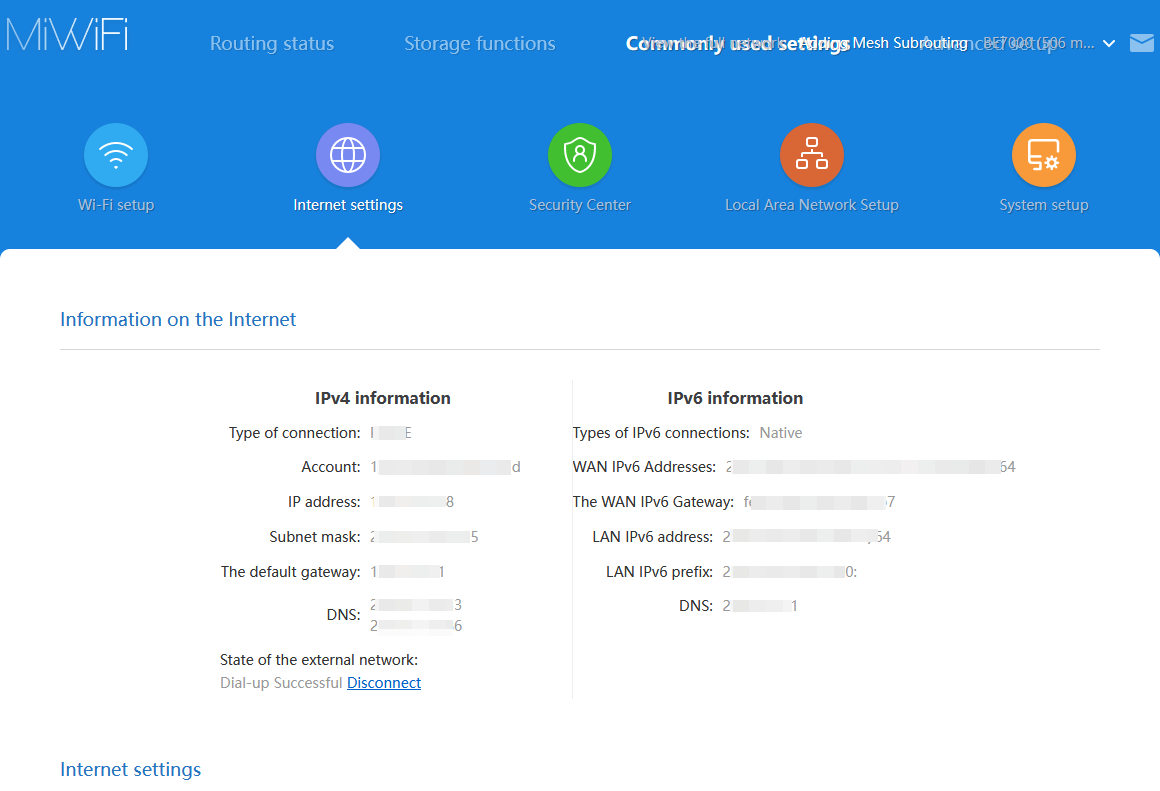
- ค้นหาที่อยู่ IP ภายใต้ "WAN Port" หรือ "External Network Interface" และเปรียบเทียบกับที่อยู่ IP ที่ได้จาก test-ipv6.com หากทั้งสองตรงกัน หมายความว่าการเชื่อมต่อบรอดแบนด์ของคุณใช้ที่อยู่ IP สาธารณะ และคุณสามารถดำเนินการกำหนดค่าในภายหลังได้
จะทำอย่างไรหากคุณไม่มี IP สาธารณะ?
-
ติดต่อผู้ให้บริการบรอดแบนด์ของคุณเพื่อขอ IP สาธารณะ
ผู้ให้บริการบรอดแบนด์ในบ้านส่วนใหญ่กำหนดที่อยู่ IP ส่วนตัวโดยค่าเริ่มต้น แต่ผู้ให้บริการบางรายเสนอที่อยู่ IP สาธารณะเป็นบริการเสริม คุณสามารถติดต่อผู้ให้บริการของคุณเพื่อสอบถามเกี่ยวกับความเป็นไปได้ในการขอ IP สาธารณะ (IPv4 หรือ IPv6) โปรดทราบว่าผู้ให้บริการอาจเรียกเก็บค่าธรรมเนียมเพิ่มเติม -
ใช้บริการ DDNS (Dynamic DNS)
หากบรอดแบนด์ของคุณใช้ IP สาธารณะแบบไดนามิก คุณสามารถเข้าถึงอุปกรณ์ของคุณผ่านชื่อโดเมนได้โดยใช้บริการ DDNS DDNS จะอัปเดตบันทึก DNS โดยอัตโนมัติเมื่อที่อยู่ IP สาธารณะของคุณเปลี่ยนแปลง ทำให้คุณสามารถเข้าถึง NAS ผ่านชื่อโดเมนได้เสมอ
ผู้ให้บริการ DDNS ทั่วไป ได้แก่:
- Alibaba Cloud
- Tencent Cloud
- DuckDNS
- noip.com
- Cloudflare
- Huawei Cloud DDNS
คุณสามารถกำหนดค่าบริการ DDNS ในระบบ TerraMaster ภายใต้ "Control Panel" > "Remote Access" > "DDNS"
- ซื้อ IP สาธารณะแบบคงที่
หากคุณต้องการ IP สาธารณะที่เสถียรและไม่เปลี่ยนแปลง คุณสามารถติดต่อผู้ให้บริการของคุณเพื่อขอ IP สาธารณะแบบคงที่ IP สาธารณะแบบคงที่ให้ที่อยู่การเข้าถึงสาธารณะแบบถาวรสำหรับอุปกรณ์ของคุณ ซึ่งมักมีค่าธรรมเนียมเพิ่มเติม โซลูชันนี้เหมาะสำหรับแอปพลิเคชันที่ต้องการการเชื่อมต่อที่เสถียรในระยะยาว (เช่น เว็บเซิร์ฟเวอร์ สำนักงานระยะไกล เป็นต้น)
จะซื้อชื่อโดเมน DDNS ได้อย่างไร?
หากต้องการใช้บริการ DDNS คุณต้องซื้อและกำหนดค่าชื่อโดเมน DDNS นี่คือขั้นตอนการซื้อและตั้งค่าชื่อโดเมน DDNS:
-
เลือกผู้ให้บริการ DDNS เลือกผู้ให้บริการที่รองรับ DDNS (เช่น No-IP, DuckDNS, Alibaba Cloud, Tencent Cloud, Oray (PeanutHull), Cloudflare, Huawei Cloud DDNS เป็นต้น)
-
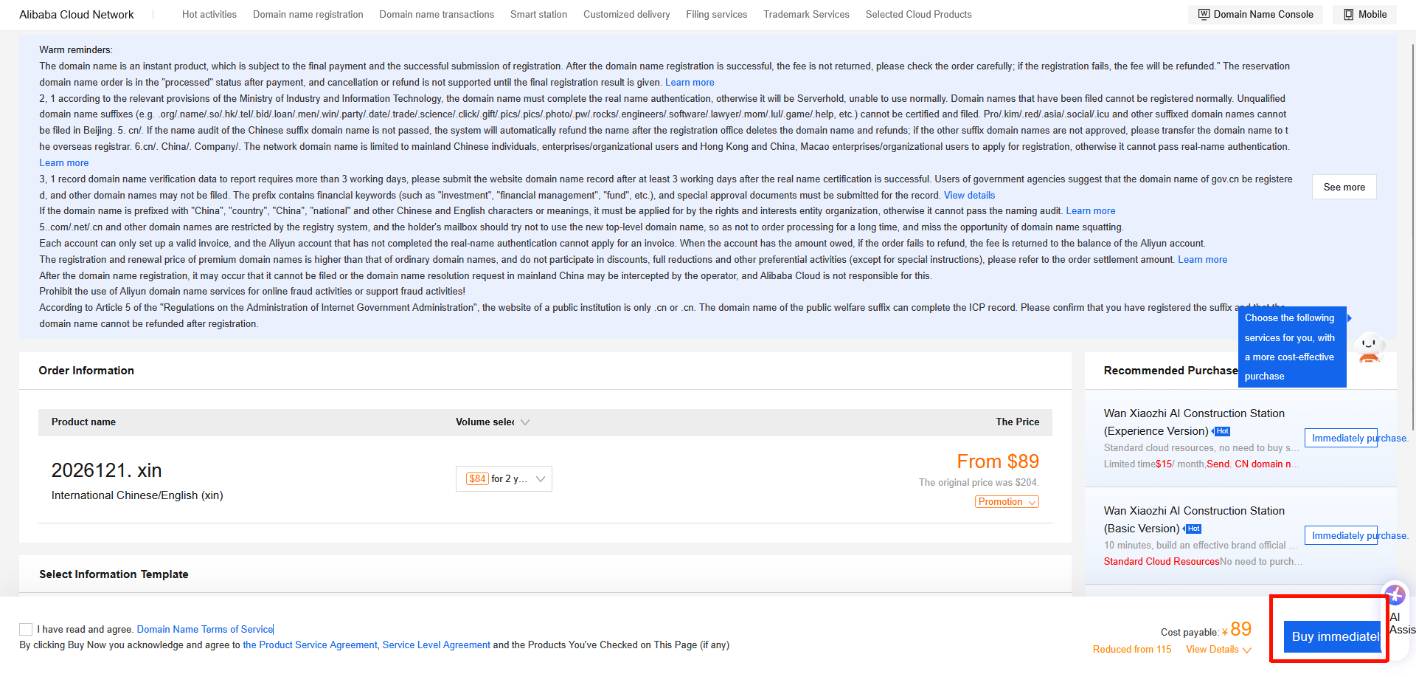
ลงทะเบียนและซื้อชื่อโดเมน ใช้ Alibaba Cloud เป็นตัวอย่างเพื่อสาธิตกระบวนการซื้อโดเมนและรับ AccessKey หากคุณเลือกผู้ให้บริการโดเมนรายอื่น โปรดดูเอกสารช่วยเหลือที่เกี่ยวข้อง
- เปิด Alibaba Cloud Wanwang ป้อนชื่อโดเมนที่คุณต้องการซื้อ ตรวจสอบความพร้อมใช้งาน กรอกข้อมูลที่จำเป็น และทำการยืนยันตัวตนด้วยชื่อจริงให้เสร็จสิ้น
- คลิก "ซื้อเลย" และทำขั้นตอนการชำระเงินให้เสร็จสิ้น
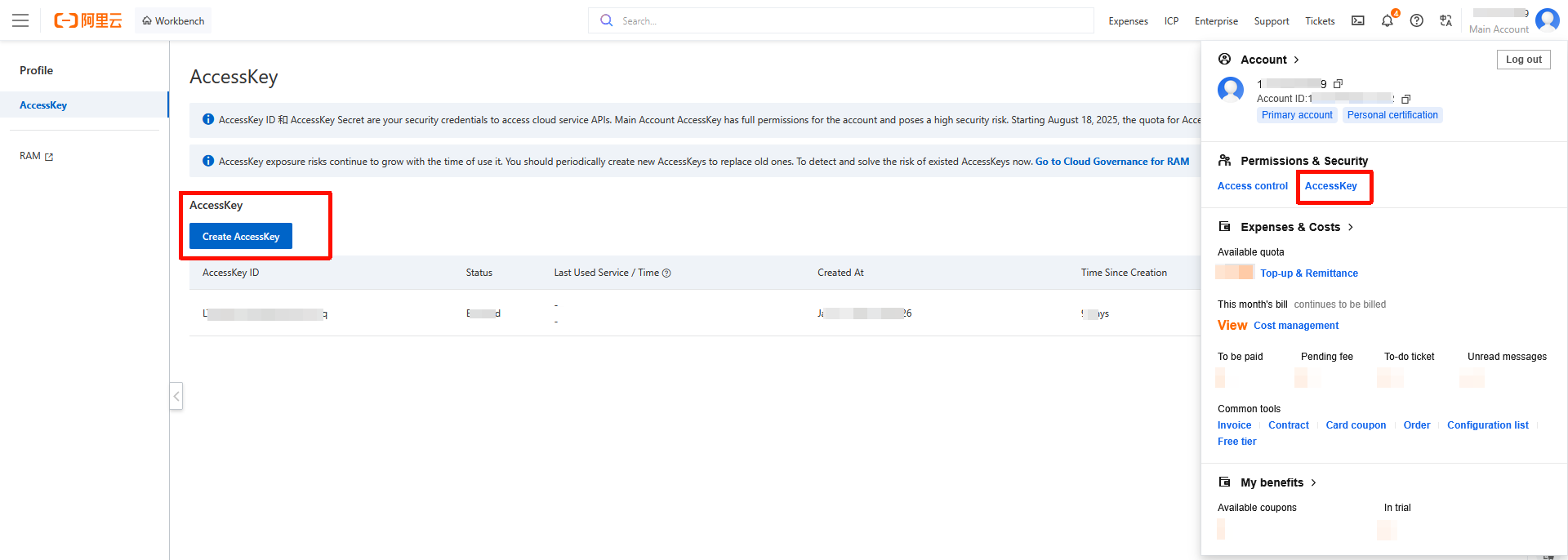
- คลิกบัญชีหลักที่มุมขวาบนเพื่อเข้าสู่หน้า "AccessKey" สร้าง "AccessKey" ใหม่และบันทึก "AccessKey ID" และ "AccessKey Secret" ข้อมูลนี้จะถูกใช้ในภายหลังเมื่อกำหนดค่า DDNS
จะกำหนดค่า DDNS บน TerraMaster NAS ได้อย่างไร?
- เข้าสู่ระบบ NAS เปิด "Control Panel" คลิก "Remote Access" > "DDNS"
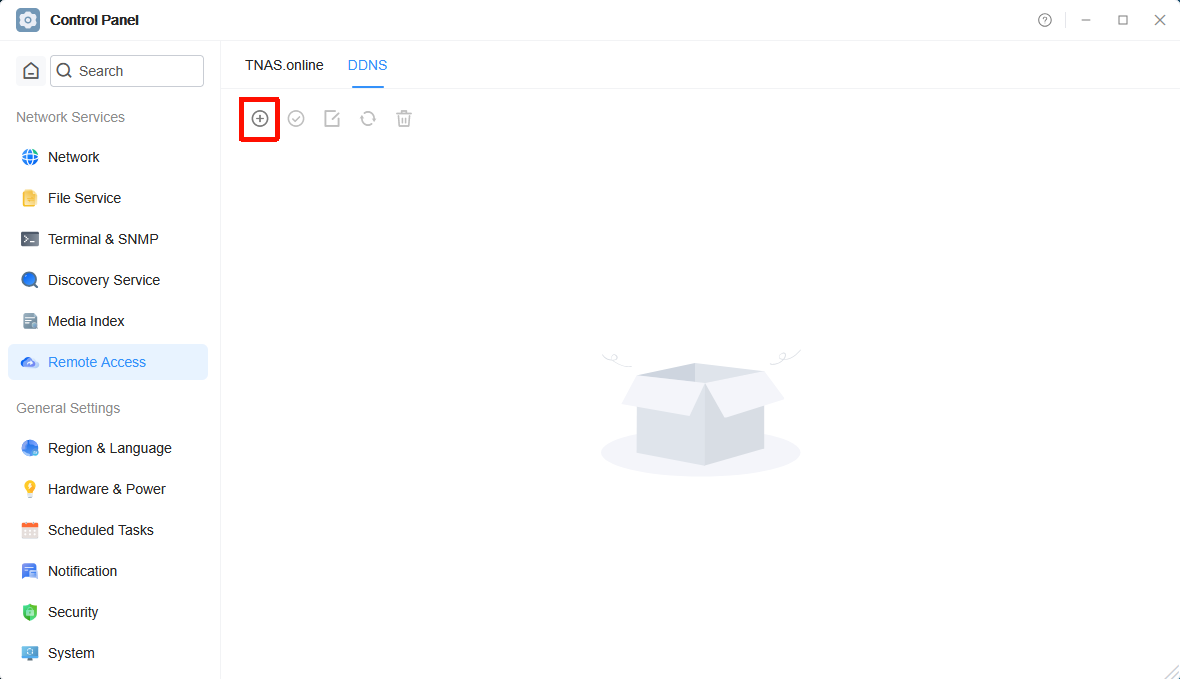
- คลิก "ไอคอนสร้าง" เลือกผู้ให้บริการ DDNS ที่คุณใช้งาน และกรอก "ชื่อผู้ใช้", "รหัสผ่าน" และ "ชื่อโดเมนแบบไดนามิก" (โปรดกรอกตามข้อมูลการลงทะเบียนที่ผู้ให้บริการ DDNS ของคุณให้ไว้ หากคุณยังไม่มีบัญชีกับผู้ให้บริการ DDNS โปรดลงทะเบียนและซื้อชื่อโดเมนก่อน)
- ผู้ให้บริการ DDNS: เลือกผู้ให้บริการ DDNS ที่คุณใช้งาน (เช่น dyndsn, noip.com, DuckDNS, Alibaba Cloud เป็นต้น)
- ชื่อผู้ใช้: ป้อนชื่อผู้ใช้ที่ผู้ให้บริการ DDNS ให้ไว้
- รหัสผ่าน: ป้อนรหัสผ่านที่ผู้ให้บริการ DDNS ให้ไว้
- ชื่อโดเมนแบบไดนามิก: ป้อนชื่อโดเมน DDNS ที่คุณซื้อ (เช่น mynas.zxc)
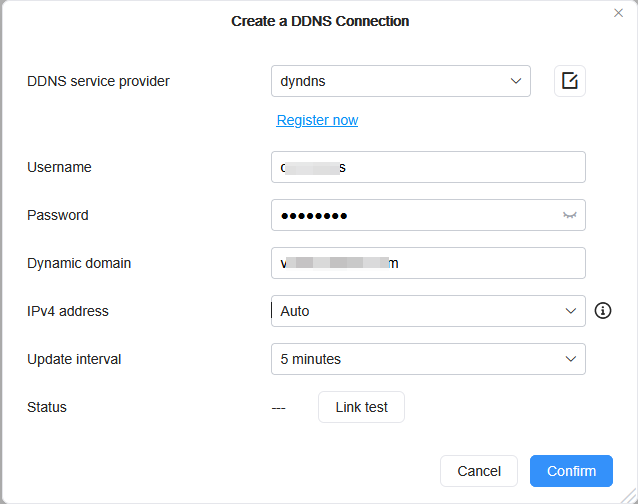
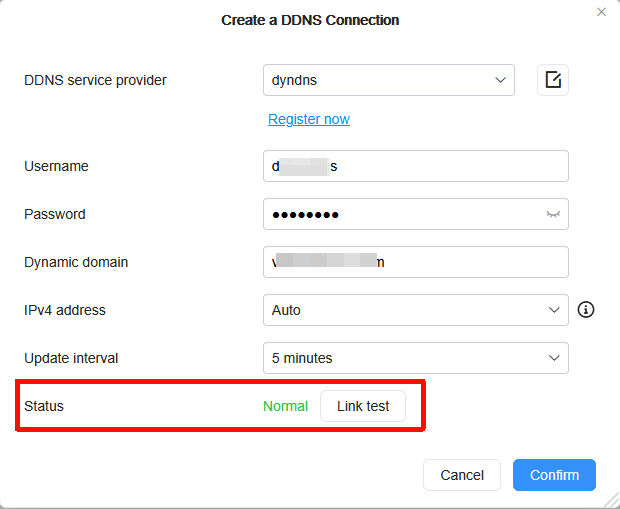
- หลังจากกรอกแล้ว คลิก "ทดสอบการเชื่อมต่อ" ยืนยันว่าสถานะการเชื่อมต่อเป็นปกติ จากนั้นคลิก "ยืนยัน" เพื่อบันทึกการกำหนดค่า
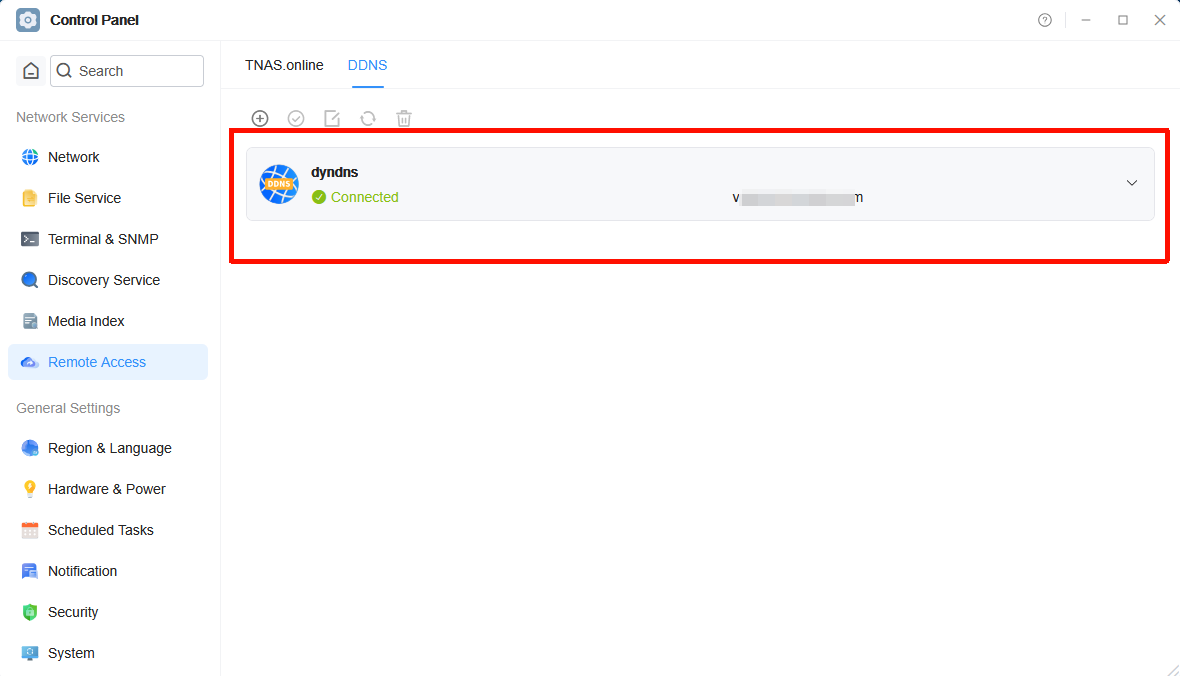
เมื่อเพิ่มแล้ว ระบบ NAS จะซิงค์ที่อยู่ IP สาธารณะกับชื่อโดเมนของคุณโดยอัตโนมัติ
เพิ่มกฎ port forwarding
สมมติว่าคุณต้องการส่งต่อพอร์ตภายนอก 18888 ไปยังพอร์ตภายใน 5443 ของ NAS โปรดกรอกข้อมูลที่เกี่ยวข้องในการกำหนดค่ากฎ ใช้เราเตอร์ Xiaomi เป็นตัวอย่าง:
- เข้าสู่ระบบหลังบ้านของเราเตอร์ ไปที่การตั้งค่า "การตั้งค่าขั้นสูง - Port Forwarding" คลิก "เพิ่มกฎ" และตั้งค่าพารามิเตอร์ต่อไปนี้:
- ชื่อกฎ: ตั้งชื่อการแมปพอร์ตนี้ให้จำง่าย (เช่น "การเข้าถึง NAS ระยะไกล")
- โปรโตคอล: เลือกโปรโตคอล TCP เริ่มต้น
- ที่อยู่ IP ภายใน: กรอกที่อยู่เครือข่ายท้องถิ่น (LAN) ของ NAS (เช่น 192.168.2.70)
- พอร์ตภายนอก: หมายเลขพอร์ตที่เครือข่ายภายนอกใช้เข้าถึง NAS คุณสามารถระบุเองได้ แต่ต้องแน่ใจว่าไม่ขัดแย้งกับกฎการส่งต่ออื่น
- พอร์ตภายใน: หมายเลขพอร์ตที่บริการที่ทำงานบน NAS ใช้งานจริง
ตัวอย่างเช่น:
- พอร์ตภายนอก: 18888 หลักการทำงานคือ: การเข้าถึงจากภายนอกไปยัง [พอร์ตภายนอก 18888] → เราเตอร์ส่งต่อ → NAS [พอร์ตภายใน 5443]
- พอร์ตภายใน: 5443 หากพอร์ตเข้าสู่ระบบของ NAS คือ 5443 ให้กรอก 5443 สำหรับพอร์ตภายใน พอร์ตนี้มักสอดคล้องกับพอร์ตการเข้าถึงที่ตั้งไว้ในระบบ NAS และโดยทั่วไปไม่จำเป็นต้องแก้ไข
- ตรวจสอบการตั้งค่า port forwarding ของเราเตอร์ยี่ห้ออื่น โปรดทราบว่าการตั้งค่า port forwarding อาจแตกต่างกันสำหรับเราเตอร์แต่ละยี่ห้อ หากคุณใช้เราเตอร์จากยี่ห้ออื่น โปรดดูคำแนะนำของผู้ผลิตเพื่อให้แน่ใจว่าการกำหนดค่า port forwarding ถูกต้อง
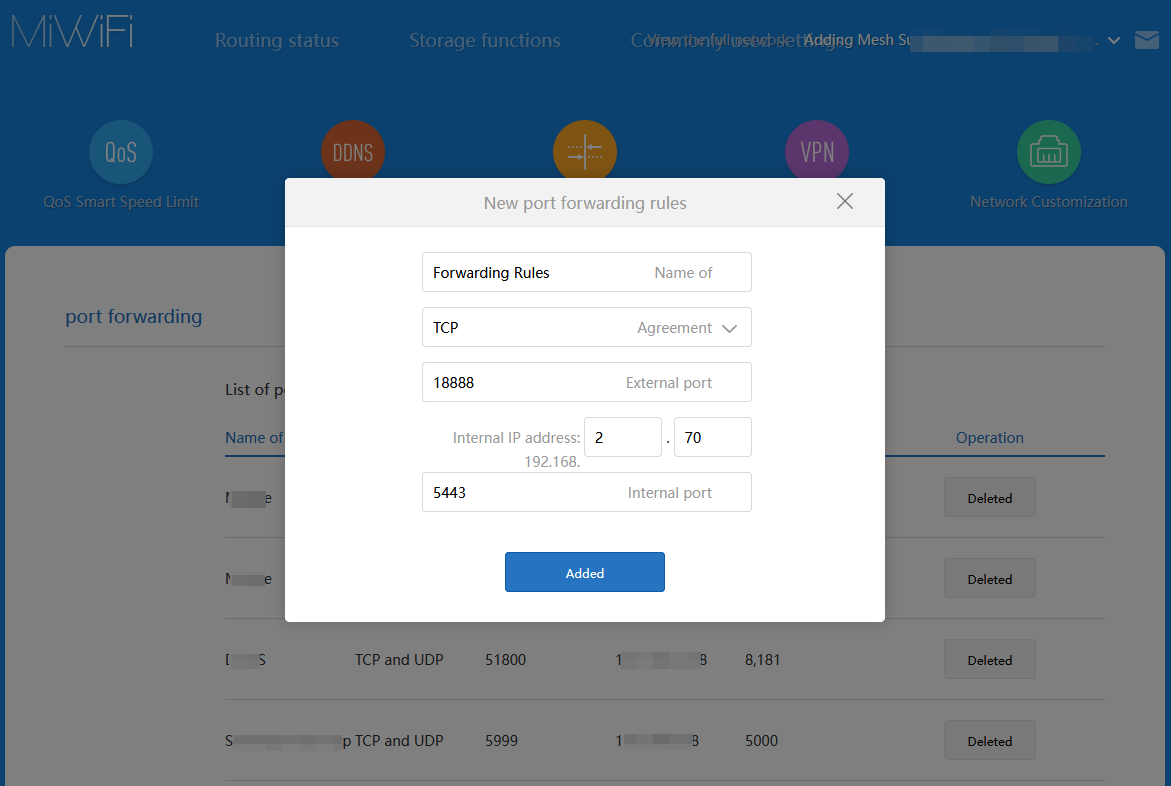
- คลิก "เพิ่ม" เพื่อทำกฎ port forwarding ให้เสร็จสิ้น
หมายเหตุ: เพื่อป้องกันไม่ให้ที่อยู่ IP ของอุปกรณ์ NAS เปลี่ยนแปลงเนื่องจากการรีสตาร์ทเราเตอร์หรือสาเหตุอื่น ขอแนะนำให้ตั้งค่า การผูกที่อยู่ IP แบบคงที่และที่อยู่ MAC ในเราเตอร์
ตั้งค่าที่อยู่ IP แบบคงที่เพื่อป้องกันการเปลี่ยนแปลง IP
เพื่อป้องกันไม่ให้ที่อยู่ IP ของอุปกรณ์ NAS เปลี่ยนแปลงเนื่องจากการรีสตาร์ทเราเตอร์หรือสาเหตุอื่น ขอแนะนำให้ตั้งค่าการผูกที่อยู่ IP แบบคงที่สำหรับ NAS ในเราเตอร์ ตรวจสอบให้แน่ใจว่า NAS ใช้ที่อยู่ IP ใน LAN เดิมเสมอหลังการรีสตาร์ทเราเตอร์แต่ละครั้ง ซึ่งช่วยหลีกเลี่ยงการแมปพอร์ตล้มเหลวหรือปัญหาการเข้าถึงระยะไกล
ขั้นตอน
- ใช้เบราว์เซอร์เข้าถึงที่อยู่หลังบ้านการจัดการของเราเตอร์
- โดยทั่วไป คุณสามารถค้นหาการกำหนดค่า DHCP ได้ภายใต้ "การตั้งค่าเครือข่าย" หรือ "การตั้งค่า LAN" ของเราเตอร์
- ในการตั้งค่า DHCP ให้ค้นหาตัวเลือก "การกำหนดที่อยู่ IP แบบคงที่" หรือ "การผูกที่อยู่ MAC"
- ป้อนที่อยู่ MAC ของอุปกรณ์ NAS (สามารถหาได้จากหน้าการจัดการ NAS หรือตัวอุปกรณ์เอง) และตั้งค่าที่อยู่ IP แบบคงที่ (เช่น 192.168.1.111)
- ยืนยันว่าการกำหนดค่าถูกต้องและบันทึก
หมายเหตุ: วิธีการตั้งค่าอาจแตกต่างกันเล็กน้อยสำหรับเราเตอร์แต่ละยี่ห้อ โปรดดูคู่มือผู้ใช้ของเราเตอร์หรือปรึกษาฝ่ายสนับสนุนทางเทคนิคของผู้ผลิตเราเตอร์สำหรับคำแนะนำในการดำเนินการโดยละเอียด
การตรวจสอบการเข้าถึง
หลังจากตั้งค่าเสร็จสิ้น คุณสามารถเข้าถึงชื่อโดเมน DDNS ของคุณจากเครือข่ายภายนอกโดยใช้เบราว์เซอร์ในรูปแบบ (ชื่อโดเมน:หมายเลขพอร์ต) เพื่อตรวจสอบว่าคุณสามารถเข้าถึง TerraMaster NAS ได้สำเร็จหรือไม่
ตัวอย่างเช่น หากชื่อโดเมนของคุณคือ mynas.zxc และพอร์ตคือ 18888 ลิงก์การเข้าถึงจะเป็น: https://mynas.zxc:18888