如何使用 DDNS 实现外网访问 NAS?
当你的网络具有公网IP(IPv4/IPv6)时,铁威马系统提供了 DDNS(动态域名系统)支持,你可以通过此方式将你的 DDNS 域名绑定到公网 IP 地址,从而实现通过域名访问你的 NAS 设备,而无需记住复杂的 IP 地址。
什么是 DDNS?
DDNS(动态域名系统)允许将已注册的域名(如 example.dyndns.org)动态映射到你的公网 IP 地址,无论是 IPv4 还是 IPv6。这样,你可以通过域名(如 mynas.zxc)来访问 铁威马 NAS,而无需每次都查看公网 IP 地址。 例如,如果你的公网 IPv4 地址是 119.119.119.248,你可以通过域名 mynas.zxc 来访问你的 NAS,无需直接使用 IP 地址。
如何确认你的网络是否具有公网 IP?
在使用 DDNS 前,你首先需要确认你的网络是否有公网 IP 地址。你可以按照以下步骤进行验证:
- 确认是否有公网 IP 为后续远程访问配置,请先确认当前网络环境是否具备公网直连条件。
- 在局域网电脑浏览器中访问 test-ipv6.com 来检查你的公网 IP。
- 若页面提示 “已接入 IPv6”,则表明你的网络已支持 IPv6 公网,可继续使用 IPv6 方式进行后续配置。

- 登录路由器管理界面
- 在浏览器中输入您的路由器 IP 地址(例如 192.168.1.1 或 192.168.0.1),登录路由器的管理界面。
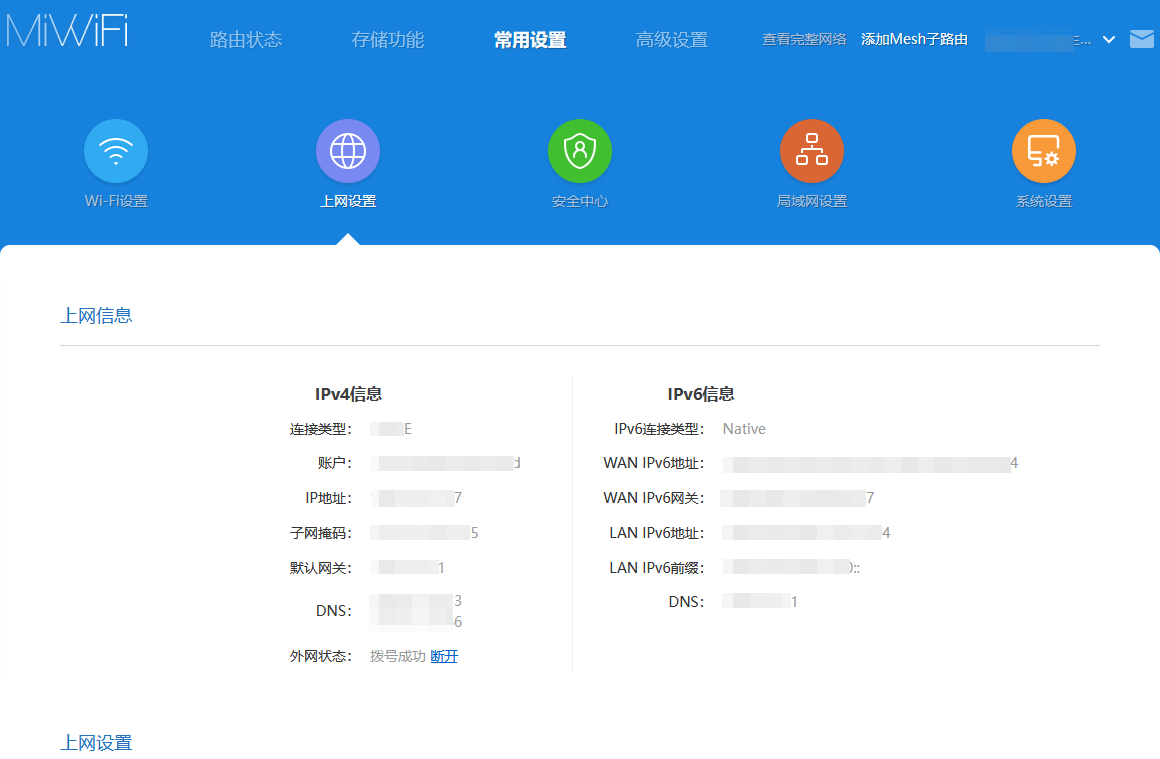
- 查找“WAN口”或“外网接口”下的 IP 地址对比从 test-ipv6.com 获取的 IP 地址。如果两者一致,说明你的宽带使用的是公网 IP 地址,可进行后续配置。
如果没有公网 IP,你该怎么办?
-
联系你的宽带运营商申请公网 IP
大部分家庭宽带运营商默认分配的是私网 IP 地址,但一些运营商提供公网 IP 地址作为额外服务。你可以联系你的运营商,询问是否能够申请到公网 IP(IPv4 或 IPv6)。需要注意的是,运营商可能会要求额外付费。 -
使用 DDNS(动态 DNS)服务
如果你的宽带使用的是动态公网 IP,你可以通过 DDNS 服务来实现通过域名访问你的设备。DDNS 会在你的公网 IP 地址发生变化时自动更新 DNS 记录,确保你始终能通过域名访问 NAS。
常见的 DDNS 服务提供商包括:
- 阿里云
- 腾讯云
- DuckDNS
- noip.com
- Cloudflare
- 华为云DDNS
你可以在铁威马系统的控制面板中的“远程访问” > “DDNS”设置 DDNS 服务。
- 购买静态公网 IP
如果你需要一个稳定且不会变化的公网 IP,你可以联系运营商申请购买静态公网 IP。静态公网 IP 会为你的设备提供永久的公网访问地址,通常需要支付额外费用。此方案适合需要长期稳定连接的应用(如 Web 服务器、远程办公等)。
如何购买 DDNS 域名?
若要使用 DDNS 服务,你需要购买并配置 DDNS 域名。以下是购买和设置 DDNS 域名的步骤:
-
选择 DDNS 服务提供商 选择一个支持 DDNS 的服务商(如 No-IP、DuckDNS、阿里云、腾讯云、花生壳、Cloudflare、华为云 DDNS 等)。
-
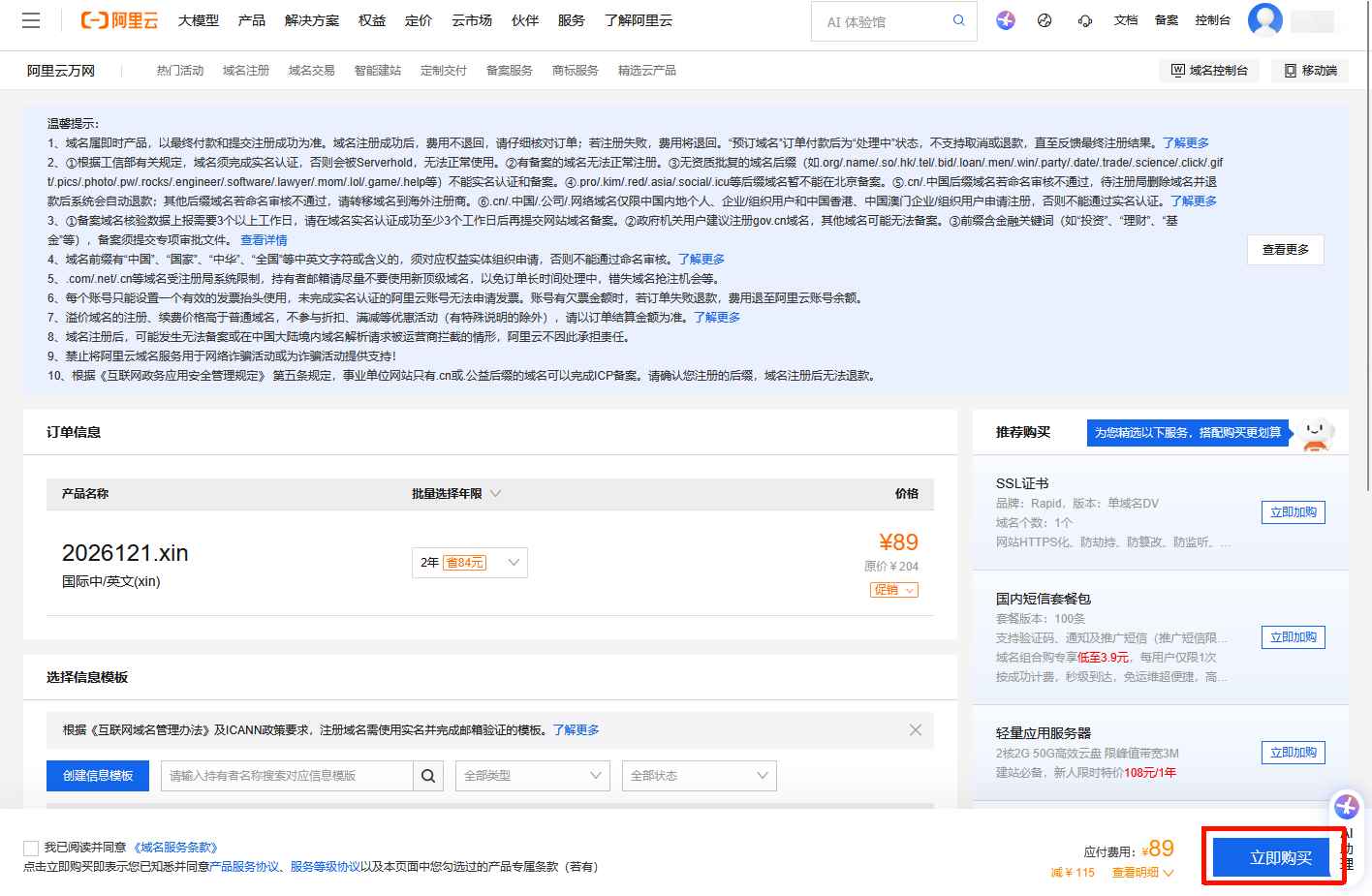
注册并购买域名 以阿里云为例,演示购买域名和获取 AccessKey 的流程。如果您选择其他域名提供商,请参考其相关帮助文档。
- 打开阿里云万网,输入您希望购买的域名,查看是否可用,按要求填写信息并完成实名认证。
- 点击“立即购买”,完成支付流程。
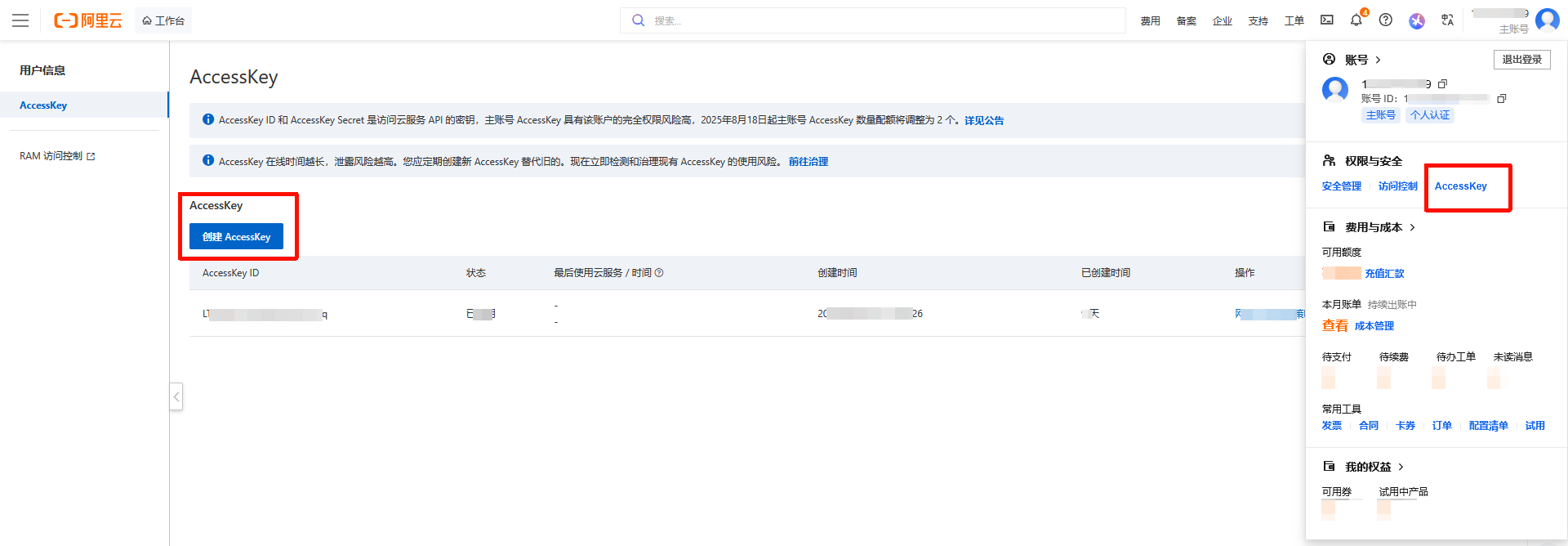
- 点击页面右上角的主账号进入“AccessKey”管理页面,创建一个新的“AccessKey”并保存好 “AccessKey ID”和“AccessKey 密钥”,这些信息会在后续配置 DDNS 时使用。
如何在铁威马 NAS 中配置 DDNS?
- 登录 NAS,打开 “控制面板”,点击 “远程访问” > “DDNS”。
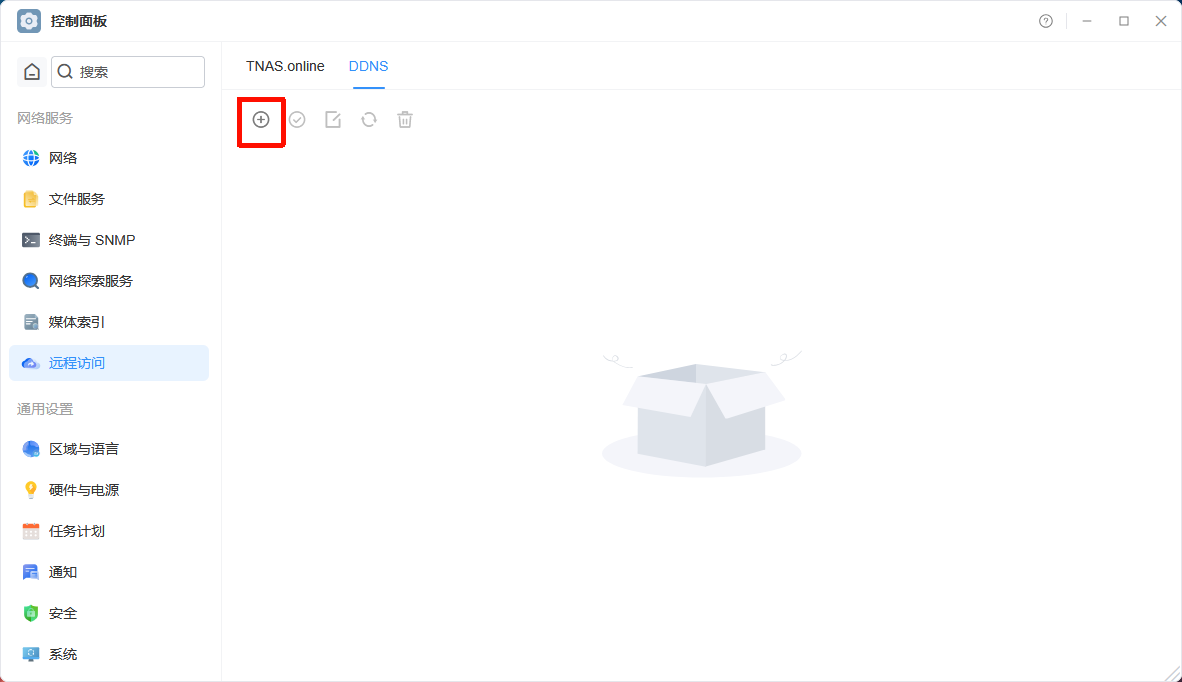
- 点击“创建图标”,选择您使用的 DDNS 服务商,填写“用户名”、“密码” 和 “动态域名”(请根据您的 DDNS 服务商提供的注册信息填写,如果没有 DDNS 服务商账号,请先注册并购买域名。)。
- DDNS 服务商:选择你使用的 DDNS 服务商(例如:dyndsn,noip.com、DuckDNS、阿里云等)。
- 用户名: 输入 DDNS 服务商提供的用户名。
- 密码:输入 DDNS 服务商提供的密码。
- 动态域名:输入你购买的 DDNS 域名(如 mynas.zxc)。
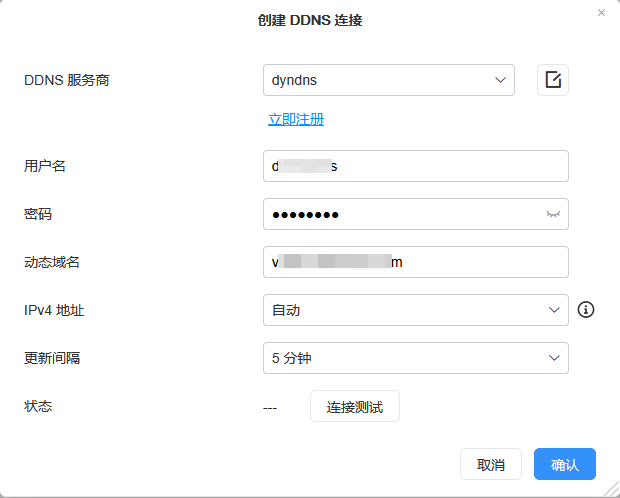
- 填写后点击“连接测试”,确认连接状态为正常后,点击“确认”保存配置。
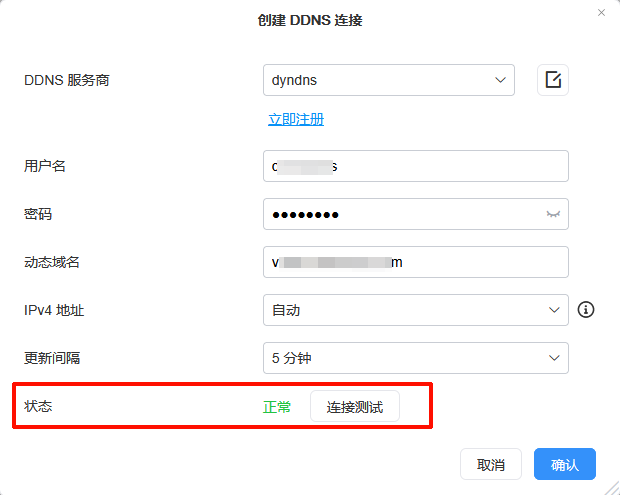
添加完成后,NAS 系统将自动将公网 IP 地址同步到您的域名。
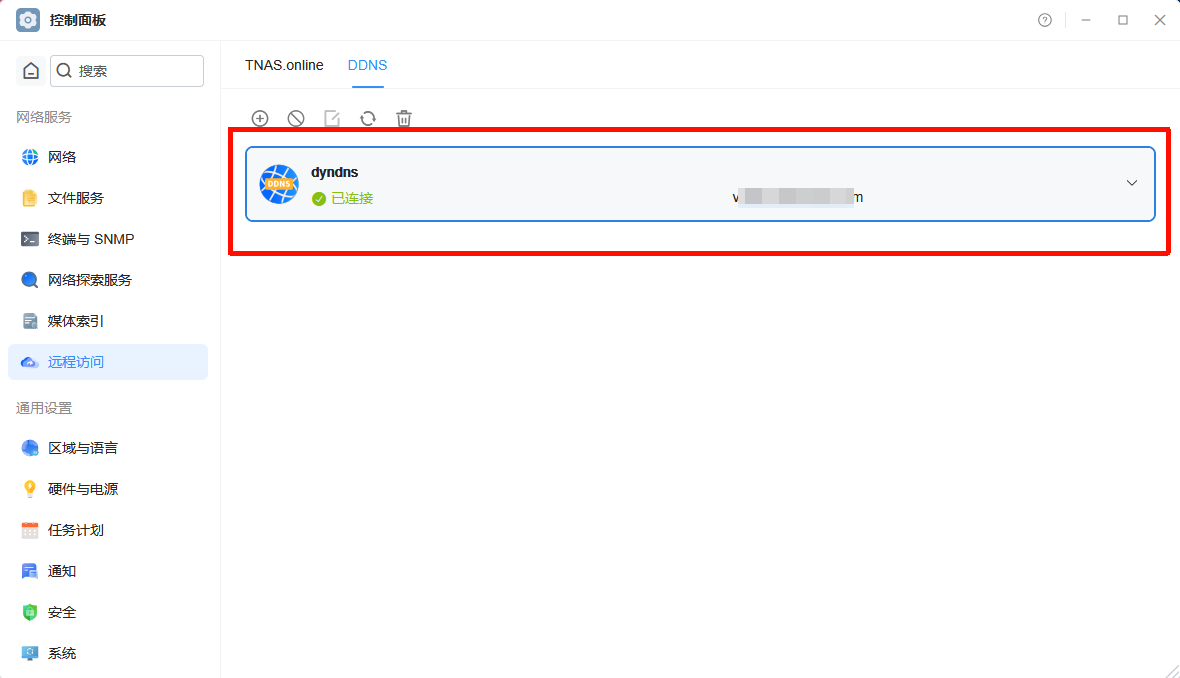
添加端口转发规则
假设你希望将外部端口 18888 转发到 NAS 内部的 5443 端口,请在规则配置中填写相关信息,以小米路由器为例:
- 登录路由器后台,进入“高级设置 - 端口转发”设置,点击 “添加规则” 并设置以下参数:
- 规则名称:为此端口映射设置一个容易记住的名称(例如“NAS 远程访问”)。
- 协议:选择默认的 TCP 协议。
- 内部 IP 地址:填写 NAS 的局域网地址 (例如192.168.2.70)。
- 外部端口:外部网络访问NAS时使用的端口号,可自行指定,但请确保该端口未与其他转发规则冲突。
- 内部端口:NAS 实际运行服务所使用的端口号。
例如:
- 外部端口:18888 其工作原理为:外网访问【外部端口18888】 → 路由器转发 → NAS【内部端口5443】
- 内部端口:5443 如果 NAS 登录端口为 5443,则内部端口填写 5443,该端口通常与 NAS 系统中设置的访问端口一致,一般无需修改。
- 检查其他路由器的端口转发设置 请注意,不同品牌的路由器端口转发设置可能有所不同。如果你使用的是其他品牌的路由器,请参考路由器制造商提供的说明书,确保正确配置端口转发。
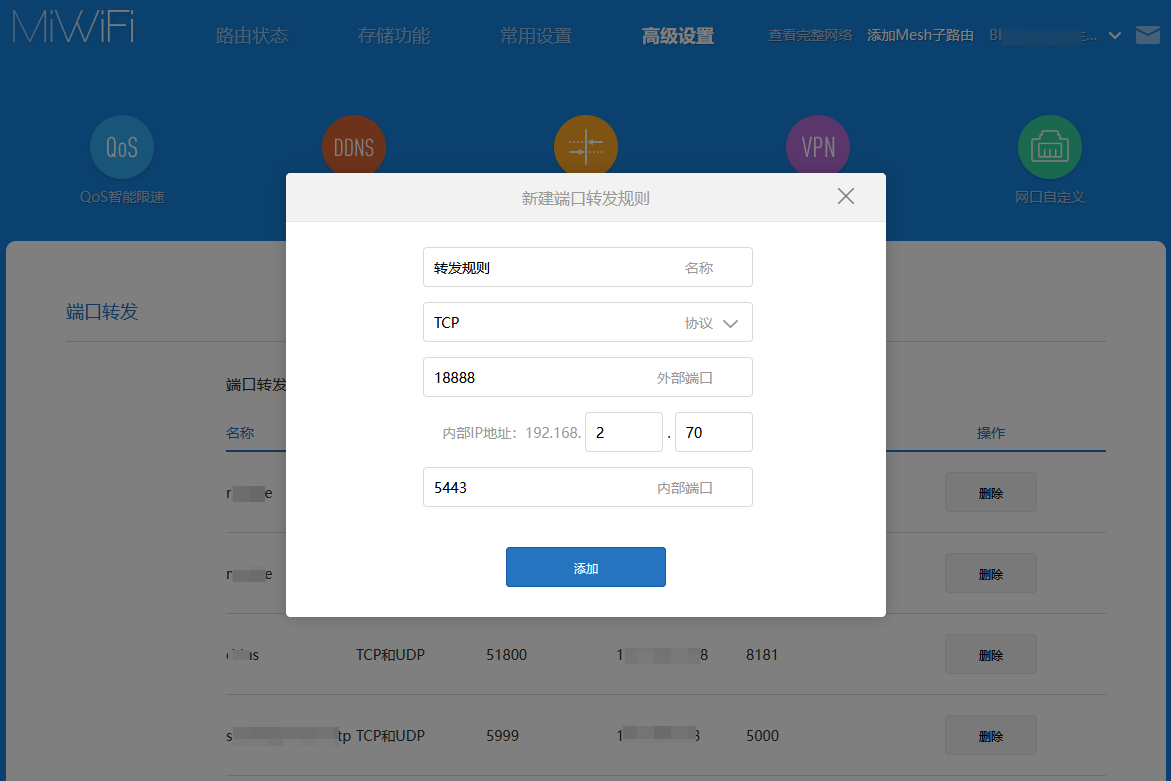
- 点击 “添加” 完成端口转发规则。
说明:为避免 NAS 设备因路由重启或其他原因导致路由 IP 地址变化,建议在路由器中设置静态 IP 地址与 MAC 地址绑定。
设置静态 IP 地址以防止 IP 地址变化
为防止因路由器重启或其他原因导致 NAS 设备的 IP 地址发生变化,建议在路由器中设置固定的 IP 地址与 NAS 绑定。确保每次路由器重启后,NAS 始终使用相同的局域网 IP 地址,从而避免端口映射失效或远程访问问题。
操作步骤
- 使用浏览器访问路由器的管理后台地址。
- 通常可以在路由器的“网络设置”或“LAN 设置”下找到 DHCP 配置。
- 在 DHCP 设置中,找到“静态 IP 地址分配”或“MAC 地址绑定”选项。
- 输入 NAS 设备的 MAC 地址(可以在 NAS 管理页面或设备上找到),并设置一个固定 IP 地址(例如 192.168.1.111)。
- 确认配置无误后保存。
说明:不同品牌的路由器可能设置方式略有不同,请参考您路由器的用户手册或咨询路由器厂商的技术支持以获得详细的操作指导。
访问验证
设置完成后,你可以在外网环境下使用浏览器访问你的 DDNS 域名,格式为(域名:端口号),验证是否能成功访问铁威马 NAS。
例如您的域名是 mynas.zxc,端口是 18888,那么访问链接为:https://mynas.zxc:18888