Cum să folosești DDNS pentru acces extern la NAS?
Atunci când rețeaua ta are o adresă IP publică (IPv4/IPv6), sistemul TerraMaster oferă suport DDNS (Dynamic Domain Name System). Acest lucru îți permite să asociezi numele de domeniu DDNS cu adresa IP publică, permițându-ți să accesezi dispozitivul NAS prin numele de domeniu fără a fi nevoit să reții adrese IP complexe.
Ce este DDNS?
DDNS (Dynamic Domain Name System) permite ca un nume de domeniu înregistrat (de exemplu, example.dyndns.org) să fie mapat dinamic la adresa ta IP publică, fie IPv4, fie IPv6. Astfel, poți accesa NAS-ul TerraMaster prin numele de domeniu (de exemplu, mynas.zxc) fără a fi nevoit să verifici adresa IP publică de fiecare dată. De exemplu, dacă adresa ta IPv4 publică este 119.119.119.248, poți accesa NAS-ul folosind numele de domeniu mynas.zxc, fără a folosi direct adresa IP.
Cum să confirmi dacă rețeaua ta are un IP public?
Înainte de a folosi DDNS, trebuie mai întâi să confirmi dacă rețeaua ta are o adresă IP publică. Poți verifica acest lucru urmând pașii de mai jos:
- Verifică dacă există un IP public Pentru a pregăti configurarea ulterioară a accesului la distanță, confirmă mai întâi dacă mediul tău de rețea actual acceptă conexiunea directă prin IP public.
- Pe un computer din rețeaua ta locală, deschide un browser și vizitează test-ipv6.com pentru a verifica adresa ta IP publică.
- Dacă pagina indică faptul că „ai o adresă IPv6”, înseamnă că rețeaua ta acceptă o adresă IPv6 publică și poți continua cu configurarea bazată pe IPv6.

- Autentifică-te în interfața de gestionare a routerului
- Introdu adresa IP a routerului (de exemplu, 192.168.1.1 sau 192.168.0.1) într-un browser și autentifică-te în interfața de gestionare a routerului.
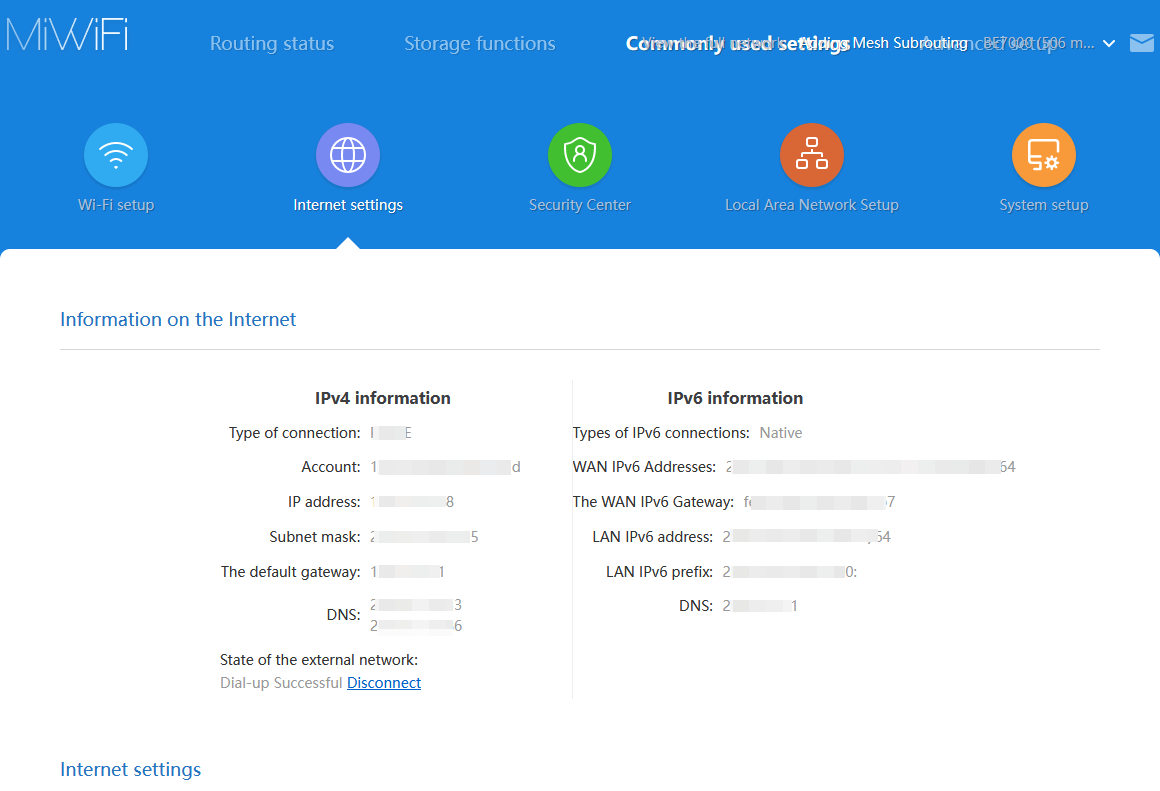
- Localizează adresa IP la secțiunea „WAN Port” sau „External Network Interface” și compară-o cu adresa IP obținută de pe test-ipv6.com. Dacă ambele se potrivesc, înseamnă că conexiunea ta de bandă largă folosește o adresă IP publică și poți continua cu configurarea ulterioară.
Ce să faci dacă nu ai un IP public?
-
Contactează operatorul tău de bandă largă pentru a solicita un IP public
Majoritatea operatorilor de bandă largă pentru acasă atribuie implicit o adresă IP privată, dar unii operatori oferă adrese IP publice ca serviciu suplimentar. Poți contacta operatorul tău pentru a întreba despre posibilitatea de a obține un IP public (IPv4 sau IPv6). Te rugăm să reții că operatorii pot solicita o taxă suplimentară. -
Folosește un serviciu DDNS (Dynamic DNS)
Dacă banda ta largă folosește un IP public dinamic, poți realiza accesul la dispozitivul tău prin numele de domeniu folosind un serviciu DDNS. DDNS actualizează automat înregistrarea DNS atunci când adresa ta IP publică se modifică, asigurându-te că poți accesa întotdeauna NAS-ul prin numele de domeniu.
Furnizorii comuni de servicii DDNS includ:
- Alibaba Cloud
- Tencent Cloud
- DuckDNS
- noip.com
- Cloudflare
- Huawei Cloud DDNS
Poți configura serviciul DDNS în sistemul TerraMaster la „Control Panel” > „Remote Access” > „DDNS”.
- Achiziționează un IP public static
Dacă ai nevoie de un IP public stabil și neschimbător, poți contacta operatorul tău pentru a solicita un IP public static. Un IP public static oferă o adresă permanentă de acces public pentru dispozitivul tău, de obicei contra unei taxe suplimentare. Această soluție este potrivită pentru aplicații care necesită conexiuni stabile pe termen lung (de exemplu, servere web, birou la distanță etc.).
Cum să achiziționezi un nume de domeniu DDNS?
Pentru a folosi un serviciu DDNS, trebuie să achiziționezi și să configurezi un nume de domeniu DDNS. Iată pașii pentru achiziționarea și configurarea unui nume de domeniu DDNS:
-
Alege un furnizor de servicii DDNS Selectează un furnizor care acceptă DDNS (de exemplu, No-IP, DuckDNS, Alibaba Cloud, Tencent Cloud, Oray (PeanutHull), Cloudflare, Huawei Cloud DDNS etc.).
-
Înregistrează și achiziționează un nume de domeniu Folosind Alibaba Cloud ca exemplu pentru a demonstra procesul de achiziționare a unui domeniu și de obținere a unui AccessKey. Dacă alegi un alt furnizor de domenii, te rugăm să consulți documentația lor de asistență relevantă.
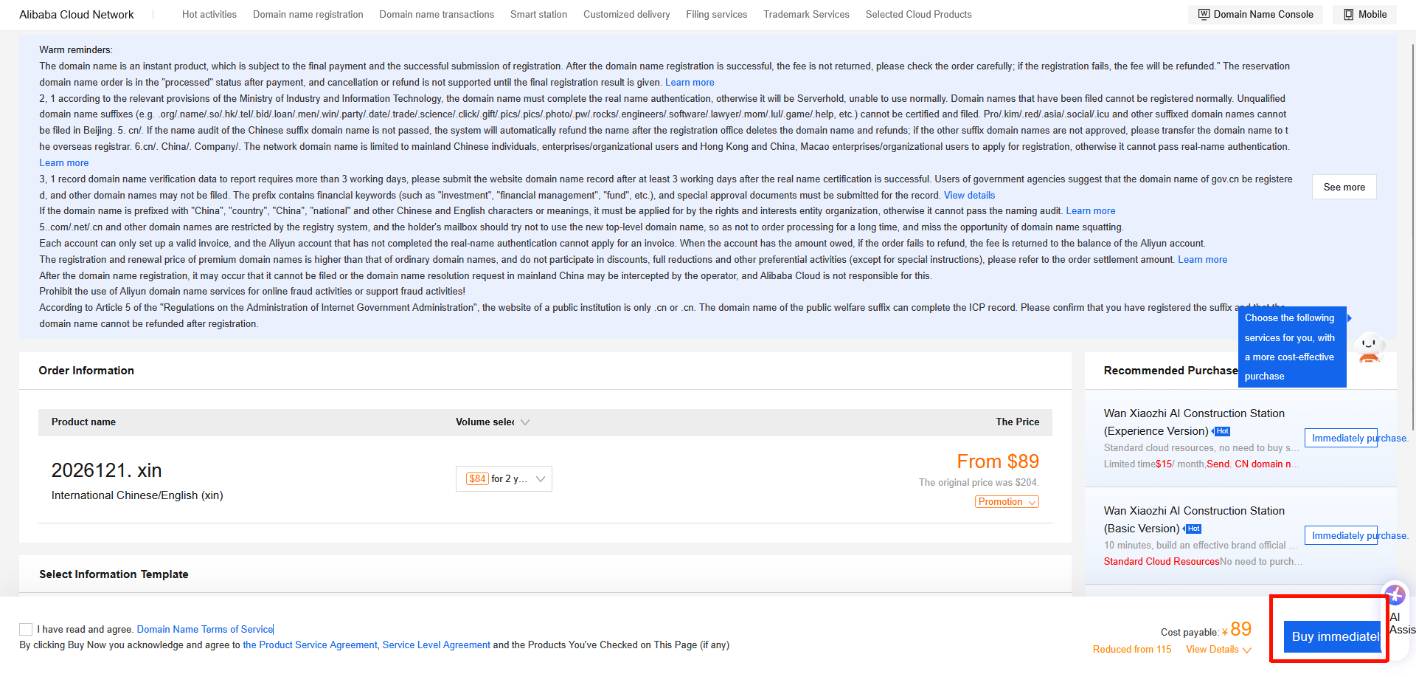
- Deschide Alibaba Cloud Wanwang, introdu numele de domeniu pe care dorești să îl achiziționezi, verifică disponibilitatea acestuia, completează informațiile necesare și finalizează autentificarea cu numele real.
- Fă clic pe „Buy Now” și finalizează procesul de plată.
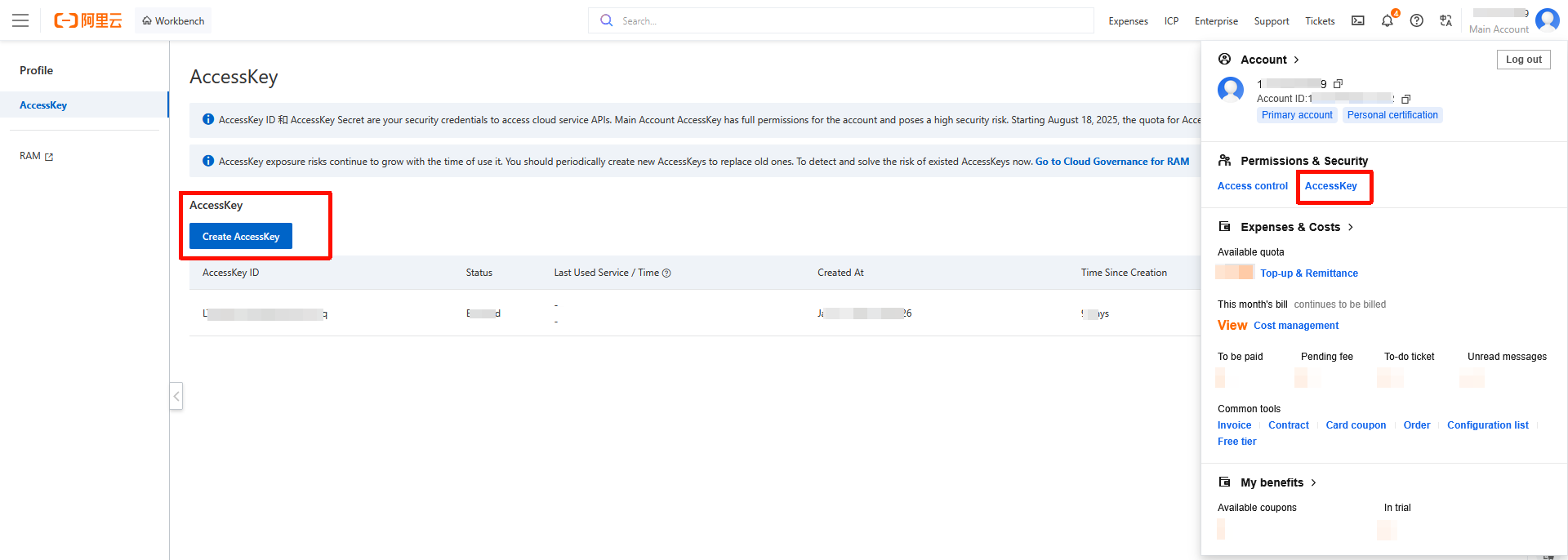
- Fă clic pe contul principal din colțul din dreapta sus pentru a intra în pagina de gestionare „AccessKey”. Creează un „AccessKey” nou și salvează „AccessKey ID” și „AccessKey Secret”. Aceste informații vor fi folosite ulterior la configurarea DDNS.
Cum să configurezi DDNS pe un NAS TerraMaster?
- Autentifică-te pe NAS, deschide „Control Panel”, fă clic pe „Remote Access” > „DDNS”.
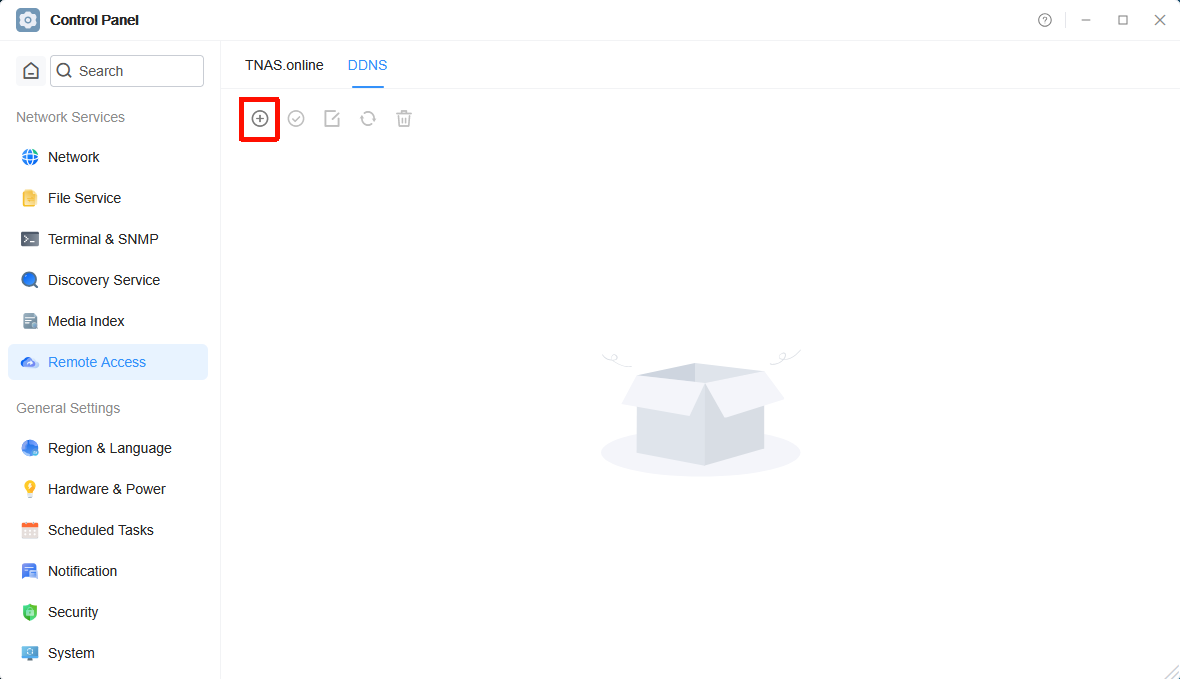
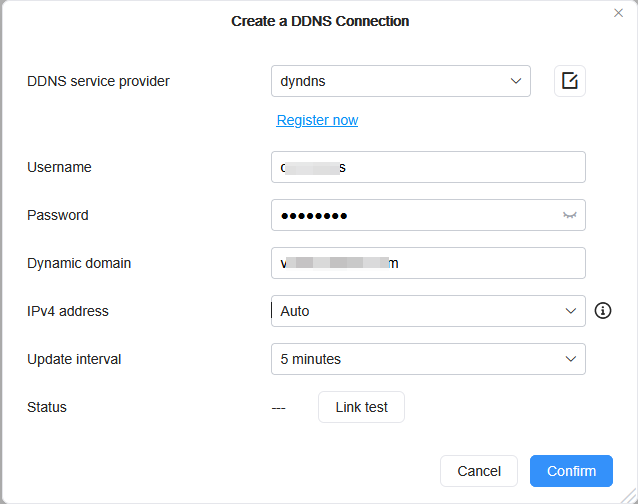
- Fă clic pe „Create Icon”, selectează furnizorul de servicii DDNS pe care îl folosești și completează „Username”, „Password” și „Dynamic Domain Name” (Te rugăm să completezi conform informațiilor de înregistrare furnizate de furnizorul tău de servicii DDNS. Dacă nu ai un cont la un furnizor de servicii DDNS, te rugăm să înregistrezi și să achiziționezi mai întâi un nume de domeniu.).
- DDNS Service Provider: Selectează furnizorul de servicii DDNS pe care îl folosești (de exemplu, dyndsn, noip.com, DuckDNS, Alibaba Cloud etc.).
- Username: Introdu numele de utilizator furnizat de furnizorul de servicii DDNS.
- Password: Introdu parola furnizată de furnizorul de servicii DDNS.
- Dynamic Domain Name: Introdu numele de domeniu DDNS pe care l-ai achiziționat (de exemplu, mynas.zxc).
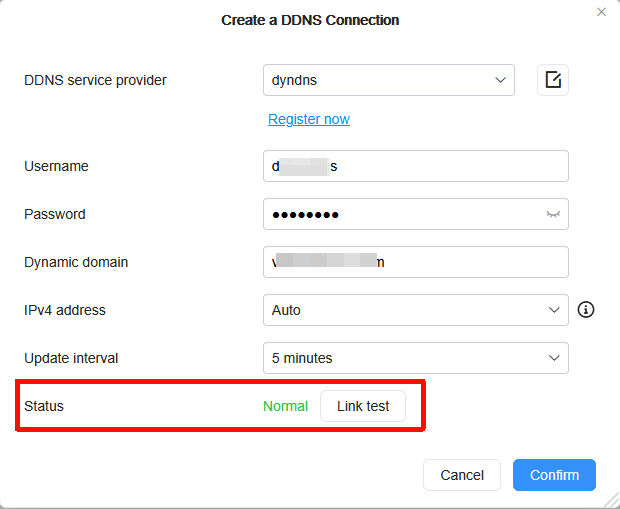
- După completare, fă clic pe „Connection Test”. Confirmă că starea conexiunii este normală, apoi fă clic pe „Confirm” pentru a salva configurația.
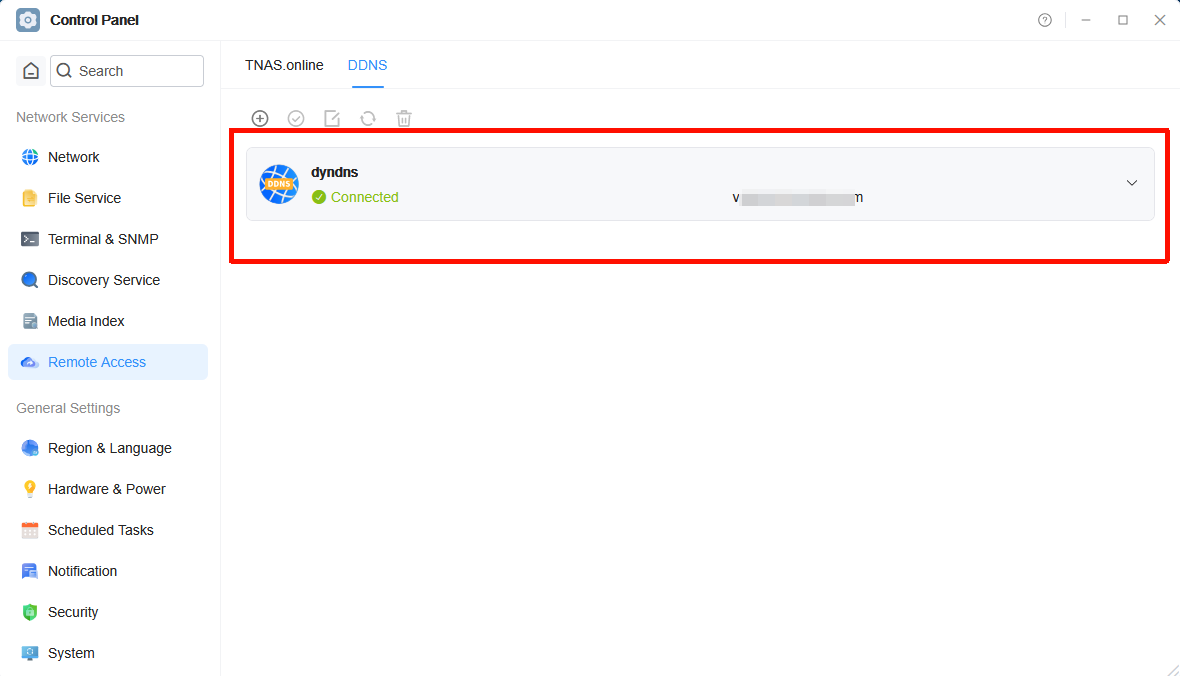
Odată adăugat, sistemul NAS va sincroniza automat adresa IP publică cu numele tău de domeniu.
Adaugă reguli de redirecționare a porturilor
Presupunând că dorești să redirecționezi portul extern 18888 către portul intern 5443 al NAS-ului, te rugăm să completezi informațiile relevante în configurația regulii. Folosind un router Xiaomi ca exemplu:
- Autentifică-te în back-end-ul routerului, mergi la setările „Advanced Settings - Port Forwarding”, fă clic pe „Add Rule” și setează următorii parametri:
- Rule Name: Dă acestei mapări de porturi un nume ușor de reținut (de exemplu, „NAS Remote Access”).
- Protocol: Selectează protocolul implicit TCP.
- Internal IP Address: Completează adresa din rețeaua locală (LAN) a NAS-ului (de exemplu, 192.168.2.70).
- External Port: Numărul de port folosit de rețeaua externă pentru a accesa NAS-ul. Îl poți specifica singur, dar asigură-te că nu intră în conflict cu alte reguli de redirecționare.
- Internal Port: Numărul de port folosit efectiv de serviciul care rulează pe NAS.
De exemplu:
- External Port: 18888. Principiul de funcționare este: Acces extern la [External Port 18888] → Routerul redirecționează → NAS [Internal Port 5443]
- Internal Port: 5443 Dacă portul de autentificare al NAS-ului este 5443, completează 5443 pentru portul intern. Acest port este de obicei identic cu portul de acces setat în sistemul NAS și în general nu trebuie modificat.
- Verifică setările de redirecționare a porturilor ale altor routere Te rugăm să reții că setările de redirecționare a porturilor pot varia pentru diferite mărci de routere. Dacă folosești un router de altă marcă, te rugăm să consulți instrucțiunile producătorului pentru a asigura o configurare corectă a redirecționării porturilor.
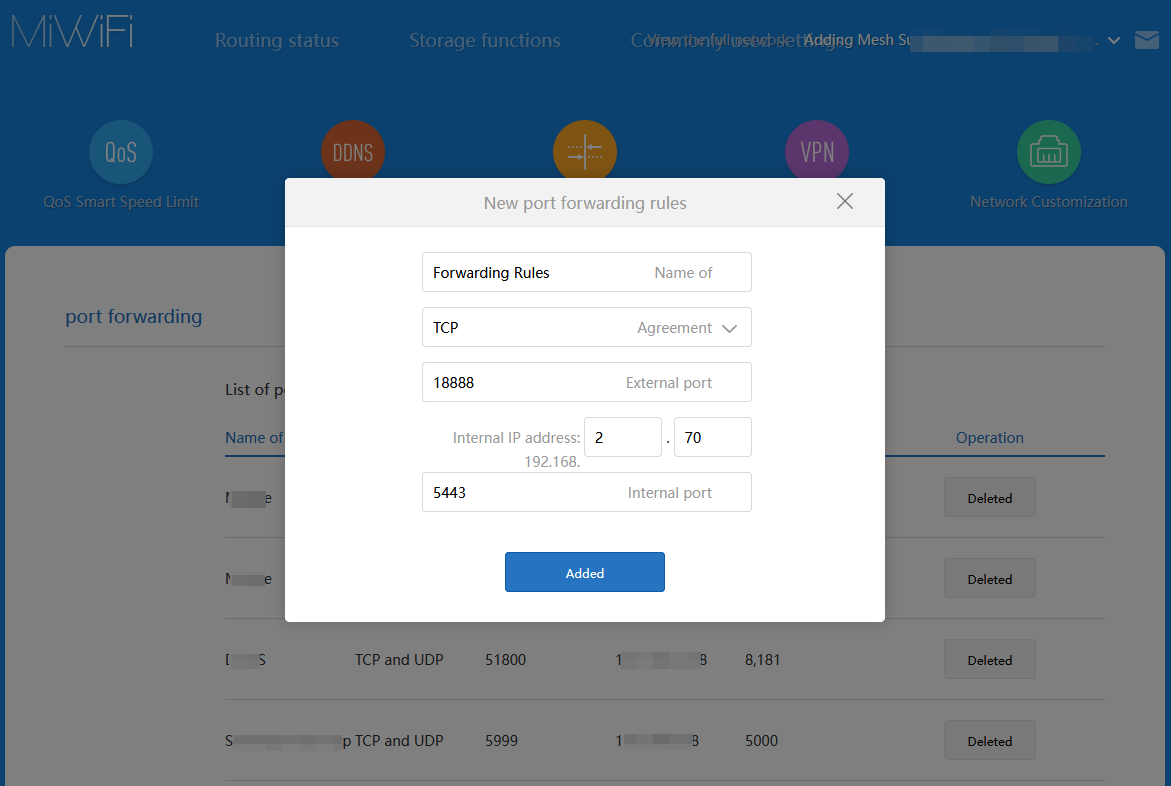
- Fă clic pe „Add” pentru a finaliza regula de redirecționare a porturilor.
Notă: Pentru a preveni schimbarea adresei IP a dispozitivului NAS din cauza repornirilor routerului sau din alte motive, se recomandă configurarea unei adrese IP statice și a asocierii adresei MAC în router.
Setarea unei adrese IP statice pentru a preveni schimbările de IP
Pentru a preveni schimbarea adresei IP a dispozitivului NAS din cauza repornirilor routerului sau din alte motive, se recomandă setarea unei asocieri de adresă IP fixă pentru NAS în router. Asigură-te că NAS-ul folosește întotdeauna aceeași adresă IP LAN după fiecare repornire a routerului, evitând astfel eșecurile de mapare a porturilor sau problemele de acces la distanță.
Pași
- Folosește un browser pentru a accesa adresa back-end-ului de gestionare a routerului.
- De obicei, poți găsi configurația DHCP la „Network Settings” sau „LAN Settings” ale routerului.
- În setările DHCP, găsește opțiunea „Static IP Address Assignment” sau „MAC Address Binding”.
- Introdu adresa MAC a dispozitivului NAS (poate fi găsită pe pagina de gestionare a NAS-ului sau pe dispozitivul în sine) și setează o adresă IP fixă (de exemplu, 192.168.1.111).
- Confirmă că configurația este corectă și salvează-o.
Notă: Metoda de configurare poate varia ușor pentru diferite mărci de routere. Te rugăm să consulți manualul de utilizare al routerului sau să contactezi asistența tehnică a producătorului routerului pentru instrucțiuni detaliate de operare.
Verificarea accesului
După finalizarea configurării, poți accesa numele de domeniu DDNS din rețeaua externă folosind un browser în formatul (nume de domeniu:număr de port) pentru a verifica dacă poți accesa cu succes NAS-ul TerraMaster.
De exemplu, dacă numele tău de domeniu este mynas.zxc și portul este 18888, linkul de acces ar fi: https://mynas.zxc:18888