Hoe gebruik je DDNS voor externe toegang tot de NAS?
Wanneer je netwerk een openbaar IP-adres heeft (IPv4/IPv6), biedt het TerraMaster-systeem ondersteuning voor DDNS (Dynamic Domain Name System). Hiermee kun je je DDNS-domeinnaam aan het openbare IP-adres koppelen, zodat je je NAS-apparaat via een domeinnaam kunt bereiken zonder ingewikkelde IP-adressen te hoeven onthouden.
Wat is DDNS?
Met DDNS (Dynamic Domain Name System) kan een geregistreerde domeinnaam (bijvoorbeeld example.dyndns.org) dynamisch aan je openbare IP-adres worden gekoppeld, of dat nu IPv4 of IPv6 is. Zo kun je je TerraMaster NAS via een domeinnaam bereiken (bijvoorbeeld mynas.zxc) zonder elke keer het openbare IP-adres te hoeven controleren. Als je openbare IPv4-adres bijvoorbeeld 119.119.119.248 is, kun je je NAS bereiken met de domeinnaam mynas.zxc, zonder direct het IP-adres te gebruiken.
Hoe controleer je of je netwerk een openbaar IP-adres heeft?
Voordat je DDNS gebruikt, moet je eerst controleren of je netwerk een openbaar IP-adres heeft. Je kunt dit verifiëren met de volgende stappen:
- Controleren op een openbaar IP-adres Om je voor te bereiden op de latere configuratie van externe toegang, controleer je eerst of je huidige netwerkomgeving rechtstreekse verbinding via een openbaar IP-adres ondersteunt.
- Open op een computer in je lokale netwerk een browser en bezoek test-ipv6.com om je openbare IP-adres te controleren.
- Als de pagina aangeeft dat "je een IPv6-adres hebt", betekent dit dat je netwerk een openbaar IPv6-adres ondersteunt en dat je verder kunt gaan met de op IPv6 gebaseerde configuratie.

- Inloggen op de beheerinterface van de router
- Voer het IP-adres van je router in (bijvoorbeeld 192.168.1.1 of 192.168.0.1) in een browser en log in op de beheerinterface van de router.
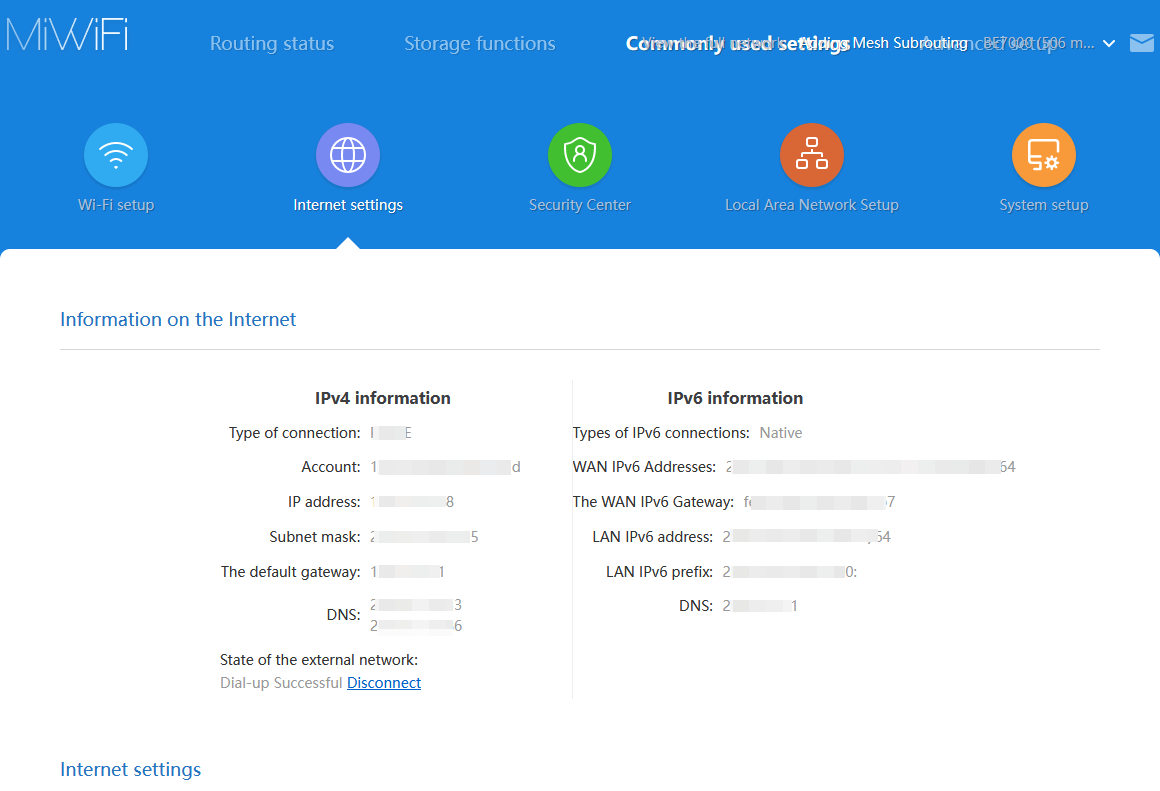
- Zoek het IP-adres onder "WAN Port" of "External Network Interface" en vergelijk het met het IP-adres dat je van test-ipv6.com hebt verkregen. Als beide overeenkomen, betekent dit dat je breedbandverbinding een openbaar IP-adres gebruikt en dat je verder kunt gaan met de volgende configuratie.
Wat te doen als je geen openbaar IP-adres hebt?
-
Neem contact op met je breedbandprovider om een openbaar IP-adres aan te vragen
De meeste thuisbreedbandproviders wijzen standaard een privé-IP-adres toe, maar sommige providers bieden openbare IP-adressen als extra dienst aan. Je kunt contact opnemen met je provider om te informeren naar de mogelijkheid om een openbaar IP-adres te verkrijgen (IPv4 of IPv6). Houd er rekening mee dat providers extra kosten in rekening kunnen brengen. -
Gebruik een DDNS-service (Dynamic DNS)
Als je breedbandverbinding een dynamisch openbaar IP-adres gebruikt, kun je toegang tot je apparaat via een domeinnaam realiseren met een DDNS-service. DDNS werkt de DNS-registratie automatisch bij wanneer je openbare IP-adres verandert, zodat je je NAS altijd via de domeinnaam kunt bereiken.
Veelvoorkomende DDNS-providers zijn:
- Alibaba Cloud
- Tencent Cloud
- DuckDNS
- noip.com
- Cloudflare
- Huawei Cloud DDNS
Je kunt de DDNS-service configureren in het TerraMaster-systeem onder "Control Panel" > "Remote Access" > "DDNS".
- Een statisch openbaar IP-adres aanschaffen
Als je een stabiel en onveranderlijk openbaar IP-adres nodig hebt, kun je contact opnemen met je provider om een statisch openbaar IP-adres aan te vragen. Een statisch openbaar IP-adres biedt een permanent openbaar toegangsadres voor je apparaat, meestal tegen extra kosten. Deze oplossing is geschikt voor toepassingen die langdurig stabiele verbindingen vereisen (bijvoorbeeld webservers, externe kantoorwerkomgevingen, enz.).
Hoe schaf je een DDNS-domeinnaam aan?
Om een DDNS-service te gebruiken, moet je een DDNS-domeinnaam aanschaffen en configureren. Hier zijn de stappen voor het aanschaffen en instellen van een DDNS-domeinnaam:
-
Kies een DDNS-provider Selecteer een provider die DDNS ondersteunt (bijvoorbeeld No-IP, DuckDNS, Alibaba Cloud, Tencent Cloud, Oray (PeanutHull), Cloudflare, Huawei Cloud DDNS, enz.).
-
Registreer en schaf een domeinnaam aan Met Alibaba Cloud als voorbeeld wordt het proces gedemonstreerd voor het aanschaffen van een domein en het verkrijgen van een AccessKey. Als je een andere domeinprovider kiest, raadpleeg dan hun relevante helpdocumentatie.
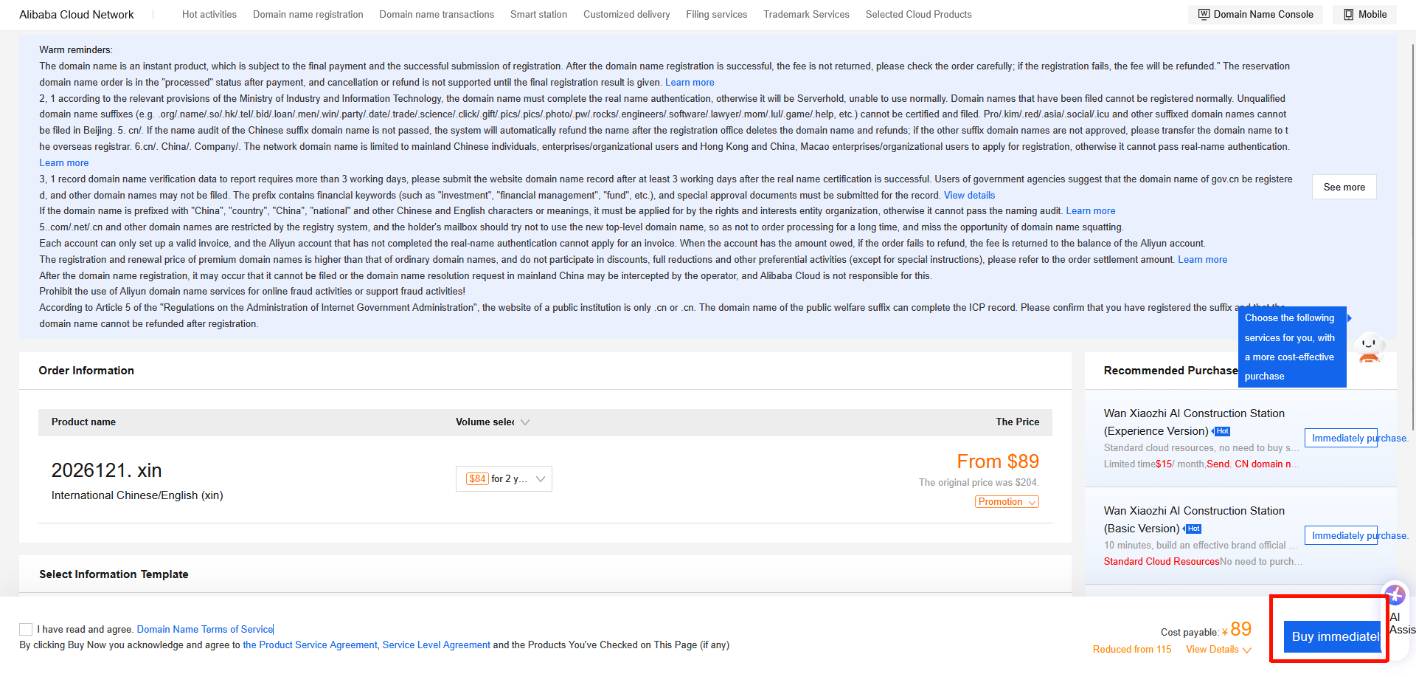
- Open Alibaba Cloud Wanwang, voer de domeinnaam in die je wilt aanschaffen, controleer de beschikbaarheid, vul de vereiste informatie in en voltooi de verificatie op basis van je echte naam.
- Klik op "Buy Now" en voltooi het betalingsproces.
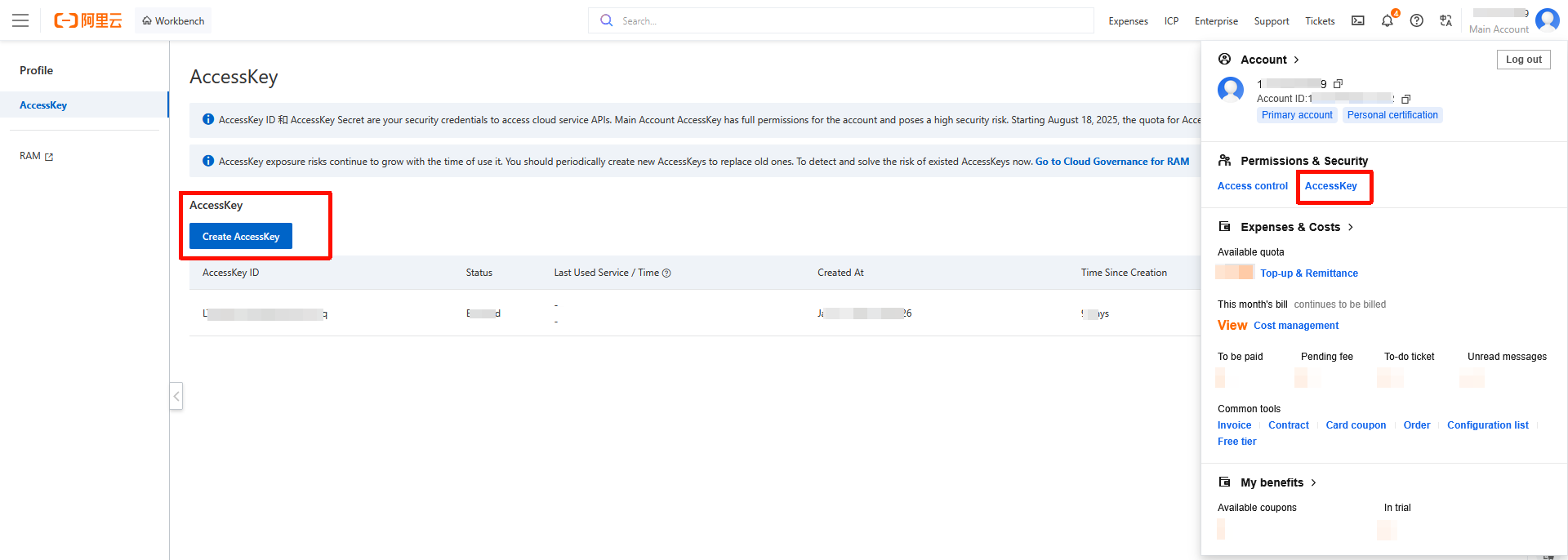
- Klik op het hoofdaccount in de rechterbovenhoek om de beheerpagina "AccessKey" te openen. Maak een nieuwe "AccessKey" aan en sla de "AccessKey ID" en "AccessKey Secret" op. Deze informatie wordt later gebruikt bij het configureren van DDNS.
Hoe configureer je DDNS op een TerraMaster NAS?
- Log in op de NAS, open "Control Panel" en klik op "Remote Access" > "DDNS".
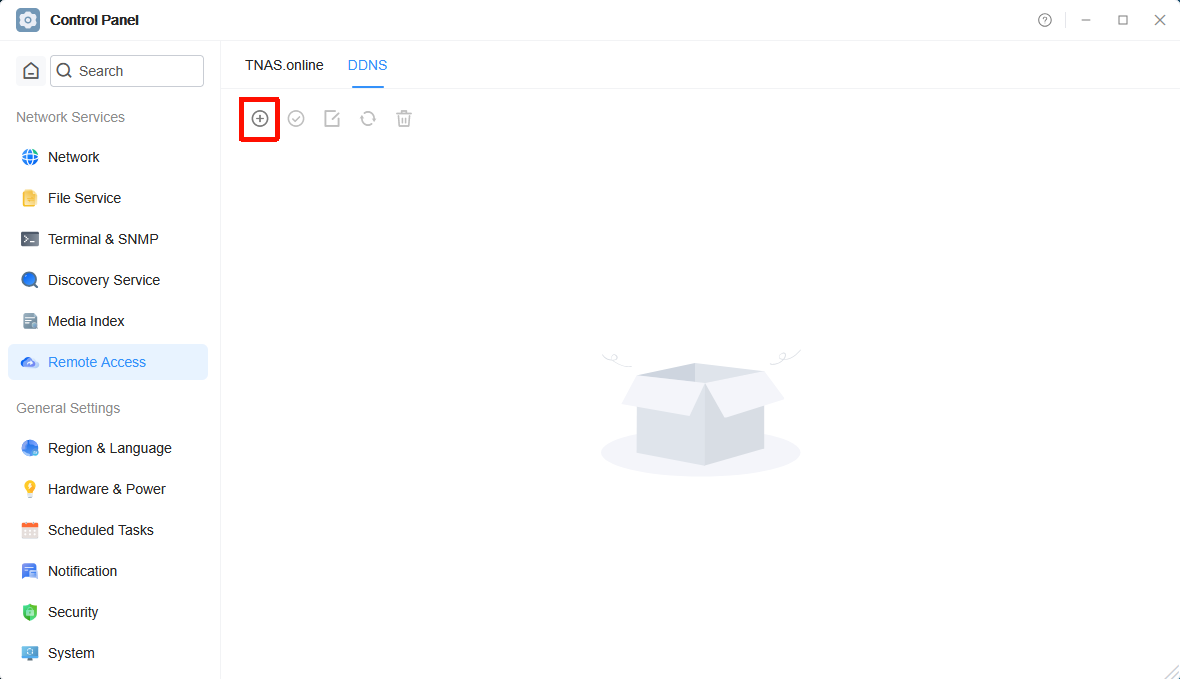
- Klik op het "Create Icon", selecteer de DDNS-provider die je gebruikt en vul de "Username", "Password" en "Dynamic Domain Name" in (vul deze in volgens de registratiegegevens die je DDNS-provider verstrekt. Als je geen account bij een DDNS-provider hebt, registreer je dan eerst en schaf een domeinnaam aan.).
- DDNS-serviceprovider: selecteer de DDNS-provider die je gebruikt (bijvoorbeeld dyndsn, noip.com, DuckDNS, Alibaba Cloud, enz.).
- Gebruikersnaam: voer de gebruikersnaam in die door de DDNS-provider wordt verstrekt.
- Wachtwoord: voer het wachtwoord in dat door de DDNS-provider wordt verstrekt.
- Dynamische domeinnaam: voer de DDNS-domeinnaam in die je hebt aangeschaft (bijvoorbeeld mynas.zxc).
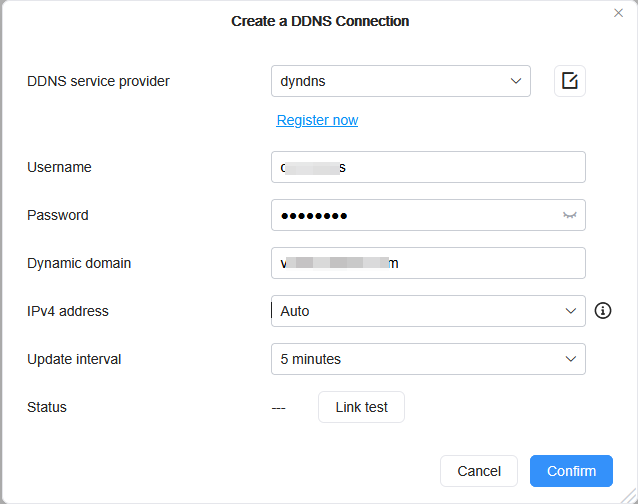
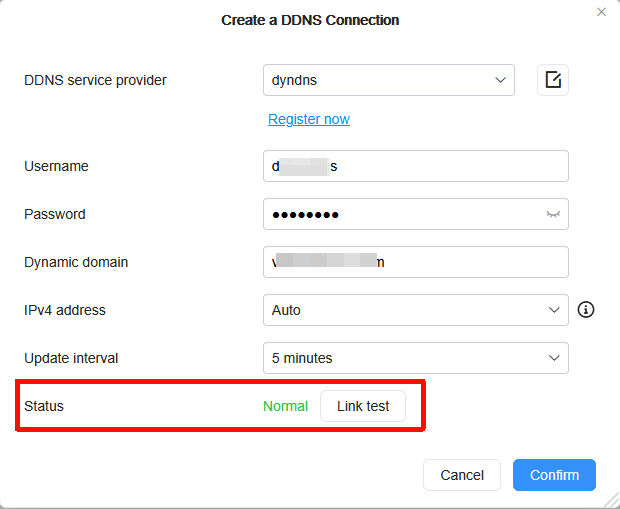
- Klik na het invullen op "Connection Test". Bevestig dat de verbindingsstatus normaal is en klik vervolgens op "Confirm" om de configuratie op te slaan.
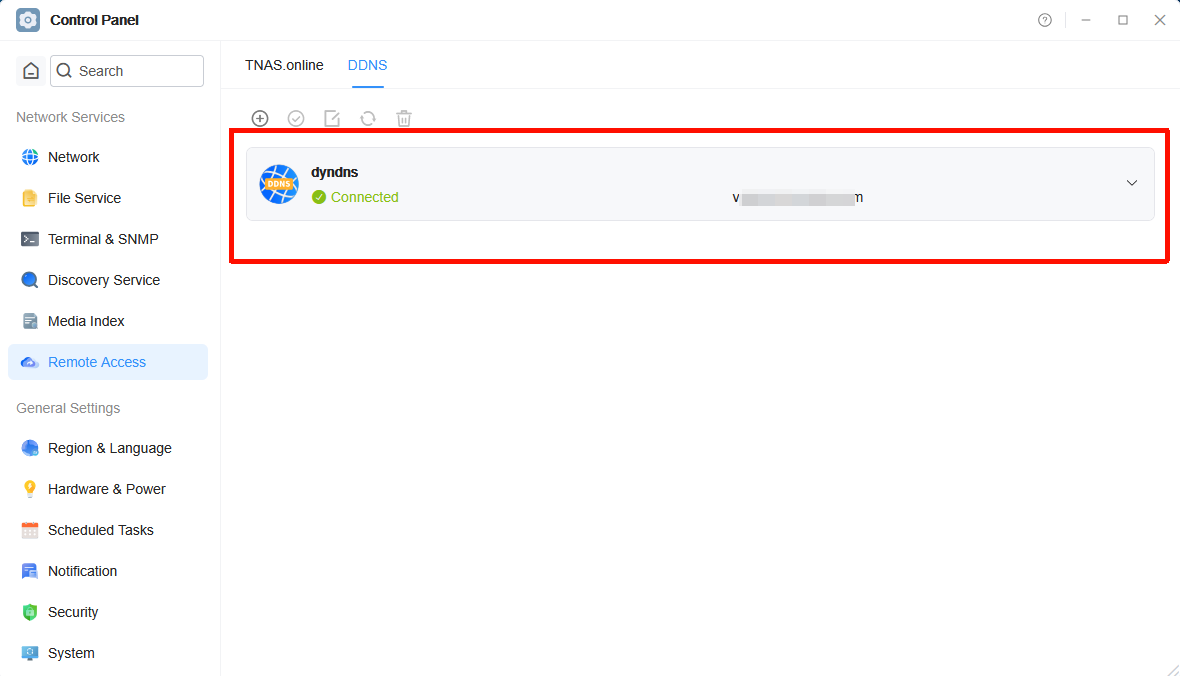
Zodra deze is toegevoegd, synchroniseert het NAS-systeem het openbare IP-adres automatisch met je domeinnaam.
Port-forwardingregels toevoegen
Stel dat je externe poort 18888 wilt doorsturen naar de interne poort 5443 van de NAS; vul dan de relevante informatie in de regelconfiguratie in. Met een Xiaomi-router als voorbeeld:
- Log in op de backend van de router, ga naar de instellingen "Advanced Settings - Port Forwarding", klik op "Add Rule" en stel de volgende parameters in:
- Regelnaam: geef deze poorttoewijzing een gemakkelijk te onthouden naam (bijvoorbeeld "NAS Remote Access").
- Protocol: selecteer het standaard TCP-protocol.
- Intern IP-adres: vul het local area network (LAN)-adres van de NAS in (bijvoorbeeld 192.168.2.70).
- Externe poort: het poortnummer dat het externe netwerk gebruikt om de NAS te bereiken. Je kunt dit zelf opgeven, maar zorg dat het niet conflicteert met andere forwardingregels.
- Interne poort: het poortnummer dat daadwerkelijk door de op de NAS draaiende service wordt gebruikt.
Bijvoorbeeld:
- Externe poort: 18888. Het werkingsprincipe is: externe toegang tot [Externe poort 18888] → router stuurt door → NAS [Interne poort 5443]
- Interne poort: 5443 Als de NAS-loginpoort 5443 is, vul dan 5443 in voor de interne poort. Deze poort komt meestal overeen met de toegangspoort die in het NAS-systeem is ingesteld en hoeft doorgaans niet te worden gewijzigd.
- Controleer de port-forwardinginstellingen van andere routers Houd er rekening mee dat de port-forwardinginstellingen kunnen verschillen per routermerk. Als je een router van een ander merk gebruikt, raadpleeg dan de instructies van de fabrikant om een correcte port-forwardingconfiguratie te garanderen.
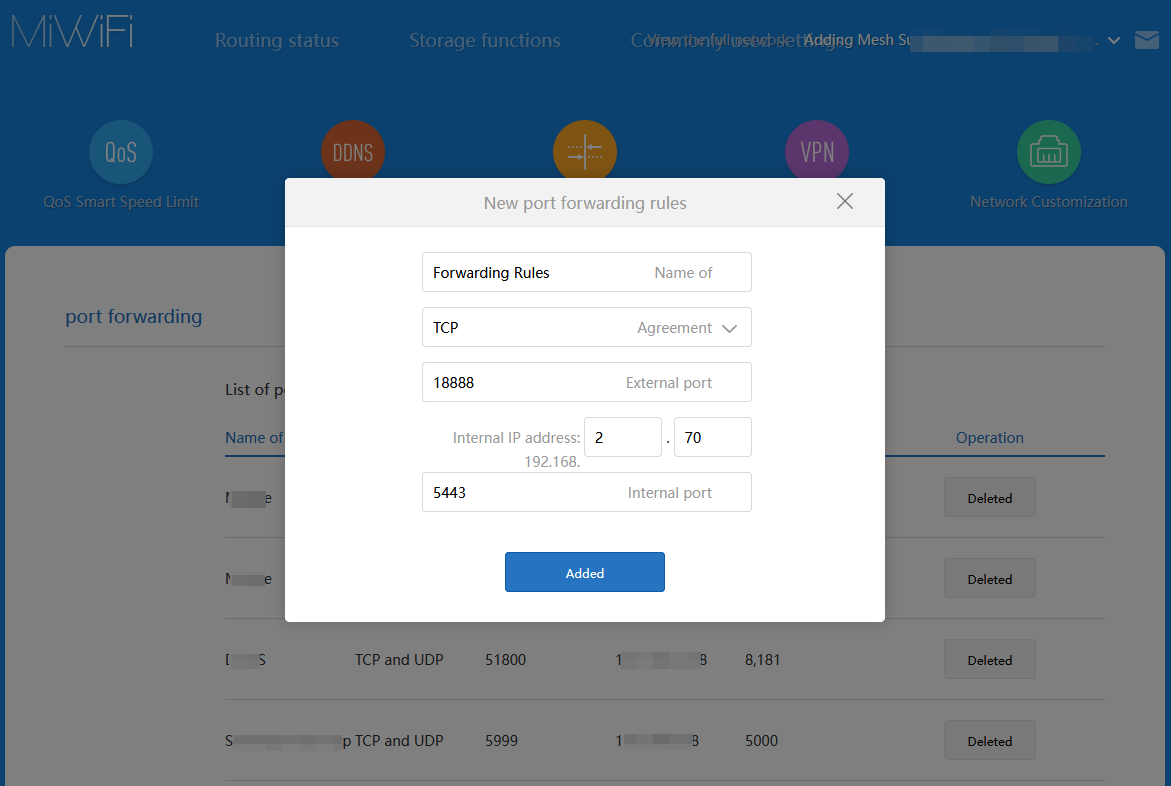
- Klik op "Add" om de port-forwardingregel te voltooien.
Opmerking: om te voorkomen dat het IP-adres van het NAS-apparaat verandert door routerherstart of andere redenen, wordt aanbevolen om in de router een statisch IP-adres en MAC-adresbinding in te stellen.
Een statisch IP-adres instellen om IP-wijzigingen te voorkomen
Om te voorkomen dat het IP-adres van het NAS-apparaat verandert door routerherstart of andere redenen, wordt aanbevolen om in de router een vaste IP-adresbinding voor de NAS in te stellen. Zorg ervoor dat de NAS na elke routerherstart altijd hetzelfde LAN-IP-adres gebruikt, zodat fouten in de poorttoewijzing of problemen met externe toegang worden voorkomen.
Stappen
- Gebruik een browser om het beheeradres van de router te openen.
- Meestal vind je de DHCP-configuratie onder "Network Settings" of "LAN Settings" van de router.
- Zoek in de DHCP-instellingen de optie "Static IP Address Assignment" of "MAC Address Binding".
- Voer het MAC-adres van het NAS-apparaat in (te vinden op de NAS-beheerpagina of op het apparaat zelf) en stel een vast IP-adres in (bijvoorbeeld 192.168.1.111).
- Bevestig dat de configuratie correct is en sla deze op.
Opmerking: de instelmethode kan enigszins verschillen per routermerk. Raadpleeg de gebruikershandleiding van je router of neem contact op met de technische ondersteuning van de routerfabrikant voor gedetailleerde bedieningsinstructies.
Toegangsverificatie
Nadat de installatie is voltooid, kun je je DDNS-domeinnaam vanaf een extern netwerk met een browser bereiken in de indeling (domeinnaam:poortnummer) om te verifiëren of je de TerraMaster NAS met succes kunt bereiken.
Als je domeinnaam bijvoorbeeld mynas.zxc is en de poort 18888, dan is de toegangslink: https://mynas.zxc:18888