Volumes
Volumes zijn de basale opslagruimtes van TNAS. Al uw gegevens (zoals gedeelde mappen, documenten, enz.) worden in volumes opgeslagen. Voordat u gegevens op TNAS gaat opslaan, moet u ten minste één volume aanmaken.
Beheer en bewerkingen
Via de knoppen voor functieconfiguratie kunt u de volgende bewerkingen uitvoeren:
- De functies voor defragmentatie van het bestandssysteem en compressie van het bestandssysteem zijn alleen beschikbaar wanneer de bestandssysteemindeling van het volume Btrfs is.
- Een hoger compressieniveau komt overeen met een hogere compressieverhouding, maar veroorzaakt een afname van de gegevensoverdrachtsnelheid. Het effect van compressie van het bestandssysteem wordt beïnvloed door het bestandstype, de prestaties en de compatibiliteit.
- De functie SSD TRIM is alleen beschikbaar wanneer de opslagpool waarin het volume zich bevindt volledig uit schijven van het type SSD bestaat.
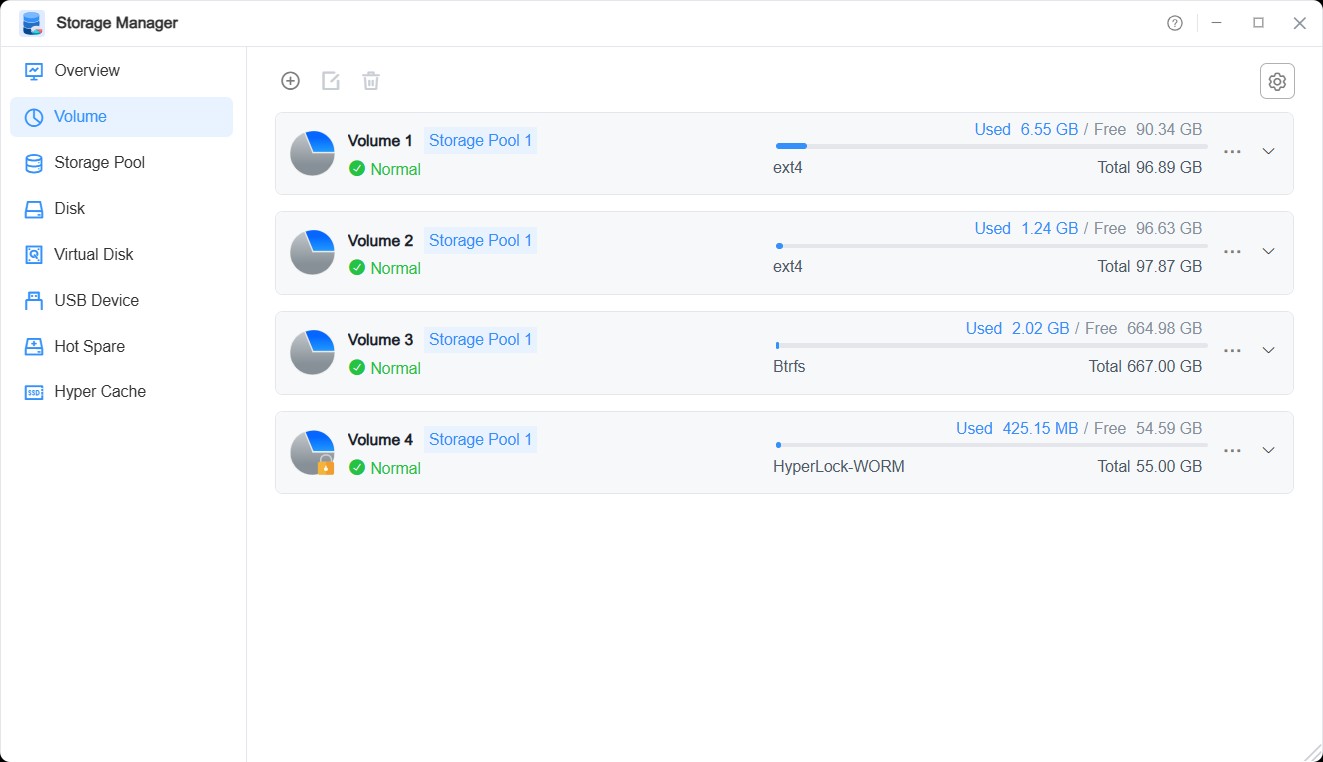
Hoe maakt u een volume aan?
1. Bevestig dat er een opslagpool met toewijsbare ruimte in uw TNAS is.
2. Klik op de knop ‘Aanmaken’ en selecteer naar behoefte:
• Maak een volume op een bestaande opslagpool.
• Maak een volume op een nieuwe opslagpool en selecteer vervolgens de schijven en het type opslagpool dat u wilt aanmaken.
3. Wijs capaciteit aan het nieuwe volume toe; de minimale capaciteit die aan één volume wordt toegewezen is 10 GB.
4. Selecteer het bestandssysteem voor het volume. U kunt kiezen uit Btrfs, ext4 of HyperLock-WORM.
5. Klik op de knop ‘Bevestigen’ om de instellingen te voltooien.
HyperLock-WORM-bestandssysteem
HyperLock-WORM is een Write-Once, Read-Many (WORM)-bestandssysteem dat kan worden gebruikt om gevoelige gegevens of bestanden op te slaan die volgens voorschriften niet mogen worden gewijzigd.
- Volumes met het HyperLock-WORM-bestandssysteem kunnen alleen vanaf het 2e volume worden aangemaakt; het eerste volume kan niet als volume met het HyperLock-WORM-bestandssysteem worden aangemaakt.
- Volumes met het HyperLock-WORM-bestandssysteem kunnen niet worden verwijderd en de bijbehorende opslagpool kan evenmin worden verwijderd.
- Bestanden/mappen in een volume met het HyperLock-WORM-bestandssysteem kunnen tijdens de beschermingsperiode niet worden gewijzigd.
- De capaciteit en de beschermingsperiode van een volume met het HyperLock-WORM-bestandssysteem kunnen alleen worden verhoogd (niet verlaagd).