Schijven
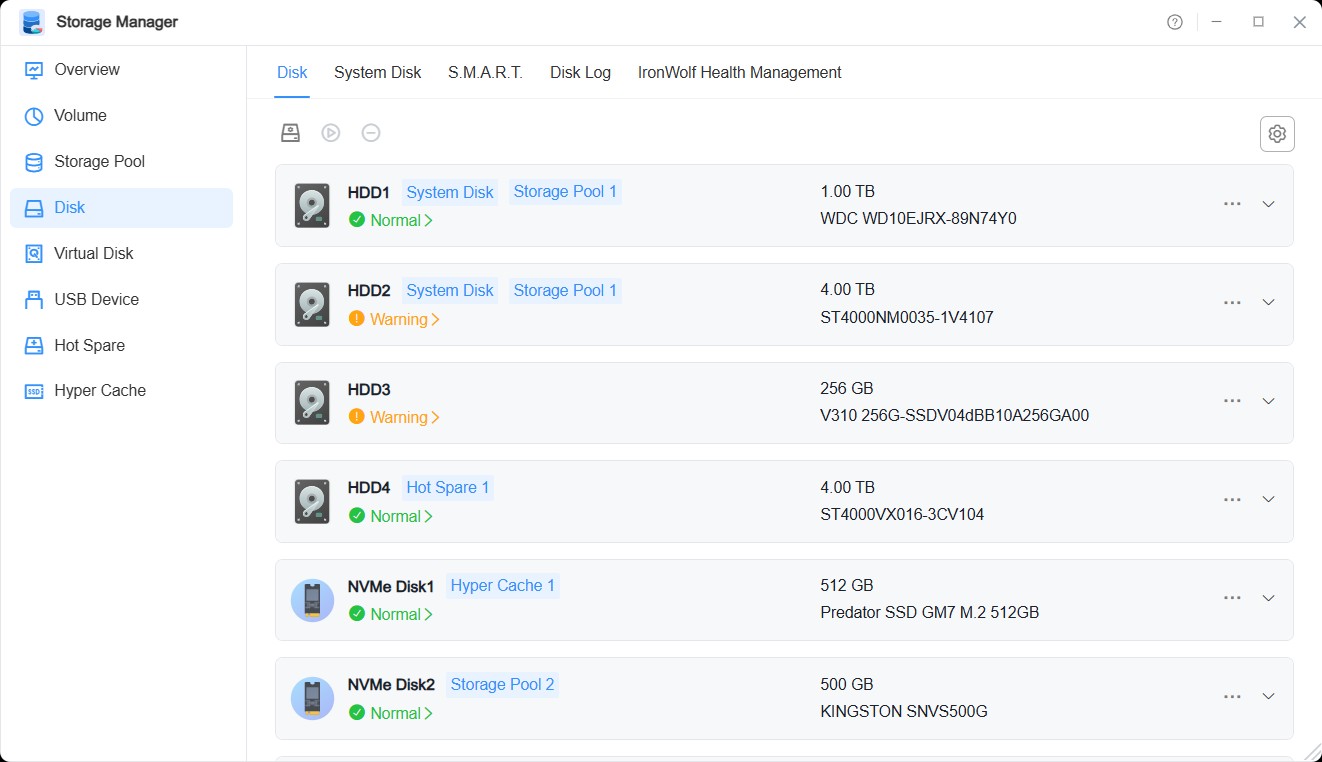
In de functie Schijf kunt u gedetailleerde informatie over schijven bekijken, de gezondheidsstatus controleren en onderhoudswerkzaamheden zoals schijfcontroles uitvoeren.
Beheer en bewerkingen
Via de knoppen voor functieconfiguratie kunt u de volgende bewerkingen uitvoeren:
- Schijven: de volgende schijfgerelateerde bewerkingen zijn beschikbaar:
• Scannen op defecte blokken: voer detectie van defecte blokken op de schijf uit.
• Verwijderen/Inschakelen: het verwijderen van een schijf komt overeen met het handmatig uittrekken van de schijf uit de TNAS, waarna het systeem deze niet meer herkent; het inschakelen van een verwijderde schijf komt overeen met het handmatig plaatsen ervan.
• Instellingen: schrijf-cache en waarschuwingen voor defecte sectoren op de schijf inschakelen.
• Meer: bevat geavanceerde bewerkingen zoals prestatietests en veilig wissen. - Systeemschijf: voer bewerkingen uit zoals het toevoegen, migreren en verwijderen van de systeemschijf.
- S.M.A.R.T.: detecteer de gezondheidsstatus van de schijf.
- Schijflogboeken: leg de relevante bewerkingen op de schijf vast.
De onderstaande tabel toont de bewerkingen die beschikbaar zijn in de functie "Meer" van de schijf en de bijbehorende betekenissen. Raadpleeg deze lijst bij het uitvoeren van diverse bewerkingen.
Status | Statusindicatie |
|---|---|
| Prestatietest | Een lees-/schrijfprestatietest van de harde schijf helpt u indicatoren zoals IOPS, lees-/schrijfsnelheid en latentieparameters van de harde schijf volledig te begrijpen. |
| Veilig wissen | Veilig wissen wordt hoofdzakelijk gebruikt om gegevenslekken te voorkomen en gevoelige gegevens te beschermen. Bij het veilig wissen schrijft het systeem willekeurig 0'en en 1'en naar de schijf tot alle schijfruimte is overschreven. Gegevensherstel is onmogelijk voor schijven na veilig wissen. Veilig wissen duurt lang; onderbreek de bewerking niet tijdens het proces, anders kan uw schijf beschadigd raken. |
| Schijf wissen | Het wissen van een schijf komt overeen met het initialiseren ervan. Alle array-informatie, partities en bestandssystemen op de schijf worden gewist. |
| Schijf koppelen | Koppel schijven met verschillende bestandssystemen rechtstreeks aan TNAS zonder formatteringsbewerkingen, en krijg eenvoudig toegang tot de gegevens op de schijf (ondersteunt alleen het koppelen van schijven van het type Single, geen RAID-arrayschijven). Momenteel ondersteunt TNAS een breed scala aan bestandssystemen voor het koppelen, waaronder FAT, FAT32, NTFS, ext2, ext3, ext4, exFAT, Btrfs, HFS+, enz. |
| Schijf ontkoppelen | De gekoppelde schijf ontkoppelen. |
| Machtigingen | Stel de machtigingen van gebruikersgroepen voor de gekoppelde schijf in. De indelingen FAT32, NTFS en exFAT ondersteunen het instellen van machtigingen niet; de standaardmachtiging is: allusers. |
- De functies voor veilig wissen en schijf wissen zijn alleen van toepassing op schijven die niet in gebruik zijn. Voor schijven in de opslagpool geldt: wanneer het aantal de array-redundantie overschrijdt, verwijdert u eerst de bijbehorende volumes en opslagpools; voor gekoppelde schijven ontkoppelt u deze eerst handmatig. Daarna kunt u deze functies gebruiken.
- Het verwijderen van een schijf uit de array zorgt ervoor dat de array degradeert; de verwijderde schijf kan niet worden gebruikt en moet worden ingeschakeld voordat deze kan worden gebruikt.
- USB-apparaten kunnen in de schijfinterface geen bewerkingen zoals veilig wissen, wissen, koppelen of ontkoppelen uitvoeren. Als u bewerkingen op USB-apparaten wilt uitvoeren, gaat u naar de interface van de USB-functie.
Schijfstatus
De kleur aan de linkerkant van de schijfkaart geeft de algemene status van de schijf aan. Als u op dit pictogram klikt, wordt het venster Details van schijfstatus geopend, waar u de algemene status en details van elke subindicator kunt bekijken.
De algemene status van een schijf is geoptimaliseerd van het uitsluitend vertrouwen op S.M.A.R.T.-informatie naar het nu integreren van de volgende drie indicatoren:
• Doorvoer / bandbreedte: bewaakt de gegevensoverdrachtprestaties van de schijf. Status: Normaal, Waarschuwing, Niet beschikbaar.
• S.M.A.R.T.-informatie: bewaakt de hardwaregezondheidsstatus van de schijf. Status: Normaal, Waarschuwing, Defect, Niet beschikbaar.
• Toegangsstatus (I/O): bewaakt de lees-/schrijftoegangsstatus van de schijf. Status: Normaal, Fout.
Regels voor het bepalen van de algemene status
| Algemene status | Regel | Bericht |
|---|---|---|
| Normaal | Alle drie de indicatoren zijn Normaal | De schijf werkt normaal en er zijn geen afwijkingen gedetecteerd. |
| Waarschuwing | Een van de indicatoren is Waarschuwing en er is geen Fout | Afwijking in schijflatten of S.M.A.R.T. gedetecteerd. Maak zo snel mogelijk een back-up van uw gegevens en controleer de schijf. |
| Fout | Een van de indicatoren is Fout | Schijf-I/O-fout of ernstige S.M.A.R.T.-afwijking gedetecteerd. Vervang de schijf onmiddellijk om de gegevensveiligheid te waarborgen. |
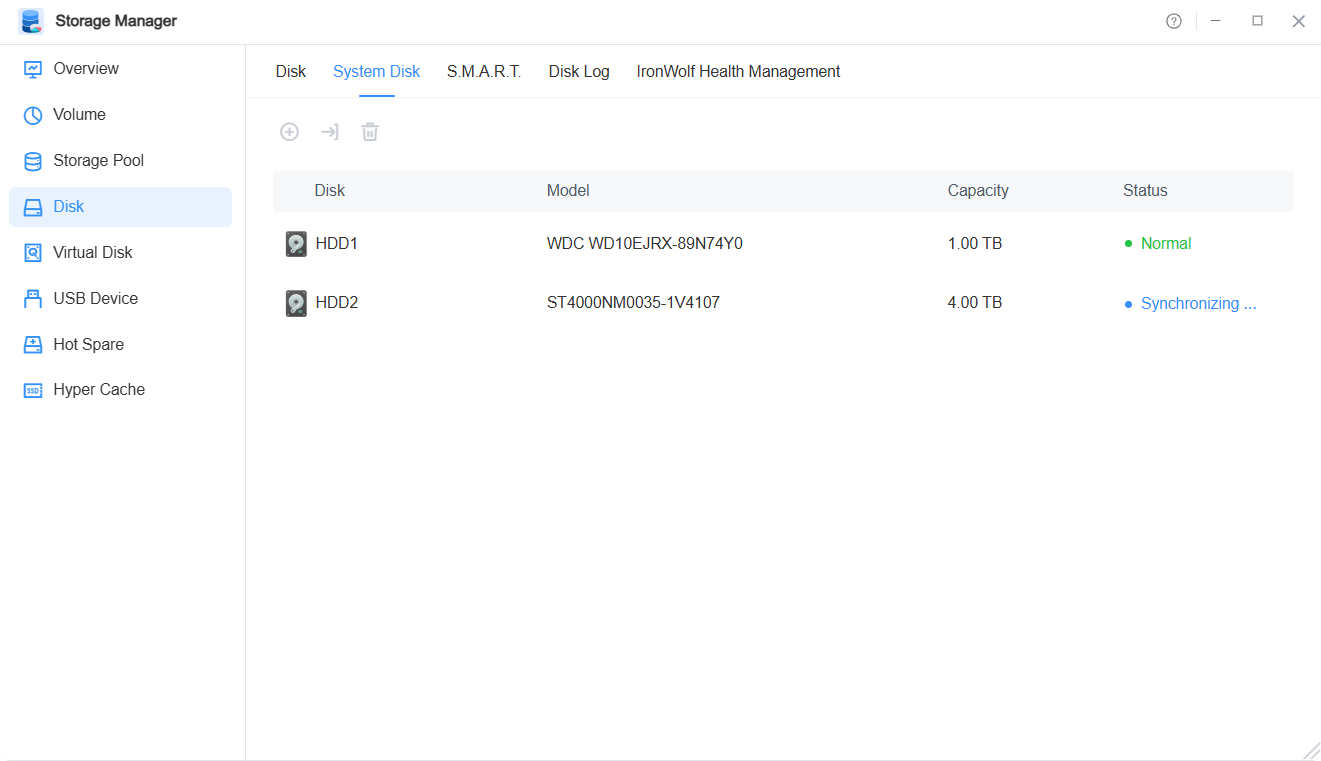
Hoe voegt u een systeemschijf toe?
- Klik op de knop "Aanmaken", selecteer de schijf die u als systeemschijf wilt toevoegen en klik op de knop "Bevestigen".
- Bevestig uw selectie opnieuw in het pop-upvenster en klik op de knop "Bevestigen".
- Het systeem beoordeelt de partitie van de schijf die u hebt geselecteerd:
• Als de schijf die u hebt geselecteerd niet aan de vereisten voor het toevoegen van een systeempartitie voldoet, moet u uw schijf formatteren; klik nogmaals op de knop "Bevestigen".
• Als de schijf die u hebt geselecteerd aan de partitievereisten voldoet, hoeft u niet nogmaals op de knop "Bevestigen" te klikken.
Hoe migreert u een systeemschijf?
- Klik op de knop "Migreren", selecteer de schijf waarvan u het systeem wilt migreren en klik op de knop "Volgende".
- Selecteer de schijf waarnaar u het systeem wilt migreren en klik op de knop "Bevestigen".
- Bevestig uw selectie opnieuw in het pop-upvenster en klik op de knop "Bevestigen".
- Het systeem beoordeelt de partitie van de schijf die u hebt geselecteerd:
• Als de schijf die u hebt geselecteerd niet aan de vereisten voor het toevoegen van een systeempartitie voldoet, moet u uw schijf formatteren; klik nogmaals op de knop "Bevestigen".
• Als de schijf die u hebt geselecteerd aan de partitievereisten voldoet, hoeft u niet nogmaals op de knop "Bevestigen" te klikken.
- De systeemschijf mag alleen op schijven van hetzelfde type worden ingesteld.
• Bij het toevoegen van een systeemschijf kunt u alleen een schijf selecteren die van hetzelfde type is als de huidige systeemschijf om als systeemschijf toe te voegen.
• Als u bij het migreren van een systeemschijf het type van de systeemschijf wilt wijzigen, selecteert u alle huidige systeemschijven voor de migratie. - Na een geslaagde migratie kan de schijf waarop het oorspronkelijke systeem zich bevindt niet als systeemschijf worden gebruikt om zelfstandig in het systeem op te starten.
- Een niet-huidige systeemschijf betekent dat op de systeempartitie van de schijf een TOS-systeem is geïnstalleerd dat momenteel niet actief is. Voordat u dit systeem verwijdert, kunt u deze schijf niet toevoegen of als systeemschijf migreren.
- SSD's die al zijn gebruikt voor het aanmaken van Hyper Cache kunnen niet opnieuw als systeemschijf worden gebruikt.
- Om de veiligheid van systeemgegevens te waarborgen, kunnen schijven met een foutstatus niet als systeemschijf worden gebruikt.