Discuri
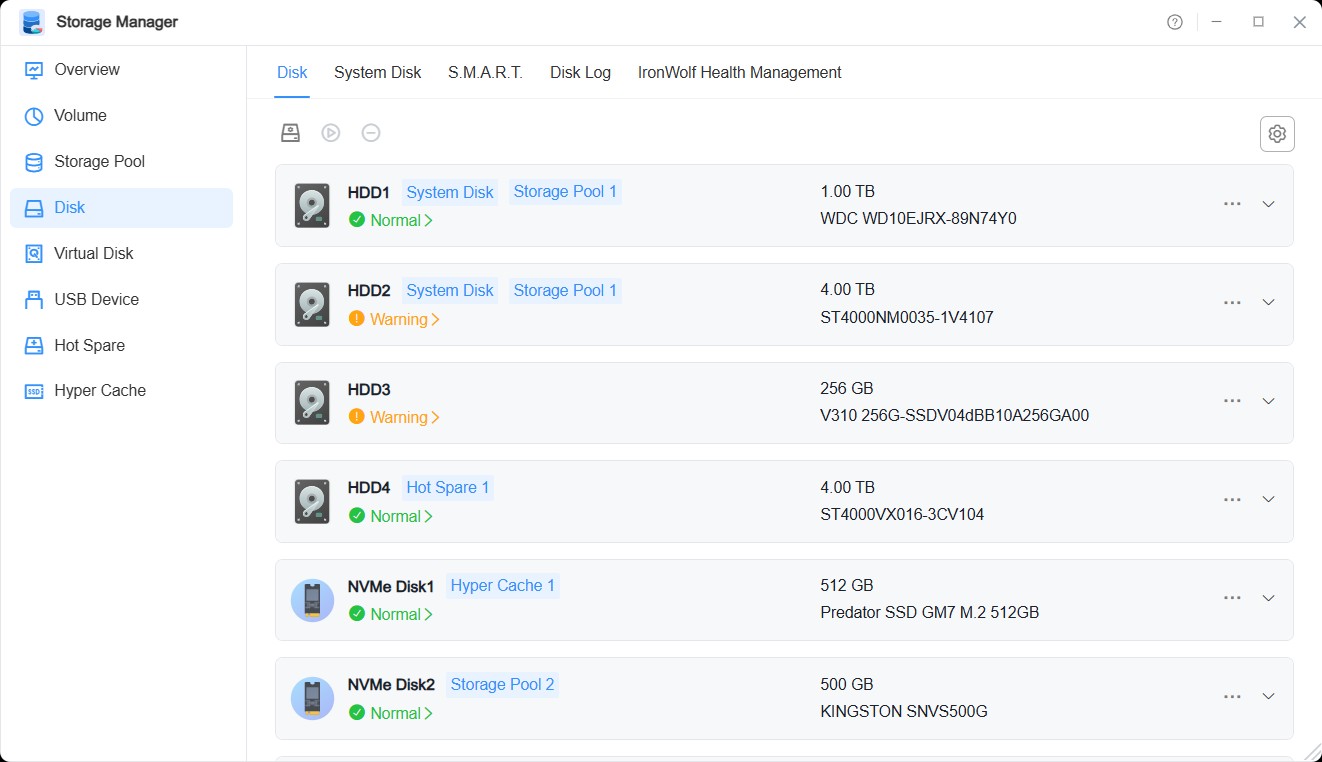
În funcția Disc, puteți vizualiza informații detaliate despre discuri, le puteți verifica starea de sănătate și puteți efectua operațiuni de mentenanță precum verificările de sănătate ale discurilor.
Gestionare și operațiuni
Prin butoanele de configurare a funcțiilor puteți efectua următoarele operațiuni:
- Discuri: Sunt disponibile următoarele operațiuni legate de discuri:
• Scanare blocuri defecte: Efectuați detectarea blocurilor defecte pe disc.
• Eliminare/Activare: Eliminarea unui disc este echivalentă cu scoaterea lui manuală din TNAS, iar sistemul nu îl va mai recunoaște; activarea unui disc eliminat este echivalentă cu introducerea lui manuală.
• Setări: Activați cache-ul de scriere al discului și avertismentele privind sectoarele defecte.
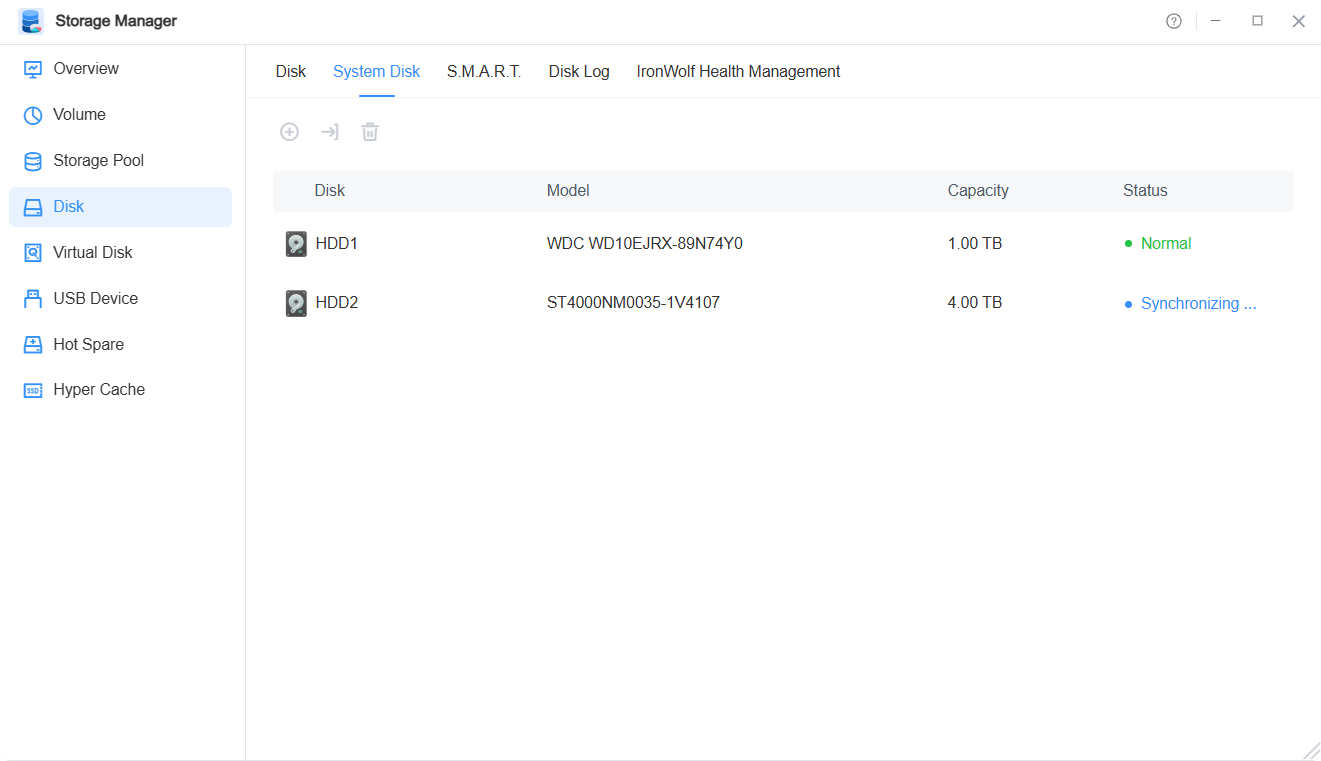
• Mai multe: Include operațiuni avansate precum testarea performanței și ștergerea sigură. - Disc de sistem: Efectuați operațiuni precum adăugarea, migrarea și ștergerea discului de sistem.
- S.M.A.R.T.: Detectați starea de sănătate a discului.
- Jurnalele discului: Înregistrați operațiunile relevante asupra discului.
Tabelul de mai jos listează operațiunile disponibile în funcția "Mai multe" a discului și indicațiile corespunzătoare. Vă rugăm să consultați această listă când efectuați diverse operațiuni.
Stare | Indicația stării |
|---|---|
| Test de performanță | Testul de performanță la citire/scriere al discului dur vă ajută să înțelegeți pe deplin indicatori precum IOPS, viteza de citire/scriere și parametrii de latență ai discului dur. |
| Ștergere sigură | Ștergerea sigură este utilizată în principal pentru a preveni scurgerea datelor și a proteja datele sensibile. La efectuarea ștergerii sigure, sistemul va scrie aleator 0 și 1 pe disc până când tot spațiul discului este suprascris. Recuperarea datelor este imposibilă pentru discurile după ștergerea sigură. Ștergerea sigură durează mult timp, iar în timpul procesului nu întrerupeți operațiunea, altfel discul dumneavoastră poate fi deteriorat. |
| Ștergere disc | Ștergerea unui disc este echivalentă cu inițializarea acestuia. Toate informațiile despre array, partițiile și sistemele de fișiere de pe disc vor fi șterse. |
| Montare disc | Montați direct pe TNAS discuri cu sisteme de fișiere diferite, fără operațiuni de formatare, și accesați cu ușurință datele din disc (acceptă doar montarea discurilor de tip Single, nu a discurilor din array RAID). În prezent, TNAS acceptă o gamă largă de sisteme de fișiere pentru montare, inclusiv FAT, FAT32, NTFS, ext2, ext3, ext4, exFAT, Btrfs, HFS+ etc. |
| Demontare disc | Demontați discul montat. |
| Permisiuni | Setați permisiunile grupurilor de utilizatori pentru discul montat. Formatele FAT32, NTFS și exFAT nu acceptă setarea permisiunilor, iar permisiunea implicită este: allusers. |
- Funcțiile de ștergere sigură și ștergere disc se aplică doar discurilor care nu sunt în uz. Pentru discurile din pool-ul de stocare, când numărul depășește redundanța array-ului, vă rugăm să ștergeți mai întâi volumele și pool-urile de stocare corespunzătoare; pentru discurile montate, vă rugăm să le demontați mai întâi manual. După aceea, puteți utiliza aceste funcții.
- Eliminarea unui disc din array va cauza degradarea array-ului; discul eliminat nu poate fi utilizat și trebuie activat înainte de a putea fi folosit.
- Dispozitivele USB nu pot efectua operațiuni precum ștergere sigură, ștergere, montare sau demontare în interfața de disc. Dacă trebuie să operați pe dispozitive USB, vă rugăm să accesați interfața funcției USB.
Starea discului
Culoarea din partea stângă a cardului discului indică starea generală a discului. Făcând clic pe această pictogramă se va deschide fereastra Detalii stare disc, unde puteți vizualiza starea generală și detaliile fiecărui sub-indicator.
Starea generală a unui disc a fost optimizată, de la a se baza exclusiv pe informațiile S.M.A.R.T. la a integra acum următorii trei indicatori:
• Debit / Lățime de bandă: Monitorizează performanța de transfer a datelor a discului. Stare: Normal, Avertisment, Indisponibil.
• Informații S.M.A.R.T.: Monitorizează starea de sănătate hardware a discului. Stare: Normal, Avertisment, Defect, Indisponibil.
• Stare de acces (I/O): Monitorizează starea de acces la citire/scriere a discului. Stare: Normal, Eroare.
Reguli de determinare a stării generale
| Stare generală | Regulă | Mesaj |
|---|---|---|
| Normal | Toți cei trei indicatori sunt Normali | Discul funcționează normal, fără anomalii detectate. |
| Avertisment | Oricare indicator este Avertisment și nu există Eroare | S-a detectat o latență de citire a discului sau o anomalie S.M.A.R.T. Vă rugăm să faceți o copie de rezervă a datelor cât mai curând posibil și să verificați discul. |
| Eroare | Oricare indicator este Eroare | S-a detectat o eroare I/O a discului sau o anomalie S.M.A.R.T. severă. Pentru a asigura securitatea datelor, înlocuiți discul imediat. |
Cum se adaugă un disc de sistem?
- Faceți clic pe butonul "Creare", selectați discul pe care doriți să îl adăugați ca disc de sistem și faceți clic pe butonul "Confirmare".
- Confirmați din nou selecția în fereastra de prompt care apare și faceți clic pe butonul "Confirmare".
- Sistemul va evalua partiția discului selectat:
• Dacă discul selectat nu îndeplinește cerințele pentru adăugarea unei partiții de sistem, trebuie să formatați discul, vă rugăm să faceți clic din nou pe butonul "Confirmare".
• Dacă discul selectat îndeplinește cerințele de partiție, nu este necesar să faceți clic din nou pe butonul "Confirmare".
Cum se migrează un disc de sistem?
- Faceți clic pe butonul "Migrare", selectați discul de pe care să migrați sistemul și faceți clic pe butonul "Următorul".
- Selectați discul pe care să migrați sistemul și faceți clic pe butonul "Confirmare".
- Confirmați din nou selecția în fereastra de prompt care apare și faceți clic pe butonul "Confirmare".
- Sistemul va evalua partiția discului selectat:
• Dacă discul selectat nu îndeplinește cerințele pentru adăugarea unei partiții de sistem, trebuie să formatați discul, vă rugăm să faceți clic din nou pe butonul "Confirmare".
• Dacă discul selectat îndeplinește cerințele de partiție, nu este necesar să faceți clic din nou pe butonul "Confirmare".
- Discul de sistem poate fi setat doar pe discuri de același tip.
• La adăugarea unui disc de sistem, puteți selecta pentru a adăuga ca disc de sistem doar un disc de același tip cu discul de sistem curent.
• La migrarea unui disc de sistem, dacă doriți să schimbați tipul discului de sistem, vă rugăm să selectați toate discurile de sistem curente pentru migrare. - După migrarea cu succes, discul pe care se afla sistemul original nu mai poate fi utilizat ca disc de sistem pentru a intra singur în sistem.
- Un disc care nu este disc de sistem curent înseamnă că partiția de sistem a discului are instalat un sistem TOS care nu rulează în prezent. Înainte de a șterge acest sistem, nu puteți adăuga acest disc și nici nu îl puteți migra ca disc de sistem.
- SSD-urile deja utilizate pentru crearea Hyper Cache nu mai pot fi utilizate ca discuri de sistem.
- Pentru a asigura securitatea datelor de sistem, discurile cu stare de eroare nu pot fi utilizate ca discuri de sistem.